
直播间签到使用教程
直播间签到使用教程
一、 功能介绍
支持讲师在直播间随时发起签到,也可以在管理台设置定时签到,达到签到时间学员可在直播间内进行签到,完成签到后可获取当前直播间内的学员名单。
二、 使用目的
通过签到,商家在直播间内能与学员进行签到互动,查看当前在直播间内的学员名单;管理台定时签到支持前置配置,提升运营效率。
三、 使用场景
1、教育培训:商家可以通过签到功能,在直播前或者直播刚开始获取在直播间内的学员名单,以查看哪些学员没有到;
2、教育培训:商家想知道当前直播间内学生听课状态,发起签到后,可查看当前学员的听课状态。
四、 操作路径
商家端:直播详情 - 互动设置 - 打开签到开关 - 按需配置定时签到 - 查看签到数据
讲师端:讲师端随时设置签到
学员端:签到触发时参与
五、 使用教程
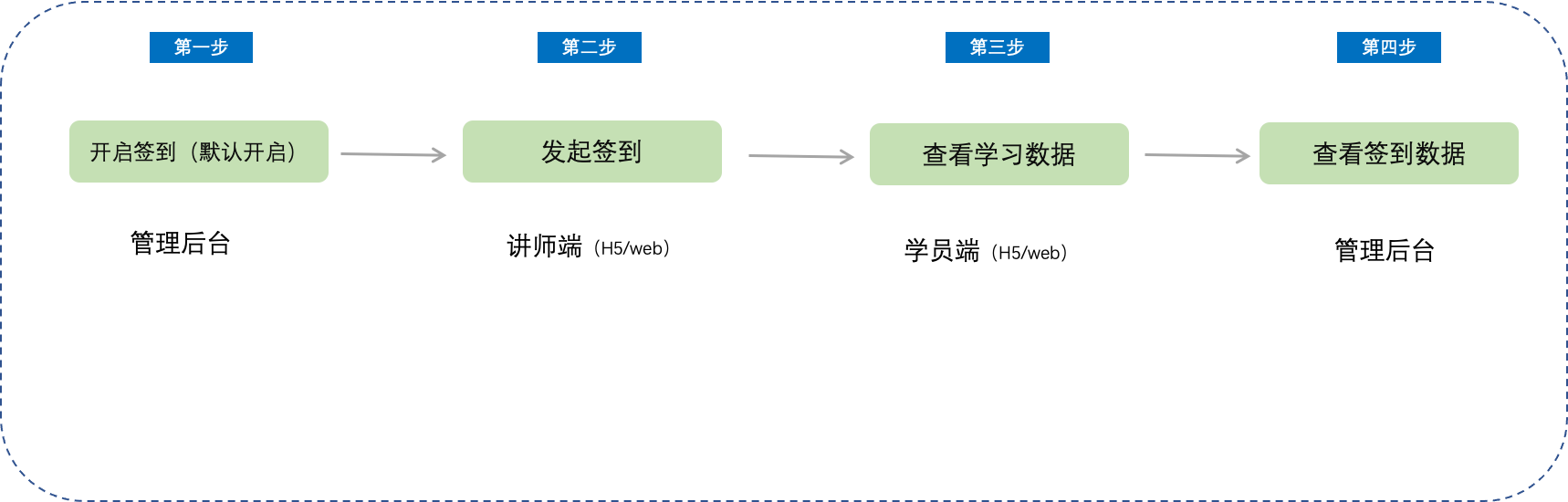
第一步 打开签到开关(管理后台)
1、 找到需要设置的直播间,点击进入直播详情页,找到【营销互动】-【互动设置】,打开【签到开关】(默认为打开);
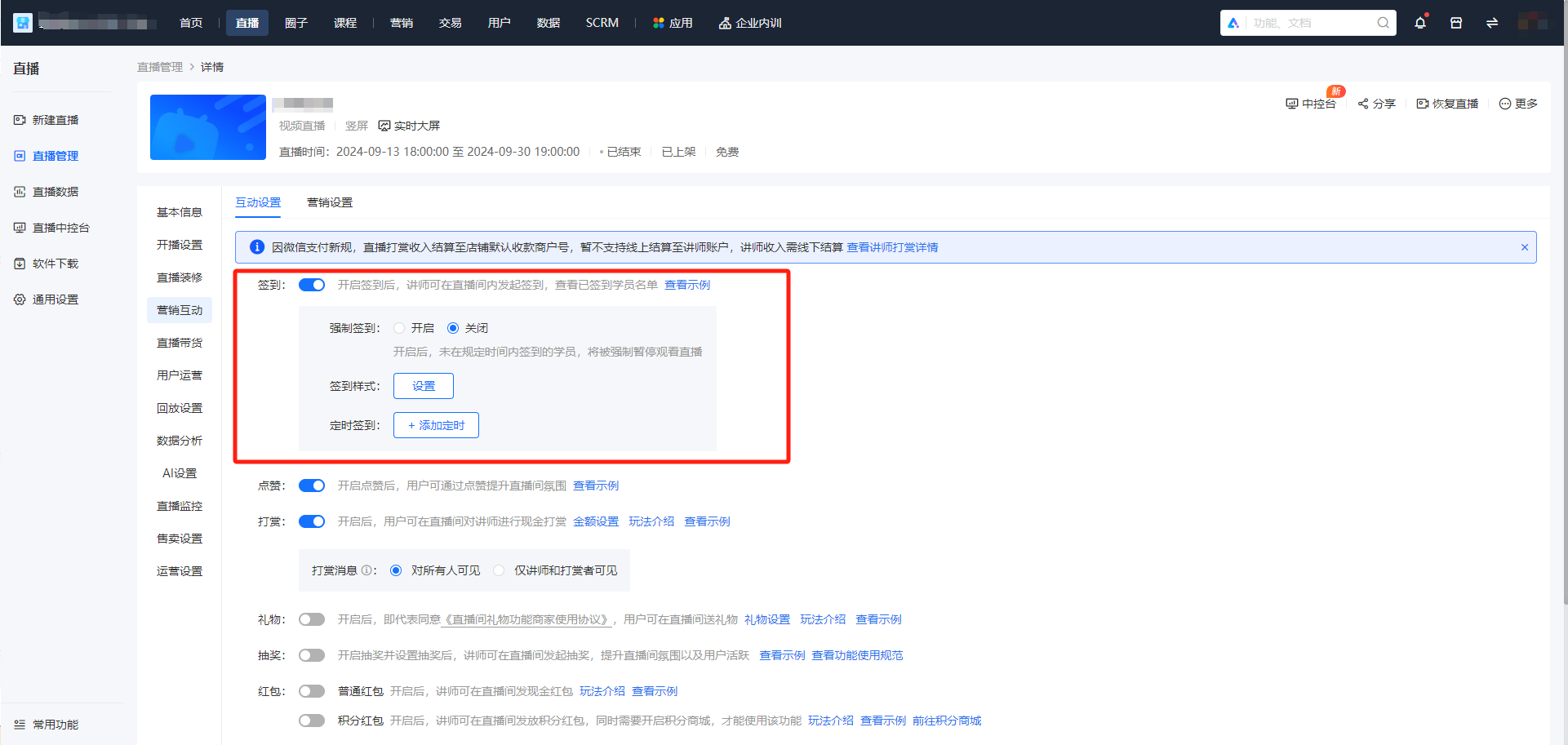
(管理后台-直播管理-营销互动-签到)
第二步 讲师发起直播
1、 H5横屏讲师端发起签到
讲师可在H5横屏讲师端点击「+」,唤起弹窗,点击签到,进入签到发起页面;
点击「发起签到」,可选择「30秒」、「1分钟」、「2分钟」、「5分钟」、「10分钟」和「30分钟」的签到时长,还可以自定义签到时长,确认后即可发起签到;
同时讲师可点击「签到记录」,可查看已发起的签到和对应的已签到的学员名单;
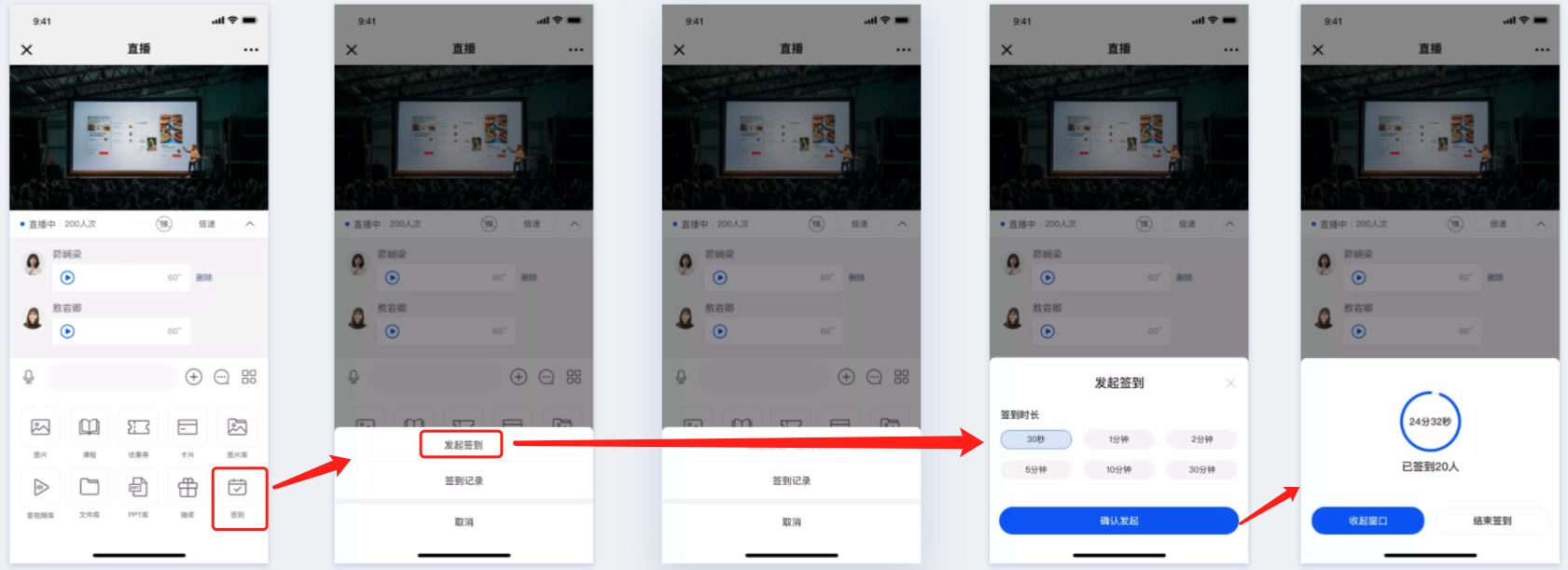
(讲师端横屏发起签到)
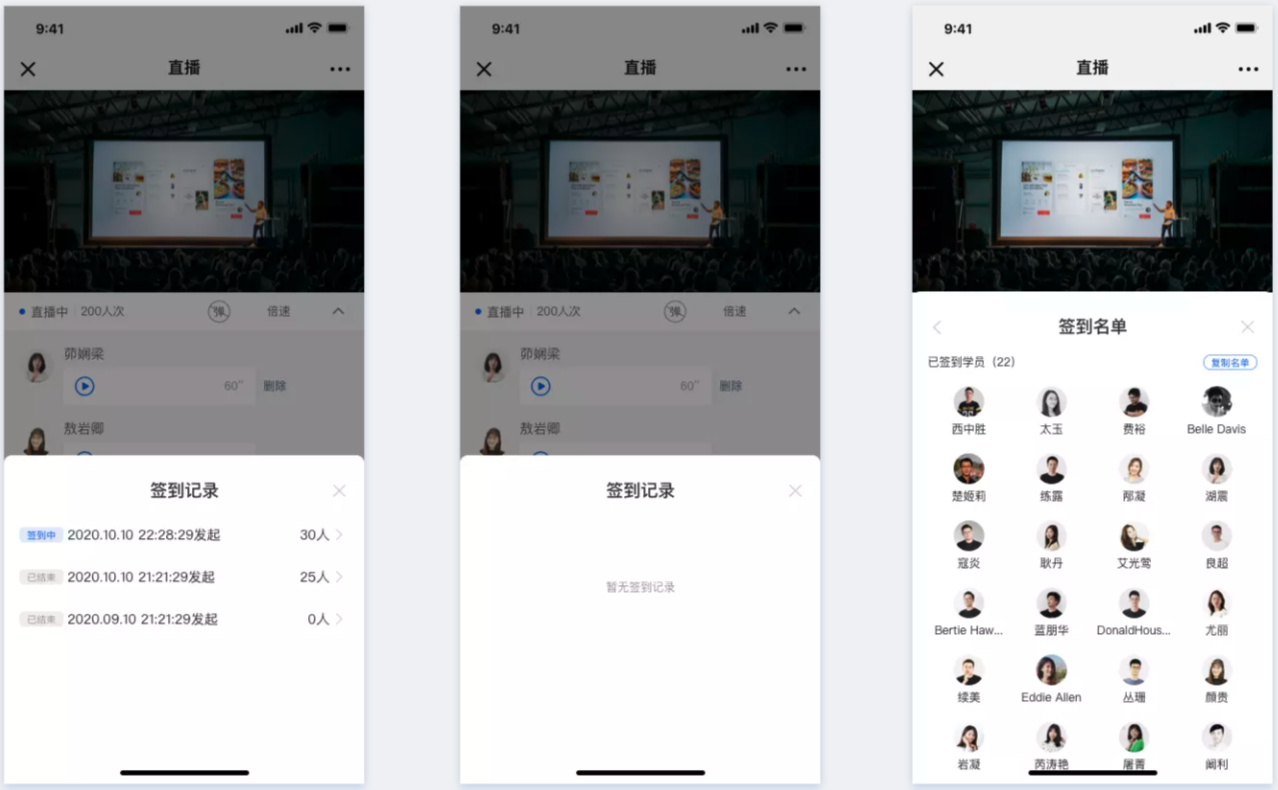
(讲师端横屏查看签到记录)
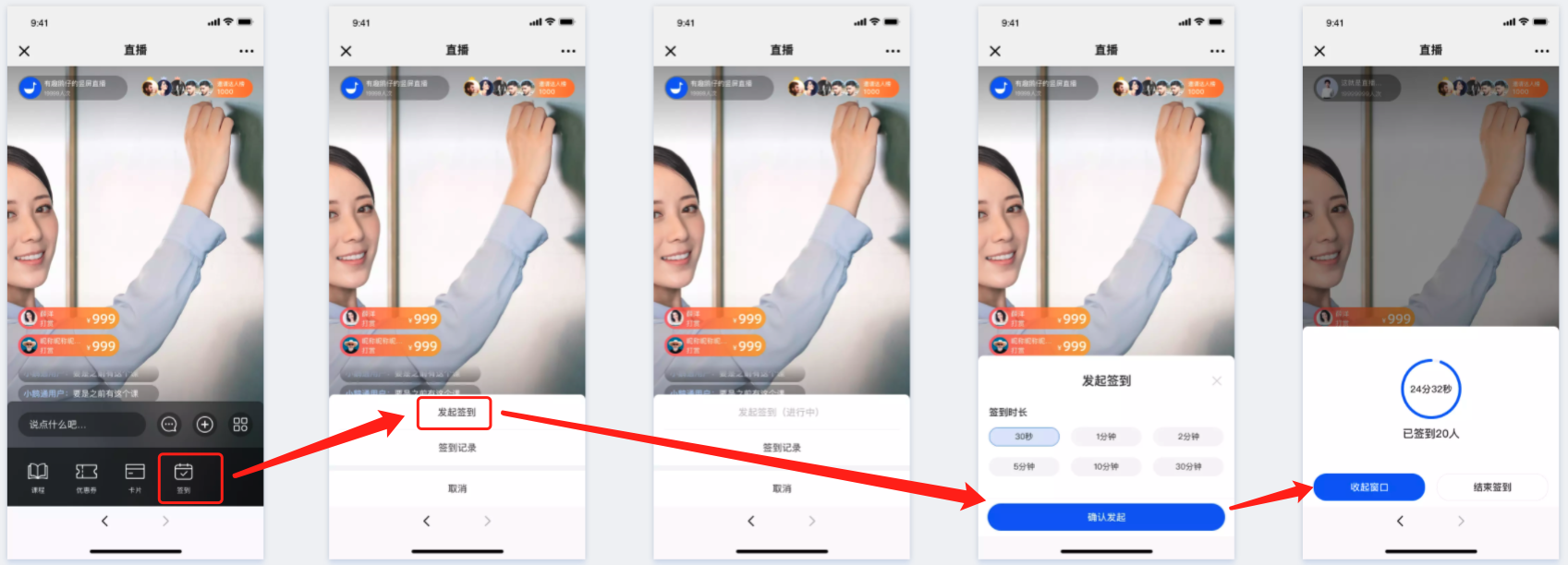
(讲师端竖屏发起签到)

(讲师端竖屏查看签到记录)
2、 讲师在web端发起签到
讲师可在web讲师端点击「互动工具」,在弹窗中点击「签到」,进入签到发起页面;
点击「发起签到」,可选择「30秒」、「1分钟」、「2分钟」、「5分钟」、「10分钟」和「30分钟」的签到时长,还可以自定义签到时长,确认后即可发起签到;
同时讲师可点击「签到记录」,可查看已发起的签到和对应的已签到的学员名单;
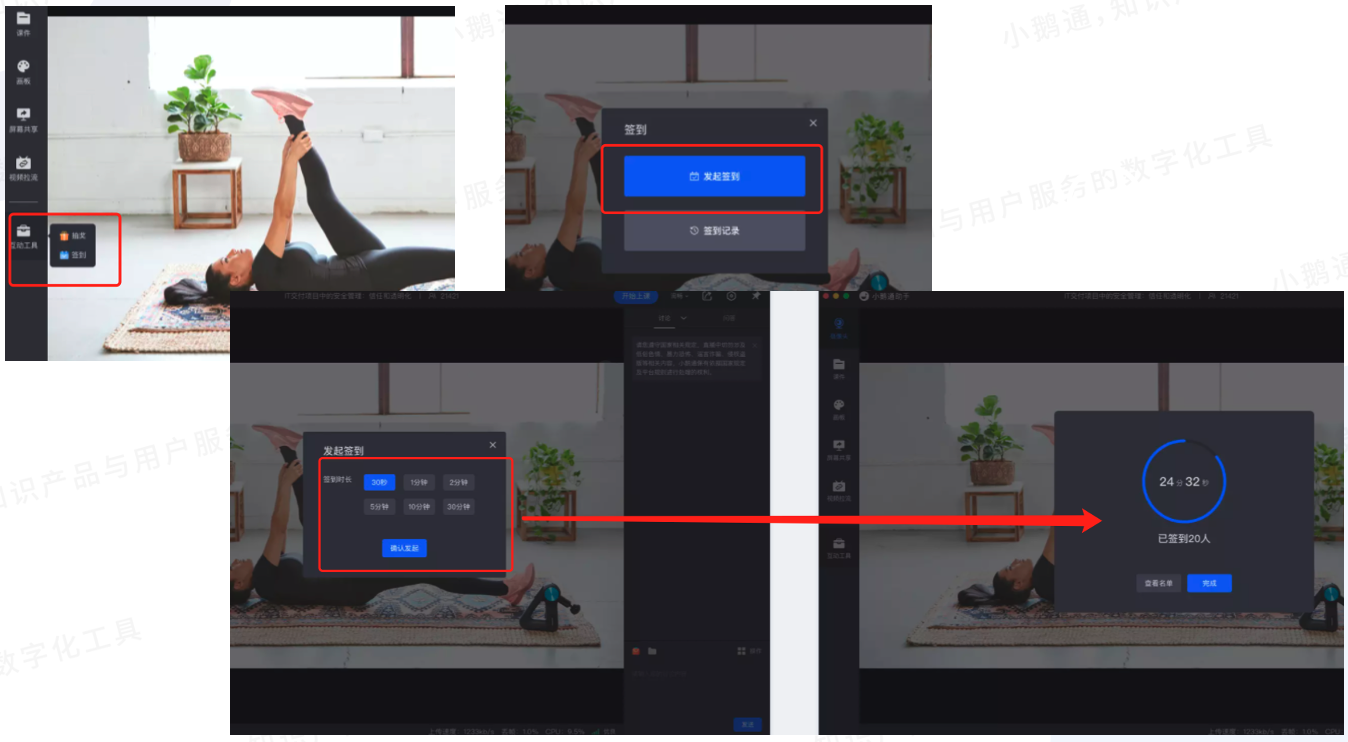
(web讲师端发起签到)
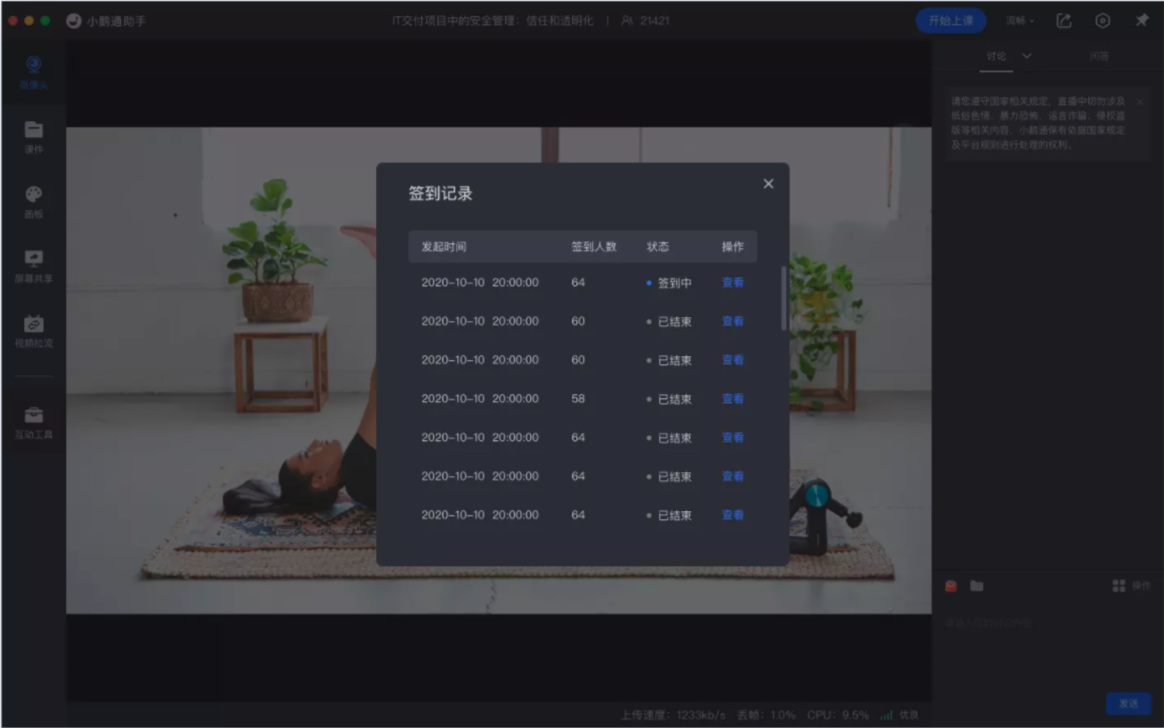
(web讲师端查看签到数据)
3、 鹅直播客户端讲师发起签到

4、 管理台设置定时签到
①可在管理台设置定时签到,达到触发时间直播间内会自动触发签到,无需讲师手动设置,若需要结束定时签到讲师侧可直接手动关闭,不影响直播节奏。定时签到数据同讲师设置签到展示方式相同。
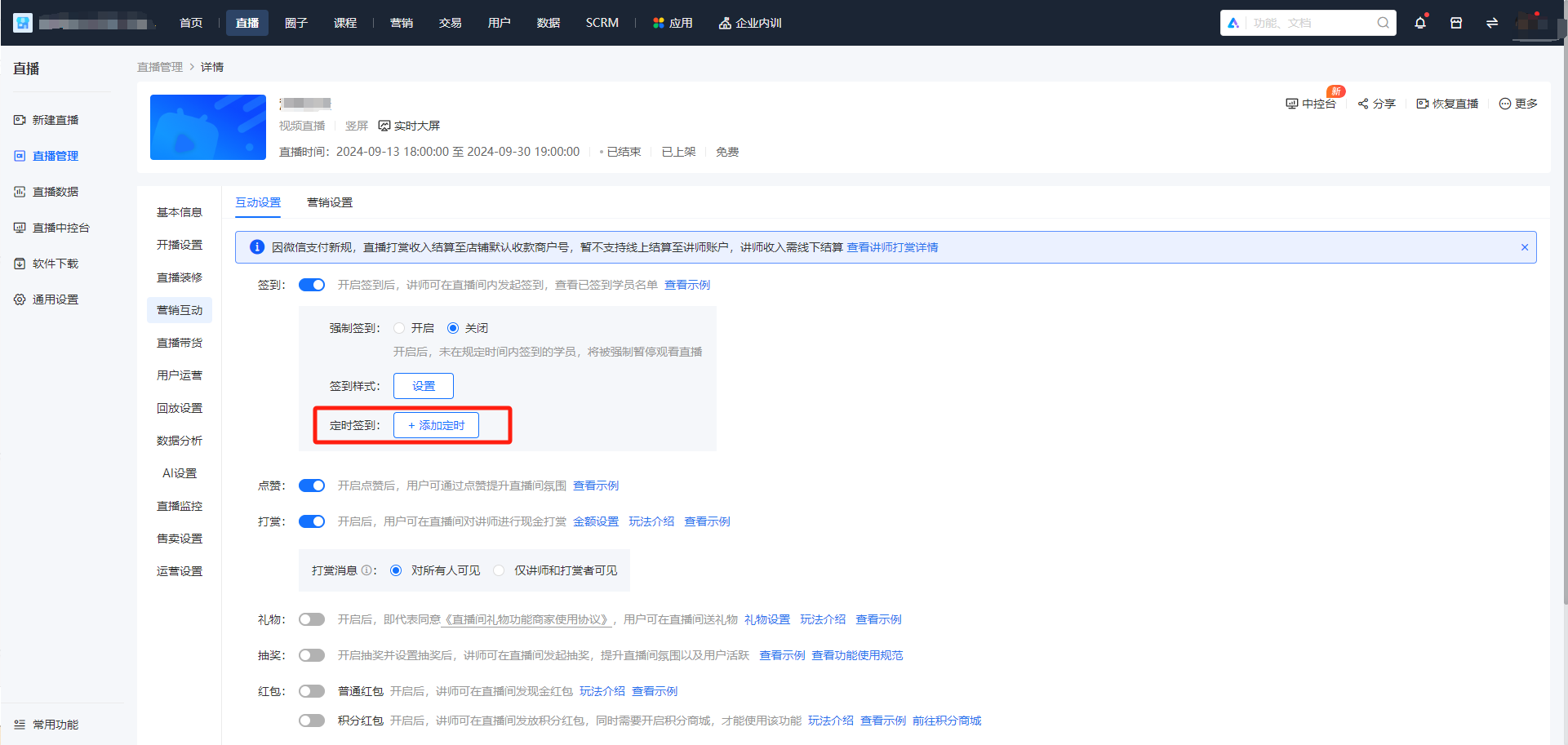
②签到为周期功能,需要配置开始及结束时间,为完全完成配置无法保存。
管理台配置单场定时签到的时间限制同讲师端一致,最短签到时长为30秒,最长签到时长为2小时59分59秒,不符合时间差配置同样无法保存。
不同场次定时签到不可存在时间重合,若存在时间重合同样无法保存。
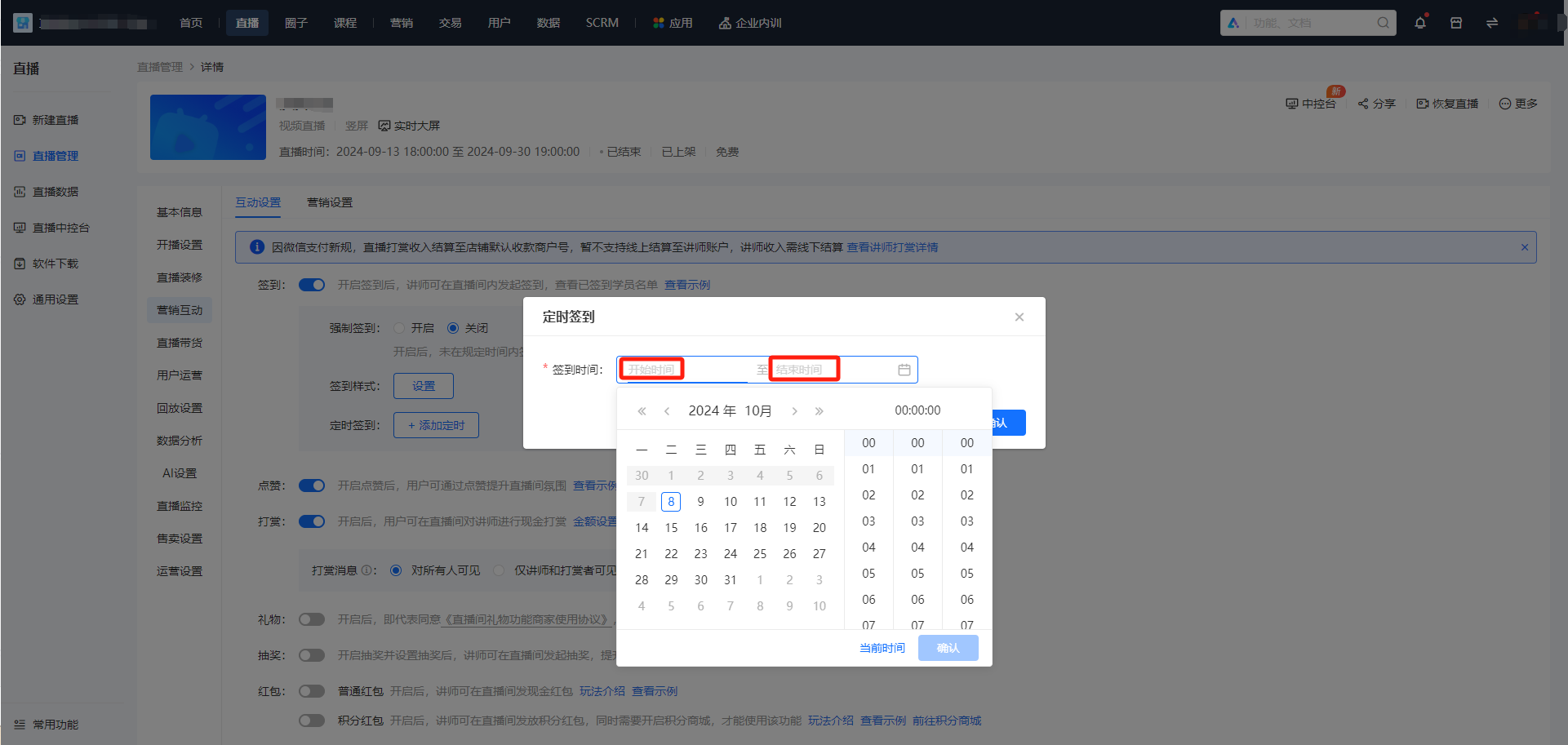
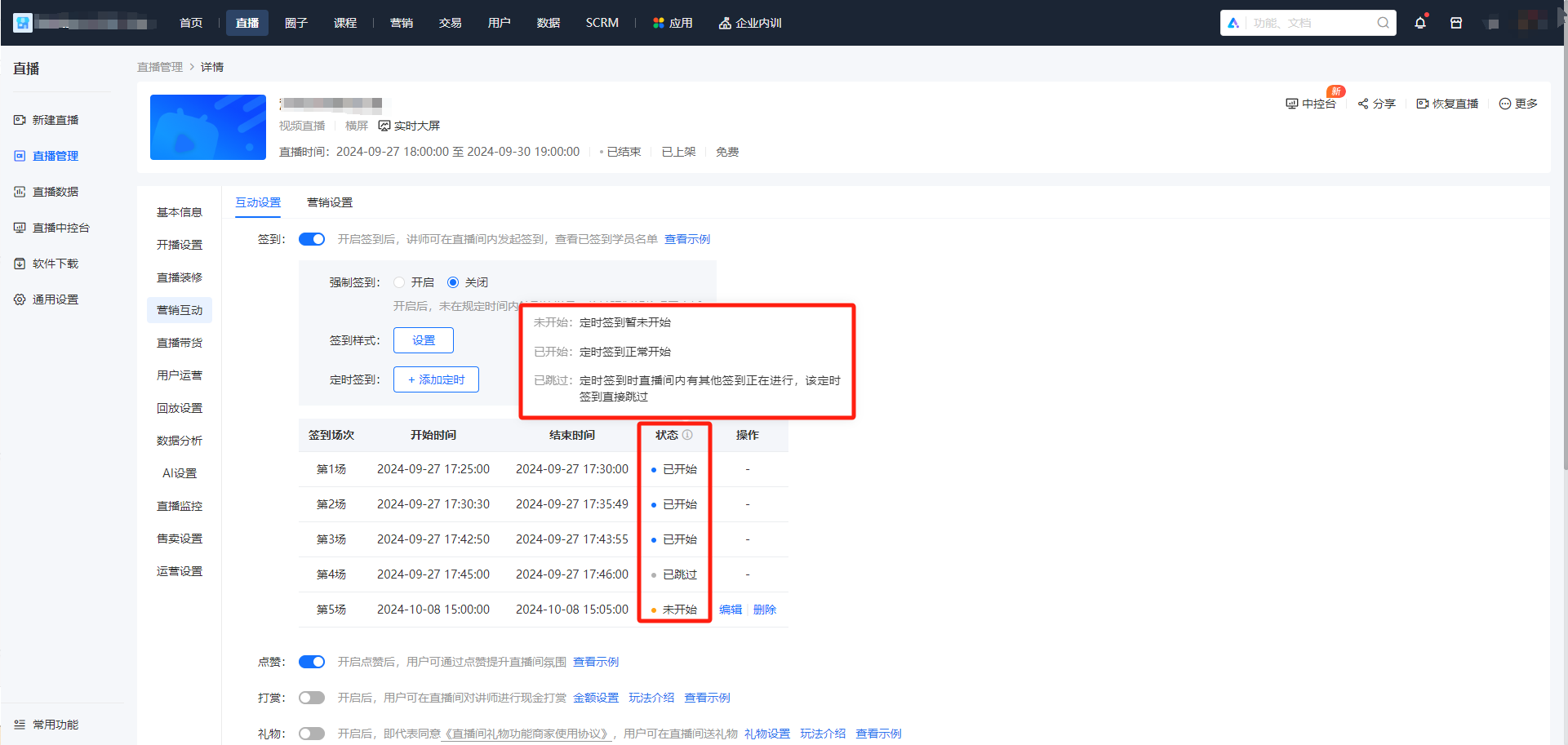
③定时签到配置成功后出现场次列表,总计存在三种状态
未开始:定时签到暂未开始,此时支持编辑和删除;编辑可以调整该定时签到开始结束时间,删除则将不会自动触发该签到。
已开始:定时签到正常开始,直播间内用户可以参与签到,该状态不可编辑和删除。
(没有已结束状态,只要到达开始时间正常进行的签到状态都显示为已开始)
已跳过:定时签到时直播间内有其他签到正在进行,该定时签到直接跳过,该状态不可编辑和删除。
此情况指直播间内讲师正在随机开启签到且该签到并未结束,如讲师17:00开启了签到,签到时长10分钟,而管理台存在17:05开始的定时签到,但由于此时间与讲师签到重合,则不会触发,状态记录为已跳过。
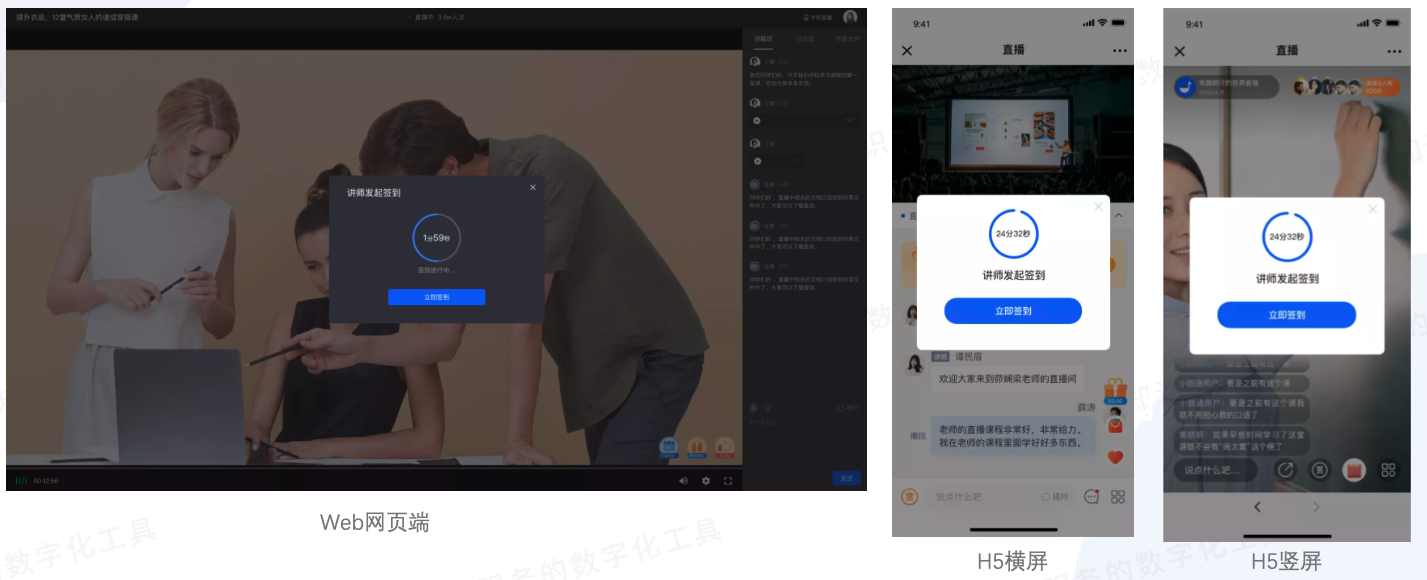
第三步 学员参与签到
讲师发起签到后,学员可点击弹窗中的「立即签到」即可参与签到;即时关闭弹窗,也可点击直播间内的签到icon重新进行签到;
第四步 查看和导出签到数据(管理后台)
在直播间详情-数据分析-互动数据中,可找到直播对应的签到详情,并导出相关数据;
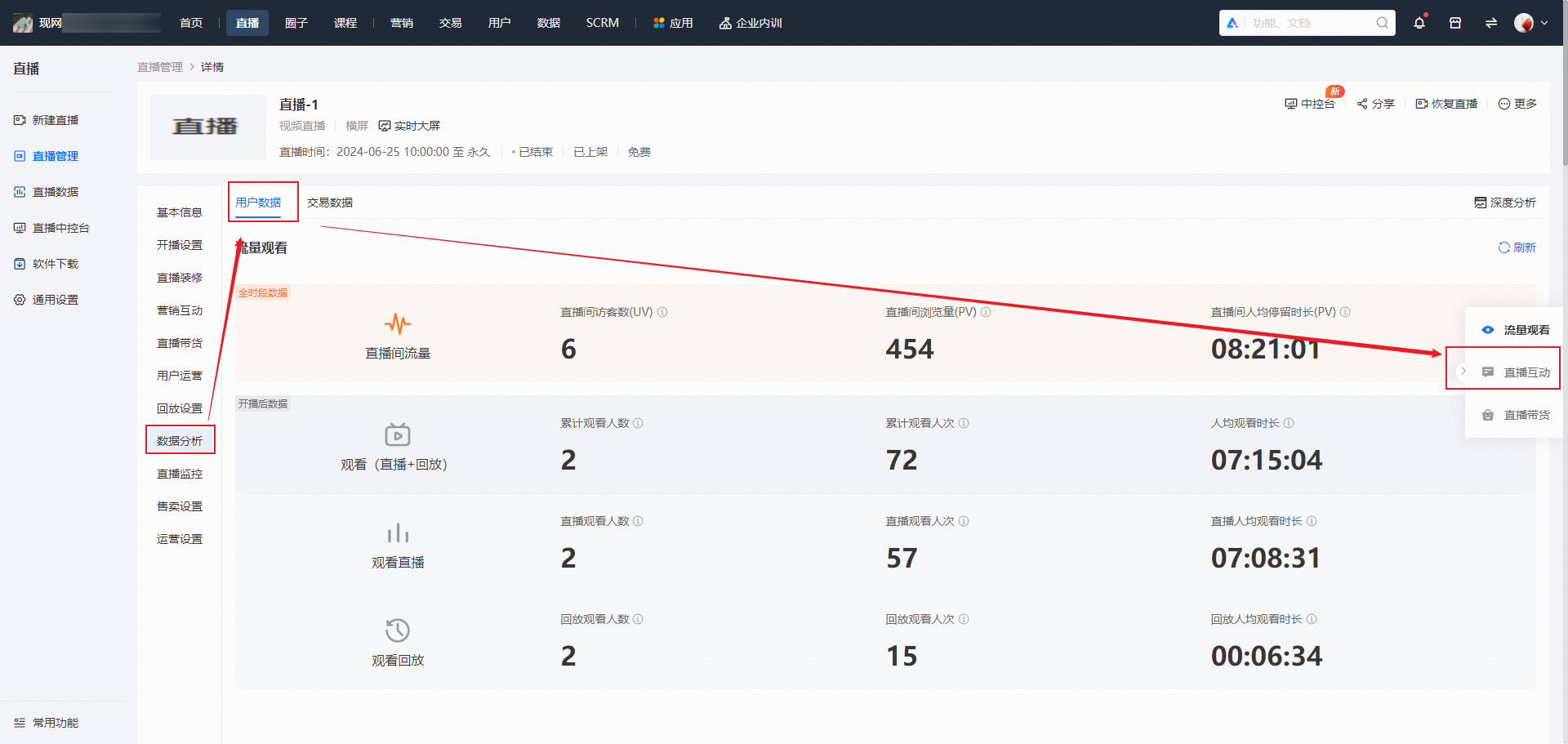
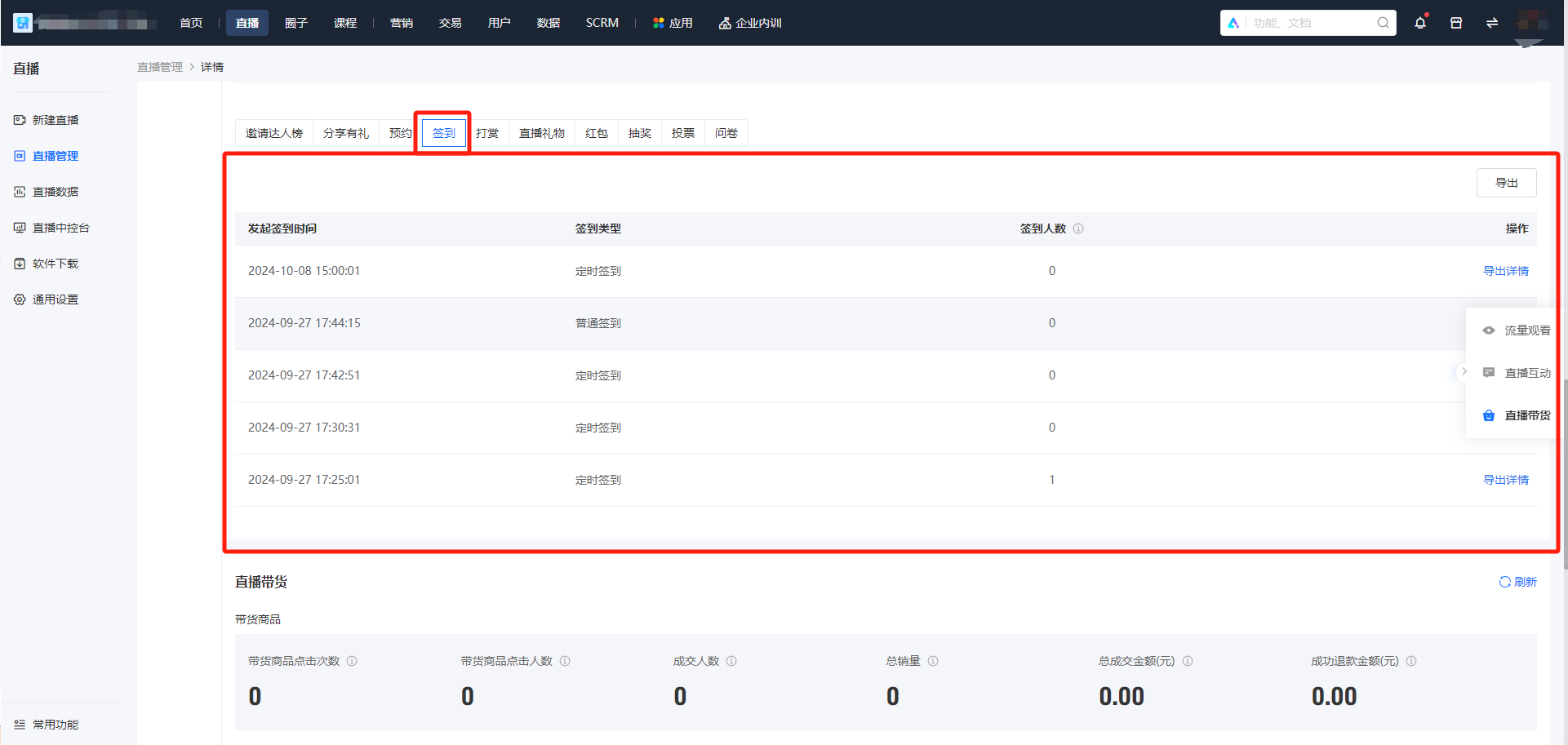
(管理后台查看签到数据)
No comments to display
No comments to display