
第三方推流到小鹅通直播间
一、功能简介
该功能用于商家在其他平台直播时,可以将直播画面推流到小鹅通直播间,小鹅通直播间将同步展示直播画面。
二、使用目的
借助此功能可以将第三方直播内容转播到店铺直播间,能够快速扩大店铺影响力,学员也可观看更多非本店铺的丰富内容。
三、使用场景
通过合作的方式,商家可将第三方直播推流到店铺直播间,免费或收费开放给学员观看。既能扩大店铺影响力,同时为学员提供更多丰富内容。
四、操作路径
路径一:商家端:管理台 → 创建直播→ 开播设置 → 第三方推流到直播间→复制流名称和串流密钥
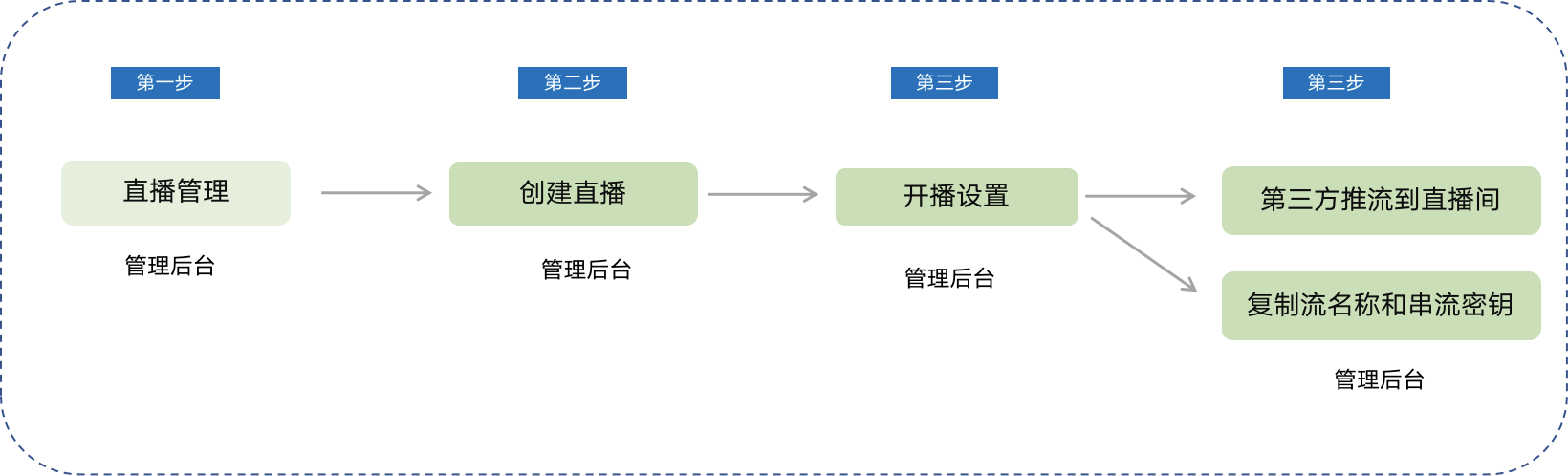
路径二:将流名称和串流密钥复制下来,填入第三方的推流地址设置中(详见使用教程)。
五、使用教程
第一步:创建直播,找到直播间对应的流名称和串流密钥
用户可以在“已创建”的直播中,在直播间详情>开播设置>开播方式中找到【第三方推流到直播间】;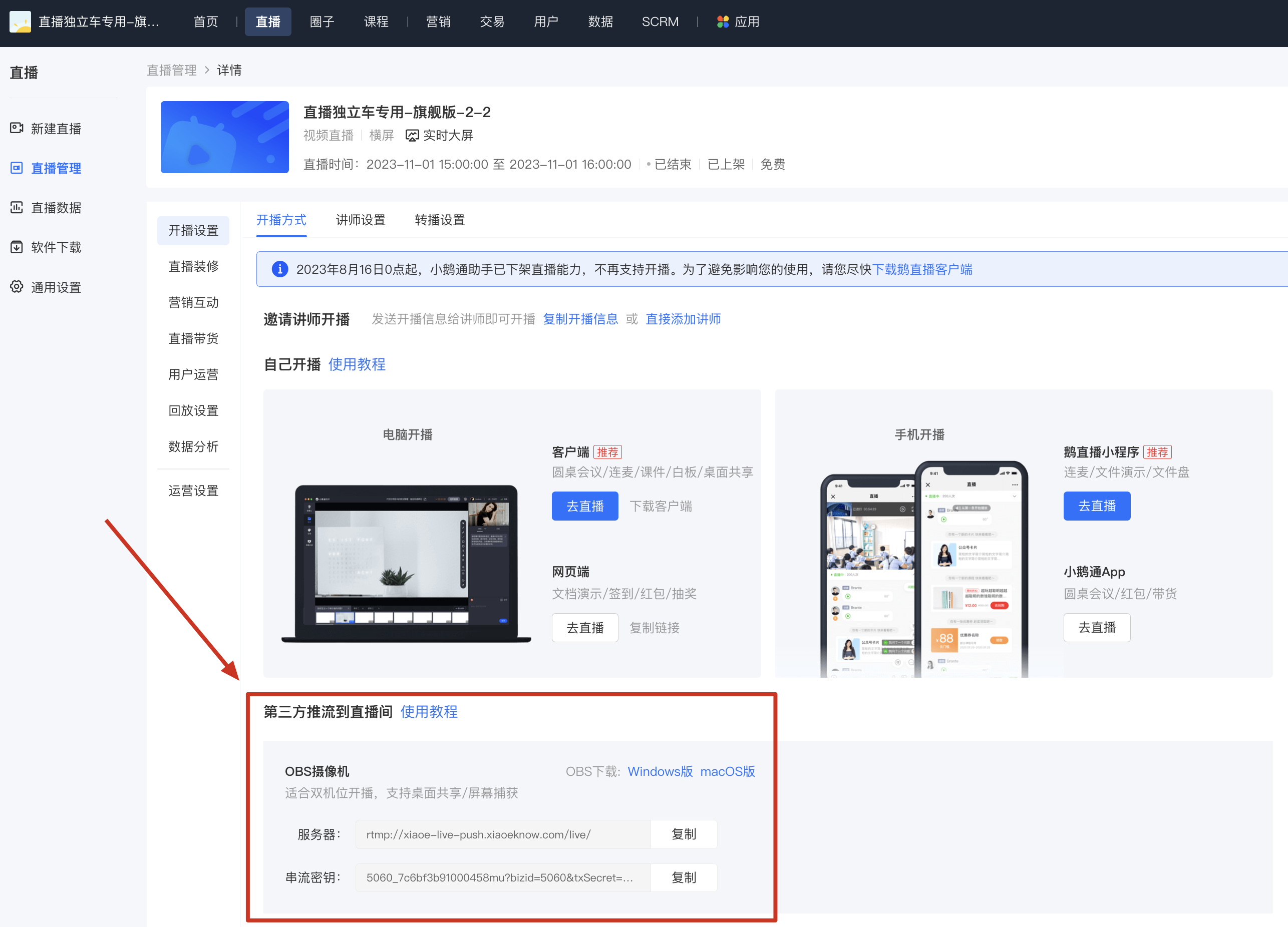
第二步:操作复制流名称和串流密钥
注:此处流名称和串流密钥需要参考第三方平台填入推流地址的要求,若“填入框”只有一行,则需要将服务器和串流密钥复制到一起。
第三步:推流到第三方直播间
(一) OBS操作
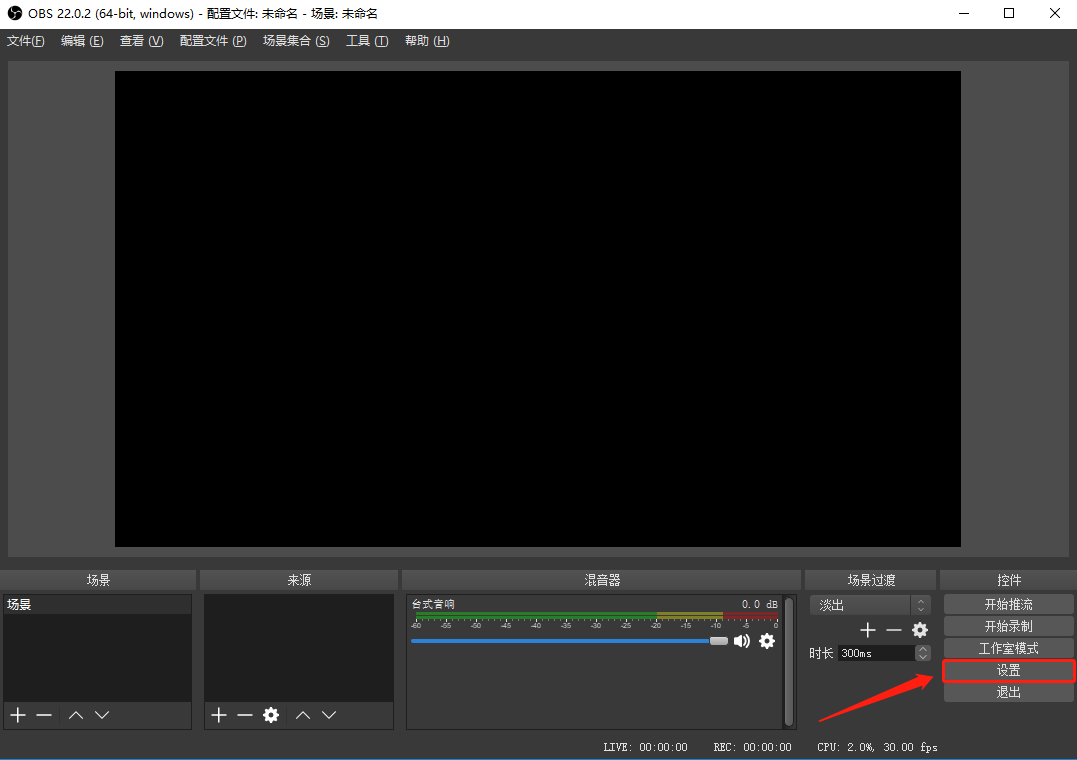
1、打开OBS客户端主界面,点击【设置】
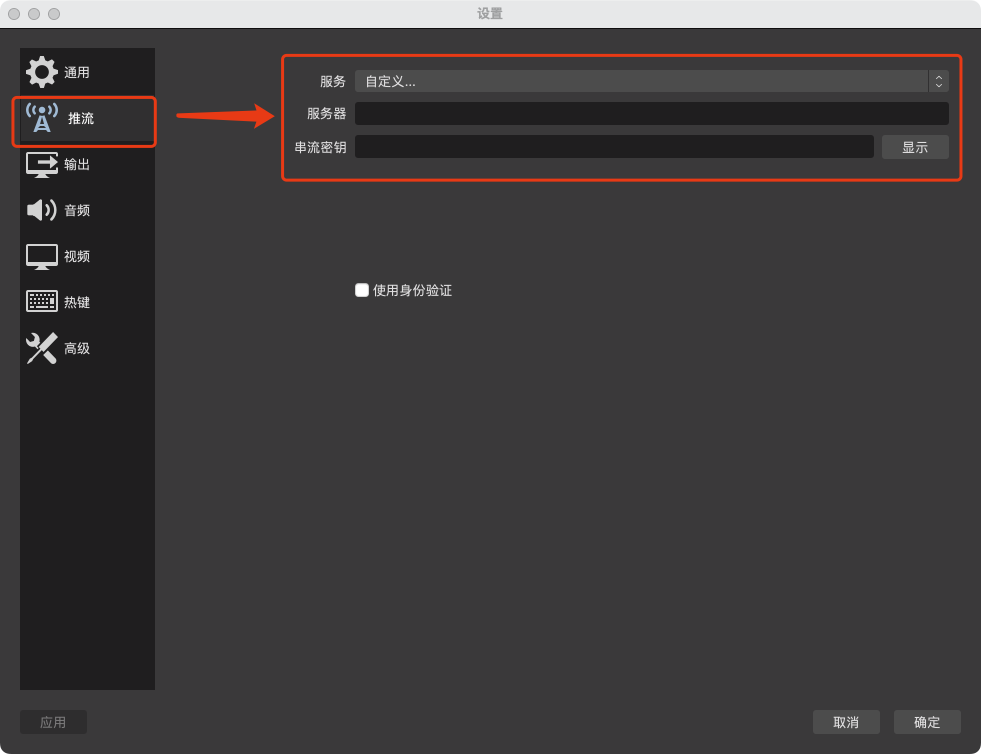
2、在左侧功能栏中选择“推流”,在服务类型选择“自定义流媒体服务器”。将刚刚在小鹅通管理台复制的服务器URL和串流密钥分别粘贴到OBS对应位置。
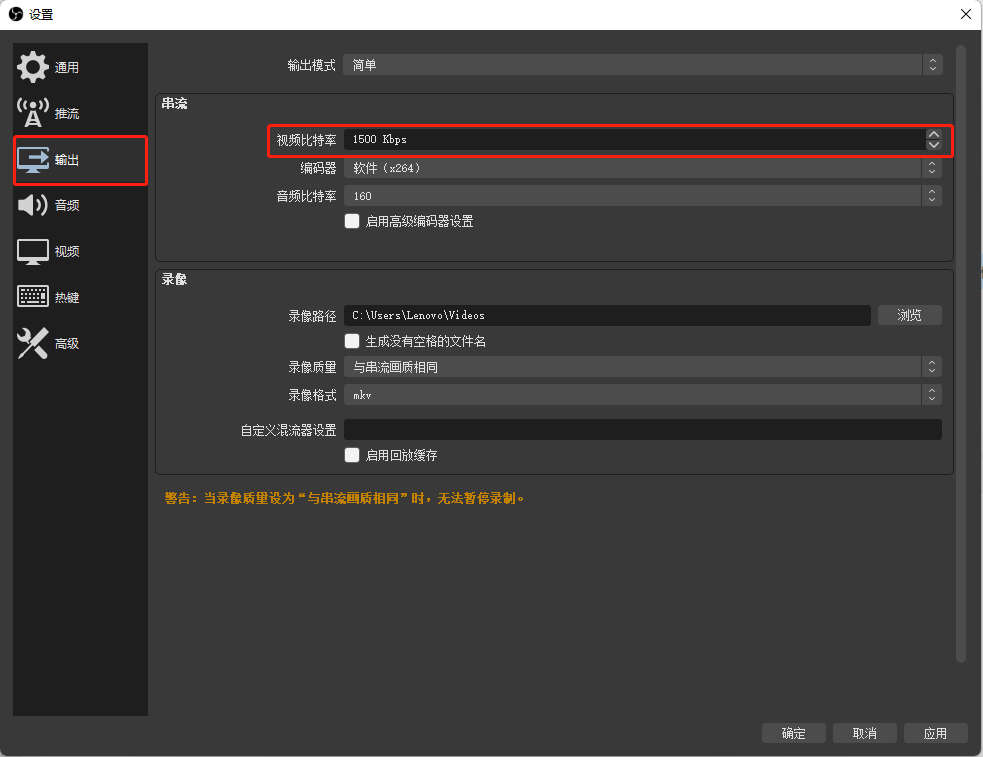
3、设置输出码率(视频比特率),推荐1000Kbps~3200Kbps之间,可按需进行调整:
一般,标准直播延迟在15秒左右,超低直播延迟在4秒以内。若OBS的推流出现异常延迟,推荐修改红框内的设置来降低延迟:
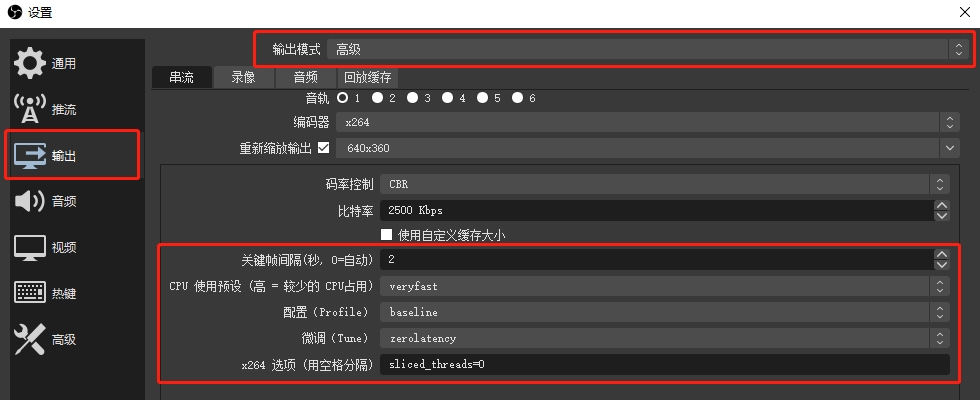
1、关键帧间隔:2s
2、profile配置: baseline
3、cpu预设: veryfast
4、微调tune: zerolatency
5、建议编码器为x264 , x264选项: sliced_threads=0
注:如果直播开启了超低延迟,但是实际观看延迟还是有15秒的话。一般是触发了超低延迟的保障观看策略,为了保障用户正常观看,因为网络、设备原因无法播放低延迟直播的用户会自动切换为标准直播观看。
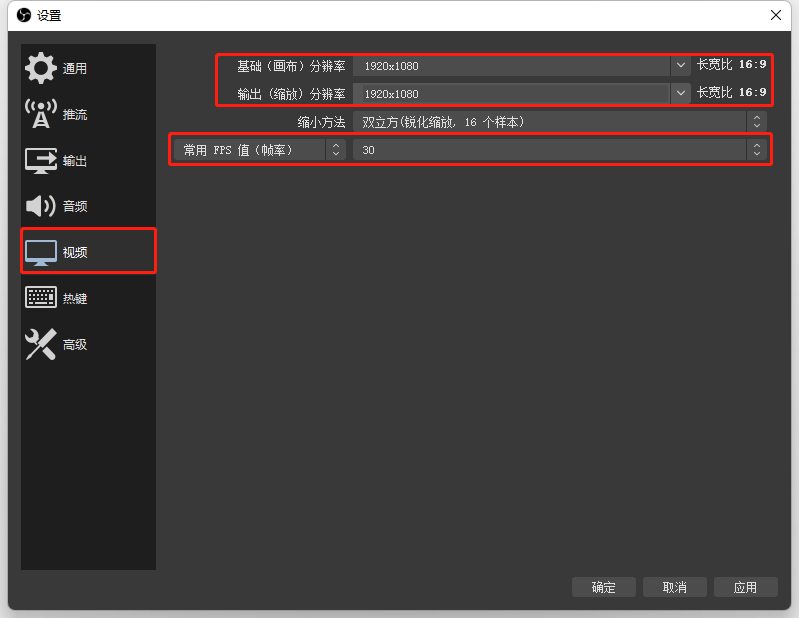
4、设置画布分辨率,设置帧率30
注:横屏直播推荐1920x1080,长宽比为16:9;竖屏直播推荐900x1600,长宽比为9:16
5、调整完相关设置后点击“确定”,在OBS端界面点击“开始推流”后,小鹅通直播间将同步画面展示。
注:如需OBS其余教程,可前往《OBS教程汇总》链接查阅:
(二)快手直播伴侣
1、打开快手云直播网页端后台,创建直播后,在详情页找到【分发中心】;
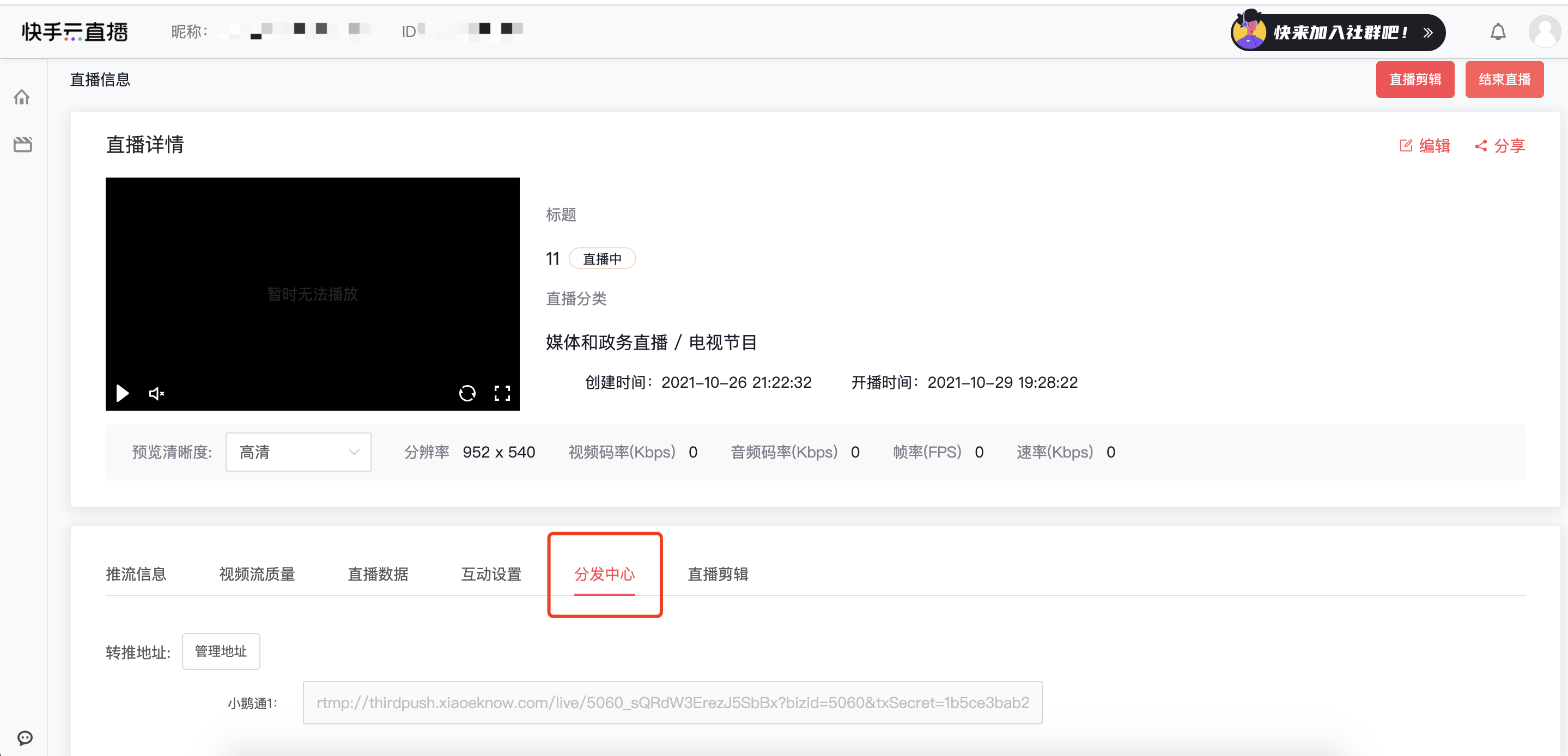
2、在页面上找到“管理地址”按钮,将刚刚在小鹅通管理台复制的服务器和串流密钥合并一起复制到推流地址中,点击“确定”按钮保存;在开始推流后,小鹅通直播间将同步画面展示。
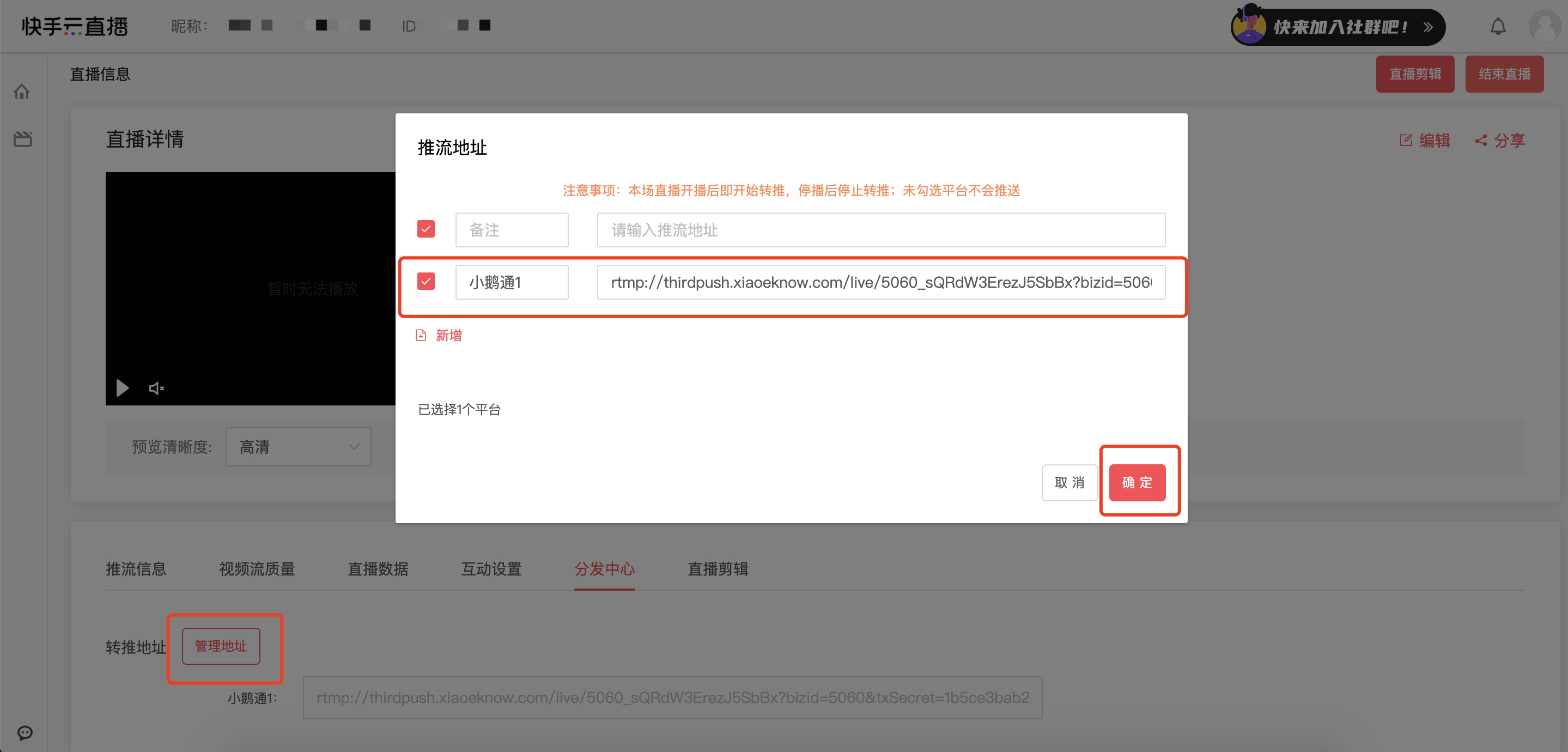
注:快手云直播的推流,需要先从其他平台推/拉流到快手直播间后,再进入分发中心转推到小鹅通直播间。
六、注意事项
1、使用第三方推流的方式,无需在小鹅通助手/鹅直播客户端点击“开始直播”的操作。
2、目前仅同时支持一路终端的推流内容,两路及以上设备同时推流时,只会显示先开播设备的内容。
七、常见问题
Q: 小鹅通助手找不到OBS的摄像头选项?
A:请使用最新版的OBS客户端,然后点击“启动虚拟摄像头”即可发现。
Q: 如何监测OBS推流质量?
Q:竖屏PPT直播怎么操作?
A:竖屏直播模式与OBS配合可以实现竖屏PPT直播,竖屏PPT直播配置使用教程
No comments to display
No comments to display