
如何设置直播嘉宾?
一、功能介绍
完成直播创建后,你可以邀请其他人成为直播间的讲师,讲师无须购买付费即可进入直播,拥有发言、管理直播、结束直播的功能。
二、使用目的
商家可以使用此功能进行直播讲师的配置。
三、使用场景
视频直播、语音直播、录播直播
四、操作路径
商家端:
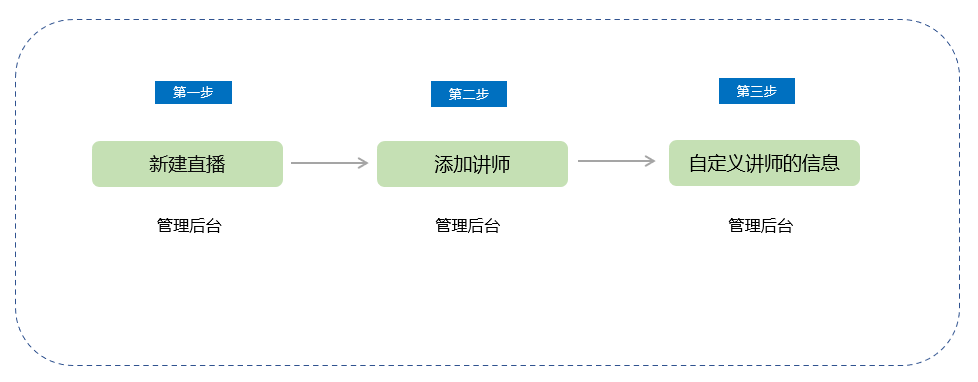
路径一:新建直播 → 添加讲师 → 自定义讲师的信息
路径二:直播间详情/直播列表 → 讲师设置 → 自定义讲师的信息
五、使用教程
路径一:
第一步 新建直播
在新建直播页面可添加讲师
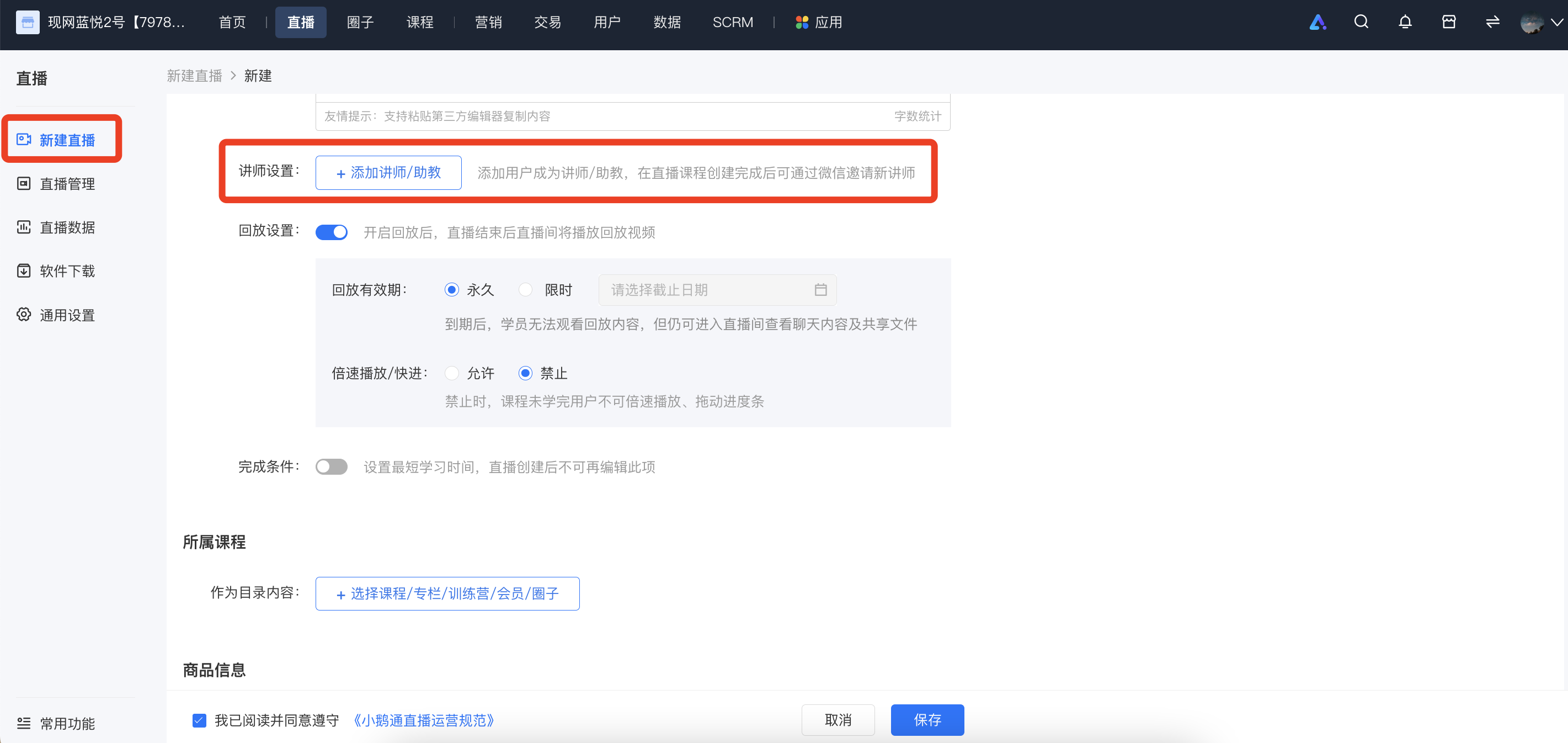
第二步 添加讲师
登录小鹅通管理台,在新建直播的页面中点击添加讲师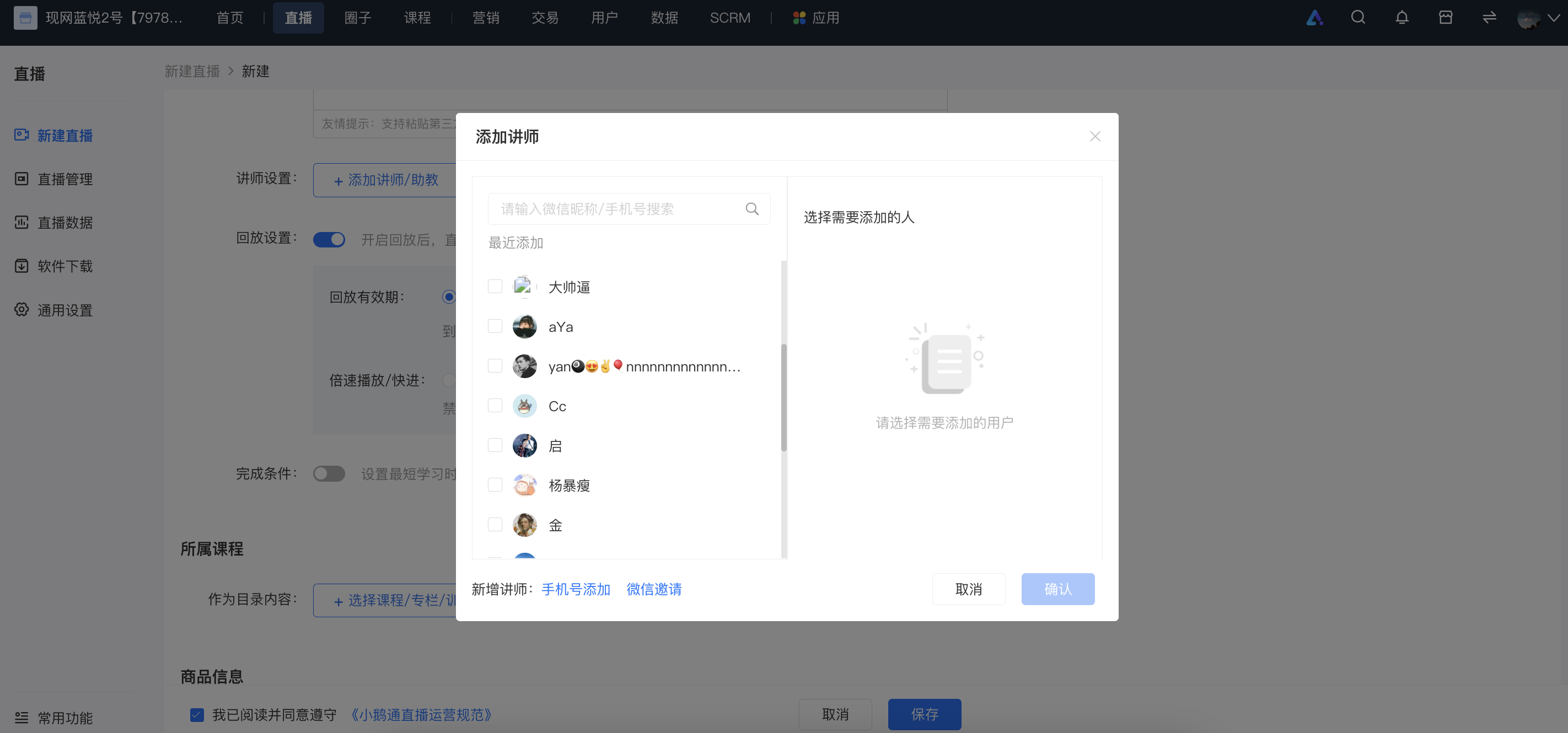
(1)可选择最近添加的讲师添加为讲师
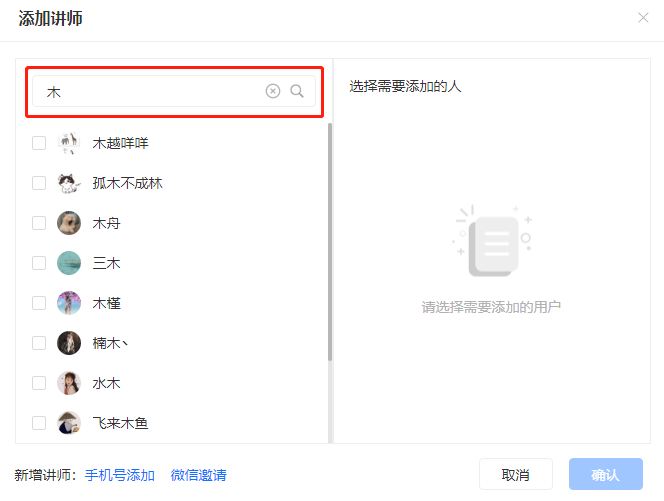
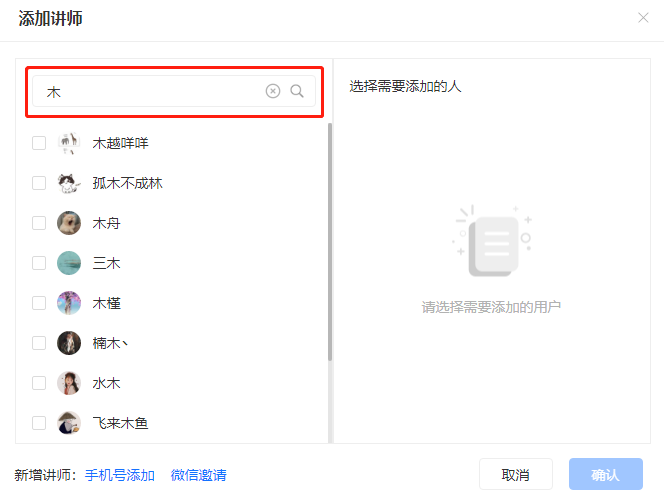
(2)通过搜索框店铺历史访问记录,添加成为讲师
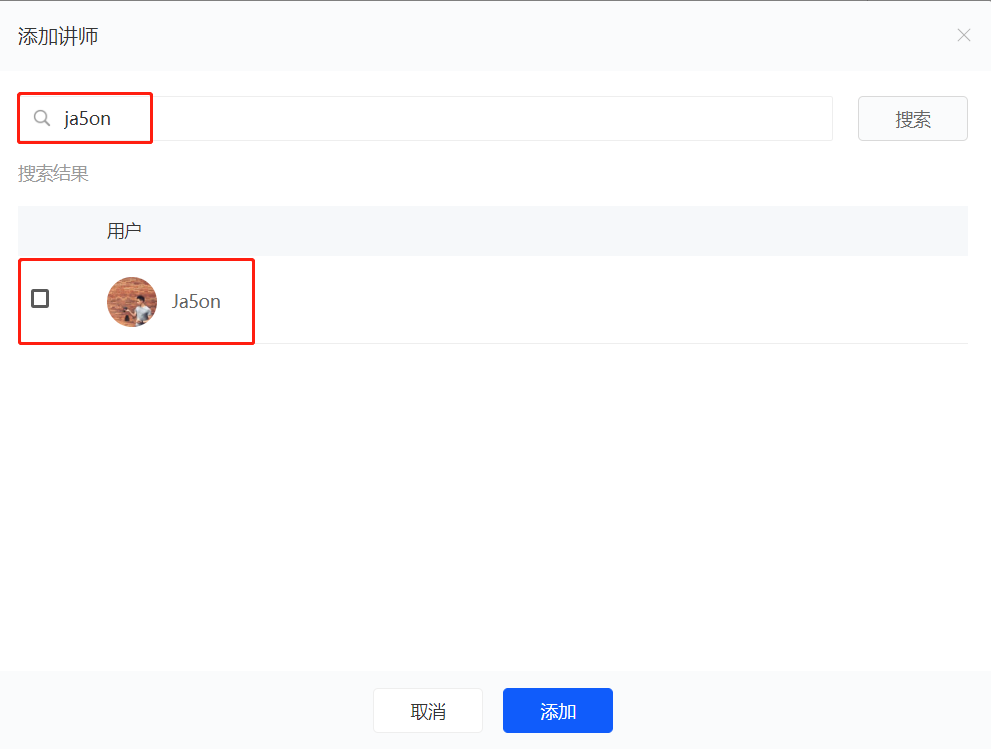
第三步 自定义讲师的信息
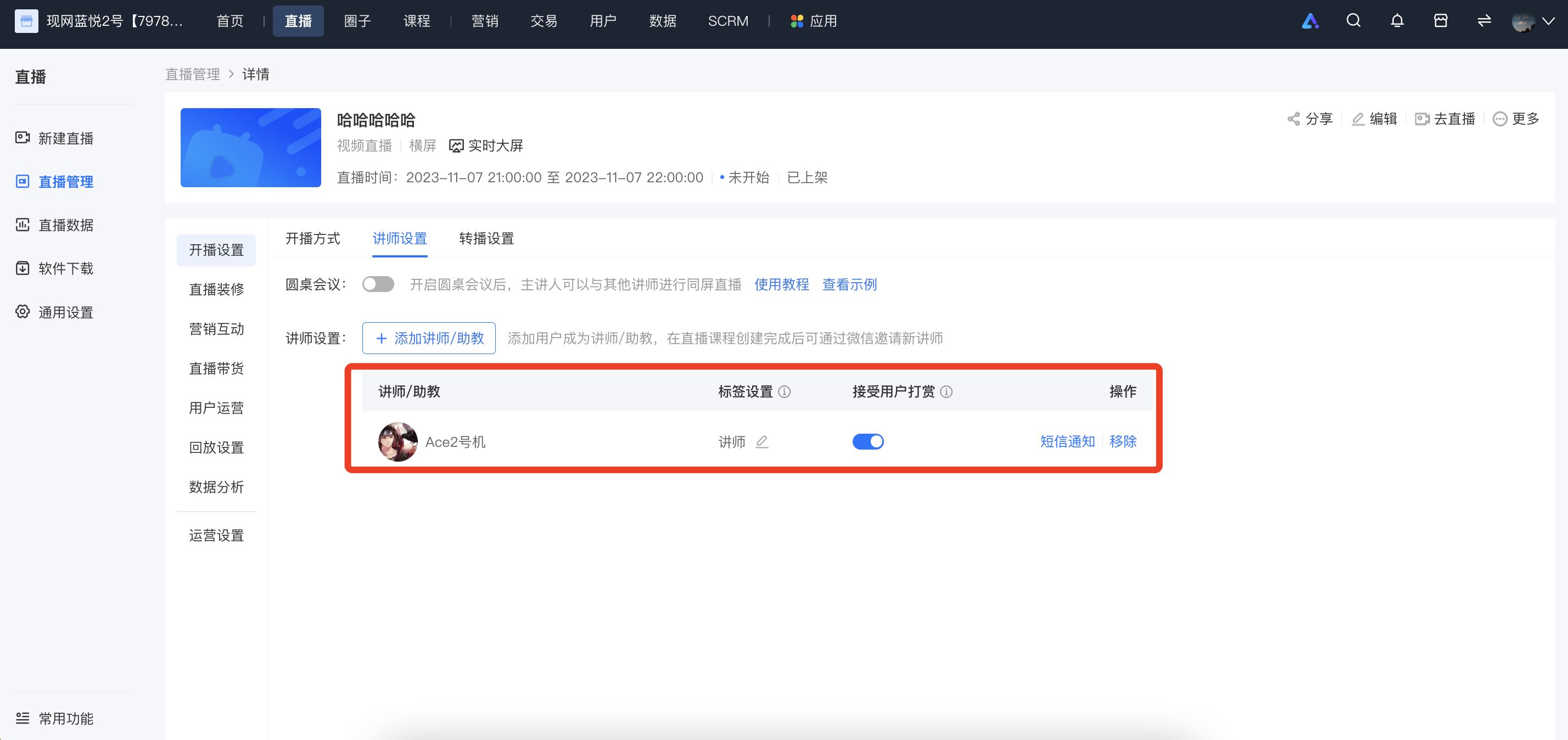
1)标签设置:添加讲师后,可以通过标签设置已经添加了的讲师标签(在该直播间内的头衔/称号,比如“讲师”、“助教”),便于直播间内有多个讲师时的区分
2)接受学员打赏:可以控制对应讲师的打赏开关,打赏开关关闭之后,该讲师在直播间内的打赏入口将会被隐藏
3)移除:支持移除讲师的操作
路径二:
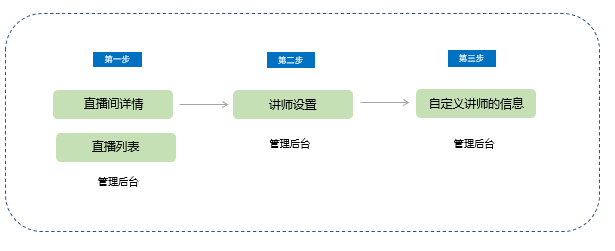
第一步 直播间详情页
在直播列表页面,找到需要设置讲师的直播,点击【详情】,进入【直播间详情页】。
找到【直播间设置】-【课程设置】,找到讲师设置功能。
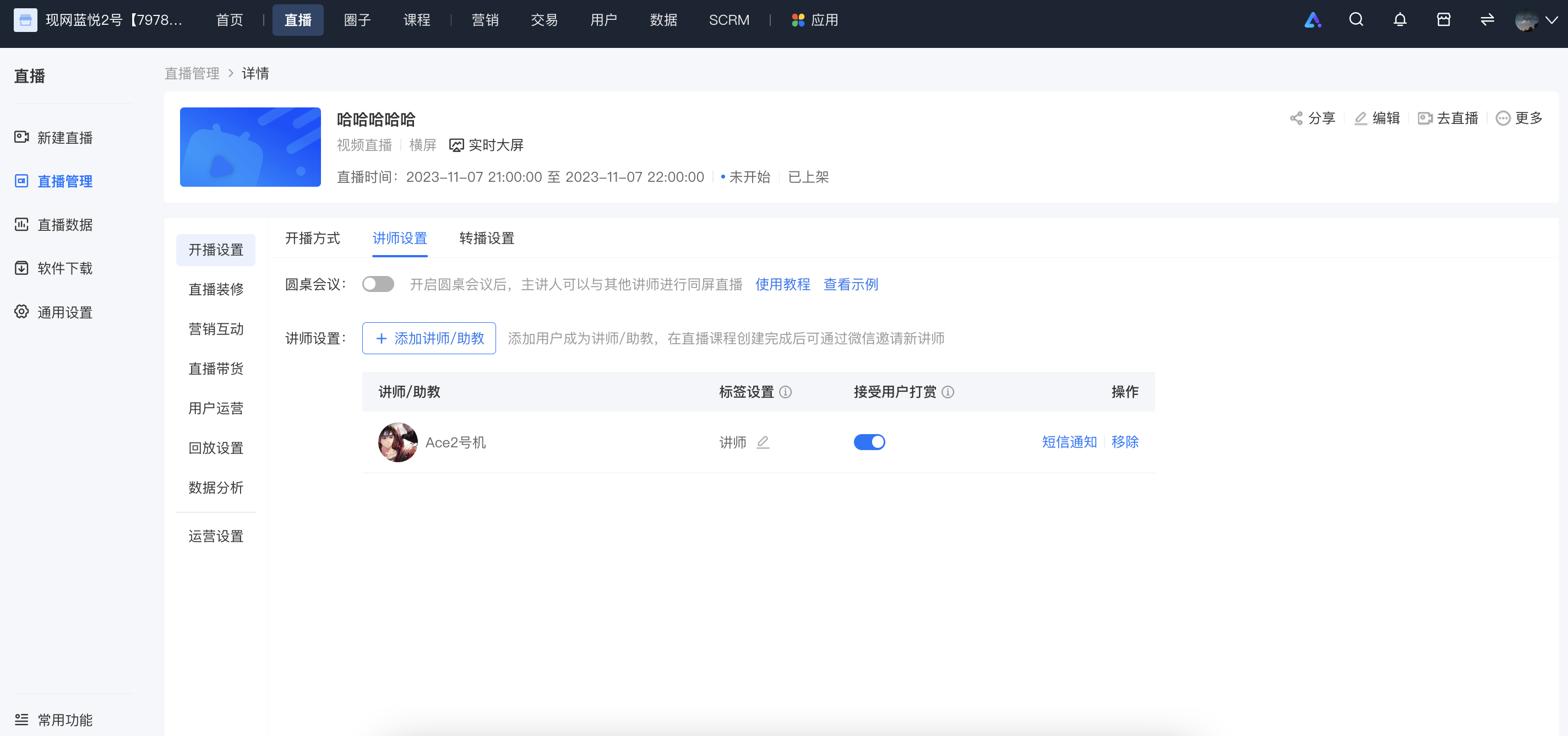
第二步 设置讲师
点击讲师设置,弹出讲师设置的窗口。
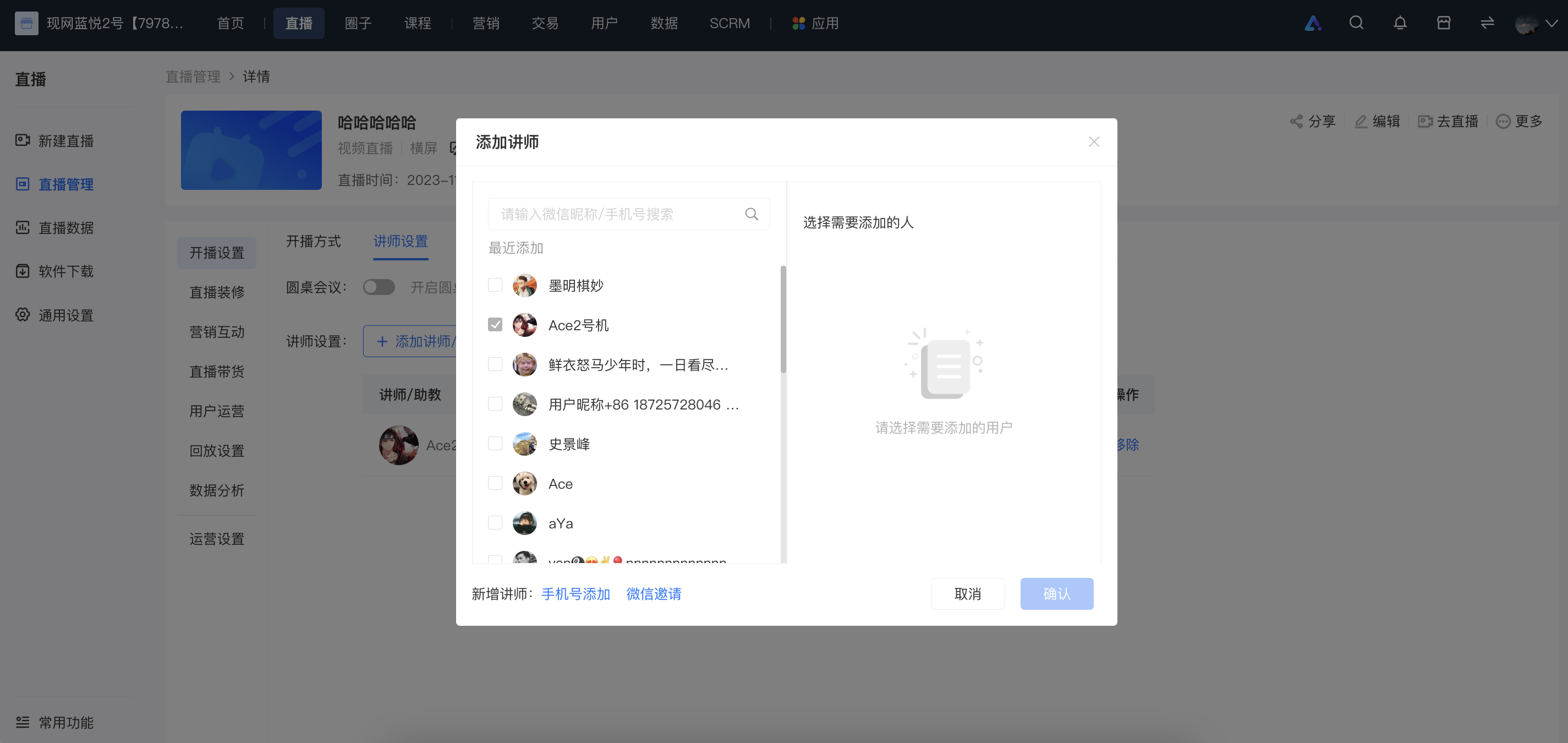
(1)通过搜索框搜索历史访问记录,添加成为讲师
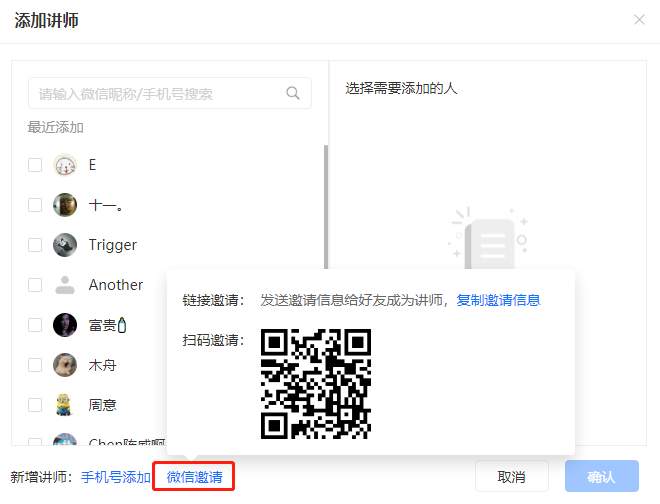
(2)微信二维码邀请好友成为讲师
第三步 自定义讲师的信息
1)标签设置:添加讲师后,可以通过标签设置已经添加了的讲师标签(在该直播间内的头衔/称号,比如“讲师”、“助教”),便于直播间内有多个讲师时的区分
2)接受学员打赏:可以控制对应讲师的打赏开关,打赏开关关闭之后,该讲师在直播间内的打赏入口将会被隐藏
3)移除:支持移除讲师的操作
No comments to display
No comments to display