
打卡如何导入学员?
打卡导入学员使用教程
一、 功能介绍
打卡支持导入学员,支持快捷导入和文件导入两种方式导入学员,可以导入店铺已有用户和新建用户导入;导入成功后学员直接获得打卡权益,可直接参与打卡活动。
二、 使用目的
打卡支持导入在学员侧可方便用户快速参与打卡,营造良好的打卡体验;商家侧可减少商家人力成本,提升学员管理的效率。
三、 使用场景
学员在线下,或其他渠道购买打卡,无法参与打卡,使用邀请码/兑换码获取权益步骤复杂,商家需要教授并监督学员获取权益以进行后续学员管理的操作,大大增加人力成本,效率低下。商家统一导入学员让学员直接参与打卡,并自主进行相关管理操作,例如分组等。
四、 操作路径
商家端:商家后台 → 课程 → 互动管理 → 打卡 → 学员管理 → 导入学员
学员端:
鹅打卡小程序:打卡列表
H5:个人中心-打卡
五、 使用教程
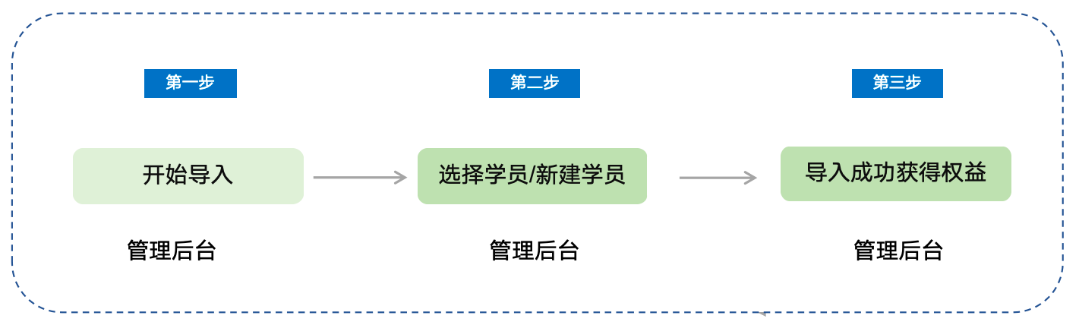
第一步 开始导入
1. 通过管理后台-课程-互动管理-打卡,点击特定打卡进入学员管理页,点击【导入学员】进入导入学员页
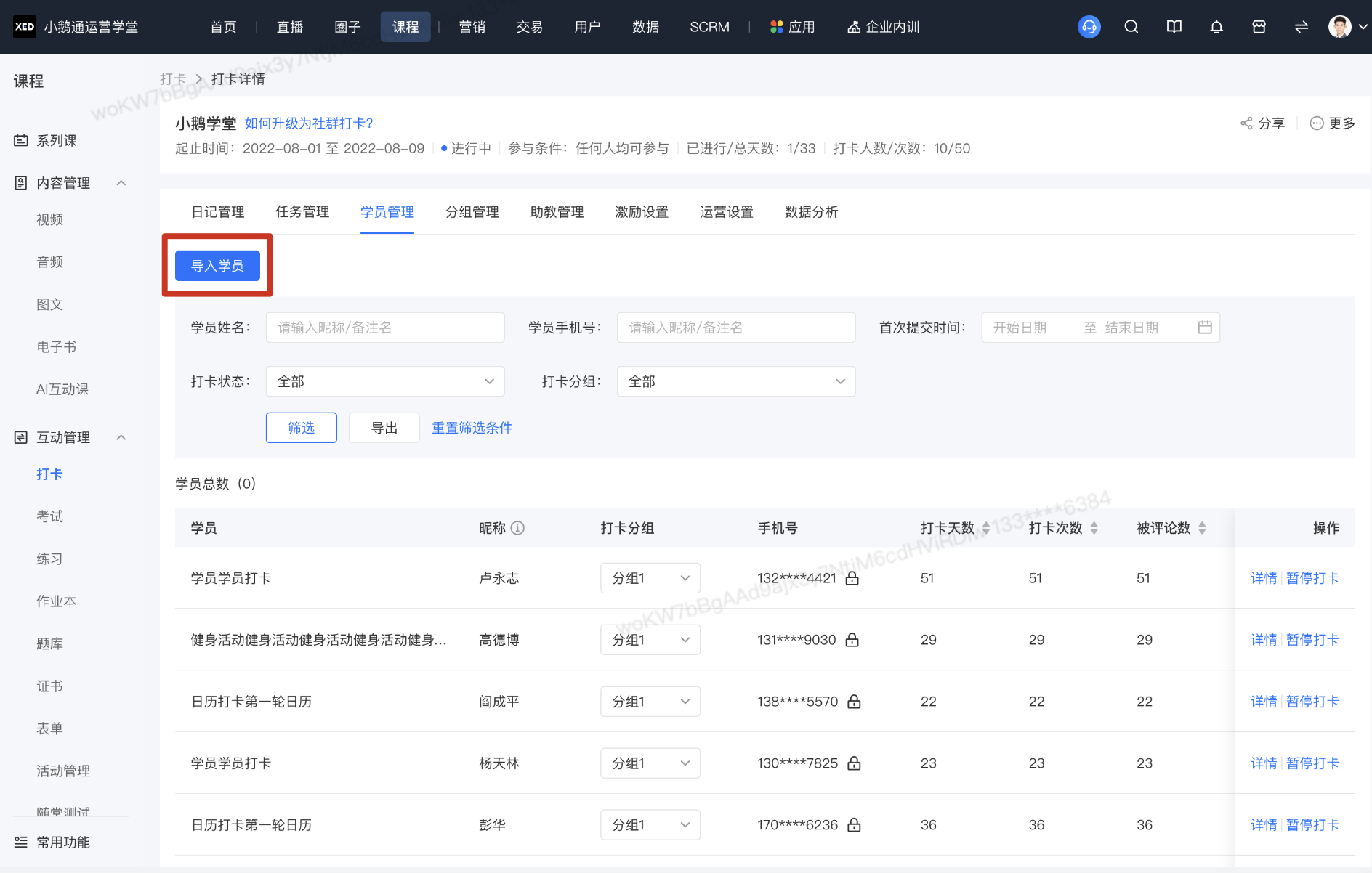
学员导入入口
2. 学员导入支持快捷导入和文件导入两种导入方式
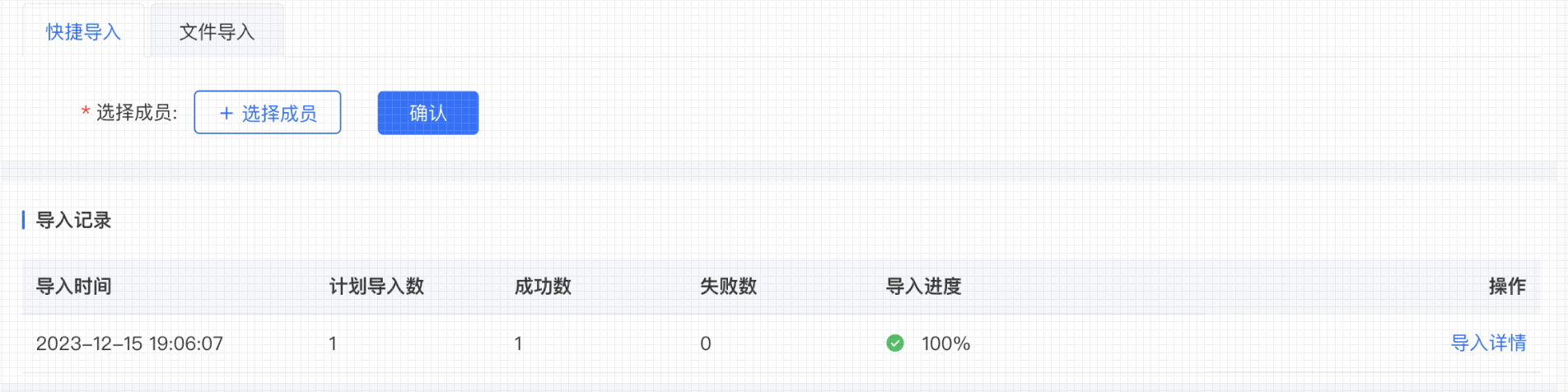
学员导入页
第二步 选择学员/新建学员
快捷导入:
1. 点击【选择学员】展示店铺用户选择弹窗,并进行相关操作选择导入学员
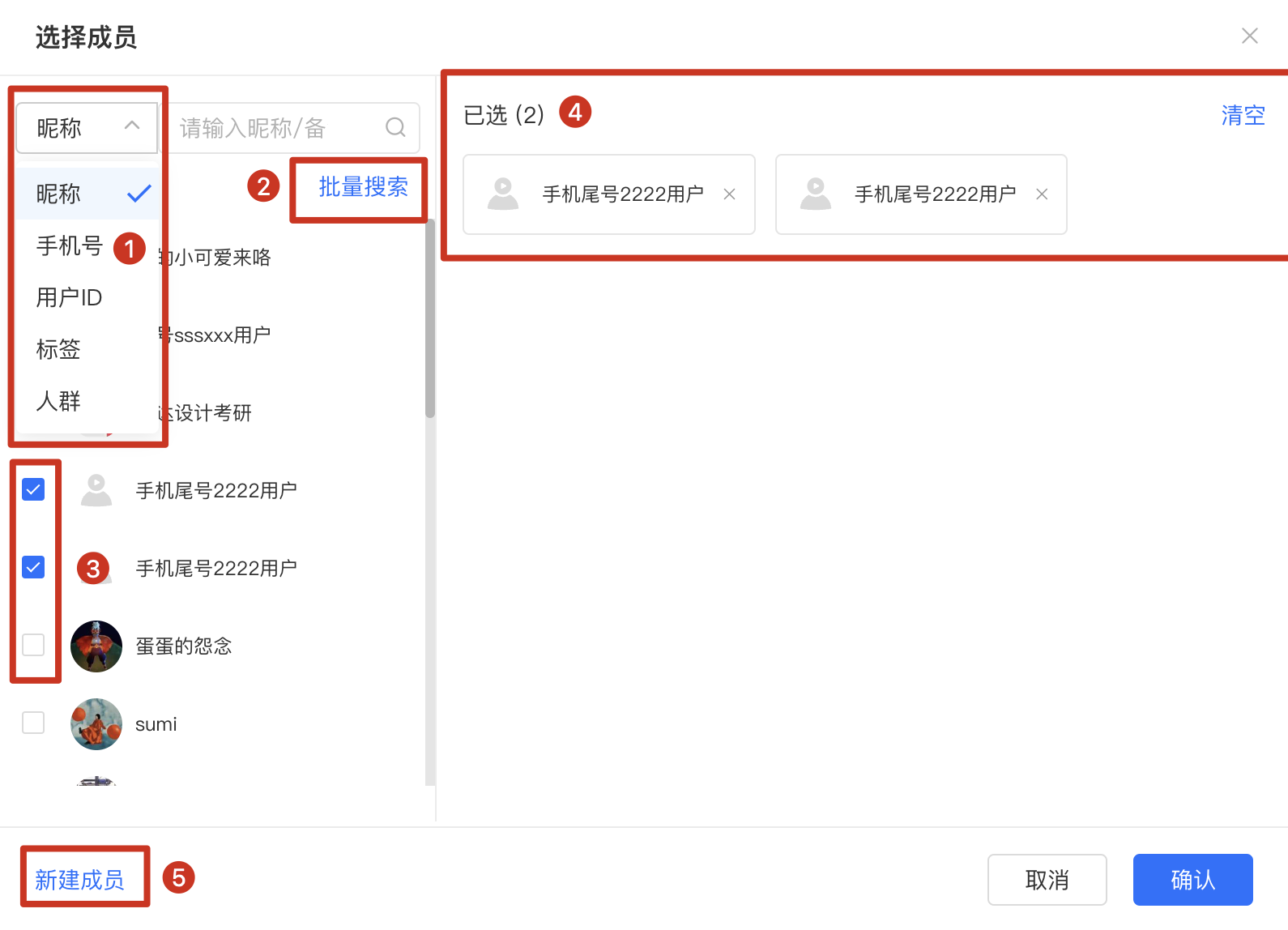
学员选择弹窗
①用户搜索项:支持按昵称、手机号、用户id、标签和人群搜索店铺用户
②批量搜索:可批量输入昵称/备注名搜索用户
③用户选择:勾选需导入用户,勾选后出现在④处
④用户栏:可对已选用户单个清除或清空
⑤新建用户:可输入手机号新建单个用户,新建后用户信息在弹窗列表展示
2. 点击【确认】进行导入
3. 导入后导入记录刷新,可查看导入详情

学员导入记录
文件导入:
1、 点击【下载模版】下载导入文件,填写导入用户信息
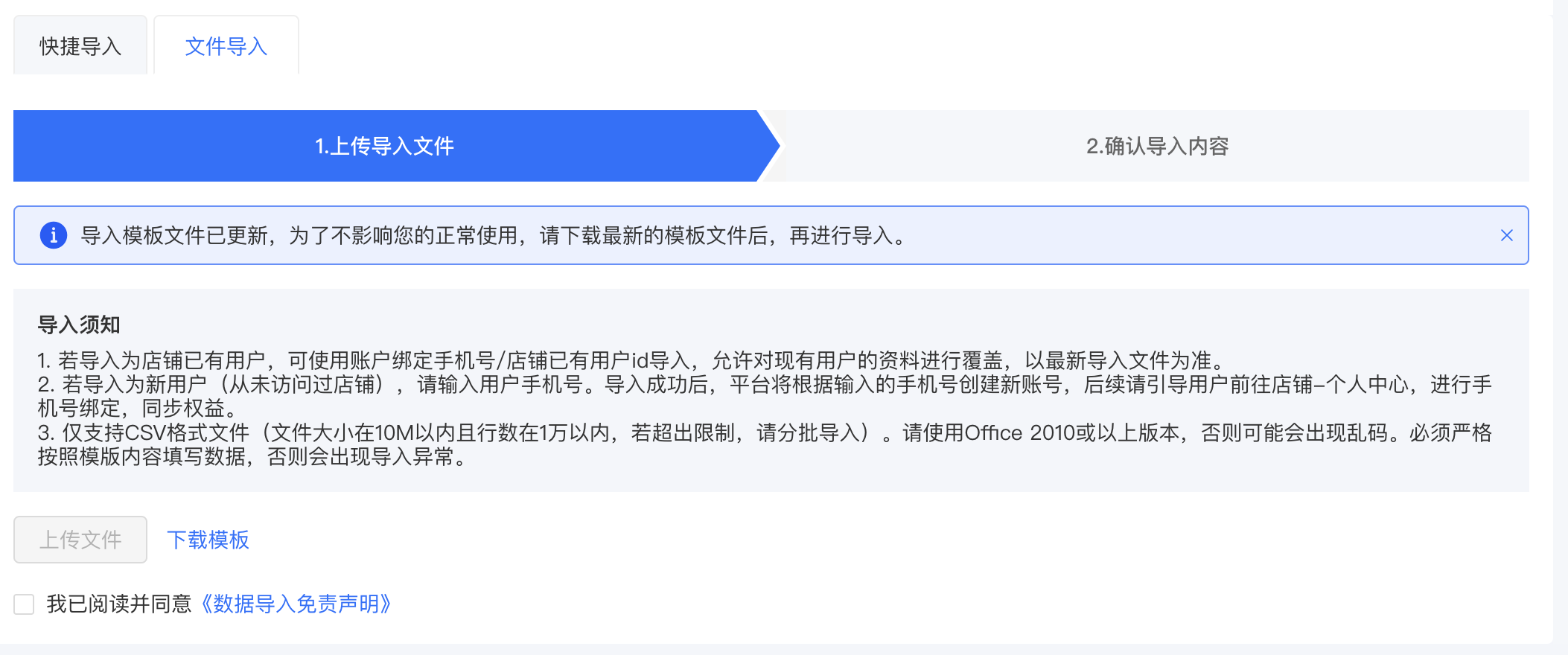
文件导入页
2、 勾选《数据导入免责声明》后,上传文件
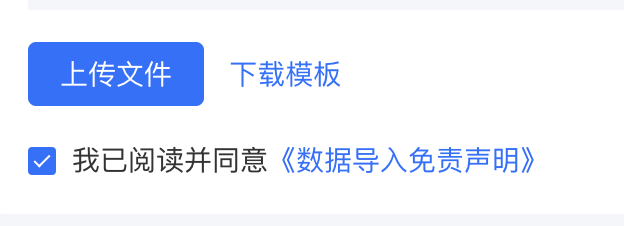
上传文件
3、 确认导入内容,可对错误信息进行修改和删除
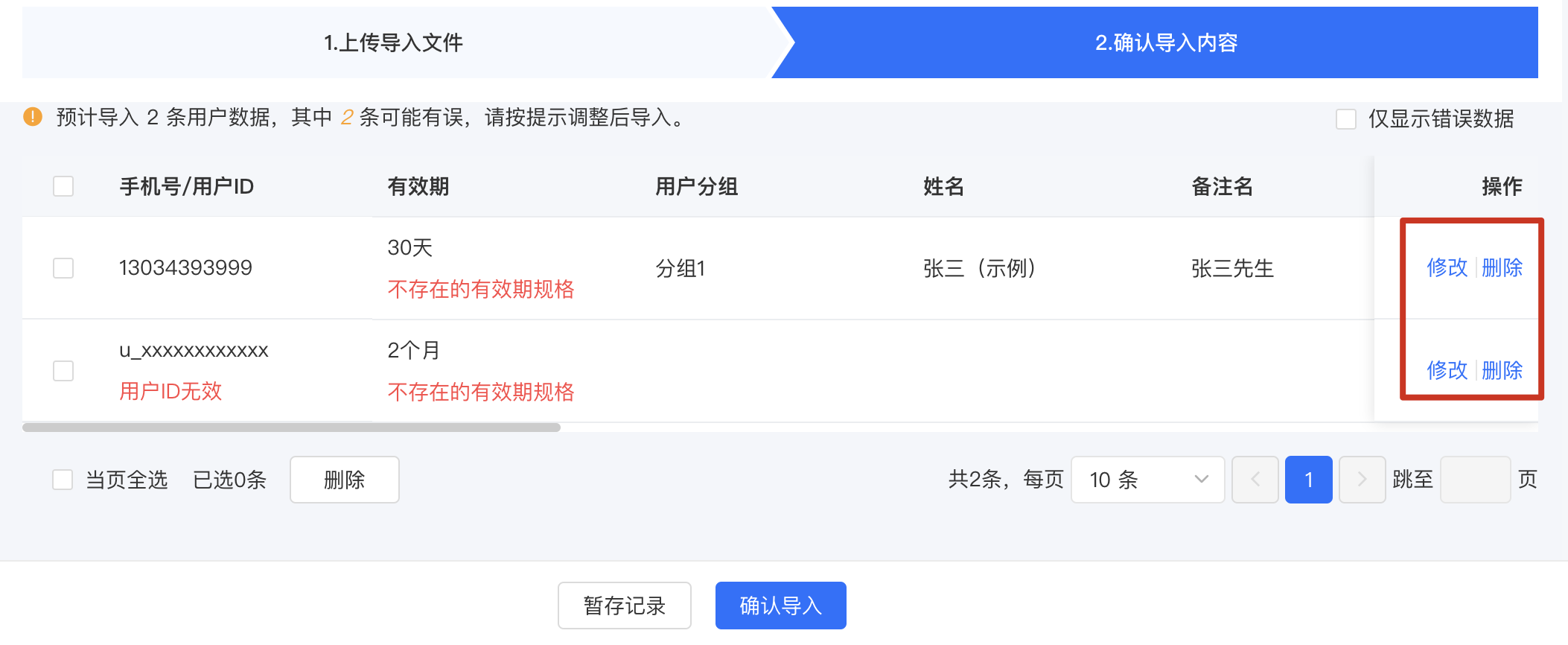
确认导入内容
4、 对导入数据可进行暂存和立即导入,选择后导入记录会相应展示对应数据
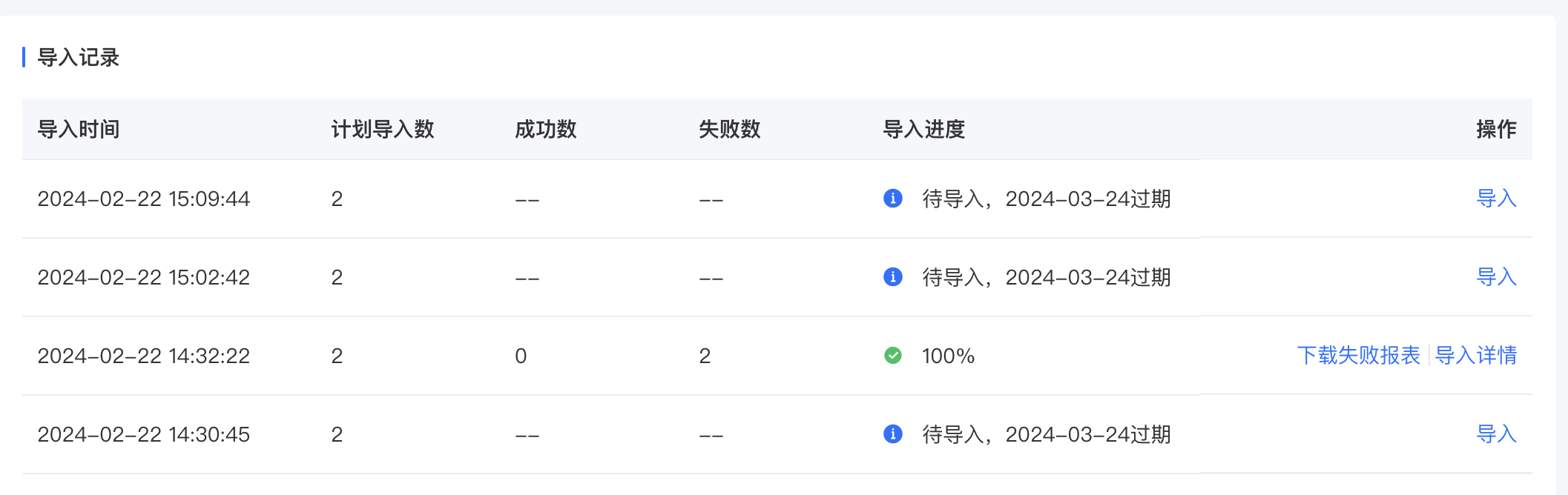
导入记录
第三步 导入成功获取权益
导入成功后,已导入用户在打卡-学员管理页用户列表中按导入时间正序展示,用户已默认获取打卡权益,可直接在鹅打卡小程序和H5页参与打卡。
No comments to display
No comments to display