
作业打卡使用教程
一、功能介绍
作业打卡,是以“作业”为单位的打卡模式。运营者给学员布置一定量的作业任务,学员需要在限定时间内完成,同时学员可自行调整作业完成顺序,实现自主控制学习节奏。
二、使用目的
作业打卡可用于教学质量的检验,同时可设定作业完成时限,让学员产生尽快完成作业的紧迫感,督促学员学习。
三、使用场景
对于学员来说,有些作业需要更多的准备时间,比如写一篇读书笔记、课后感悟或观点的文章,往往需要几天才能完成。
四、操作路径
商家端
电脑端管理台 → 内容 → 打卡 → 作业打卡 → 新建作业打卡
学员端
1.H5店铺/商家小程序 → 我的 → 学习工具 → 打卡
2.鹅打卡小程序 → 首页 → 我参与的
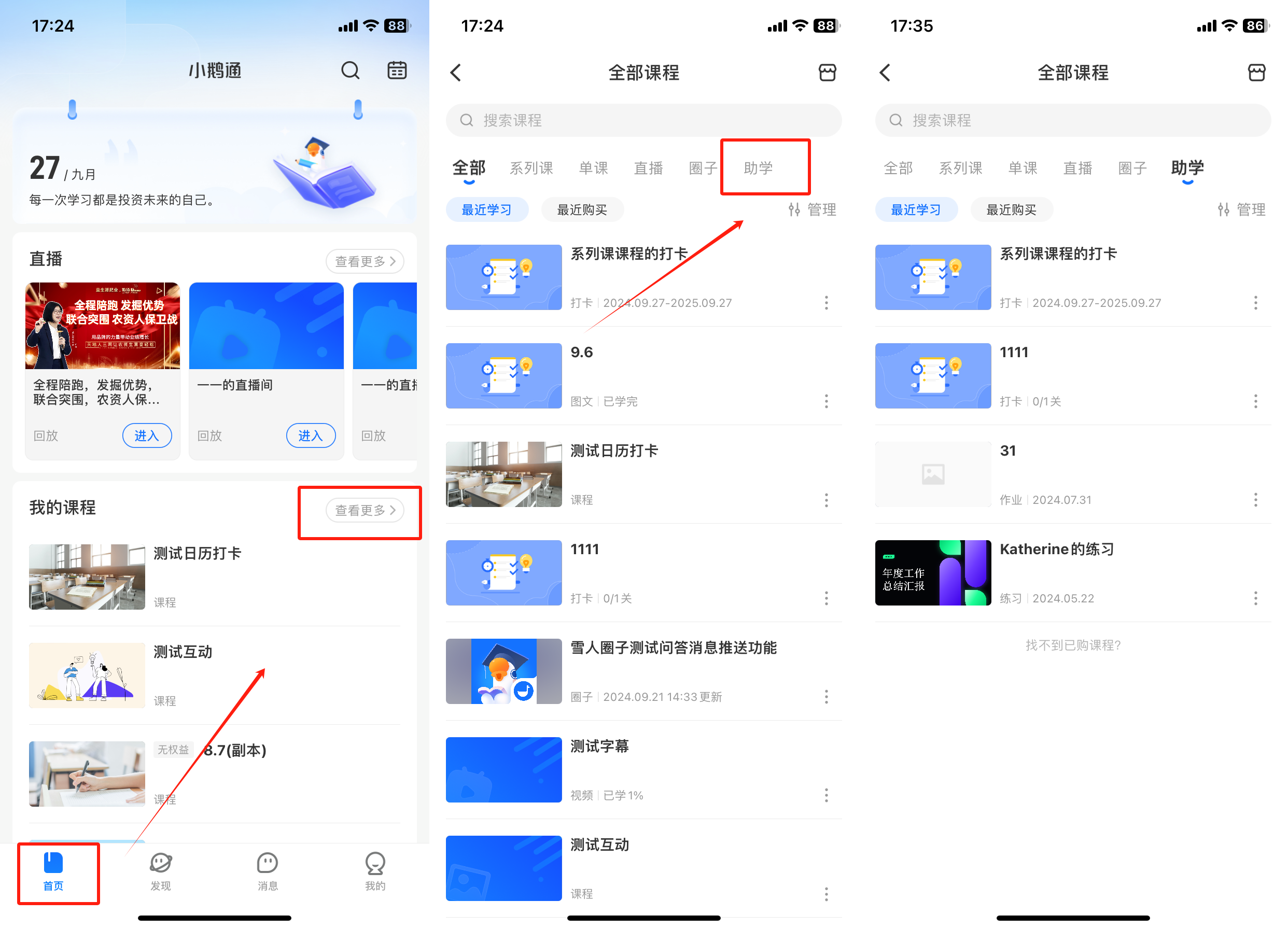
3.小鹅通学员版app → 首页我的课程 → 查看更多 → 导航栏 → 助学

五、使用教程
第一步 新建作业打卡(管理后台)
登录小鹅通账号,点击左侧菜单栏的【内容】,选择【打卡】,进入<打卡管理>页,选择【作业打卡】,点击【新建作业打卡】

第二步 填写打卡信息(管理后台)
1.设置打卡信息:填写打卡活动的标题,进行打卡规则的配置;
2.打卡可以独立分享使用,也可以关联系列课/单课使用,一个打卡活动支持关联一个系列课/单课,目前打卡支持的系列课/单课类型有:图文、音频、视频、直播、专栏、会员、大专栏、班课。


3.打卡介绍设置:更换打卡介绍封面并编辑打卡介绍内容,随后点击下方【立即发布】按钮,即可生成新的作业打卡。


添加任务时,可单独修改范本,也可以直接使用【默认规则】的范本。


六、学员打卡使用指引
路径:H5店铺/商家小程序 →我的→学习工具→打卡

路径:鹅打卡小程序→首页

路径:小鹅通学员版APP→首页我的课程→查看更多→导航栏→助学
No comments to display
No comments to display