
管理员设置教程
一、功能介绍
管理员设置,是提供给企业创建和管理多个管理员账号(子账号)的模块。由超级管理员创建管理员账号,并赋予账号各模块权限;使用管理员账号可登录进管理后台,根据被赋予的权限可查看或使用对应的功能模块。
二、使用目的
企业需要设置多个人员来运营和管理企业培训后台,并根据人员不同管理职责来划定他的管理权限
三、使用场景
管理员设置使用场景
企业的培训需要各个部门自行组织课程和安排培训,因此需要各部门培训负责人员进入到管理后台,自行管理课程和设置培训人员。企业的超级管理员可在管理员设置模块添加人员并完成人员的权限。
角色管理使用场景
企业需要固定化一些角色,将权限集合到某角色下,比如人事需要拥有人员管理的权限,可以将人员相关权限集合到这个角色下面,固化为“人事培训师”角色。当添加人事同事为管理员时,可将这个角色赋予给这个管理员。
四、操作路径
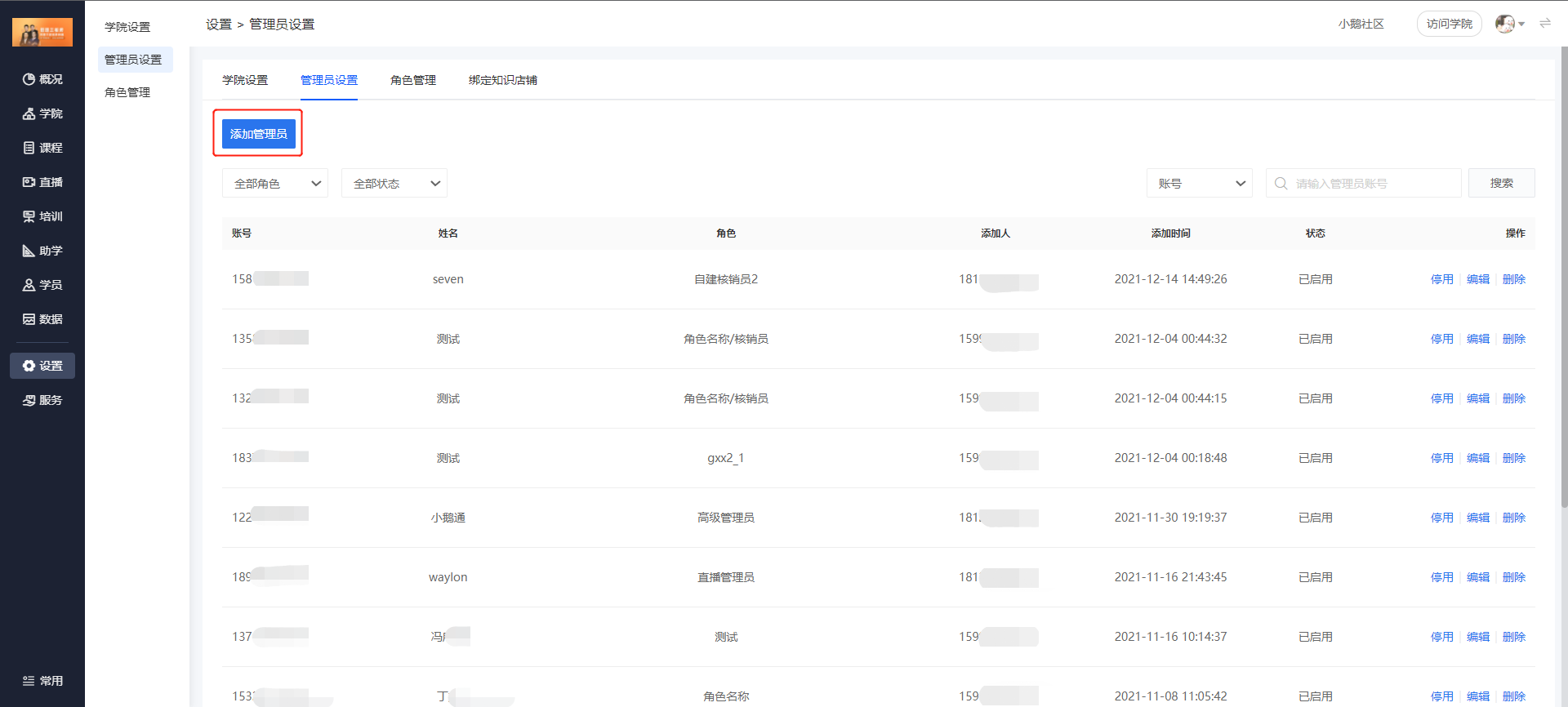
管理员:管理后台 → 设置 → 管理员设置 → 添加管理员
五、使用教程
规则说明
每个企业培训都拥有不限制个数的管理员账号数量;
● 未集成企业微信的企业培训:
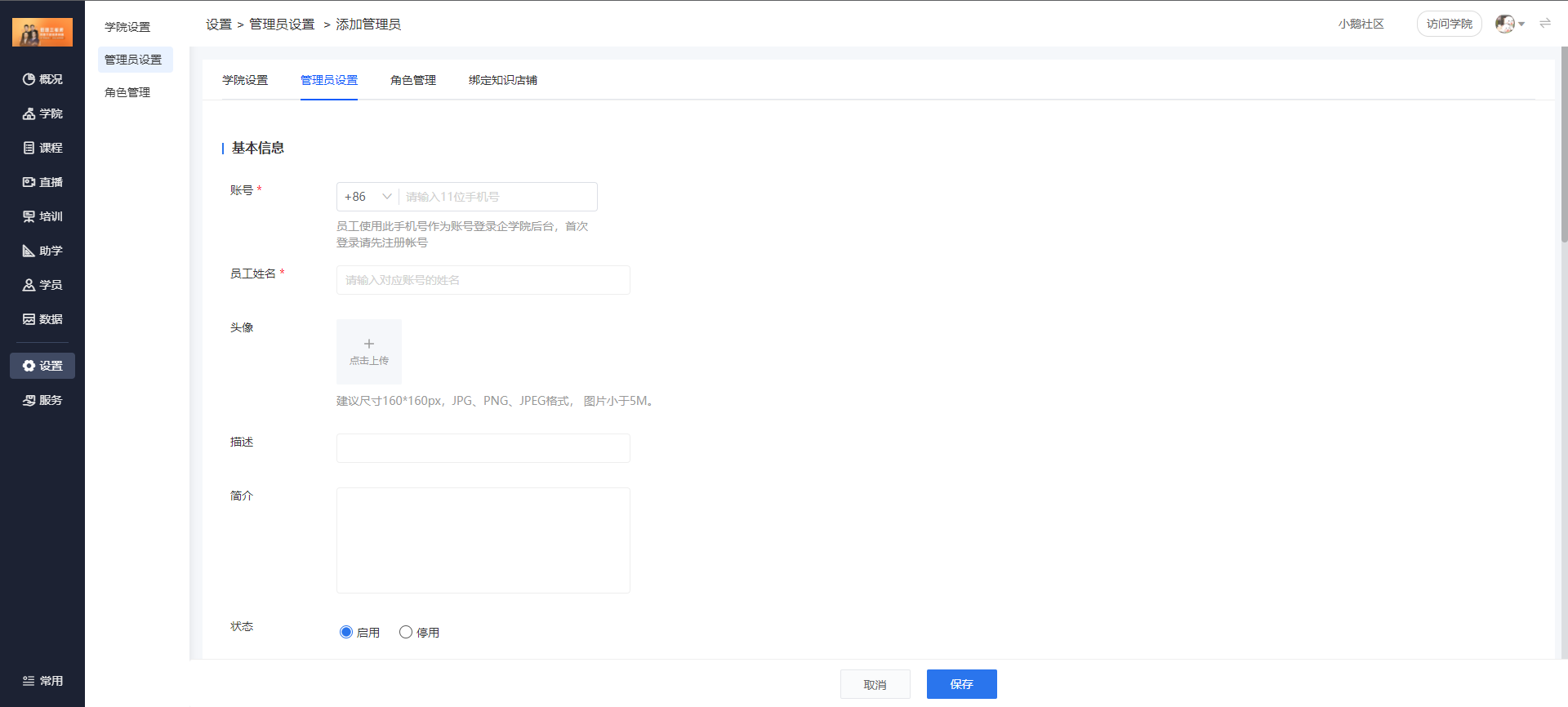
1、管理员账号需填写为手机号,且该手机号需注册小鹅通;
2、若添加账号角色选择“高级管理员”或“普通管理员”2个系统内置角色时,需企业培训创建者手机号验证。
● 集成企业微信的企业培训:
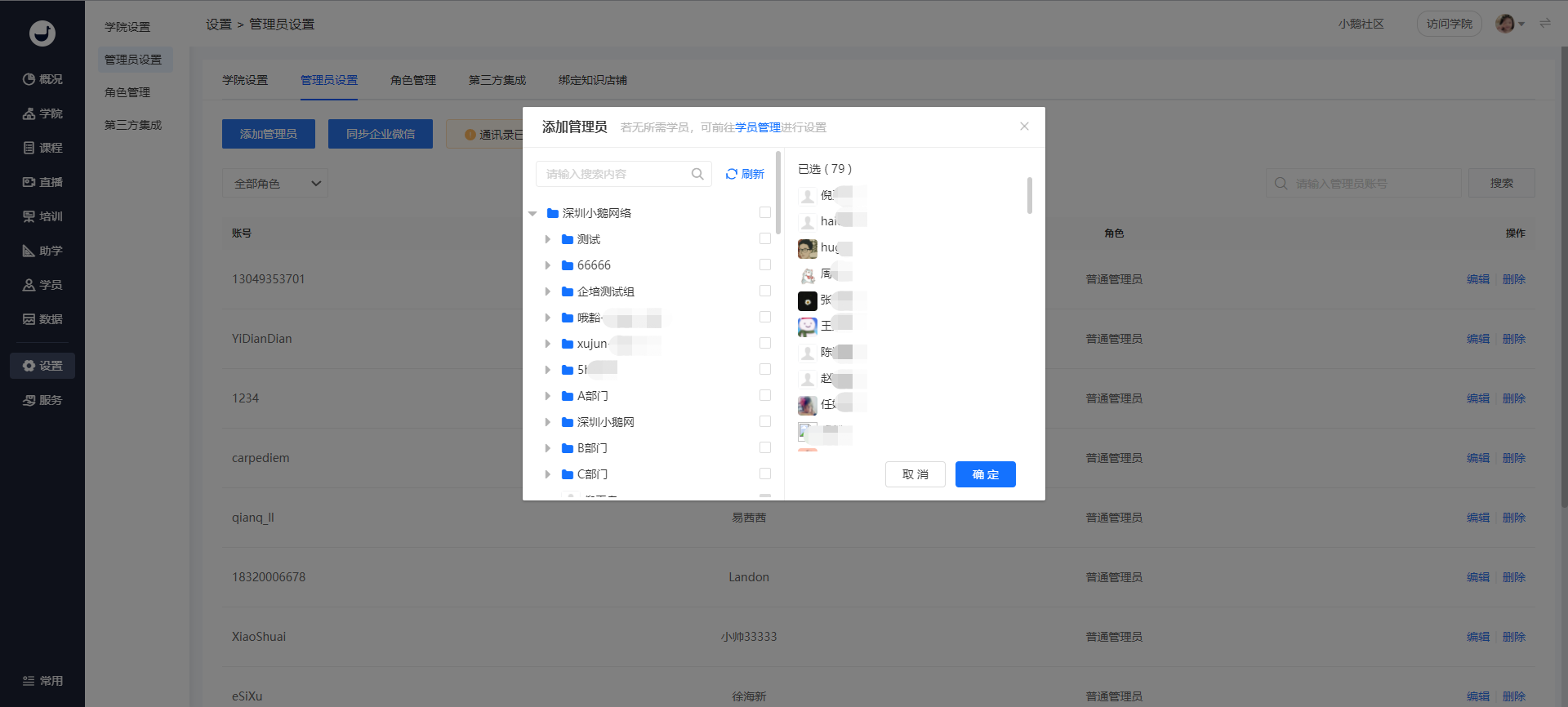
1、添加管理员时需从已同步至学员管理通讯录的学员账号中选择;
2、可直接同步企业微信管理员为企业培训管理员,且权限均为高级管理员。
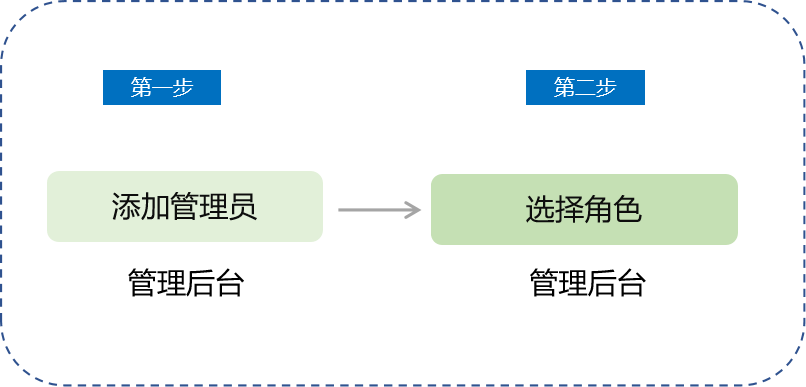
第一步 填写管理员基本信息(管理后台)
● 未集成企业微信的企业培训
1、 通过管理后台【设置】-【管理员设置】-【添加管理员】进入页面
(管理后台)
2、 填写管理员基本信息
(管理后台)
● 集成企业微信的企业培训
1、 通过管理后台【设置】-【管理员设置】-【添加管理员】,选择学员管理中已同步通讯录的学员账号,保存后将直接添加为普通管理员;

(管理后台)
(管理后台)
2、 也可点击【同步企业微信】,则直接把企业微信管理员同步至企业培训并添加为高级管理员;
注:点击“同步企业微信”按钮后,企业微信管理员在小鹅通企业培训的权限会被直接覆盖为高级管理员(拥有所有功能权限)。
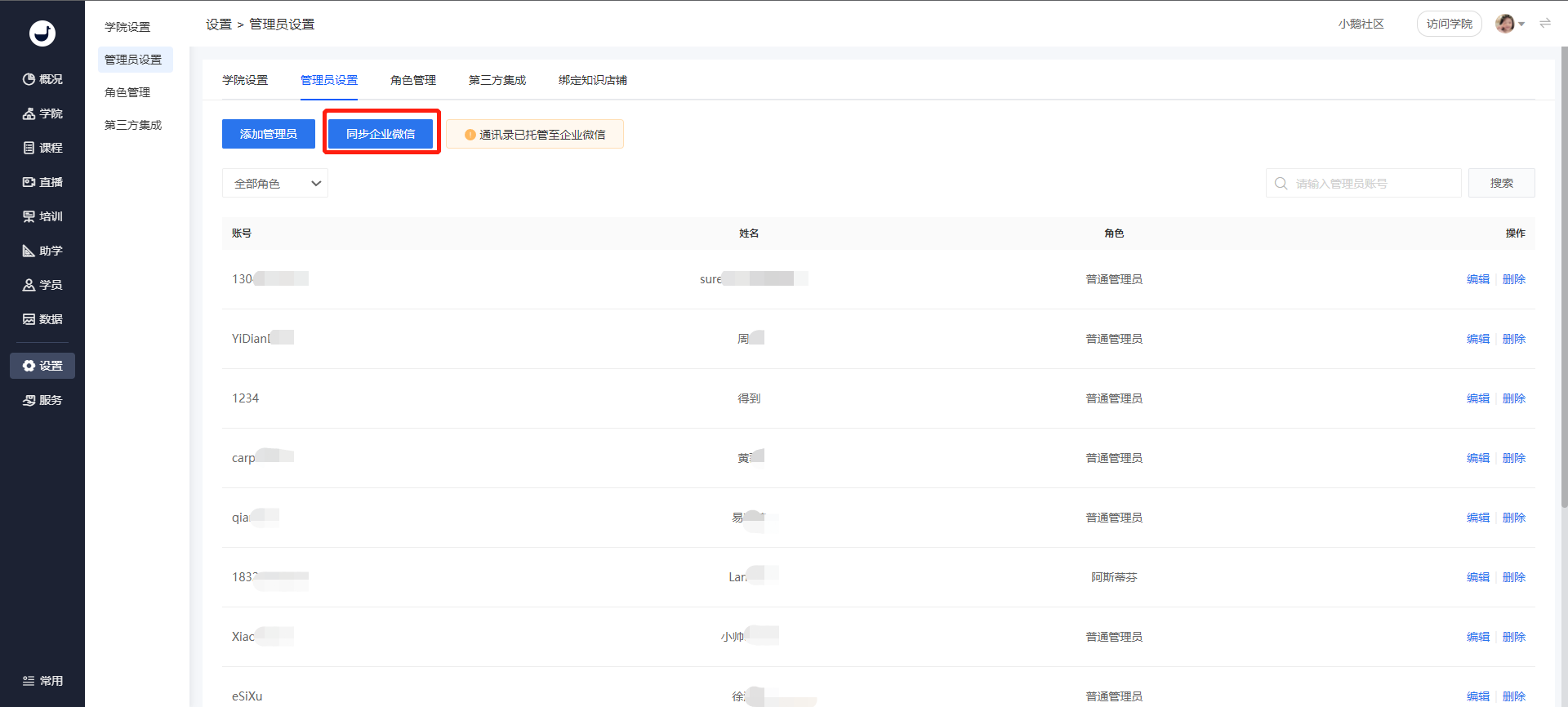
(管理后台)
第二步 选择角色并明确该角色下对应权限
● 未集成企业微信的企业培训
选择对应角色后,点击保存即完成添加管理员;
如选中高级管理员或普通管理员,需点击获取企业培训创建者手机号验证码进行验证
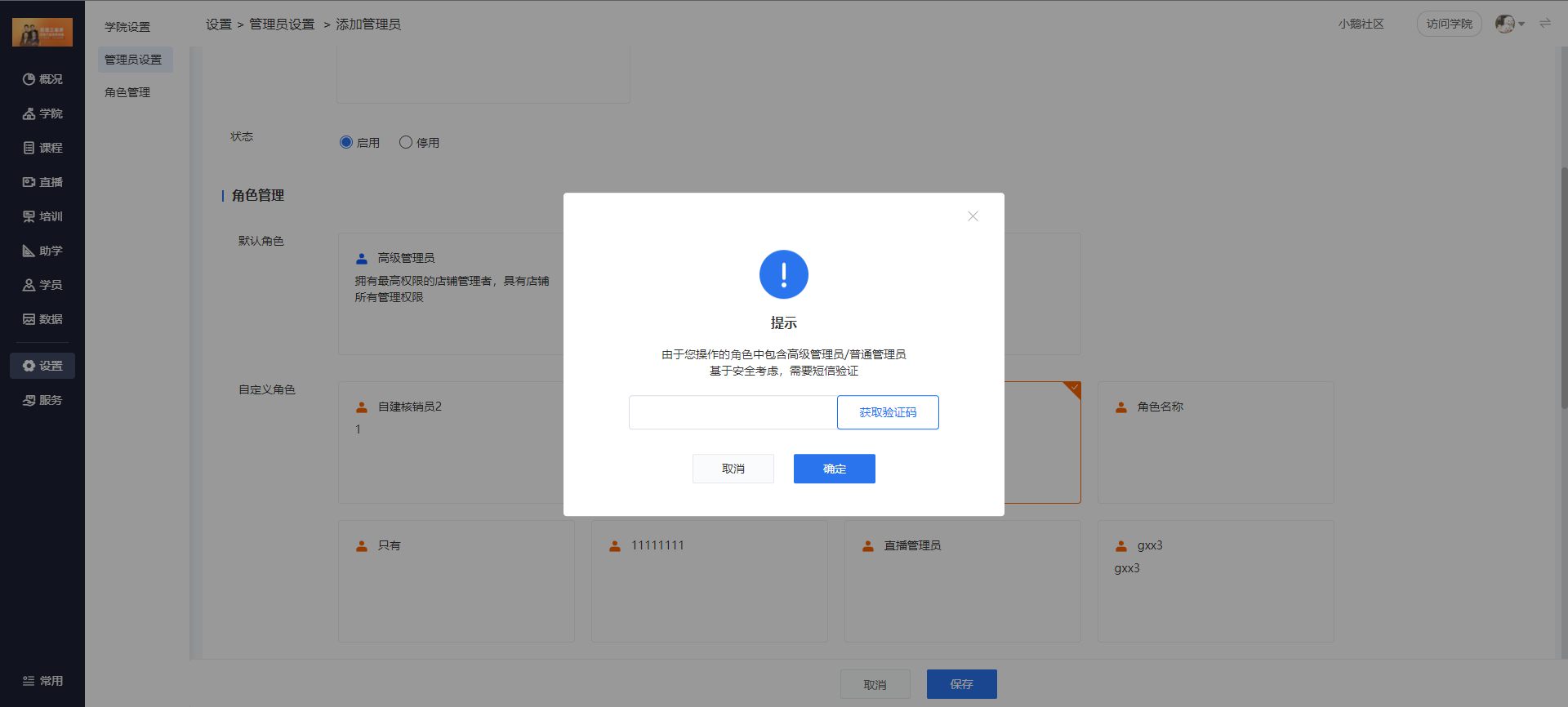
(管理后台)
● 集成企业微信的企业培训
在管理员列表中,点击【编辑】可对该管理员角色及权限进行修改。
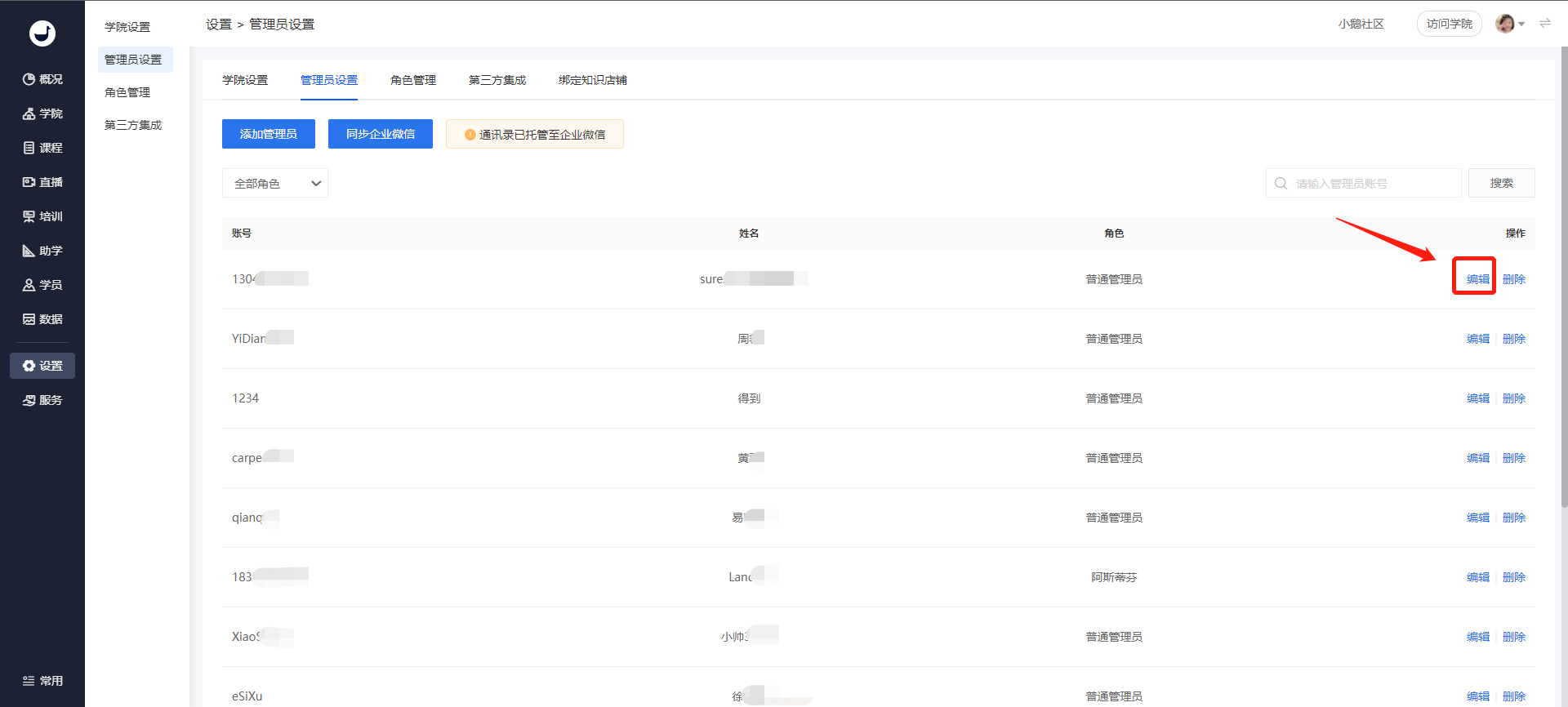
(管理后台)
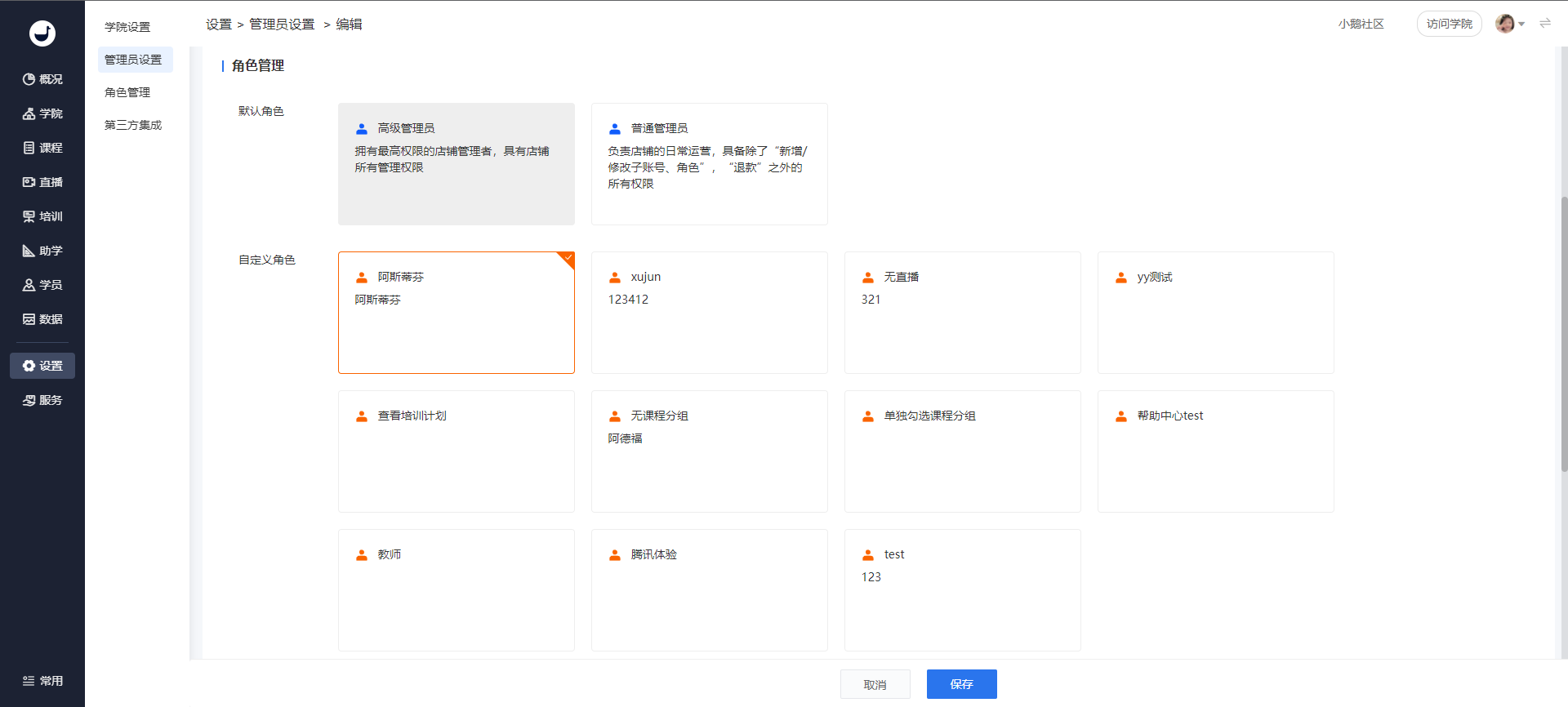
(管理后台)
No comments to display
No comments to display