日历打卡使用教程
一、功能介绍
日历打卡,是以“天”为单位的打卡模式。运营者创建一个打卡活动,学员需要每天在有效时段内提交打卡内容。
二、使用目的
提高学员活跃度,通过每日打卡养成良好的行为习惯。
三、使用场景
日历打卡适用场景:每天都需要学员输出相应内容,且只需输出一次,例如晨跑打卡、早睡打卡等。
四、操作路径
商家端:
1. 互动日历打卡:电脑端管理台→互动管理 → 打卡 → 日历打卡 → 新建日历打卡2. 课程日历打卡:电脑端管理台→系列课课程管理 → 课程模式 → 打卡功能 → 新建日历打卡
1. H5店铺/商家小程序 → 我的 → 学习工具 → 打卡3. 小鹅通学员版APP → 首页我的课程 → 查看更多 → 导航栏 → 助学
五、使用教程
(一)创建互动日历打卡
第一步 新建日历打卡
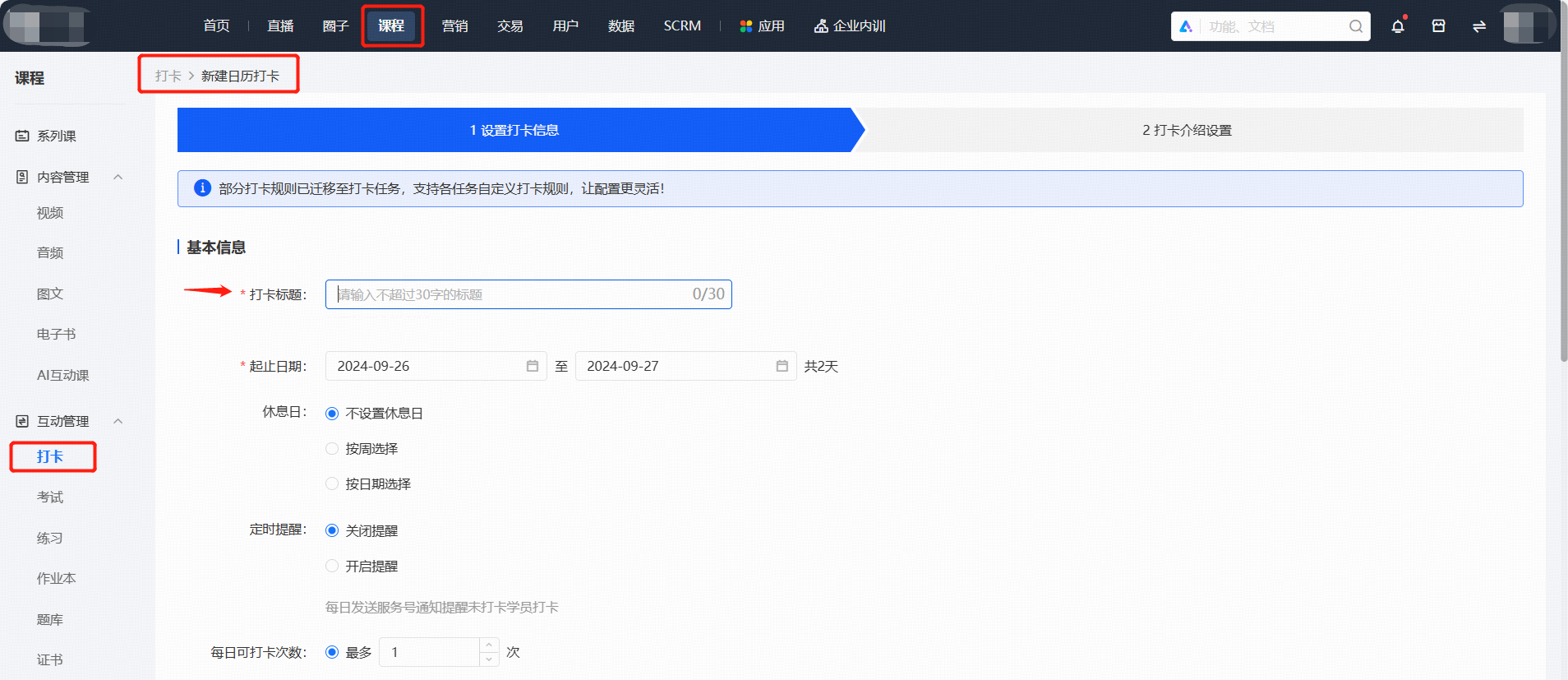
登录店铺管理后台,点击上方菜单栏的【课程】,选择【互动管理】→【打卡】→【日历打卡】,点击【立即创建】。

第二步 填写打卡信息
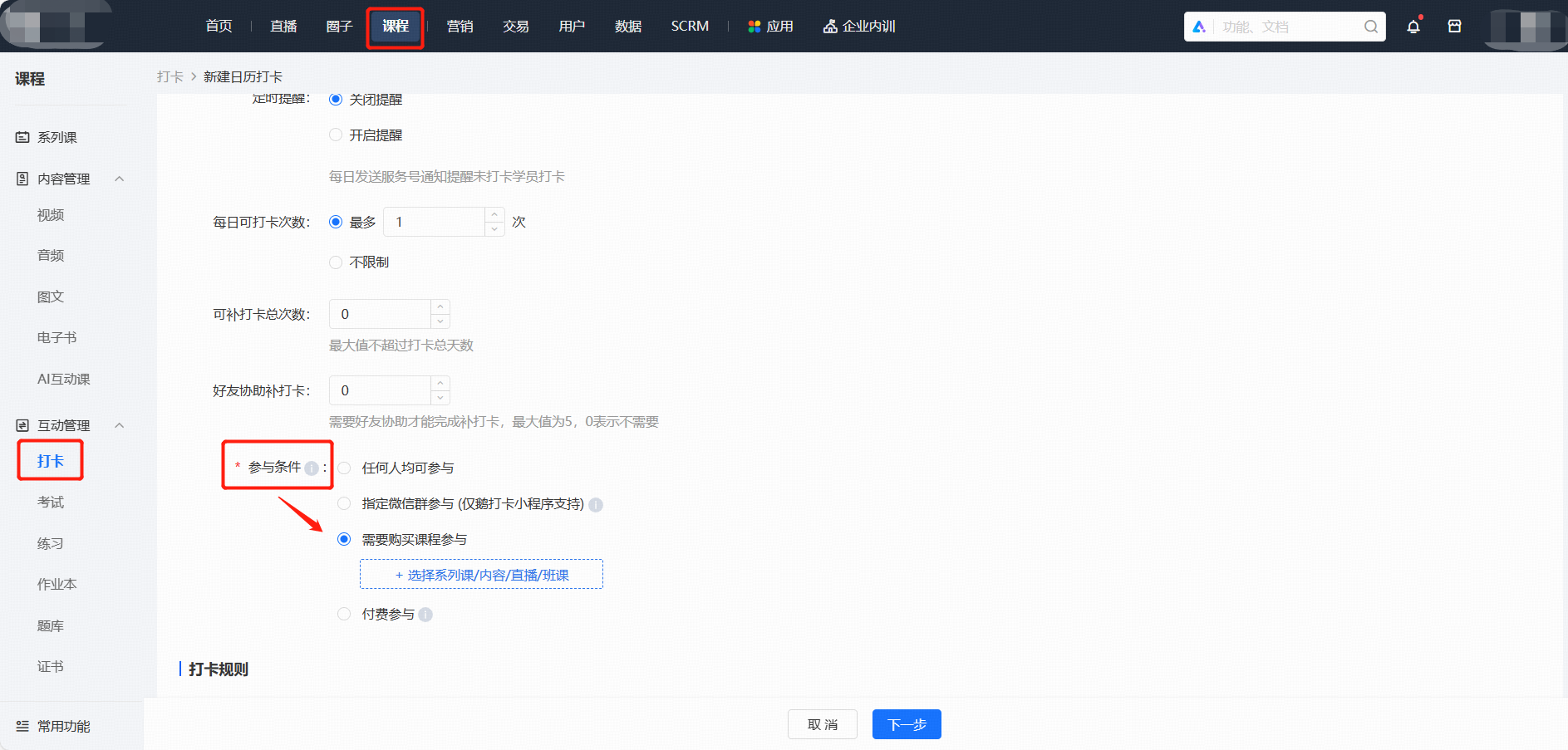
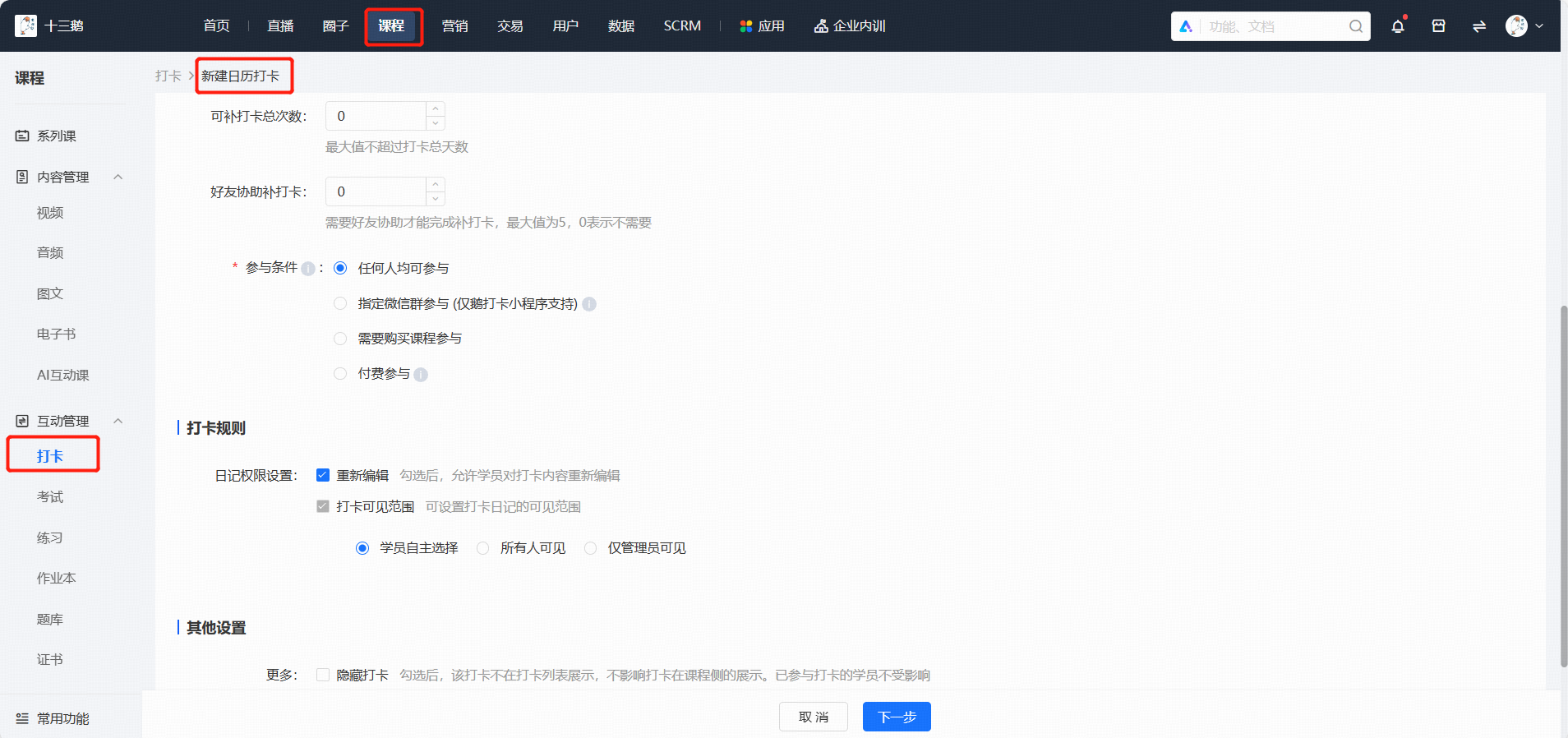
1. 设置打卡信息:填写打卡活动的标题,进行打卡规则的配置;2. 打卡可以独立分享使用,也可以关联系列课/单课使用,一个打卡活动支持关联一个系列课/单课,目前打卡支持的系列课/单课类型有:图文、音频、视频、直播、专栏、会员、大专栏、班课。注意:【系列课】-【课程】的日历打卡参照“(二)创建课程日历打卡”的课程日历打卡介绍。
3.打卡介绍设置:更换打卡介绍封面并编辑打卡介绍内容,随后点击下方【立即发布】按钮,即可生成新的日历打卡。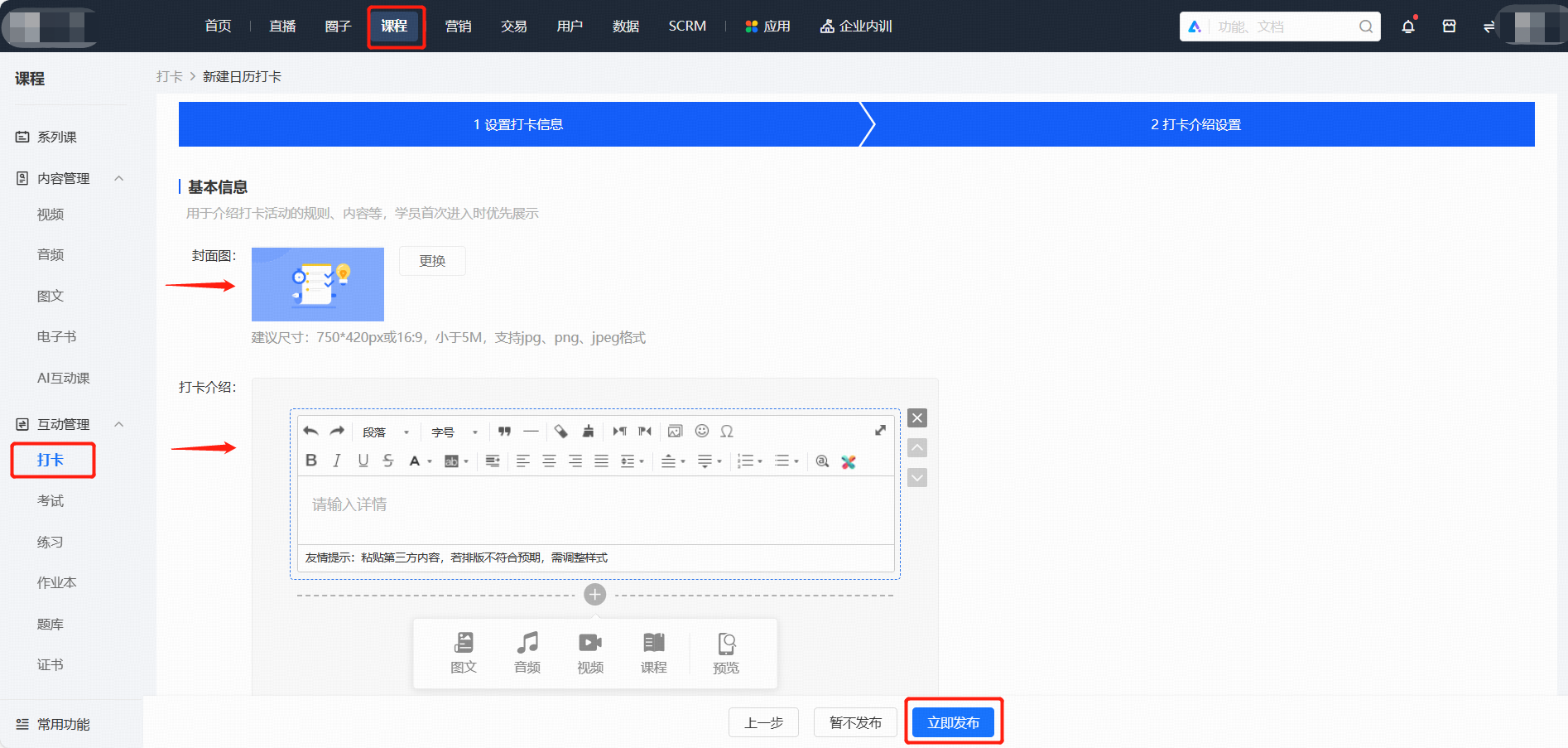
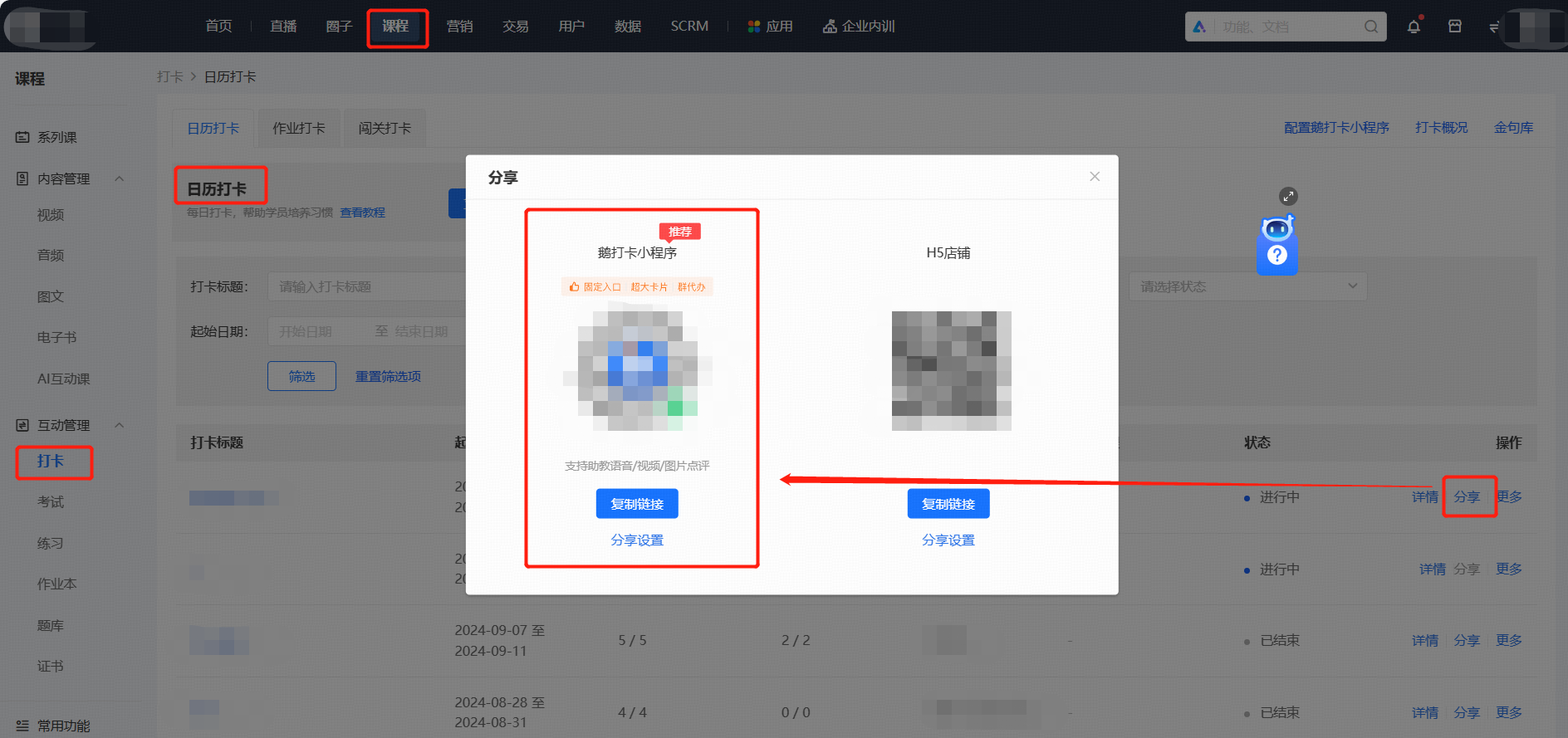
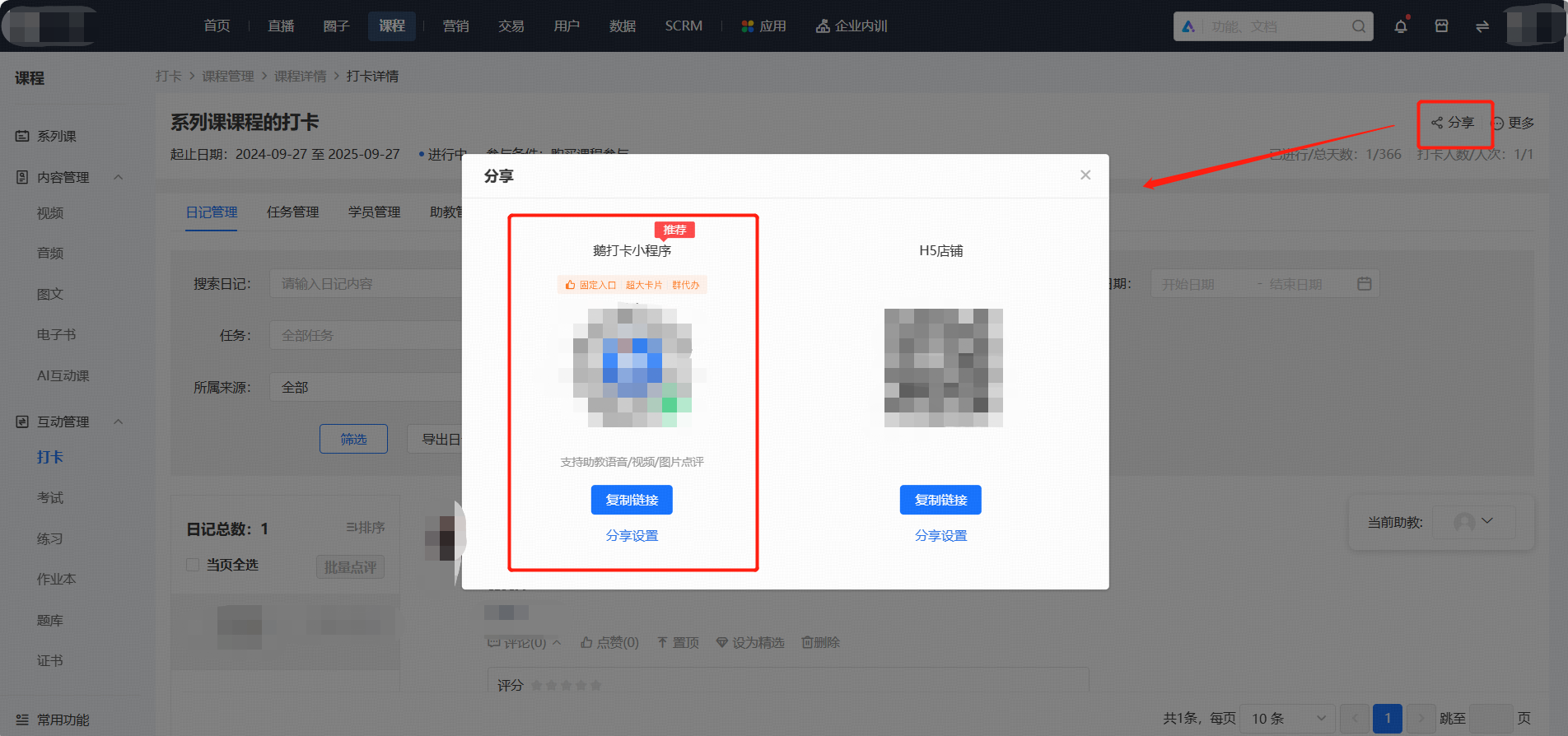
创建打卡后,点击【分享】,即可获得对应打卡的分享码及链接。
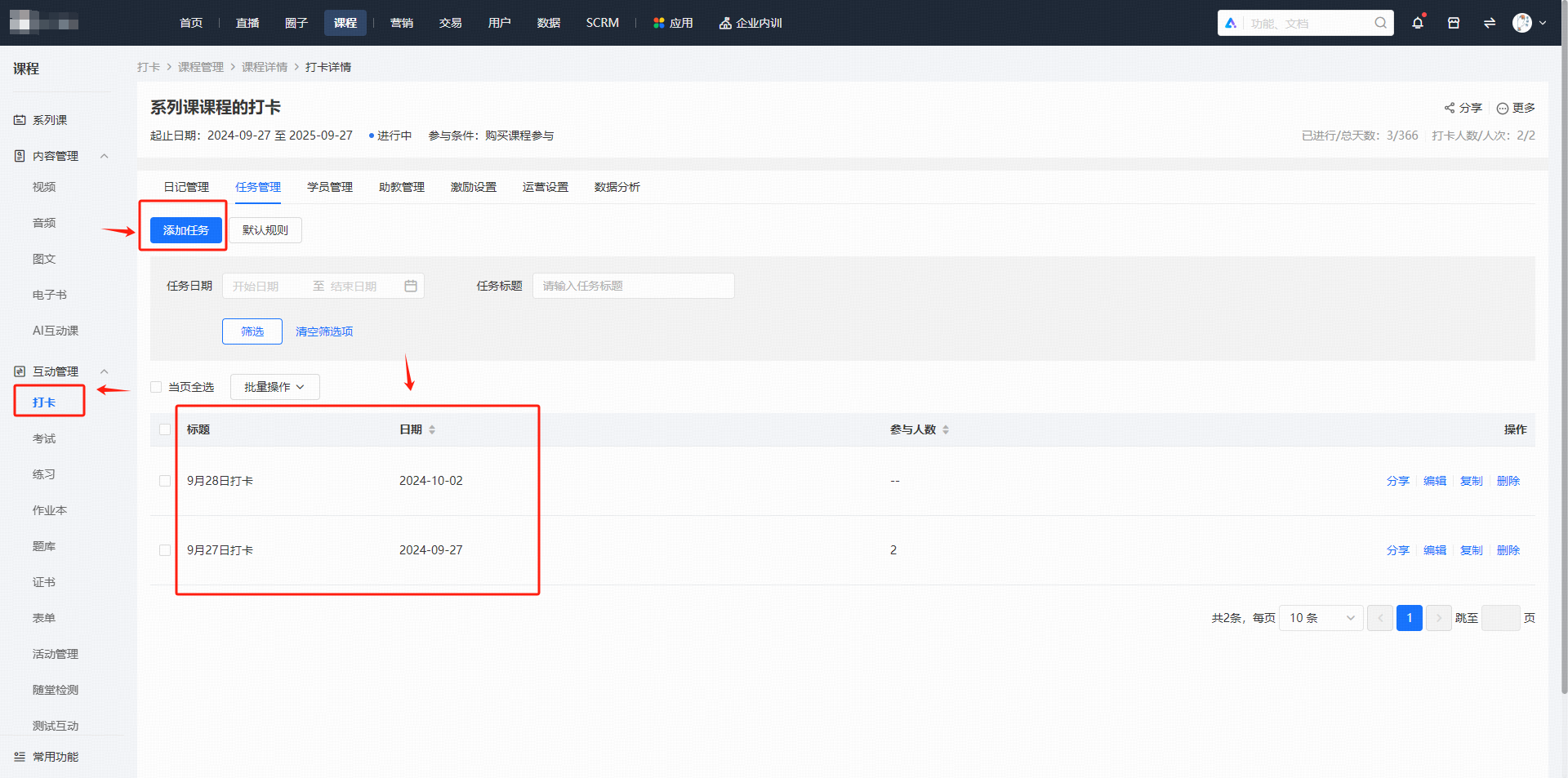
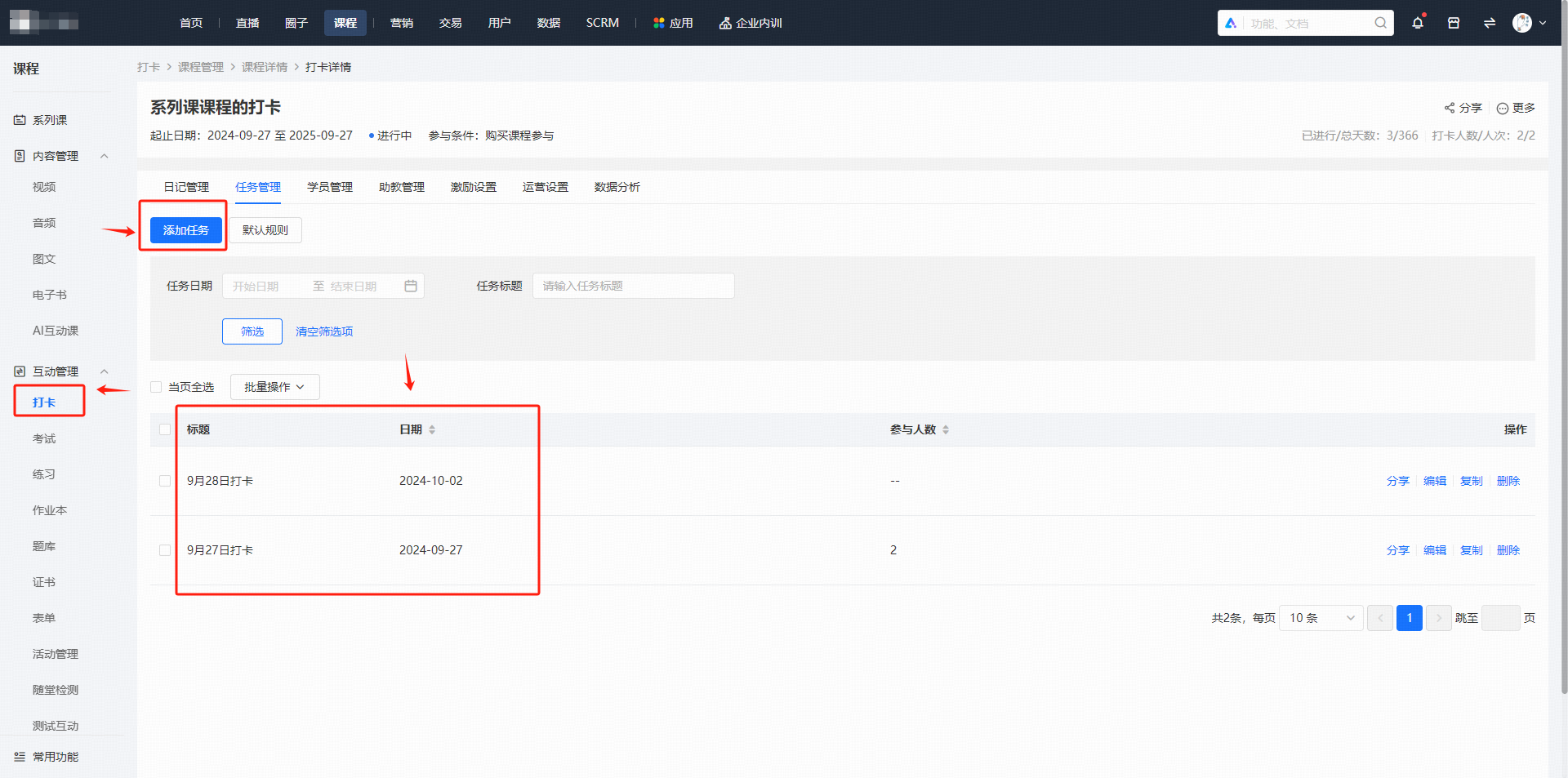
注意:需要在【任务管理】-创建打卡任务后,学员才可以打卡。
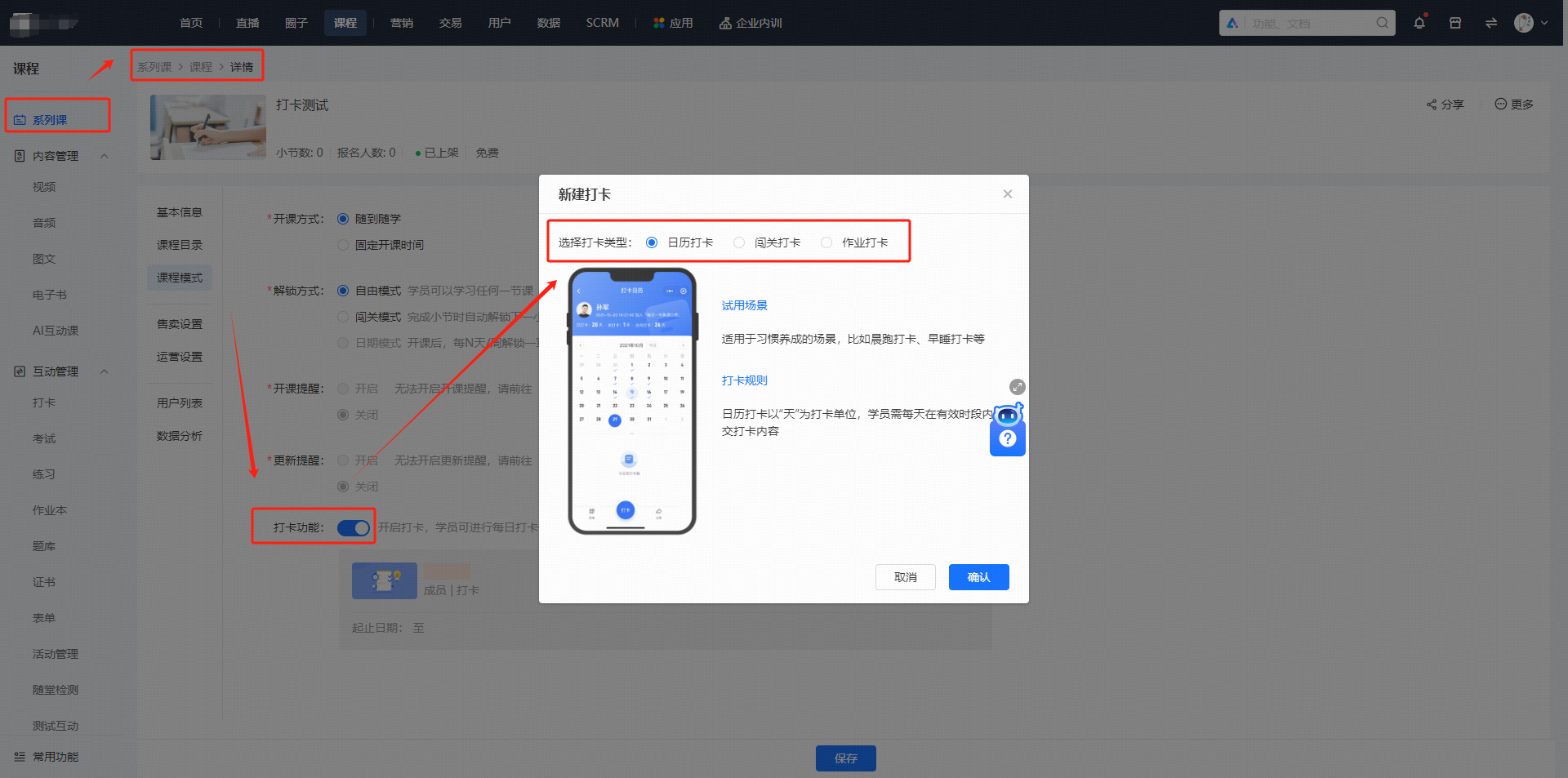
1. 登录店铺管理后台,进入【系列课-课程】,点击【管理】,进入管理界面。
2. 选择【课程模式】,开启<打卡功能>,选择新建【日历打卡】。
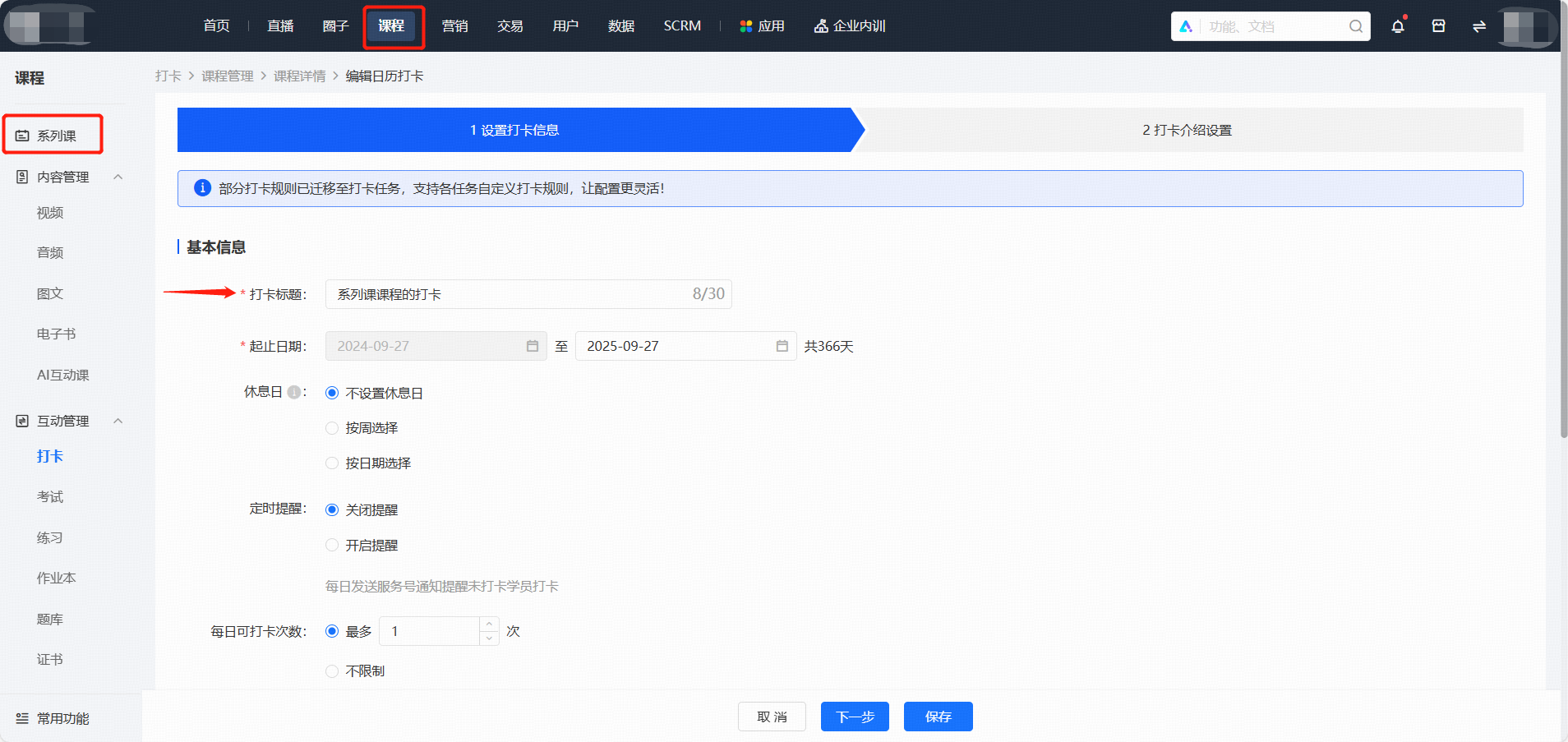
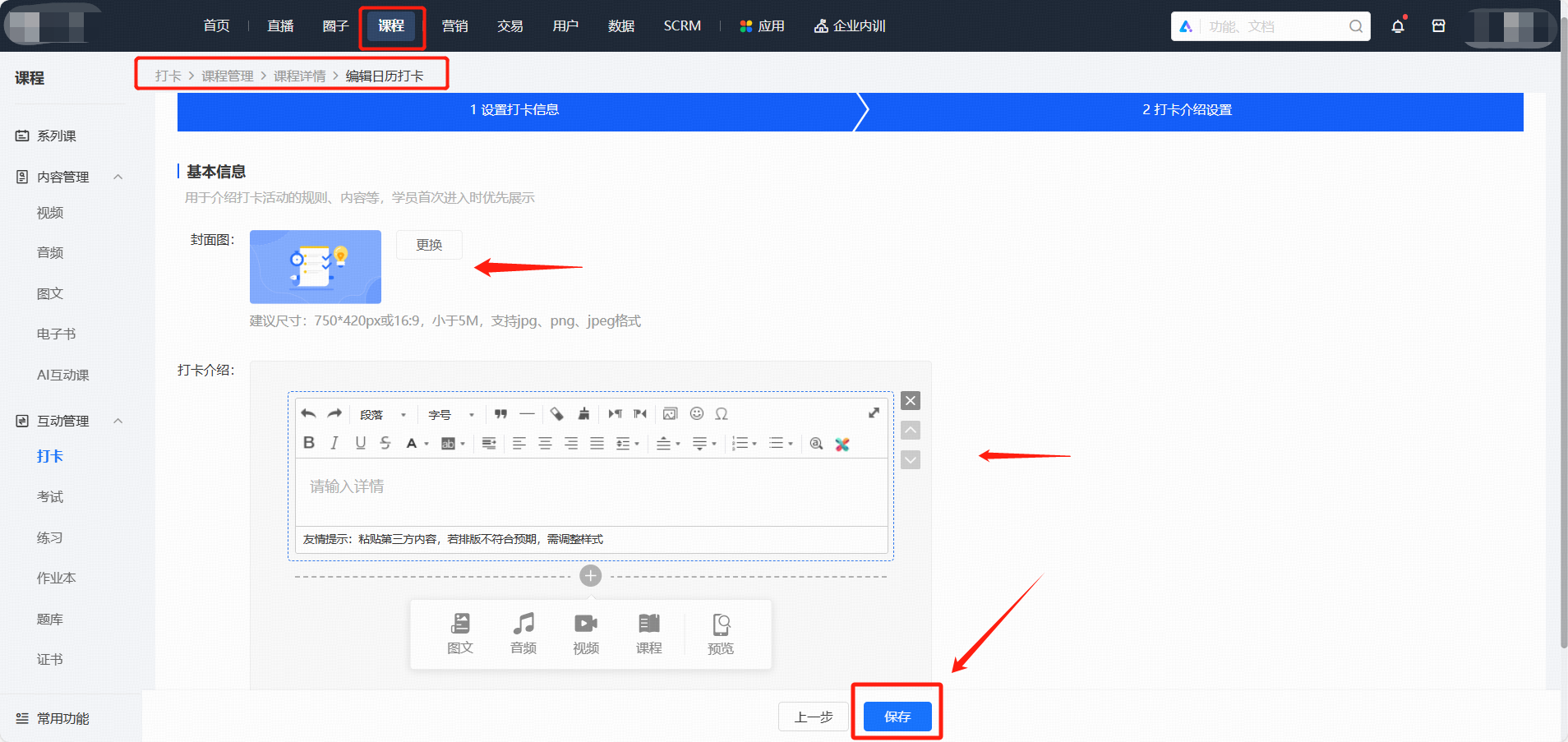
第二步 填写打卡信息
1. 填写打卡活动的标题,进行打卡规则的配置,配置完毕后点击【下一步】。
2. 更换打卡介绍封面和编辑打卡介绍内容,随后点击下方【保存】按钮,即可生成新的日历打卡。
第三步 分享打卡
创建打卡后,点击【分享】,即可获得对应打卡的分享码及链接。注意:需要在【任务管理】-创建打卡任务后,学员才可以打卡。
六、学员打卡使用指引
路径:H5店铺/商家小程序 →我的→学习工具→打卡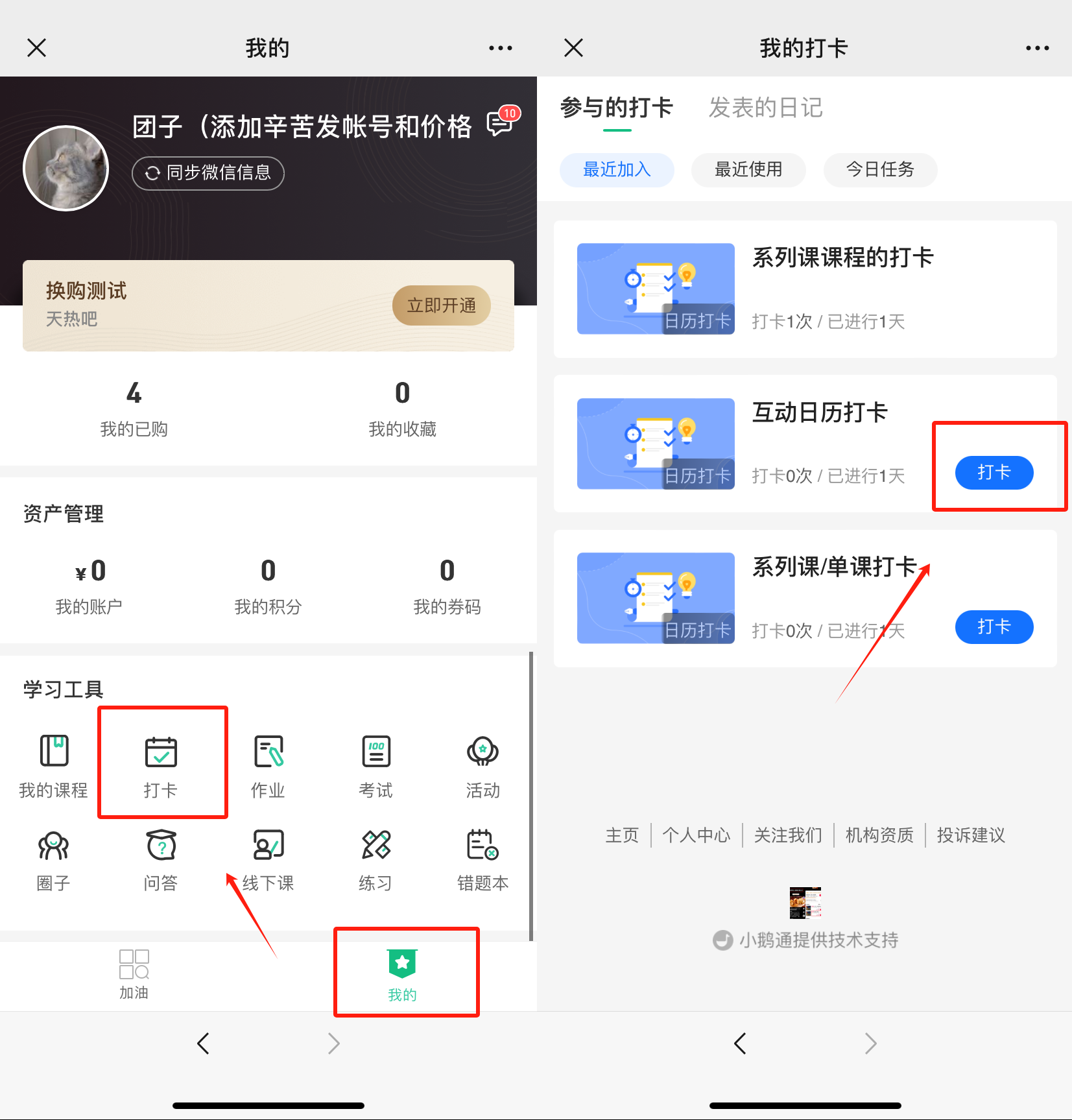

路径:小鹅通学员版APP→首页我的课程→查看更多→导航栏→助学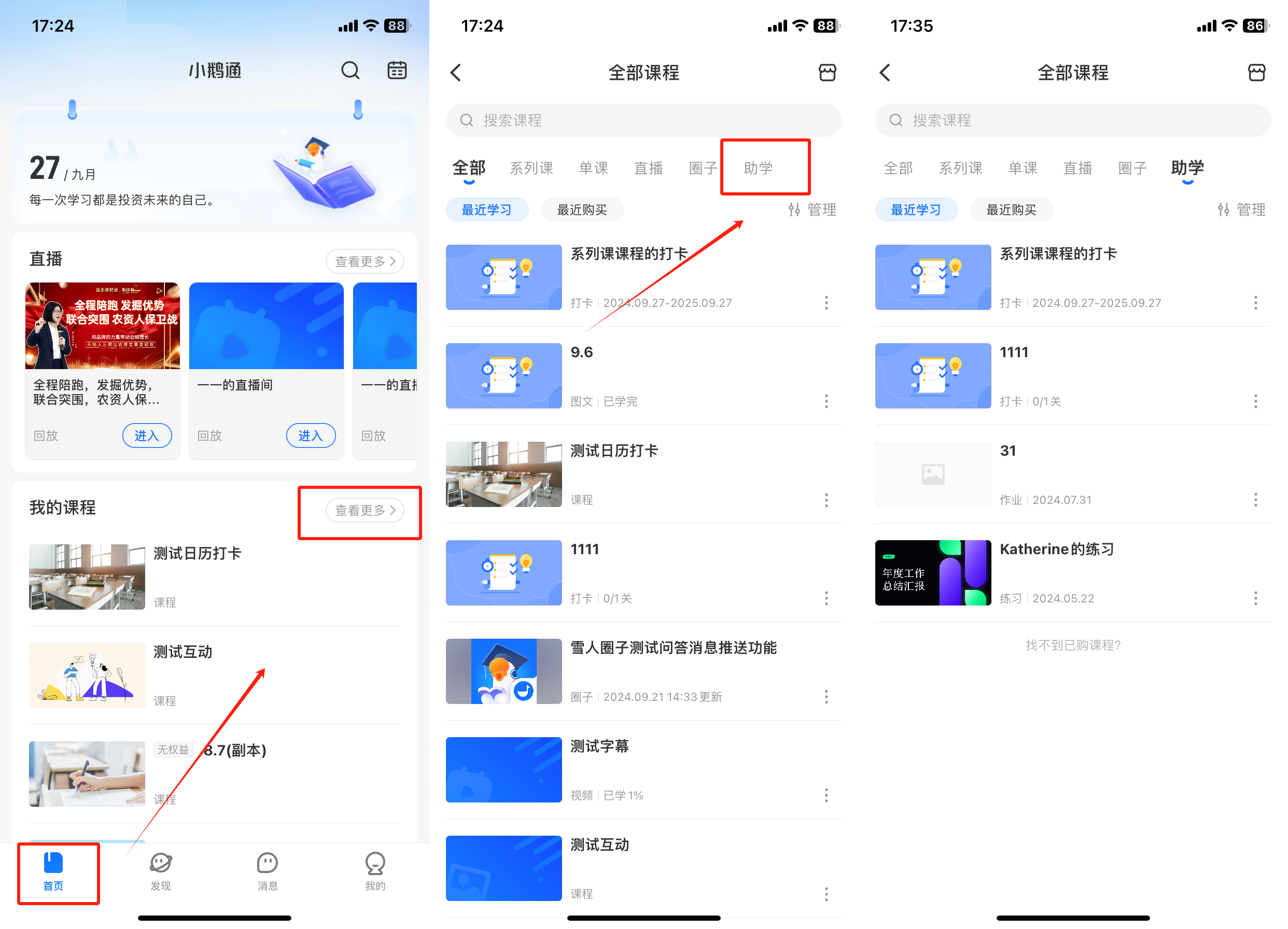
七、常见问题
1. 【系列课】-【课程】创建的日历打卡会显示在互动管理的打卡内吗?
不会显示,如果需要编辑和管理,要在系列课-课程→管理→打卡设置内操作。2. 想让学员在课程目录内打卡,如何把互动管理内已创建的打卡添加到课程的目录内呢?需要手动添加,操作路径如下:在系列课的课程目录→添加小节→打卡→选择有效的打卡。
(支持专业版和旗舰版店铺将打卡添加目录,基础版店铺不支持)
打卡可以独立分享使用,也可以关联系列课/单课使用,一个打卡活动支持关联一个系列课/单课,目前打卡支持的系列课/单课类型有:图文、音频、视频、直播、专栏、会员、大专栏、班课。注意:【系列课】中的【课程】需要在课程模式中设置打卡,或者在课程目录内加入打卡两种方式。4. 分享打卡后用户没有打卡界面,无法打卡,这种情况如何处理?先登录店铺管理后台查看是否有创建打卡任务,操作途径:【打卡】-【管理】-【任务管理】。如果没有任务要点击【添加任务】后,学员才可以打卡。如果有打卡任务,学员收不到打卡,可以联系您的专属服务管家了解详情。

No comments to display
No comments to display