视频直播使用教程
一、功能介绍
视频直播支持实时视频结合课件、白板画笔、桌面共享等功能结合使用进行直播,适合与学员进行实时视频互动使用
二、创建流程
第一步:新建直播
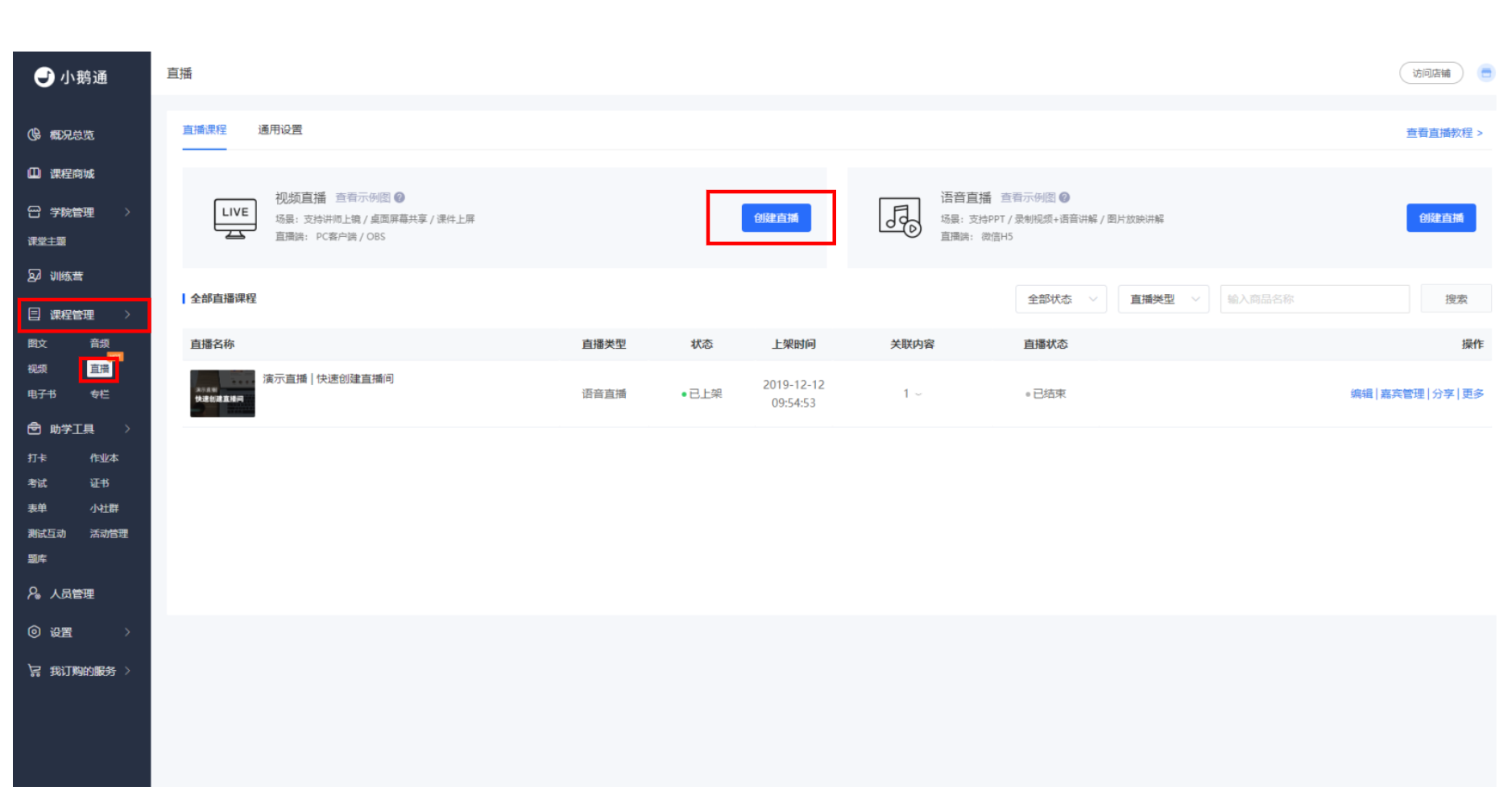
登录小鹅通管理台,依次选择【课程管理】-【直播】-【直播课程】-【视频直播】-【创建直播】
直播基本信息
(1)基本信息:直播名称、直播简介、直播时间、详情封面、直播暖场图、直播宣传封面、直播详情
1. "详情封面"是展示在用户购买直播课程时的图片;
2. "直播暖场图"是直播未开始时展示在视频区域的图片;
3. "直播宣传封面"是用户进入知识店铺首页时的直播入口处;
4. 试用版限制:每个视频直播时长上限为10分钟
(2)商品信息
1. 关联课程:可关联专栏和训练营,保存后,在专栏、训练营详情内将会展示该课程信息。
2. 商品分组:将课程归类展示的功能。详情请阅读商品分组使用教程。
(3)可见范围:设置课程对指定员工可见。详情请阅读设置可见范围。
(4)上架设置:设置课程的上架时间。详情请阅读上架设置。
直播设置
(5)引导加群:针对不同课程配置相关社群,在课程详情页引导员工加群。步骤是开启引导入群;设置引导语;上传群二维码。
(6)直播回放设置:设置直播结束后是否对用户开启直播回放
第二步:邀请直播嘉宾
点击【操作】-【嘉宾管理】-【添加嘉宾】邀请嘉宾,在搜索框中搜索员工姓名,在搜索结果中选中员工,点击"确定"添加为嘉宾。
使用"标签设置"功能编辑嘉宾在直播间内展示的头衔。


第三步:选择终端,开始直播
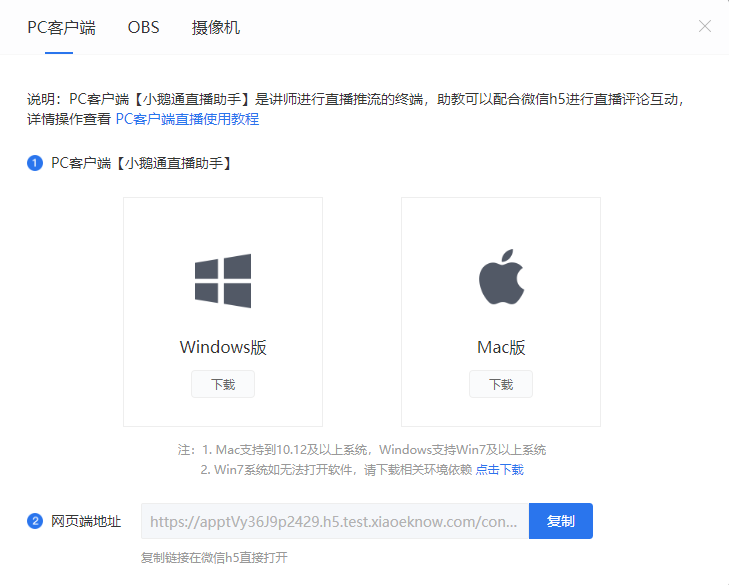
点击【操作】-【去直播】,选择合适的终端进行直播,目前支持:PC客户端、OBS、摄像机(选择直播终端后仍然可切换其他终端进行直播)
不同终端支持功能不同(对应员工端展示页不同),各终端适合场景:
(1)PC客户端:支持桌面共享、白板画笔、课件展示结合实时视频的课堂场景直播;
(2)OBS、摄像机:适合接入使用第三方工具进行直播;
(3)微信h5:支持在直播间发送语音、文字信息,但不支持视频直播,适合助教与学员进行互动答疑;
视频直播教程请见:
三、课程分享
如果你希望员工通过多个途径进入学院或者直播间,你可以:
(1)把直播链接分享给员工;
(2)下载二维码,把二维码分享给员工;
四、学员端的视频直播展示