视频直播-网页端使用教程

一、 功能介绍   

网页讲师端是用于小鹅通讲师在网页上进行直播的工具,适用于需要进行桌面共享、PPT课件展示、讲师露脸的场景;相比于电脑客户端,网页讲师端更加容易上手,操作更加简便。


PS:网页讲师端直播需使用谷歌浏览器,谷歌浏览器的兼容性更高,直播效果会更好哦!


二、使用目的

使用网页讲师端可方便地用网页进行直播,实现实时视频、课件&桌面共享等直播内容。


三、使用场景

网页端直播适用于需要桌面共享、PPT课件展示,并与学员进行实时视频直播的场景。


四、操作路径

商家端:商家后台 → 直播 → 去直播 → 电脑上讲课 → 网页端
1.png


五、使用教程

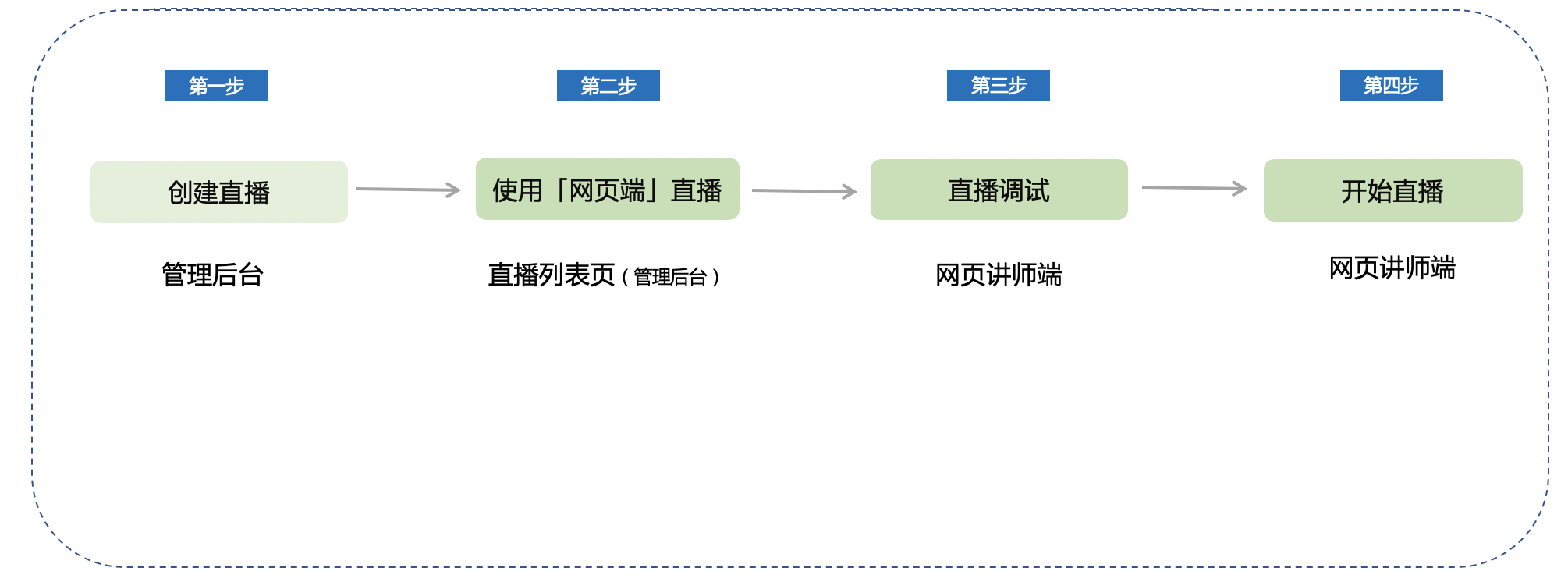
第一步  创建直播(管理后台)

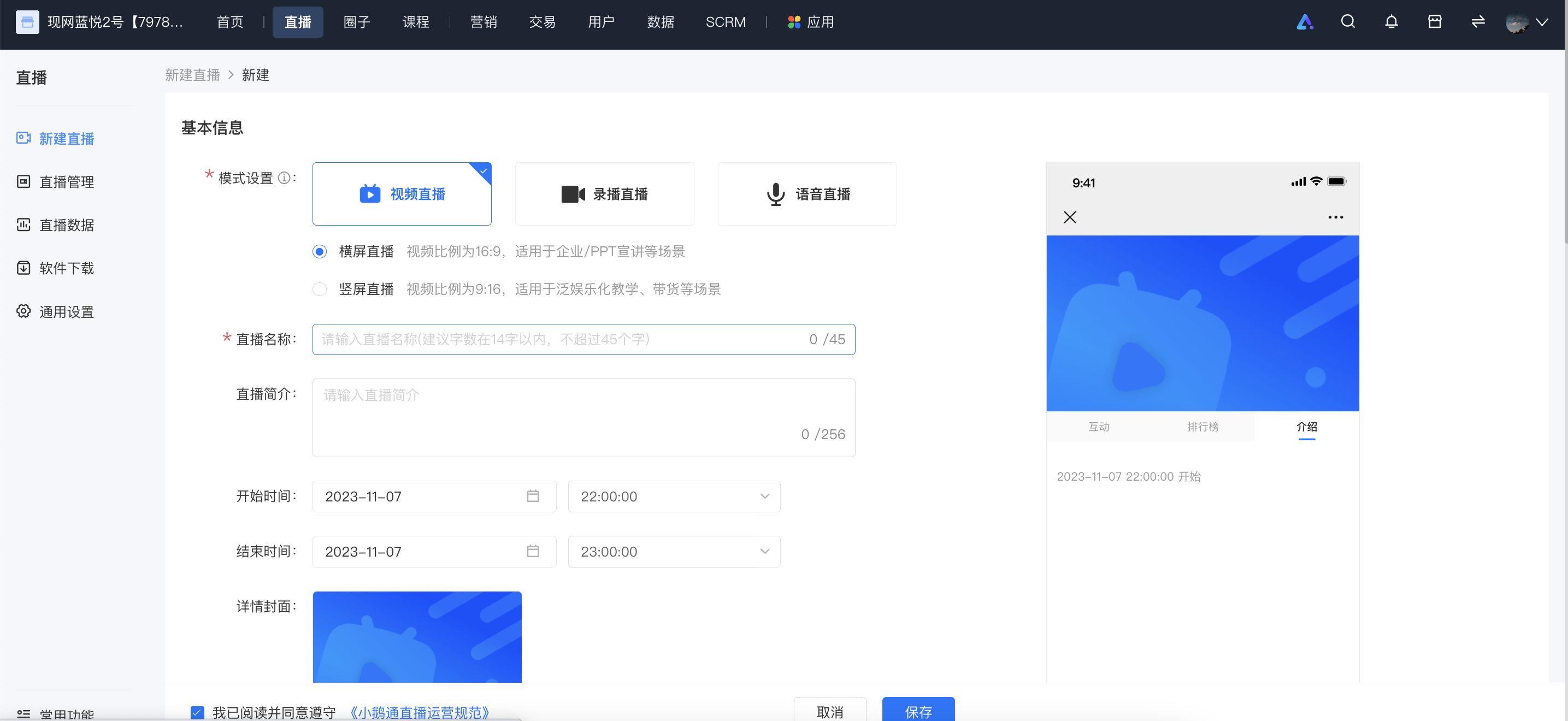
1、进入管理后台-新建直播

image.png


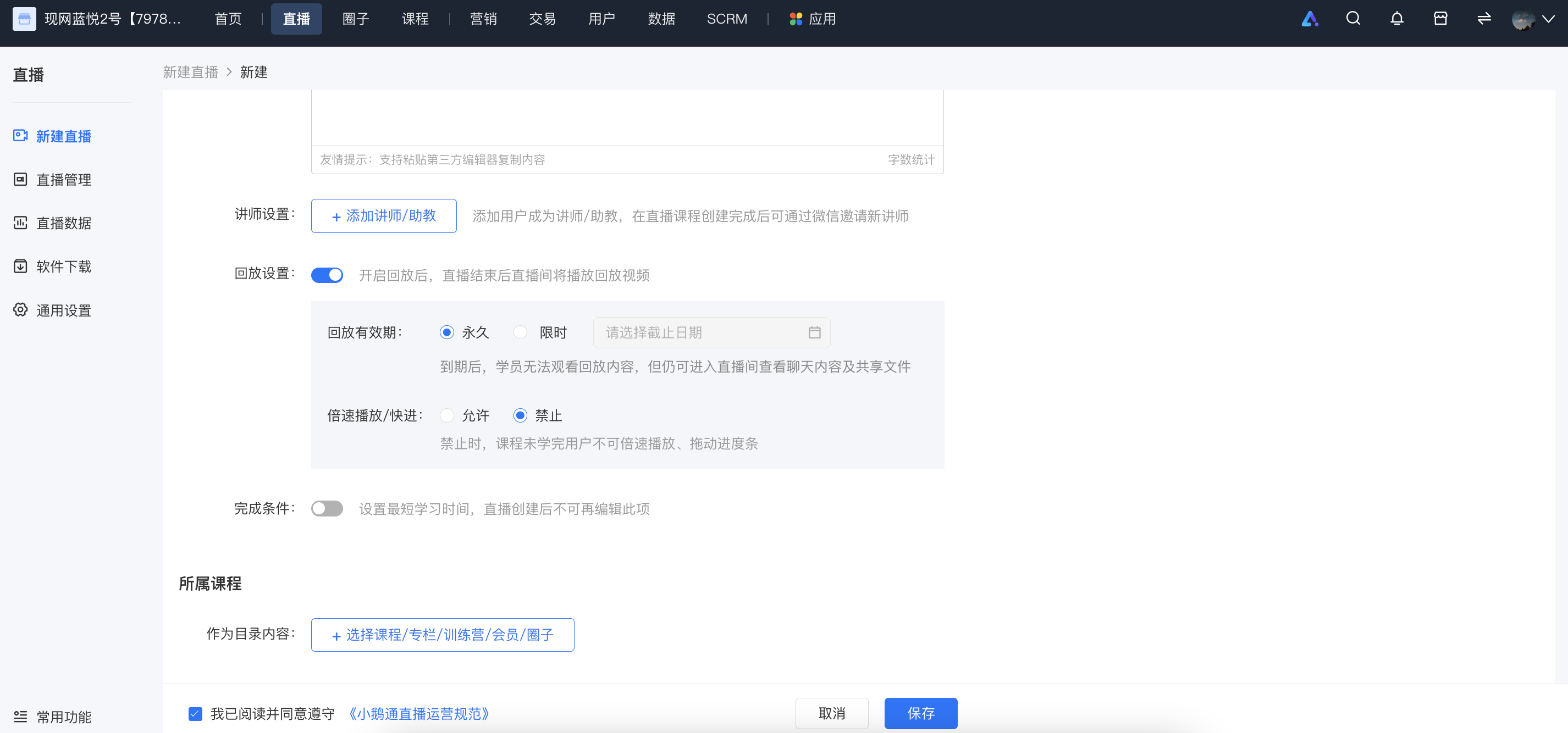
2、填写直播信息和讲师设置,点击保存按钮完成直播创建                                                                        image.png


第二步  创建完成后,点击「去直播」(管理后台)

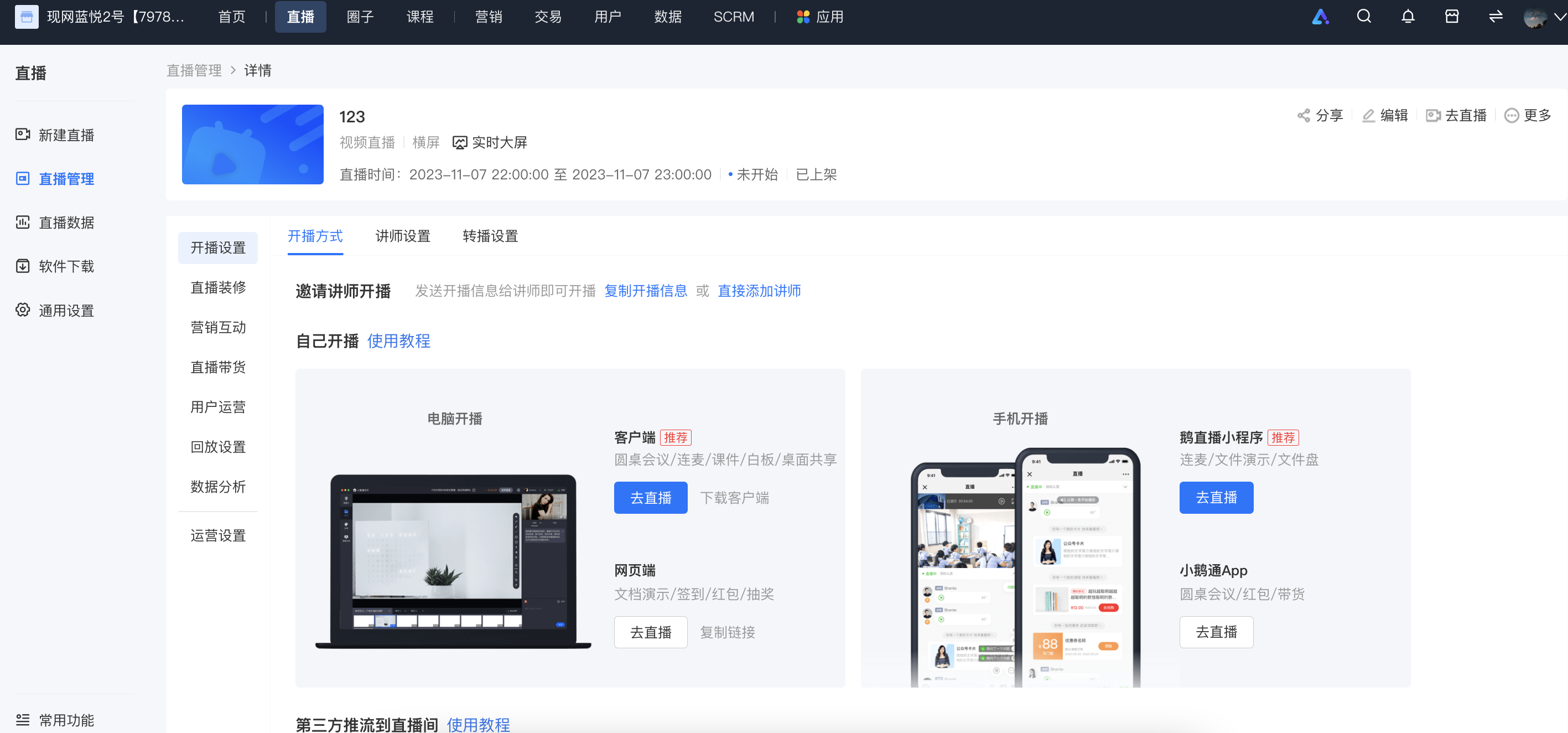
1、 点击「去直播」

image.png


2、 选择「网页端」进行直播(管理后台)


第三步  进入网页讲师端,进行直播直播调试(网页讲师端)

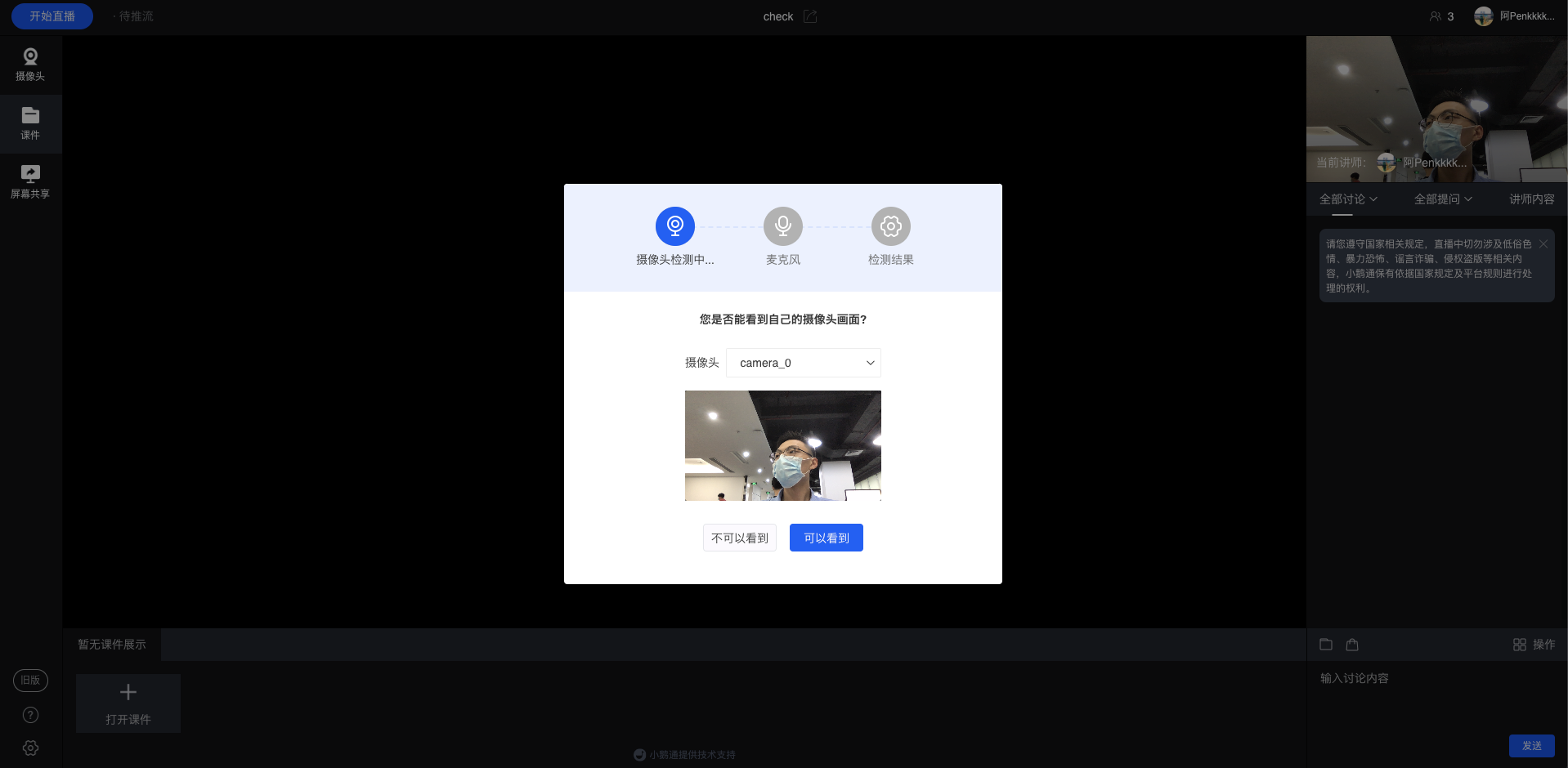
1、 进入直播间后,按照提示,检查自己的摄像头以及麦克风是否正常
6.png

                                                                                          (直播讲师端)


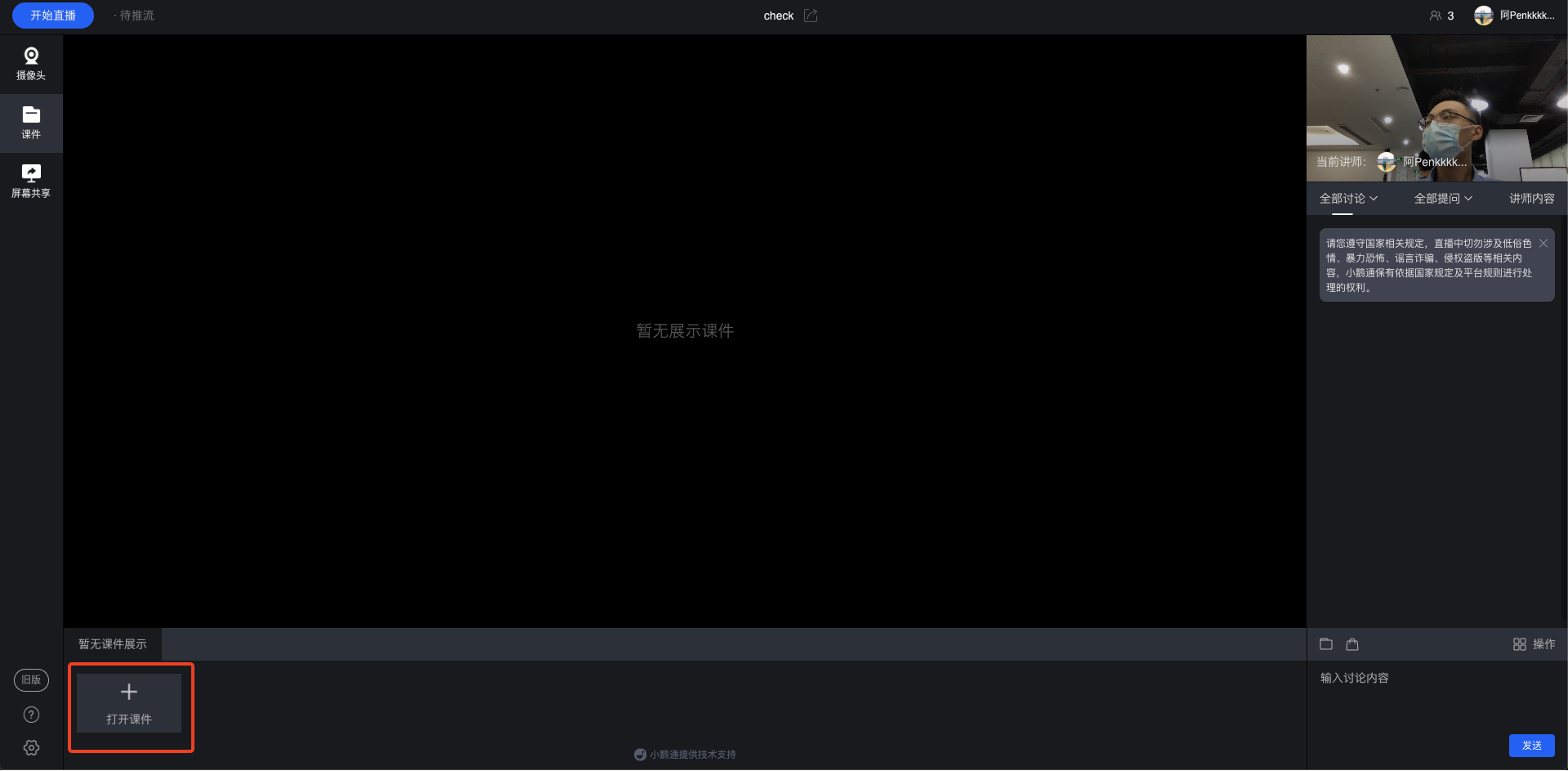
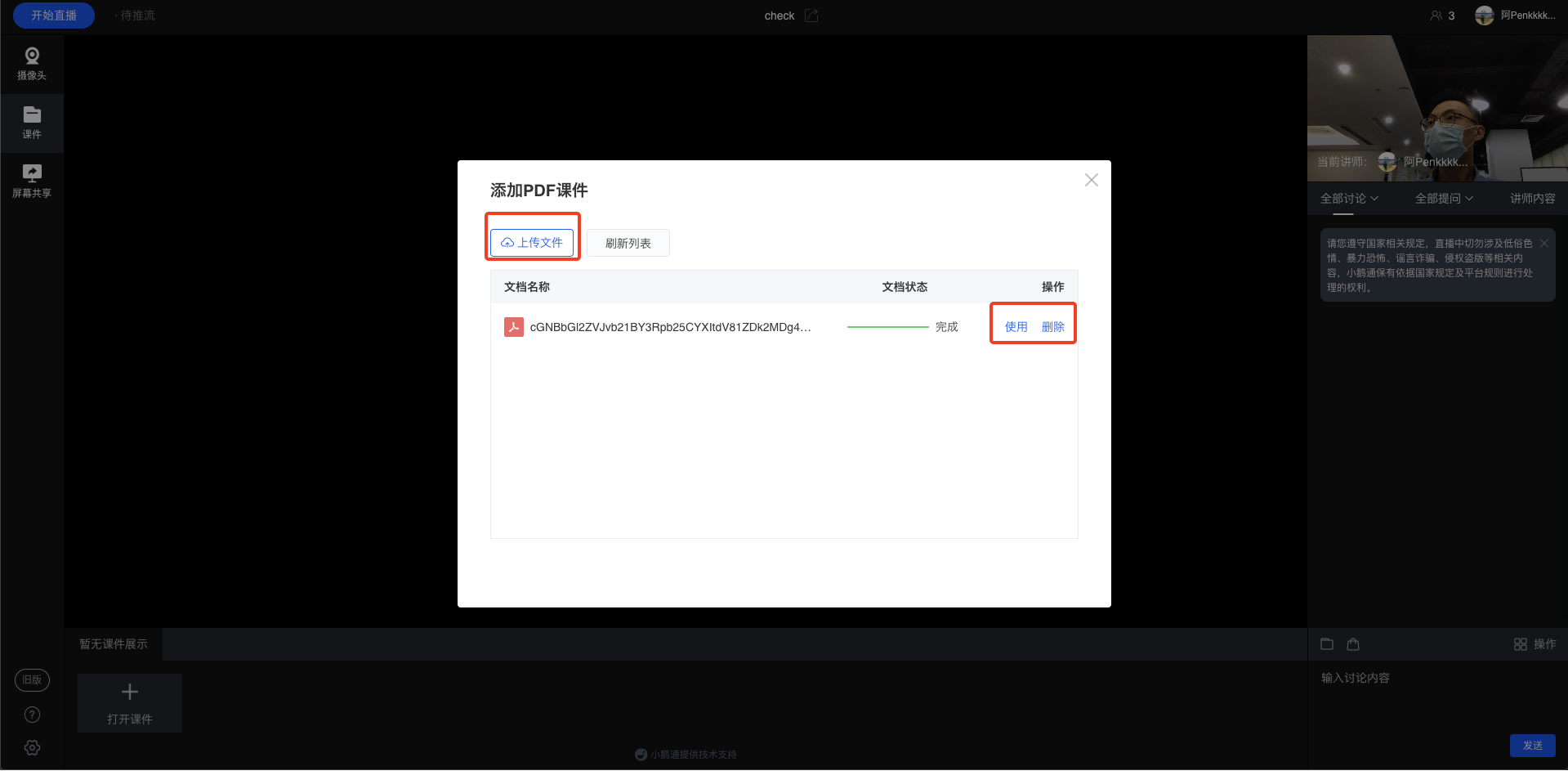
2、 可提前上传相关课件PDF

7.png

                                                                                           (直播讲师端)


8.png

                                                                                          (课件管理页)


第四步  进行直播(网页讲师端)

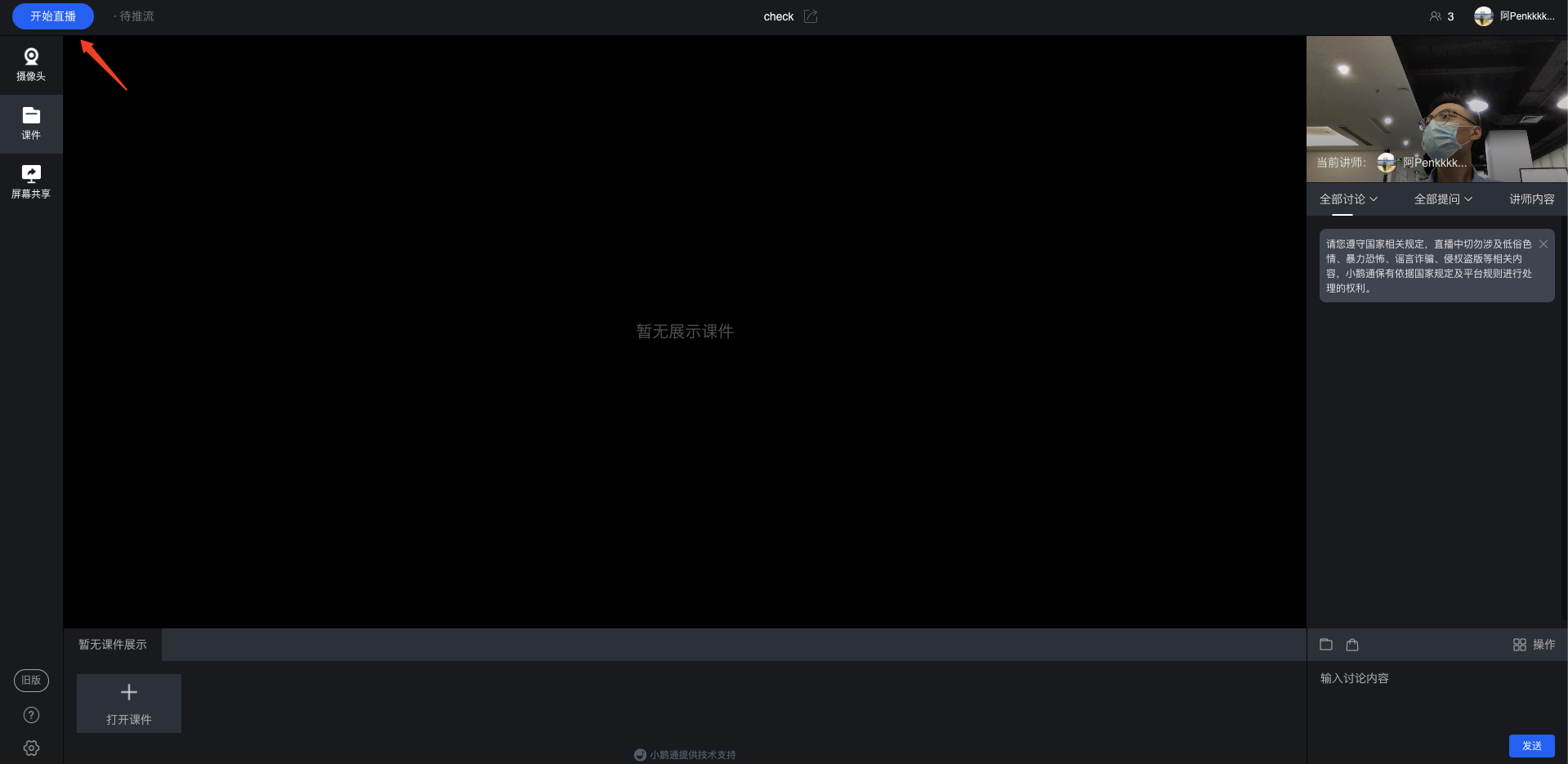
1、设备以及课件上传后,点击左上角「开始直播」,直播就开始了
9.png

                                                                                  (直播讲师端)


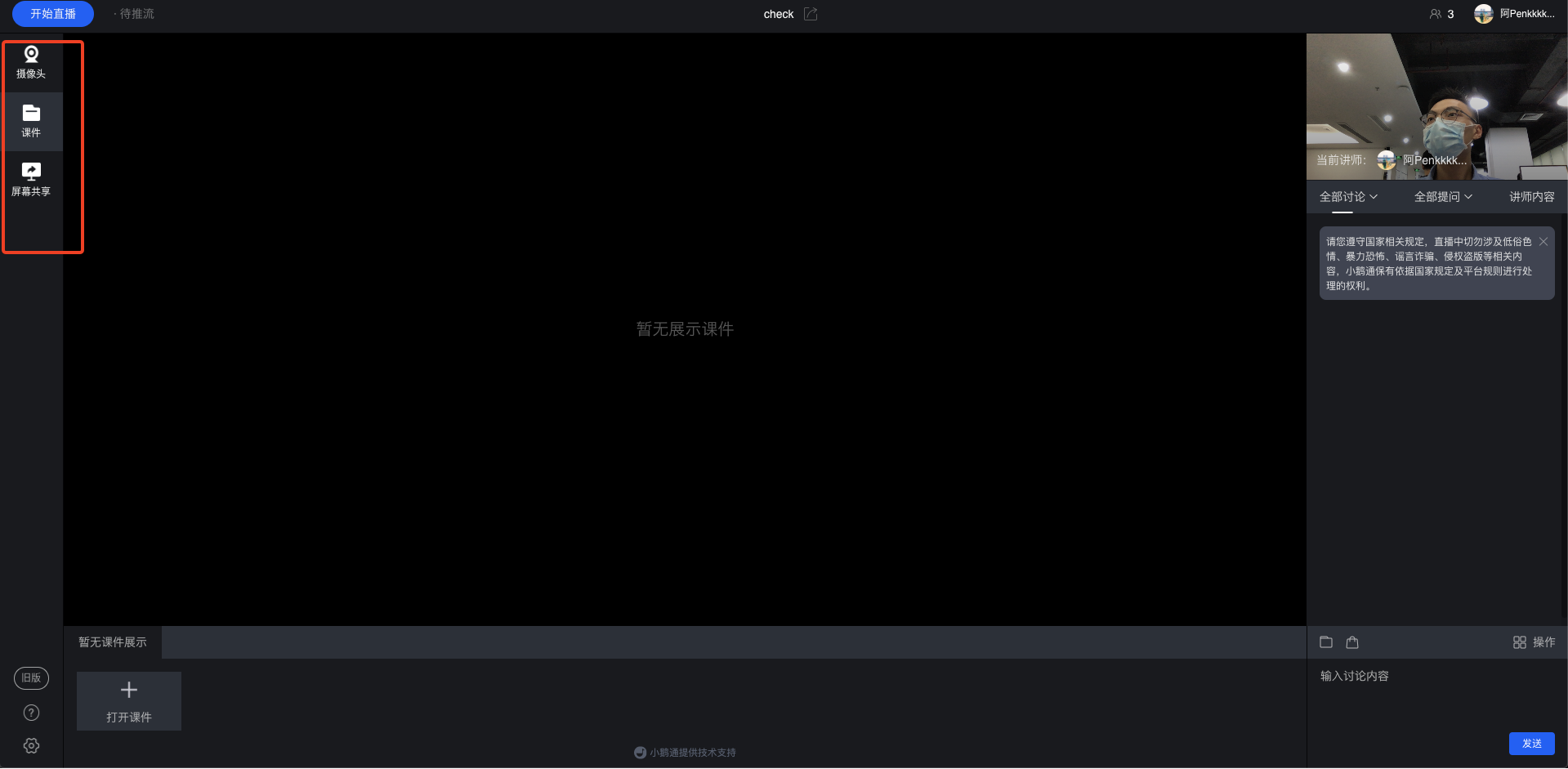
2、点击左侧的「摄像头」、「课件」&「屏幕共享」可随时切换直播模式
10.png

                                                                                   (直播讲师端)


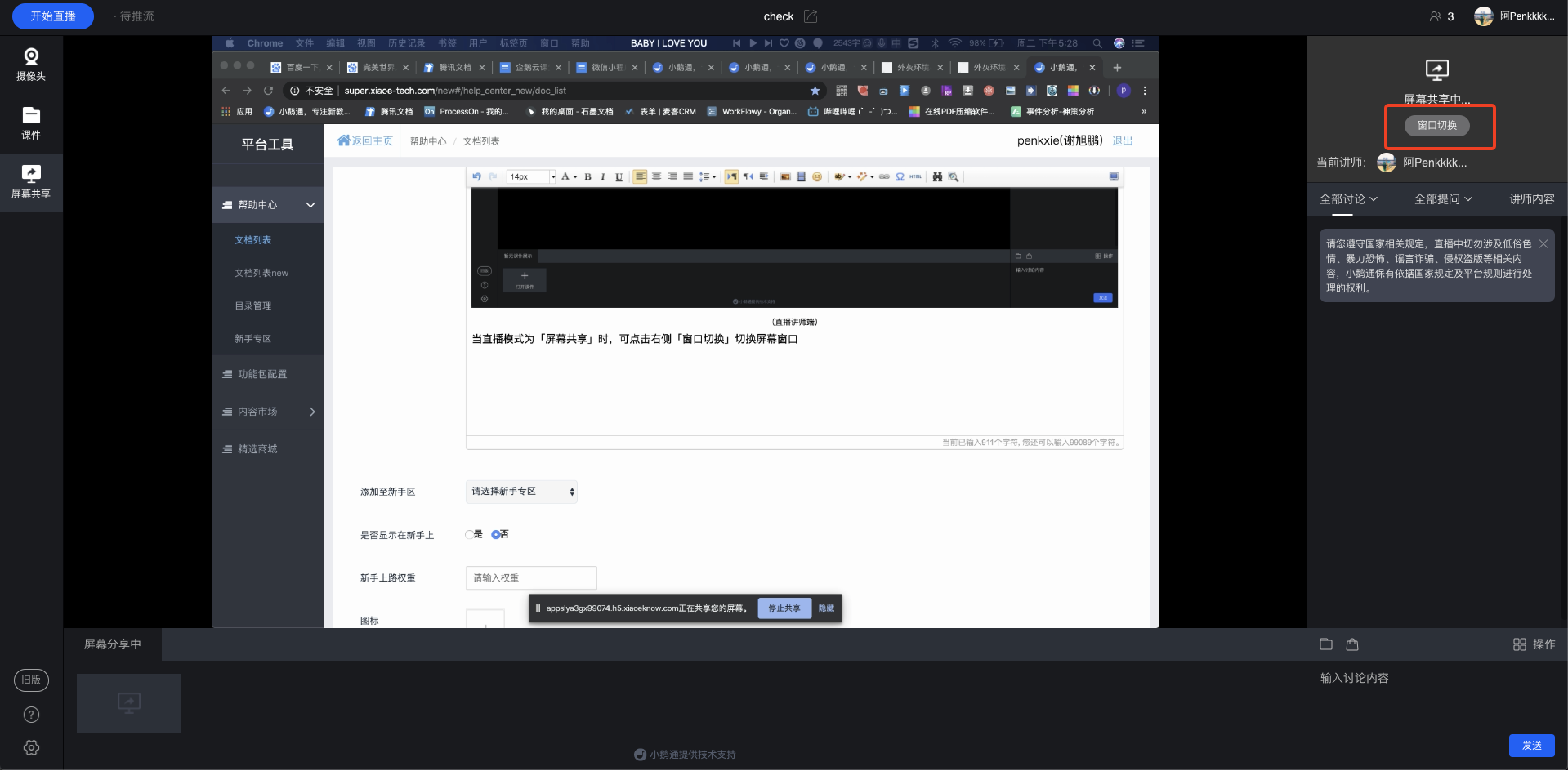
当直播模式为「屏幕共享」时,可点击右侧「窗口切换」切换屏幕窗口
11.png

                                                                          (点击「窗口切换」可随)


3、其他操作

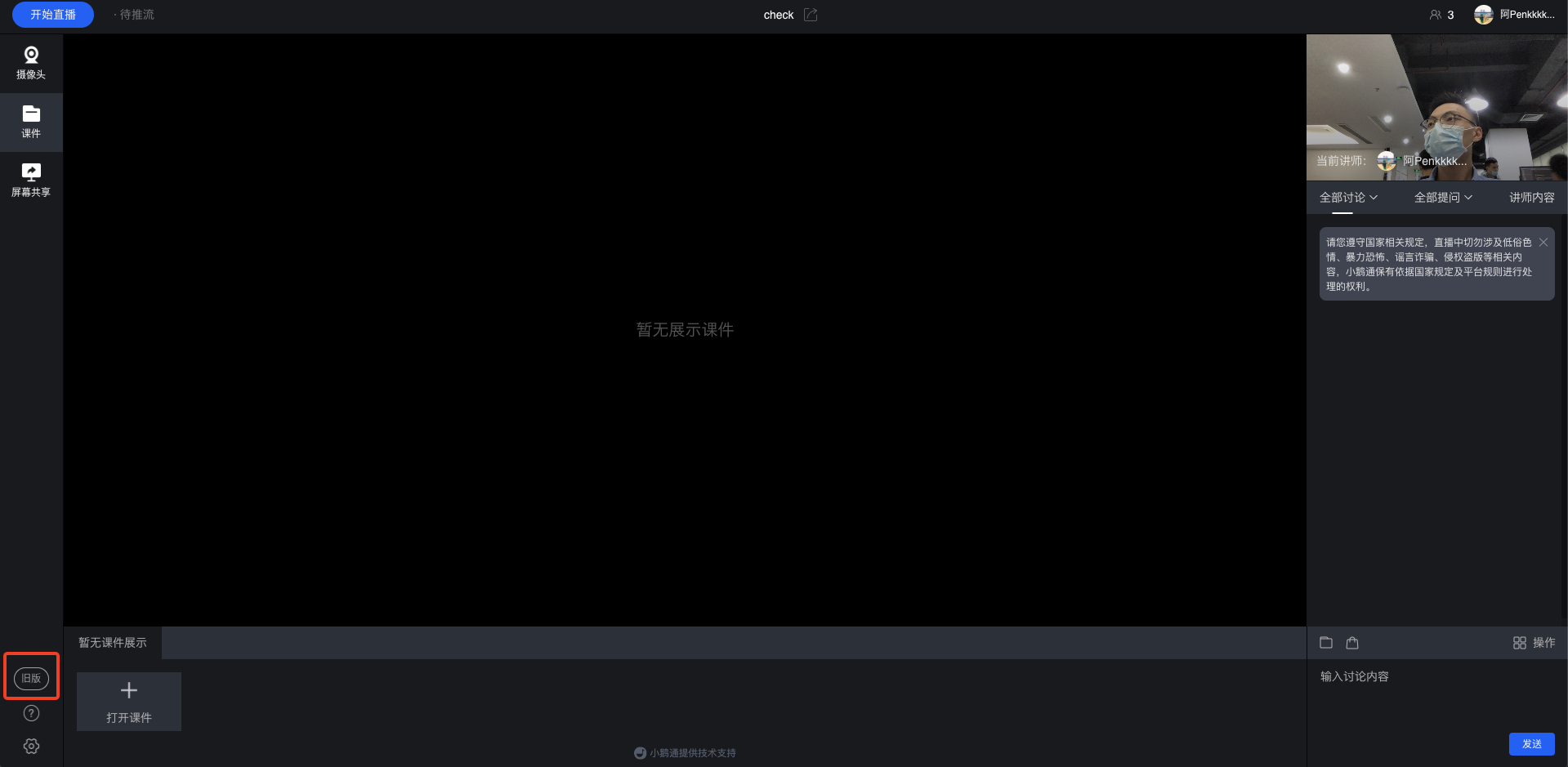
● 切换为旧版直播间样式

12.png


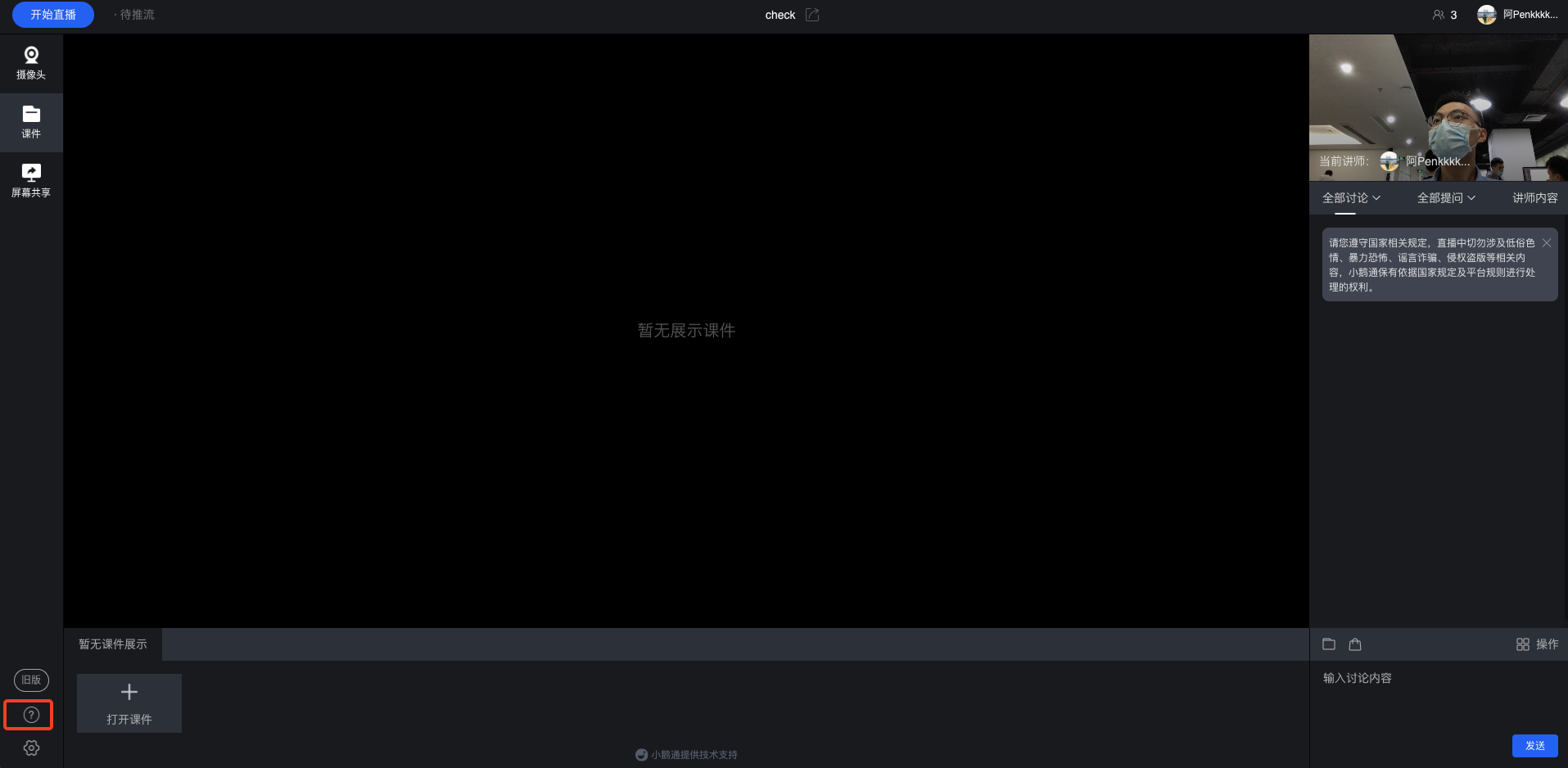
● 查看使用教程

13.png


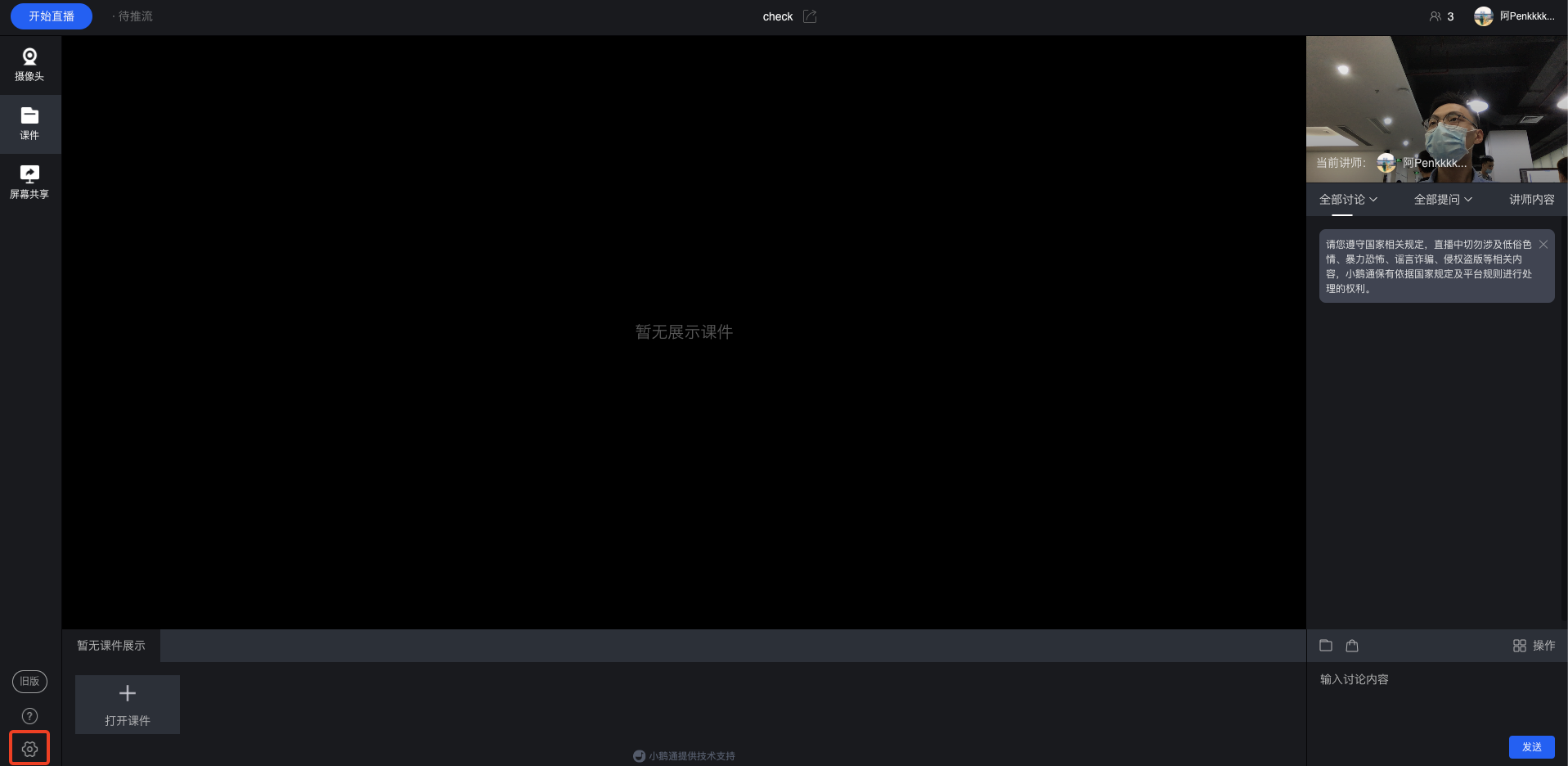
● 重新检测设备

14.png


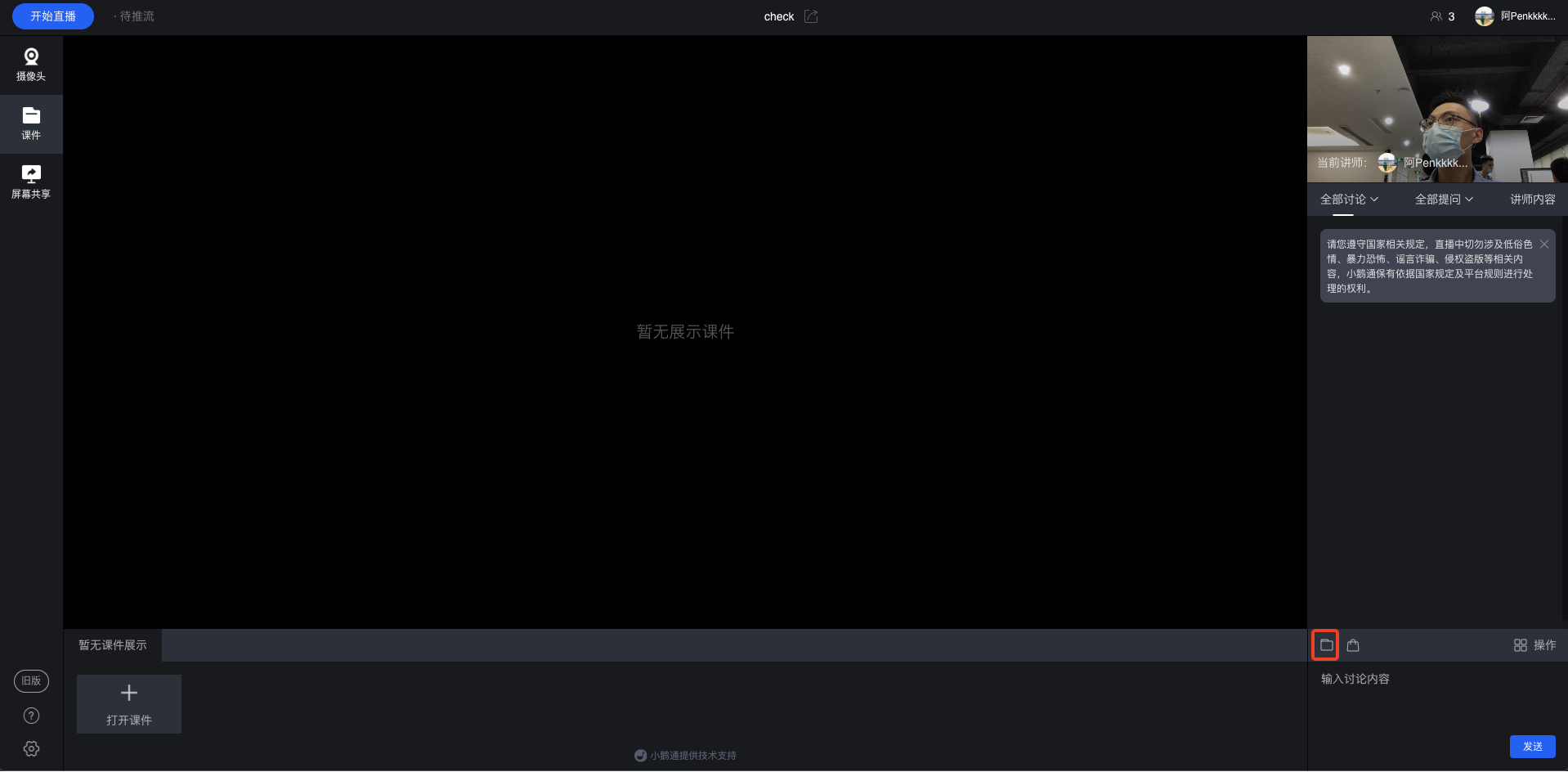
● 发送讲解内容

15.png


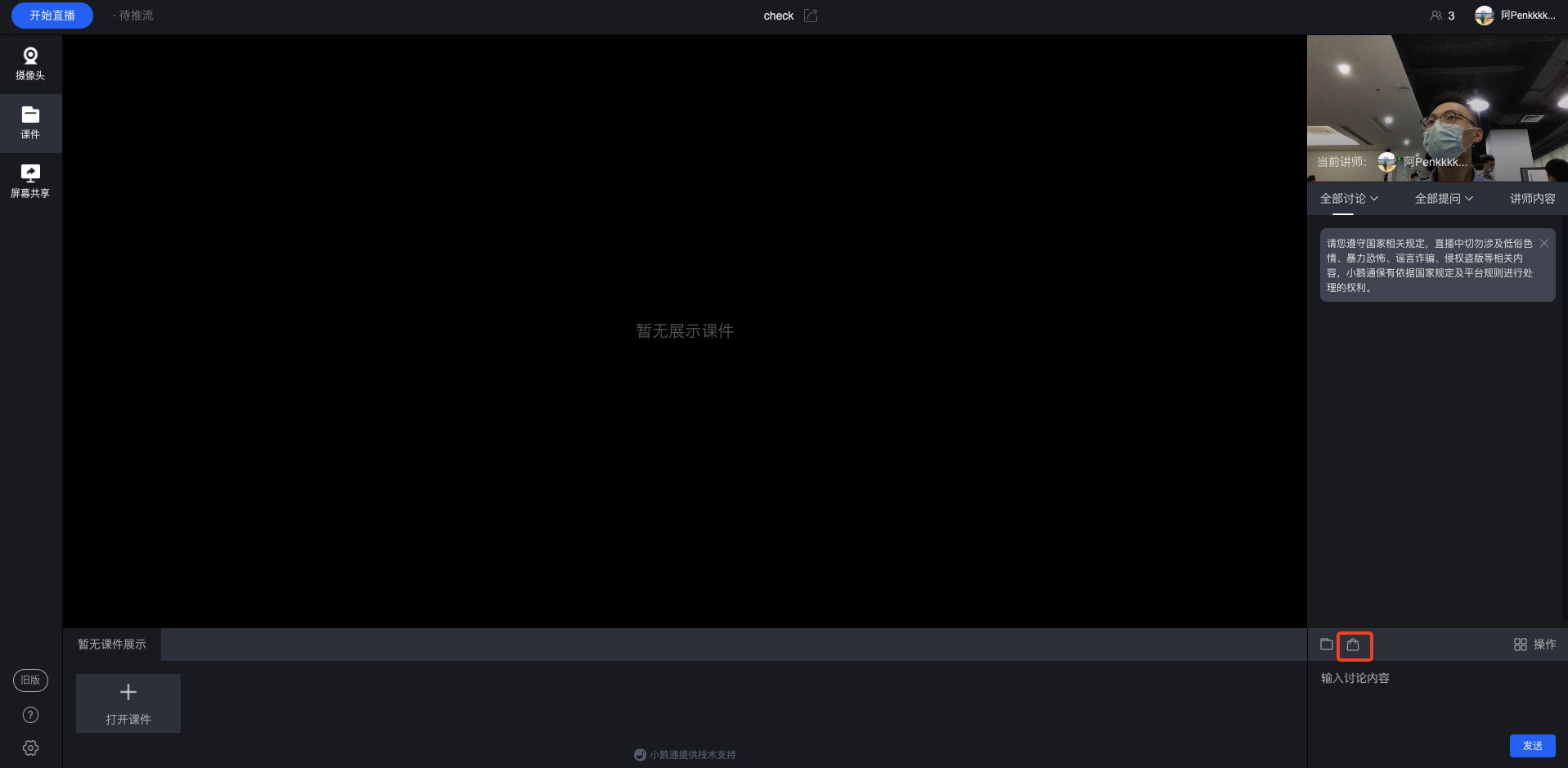
● 发送优惠券、课程&卡片

16.png


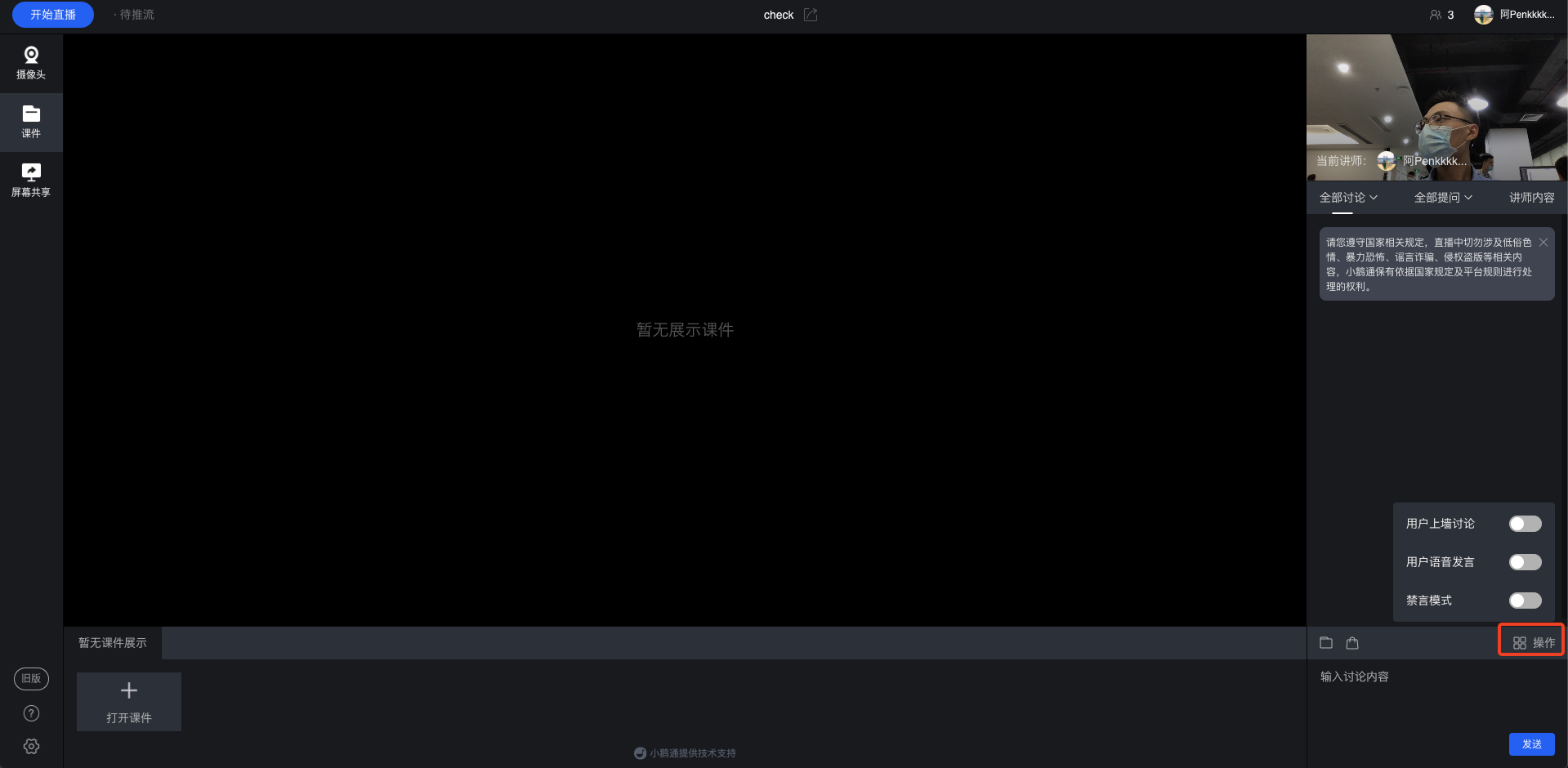
● 用户上墙、语音发言以及禁言

17.png