直播讲师发送图片、文字、语音使用教程
一、功能介绍
支持讲师在直播时发送图片、文字、语音。
二、使用目的
讲师通过在直播过程中发送图片、文字、语音辅助教学,提升直播效果。
三、使用场景
满足讲师在直播中需要发送图片、文字、语音的场景。
四、操作路径
发送图片→ 发送文字→ 发送语音
五、使用教程
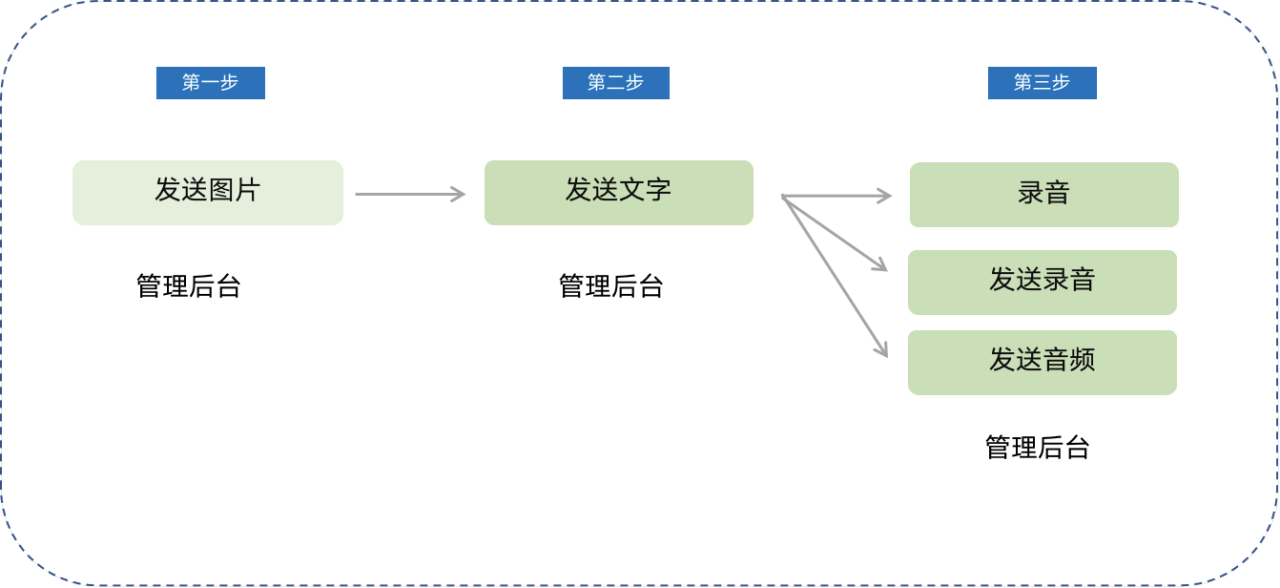
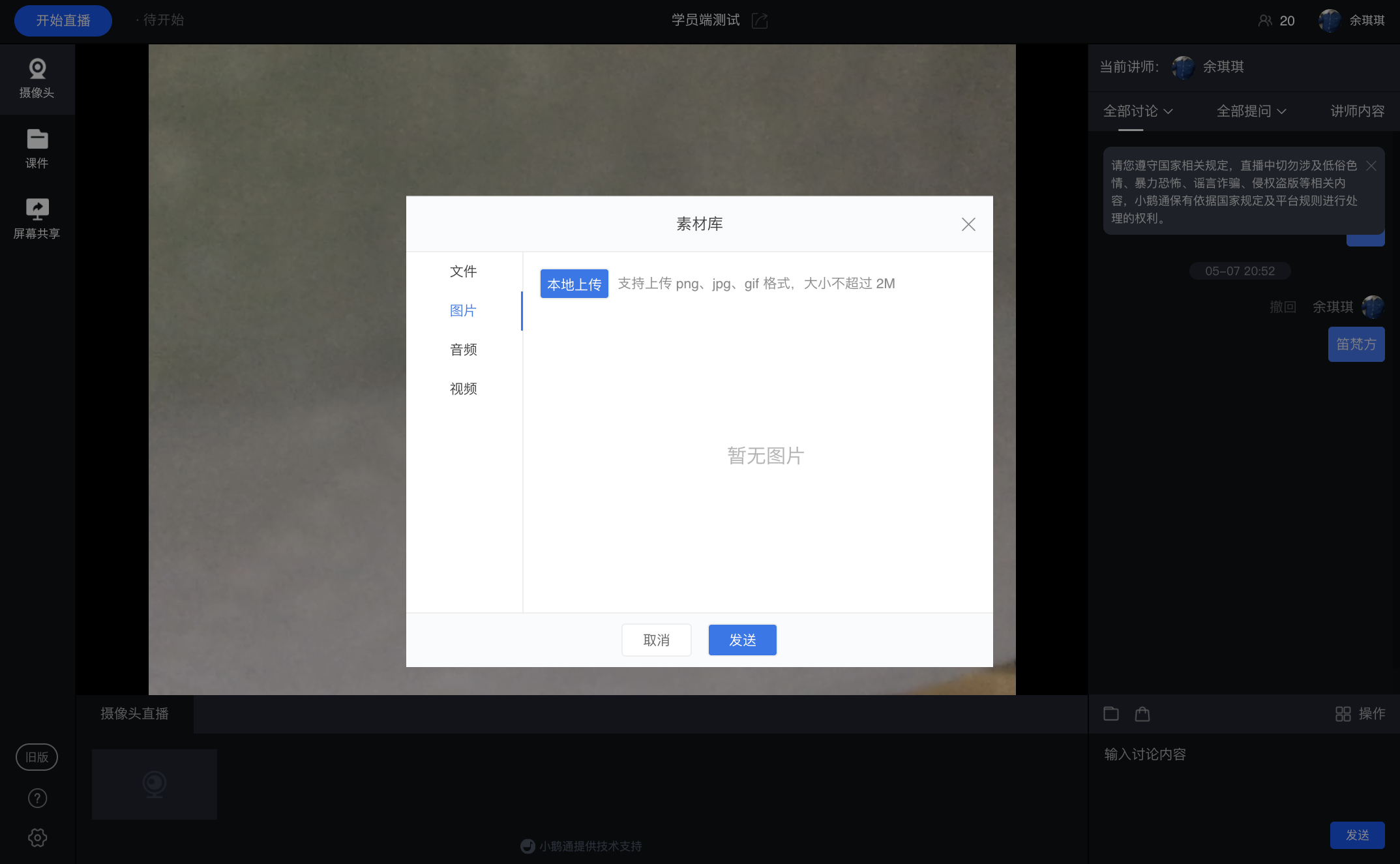
第一步:发送图片(直播间)
讲师可在PC直播间从素材库选择图片上传至讲解区
(小鹅通助手客户端)
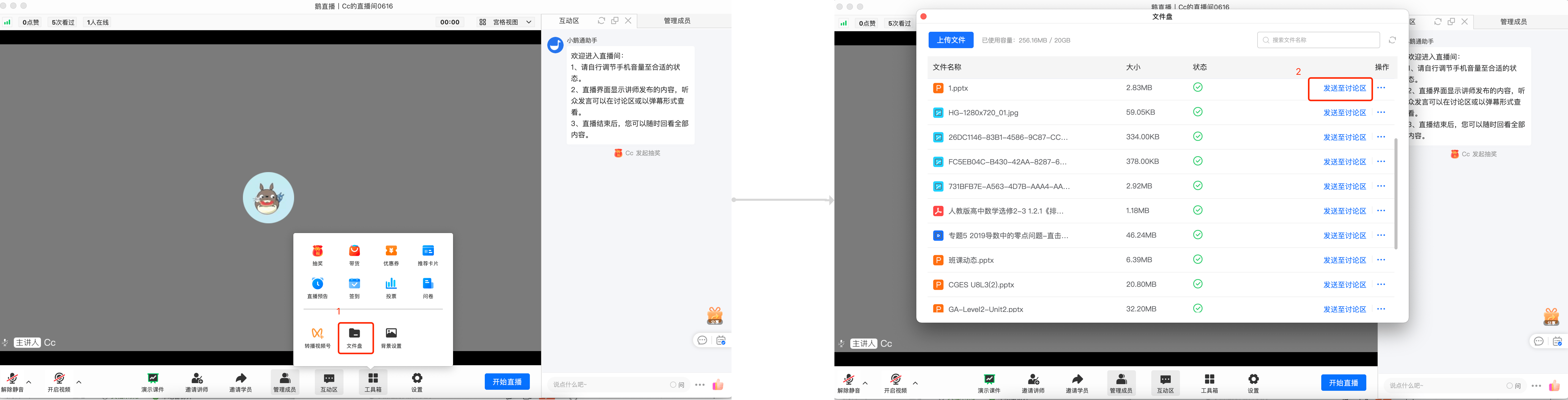
鹅直播客户端
打开工具箱,选择“文件盘”,找到对应的图片文件,点击“发送给至讨论区”,即可将文件发送至讨论区以便学员查看与下载
第二步:发送文字(店铺管理台)
1、在pc上的讲解区与讨论区的下方可以通过文字发送内容
2、讲解区主要进行讲课的内容(发送的内容会同步在讨论区)
3、讨论区可以对内容进行筛选,若想及时互动,可以在讨论区中发布文字

第三步:发送音频(店铺管理台)
通过复制直播间地址链接在浏览器中打开,进入直播间,即可看到左上角的录音区域
1、点击蓝色图片即可开始录音
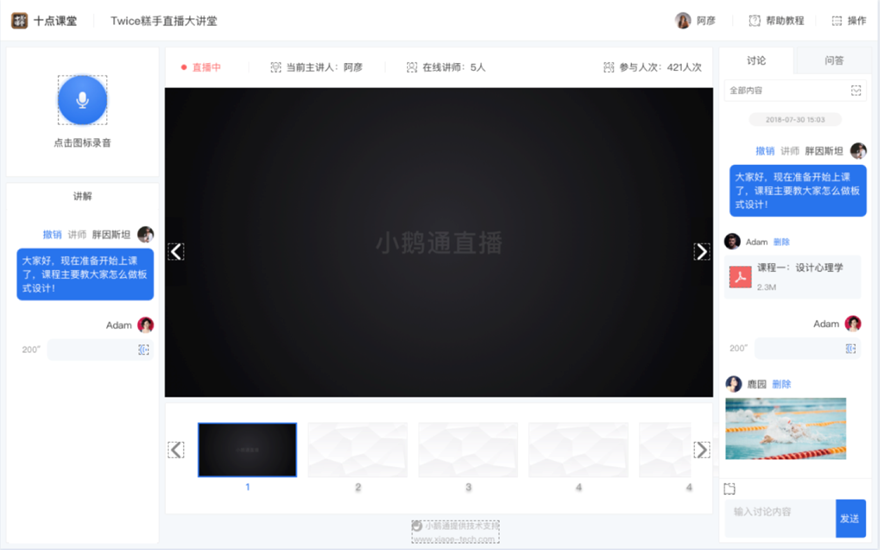
2、仅支持录制10分钟的语音,录满10分钟将自动发送,并启动下一条录音
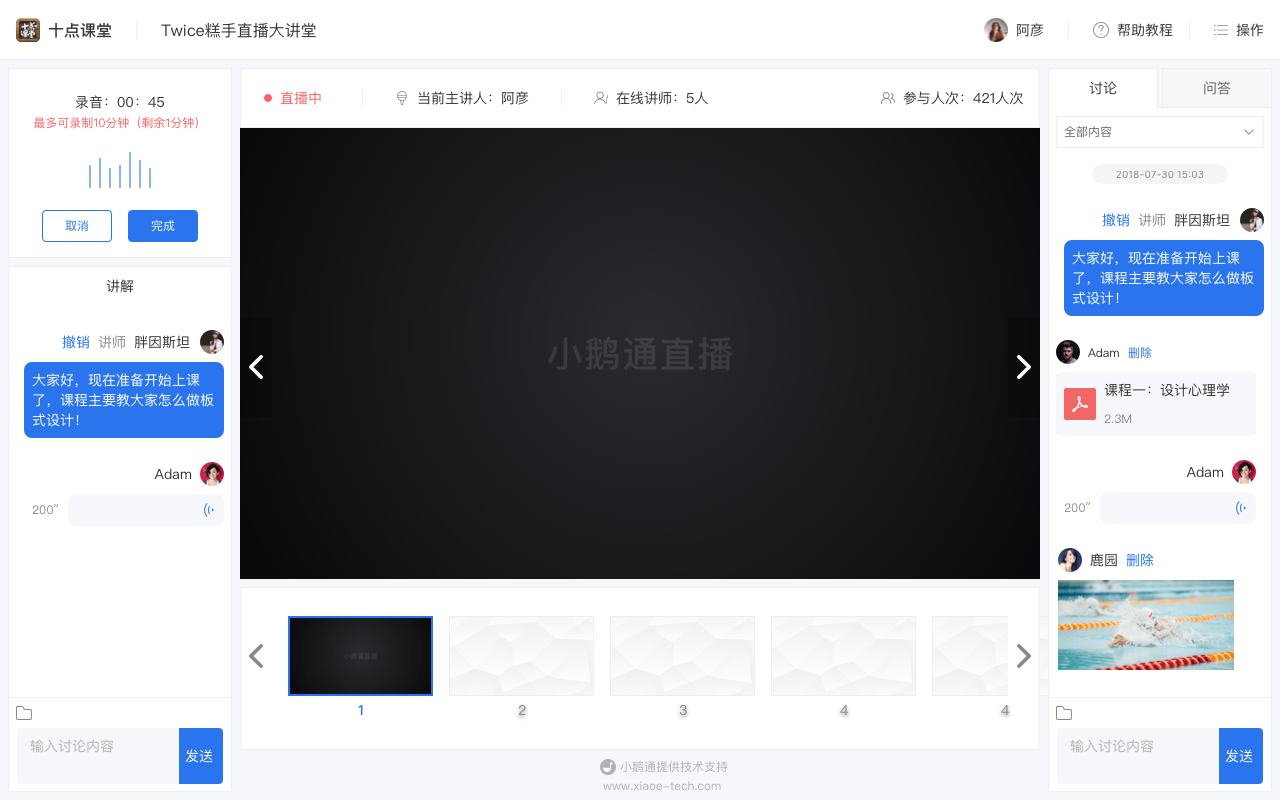
点击【完成】后即可选择发送至讲解区/讨论区;或者【取消】重新录制
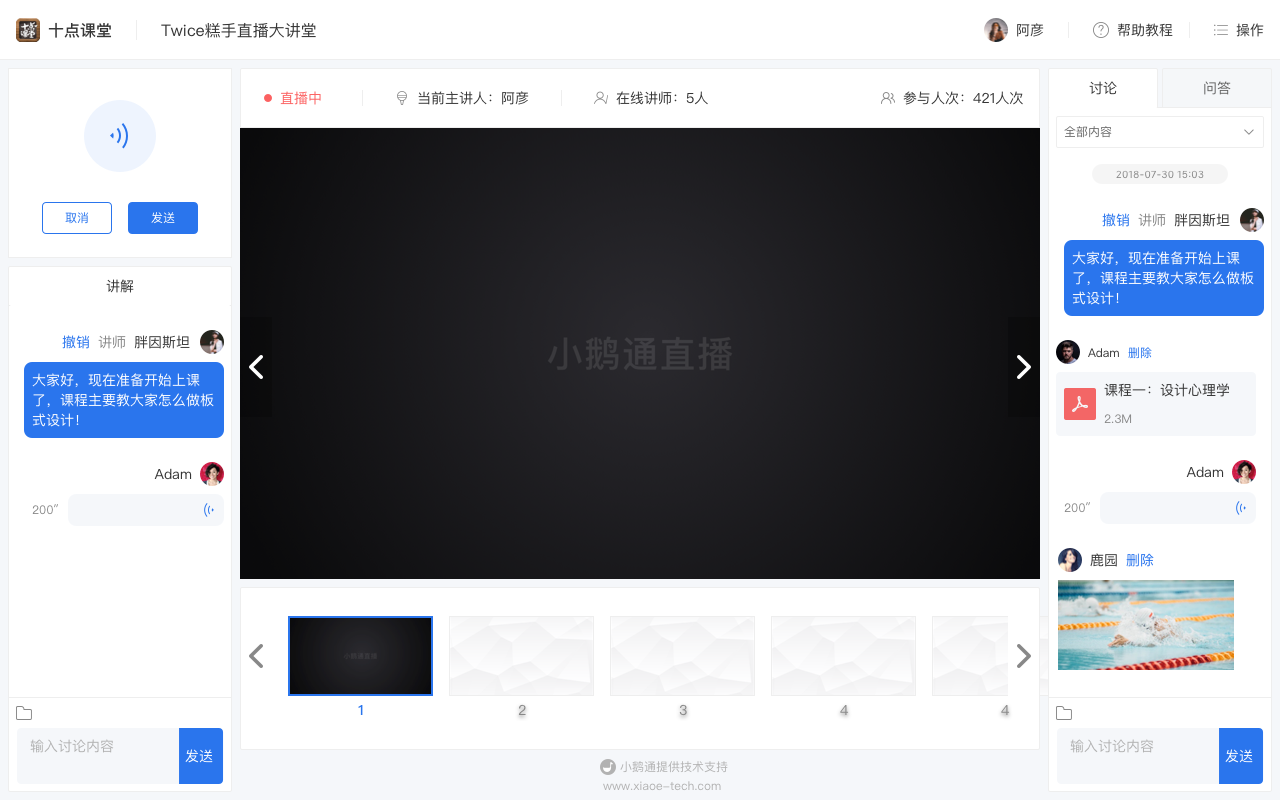
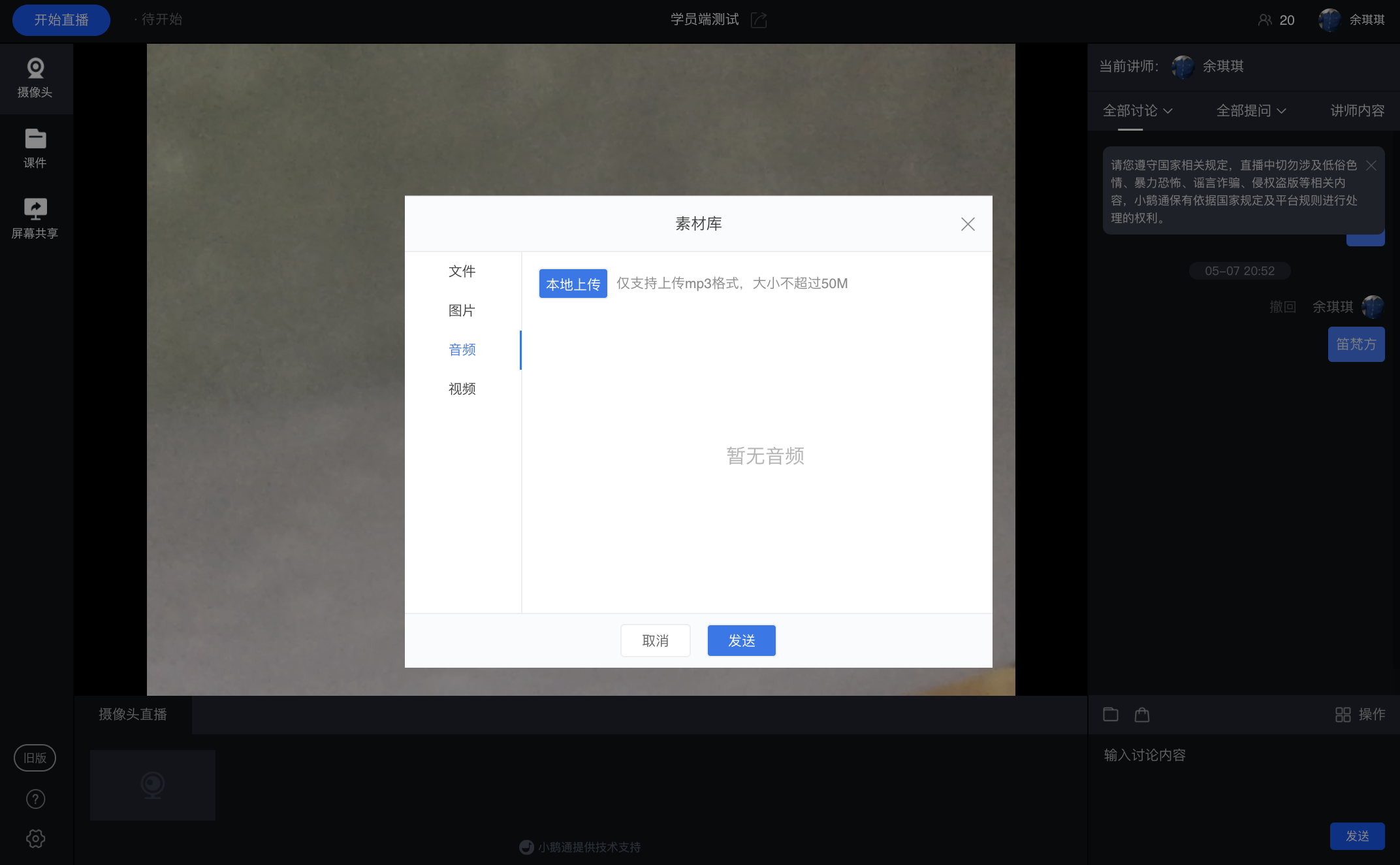
3、讲师也可通过素材库发送已上传的音频