
练习教程
一、功能介绍
练习满足了学员提供自主刷题练习工具的需求;点击答案即出解析,学员可通过反复练习,深化记忆,提高学习效果。
二、使用目的
通过反复练习题目可以提高学员学习效果,例如您每年会有100道真题想让用户练习实践,您可以在题库中将这100道题目分到一个或多个类目下,使用练习关联该题库分类,设置好相关的练习设置,学员即可在手机端刷题练习。
三、使用场景
学员需要自主刷题场景下使用
四、操作路径
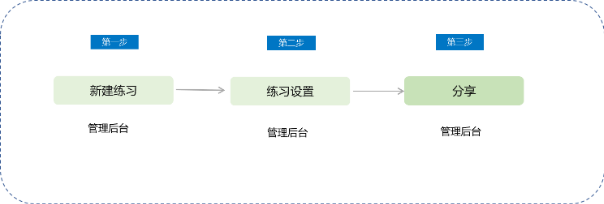
讲师端(电脑端管理台):内容→新建练习→分享
五、操作步骤
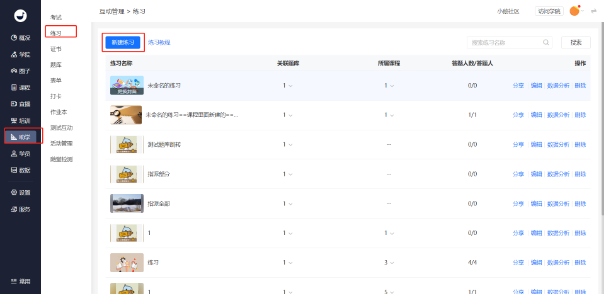
第一步:进入练习功能页,点击创建练习
第二步:填写相关设置信息,并保存
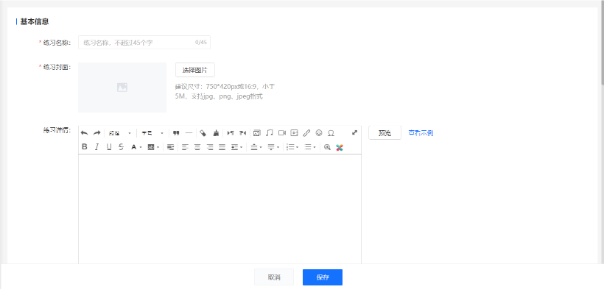
相关设置说明:
1、练习名称:练习的名称,如19年**会考真题,练习名称上限为45字;
2、练习封面:练习的封面图,建议选择尺寸为750*420px或16:9的图片;
4、练习介绍:非必填,为您的练习写一段精致的介绍语;
5、 关联题库:可以关联题库下任意一个或多个分类,暂不支持主观题,选择后会被过滤掉相关题型;
6、 可见范围:可以设置学员的可见范围;
7、答题设置:可以设置为随机或顺序出题,如随机出题则会在关联的题库中随机抽取所设题目数量,如顺序出题则会按照关联题库分类的顺序出题(若选择多个题库分类,可支持对题库分类进行排序),题库中题目的排列顺序循环抽取所设题目数量;
8、题目数量:单次练习的题目数量,如设置为20,则学员每次练习就会练习20道题目,最高可设置单次练习1000道题;
9、难度设置:为你的练习设置一个难度系数,同时会在手机端展示;
10、 选择课程参与:可以设置练习关联至某个课程中,从视频或课程中访问学习练习;
11、 私域引流:可以设置在练习中展示二维码等联系方式
第三步:分享链接,让学员学习
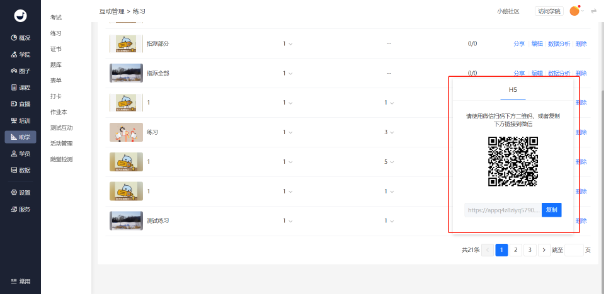
创建完成后,点击分享,获取相关链接以及二维码,可以把练习分享给学员。
第四步:在练习列表点击数据分析,查看学员练习数据
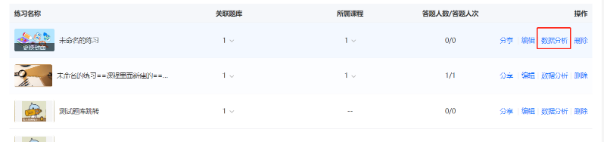
(练习列表)
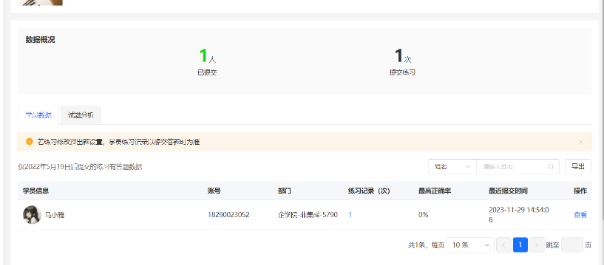
(练习数据分析)