# 【鹅直播客户端】设备异常自查建议

<div data-elink-language-switch="1" id="bkmrk-english" style="border:1px solid #d6d9de;border-radius:6px;padding:10px 12px;margin:0 0 18px 0;background:#f8fafc;font-size:14px;">[English](/books/uncategorized/page/self-check-suggestions-for-device-abnormalities-in-elink-live-client)</div>## <span style="font-size:21px;letter-spacing:0;vertical-align:baseline;">1. </span> <span style="font-size:21px;letter-spacing:0;vertical-align:baseline;">扬声器异常</span>

<span style="font-size:15px;color:rgb(51,51,51);letter-spacing:0;vertical-align:baseline;">确保您的扬声器设备连接正常并处于已打开状态</span>

### <span style="font-size:19px;color:rgb(26,26,26);letter-spacing:0;vertical-align:baseline;">1.1检查音量设置</span>

<span style="font-family:Wingdings;"><span style="font-size:15px;color:rgb(51,51,51);letter-spacing:0;vertical-align:baseline;">●<span style="font-family:'Times New Roman';"> </span></span></span><span style="font-size:15px;font-weight:bold;color:rgb(51,51,51);letter-spacing:0;vertical-align:baseline;">Windows系统：</span>

<span style="font-size:15px;color:rgb(51,51,51);letter-spacing:0;vertical-align:baseline;">点击任务栏右下角的音量图标，确保音量未被静音，并且音量调至合适的水平。</span>

<span style="display:inline-block;overflow:hidden;width:604.733px;height:320.134px;">![image/png](https://wechatapppro-1252524126.file.myqcloud.com/help_center_ooo/image/help_center_ooo/m3niqclycnaczl.png "unknow.png")</span>

<span style="font-family:Wingdings;"><span style="font-size:15px;color:rgb(51,51,51);letter-spacing:0;vertical-align:baseline;">●<span style="font-family:'Times New Roman';"> </span></span></span><span style="font-size:15px;font-weight:bold;color:rgb(51,51,51);letter-spacing:0;vertical-align:baseline;">macOS：</span>

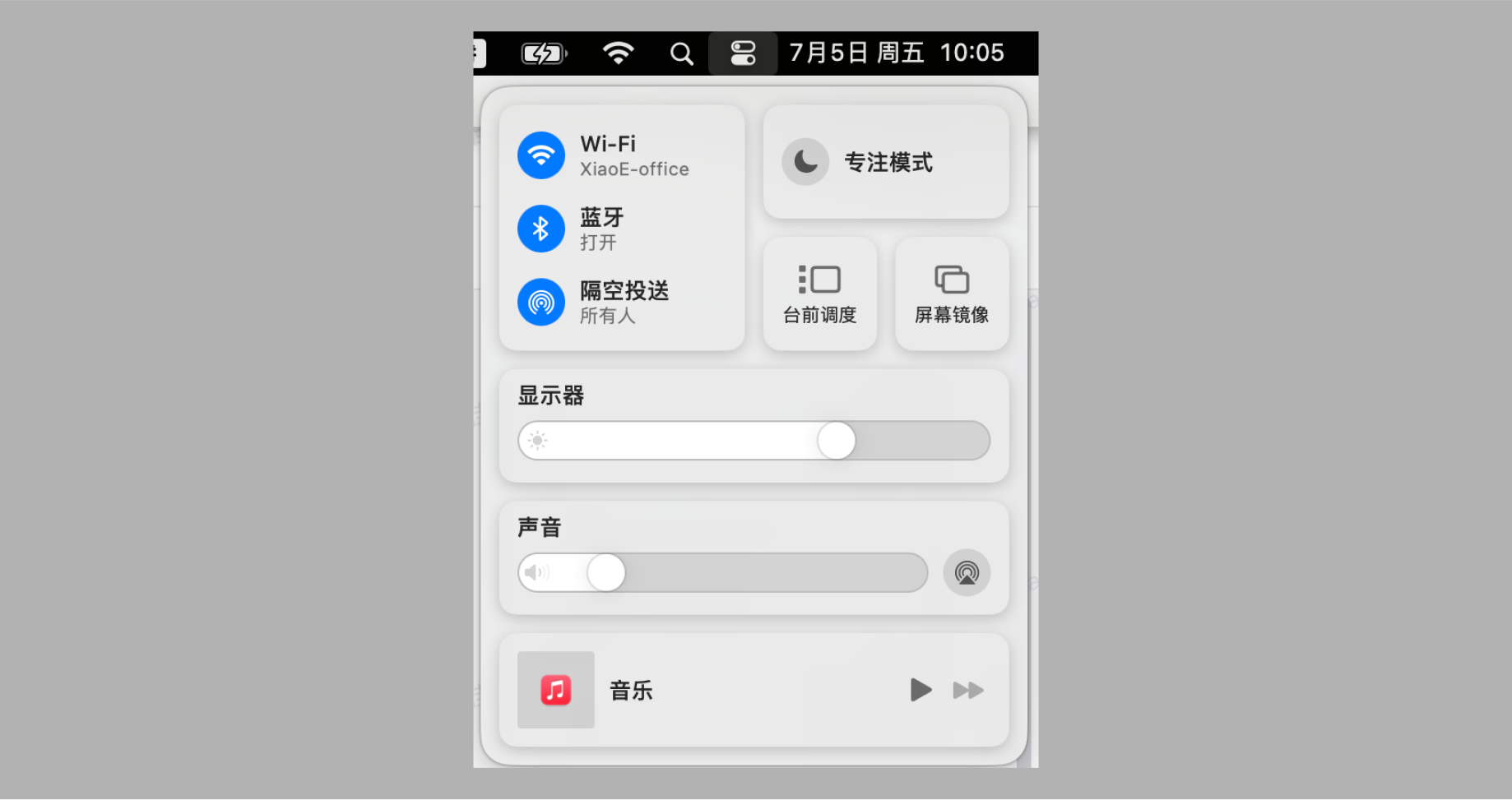
<span style="font-size:15px;color:rgb(51,51,51);letter-spacing:0;vertical-align:baseline;">点击右上角控制中心图标</span><span style="display:inline-block;overflow:hidden;width:35px;height:21px;">![image/png](https://wechatapppro-1252524126.file.myqcloud.com/help_center_ooo/image/help_center_ooo/z606a5lycnacws.png "unknow.png")</span><span style="font-size:15px;color:rgb(51,51,51);letter-spacing:0;vertical-align:baseline;">，确保音量未被静音，并且音量调至合适的水平。</span>

<span style="display:inline-block;overflow:hidden;width:604.733px;height:320.134px;">![image/png](https://wechatapppro-1252524126.file.myqcloud.com/help_center_ooo/image/help_center_ooo/ljxmiclycnacpz.png "unknow.png")</span>

<span style="font-size:15px;color:rgb(51,51,51);letter-spacing:0;vertical-align:baseline;">1.1.1 检查连接和设备</span>

<span style="font-size:15px;color:rgb(51,51,51);letter-spacing:0;vertical-align:baseline;">1、如果你使用的是外接扬声器，确保扬声器电源已打开，并且连接线插紧。插入和拔出耳机，看是否有声音变化，确保扬声器端口没有损坏或松动。</span>

<span style="font-size:15px;color:rgb(51,51,51);letter-spacing:0;vertical-align:baseline;">2、尝试使用其他扬声器或耳机，判断是否是扬声器本身的问题。</span>

### <span style="font-size:19px;color:rgb(26,26,26);letter-spacing:0;vertical-align:baseline;">1.2 若您的直播设备连接了多个扬声器设备，请选择正确的设备</span>

<span style="font-size:15px;color:rgb(51,51,51);letter-spacing:0;vertical-align:baseline;">若连接了多个扬声器设备可能会出现所选设备与您检测设备不一致而导致的声音异常。</span>

<span style="font-family:Wingdings;"><span style="font-size:15px;color:rgb(51,51,51);letter-spacing:0;vertical-align:baseline;">●<span style="font-family:'Times New Roman';"> </span></span></span><span style="font-size:15px;font-weight:bold;color:rgb(51,51,51);letter-spacing:0;vertical-align:baseline;">Windows：</span>

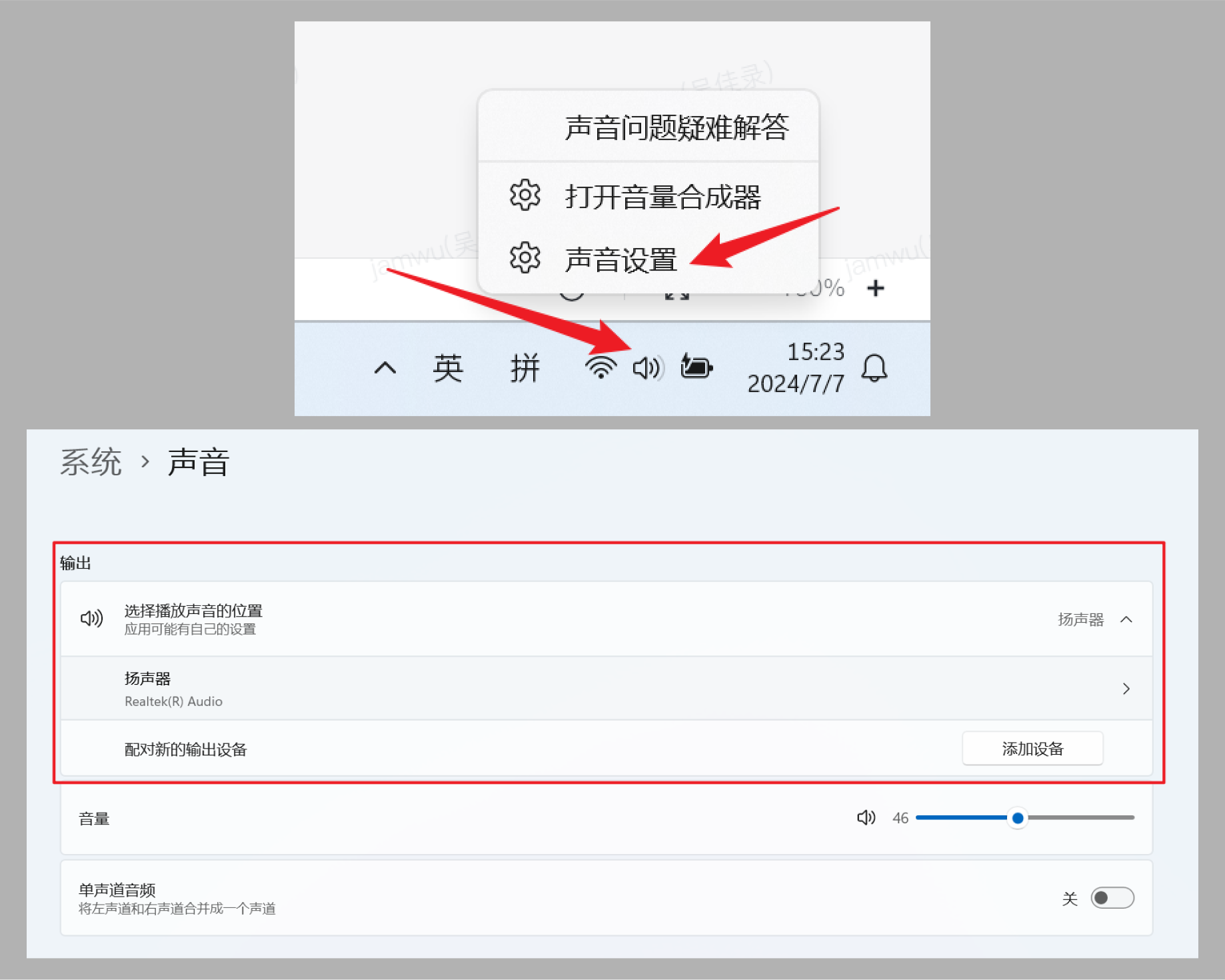
<span style="font-size:15px;color:rgb(51,51,51);letter-spacing:0;vertical-align:baseline;">右键点击任务栏右下角的音量图标，选择“声音设置”。在“输出”部分，确保选择了正确的播放设备（如扬声器或耳机）。</span>

<span style="display:inline-block;overflow:hidden;width:604.733px;height:483.655px;">![image/png](https://wechatapppro-1252524126.file.myqcloud.com/help_center_ooo/image/help_center_ooo/05je0dlycnacyy.png "unknow.png")</span>

<span style="font-family:Wingdings;"><span style="font-size:15px;color:rgb(51,51,51);letter-spacing:0;vertical-align:baseline;">●<span style="font-family:'Times New Roman';"> </span></span></span><span style="font-size:15px;font-weight:bold;color:rgb(51,51,51);letter-spacing:0;vertical-align:baseline;">macOS：</span>

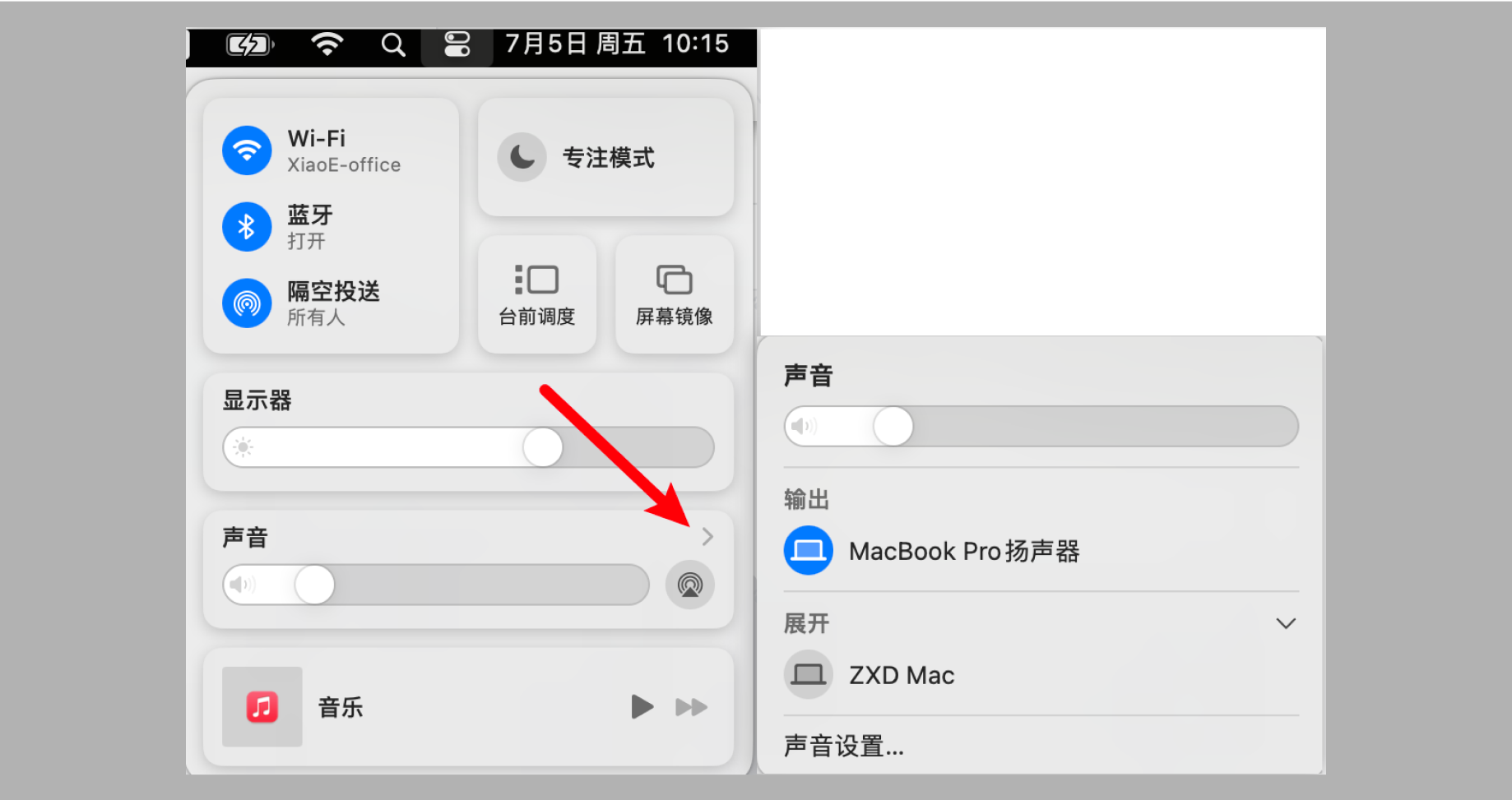
<span style="font-size:15px;color:rgb(51,51,51);letter-spacing:0;vertical-align:baseline;">点击右上角控制中心图标，唤起面板后点击「声音」板块后的箭头，确保选择了正确的播放设备（如扬声器或耳机）</span>

<span style="display:inline-block;overflow:hidden;width:604.733px;height:320.134px;">![image/png](https://wechatapppro-1252524126.file.myqcloud.com/help_center_ooo/image/help_center_ooo/gy8kw7lycnacw4.png "unknow.png")</span>

### <span style="font-size:19px;color:rgb(26,26,26);letter-spacing:0;vertical-align:baseline;">1.3 检查其他应用是否可以正常使用扬声器</span>

<span style="font-size:15px;color:rgb(51,51,51);letter-spacing:0;vertical-align:baseline;">使用其他软件如：视频播放器，音乐播放器，查看扬声器是否正常，如仍然没有声音，则可能是扬声器设备故障。</span>

## <span style="font-size:21px;letter-spacing:0;vertical-align:baseline;">2. </span> <span style="font-size:21px;letter-spacing:0;vertical-align:baseline;">麦克风异常</span>

<span style="font-size:15px;color:rgb(51,51,51);letter-spacing:0;vertical-align:baseline;">请确保您的麦克风设备连接正常并处于已开启状态</span>

### <span style="font-size:19px;letter-spacing:0;vertical-align:baseline;">2.1 检查麦克风权限是否开启</span>

<span style="font-size:15px;color:rgb(51,51,51);letter-spacing:0;vertical-align:baseline;">在使用鹅直播客户端直播时，若设备未开启麦克风权限会导致麦克风没有声音。</span>

<span style="font-family:Wingdings;"><span style="font-size:15px;color:rgb(51,51,51);letter-spacing:0;vertical-align:baseline;">●<span style="font-family:'Times New Roman';"> </span></span></span><span style="font-size:15px;font-weight:bold;color:rgb(51,51,51);letter-spacing:0;vertical-align:baseline;">Windows：</span>

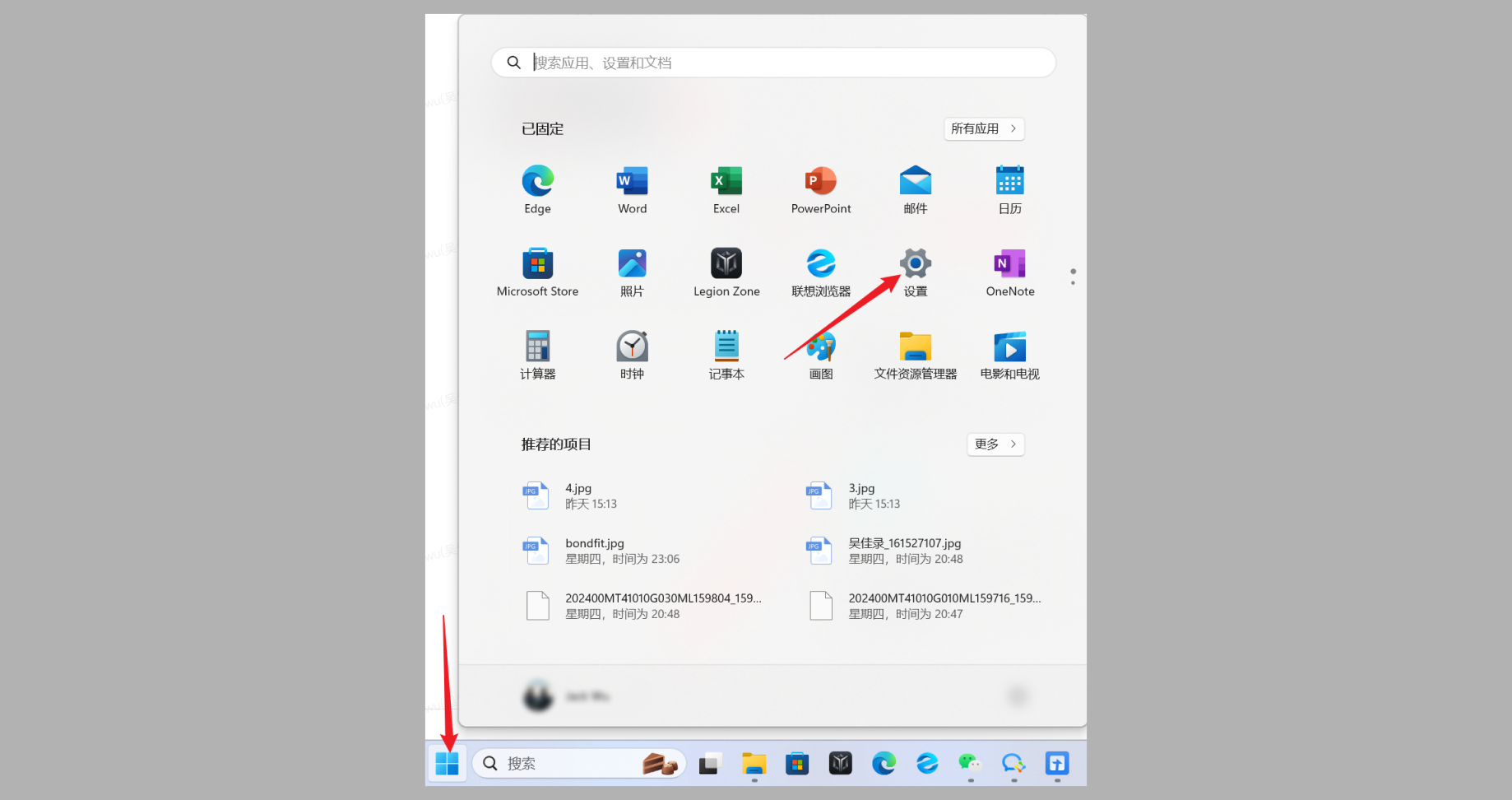
<span style="font-size:15px;color:rgb(51,51,51);letter-spacing:0;vertical-align:baseline;">1. </span> <span style="font-size:15px;color:rgb(51,51,51);letter-spacing:0;vertical-align:baseline;">点击Windows开始菜单，选择“设置”。</span>

<span style="display:inline-block;overflow:hidden;width:582.333px;height:307.959px;">![image/png](https://wechatapppro-1252524126.file.myqcloud.com/help_center_ooo/image/help_center_ooo/5v4v0klycnacr1.png "unknow.png")</span>

<span style="font-size:15px;color:rgb(51,51,51);letter-spacing:0;vertical-align:baseline;">2. </span> <span style="font-size:15px;color:rgb(51,51,51);letter-spacing:0;vertical-align:baseline;">在“设置”窗口选择“隐私和安全性”，并在右侧点击进入“麦克风”设置</span><span style="display:inline-block;overflow:hidden;width:604.733px;height:353.364px;text-indent:0px;">![image/png](https://wechatapppro-1252524126.file.myqcloud.com/help_center_ooo/image/help_center_ooo/xbl7c8lycnacy4.png "unknow.png")</span>

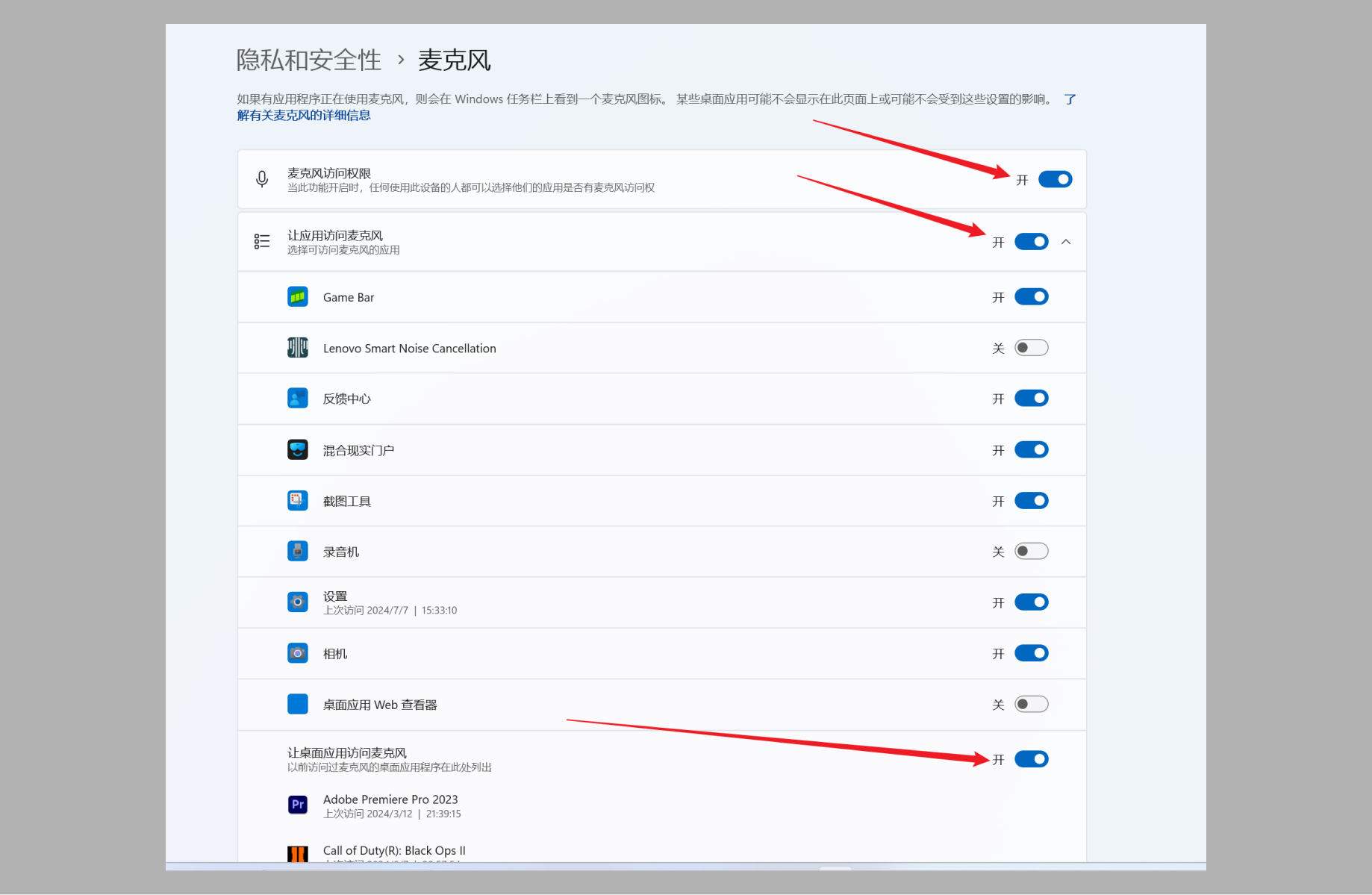
<span style="font-size:15px;color:rgb(51,51,51);letter-spacing:0;vertical-align:baseline;">3. </span> <span style="font-size:15px;color:rgb(51,51,51);letter-spacing:0;vertical-align:baseline;">启用麦克风权限：确保</span><span style="font-size:15px;color:rgb(51,51,51);letter-spacing:0;vertical-align:baseline;">下图所示</span><span style="font-size:15px;color:rgb(51,51,51);letter-spacing:0;vertical-align:baseline;">开关处于打开状态。</span>

<span style="display:inline-block;overflow:hidden;width:582.333px;height:379.879px;">![image/png](https://wechatapppro-1252524126.file.myqcloud.com/help_center_ooo/image/help_center_ooo/2e5hnylycnacx4.png "unknow.png")</span>

<span style="font-family:Wingdings;"><span style="font-size:15px;color:rgb(51,51,51);letter-spacing:0;vertical-align:baseline;">●<span style="font-family:'Times New Roman';"> </span></span></span><span style="font-size:15px;font-weight:bold;color:rgb(51,51,51);letter-spacing:0;vertical-align:baseline;">macOS：</span>

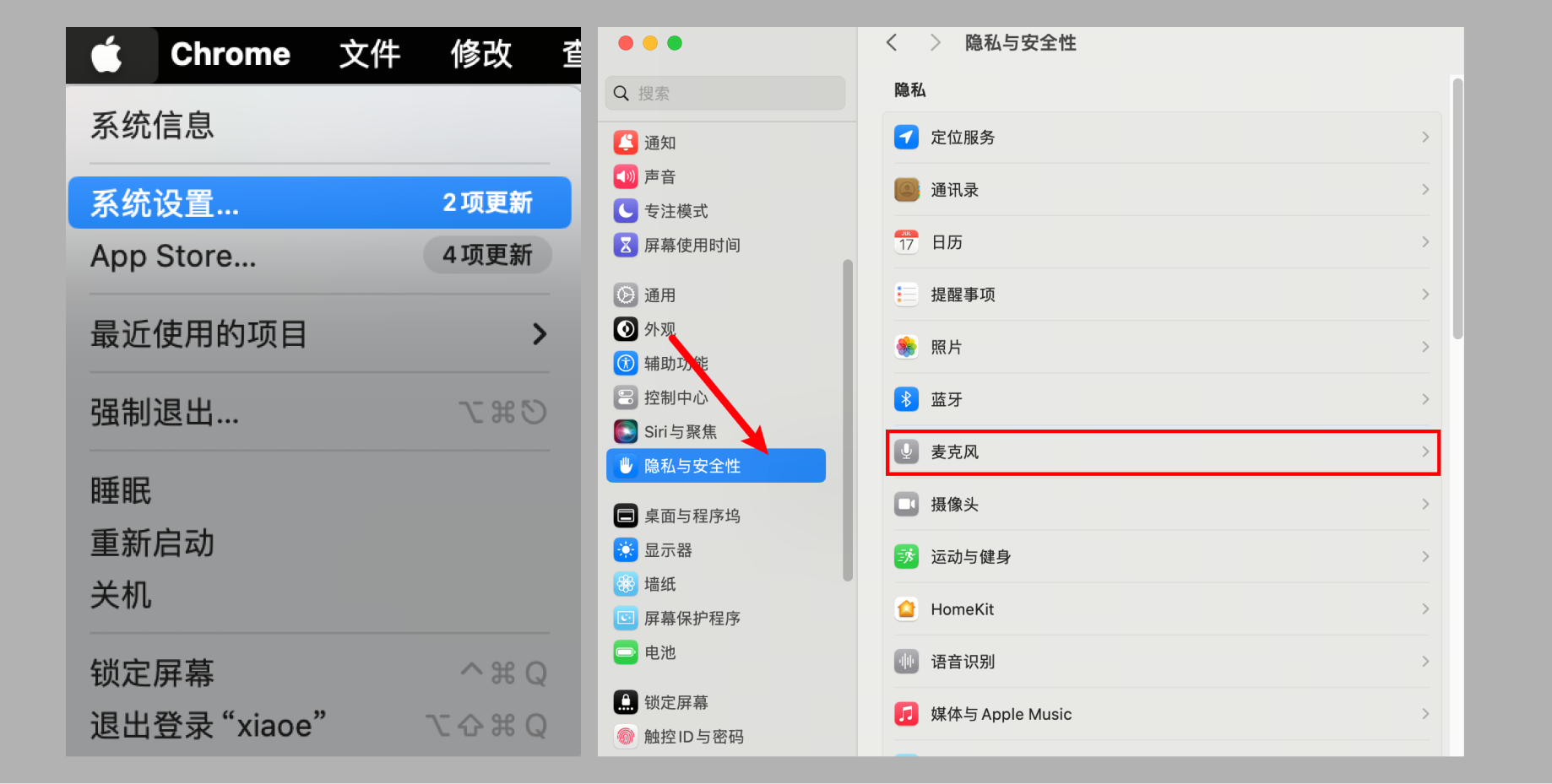
<span style="font-size:15px;color:rgb(51,51,51);letter-spacing:0;vertical-align:baseline;">1. </span> <span style="font-size:15px;color:rgb(51,51,51);letter-spacing:0;vertical-align:baseline;">点击屏幕左上角的苹果图标，下拉菜单中选择“系统设置”。选择“安全性与隐私”，选择“麦克风”。</span>

<span style="display:inline-block;overflow:hidden;width:579px;height:292.65px;">![image/png](https://wechatapppro-1252524126.file.myqcloud.com/help_center_ooo/image/help_center_ooo/fmq7i7lycnacrc.png "unknow.png")</span>

<span style="font-size:15px;color:rgb(51,51,51);letter-spacing:0;vertical-align:baseline;">2. </span> <span style="font-size:15px;color:rgb(51,51,51);letter-spacing:0;vertical-align:baseline;">进入“麦克风”面板后，打开“鹅直播”客户端麦克风权限。</span>

<span style="display:inline-block;overflow:hidden;width:577px;height:332.45px;">![image/png](https://wechatapppro-1252524126.file.myqcloud.com/help_center_ooo/image/help_center_ooo/mrri0olycnacye.png "unknow.png")</span>

### <span style="font-size:19px;letter-spacing:0;vertical-align:baseline;">2.2 查看是否选择了正确的麦克风设备</span>

<span style="font-size:15px;color:rgb(51,51,51);letter-spacing:0;vertical-align:baseline;">若您的直播设备连接了多个麦克风设备，请选择正确的设备</span>

<span style="font-family:Wingdings;"><span style="font-size:15px;color:rgb(51,51,51);letter-spacing:0;vertical-align:baseline;">●<span style="font-family:'Times New Roman';"> </span></span></span><span style="font-size:15px;font-weight:bold;color:rgb(51,51,51);letter-spacing:0;vertical-align:baseline;">Windows：</span>

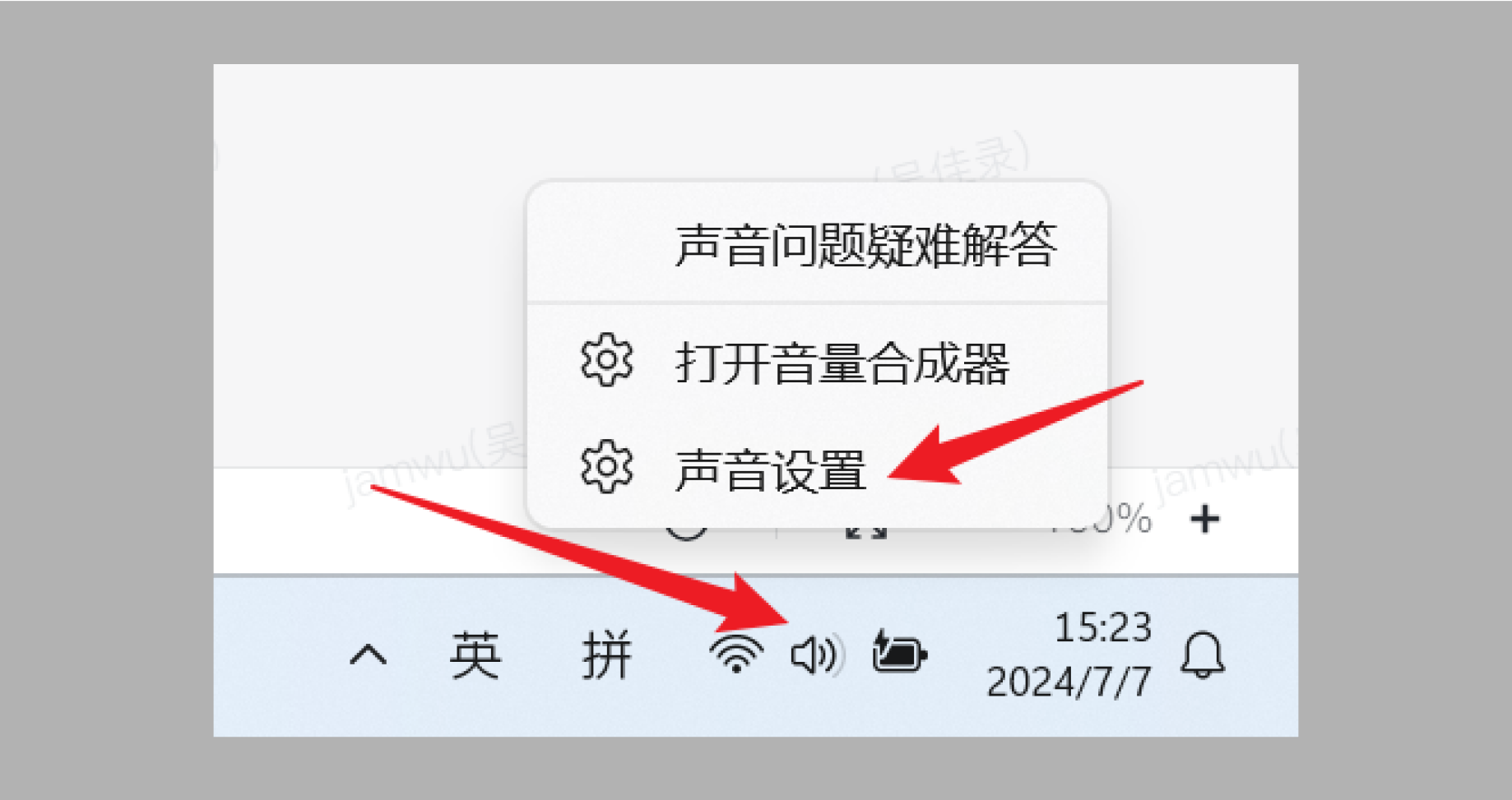
<span style="font-size:15px;color:rgb(51,51,51);letter-spacing:0;vertical-align:baseline;">1. </span> <span style="font-size:15px;color:rgb(51,51,51);letter-spacing:0;vertical-align:baseline;">右键点击右下</span><span style="font-size:15px;color:rgb(51,51,51);letter-spacing:0;vertical-align:baseline;">角</span><span style="font-size:15px;color:rgb(51,51,51);letter-spacing:0;vertical-align:baseline;">声音图标</span><span style="font-size:15px;color:rgb(51,51,51);letter-spacing:0;vertical-align:baseline;">，</span><span style="font-size:15px;color:rgb(51,51,51);letter-spacing:0;vertical-align:baseline;">选择</span><span style="font-size:15px;color:rgb(51,51,51);letter-spacing:0;vertical-align:baseline;">声音设置</span><span style="font-size:15px;color:rgb(51,51,51);letter-spacing:0;vertical-align:baseline;">。</span>

<span style="display:inline-block;overflow:hidden;width:582.333px;height:308.275px;">![image/png](https://wechatapppro-1252524126.file.myqcloud.com/help_center_ooo/image/help_center_ooo/y4te1blycnacwt.png "unknow.png")</span>

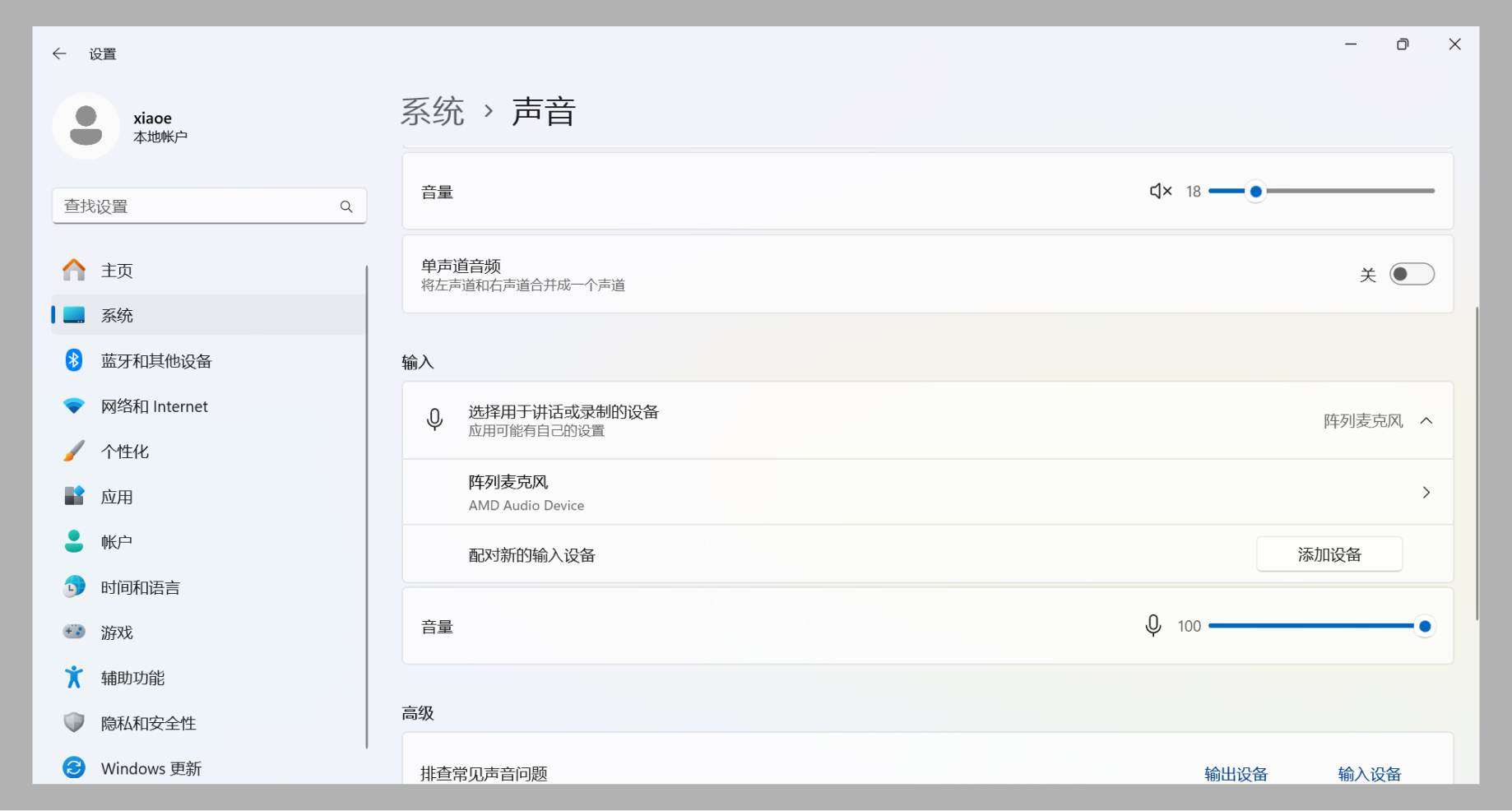
<span style="font-size:15px;color:rgb(51,51,51);letter-spacing:0;vertical-align:baseline;">2. </span> <span style="font-size:15px;color:rgb(51,51,51);letter-spacing:0;vertical-align:baseline;">打开声音设置后，</span><span style="font-size:15px;color:rgb(51,51,51);letter-spacing:0;vertical-align:baseline;">在“输入”板块下，选择正确的麦克风设备</span><span style="font-size:15px;color:rgb(51,51,51);letter-spacing:0;vertical-align:baseline;">（确保与鹅直播客户端所选取的设备一致）</span>

<span style="display:inline-block;overflow:hidden;width:598.777px;height:321.216px;">![image/png](https://wechatapppro-1252524126.file.myqcloud.com/help_center_ooo/image/help_center_ooo/nb7lyqlycnacqx.png "unknow.png")</span>

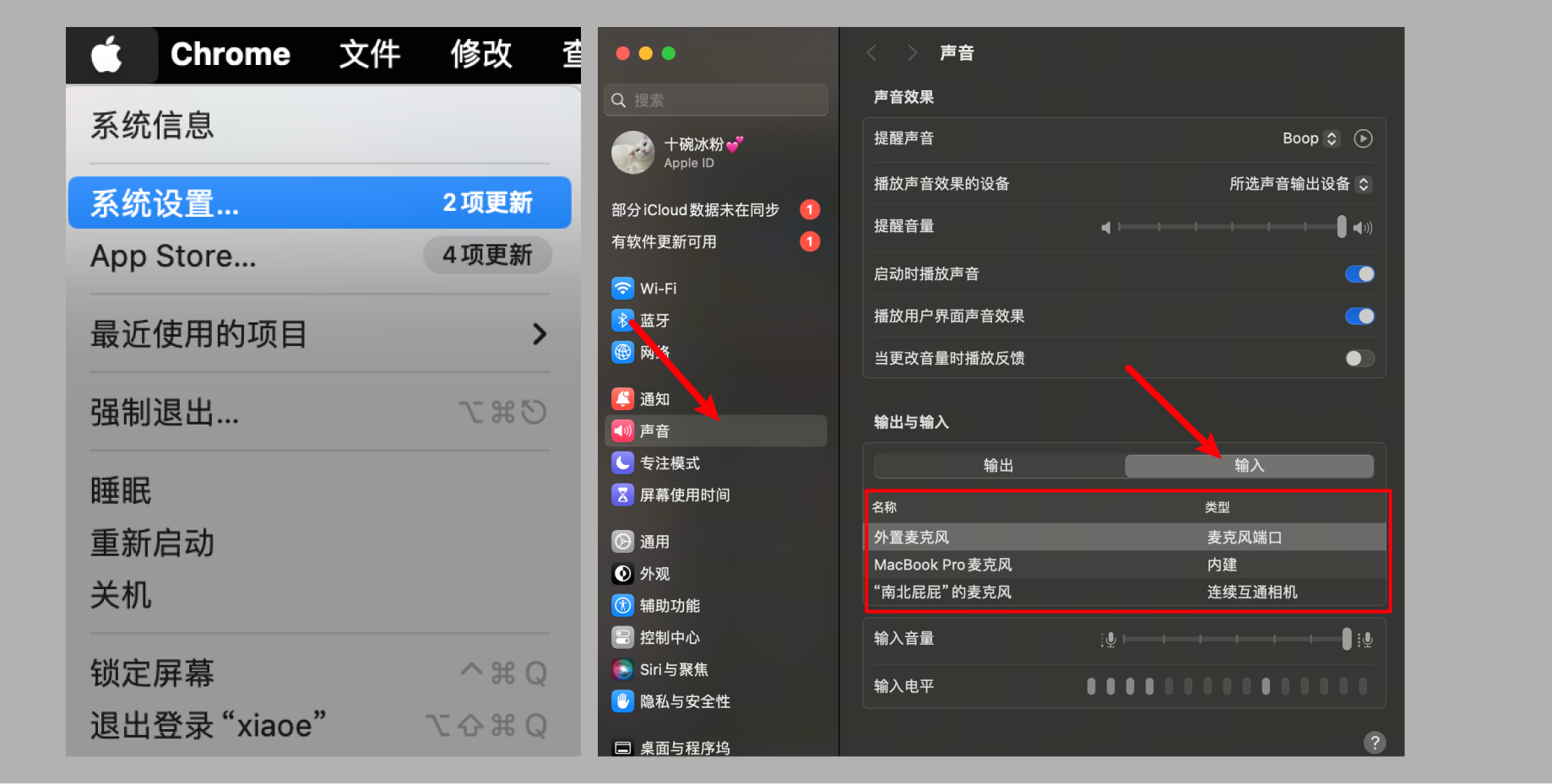
<span style="font-family:Wingdings;"><span style="font-size:15px;color:rgb(51,51,51);letter-spacing:0;vertical-align:baseline;">●<span style="font-family:'Times New Roman';"> </span></span></span><span style="font-size:15px;font-weight:bold;color:rgb(51,51,51);letter-spacing:0;vertical-align:baseline;">macOS：</span>

<span style="font-size:15px;color:rgb(51,51,51);letter-spacing:0;vertical-align:baseline;">点击屏幕左上角的苹果图标，下拉菜单中选择“系统设置”。选择“声音”，进入“声音”设置面板，选择“输入”，选择正确的麦克风设备</span>

<span style="display:inline-block;overflow:hidden;width:604.733px;height:305.657px;">![image/png](https://wechatapppro-1252524126.file.myqcloud.com/help_center_ooo/image/help_center_ooo/76dkw3lycnacyt.png "unknow.png")</span>

### <span style="font-size:19px;letter-spacing:0;vertical-align:baseline;">2.3 检测其他应用是否可以正常使用麦克风</span>

<span style="font-size:15px;color:rgb(51,51,51);letter-spacing:0;vertical-align:baseline;">使用其他软件如微信视频通话，腾讯会议等，查看麦克风是否正常，若不能则可能是麦克风设备故障。</span>

## <span style="font-size:21px;letter-spacing:0;vertical-align:baseline;">3.摄像头异常</span>

<span style="font-size:15px;color:rgb(51,51,51);letter-spacing:0;vertical-align:baseline;">请确保您的摄像头设备连接正常并处于已打开状态</span>

### <span style="font-size:19px;letter-spacing:0;vertical-align:baseline;">3.1 检查摄像头权限是否开启</span>

<span style="font-size:15px;color:rgb(51,51,51);letter-spacing:0;vertical-align:baseline;">电脑连上了摄像头却无法拍摄到画面，可能是由于相机系统访问权限没开启所导致的。</span>

<span style="font-family:Wingdings;"><span style="font-size:15px;color:rgb(51,51,51);letter-spacing:0;vertical-align:baseline;">●<span style="font-family:'Times New Roman';"> </span></span></span><span style="font-size:15px;font-weight:bold;color:rgb(51,51,51);letter-spacing:0;vertical-align:baseline;">Windows：</span>

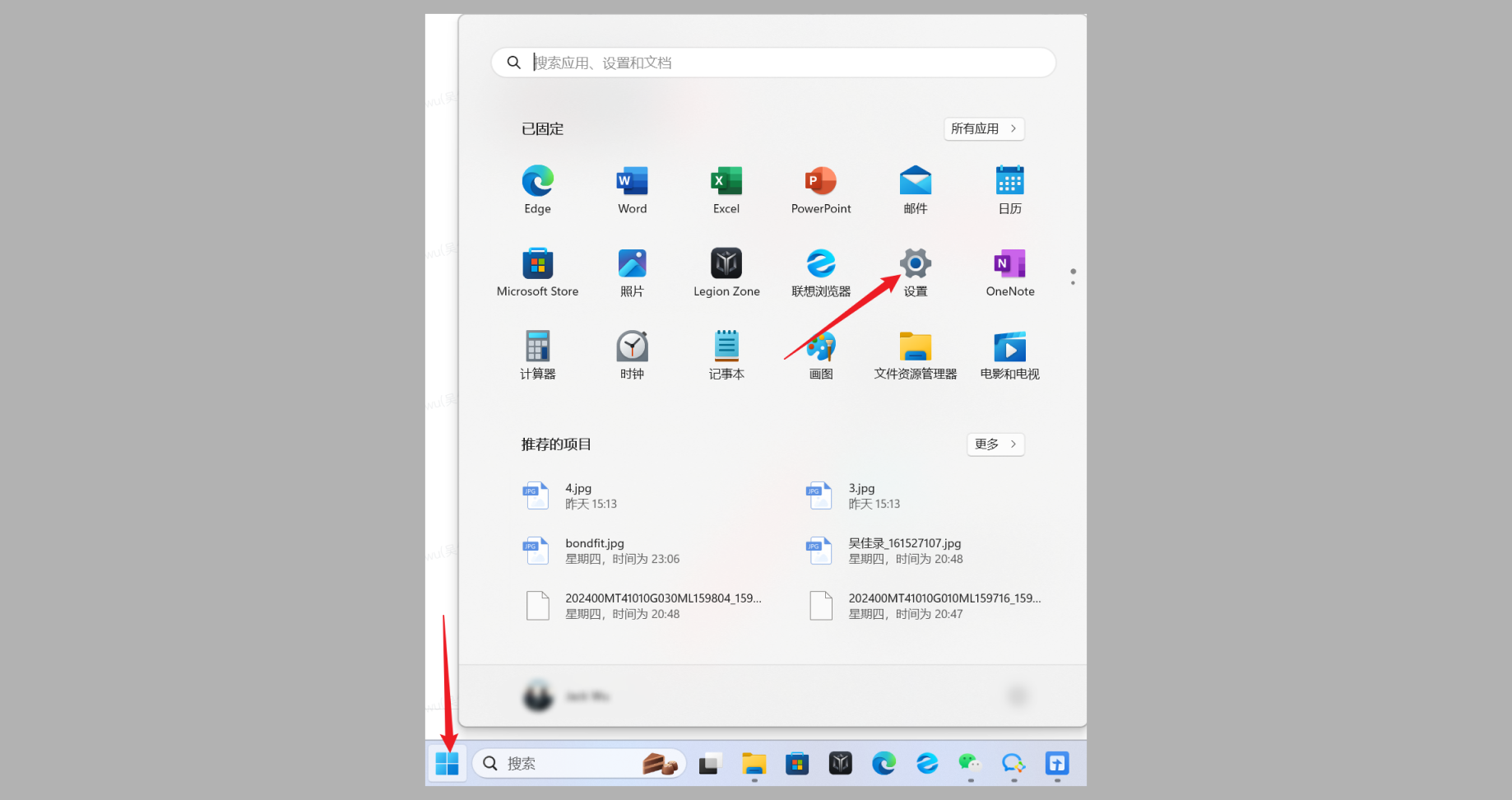
<span style="font-size:15px;color:rgb(51,51,51);letter-spacing:0;vertical-align:baseline;">1. </span> <span style="font-size:15px;color:rgb(51,51,51);letter-spacing:0;vertical-align:baseline;">点击Windows开始菜单，选择“设置”。</span>

<span style="display:inline-block;overflow:hidden;width:604.733px;height:319.805px;">![image/png](https://wechatapppro-1252524126.file.myqcloud.com/help_center_ooo/image/help_center_ooo/pherg3lycnacwb.png "unknow.png")</span>

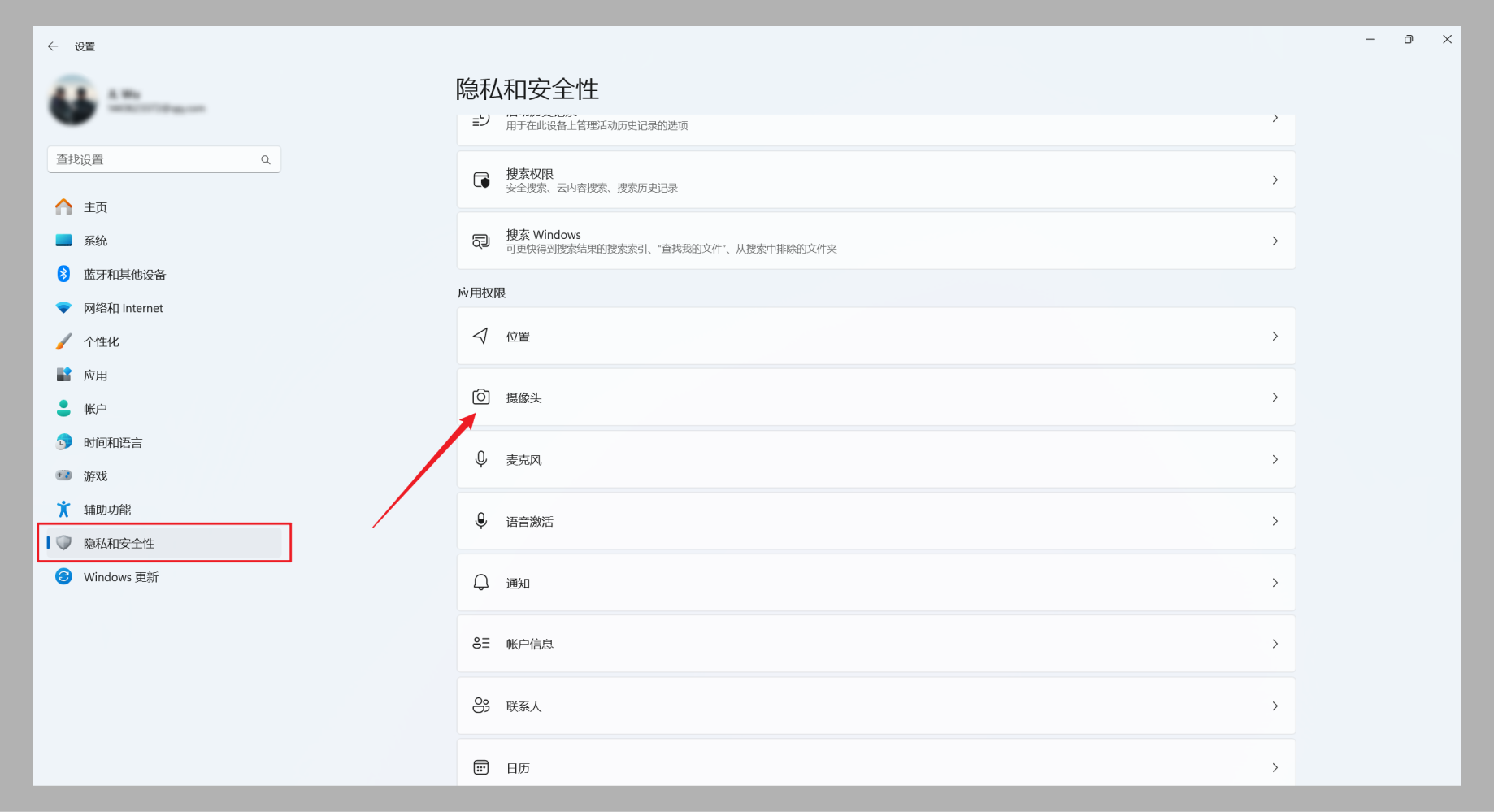
<span style="font-size:15px;color:rgb(51,51,51);letter-spacing:0;vertical-align:baseline;">2. </span> <span style="font-size:15px;color:rgb(51,51,51);letter-spacing:0;vertical-align:baseline;">在设置窗口中，选择“隐私和安全性”，并在右侧点击进入“摄像头”</span>

<span style="display:inline-block;overflow:hidden;width:604.733px;height:328.688px;">![image/png](https://wechatapppro-1252524126.file.myqcloud.com/help_center_ooo/image/help_center_ooo/z61qldlycnacr6.png "unknow.png")</span>

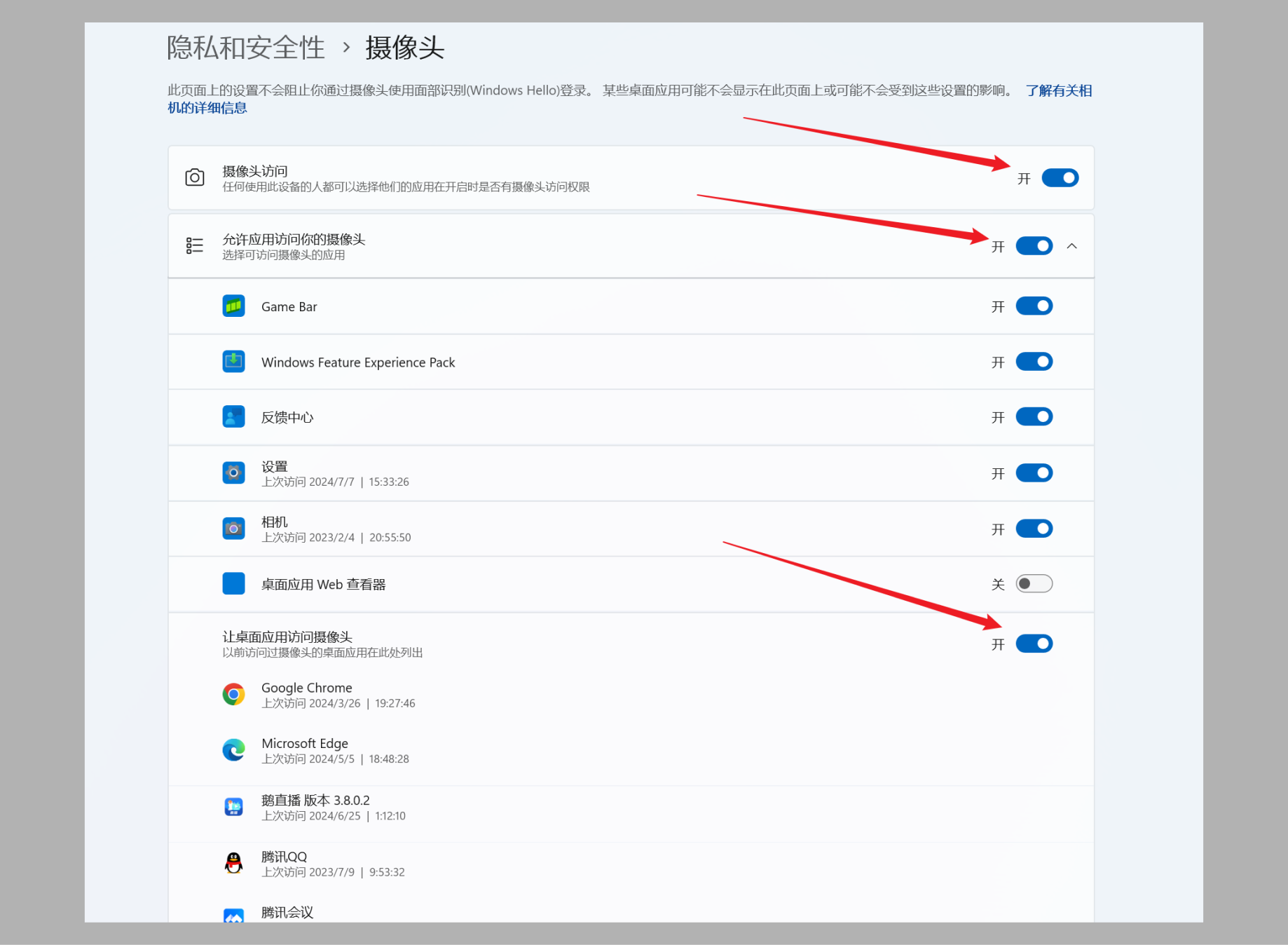
<span style="font-size:15px;color:rgb(51,51,51);letter-spacing:0;vertical-align:baseline;">3. </span> <span style="font-size:15px;color:rgb(51,51,51);letter-spacing:0;vertical-align:baseline;">启用摄像头权限：</span><span style="font-size:15px;color:rgb(51,51,51);letter-spacing:0;vertical-align:baseline;">在“</span><span style="font-size:15px;color:rgb(51,51,51);letter-spacing:0;vertical-align:baseline;">摄像头</span><span style="font-size:15px;color:rgb(51,51,51);letter-spacing:0;vertical-align:baseline;">”窗口中，</span><span style="font-size:15px;color:rgb(51,51,51);letter-spacing:0;vertical-align:baseline;">确保下图所示的三个权限开关处于开启状态</span>

<span style="display:inline-block;overflow:hidden;width:582.333px;height:427.087px;">![image/png](https://wechatapppro-1252524126.file.myqcloud.com/help_center_ooo/image/help_center_ooo/hbvpollycnacyn.png "unknow.png")</span>

<span style="font-family:Wingdings;"><span style="font-size:15px;color:rgb(51,51,51);letter-spacing:0;vertical-align:baseline;">●<span style="font-family:'Times New Roman';"> </span></span></span><span style="font-size:15px;font-weight:bold;color:rgb(51,51,51);letter-spacing:0;vertical-align:baseline;">macOS：</span>

<span style="font-size:15px;color:rgb(51,51,51);letter-spacing:0;vertical-align:baseline;">1. </span> <span style="font-size:15px;color:rgb(51,51,51);letter-spacing:0;vertical-align:baseline;">点击屏幕左上角的苹果图标，下拉菜单中选择“系统设置”。选择“安全性与隐私”，选择“摄像头”。</span>

<span style="display:inline-block;overflow:hidden;width:604.733px;height:305.657px;">![image/png](https://wechatapppro-1252524126.file.myqcloud.com/help_center_ooo/image/help_center_ooo/askijelycnacwa.png "unknow.png")</span>

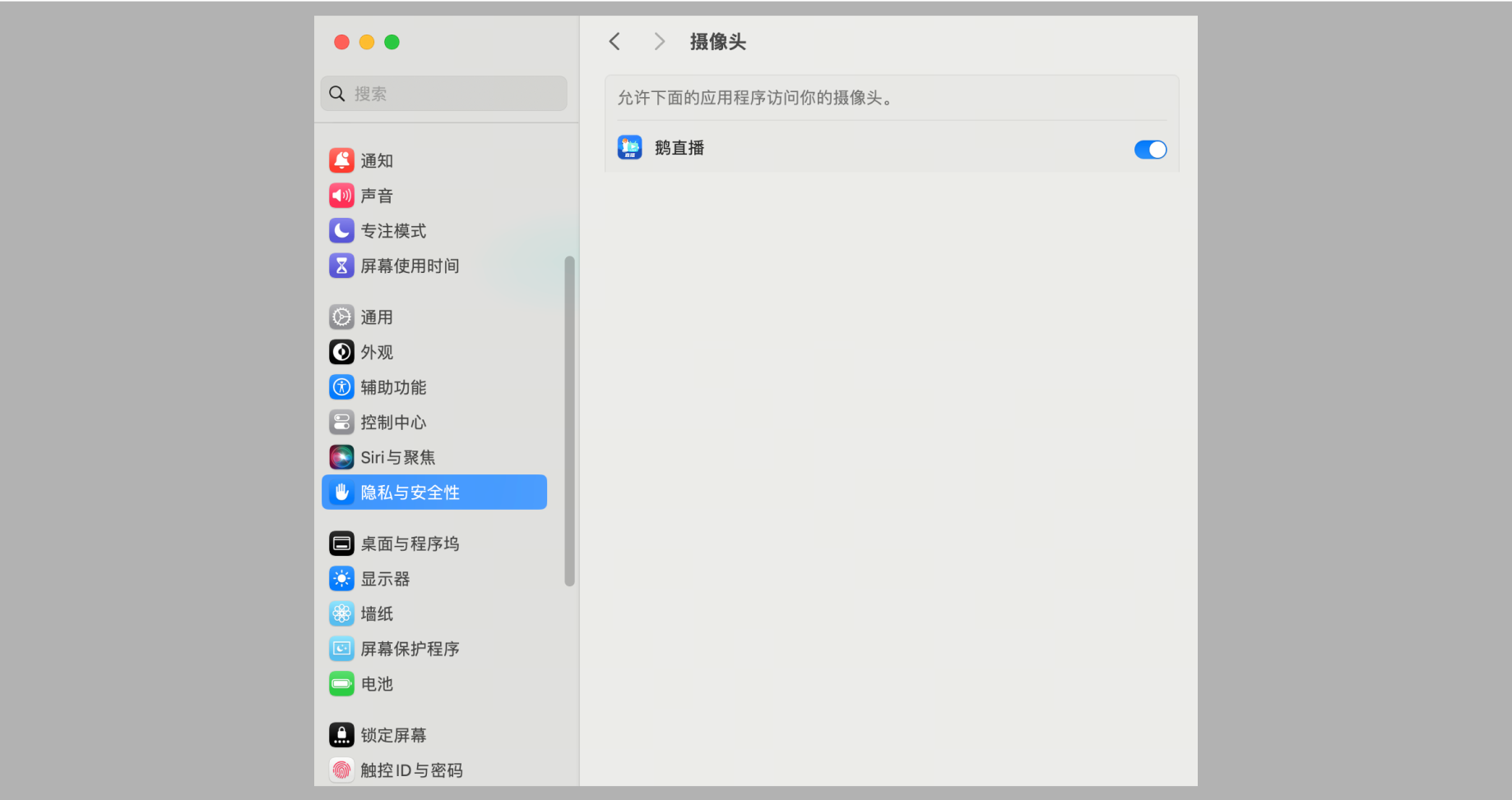
<span style="font-size:15px;color:rgb(51,51,51);letter-spacing:0;vertical-align:baseline;">2. </span> <span style="font-size:15px;color:rgb(51,51,51);letter-spacing:0;vertical-align:baseline;">进入摄像头设置面板后，开启“鹅直播”访问权限即可。</span>

<span style="display:inline-block;overflow:hidden;width:604.733px;height:320.134px;">![image/png](https://wechatapppro-1252524126.file.myqcloud.com/help_center_ooo/image/help_center_ooo/lxzh4dlycnacr1.png "unknow.png")</span>

### <span style="font-size:19px;letter-spacing:0;vertical-align:baseline;">3.2若连接了多个摄像头设备，请查看是否选择了正确的摄像头设备。</span>

<span style="font-family:Wingdings;"><span style="font-size:15px;color:rgb(51,51,51);letter-spacing:0;vertical-align:baseline;">●<span style="font-family:'Times New Roman';"> </span></span></span><span style="font-size:15px;font-weight:bold;color:rgb(51,51,51);letter-spacing:0;vertical-align:baseline;">Windows：</span>

<span style="font-size:15px;color:rgb(51,51,51);letter-spacing:0;vertical-align:baseline;">1. </span> <span style="font-size:15px;color:rgb(51,51,51);letter-spacing:0;vertical-align:baseline;">点击Windows开始菜单，选择“设置”。</span>

<span style="display:inline-block;overflow:hidden;width:604.733px;height:319.805px;">![image/png](https://wechatapppro-1252524126.file.myqcloud.com/help_center_ooo/image/help_center_ooo/y3r2r5lycnacye.png "unknow.png")</span>

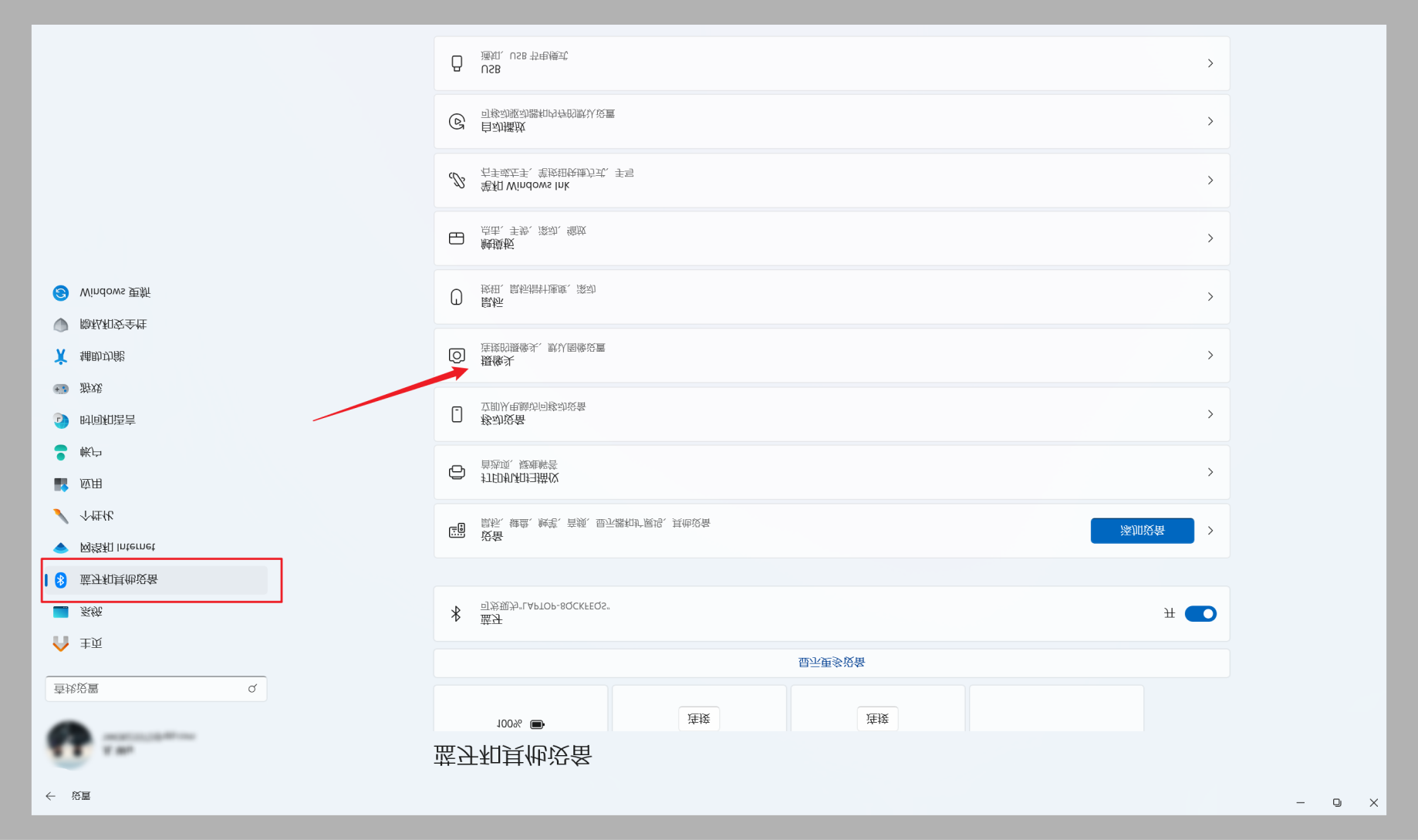
<span style="font-size:15px;color:rgb(51,51,51);letter-spacing:0;vertical-align:baseline;">2. </span> <span style="font-size:15px;color:rgb(51,51,51);letter-spacing:0;vertical-align:baseline;">进入设置面板后点击“蓝牙和其他设备”，打开后选择右侧“摄像头”选项</span>

<span style="display:inline-block;overflow:hidden;width:604.733px;height:358.3px;">![image/png](https://wechatapppro-1252524126.file.myqcloud.com/help_center_ooo/image/help_center_ooo/jhihohlycnacw9.png "unknow.png")</span>

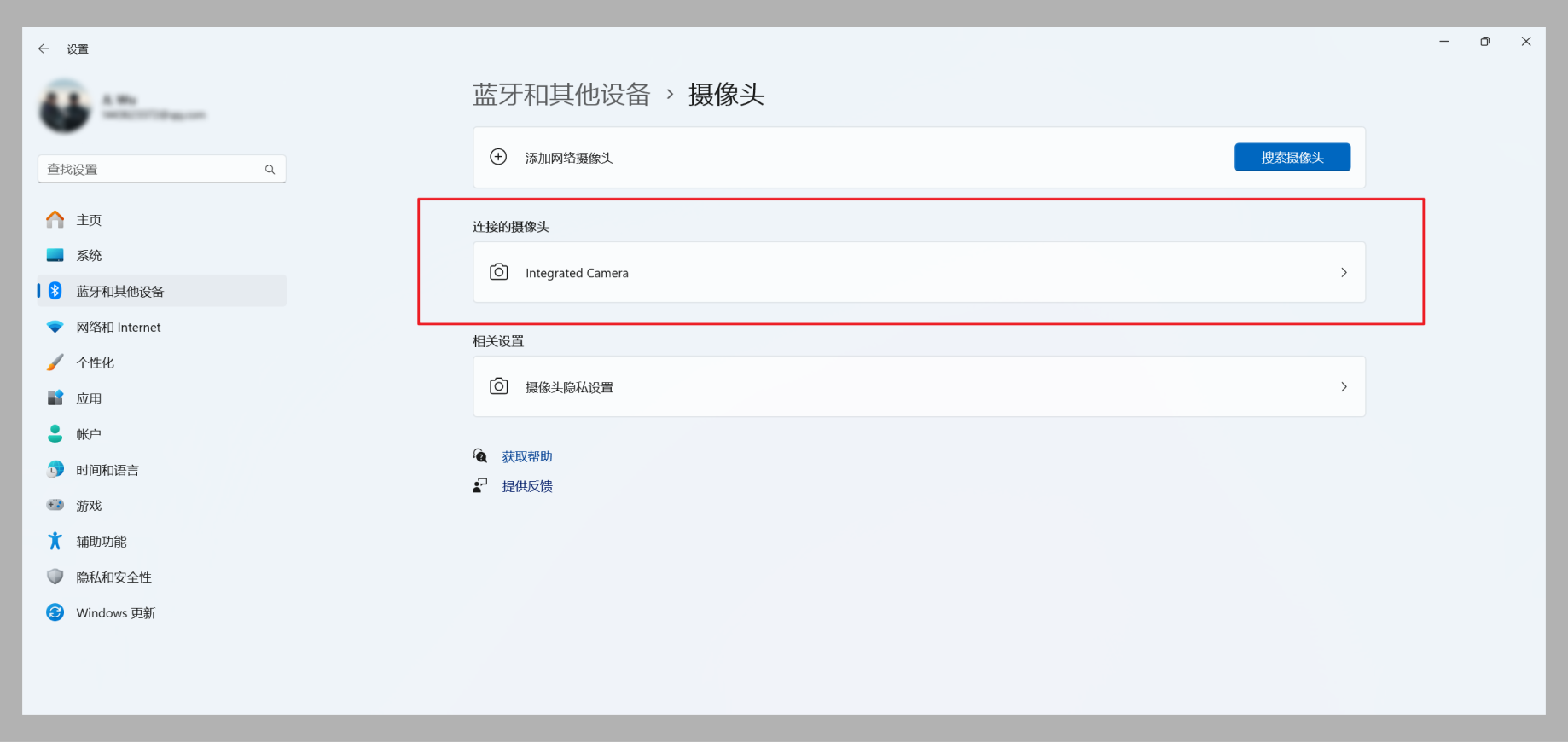
<span style="font-size:15px;color:rgb(51,51,51);letter-spacing:0;vertical-align:baseline;">3. </span> <span style="font-size:15px;color:rgb(51,51,51);letter-spacing:0;vertical-align:baseline;">可在下图所示位置选择并启用您的摄像头设备。（确保与鹅直播客户端所选取的设备一致）</span>

<span style="display:inline-block;overflow:hidden;width:604.733px;height:286.245px;">![image/png](https://wechatapppro-1252524126.file.myqcloud.com/help_center_ooo/image/help_center_ooo/lk0vf0lycnacr3.png "unknow.png")</span>

<span style="font-family:Wingdings;"><span style="font-size:15px;color:rgb(51,51,51);letter-spacing:0;vertical-align:baseline;">●<span style="font-family:'Times New Roman';"> </span></span></span><span style="font-size:15px;font-weight:bold;color:rgb(51,51,51);letter-spacing:0;vertical-align:baseline;">macOS：</span>

<span style="font-size:15px;color:rgb(51,51,51);letter-spacing:0;vertical-align:baseline;">mac系统在软件内部选取摄像头即可</span>

<span style="font-size:15px;color:rgb(51,51,51);letter-spacing:0;vertical-align:baseline;">1. </span> <span style="font-size:15px;color:rgb(51,51,51);letter-spacing:0;vertical-align:baseline;">在鹅直播客户端点击底部工具栏“视频”旁边的箭头</span>

<span style="display:inline-block;overflow:hidden;width:582.333px;height:294.053px;">![image/png](https://wechatapppro-1252524126.file.myqcloud.com/help_center_ooo/image/help_center_ooo/9vicublycnacyx.png "unknow.png")</span>

<span style="font-size:15px;color:rgb(51,51,51);letter-spacing:0;vertical-align:baseline;">2. </span> <span style="font-size:15px;color:rgb(51,51,51);letter-spacing:0;vertical-align:baseline;">在面板中选取摄像头</span>

<span style="display:inline-block;overflow:hidden;width:582.333px;height:294.652px;">![image/png](https://wechatapppro-1252524126.file.myqcloud.com/help_center_ooo/image/help_center_ooo/qhlu7vlycnacx3.png "unknow.png")</span>

### <span style="font-size:19px;letter-spacing:0;vertical-align:baseline;">3.3检查是否有其他应用占用了摄像头</span>

<span style="font-size:15px;color:rgb(51,51,51);letter-spacing:0;vertical-align:baseline;">查看是否有其他软件占用了摄像头设备，若有请关闭该软件后重试</span>

### <span style="font-size:19px;letter-spacing:0;vertical-align:baseline;">3.4检查是其他应用是否可以正常使用摄像头</span>

<span style="font-size:15px;color:rgb(51,51,51);letter-spacing:0;vertical-align:baseline;">打开其他软件如：腾讯会议、微信视频通话，查看是否可以正常使用摄像头设备。若不能则可能是摄像头设备故障</span>