#N/A
#N/A
直播支持外接摄像机(单反/相机等)
功能介绍:
直播客户端支持连接专业的摄像机设备,视频画面清晰度更佳。
使用条件:
① 最新版本鹅直播客户端或小鹅通助手
② 摄像机/单反/相机等视频源设备
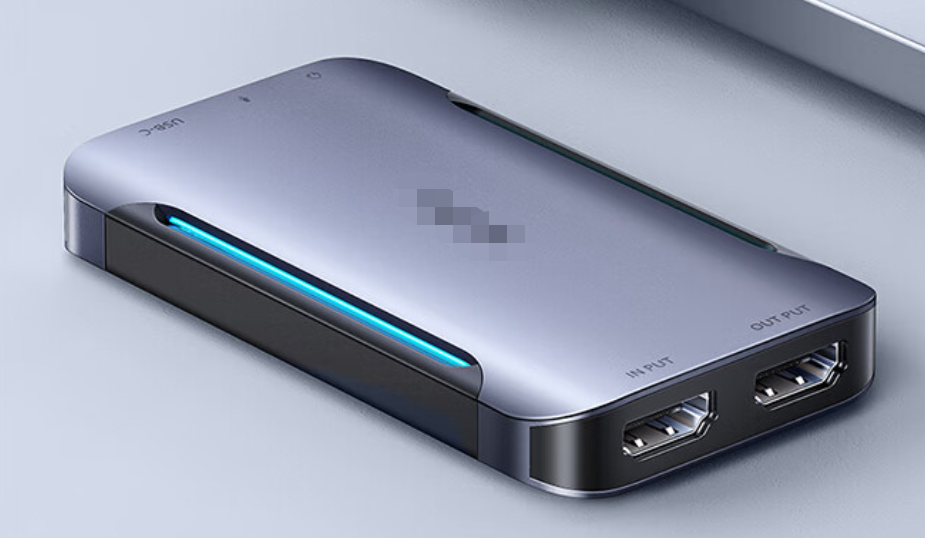
③ 视频采集卡(可在电商平台搜索“直播采集卡”)
某品牌采集卡外观如下
需要确认购买的采集卡是否需要安装驱动,这部分需要和售卖采集卡的商家沟通,需要的安装驱动的电脑请提前安装好驱动。
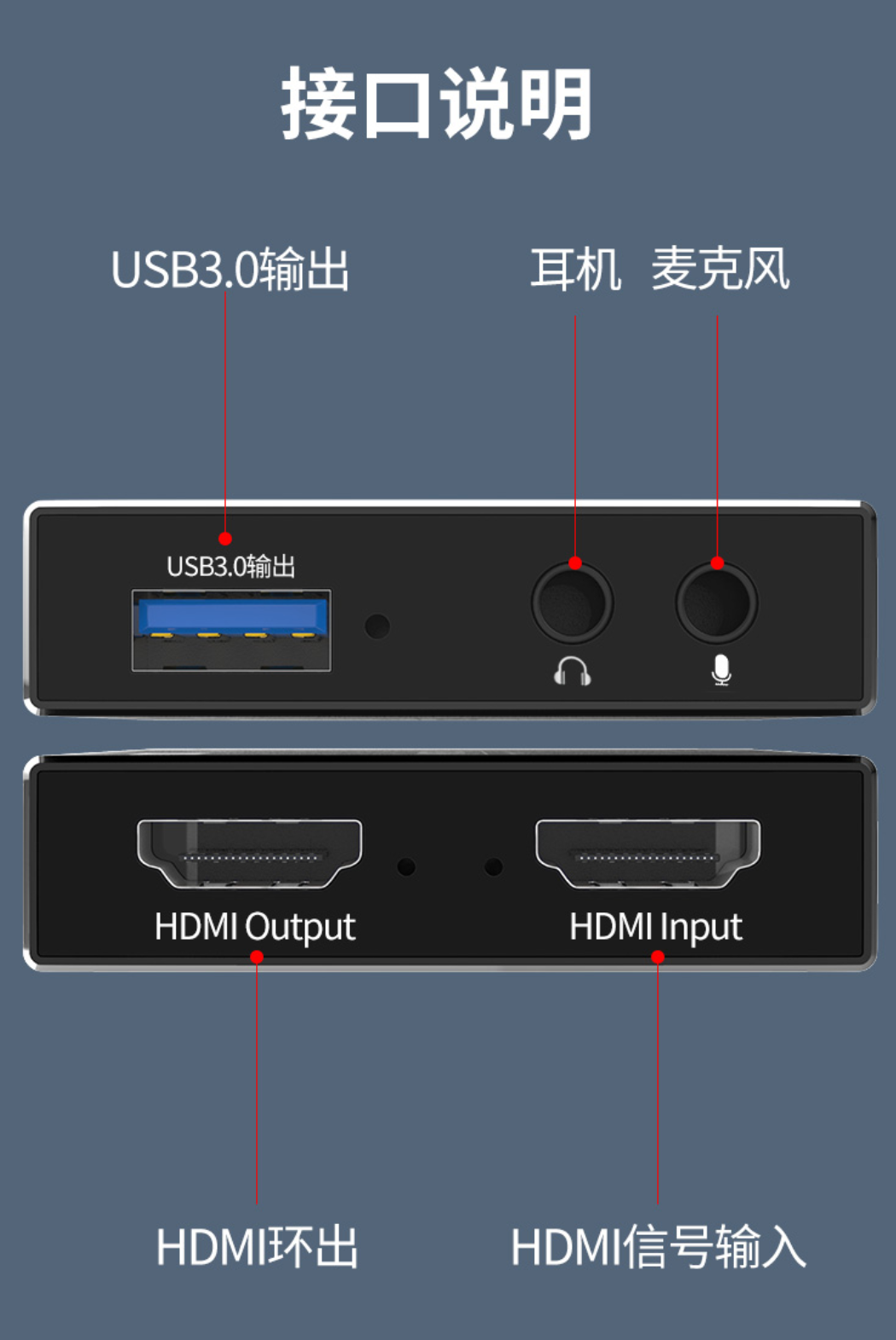
采集卡接口说明:
④ 连接设备的线材(最好使用采集卡配套的线)
<1>摄像机连接至采集卡需要hdmi线,手机连接至采集卡需要和手机匹配的转接头转到hdmi线,hdmi线再连接到采集卡。
<2>采集卡链接到电脑一般是typec-usb3.0线,大部分电脑可满足,雷电接口mac电脑则还需要usb3.0转typec的转接头。这类线材不同品牌的采集卡一般会赠送其中的一部分,商家可根据自己的设备以及直播需求咨询售卖商家,还需要何种类型的线材及转接头,提前购买保证正常直播。
如何外接摄像机:
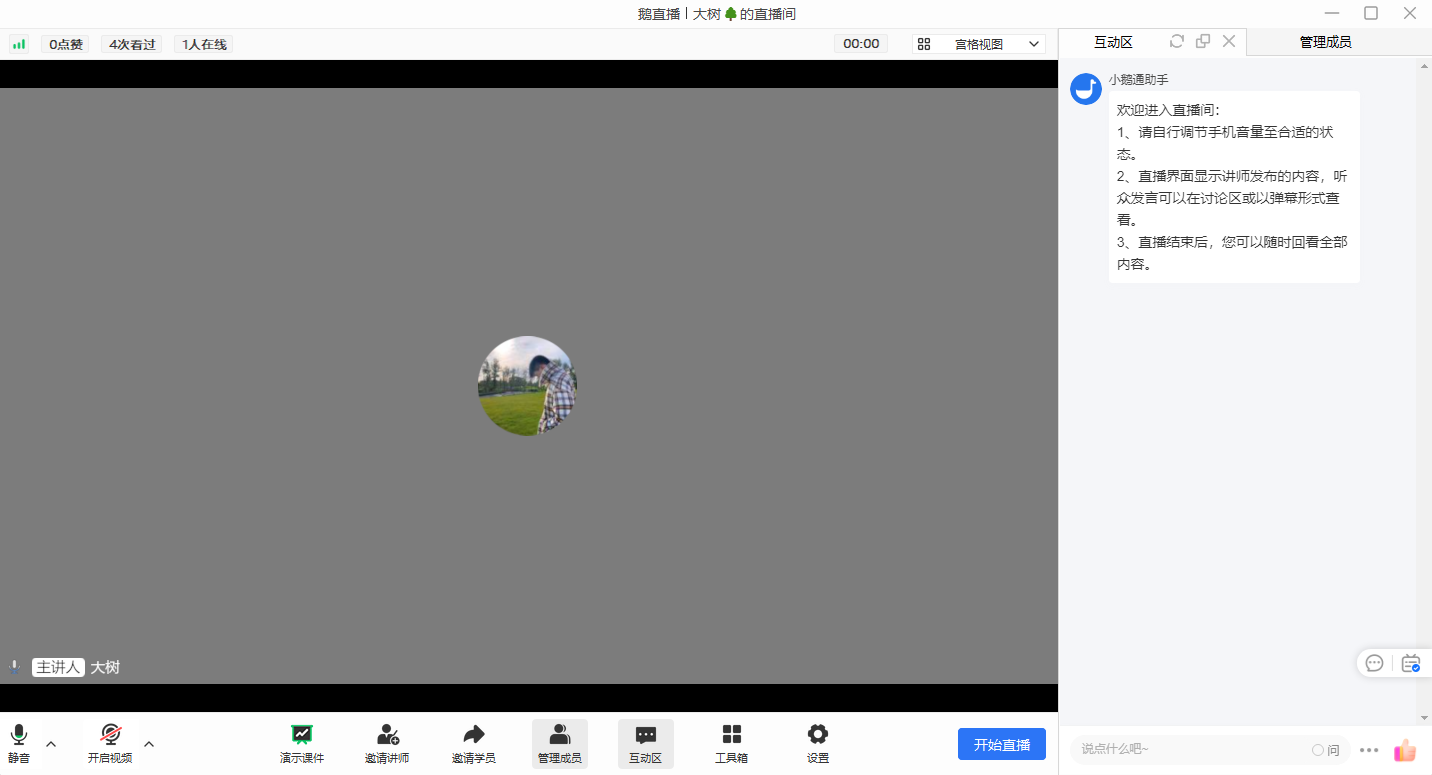
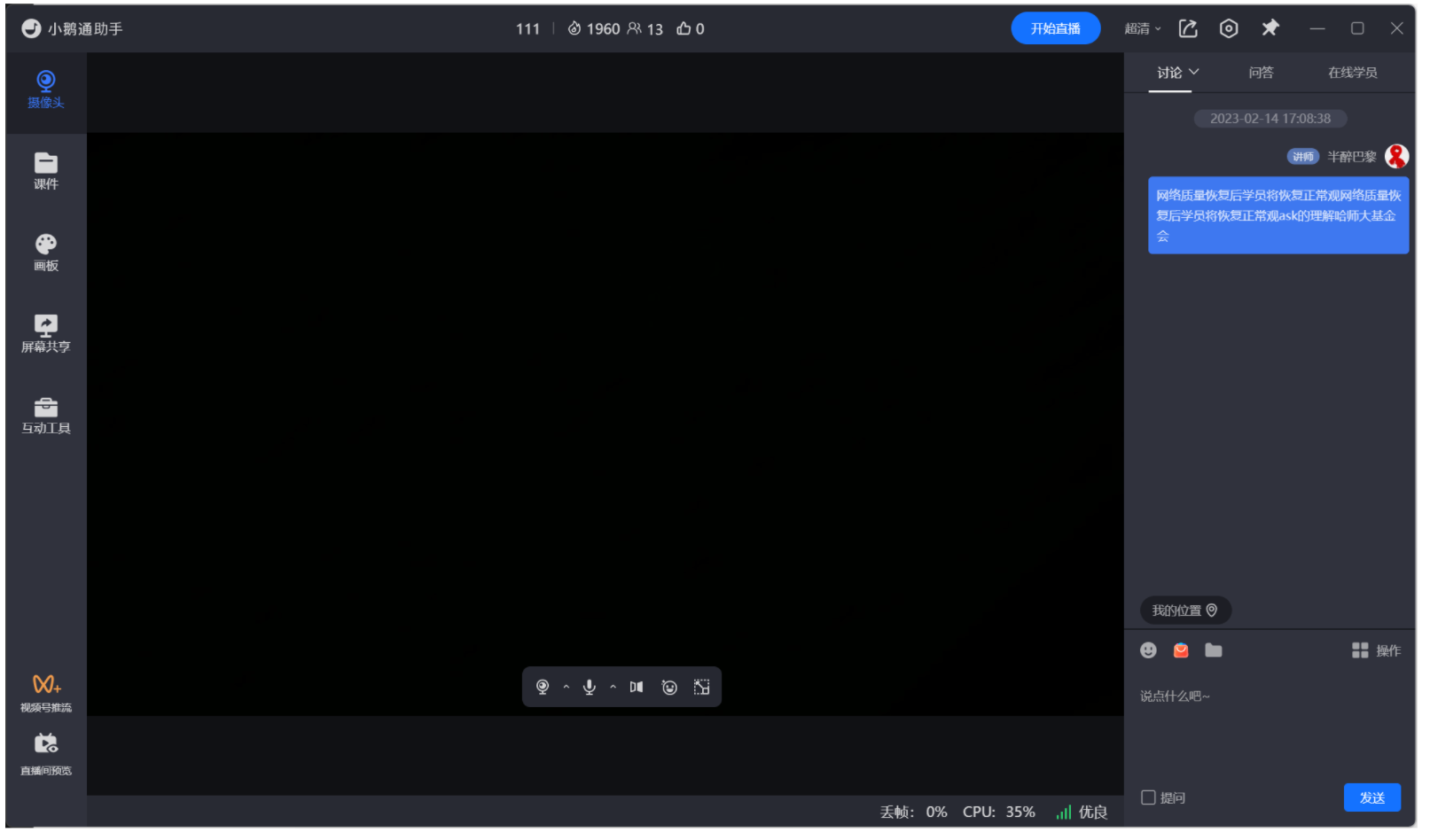
① 打开直播间(鹅直播客户端/小鹅通助手)
② 连接相关设备
某品牌采集卡设备连接图示例如下:
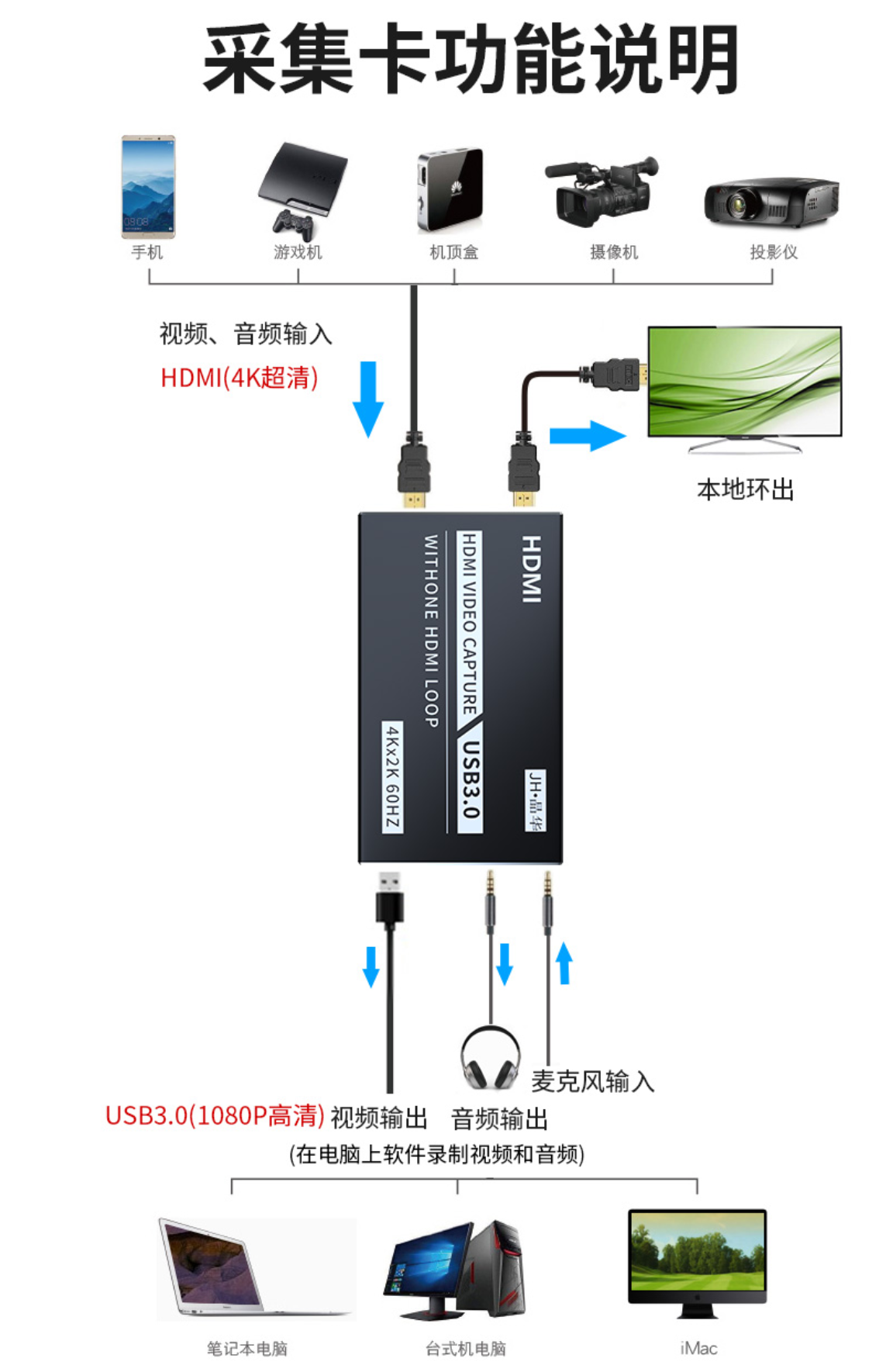
HDMI输入:指的是需要直播的设备,也就是需要进行直播的摄像机、手机等外接设备。
HDMI输出:指的是画面输出的设备,即把输入的直播画面,展示到显示器,无该需求可不连接这部分。
USB3.0:直播数据输出的接口,也就是需要连接到电脑的部分。
IN:连接调音台,无该需求可不连接这部分。
MIC:连接麦克风,无该需求可不连接这部分。
OUT:连接监听耳机,无该需求可不连接这部分。
③ 切换摄像机摄像头
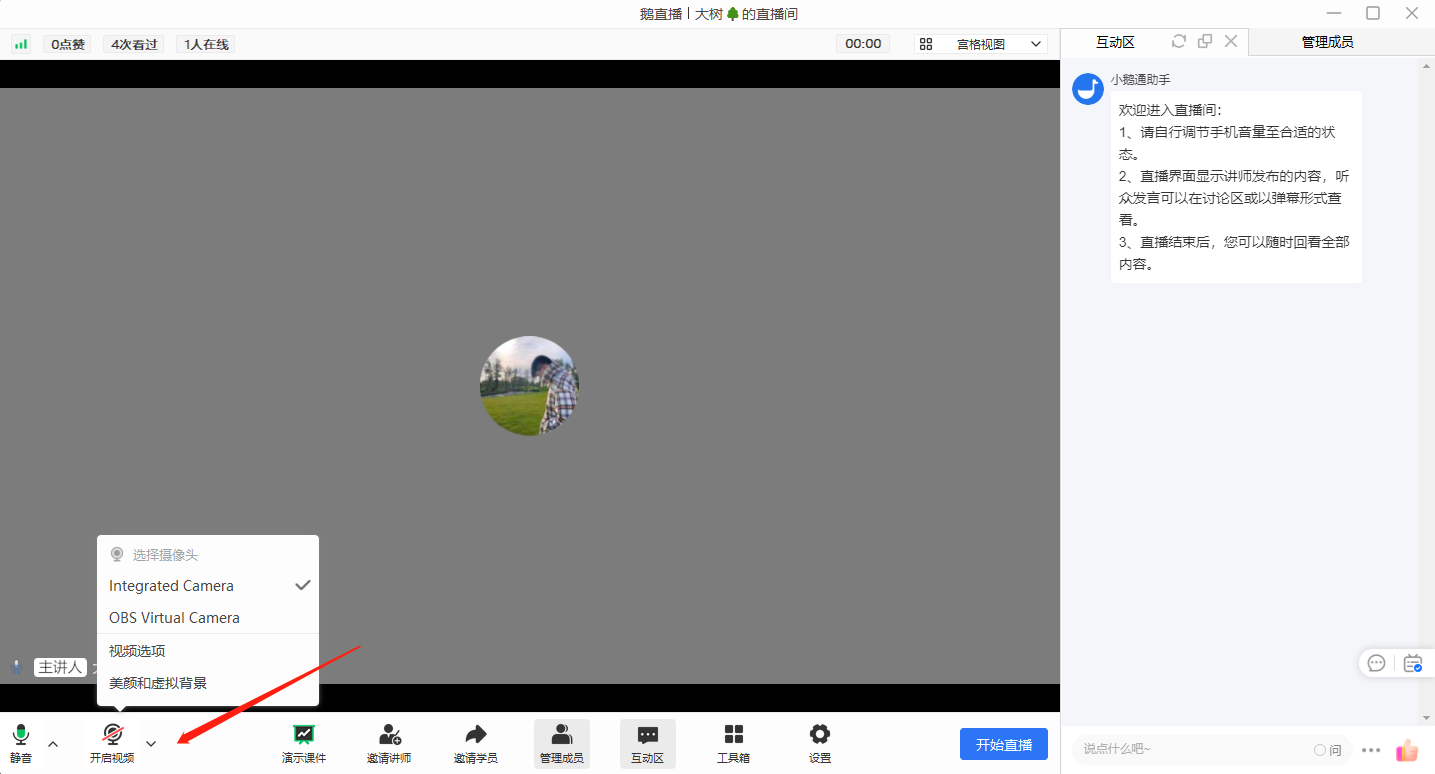
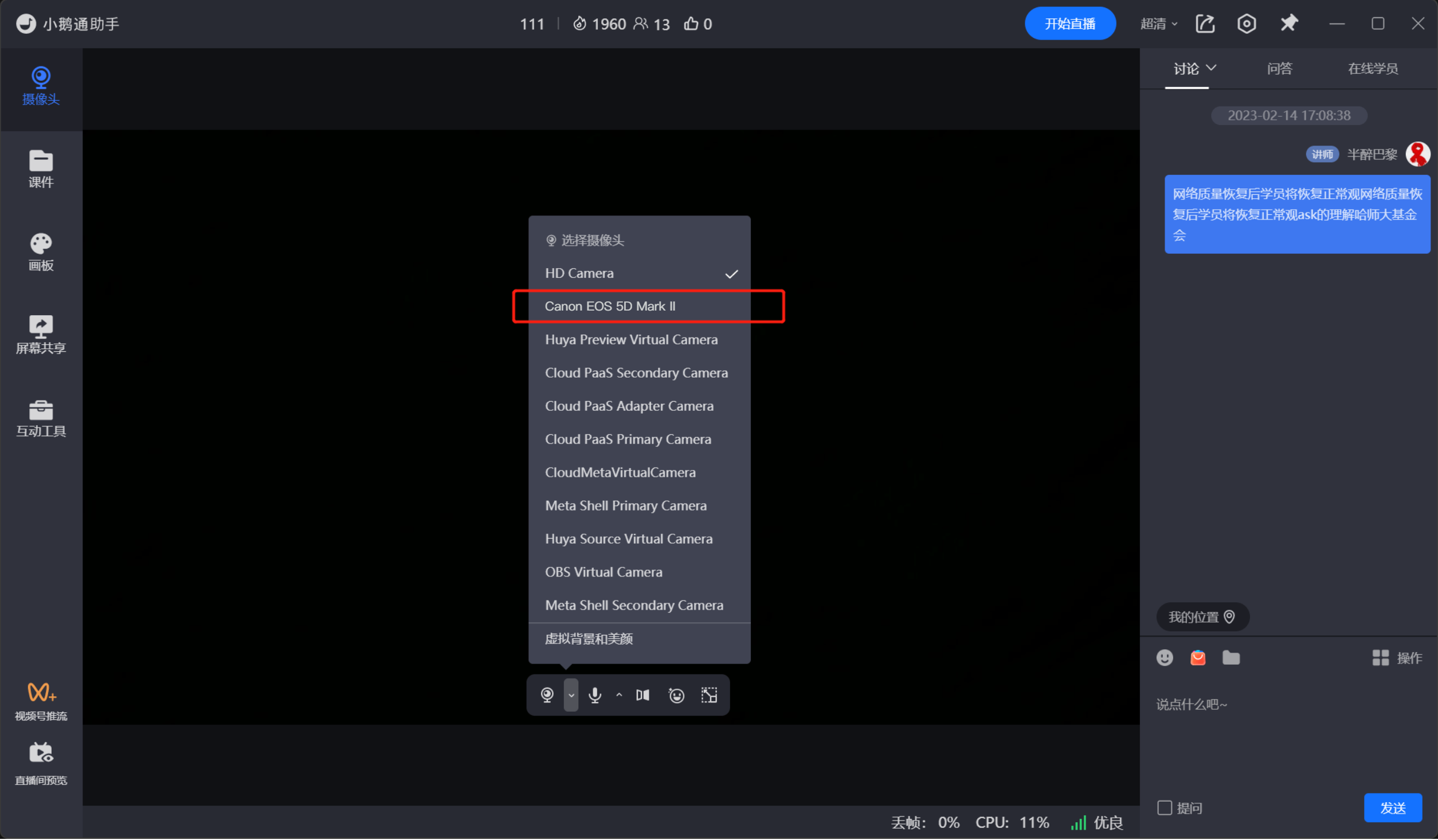
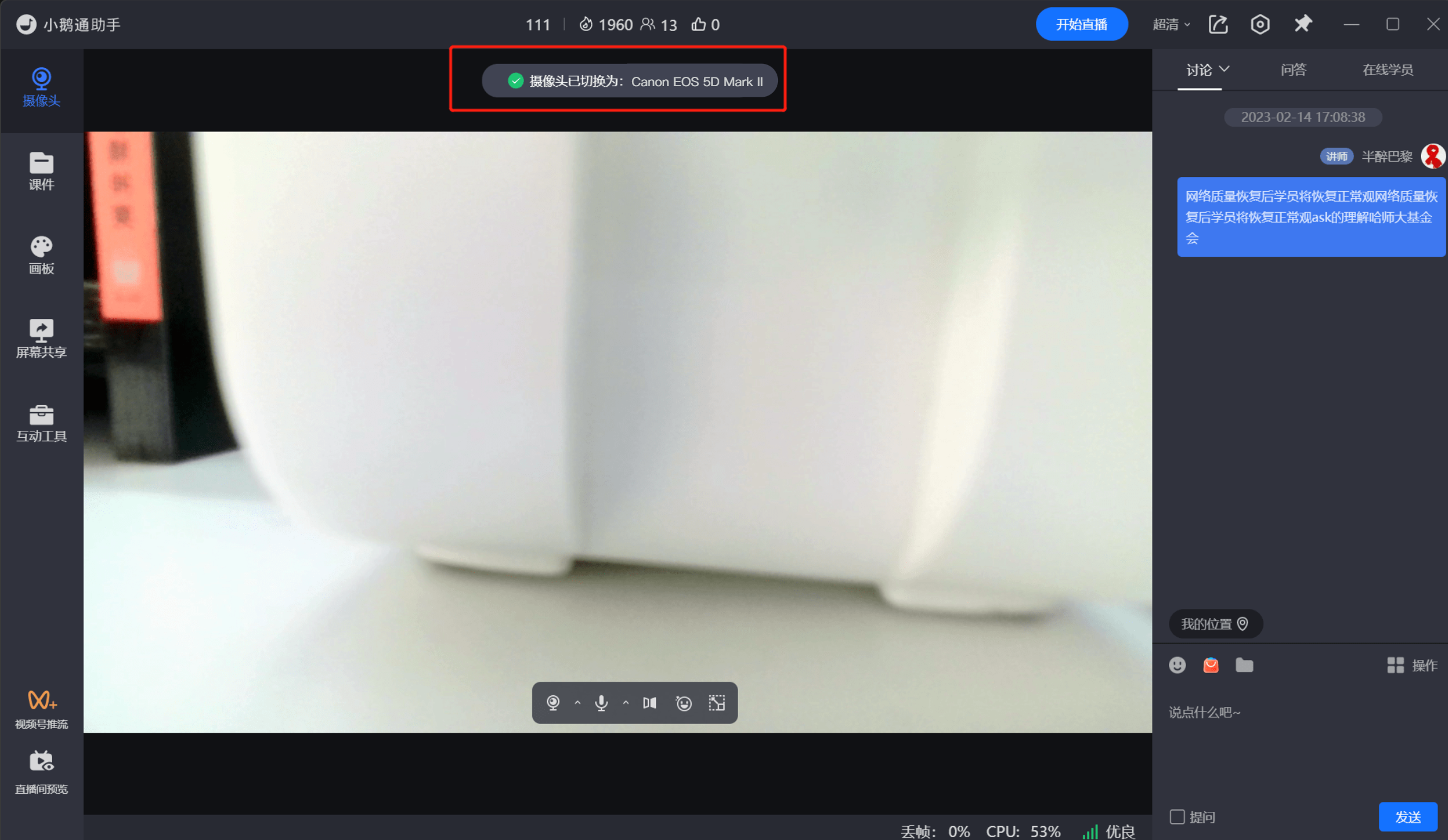
此时如果能看到摄像机或手机的画面,即代表配置成功,接下来就可以正常进行直播了。如果没有画面,或者没有这个选项,代表采集卡的配置还有些问题,请按照之前讲述的步骤排查,或者联系售卖采集卡的商家寻求帮助。
常见问题:
1、连接摄像机后,拍摄显示器或者LED屏幕怎么画面有闪烁的黑条?
答:摄像机快门与显示器屏幕的刷新率不匹配导致有黑条闪烁(摩尔纹),可调节摄像机快门参数与屏幕刷新率匹配或调节现场室内的灯光。
摩尔纹效果:


2、外接的相机在摄像头里显示有黑边
答:这是因为相机输出的分辨率导致的,请检查相机的输出分辨率,保证在16:9的比例进行输出。
3、外接相机的摄像头内容出现英文提示,例如提示no singal、out of range等
答:请采用以下方式进行解决:
①检查摄像机设备是否开机状态;
②由于直播间默认分辨率不支持,需要将直播清晰度选择超清后重新尝试。
【鹅直播客户端】设备异常自查建议
1. 扬声器异常
确保您的扬声器设备连接正常并处于已打开状态
1.1检查音量设置
● Windows系统:
点击任务栏右下角的音量图标,确保音量未被静音,并且音量调至合适的水平。

● macOS:
点击右上角控制中心图标,确保音量未被静音,并且音量调至合适的水平。

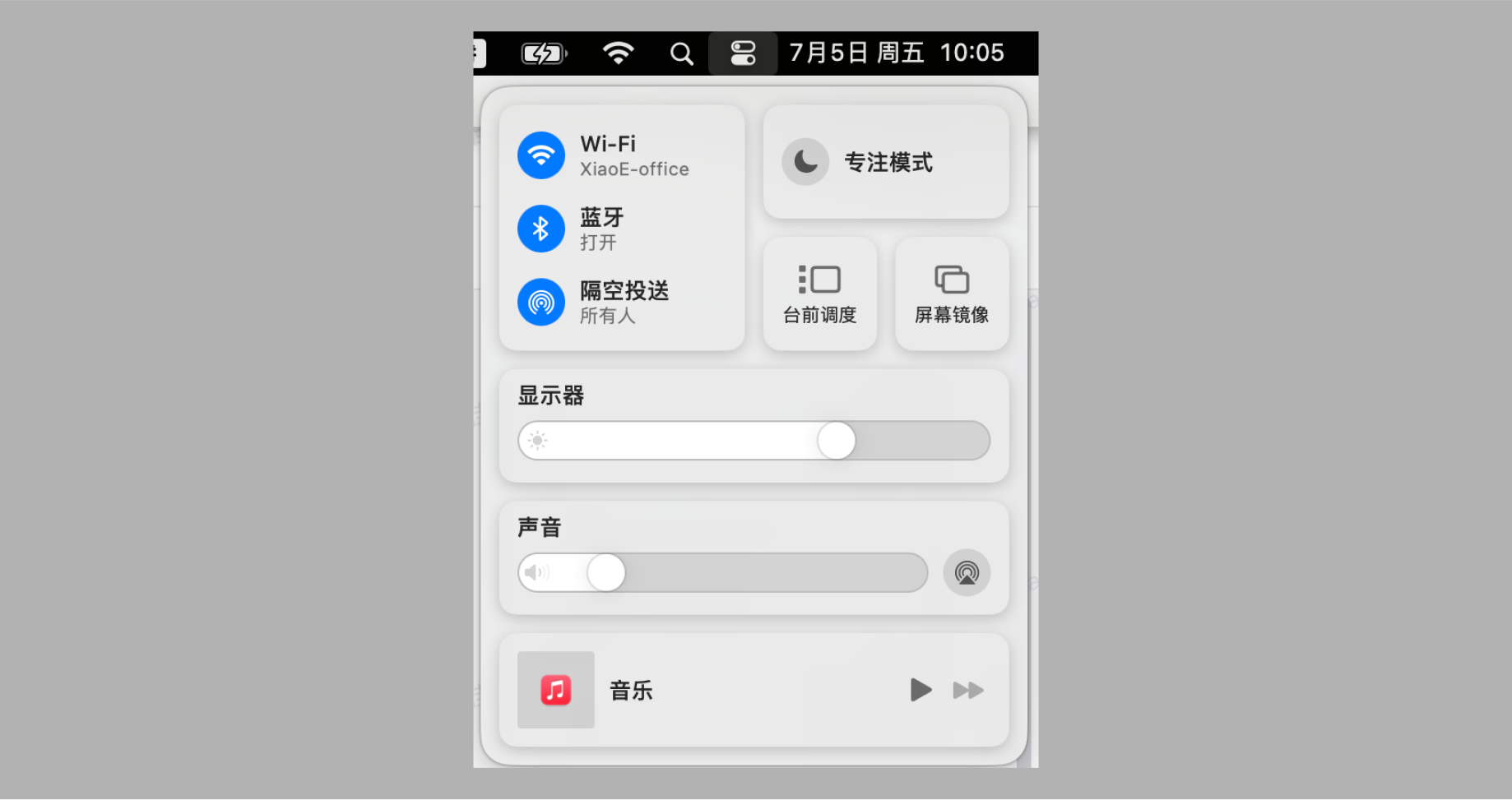
1.1.1 检查连接和设备
1、如果你使用的是外接扬声器,确保扬声器电源已打开,并且连接线插紧。插入和拔出耳机,看是否有声音变化,确保扬声器端口没有损坏或松动。
2、尝试使用其他扬声器或耳机,判断是否是扬声器本身的问题。
1.2 若您的直播设备连接了多个扬声器设备,请选择正确的设备
若连接了多个扬声器设备可能会出现所选设备与您检测设备不一致而导致的声音异常。
● Windows:
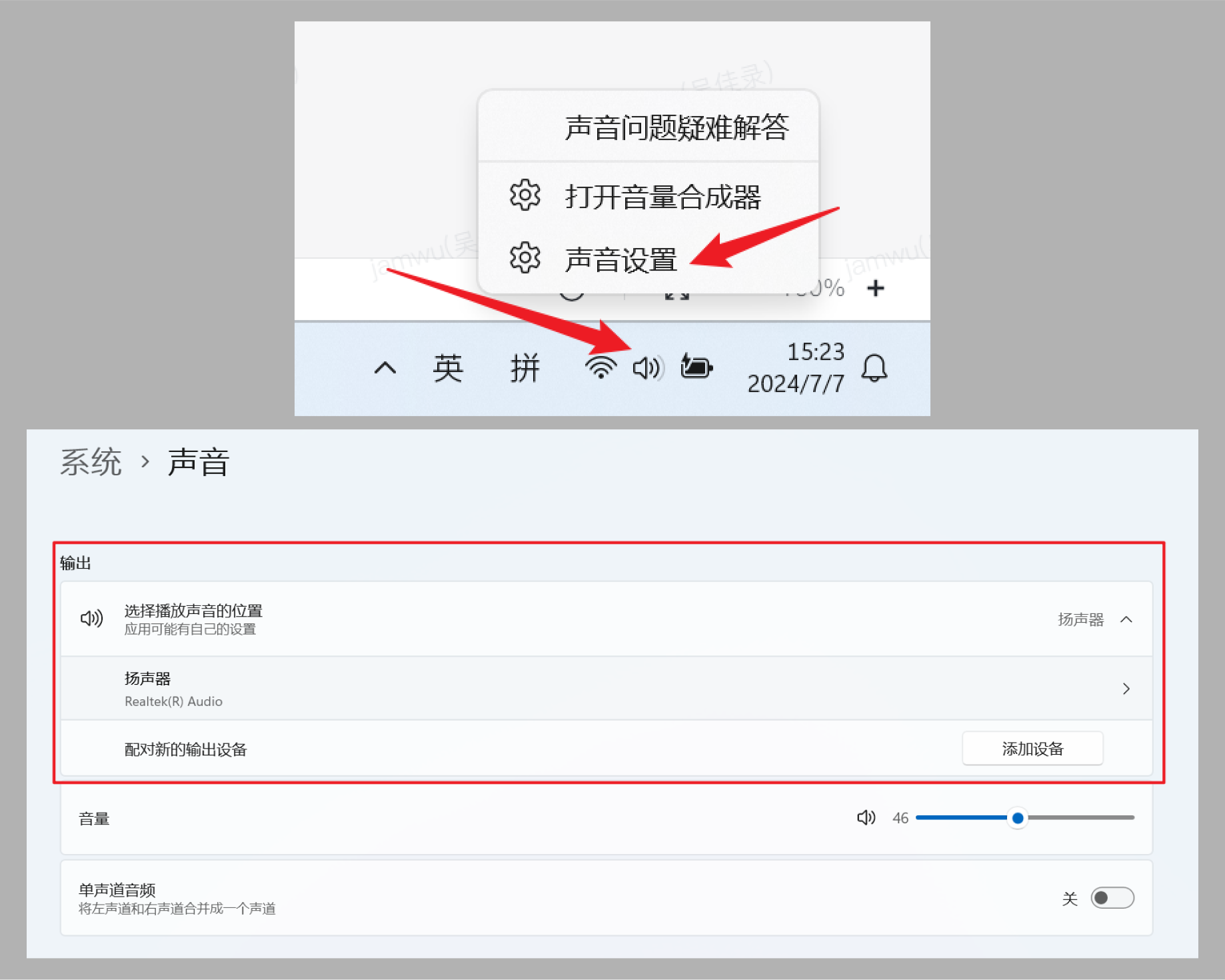
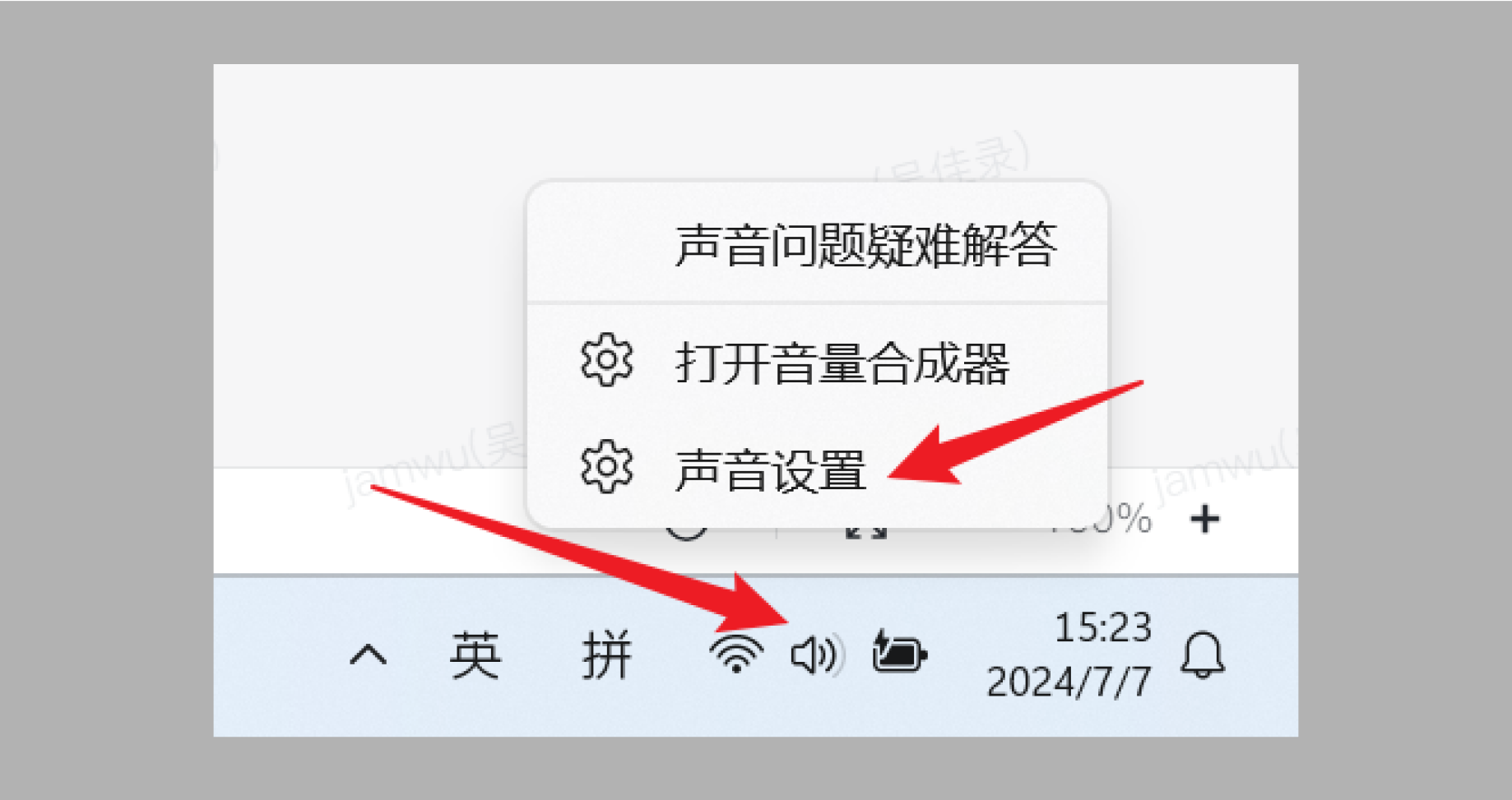
右键点击任务栏右下角的音量图标,选择“声音设置”。在“输出”部分,确保选择了正确的播放设备(如扬声器或耳机)。
● macOS:
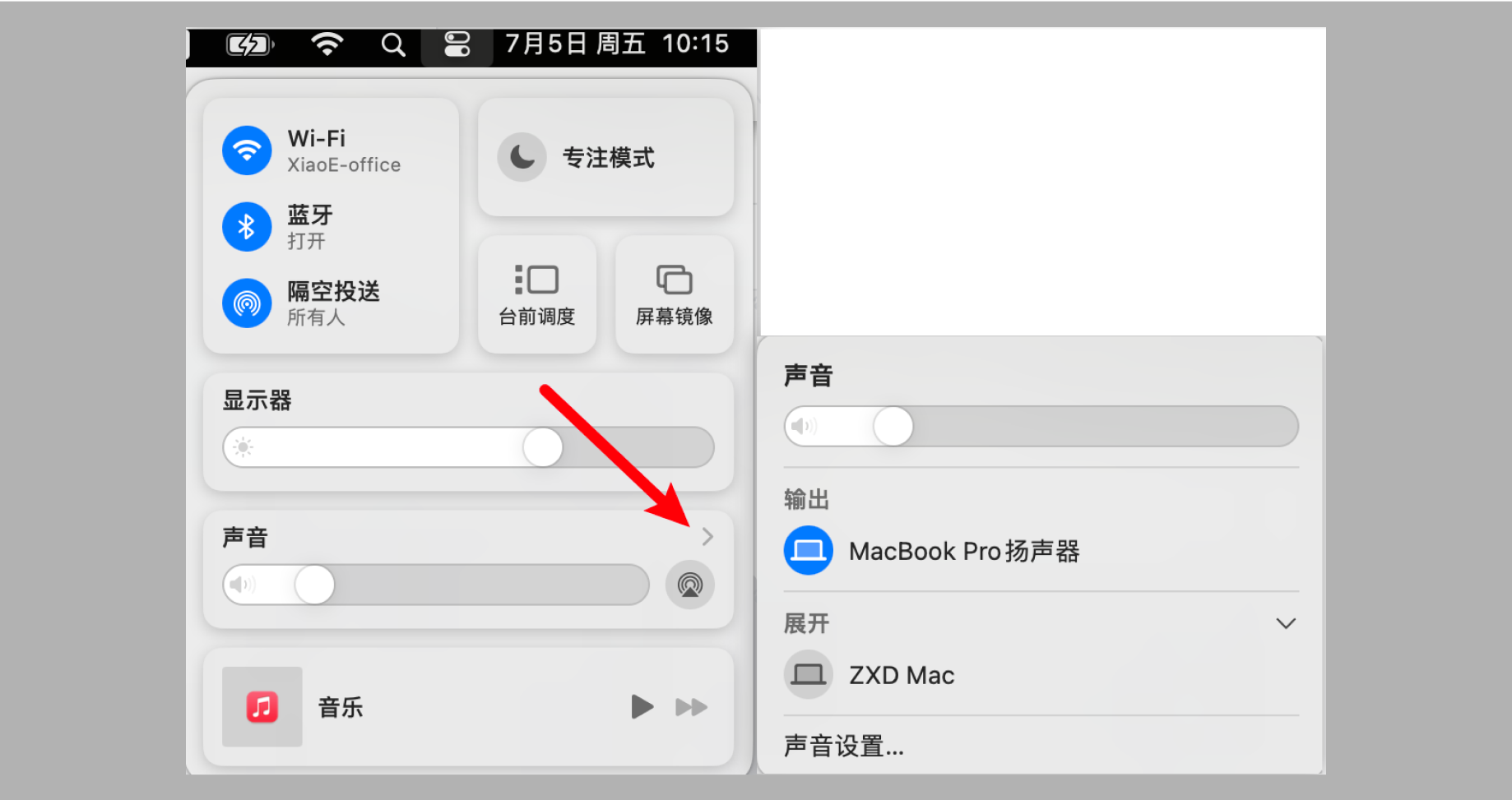
点击右上角控制中心图标,唤起面板后点击「声音」板块后的箭头,确保选择了正确的播放设备(如扬声器或耳机)
1.3 检查其他应用是否可以正常使用扬声器
使用其他软件如:视频播放器,音乐播放器,查看扬声器是否正常,如仍然没有声音,则可能是扬声器设备故障。
2. 麦克风异常
请确保您的麦克风设备连接正常并处于已开启状态
2.1 检查麦克风权限是否开启
在使用鹅直播客户端直播时,若设备未开启麦克风权限会导致麦克风没有声音。
● Windows:
1. 点击Windows开始菜单,选择“设置”。
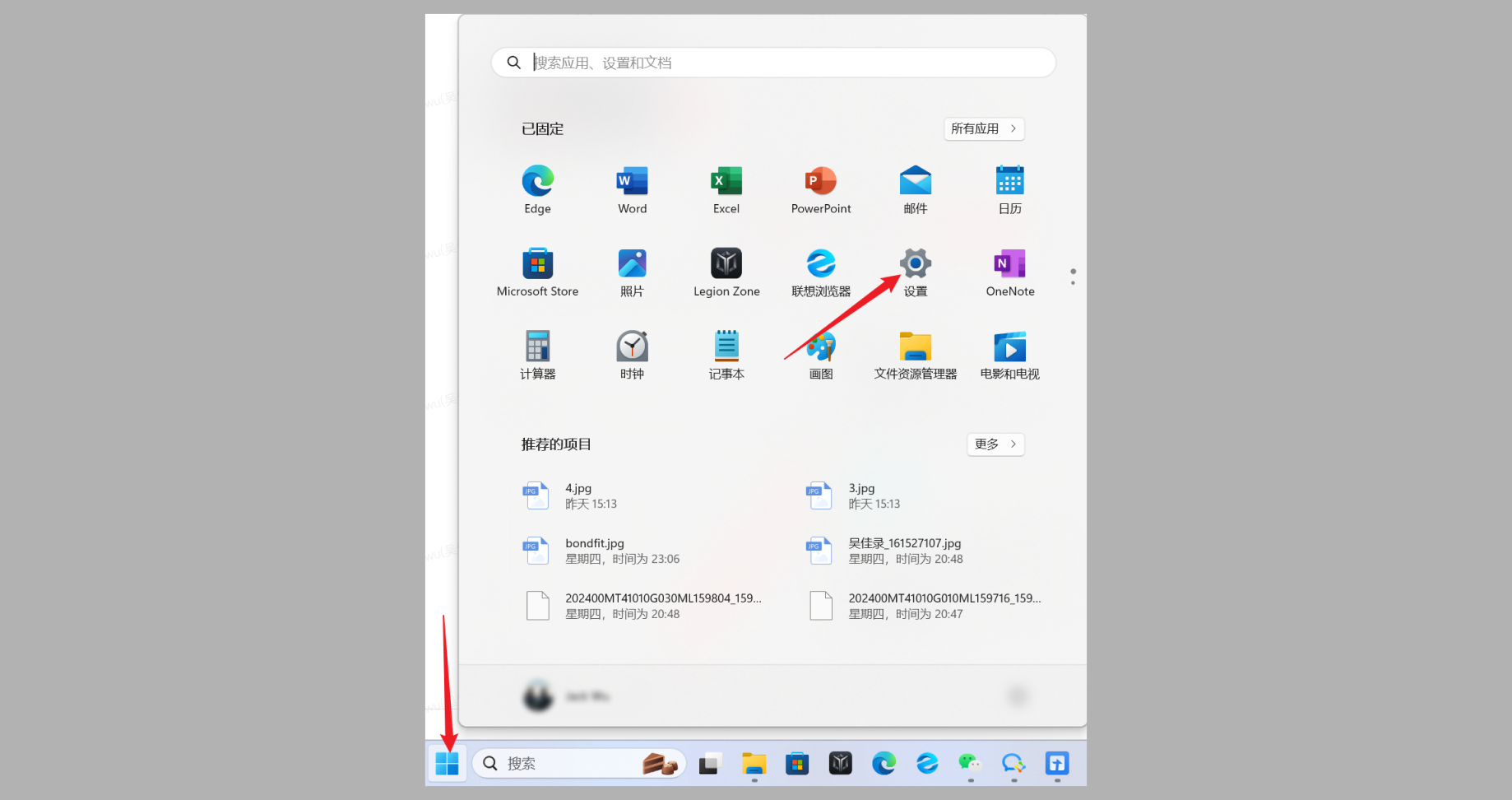
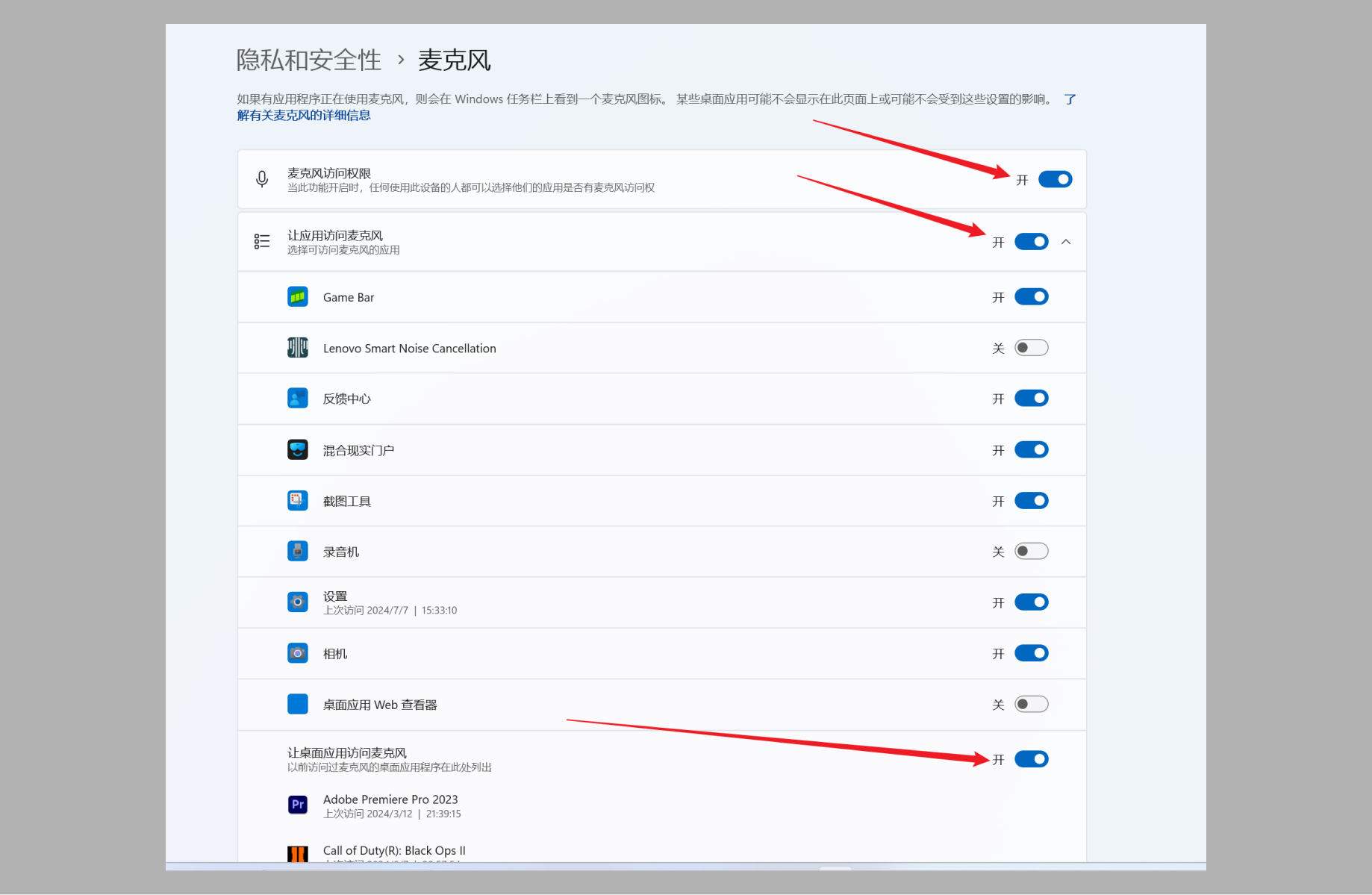
2. 在“设置”窗口选择“隐私和安全性”,并在右侧点击进入“麦克风”设置

3. 启用麦克风权限:确保下图所示开关处于打开状态。
● macOS:
1. 点击屏幕左上角的苹果图标,下拉菜单中选择“系统设置”。选择“安全性与隐私”,选择“麦克风”。
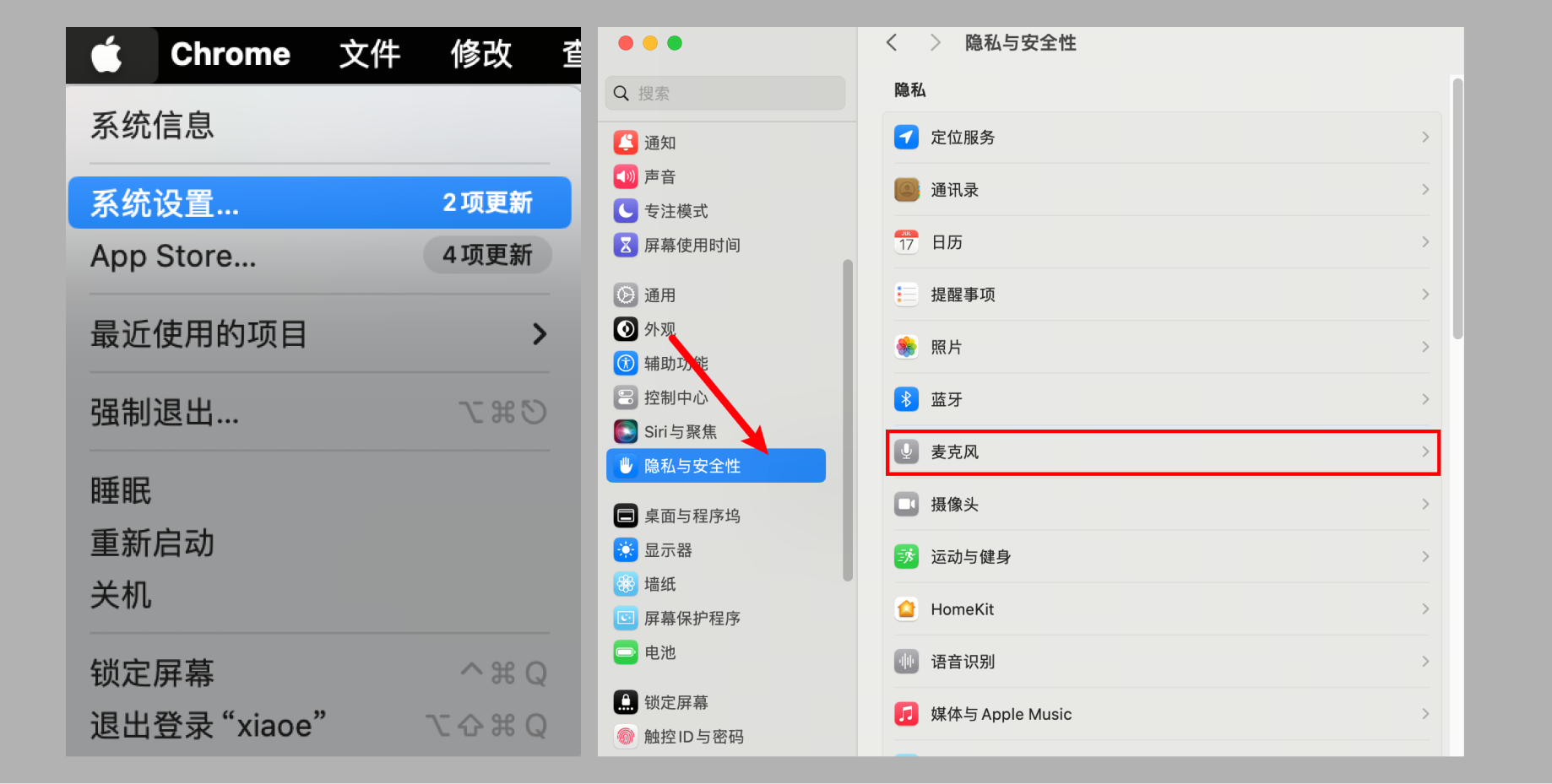
2. 进入“麦克风”面板后,打开“鹅直播”客户端麦克风权限。

2.2 查看是否选择了正确的麦克风设备
若您的直播设备连接了多个麦克风设备,请选择正确的设备
● Windows:
1. 右键点击右下角声音图标,选择声音设置。
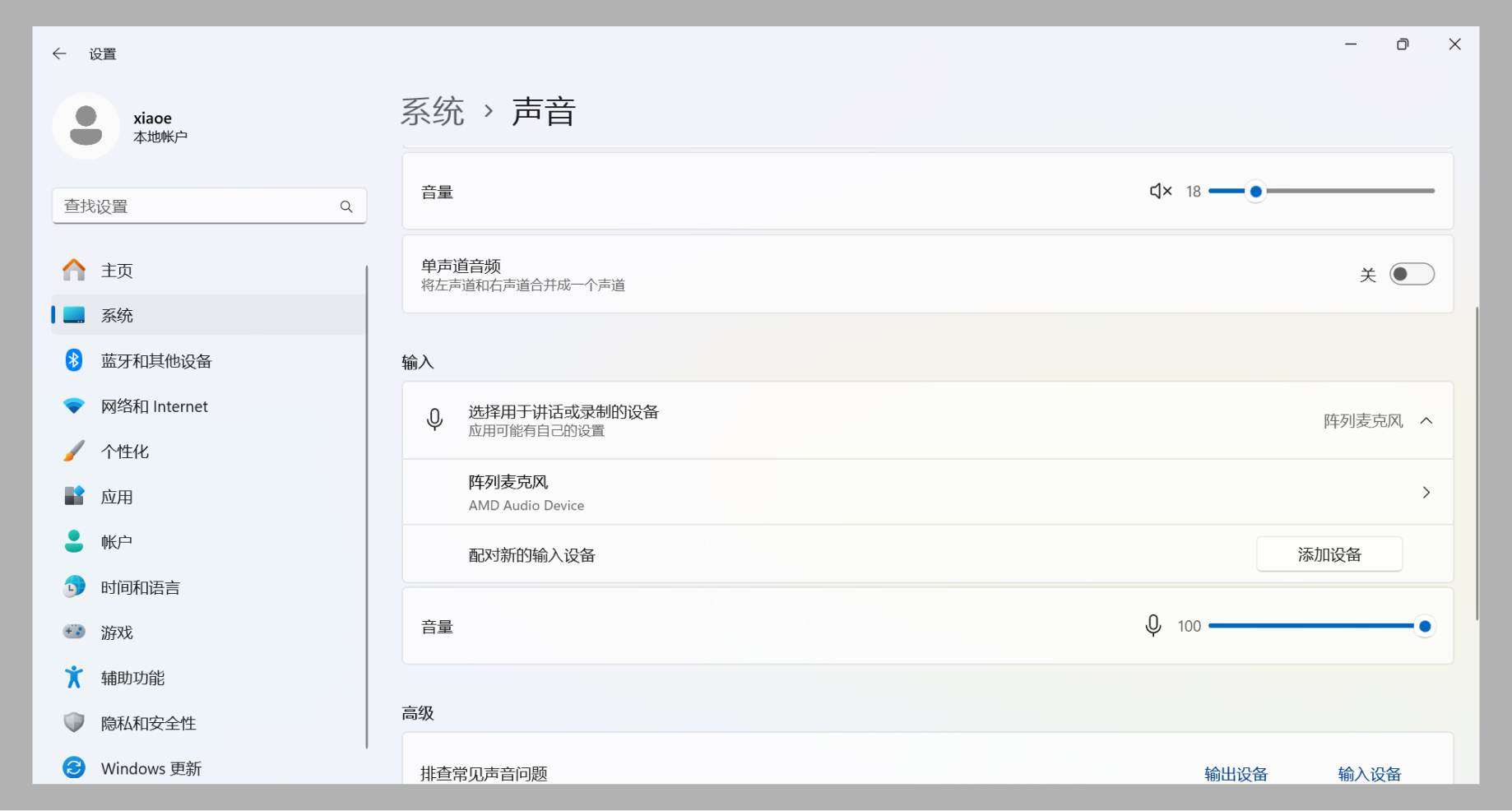
2. 打开声音设置后,在“输入”板块下,选择正确的麦克风设备(确保与鹅直播客户端所选取的设备一致)
● macOS:
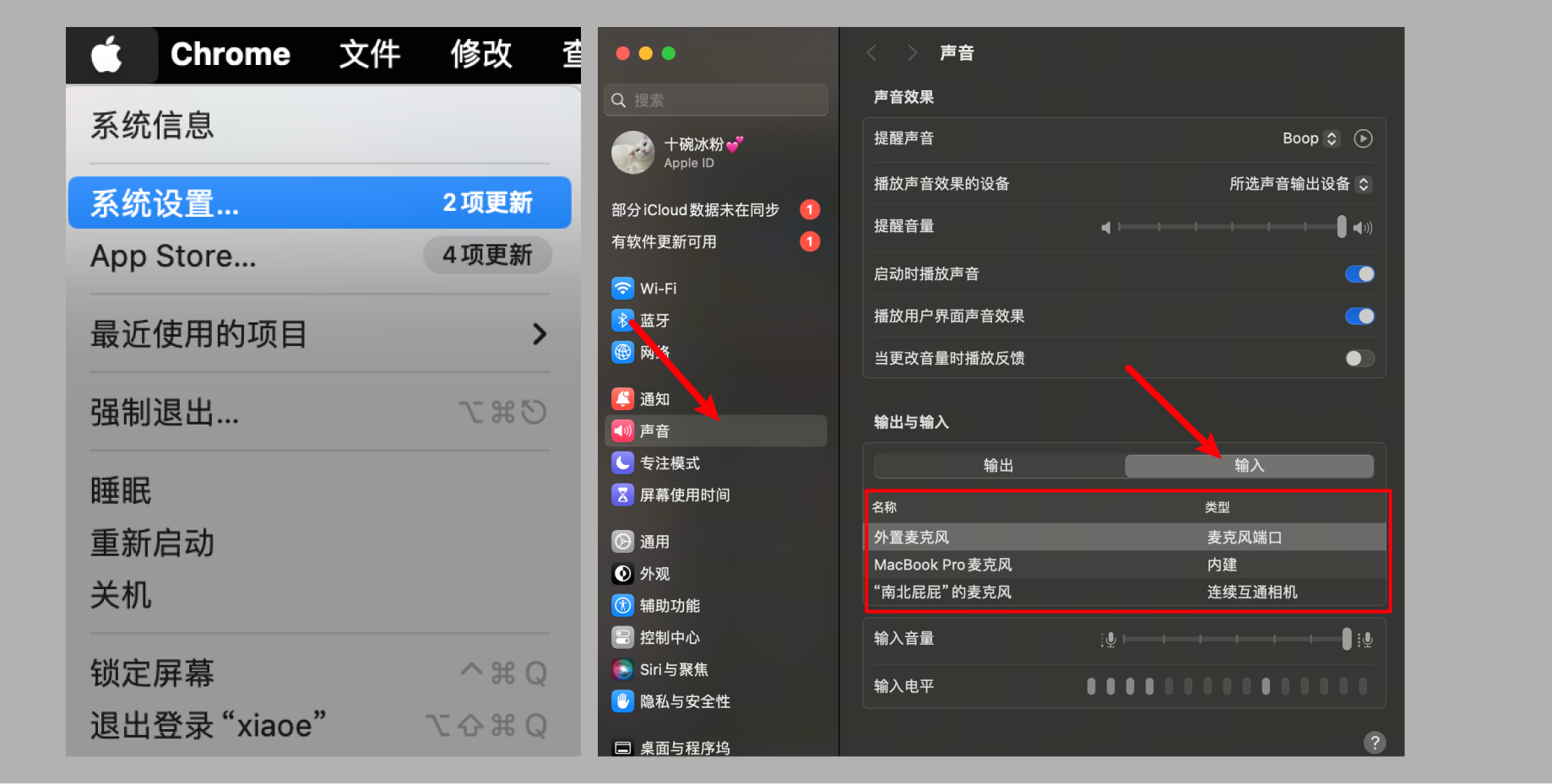
点击屏幕左上角的苹果图标,下拉菜单中选择“系统设置”。选择“声音”,进入“声音”设置面板,选择“输入”,选择正确的麦克风设备
2.3 检测其他应用是否可以正常使用麦克风
使用其他软件如微信视频通话,腾讯会议等,查看麦克风是否正常,若不能则可能是麦克风设备故障。
3.摄像头异常
请确保您的摄像头设备连接正常并处于已打开状态
3.1 检查摄像头权限是否开启
电脑连上了摄像头却无法拍摄到画面,可能是由于相机系统访问权限没开启所导致的。
● Windows:
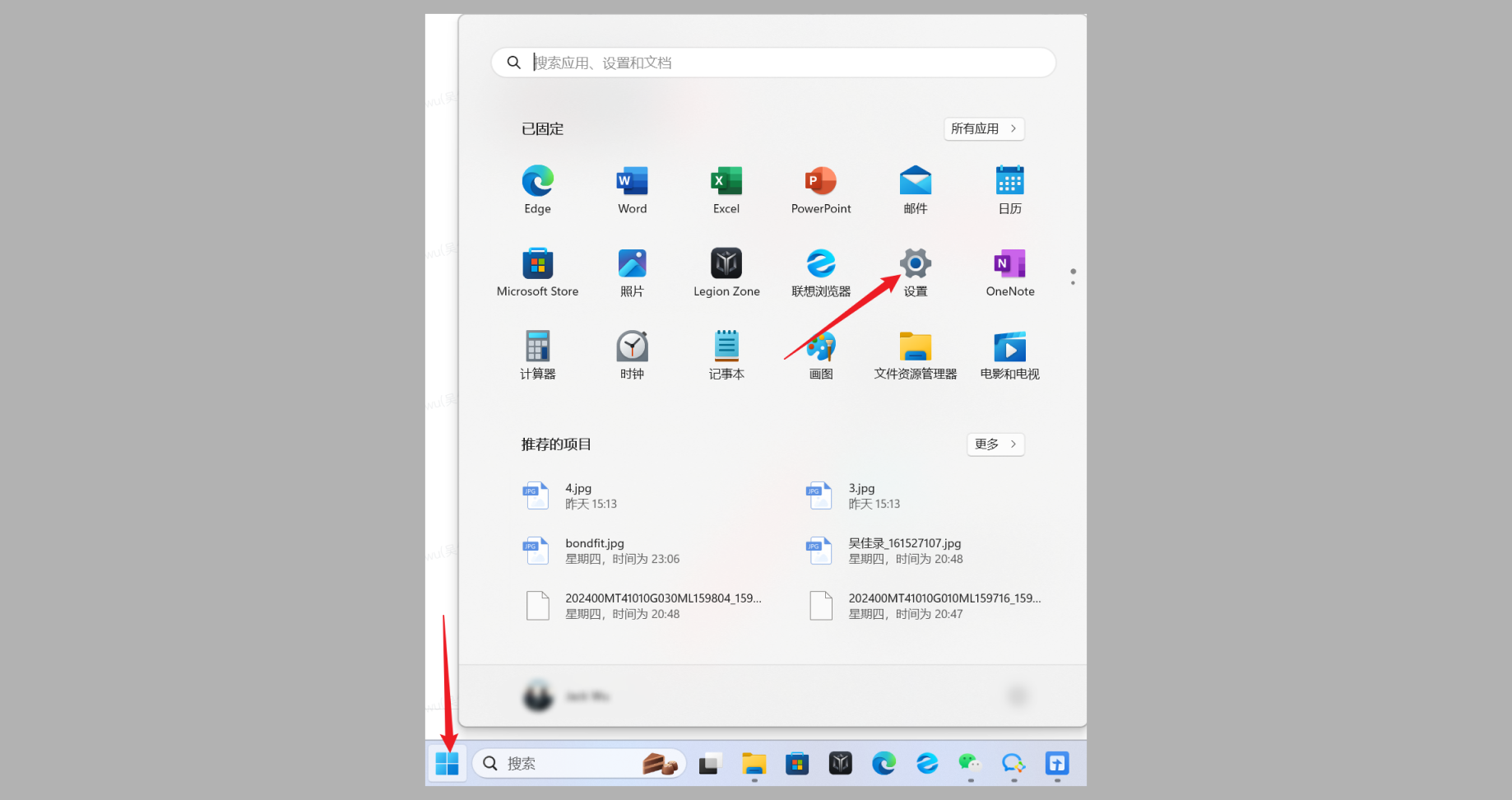
1. 点击Windows开始菜单,选择“设置”。
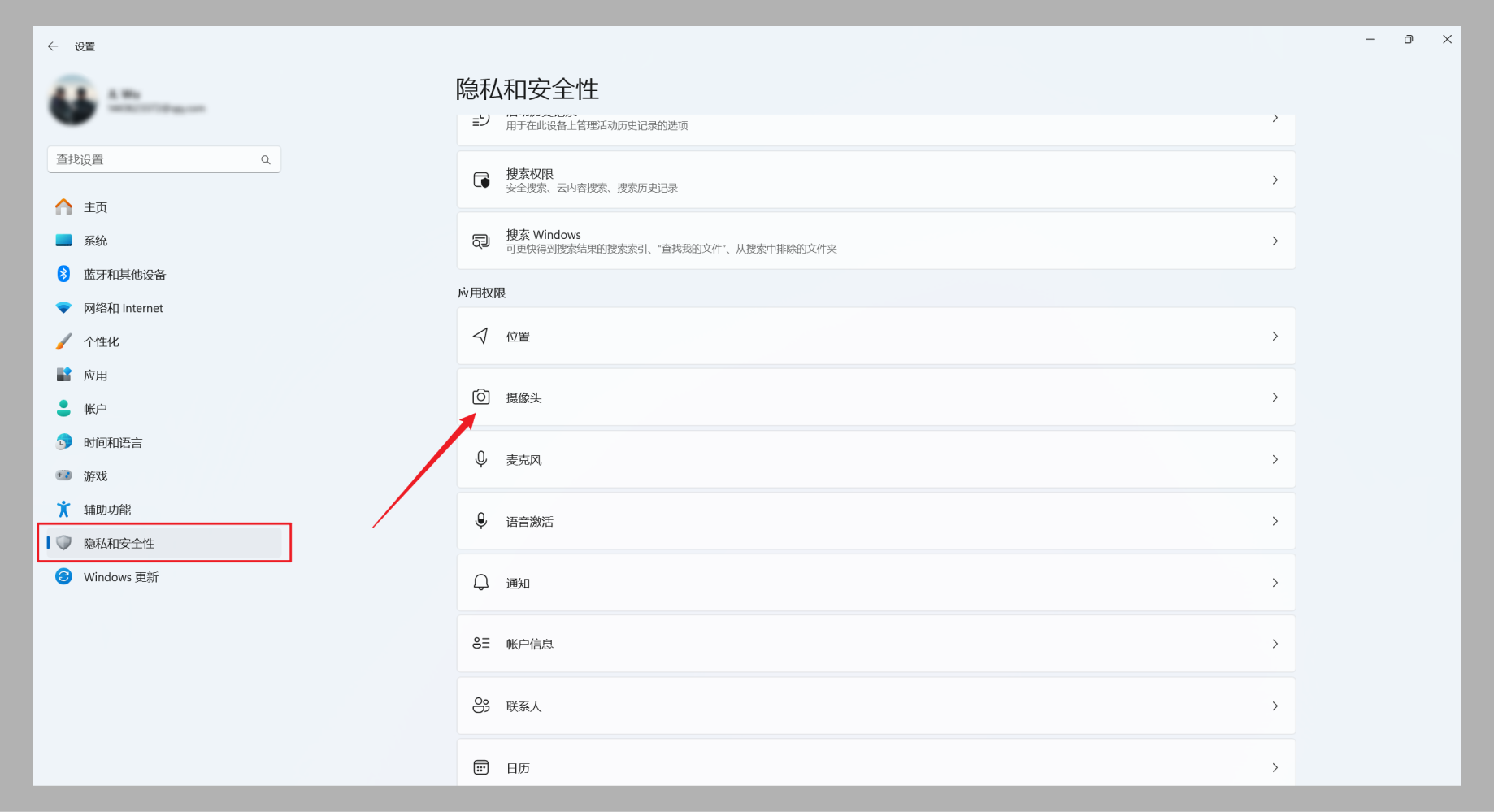
2. 在设置窗口中,选择“隐私和安全性”,并在右侧点击进入“摄像头”
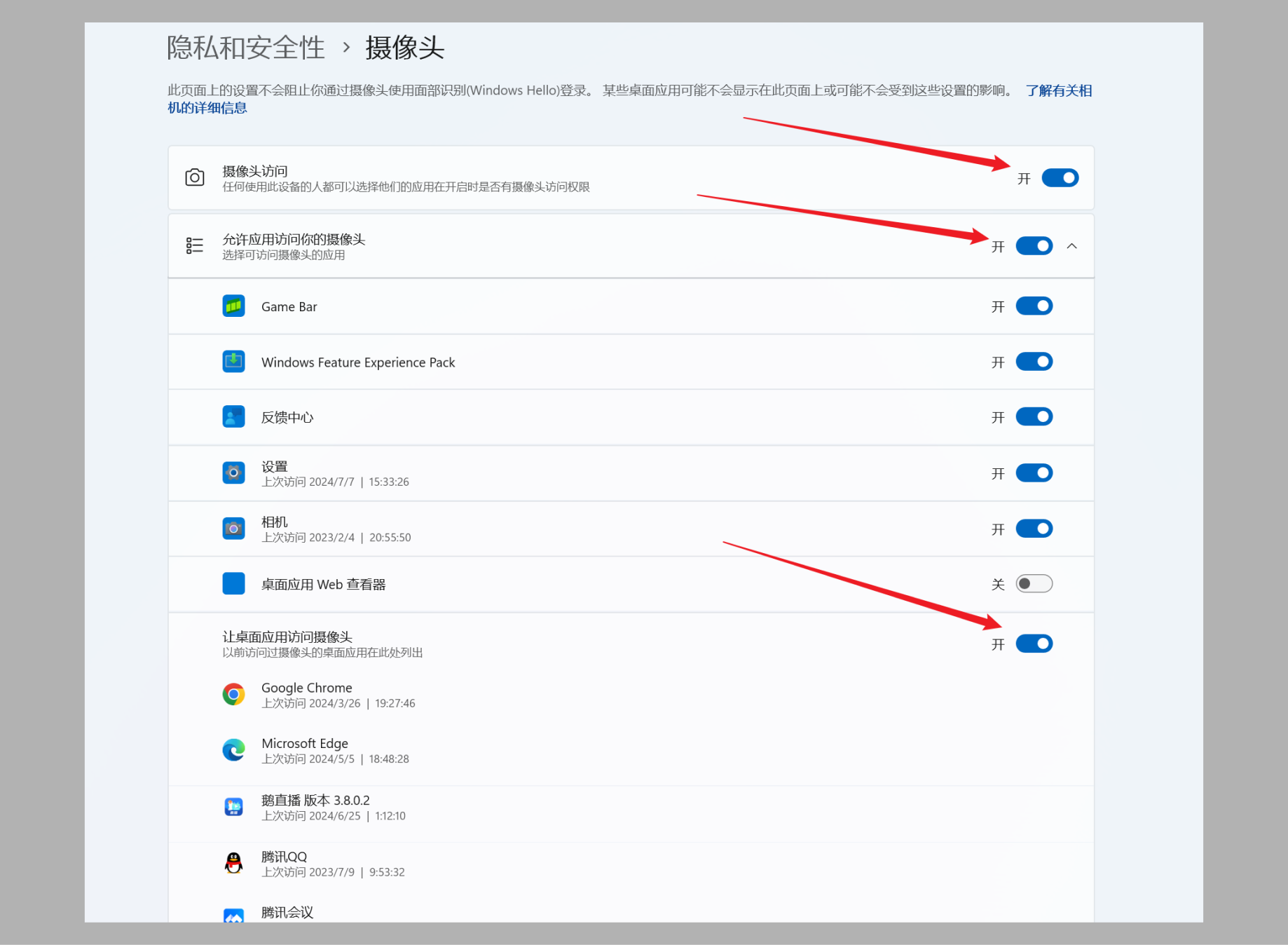
3. 启用摄像头权限:在“摄像头”窗口中,确保下图所示的三个权限开关处于开启状态
● macOS:
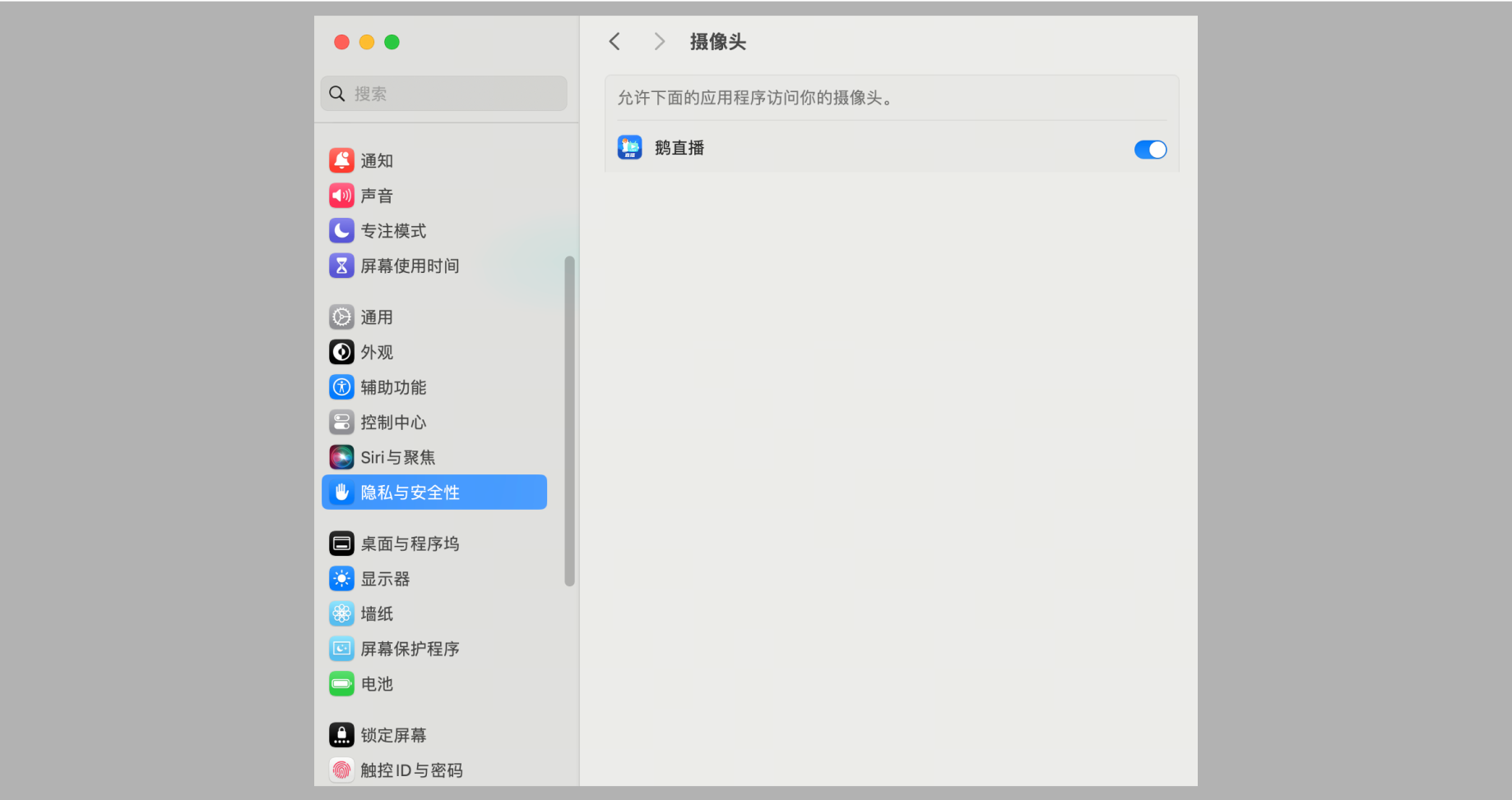
1. 点击屏幕左上角的苹果图标,下拉菜单中选择“系统设置”。选择“安全性与隐私”,选择“摄像头”。

2. 进入摄像头设置面板后,开启“鹅直播”访问权限即可。
3.2若连接了多个摄像头设备,请查看是否选择了正确的摄像头设备。
● Windows:
1. 点击Windows开始菜单,选择“设置”。

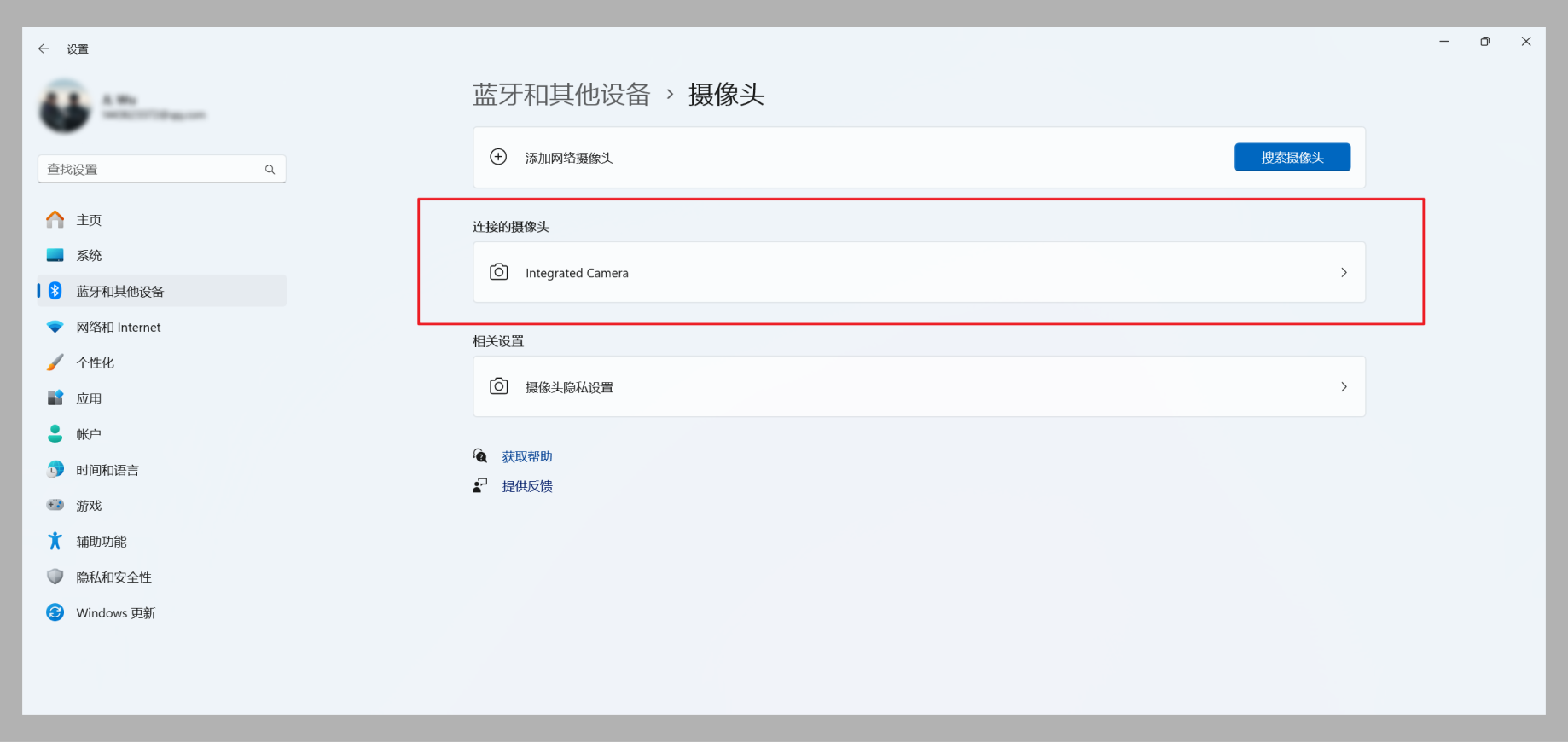
2. 进入设置面板后点击“蓝牙和其他设备”,打开后选择右侧“摄像头”选项
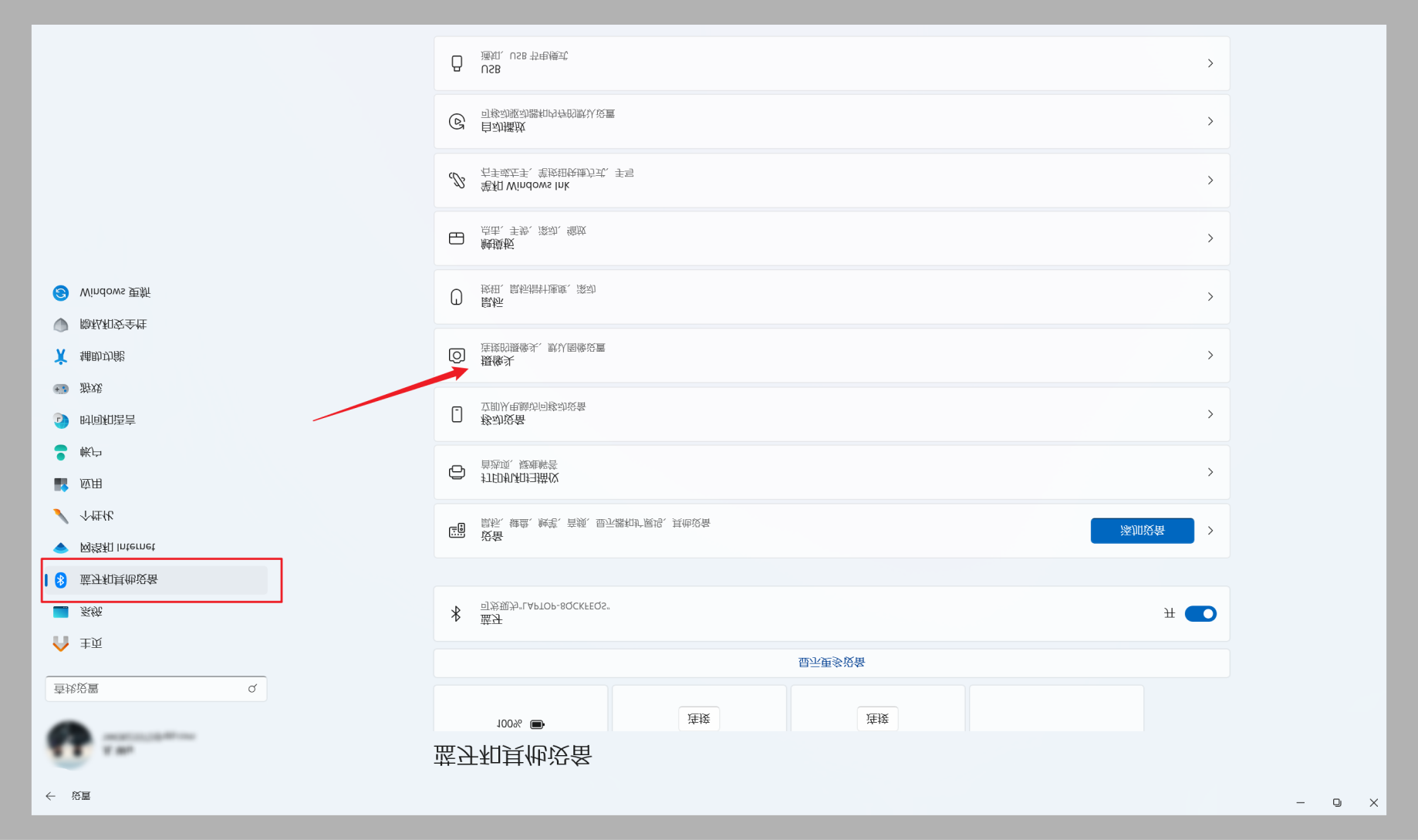
3. 可在下图所示位置选择并启用您的摄像头设备。(确保与鹅直播客户端所选取的设备一致)
● macOS:
mac系统在软件内部选取摄像头即可
1. 在鹅直播客户端点击底部工具栏“视频”旁边的箭头

2. 在面板中选取摄像头

3.3检查是否有其他应用占用了摄像头
查看是否有其他软件占用了摄像头设备,若有请关闭该软件后重试
3.4检查是其他应用是否可以正常使用摄像头
打开其他软件如:腾讯会议、微信视频通话,查看是否可以正常使用摄像头设备。若不能则可能是摄像头设备故障