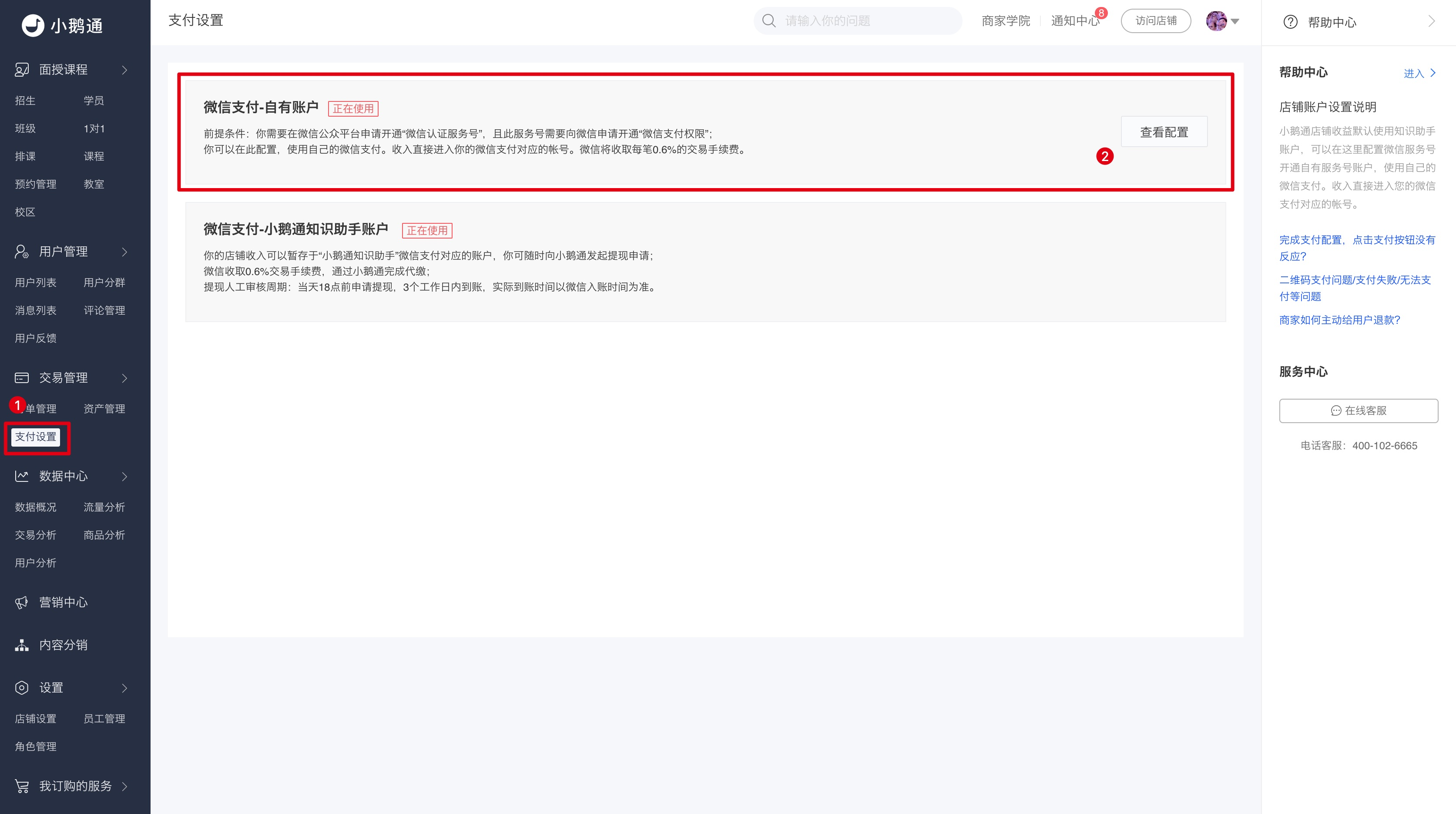
# 在小鹅通管理台填写支付设置

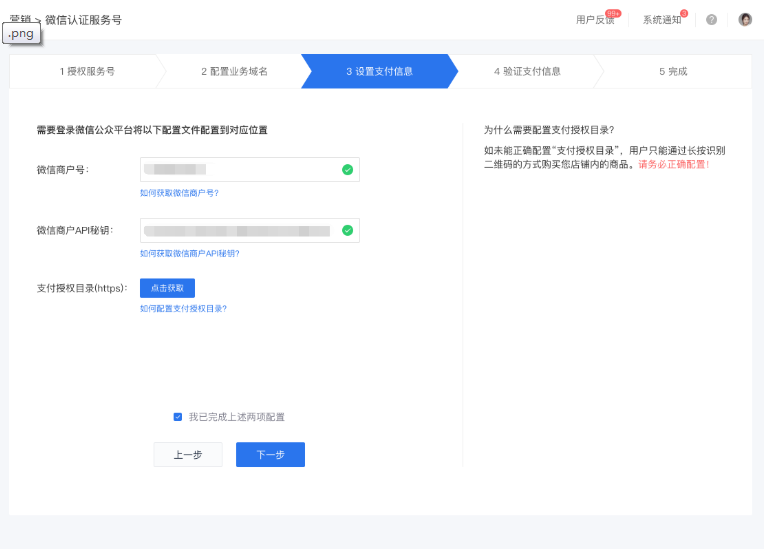
<div data-elink-language-switch="1" id="bkmrk-english" style="border:1px solid #d6d9de;border-radius:6px;padding:10px 12px;margin:0 0 18px 0;background:#f8fafc;font-size:14px;">[English](/books/transaction/page/fill-in-the-payment-settings-on-the-elink-management-console)</div><span style="font-size:16px;">Step 1：回到小鹅通管理台，直接填写之前记录下来的第三步记录的微信商户号和第四步记录的微信商户API密钥。</span>

![image.png](https://wechatapppro-1252524126.file.myqcloud.com/help_document/image/ueditor/86695200_1614162592.png ".png")

![](https://wechatapppro-1252524126.file.myqcloud.com/help_document/image/ueditor/5678900_1614162593.com/yws/public/resource/37725b49688664454f25b1616c5ca10d/xmlnote/cb065c8036a74d2a9bf729ba9520a47b/6053)

<span style="font-family:'等线';font-size:16px;"></span>

<span style="font-size:16px;">Step 2：在【支付授权目录(https)】一栏中，点击右边的【复制链接】按钮，把小鹅通店铺的支付授权目录完整地复制下来，完成此步骤之后请不要关闭小鹅通管理后台页面。</span>

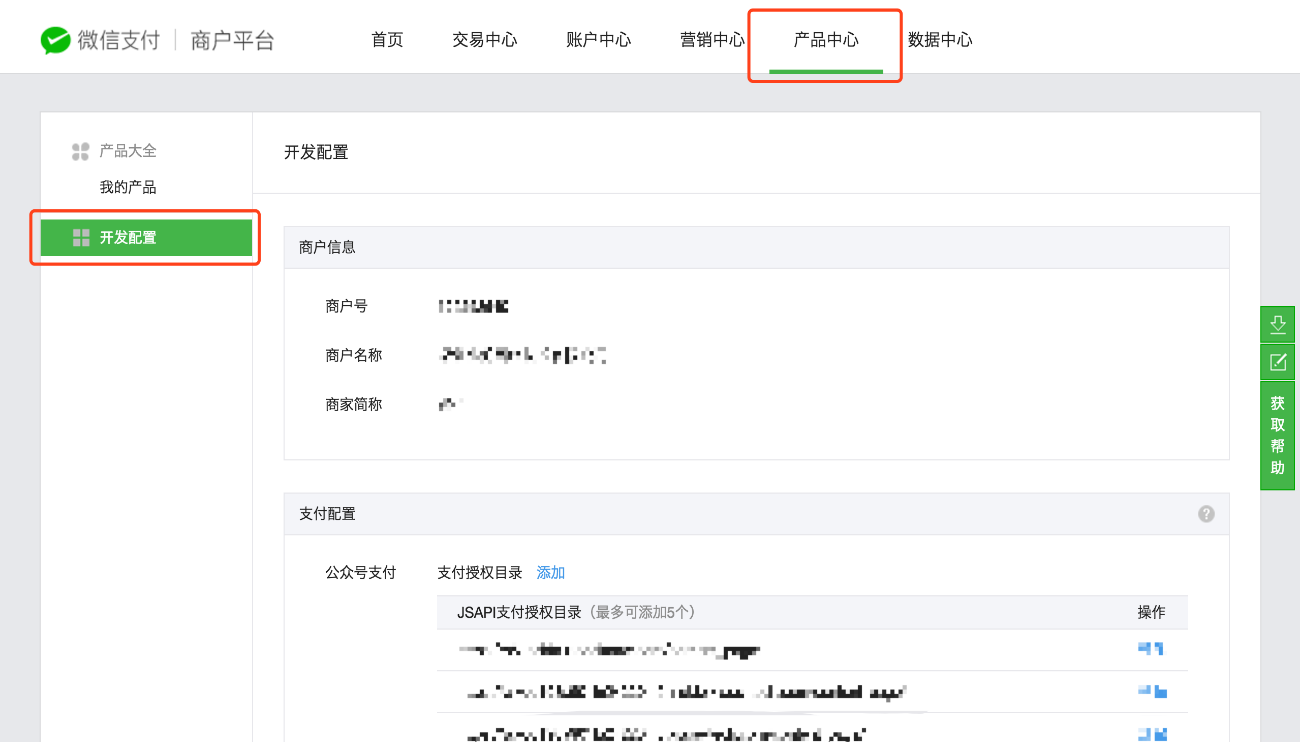
<span style="font-size:16px;">Step 3：返回您的微信支付商户平台页面，点击顶部菜单栏的【产品中心】，点击左侧边栏的【开发配置】</span>

<span style="font-family:'等线';font-size:16px;"> ![image022.png](https://wechatapppro-1252524126.file.myqcloud.com/help_document/image/ueditor/39380100_1614162593.png ".png")</span>

<span style="font-family:'等线';font-size:16px;"></span>

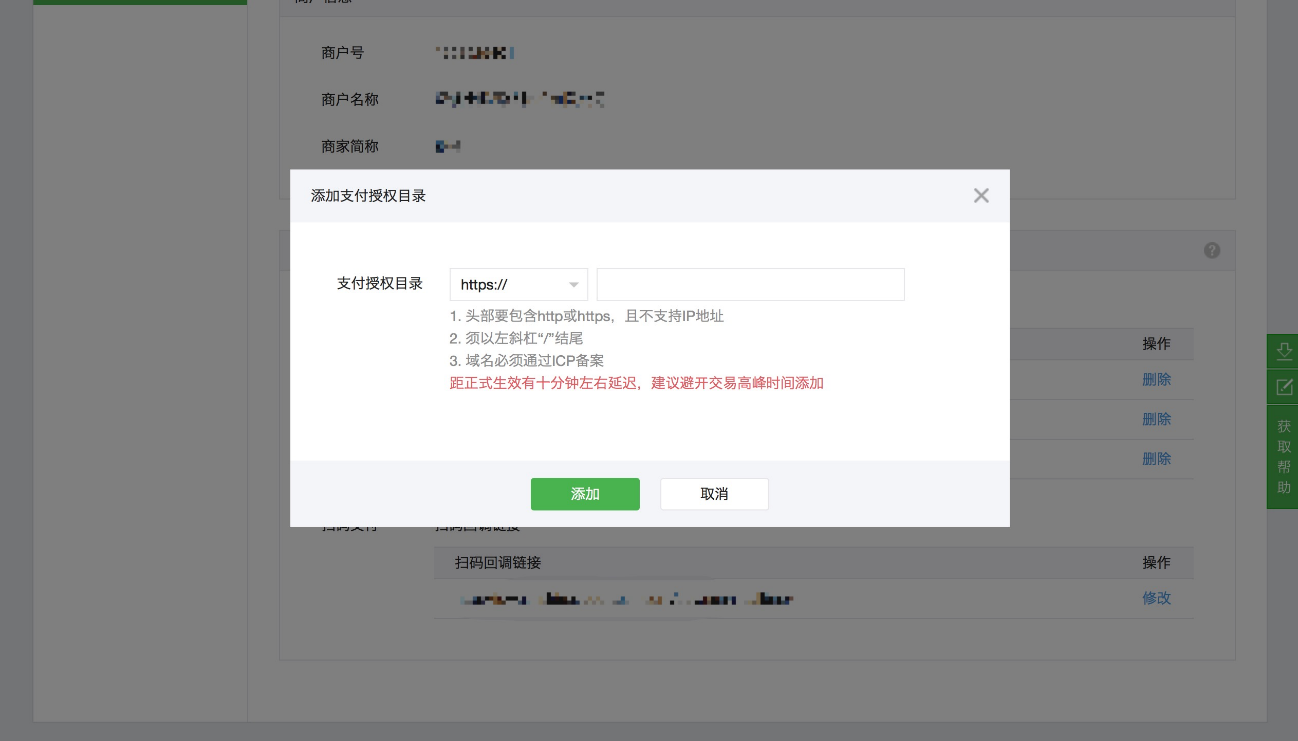
<span style="font-size:16px;">Step 4: 在【支付配置】一栏，点击【公众号支付】-【支付授权目录】旁边的【添加】按钮，浏览器自动弹出添加窗口，首先请务必在目录头部的下拉菜单中选择 https:// 类型，然后粘贴刚刚复制的小鹅通店铺的支付授权目录，点击【添加】确认。</span>

<span style="font-family:'等线';font-size:16px;"> ![image024.png](https://wechatapppro-1252524126.file.myqcloud.com/help_document/image/ueditor/48454700_1614162593.png ".png")</span>

<span style="font-family:'等线';font-size:16px;"></span>

<span style="font-size:16px;">Step 5：点击【我已完成上述两项配置】，并点击【下一步】，完成小鹅通店铺的支付设置配置流程。</span>