配送管理
支持设置运费吗?
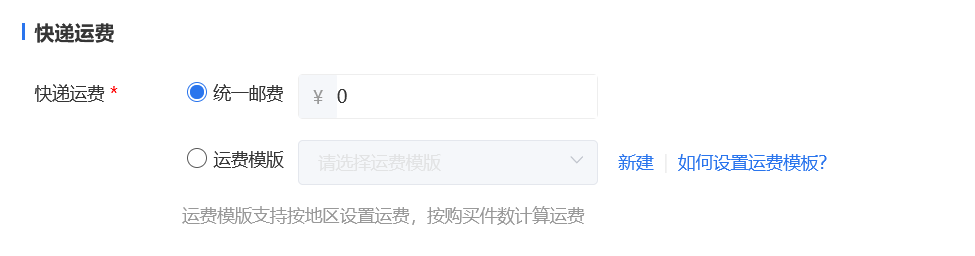
您好,现已支持对商品运费进行设置,在创建商品时即可设置。目前支持【统一邮费】【运费模板】两种类型:
运费模板使用教程
一、功能介绍
运费模板主要是解决交易成交后卖家需要频繁修改运费的一种运费工具。通过运费模板,卖家可以解决不同地区的买家购买商品时运费差异化的问题。
核心功能
· 支持设置可配送区域
· 可灵活设置不同的配送区域运费
· 支持按购买件数设置运费
· 批量修改商品运费,修改运费模板后与其关联的商品运费随之修改
二、使用目的
1、根据配送区域自动匹配运费,解决卖家频繁修改运费问题
2、提高商家设置运费的操作效率
三、使用场景
场景一:适用于所有售卖实物商品商家,商家可自主选择可配送区域,针对不同地区可设置不同运费;可根据商品件数设置续件运费
四、操作路径
商家端:商家电脑端管理后台 →交易、订单管理 → 运费模板 → 新建运费模板
五、使用教程
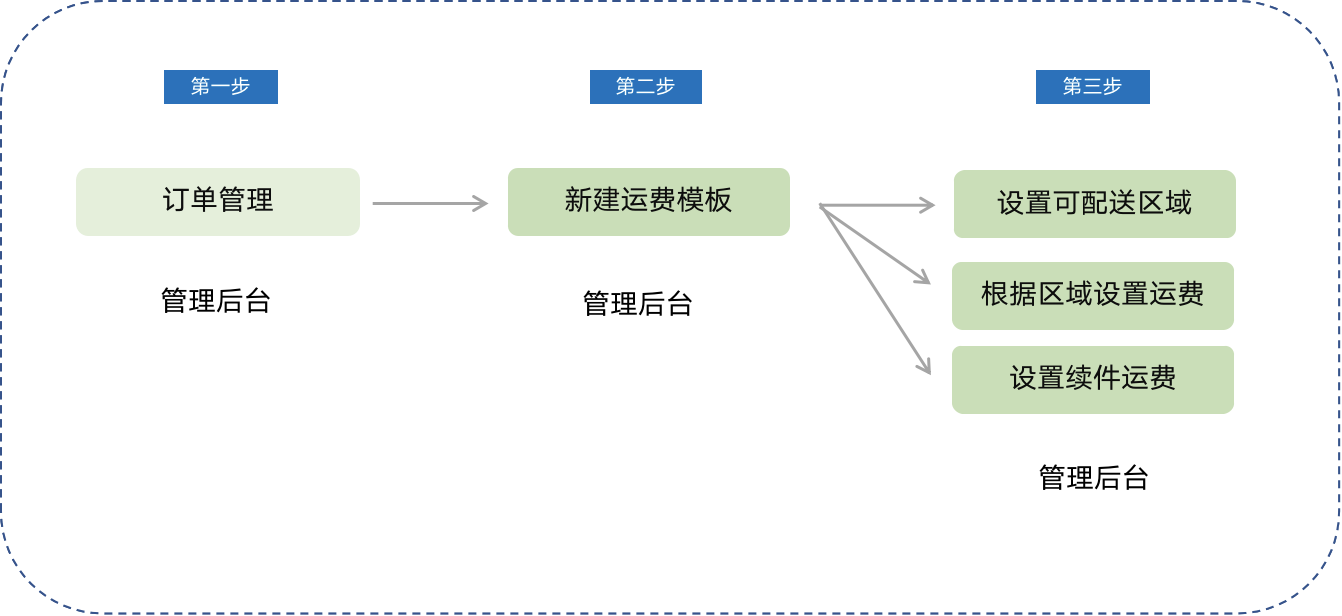
第一步 新建运费模板
入口:交易→交易设置→配送设置
· 配送管理列表页,可新建运费模板;
· 默认有全国包邮(偏远地区除外)、不包邮、江浙沪包邮三个模板,可对模板进行「编辑」和「删除」
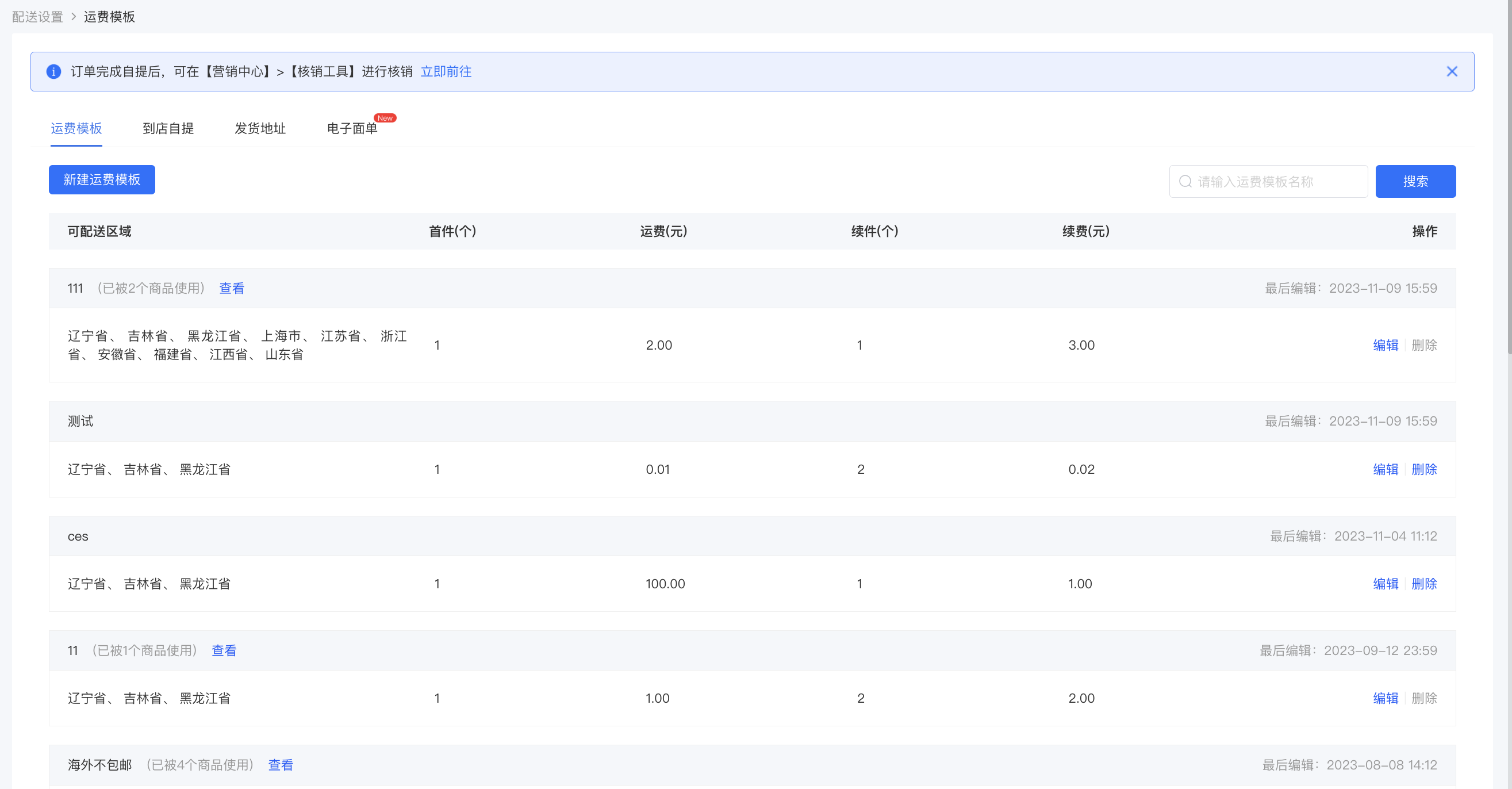
· 已被商品使用中的运费模板不支持删除

第二步 选择可配送区域
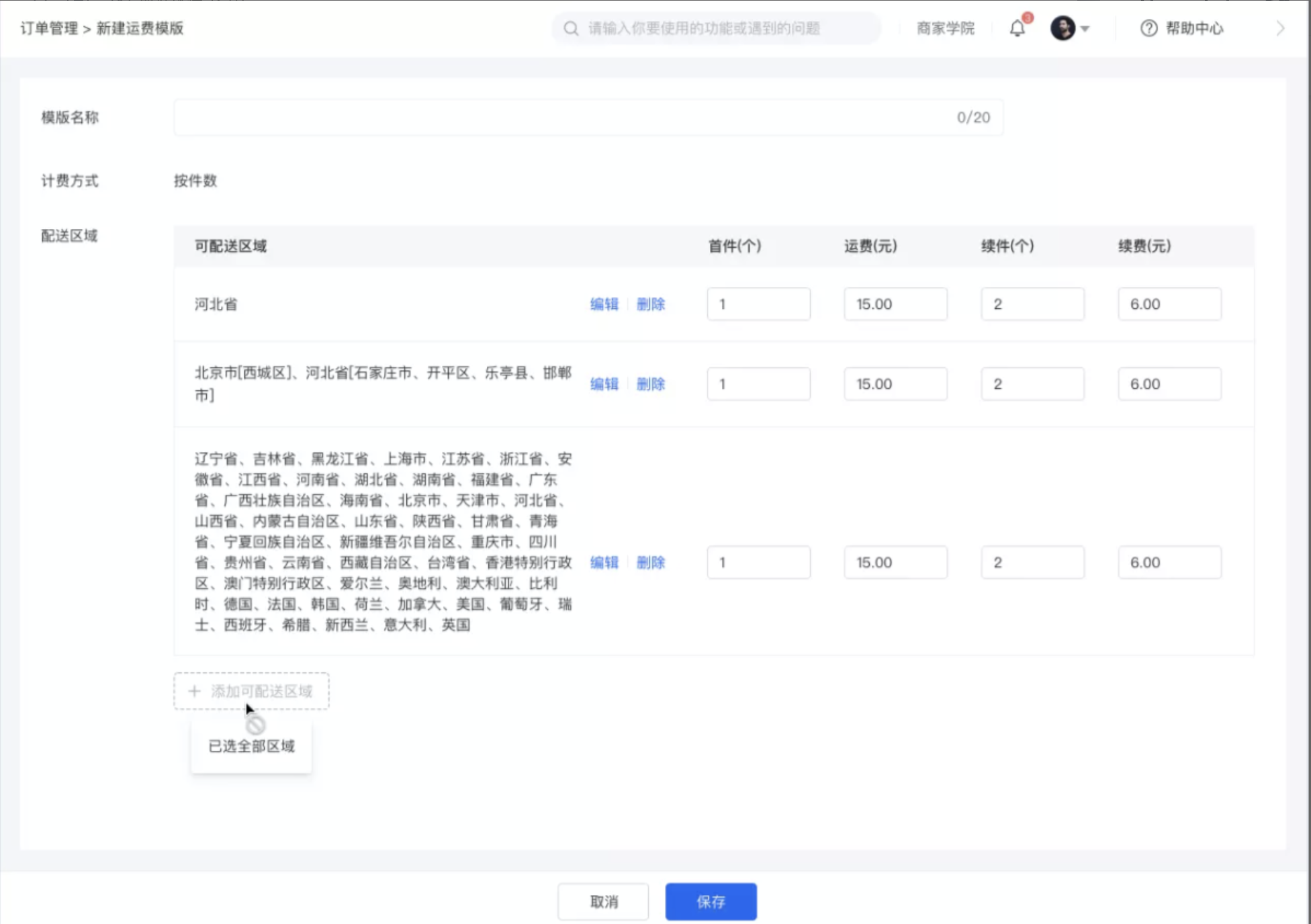
· 选择可配送区域,点击「取消」返回运费模板列表页面;页面内容全部为必填项,未填或少填内容无法保存
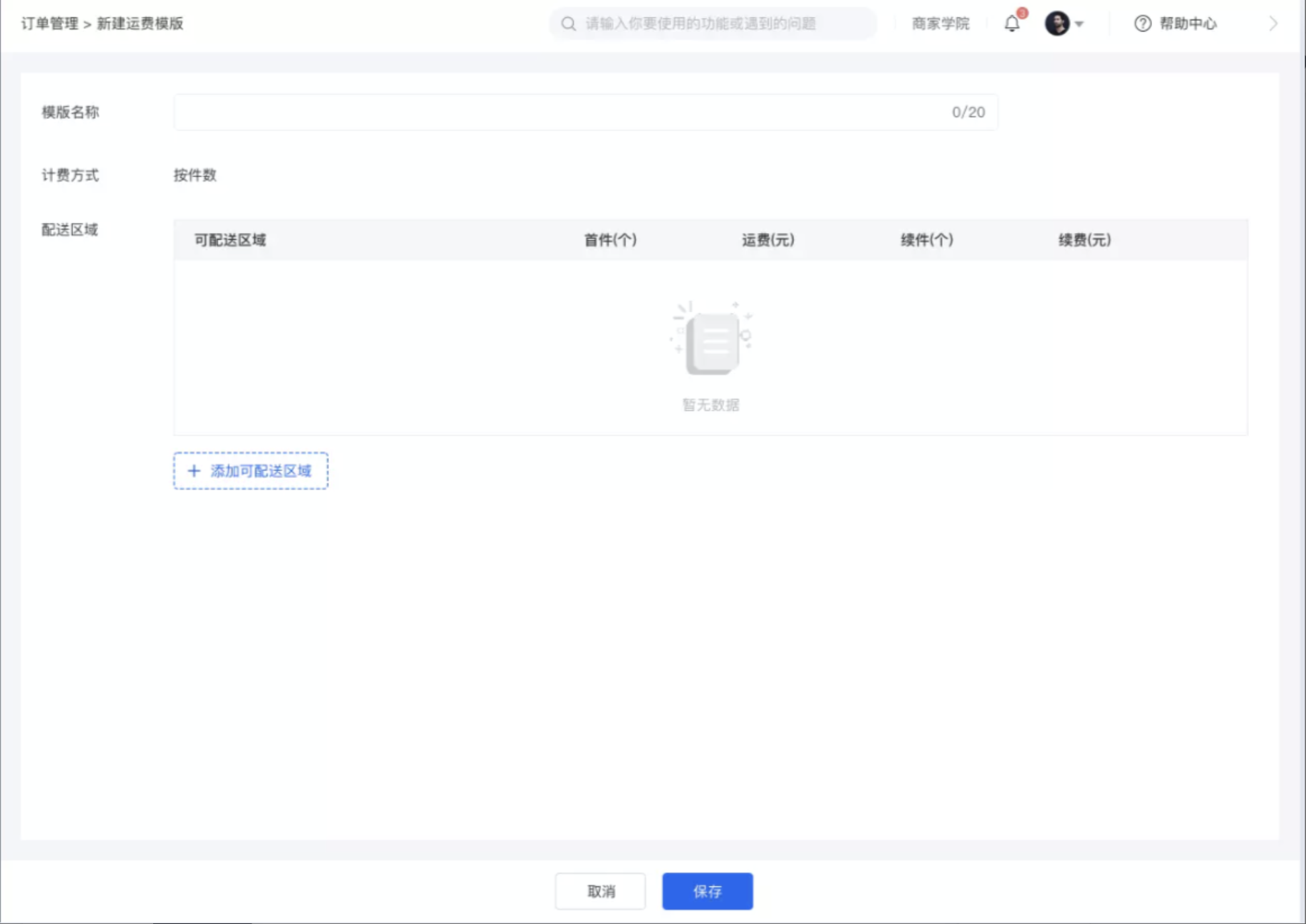
· 配送区域支持全选,已选的区域支持配送、未选的区域不支持配送

第三步 设置运费
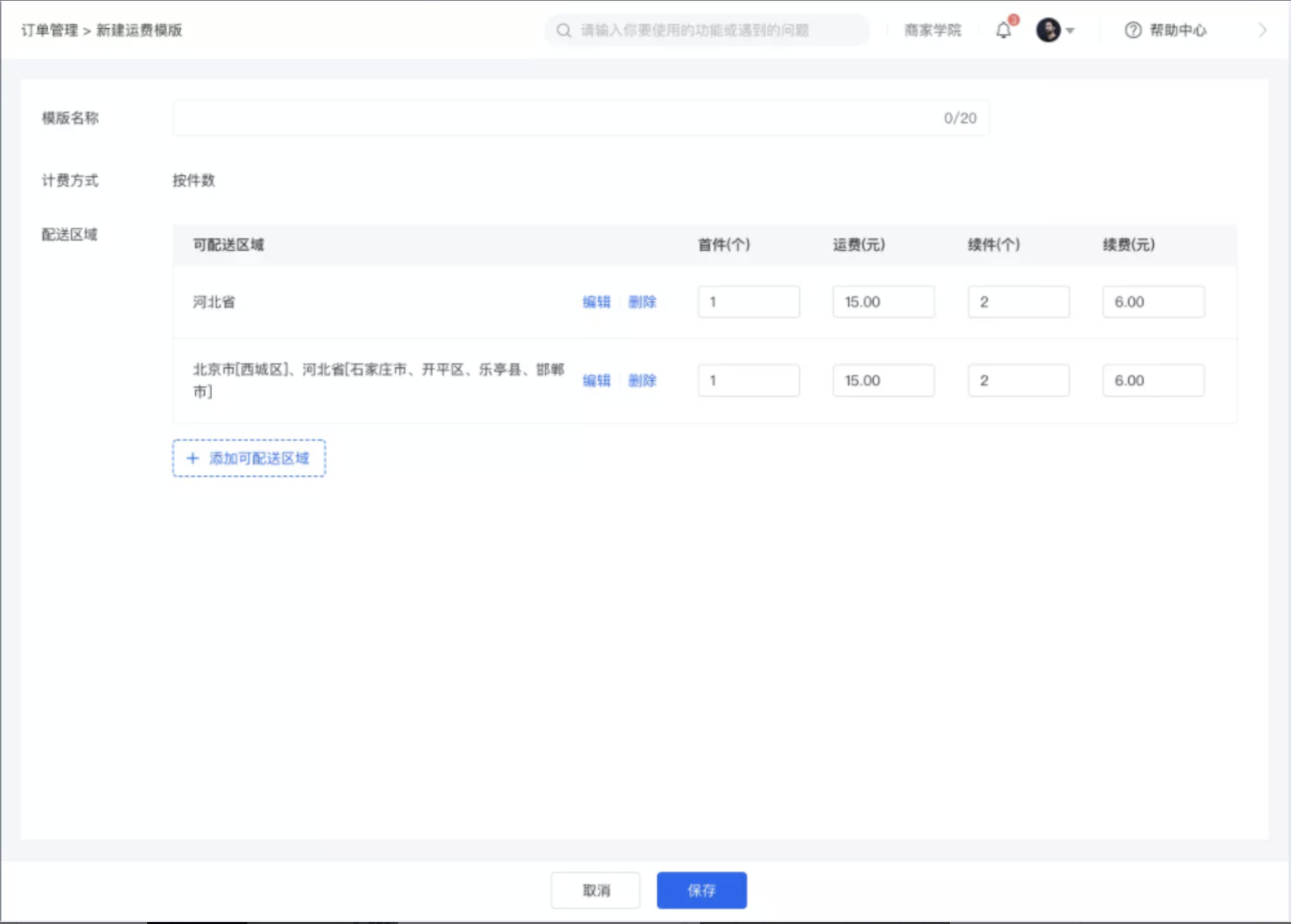
· 可根据不同区域灵活设置运费,首件数量大于等于1
· 运费计算规则:首件运费+续费(注:不足续件按照续件数量计算)
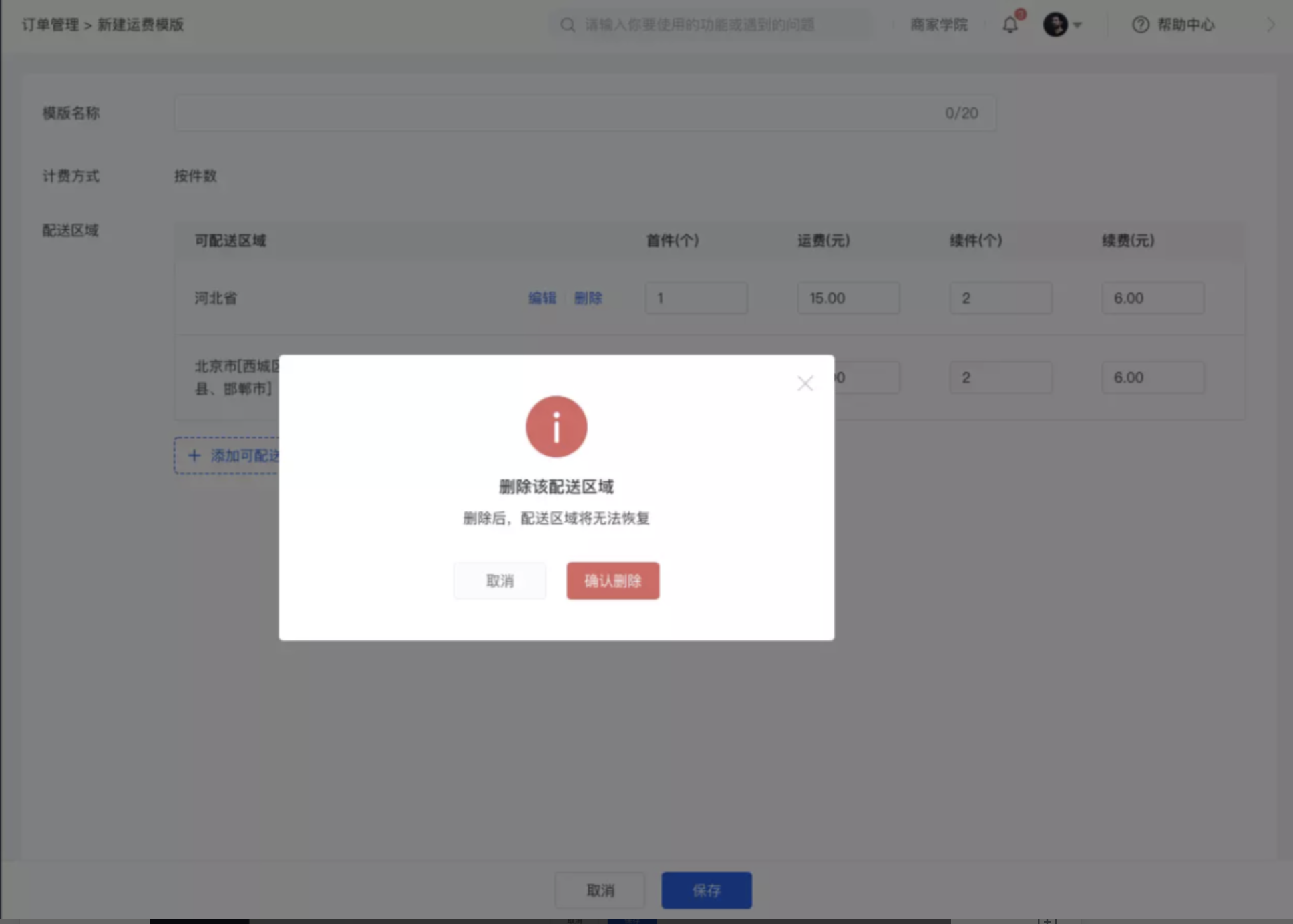
· 点击「编辑」可对配送区域进行修改;
· 点击「删除」会删除已选区域和对应的运费,且无法恢复,需要重新编辑
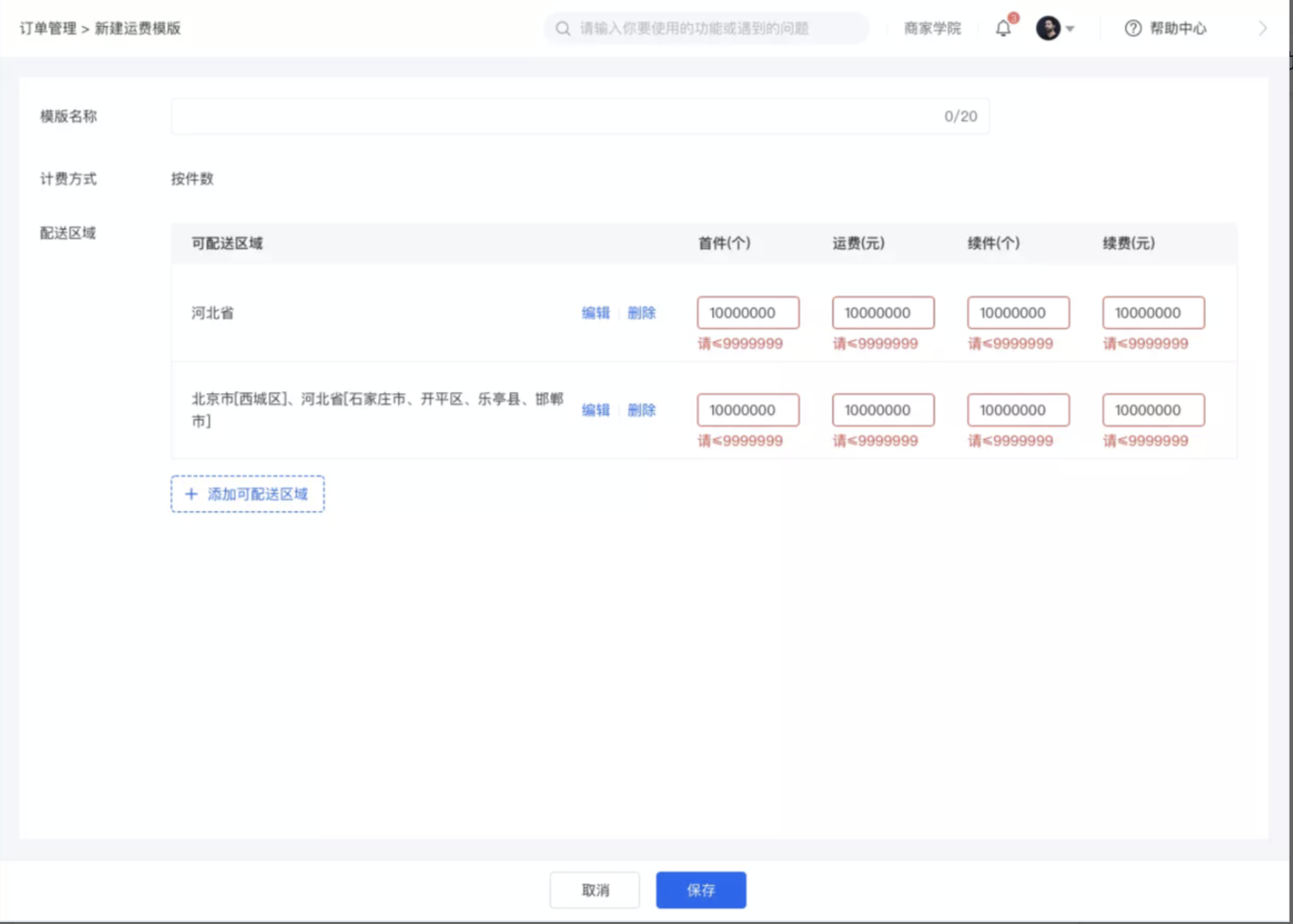
· 运费模板数量超限情况
· 首件:可输入最大单位百万(7位数:9999999)
· 运费:可输入最大单位百万
· 续件:可输入最大单位百万
· 续费:可输入最大单位百万
· 点击「添加可配送区域」可新增可配送区域,当可配送区域全部选择后,「添加可配送区域」不可点击
第四步 使用运费模板
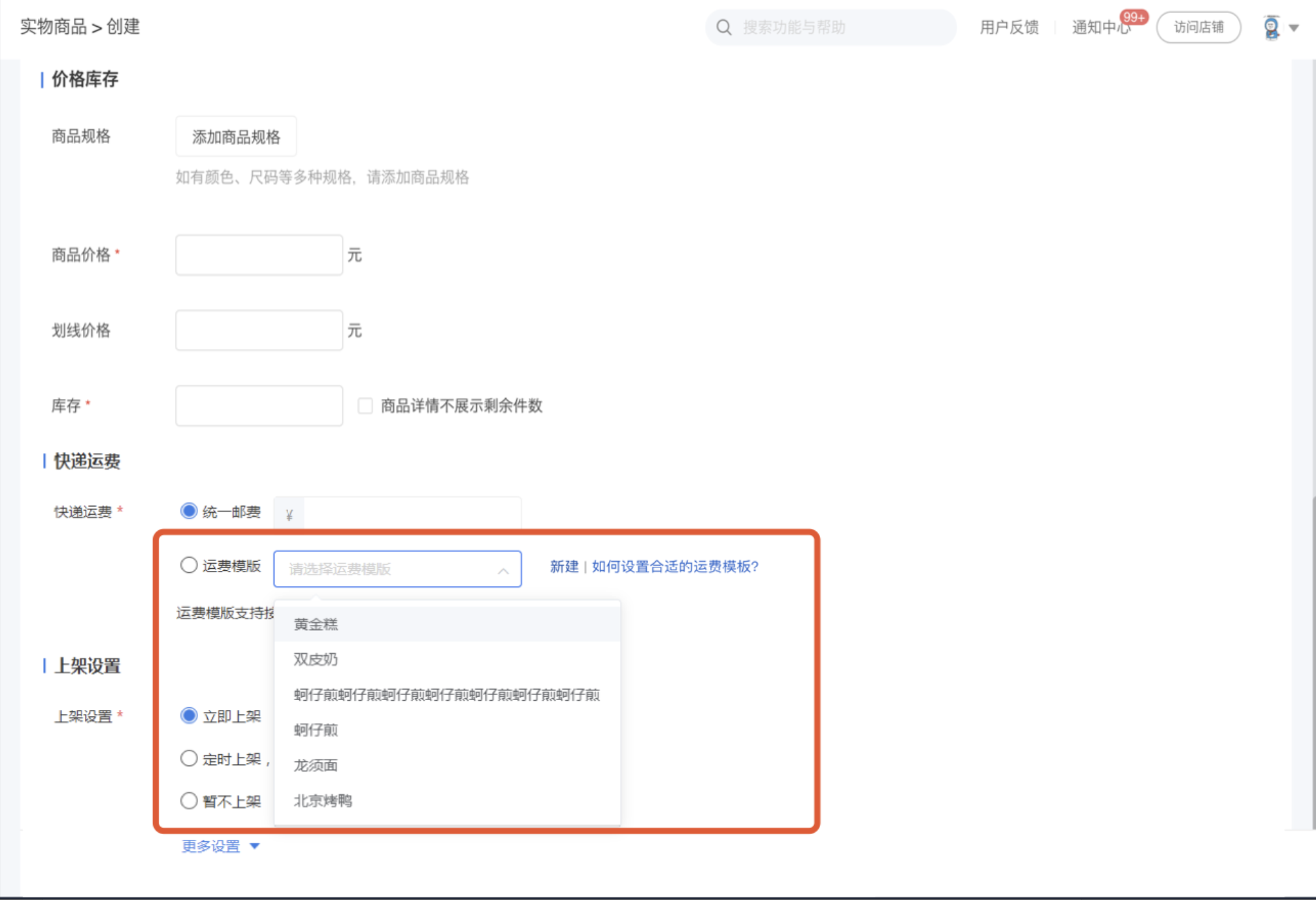
· 运费模板是在创建/编辑实物商品时使用
· 点击运费模板下拉列表,选择您要设置的运费模板即可
· 点击新建可跳转至新建运费模板
第五步 C端运费显示
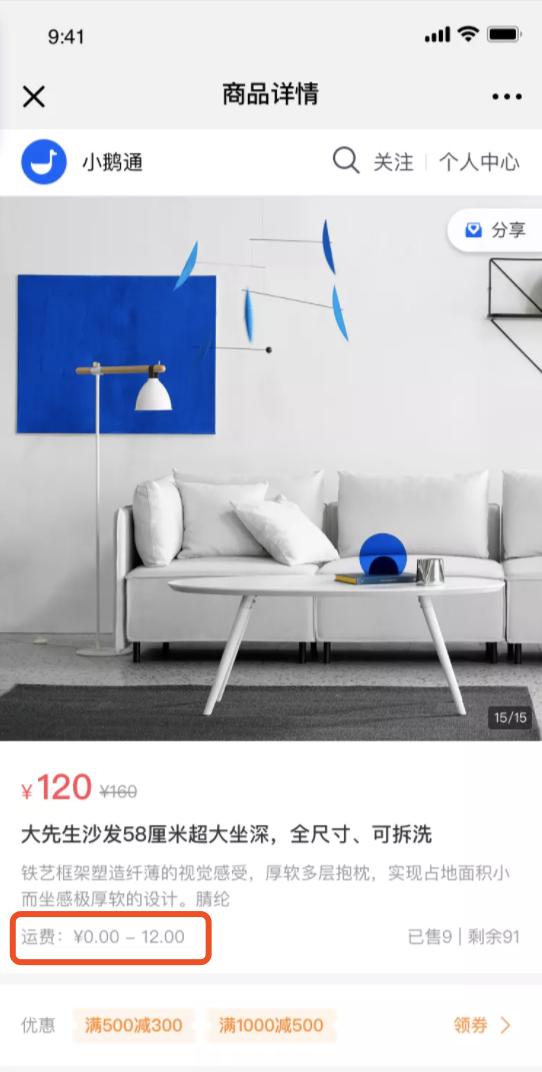
· 若商品使用的运费模板有多种运费规格,那运费区间为:首件运费(最低)-首件运费(最高)
· 若商品使用的运费模板首件运费一致,则显示:首件运费
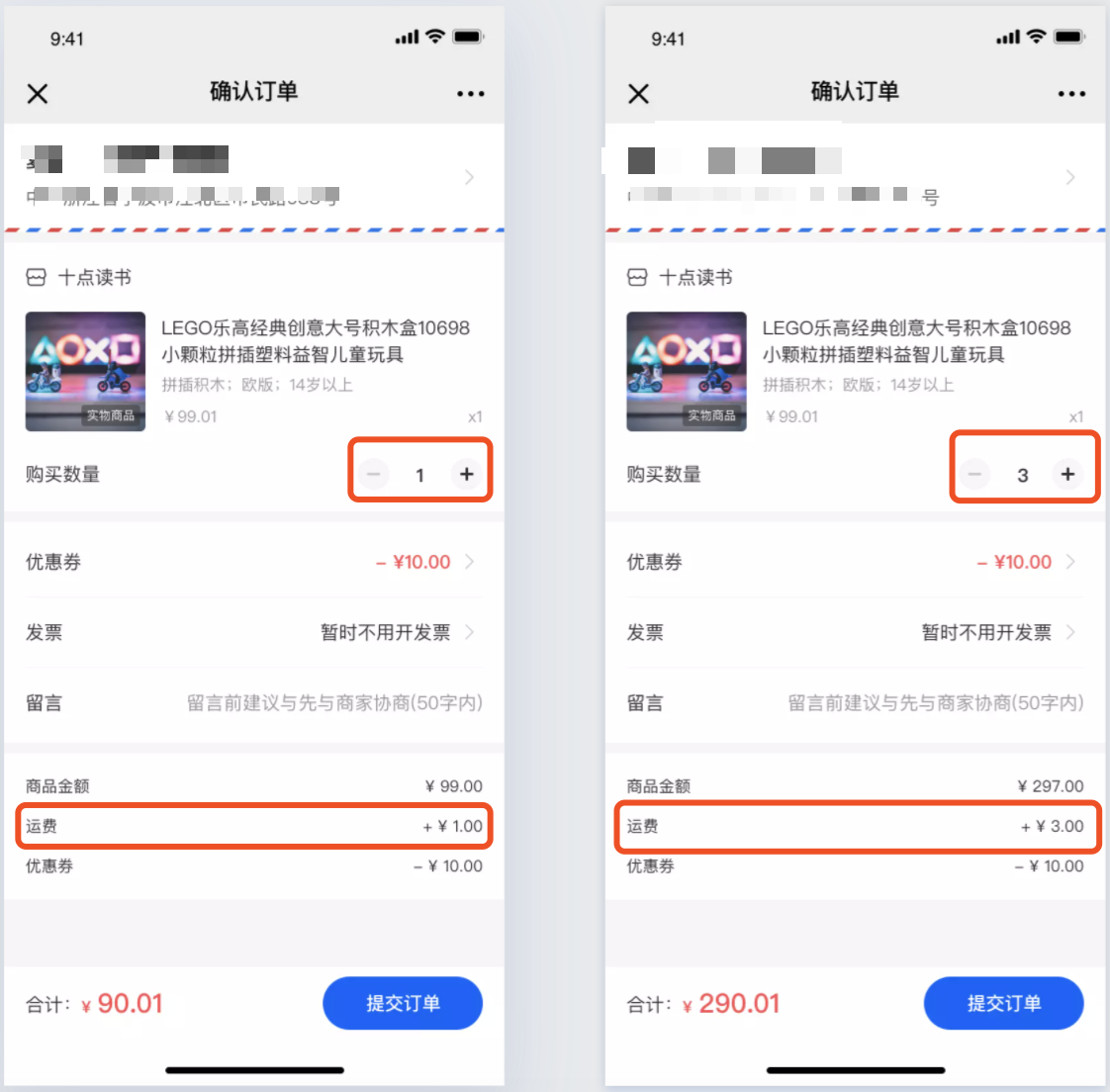
· 购买多件商品时,运费会根据运费模板设置的运费自动叠加
第六步 收货地址
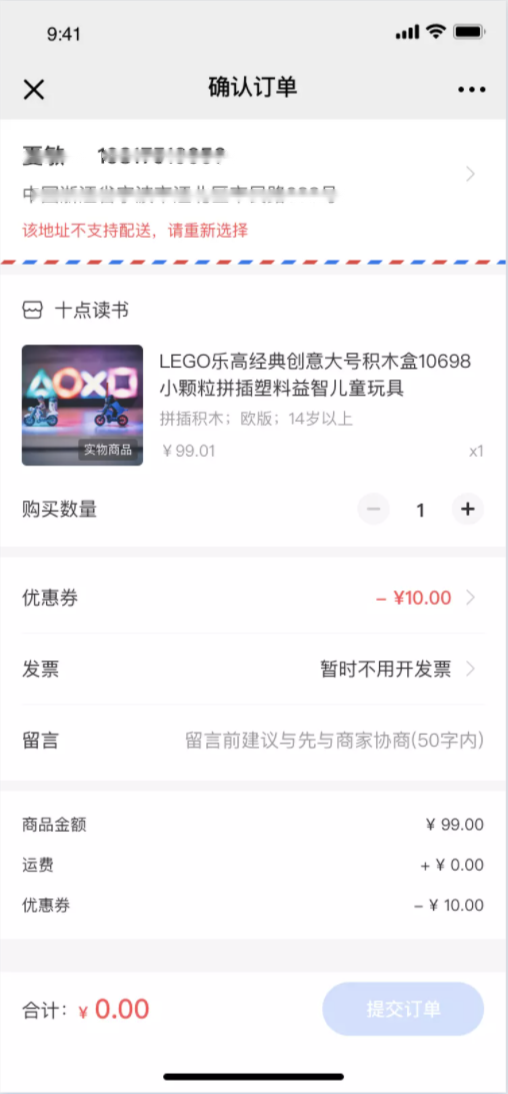
· 用户填写的收货地址不再商家的可配送区域内,无法提交订单,提示用户:该地址不支持配送,请重新选择
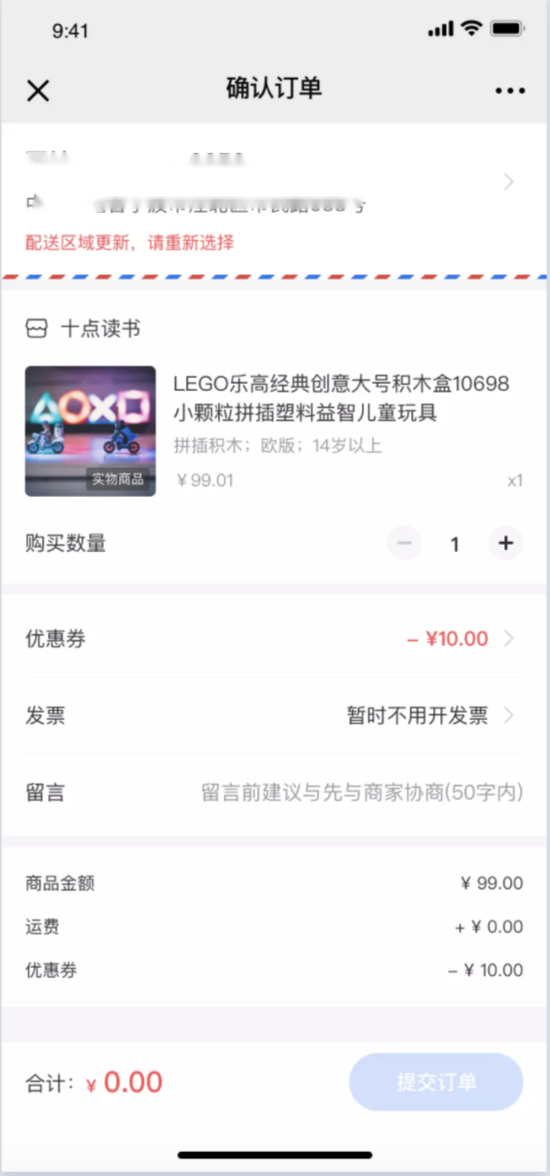
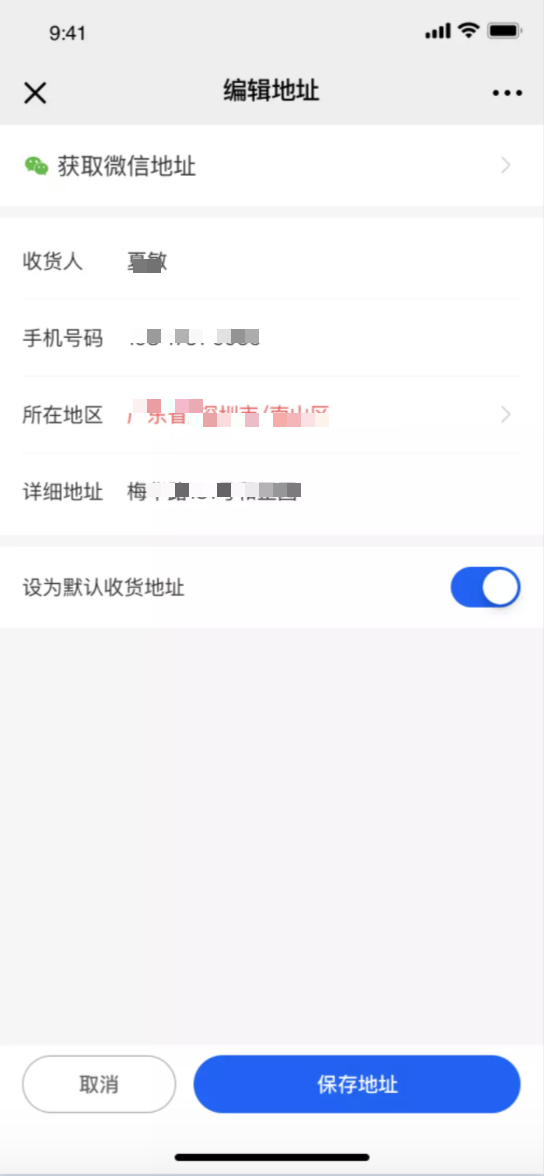
· 当用户旧地址与当前地址选择器内的地址不匹配时,无法提交订单,提示用户重新编辑地址
注意事项:
1、没有订单管理->配送管理权限的人员无法创建运费模板,创建实物商品的时候也无法添加,开启权限后即可正常使用
2、修改已商品使用的运费模板后,修改内容会同步至使用该运费模板的商品
3、未勾选的「可配送区域」,不支持配送
拆单说明
1)拆分包裹
a、当一笔订单含多个不同商品或一笔订单同一商品购买多个时,支持拆分。需选择至少一个订单才能唤起【拆分包裹】弹窗。注意若订单只含一个商品,则不支持拆分。
b、根据所选包裹进行分组拆分
c、选择需要拆出去的商品,点击【拆分选中商品单独发货】,即将该商品拆成单独的包裹进行发货。拆分成功后该商品从弹窗中消失,可继续进行拆分。 注意拆分过的包裹不支持再次合并。
d、若一笔订单被全部拆分,则自动跳转至下一组
e、针对购买数量不为1的商品,拆分出去后支持再次拆分为单个包裹。例如榴莲*3拆分出去后,支持再次拆分为3个包裹
合单说明
1)合并订单
a、若收件人姓名/电话/地址完全一致,则可以手动勾选直接合并订单。注意需选择至少两个订单才能合并。合并后的订单会打上「合」的标签
b、合并后的订单取最早的下单时间(打单发货列表按下单时间倒序排列)
c、合并订单,只能合并一次,已合订单不支持再次合并
2)取消合并
a、已合订单支持取消合并(有二次确认弹窗),支持同时勾选多个已合订单取消合并
3)一键合并
a、一键合并是将打单发货列表可以合并的订单按收件人进行分组显示,每一个组别对应同一个收件人
b、针对同一个收件人,可以自由选择将该收件人的订单合并为一个包裹或多个包裹。选择需要合并的订单,点击【合并选中的订单】即可合并成功
c、若同一收件人的订单被全部合并,则自动跳转至下一组收件人
d、注意一键合并已剔除已合订单(原因在于订单只能合并一次)
打单发货操作说明
一、项目背景
功能上不支持合单发货和拆单发货,导致商家只能线下手动操作,成本较高
二、项目价值
1. 合单发货,同一用户下单多笔,可以打包成一个包裹发出,节省商家的物流成本
2. 拆单发货,当一笔订单购买了多个商品,支持拆分发货,灵活满足用户的需求
三、操作路径
新版管理台2.0:交易 - 订单管理 - 打单发货
现网管理台:交易 - 物流管理 - 打单发货
旧版管理台:交易能力 - 打单发货
四、使用说明
1. 打单发货列表
所有的【发货】操作集中到新增的【打单发货】列表,仅展示实物商品。支持按订单号、下单时间、商品名称、收件地区、收件人筛选。
2. 合单发货
1)合并订单
a、若收件人姓名/电话/地址完全一致,则可以手动勾选直接合并订单。注意需选择至少两个订单才能合并。合并后的订单会打上「合」的标签
b、合并后的订单取最早的下单时间(打单发货列表按下单时间倒序排列)
c、合并订单,只能合并一次,已合订单不支持再次合并
2)取消合并
a、已合订单支持取消合并(有二次确认弹窗),支持同时勾选多个已合订单取消合并
3)一键合并
a、一键合并是将打单发货列表可以合并的订单按收件人进行分组显示,每一个组别对应同一个收件人
b、针对同一个收件人,可以自由选择将该收件人的订单合并为一个包裹或多个包裹。选择需要合并的订单,点击【合并选中的订单】即可合并成功
c、若同一收件人的订单被全部合并,则自动跳转至下一组收件人
d、注意一键合并已剔除已合订单(原因在于订单只能合并一次)
3. 拆单发货
1)拆分包裹
a、当一笔订单含多个不同商品或一笔订单同一商品购买多个时,支持拆分。需选择至少一个订单才能唤起【拆分包裹】弹窗。注意若订单只含一个商品,则不支持拆分。
b、根据所选包裹进行分组拆分
c、选择需要拆出去的商品,点击【拆分选中商品单独发货】,即将该商品拆成单独的包裹进行发货。拆分成功后该商品从弹窗中消失,可继续进行拆分。 注意拆分过的包裹不支持再次合并。
d、若一笔订单被全部拆分,则自动跳转至下一组
e、针对购买数量不为1的商品,拆分出去后支持再次拆分为单个包裹。例如榴莲*3拆分出去后,支持再次拆分为3个包裹
订单列表的发货按钮怎么找不到了
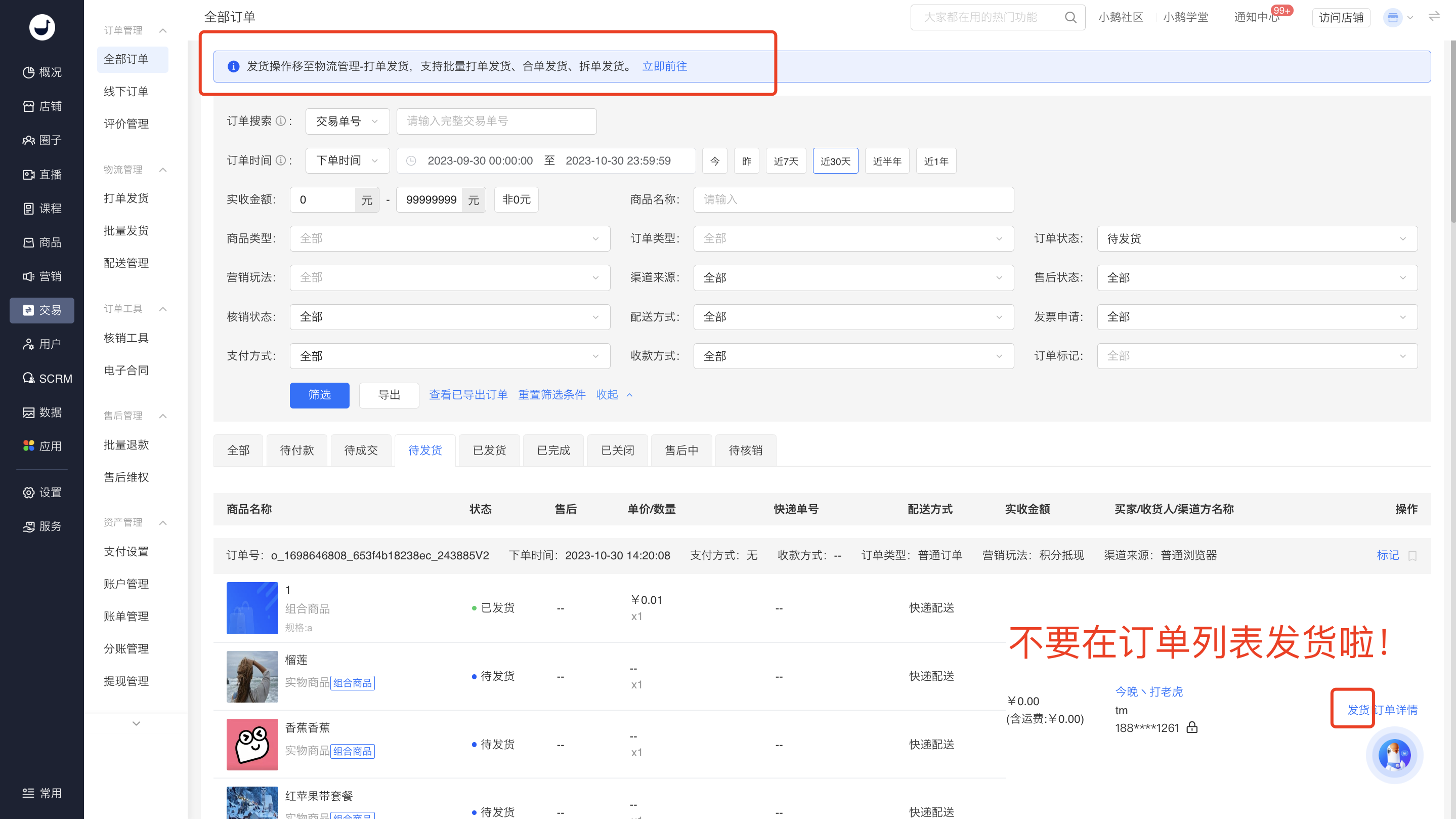
为了给客户提供更好的打单发货体验,故将发货操作集中到新的模块,同时提供了合单发货、拆单发货的功能。改动如下:
原订单列表的【待发货】操作,移动到【打单发货】模块。后续您可以在【打单发货】列表直接进行发货操作。
(注:目前处于过渡阶段,订单列表还保留发货按钮,点击跳转到打单发货,后续会将订单列表的发货按钮下掉)
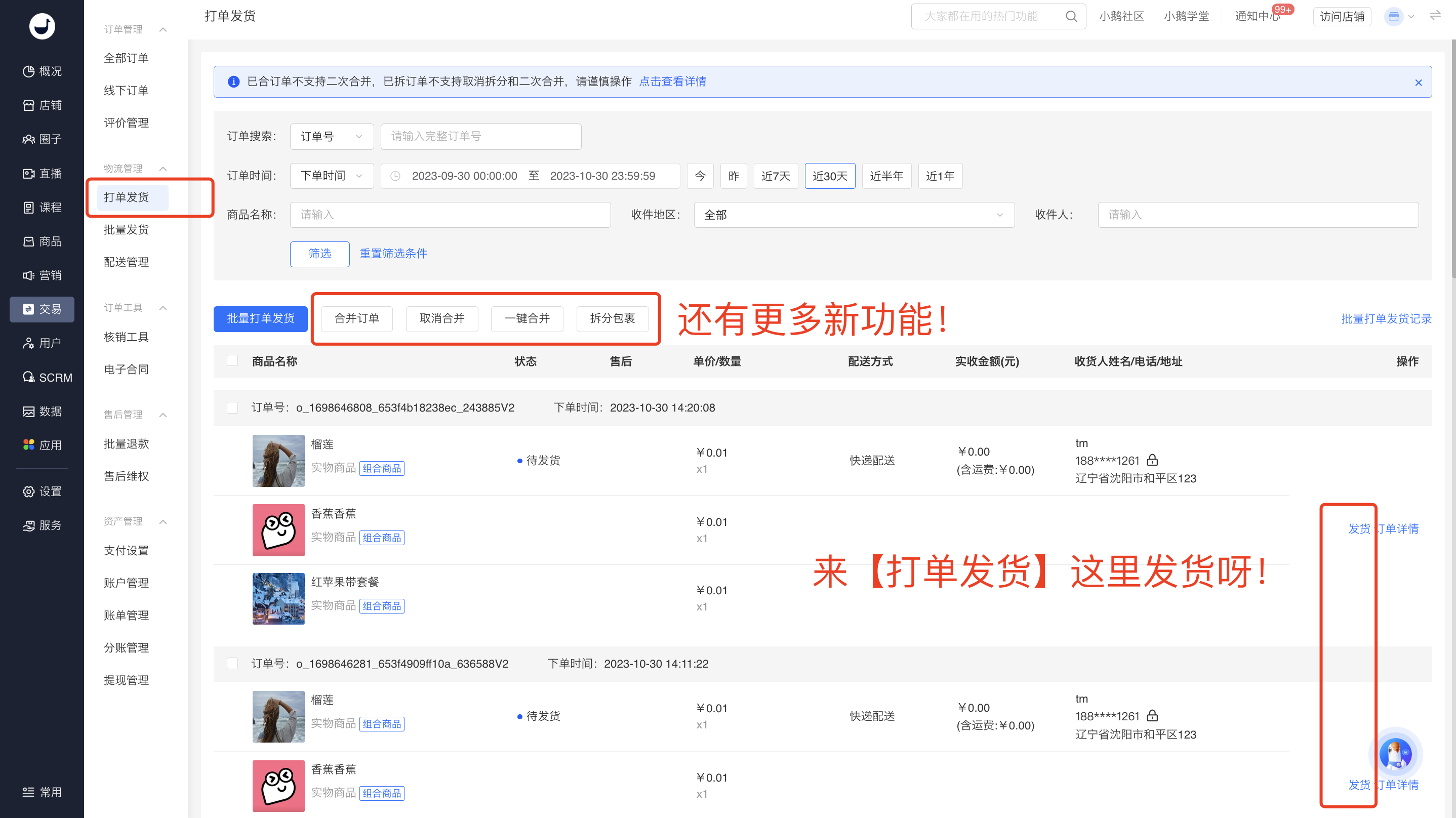
附:打单发货操作说明:
https://admin.xiaoe-tech.com/helpCenter/problem?first_id=600&second_id=416&document_id=doc_6538c1231b8ae_tRslw
用户退货支持上门取件
一、项目背景
目前用户申请售后退货,需要自行联系快递,并填写快递单号,很不方便。
二、项目价值
支持用户在发起退货退款时同步申请上门取件,以减少用户整个售后流程的操作,提升售后效率。
三、操作路径
C端:个人中心 - 订单-售后-查看详情-退货退款详情
四、使用说明
1. 什么是上门取件
当用户购买的商品在退货时,可选择由快递公司安排快递员上门取走退货商品。
2. 上门取件支持什么快递公司
目前支持上门取件的快递公司:京东物流。
3. 上门取件怎么收费
用户下单时能看到预估运费,实际运费以快递员上门取件为准。用户直接付费给快递员。
4. 用户怎么操作上门取件
1)订单申请售后,提交退货退款请求,等待商家同意退货退款。
2)商家同意退货退款/换货后,买家选择“上门取件”退货方式。
3)买家选择上门取件,并选择时间区间上门取件,取件地址默认为下单时的收货地址,支持修改。
4)快递员上门取件,用户支付运费给快递员。
5)买家等待商家确认收货。
6)商家确认收货,订单退款成功。
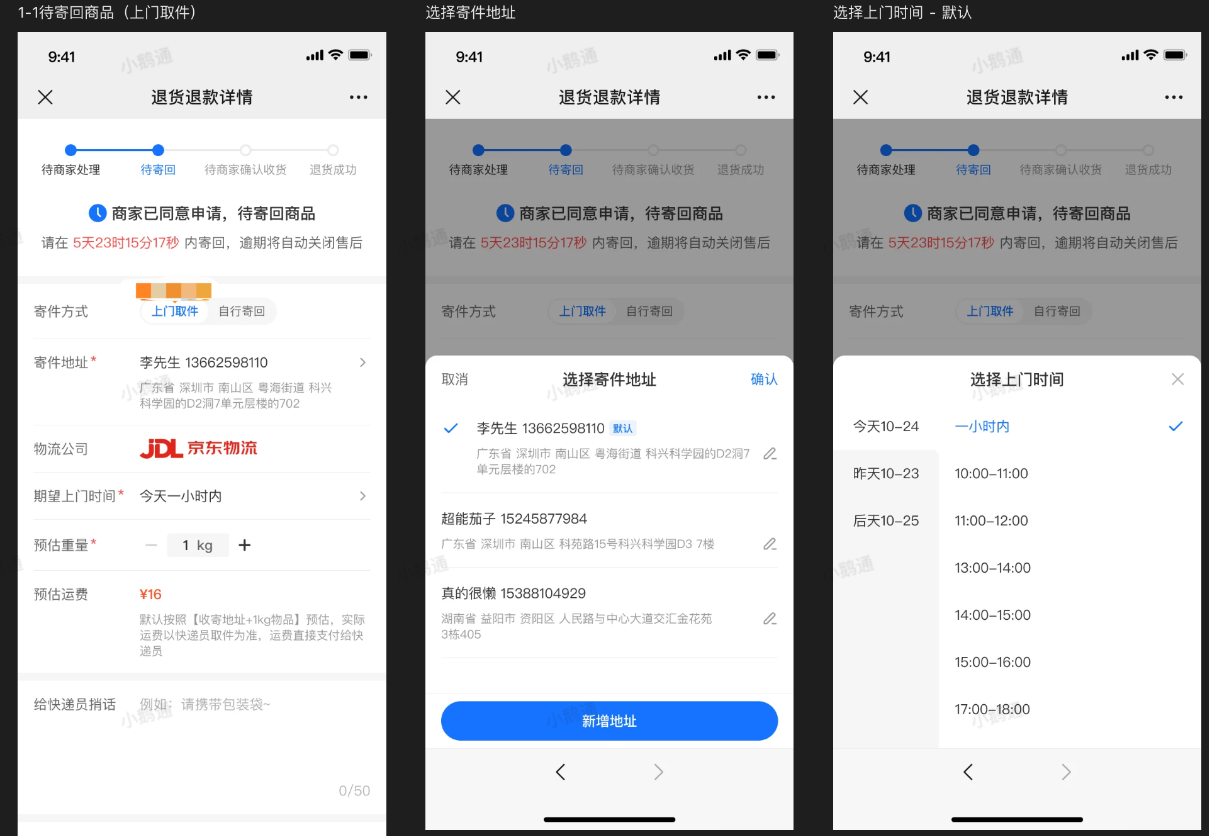
5. 上门取件单可以取消吗
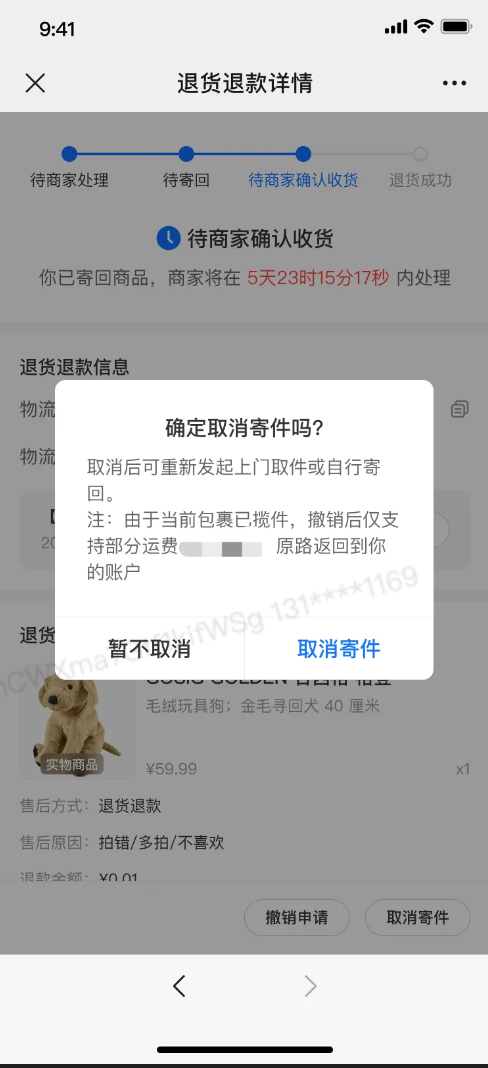
快递员上门揽件前可以取消。取消后回到待寄回状态,用户可以再次选择寄回方式。
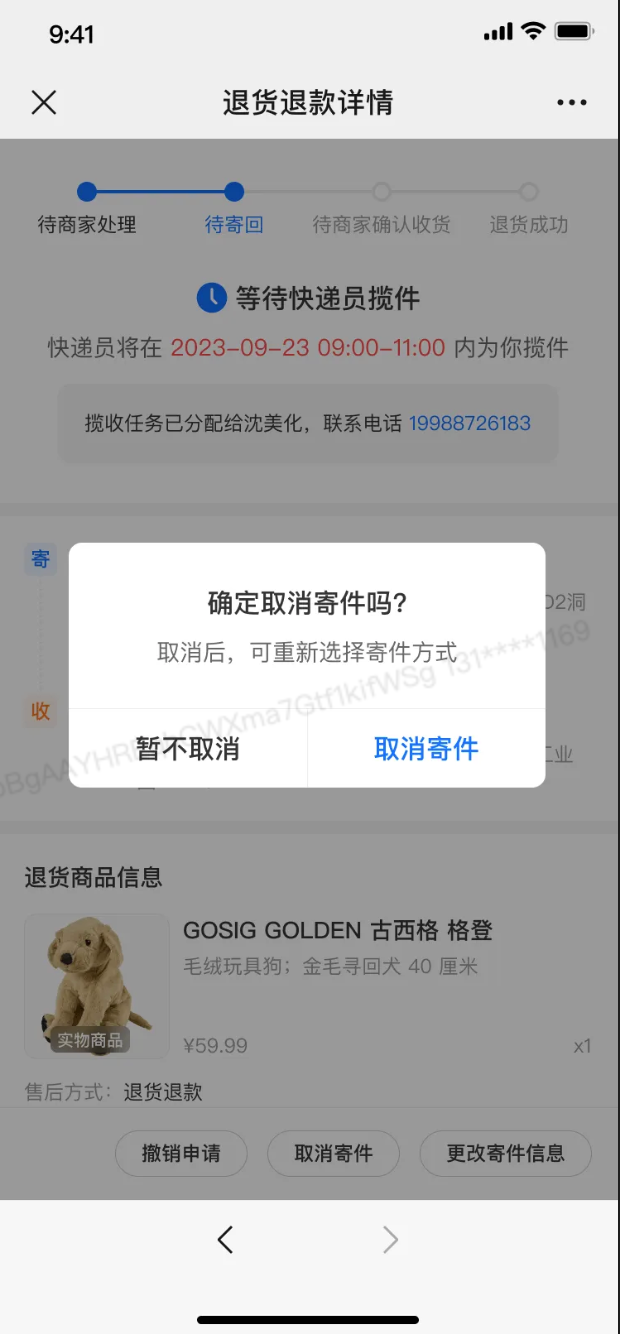
快递员上门揽件后可以取消,此时由于已产生运输,取消将返回部分运费。取消后回到待寄回状态,用户可以再次选择寄回方式。