活动管理使用教程
一、功能介绍
您可以使用活动管理功能组织线下活动,一站式完成线上发布活动信息、用户报名、收集报名用户信息、管理报名情况、现场签到等流程。
二、使用目的
可用于组织与管理线下活动,告知用户活动详情,管理报名情况和现场签到等。
三、使用场景
某公司每周会邀请外部嘉宾为员工做分享,管理员使用活动管理的功能发布每次分享的活动信息,员工线上报名。在分享活动现场,员工完成签到表示到场。
四、操作路径
商家端:电脑端管理台 → 课程 → 互动管理 → 活动管理
学员端:微信H5店铺 → 我的 → 活动 → 报名
五、使用教程
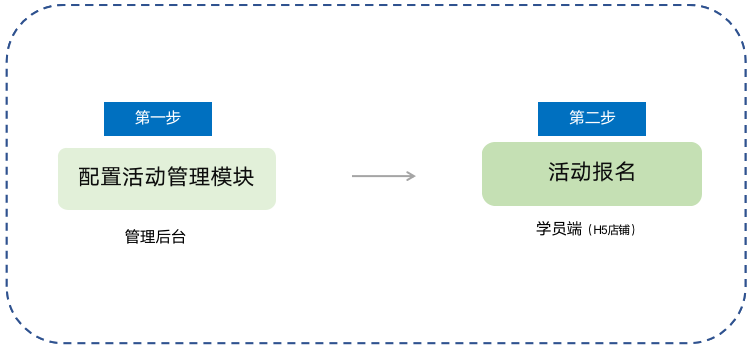
第一步 配置活动管理模块 - 后台端
1、【课程】-【互动管理】-【活动管理】-【发布活动】:
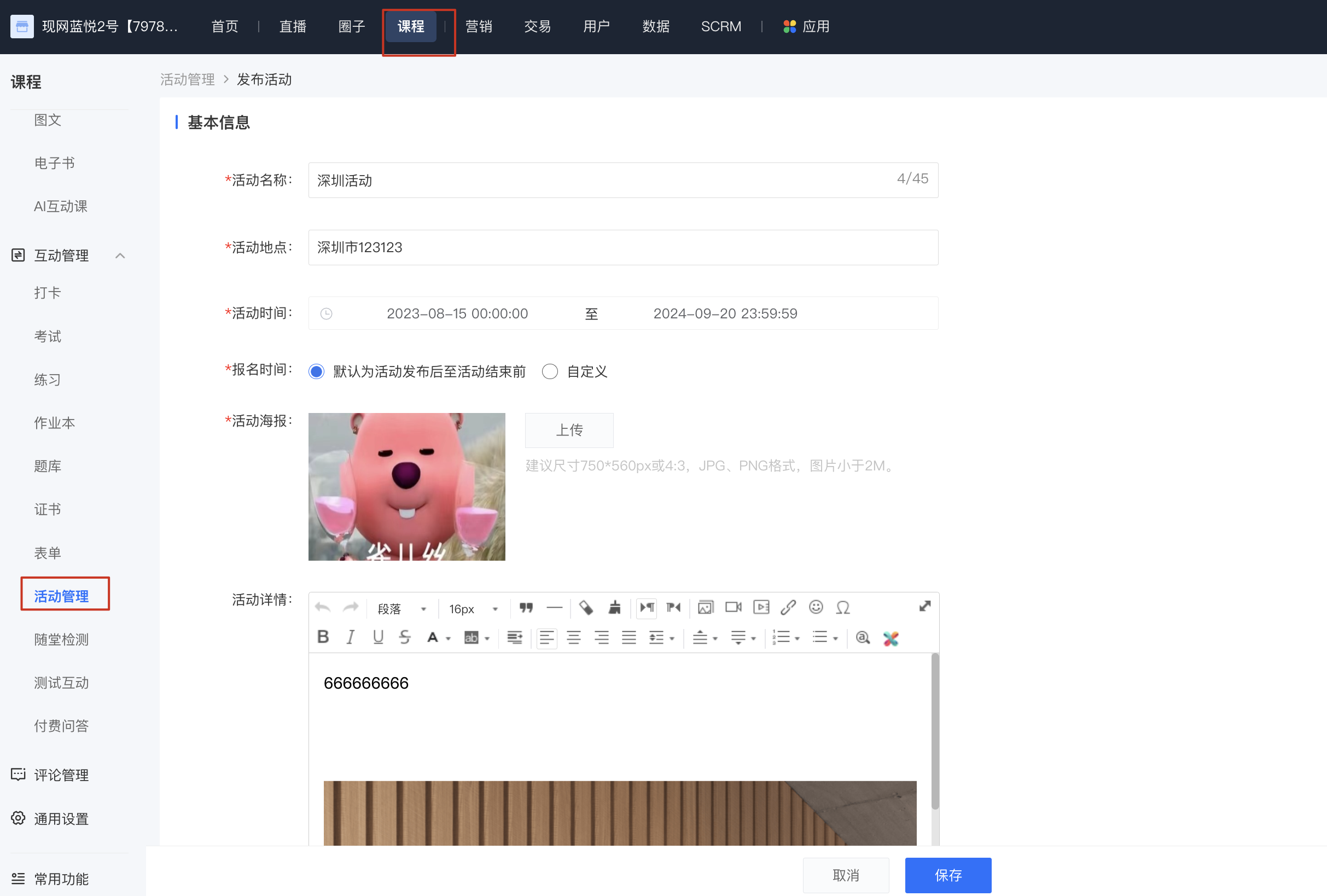
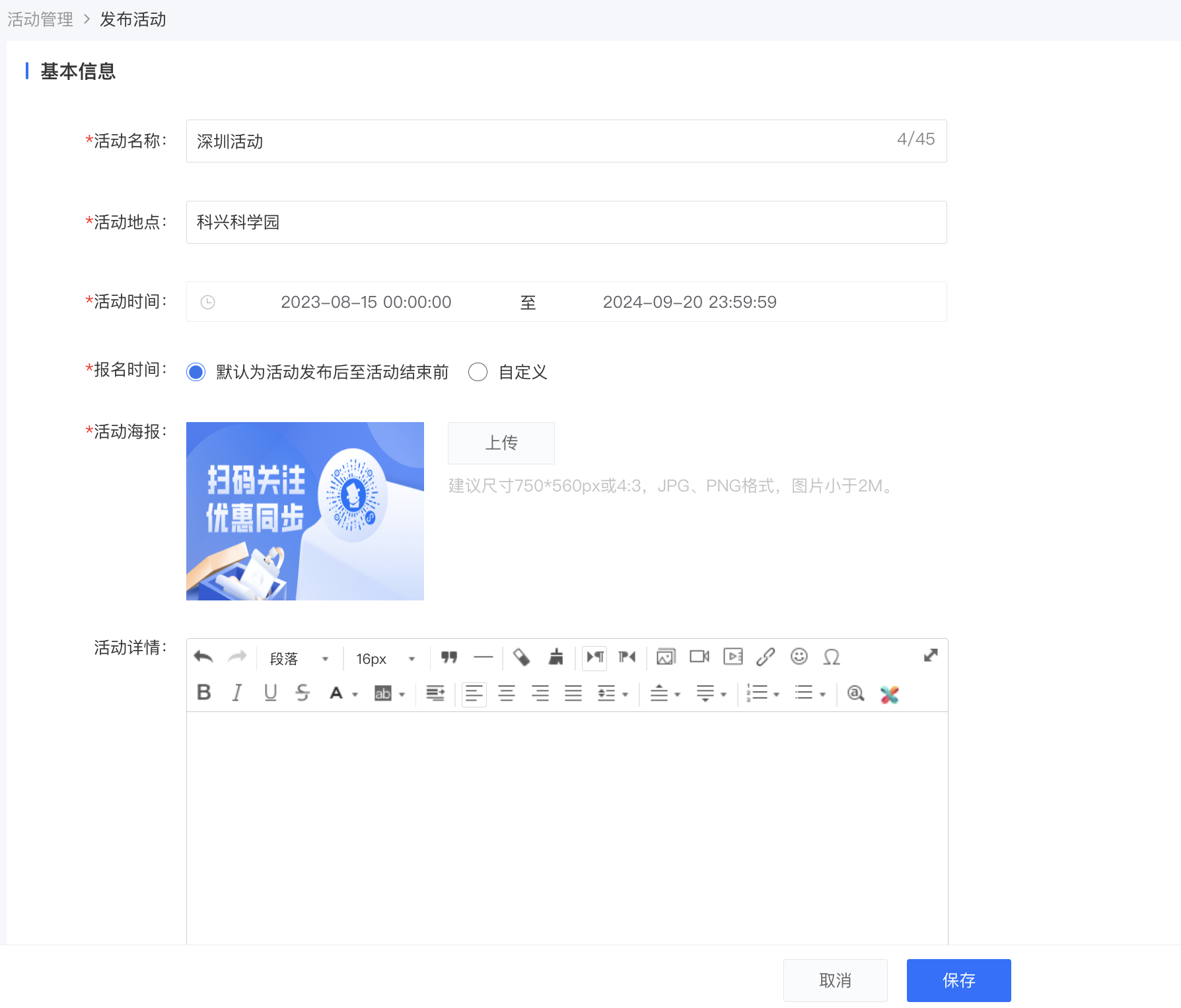
2、填写基本信息:填写活动名称、地点、活动时间、报名时间、活动详情,上传活动海报。
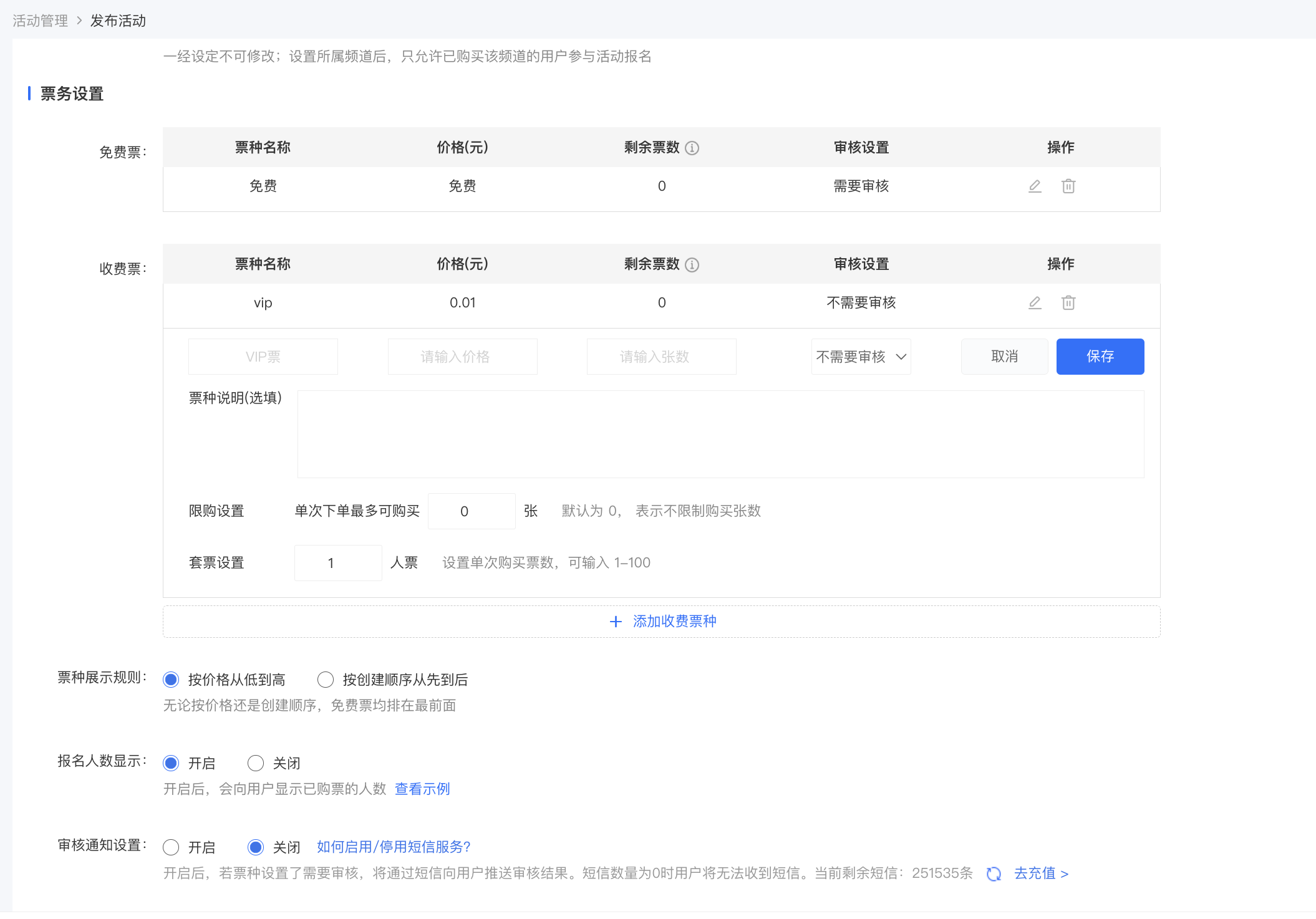
3、票务设置:添加活动票种,设置票数、审核设置、限购设置。可填写票种说明。可选择是否在活动报名页展示报名人数。
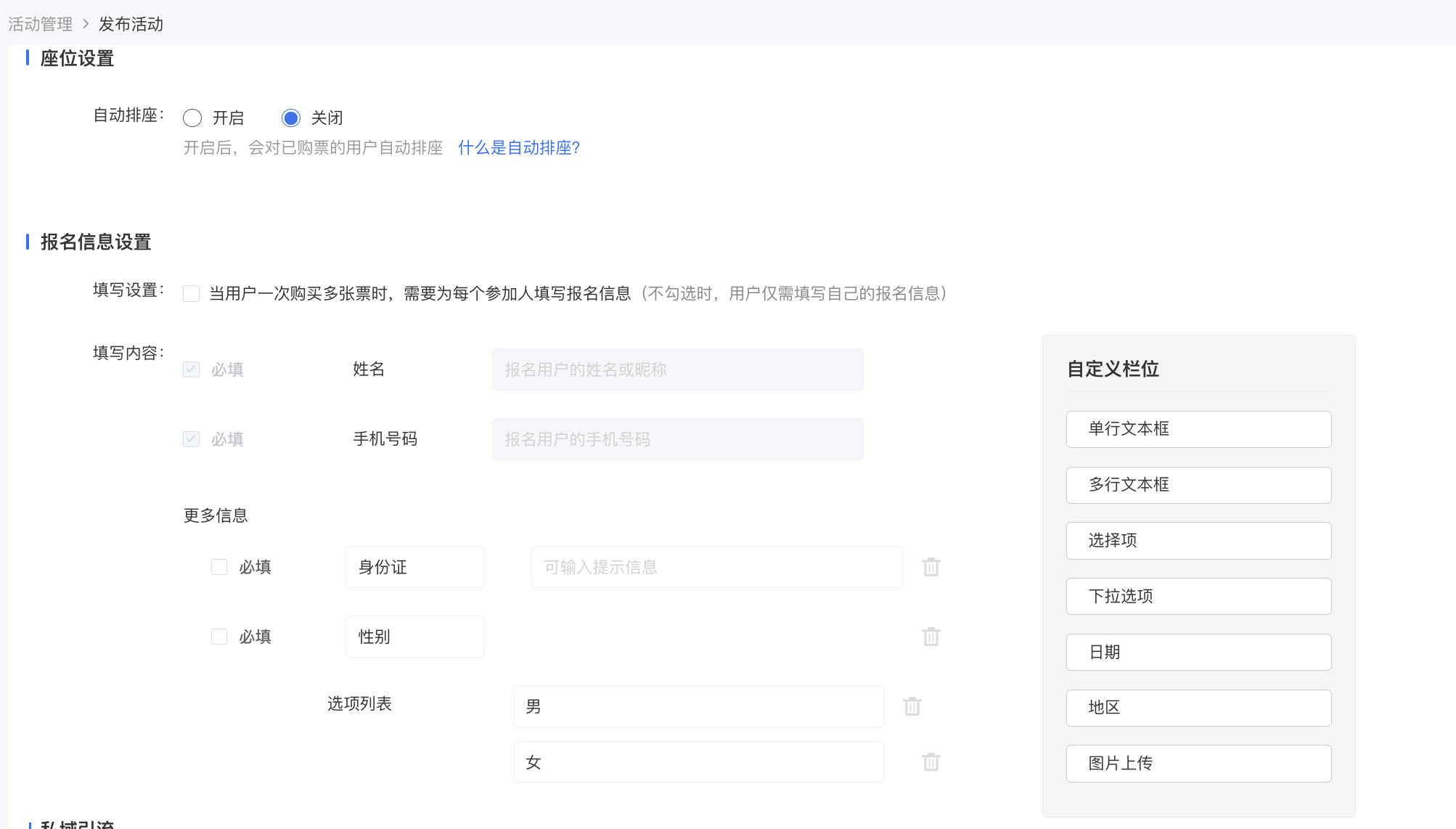
4、表单设置:可开启报名表单,收集报名用户的信息。报名表单默认收集姓名和手机号,您可以使用组件自定义其他所需收集的信息。
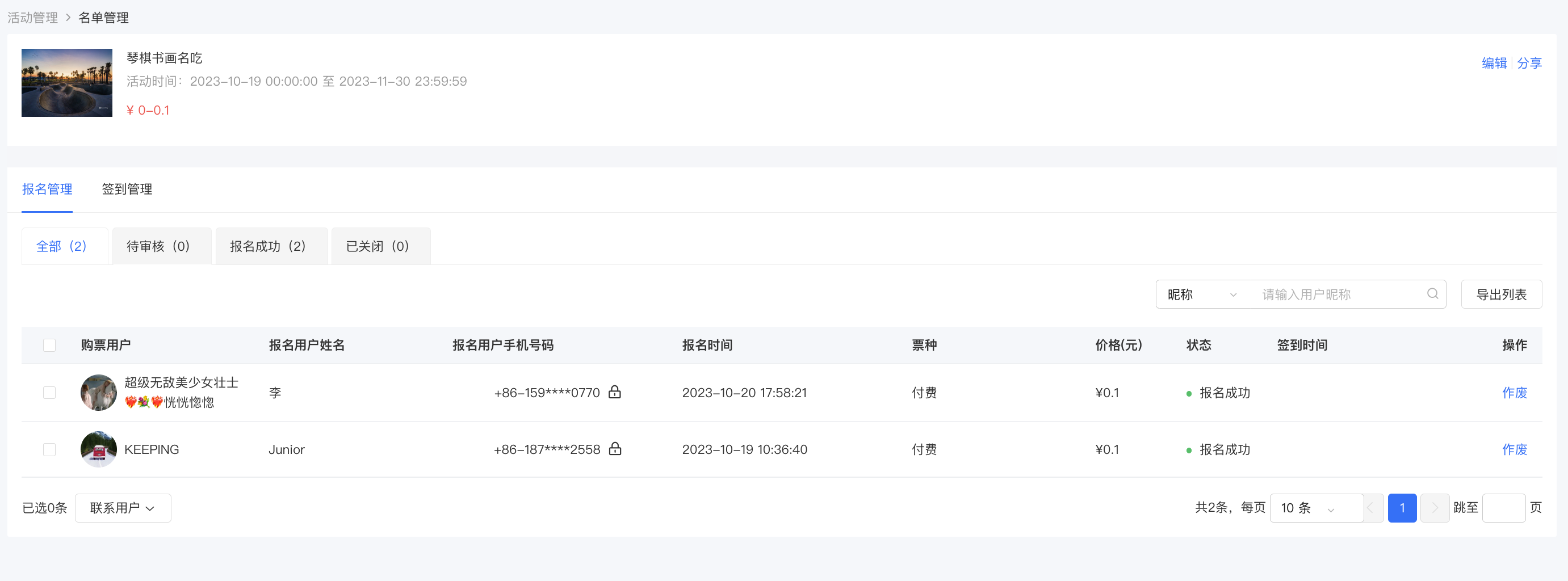
5、报名与审核
活动发布后,您可以在管理台查看和管理用户的报名情况。
1)点击管理台【助学工具】-【活动管理】-【名单管理】-【报名管理】。
2)对于报名需要审核的活动,您可以选择"通过"或"拒绝"用户的报名;报名不需要审核的活动,用户报名后会自动通过。
3)用户的报名通过后,状态显示为"报名成功",用户将会获得参与该活动的门票。在用户签到前,您可以将用户的门票作废,作废后用户不可参加该活动。
6、现场签到
方法一:扫码签到
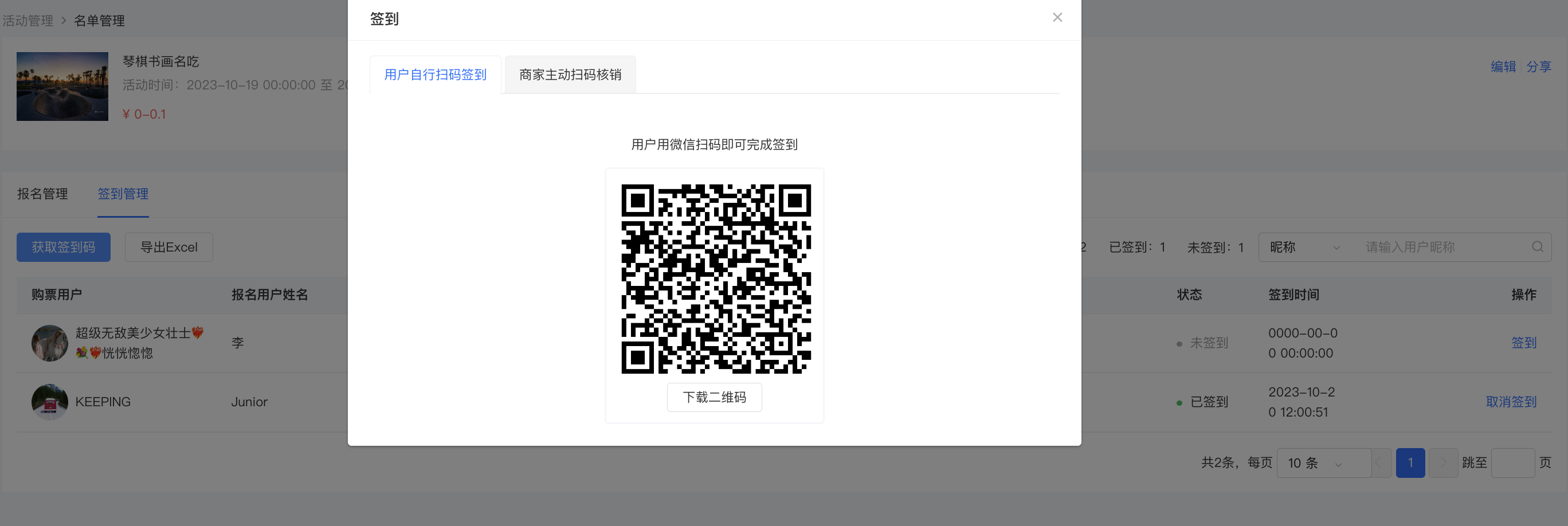
小鹅通为每一场活动自动生成了专属签到二维码,下载并打印签到二维码摆放在活动会场,用户到会场后微信扫描该二维码即可完成签到。
路径:管理台【课程】-【互动管理】-【活动管理】-【名单管理】-【签到管理】-【二维码签到】
方法二:人工签到
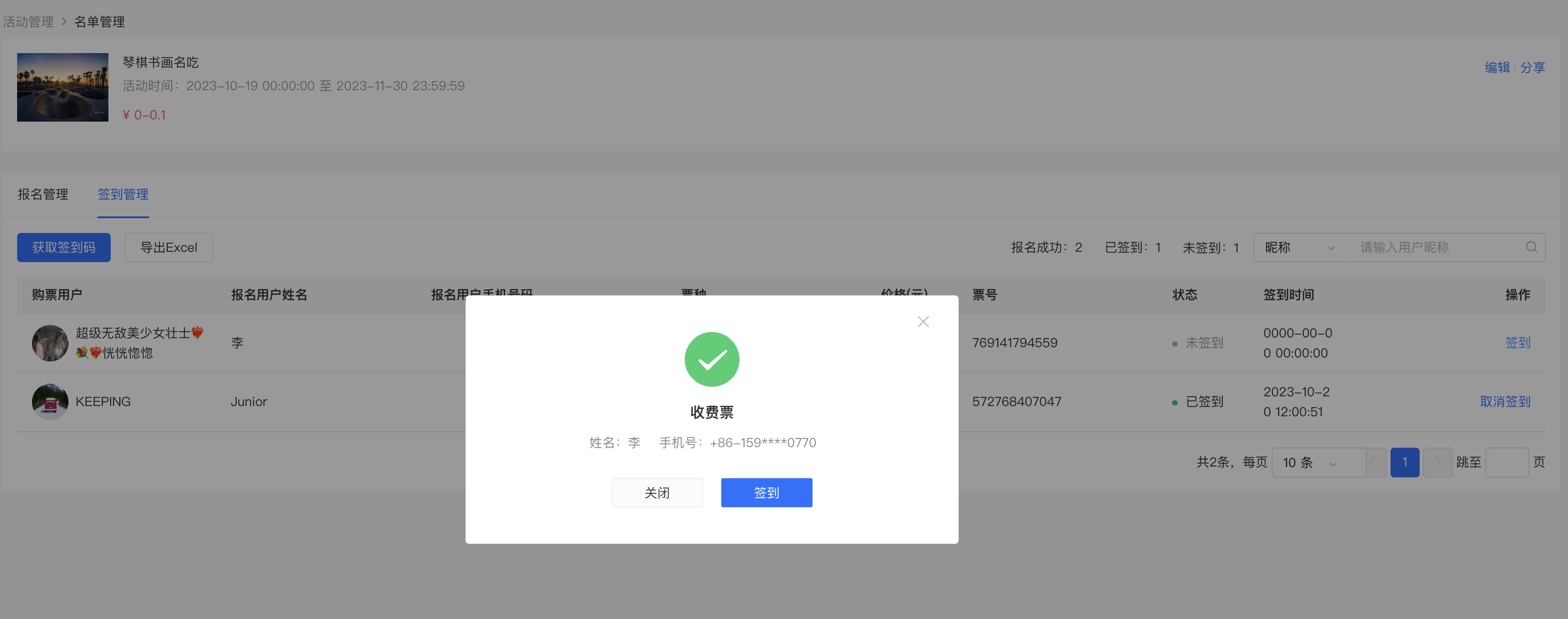
遇到活动现场网络环境不稳定,或用户手机关机等意外情况,导致无法扫码完成签到时,您可以先临时通过纸质签到表格完成”人工签到。随后在管理台搜索报名用户的姓名或手机号,点击用户列表右侧【签到】按钮完成活动签到统计。
路径:管理台【课程】-【互动管理】-【活动管理】-【名单管理】-【签到管理】
第二步 活动报名 - 学员端
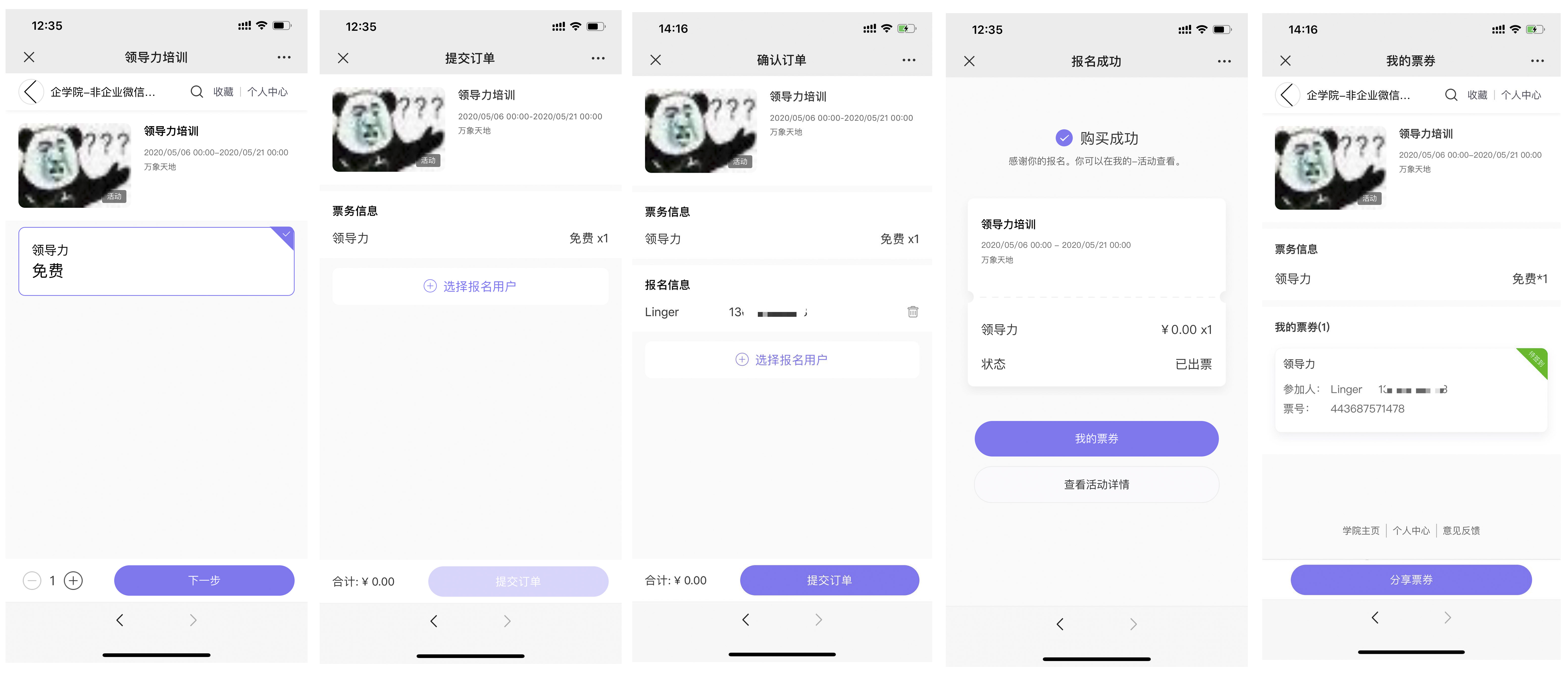
1、学员可通过分享链接、二维码、进入活动报名页面,根据页面提示完成活动报名信息填写即可参与活动。报名成功后,用户将会获得活动门票。
2、通过学院"我的"页面-【活动】进入"我的活动"页面,查看已报名的活动列表。
3、点击活动即可查看门票。