作业本使用教程
一、功能介绍
老师授课后布置作业、测试学员知识掌握状态的学习工具。可以图片、语音和文字的形式发布、提交和点评作业。作业本功能可以让老师了解学员的学习掌握情况,有针对性地进行点评指导。
二、场景示例
某公司请了公司内部的业务骨干为销售团队授课,授课模式是线下授课+线上直播,总共有7节课,每周一节。每节课结束后,授课老师都会为学员布置作业,并对学员提交的作业进行点评和讲解。
三、创建作业本
1. 点击【助学工具】-【作业本】-【新建作业本】进入作业本新建页面。
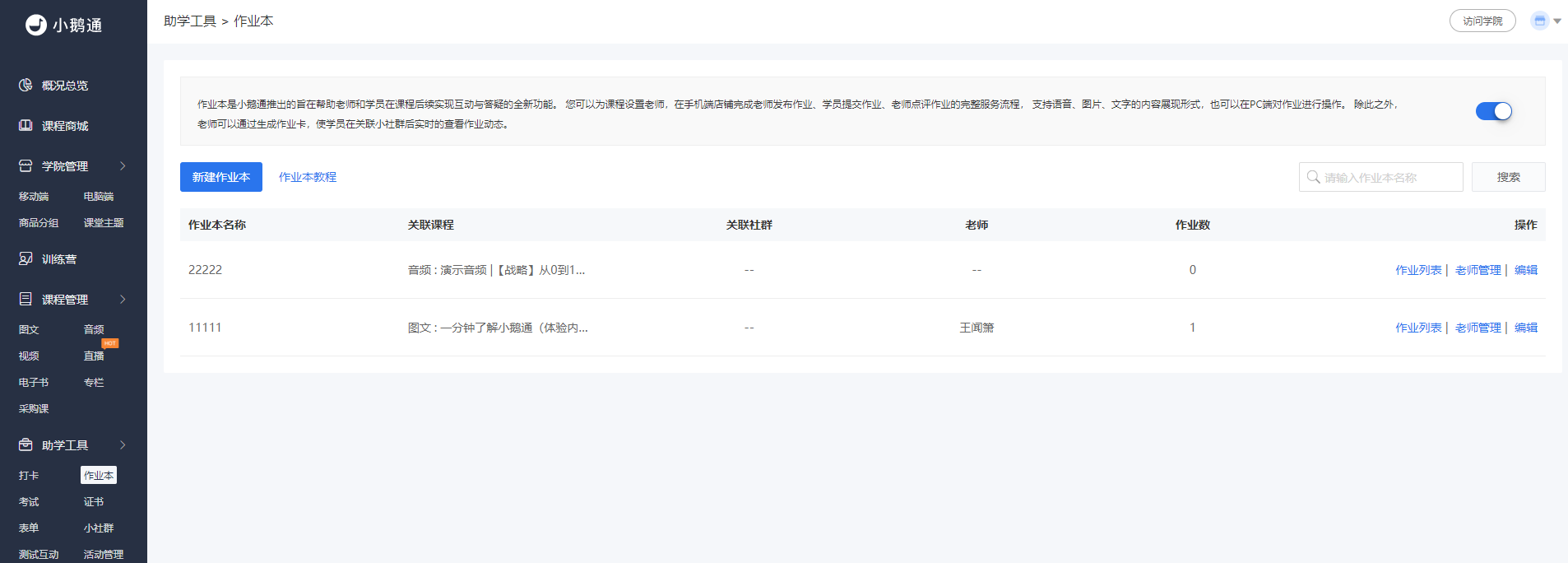
2. 填写作业本名称,并将作业本关联到课程(专栏/音频/视频/图文/直播)。可将作业本关联到社群。
3. 点击保存创建作业本。
注:如果老师已经布置了作业,则作业本不能再次修改关联课程。
四、添加老师
1. 在作业本列表页,点击【老师管理】打开老师管理弹窗。
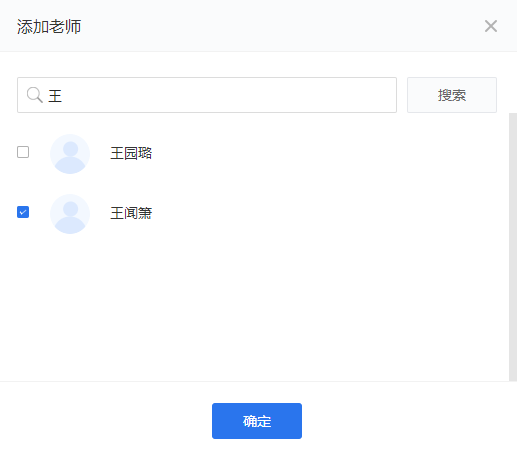
2. 点击【添加老师】,搜索员工姓名,将员工添加为老师。
3. 点击【确定】,然后点击【保存】,确认添加。
五、布置作业
1. 在作业本列表页点击【作业列表】进入作业列表页,然后点击【布置作业】。
2. 支持手动布置和从题库导入题目两种布置方式。
3. 作业内容支持文字、图片和音频。


六、点评作业
点击【助学工具】-【作业本】-【作业列表】-【学生作业】-【点评作业】

员工端提交作业
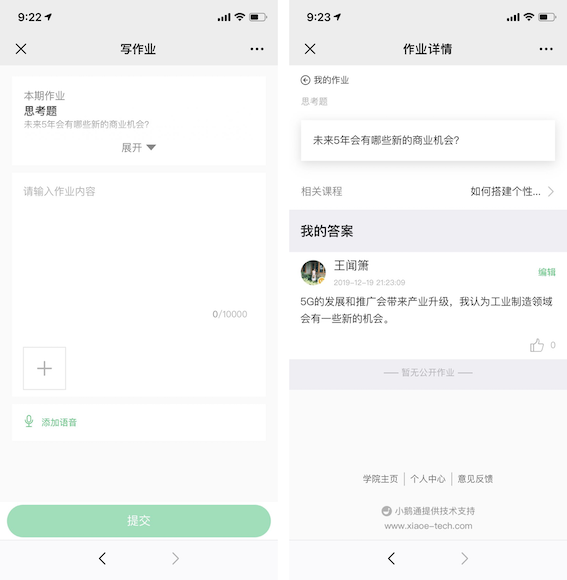
(1)找到作业入口。一个是课程详情页的作业入口,另一个是学院首页【我的】-【我的作业】。
(2)点击作业进入详情页,完成作业并提交。
(3)员工提交作业后,仅老师/助教/员工自己可以看到已提交的作业,老师和助教可以选择【公开展示】,公开展示后该员工的作业将对其它有该课程权限的员工可见。