# 打卡日签图、长图、邀请卡自定义教程

<div data-elink-language-switch="1" id="bkmrk-english" style="border:1px solid #d6d9de;border-radius:6px;padding:10px 12px;margin:0 0 18px 0;background:#f8fafc;font-size:14px;">[English](/books/content-interaction-management/page/customization-tutorial-for-check-in-daily-sign-in-images-long-images-and-invitation-cards)</div># <span style="font-size:17px;">一、功能介绍</span>

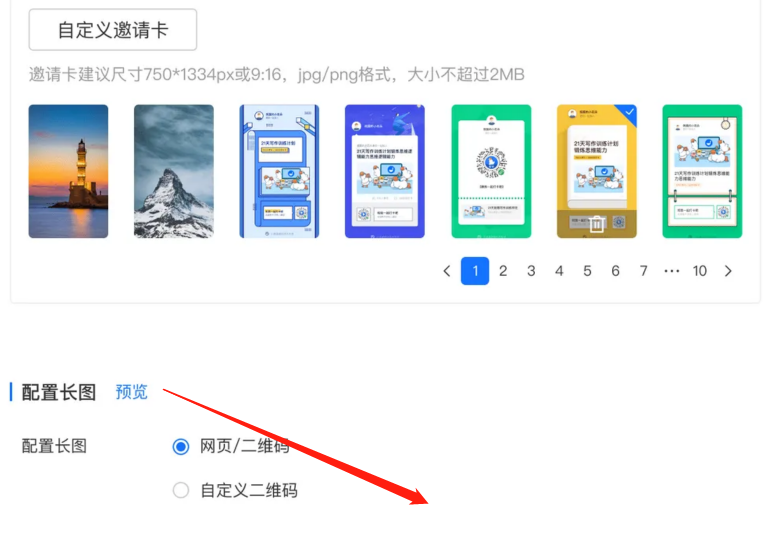
<span style="font-size:15px;">日签图、长图（海报）、邀请卡是<span style="font-size:15px;">打卡活动中学员分享的图片，支</span>持商家在后台自定义设置个性化的样式和背景。</span>

**<span style="font-size:17px;">二、使用目的</span>**

<span style="font-size:15px;">通过这项设置，您可以让用户生成带有品牌个性且独特的打卡内容，不仅让用户更乐于分享，更能在分享中提高品牌的曝光和影响力。</span>

**<span style="font-size:17px;">三、使用场景</span>**

<span style="font-size:15px;">某培训机构使用打卡开展学员打卡活动，学员在每日进行打卡后自动生成日签图片，同时在打卡记录中可以生成包含打卡内容的分享长图。经过运营者自定义设置，日签图片和分享长图更多的展示了机构品牌特色，学员进行分享后，该机构的品牌得到了广泛地传播。</span>

**<span style="font-size:17px;">四、操作路径</span>**

<span style="font-size:15px;">商家端：电脑端管理台 → 课程 → 互动管理 → 打卡<span style="font-size:15px;"> → </span>打卡详情 → 运营设置</span>

**<span style="font-size:17px;">五、使用教程</span>**

<span class="image-wrapper" style="display:inline-block;overflow:hidden;width:522px;height:157px;"> ![28051100_1699349799.png](https://wechatapppro-1252524126.file.myqcloud.com/help_document/image/ueditor/28051100_1699349799.png)</span>

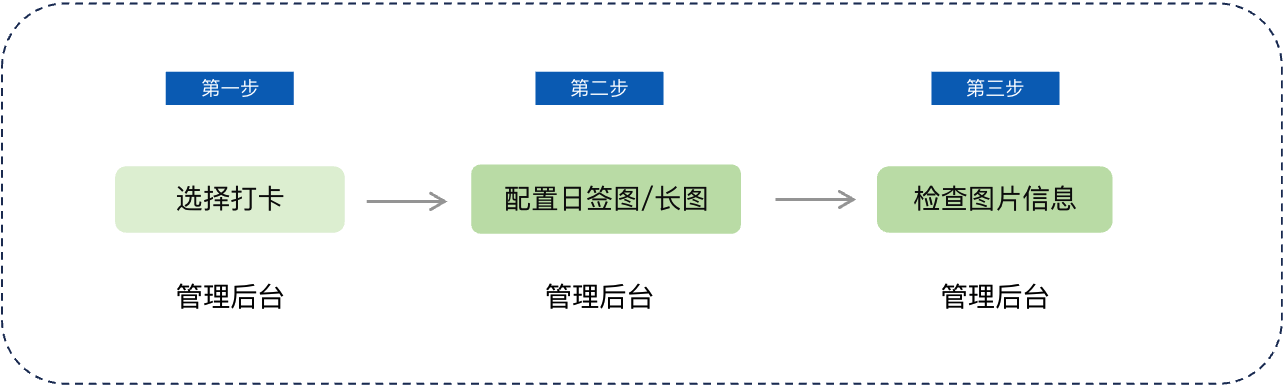
<span style="font-size:15px;">第一步 选择打卡（管理后台）</span>

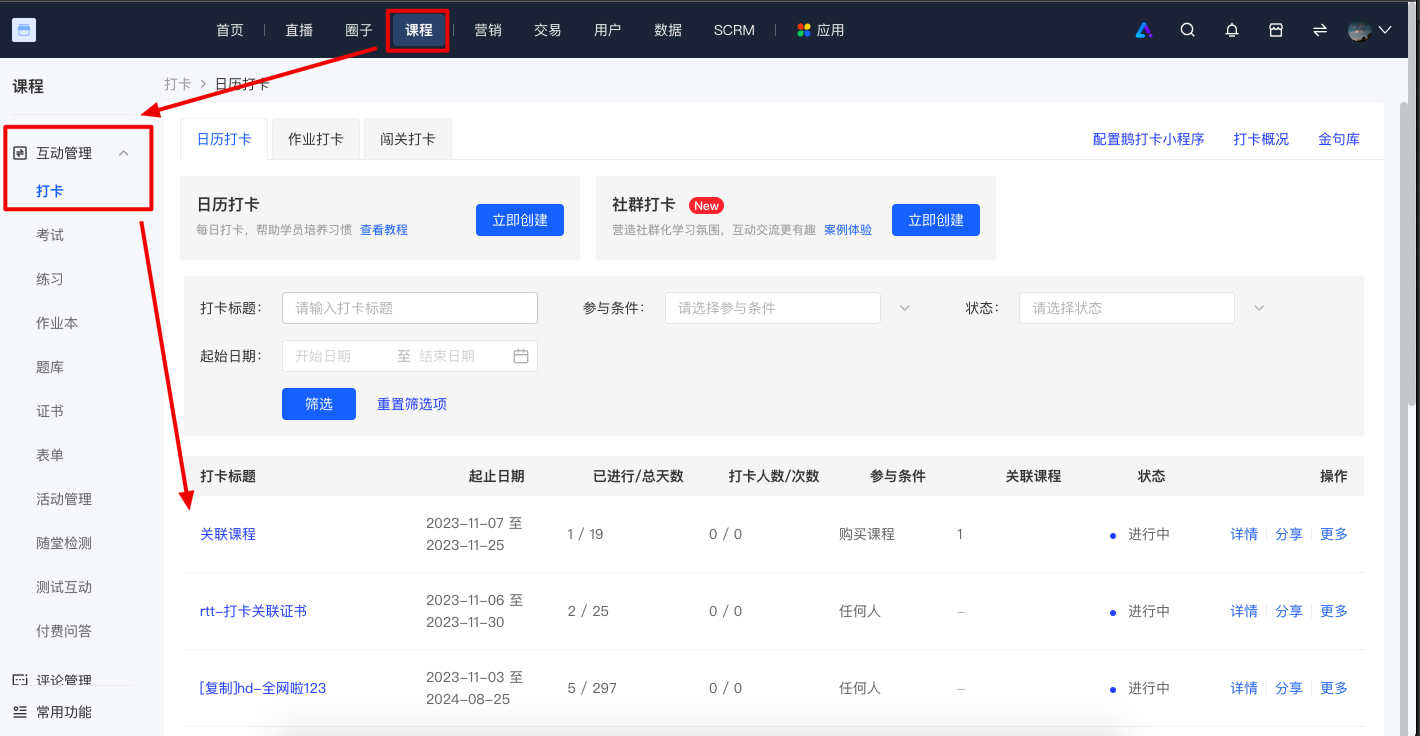
<span style="font-size:15px;">登录小鹅通账号，点击左侧菜单栏的【内容】，点击【打卡】，选择需要配置的打卡。</span>

![image.png](https://wechatapppro-1252524126.file.myqcloud.com/help_document/image/ueditor/40449500_1699350112.png ".png")

<span style="font-size:15px;">  
</span>

**<span style="font-size:15px;">  
</span>**

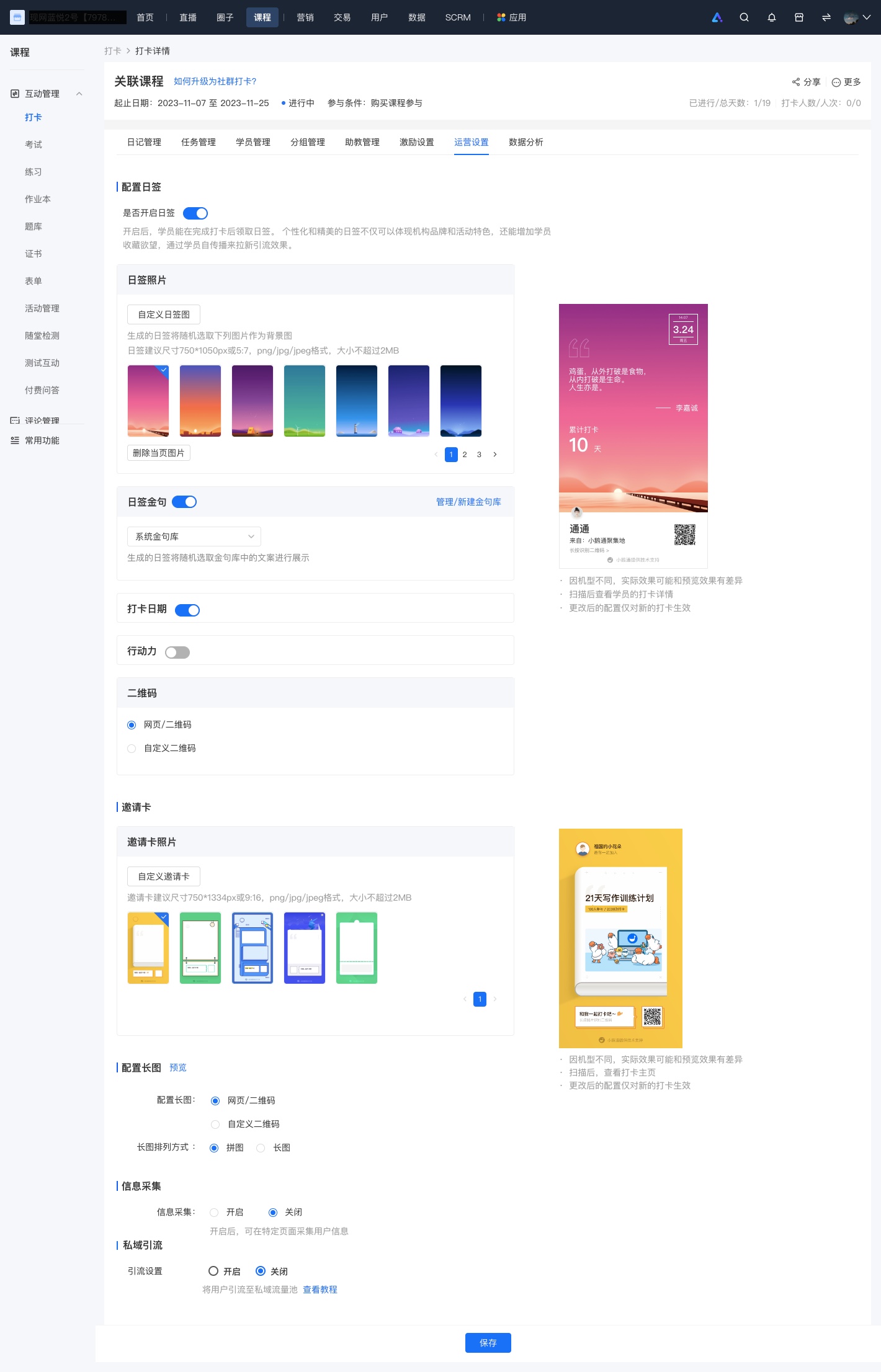
**<span style="font-size:15px;">第二步 </span><span style="font-size:15px;">配置日签图/长图/邀请卡</span>**<span style="font-size:15px;">（管理后台）</span>

<span style="font-size:15px;">开启日签图，可选择自定义添加背景图、配置是否显示金句、二维码等信息。</span>

<span style="font-size:15px;">![运营设置.jpg](https://wechatapppro-1252524126.file.myqcloud.com/help_document/image/ueditor/32765200_1699350196.jpg ".jpg")</span>

<span style="text-align:center;"></span>

**<span style="font-size:15px;">第三步 检查图片信息</span>**<span style="font-size:15px;">（管理后台）</span>

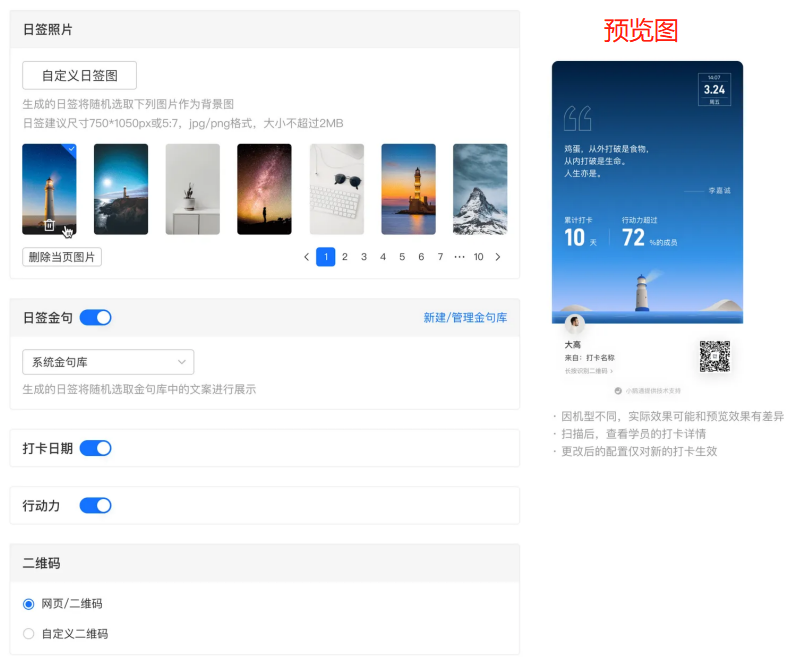
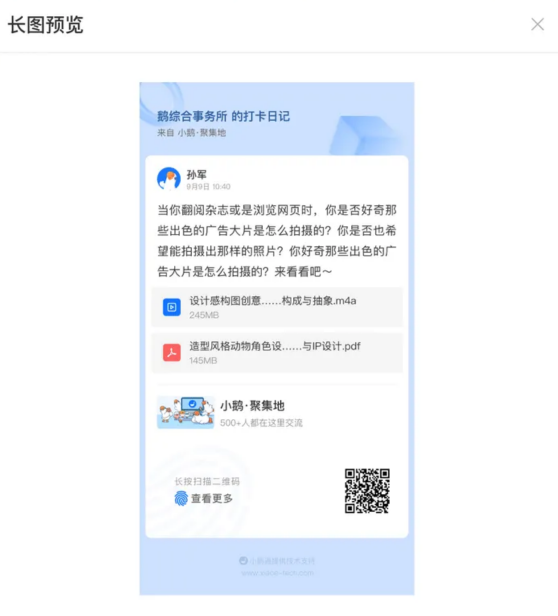
<span style="font-size:15px;">可预览日签图、长图，确认信息好点击底部【保存】按钮即可；</span>

<span style="font-size:15px;">① 日签图</span>

<span style="font-size:15px;">![image (1).png](https://wechatapppro-1252524126.file.myqcloud.com/help_document/image/ueditor/25285100_1699349800.png ".png")</span>

<span style="font-size:15px;">② 邀请卡</span>

<span style="font-size:15px;">![image (2).png](https://wechatapppro-1252524126.file.myqcloud.com/help_document/image/ueditor/59781100_1699349800.png ".png")</span>

<span style="font-size:15px;">③ 长图</span>

<span style="font-size:15px;">![image (3).png](https://wechatapppro-1252524126.file.myqcloud.com/help_document/image/ueditor/78416400_1699349800.png ".png")</span>