作业本

作业本关联课程后还可以修改吗?

English

如果老师已经布置了作业,则作业本不能修改关联课程。


作业本和作业的关系是什么?

English

一个作业本下面可以布置多个作业。


学员提交的作业内容支持什么形式?

English

作业内容支持文字,图片和语音的方式,暂不支持视频。

文字最多为10000字;图片最多为9张;音频最多为300秒,单条语音最多60秒,最多5条,每满60s自动保存并开启录制下一条自动切换。


作业本和作业打卡的有什么关系?

English

两者是不同概念的,没有关联关系。作业本是老师授课后布置作业、测试学员知识掌握状态的学习工具;作业打卡是以“作业”为单位的打卡活动。


布置的作业可以删除吗?

English

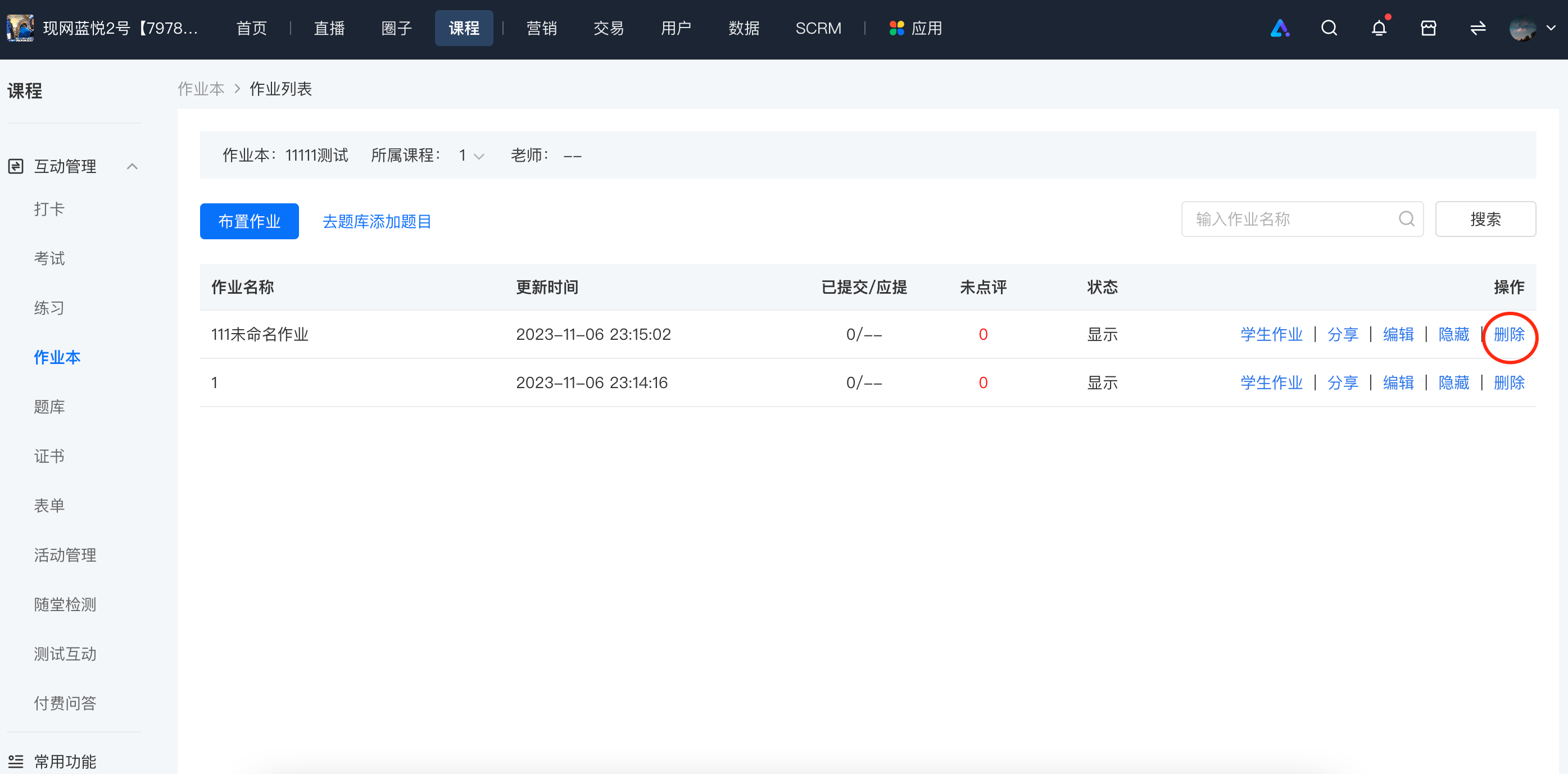
可以的,布置作业后如想删除,可到作业列表中选择相应的作业进行删除。

       image.png


如何批量导入作业?

English

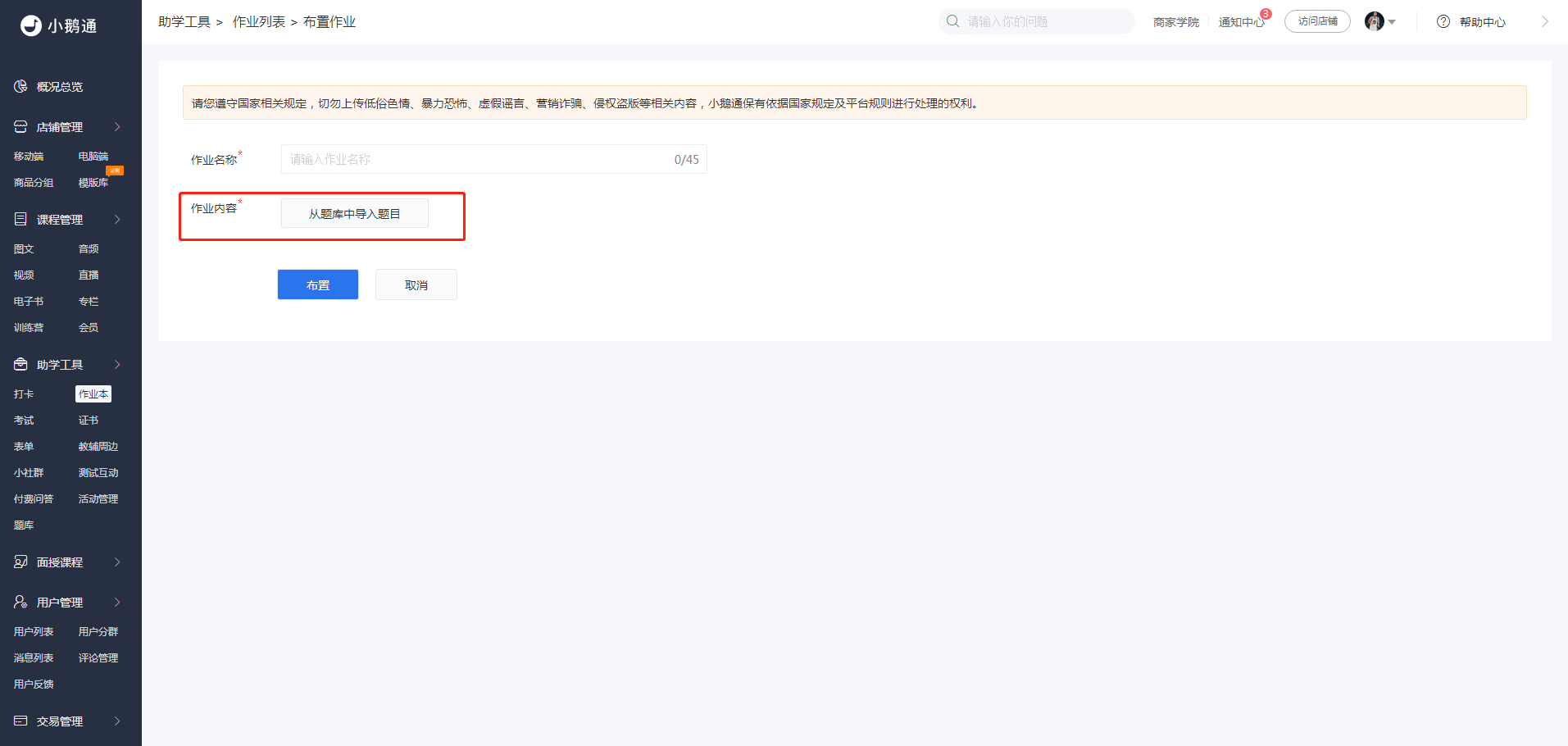
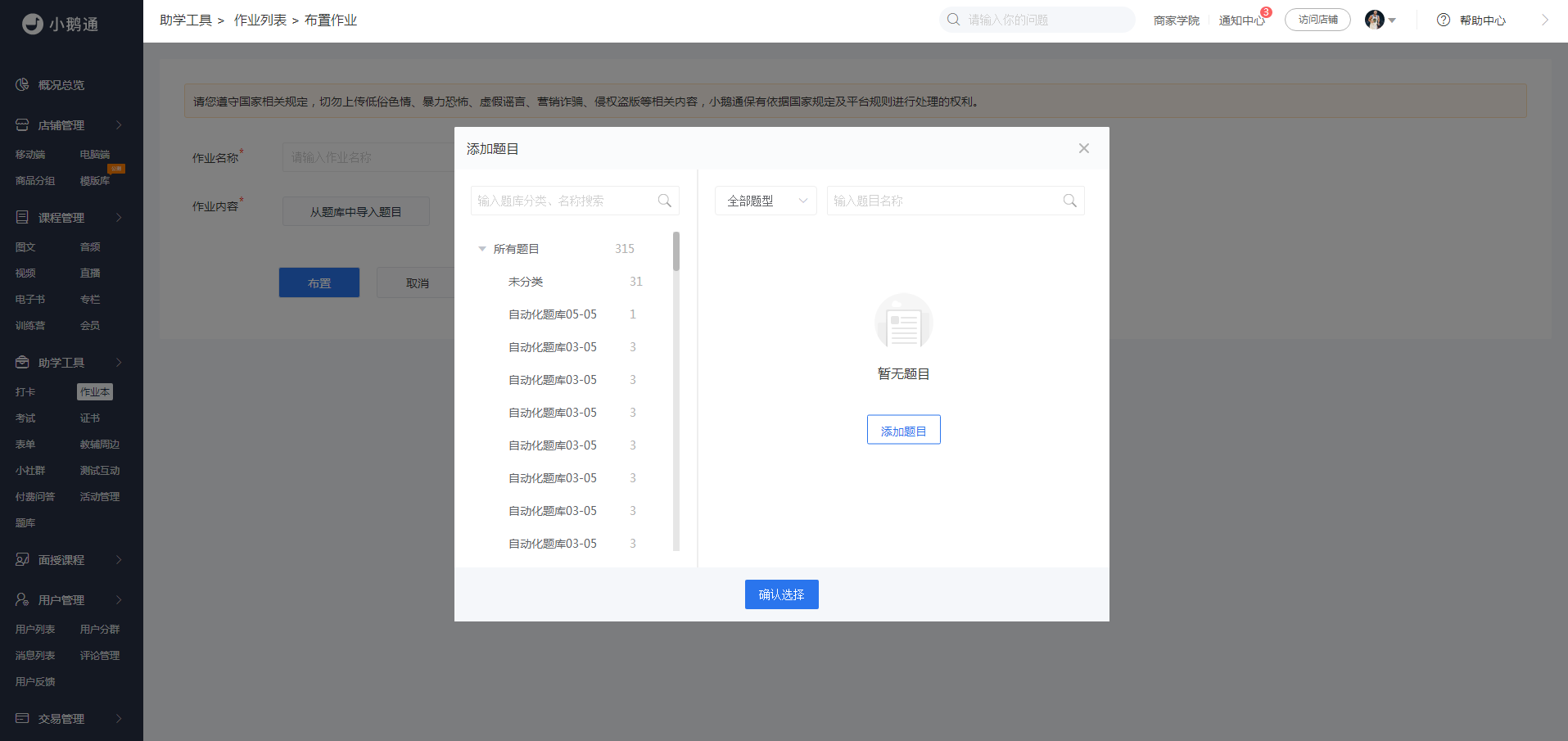
当选择题库布置_,点击从【题库导入题目】,在左侧题目分类中选择相应分类,右侧展示分类下所有的题目,全选/多选题目,点击【确认选择】,则批量导入成功。

       blob.png      

         blob.png


作业本支持导出学员的作业内容吗?

English

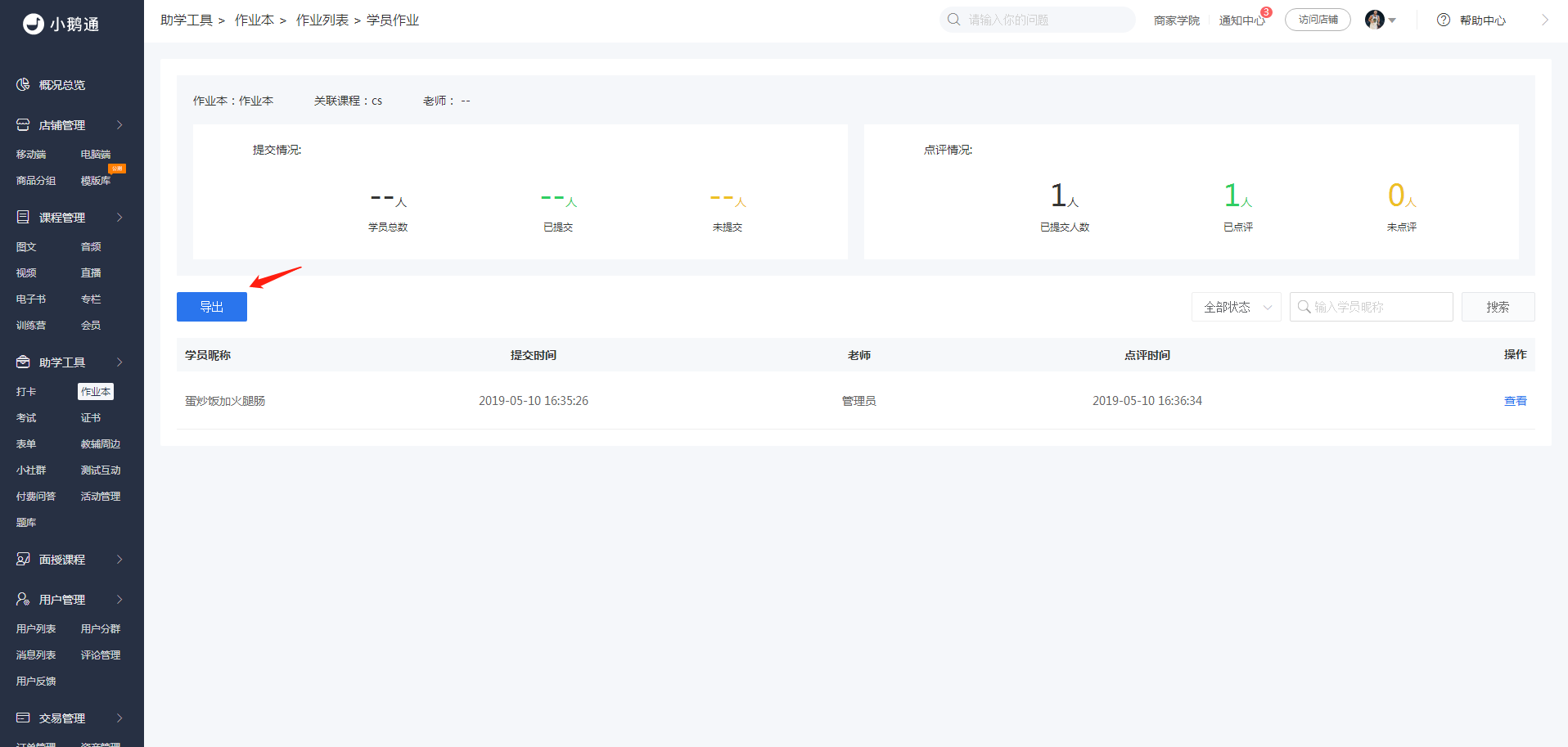
不支持,但是可以导出学员的作业数据。

         blob.png


如何查看未点评的学员作业?

English

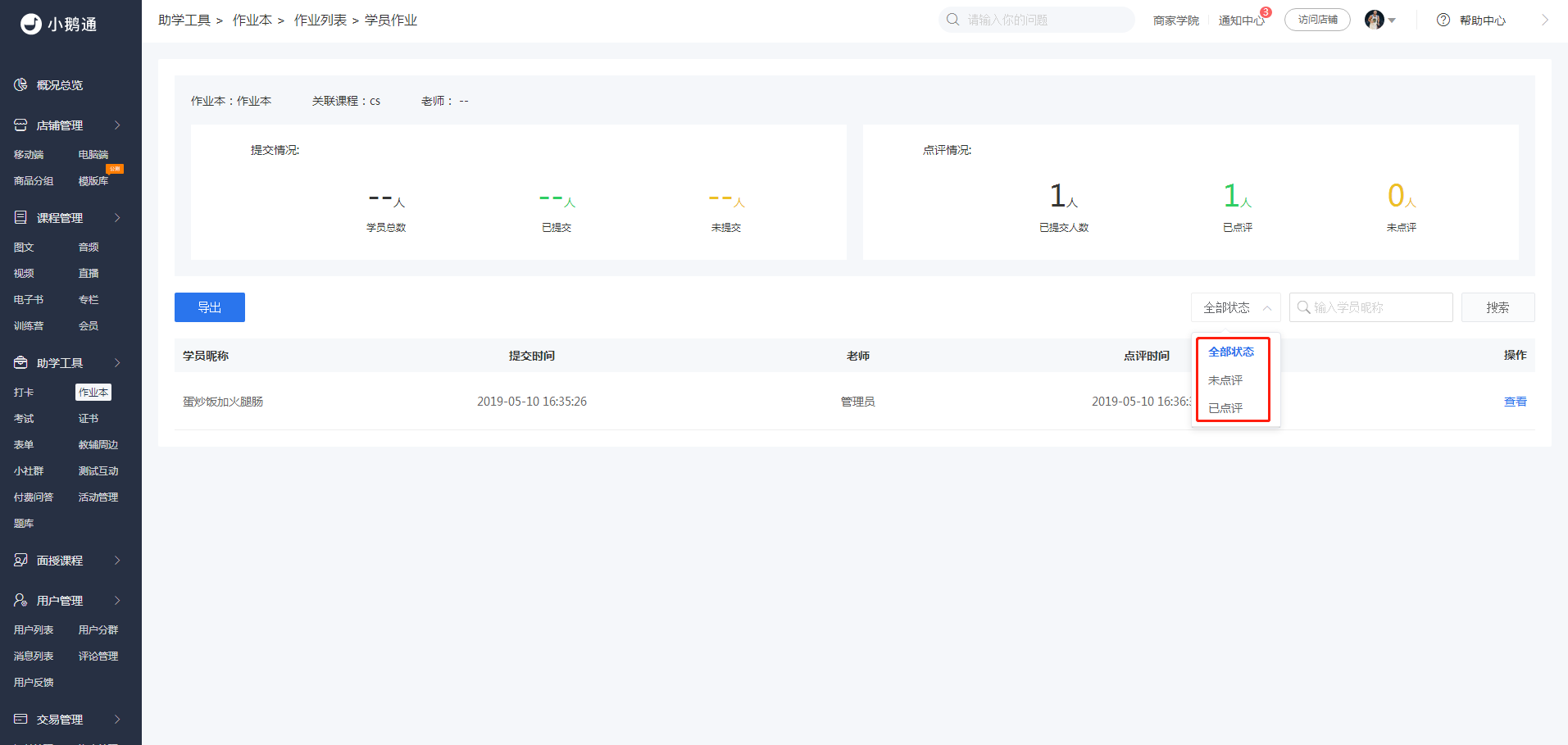
点击状态筛选【未点评】,可以查看当前未点评的学员作业,点击【点评作业】可以查看学员作业详情并进行点评。


         blob.png


作业本可以删除吗?

English

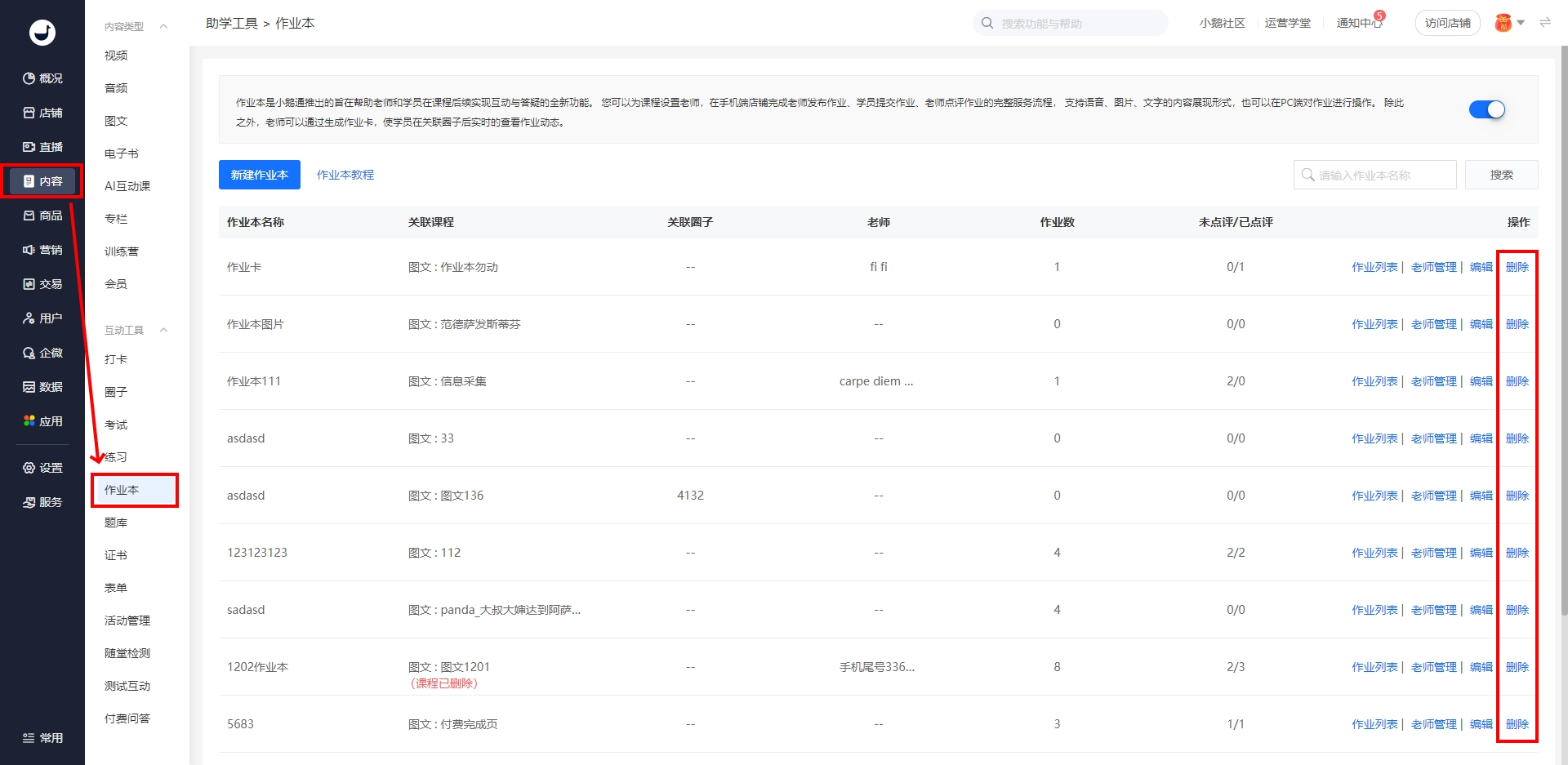
可以,如需删除作业本,需点击列表中对应作业本的【删除】按钮操作。


**提示:删除作业本的同时会将作业本内包含的所有作业任务及其学员作业记录一并删除,删除后学员端也无法查看已删除的作业内容,请谨慎操作避免误

image.png


单个作业本能否关联多个小社群?

English

不可以的,但是单个小社群可以关联不同的作业本。


如何布置作业?

English

布置作业目前可以通过PC端布置,也可以通过手机端布置。

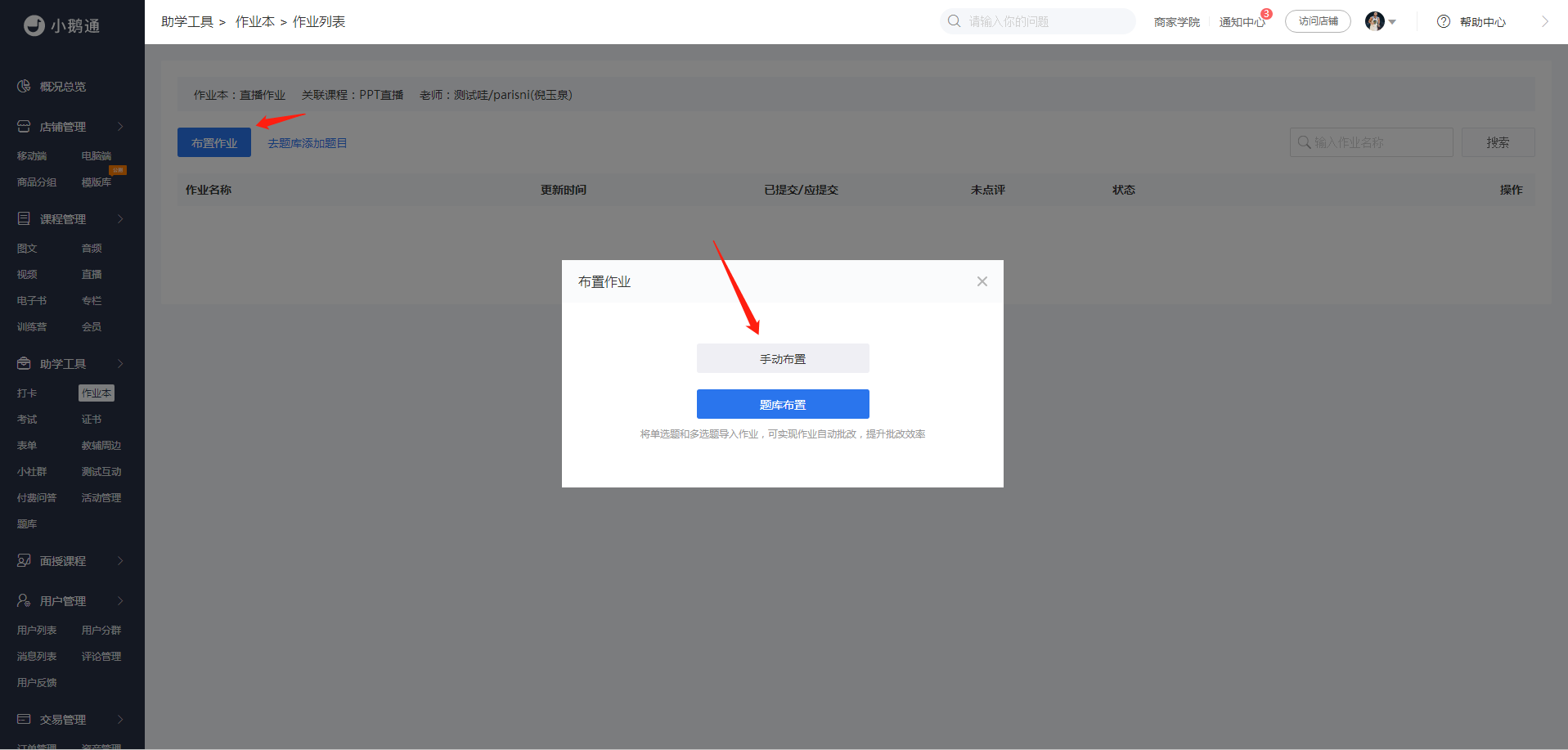
1、PC端布置作业流程如下:需给要给老师开通账号权限,在【作业列表】-【布置作业】即可。

       blob.png      

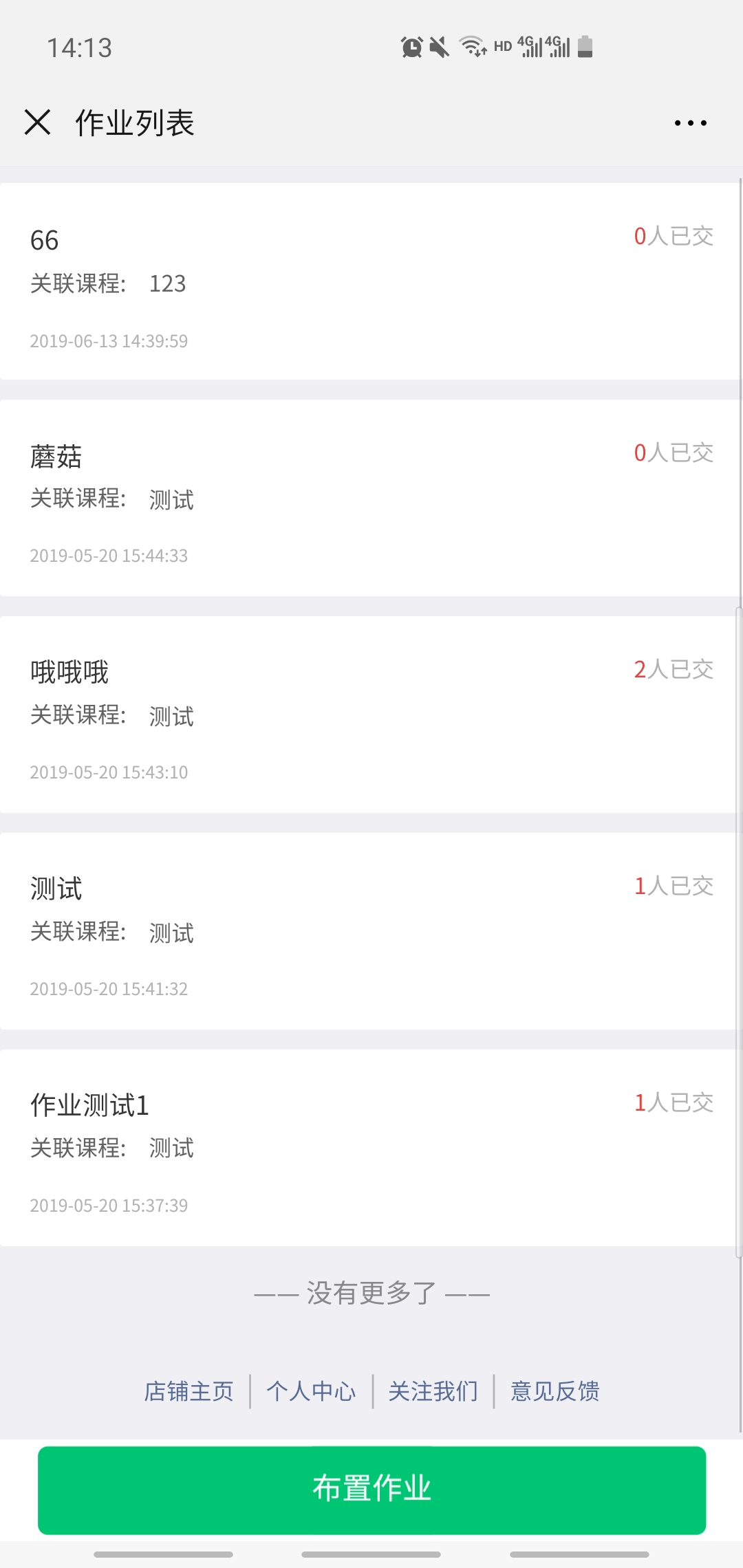
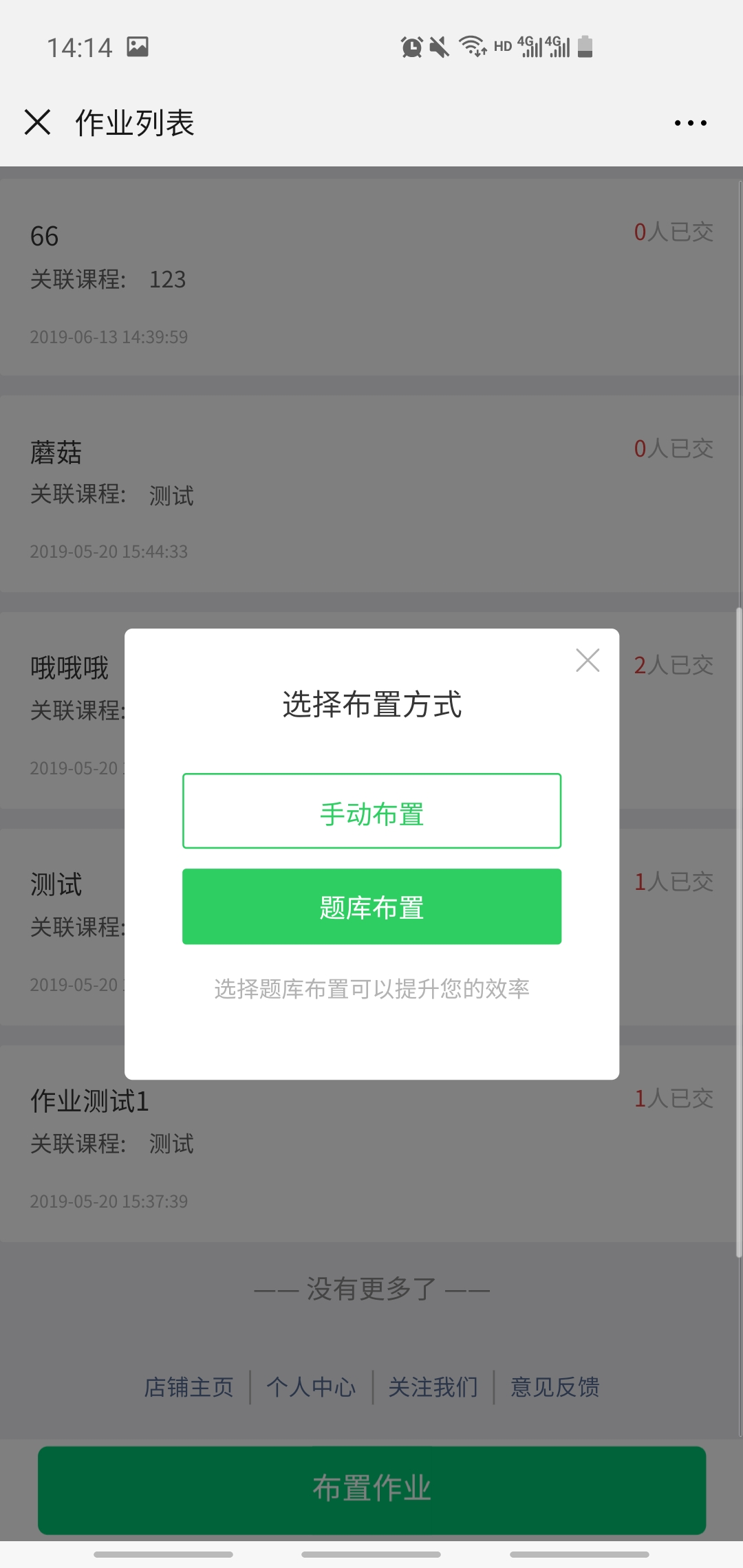
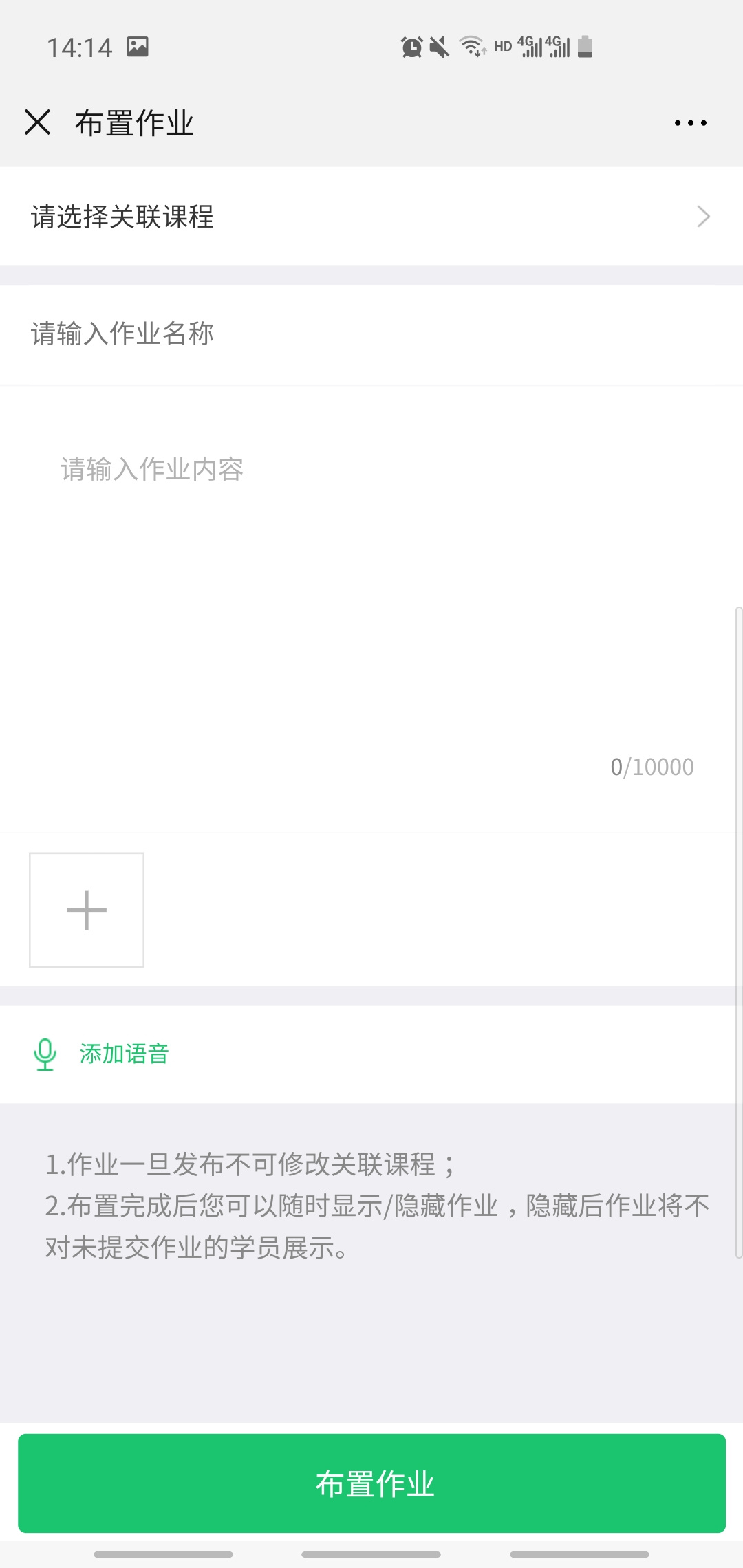
2、手机布置流程如下:老师进入手机端店铺,在【我的】→【我的作业】→【作业列表】中获取发布作业入口,点击【布置作业】按钮进入作业编辑页面。

       69147000_1566787839.png%2521thumbnail              94871800_1566787839.png%2521thumbnail              20736400_1566787840.png%2521thumbnail      


老师布置作业以及学员提交作业,可以使用文字,图片和语音的方式。文字字数不超过10000字;图片最多发送9张;语音单条不超过60s,最多发送5条。


学员可以看到其他人的作业吗?

English

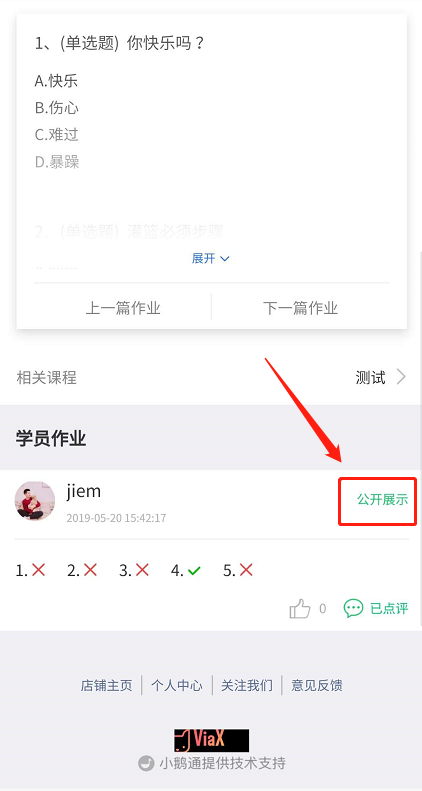
学员提交作业后,仅老师/助教/学员自己看到已提交作业,老师和助教可以选择【公开展示】,公开展示后该学员的作业将对其它已购买课程的学员可见。

       48835900_1560856686.png%21thumbnail


老师如何对学员作业进行点评?

English

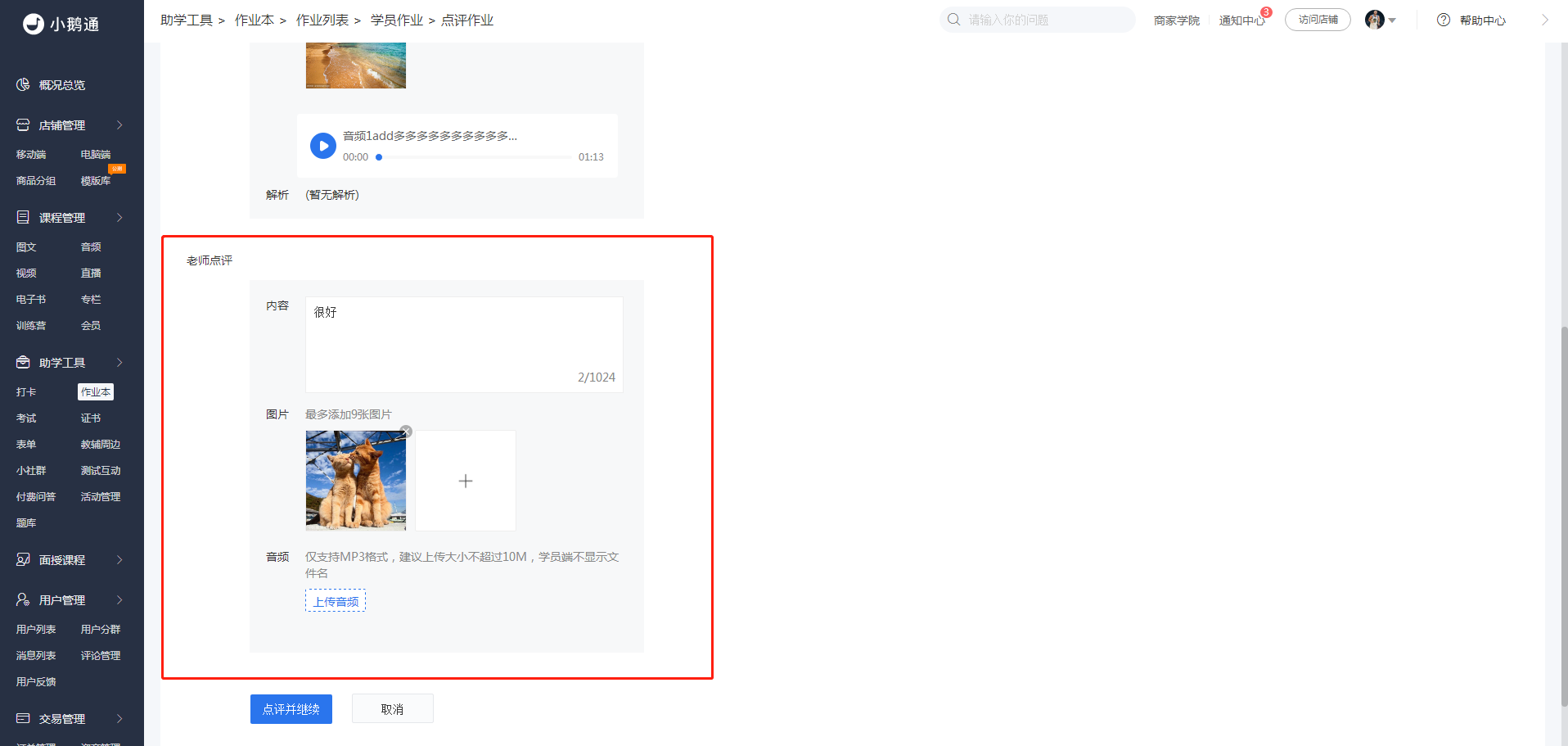
1.在PC端上,老师在【作业列表】-【学员作业】中可查看学员作业的提交情况,点击单个学员的【点评作业】可以查看作业详情并进行点评;

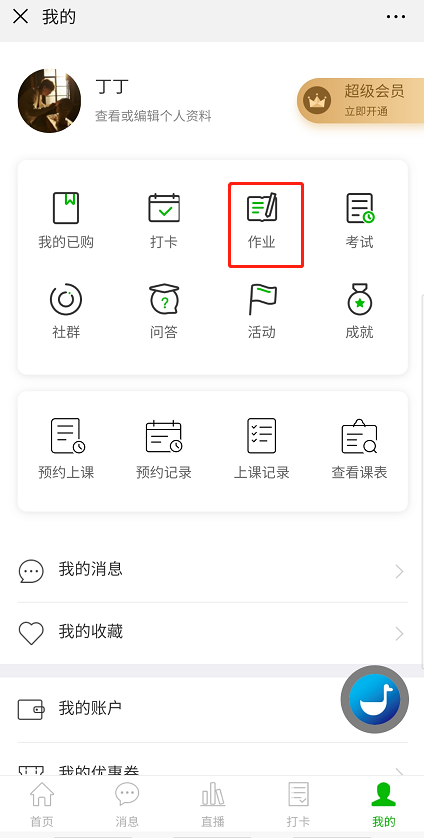
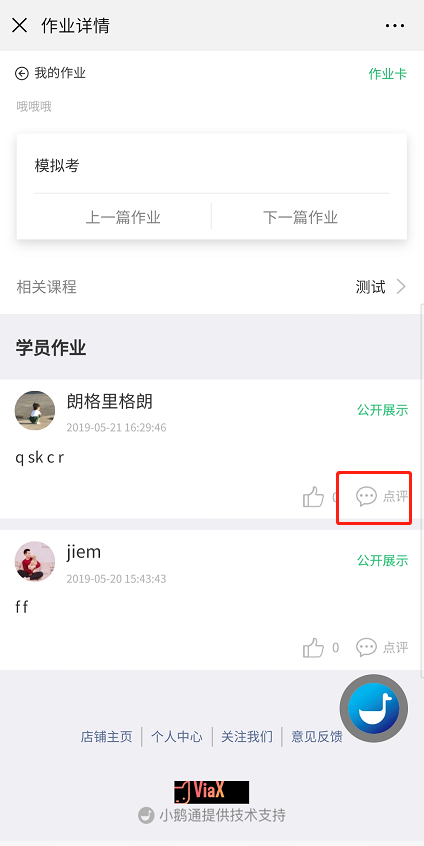
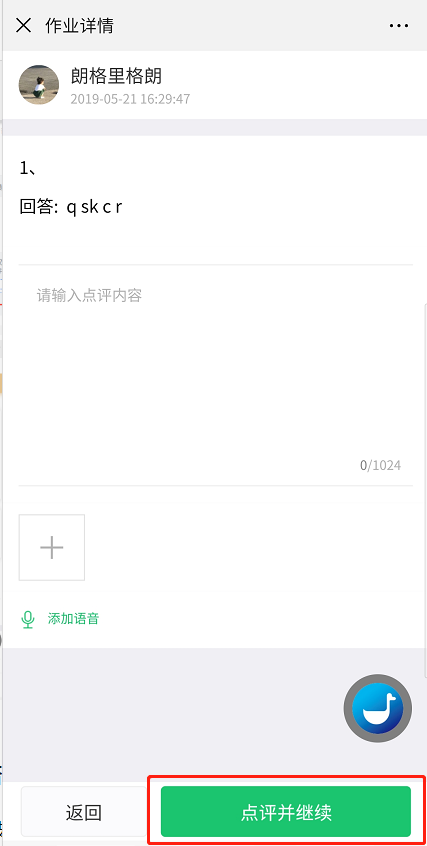
2.在H5店铺中,老师在【我的】-【作业】中可查学员的作业详情,点击【点评】可进行作业点评。

注:点评支持文字,图片和语音的方式。语音单条不超过60s,最多发送5条;图片最多发送9张;文字不限制字数。

       blob.png      


       21924500_1566787744.png%2521thumbnail              50280500_1566787744.png%2521thumbnail              81163700_1566787744.png%2521thumbnail


如何为作业本添加老师?

English

在作业本列表中找到相应的作业本,点击【老师管理】-【添加老师】,搜索老师昵称,选中确定即可添加成功。
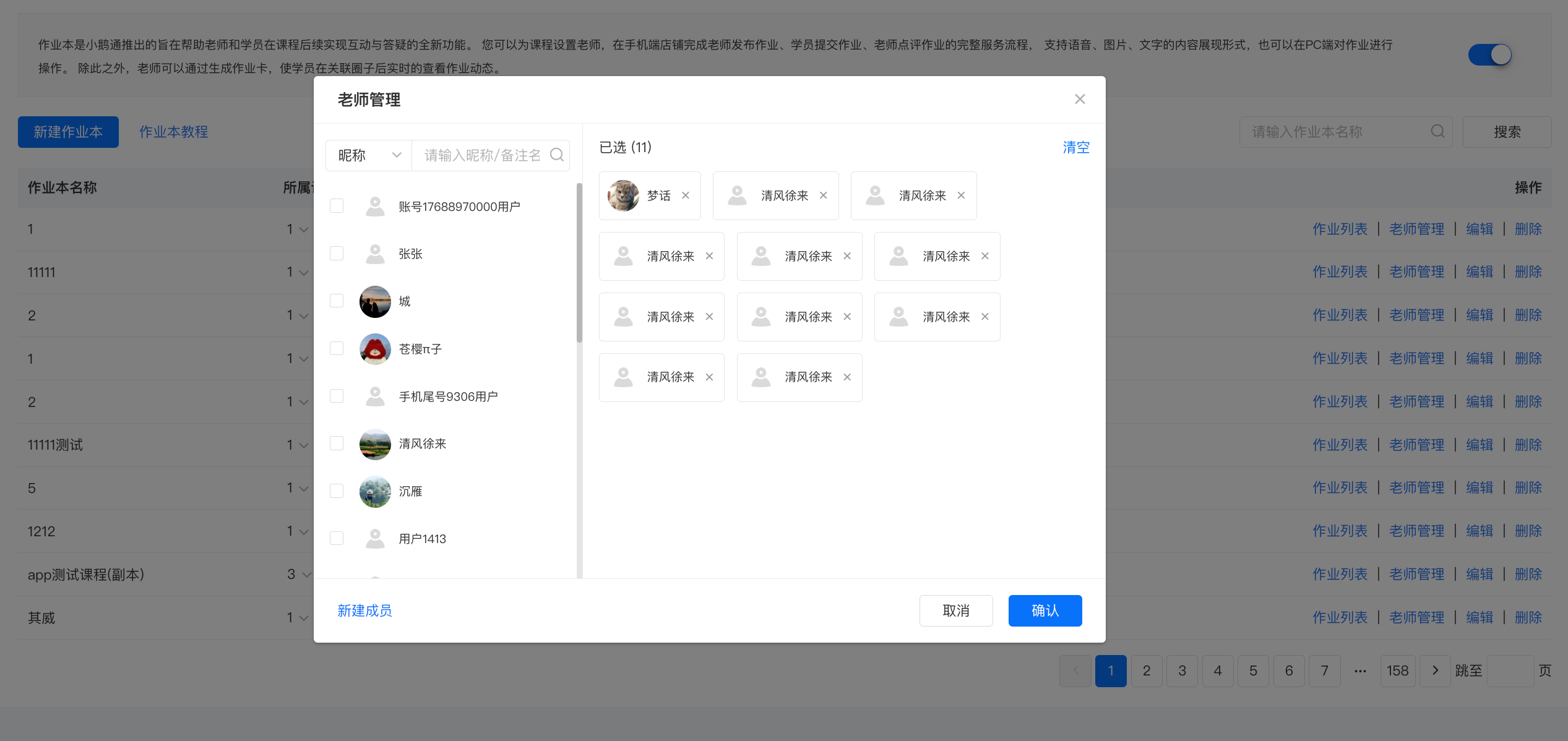
       image.png

(管理后台)


作业本使用教程

English

一、功能介绍


老师授课后布置作业、测试学员知识掌握状态的学习工具。可以图片、语音和文字的形式发布、提交和点评作业。作业本功能可以让老师了解学员的学习掌握情况,有针对性地进行点评指导。


二、场景示例


某公司请了公司内部的业务骨干为销售团队授课,授课模式是线下授课+线上直播,总共有7节课,每周一节。每节课结束后,授课老师都会为学员布置作业,并对学员提交的作业进行点评和讲解。


三、创建作业本


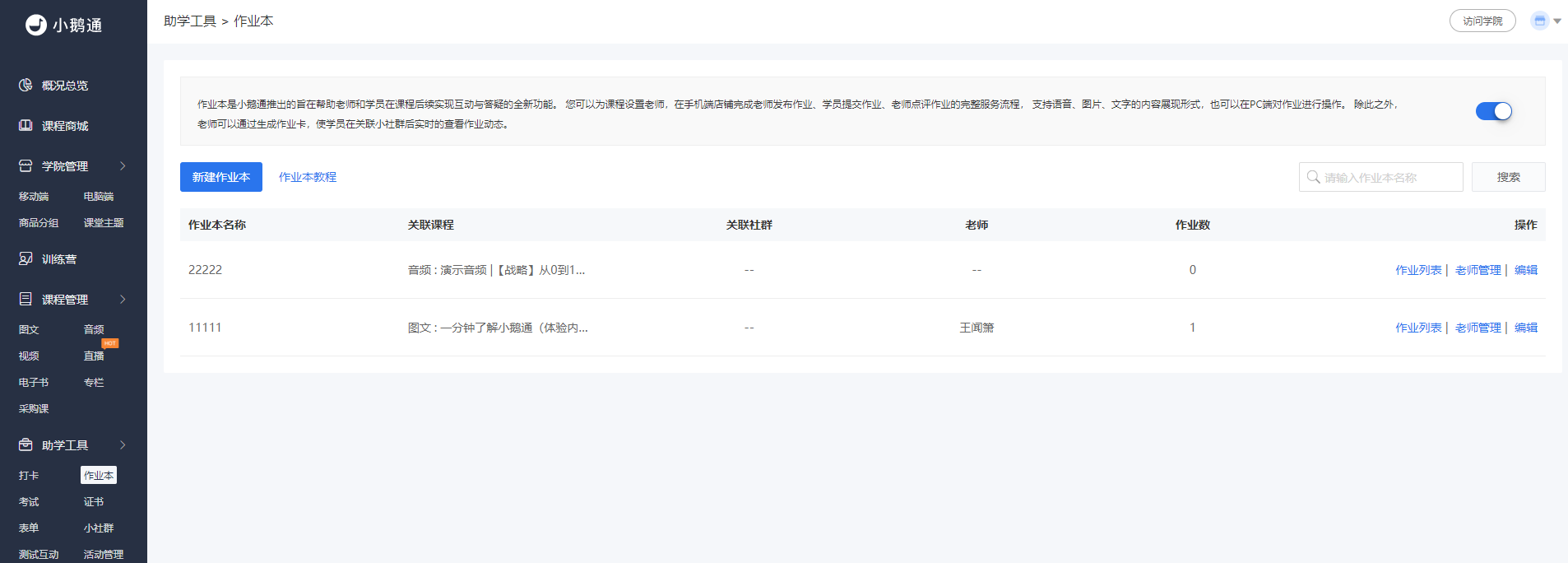
1. 点击【助学工具】-【作业本】-【新建作业本】进入作业本新建页面。
           0


2. 填写作业本名称,并将作业本关联到课程(专栏/音频/视频/图文/直播)。可将作业本关联到社群。

3. 点击保存创建作业本。


注:如果老师已经布置了作业,则作业本不能再次修改关联课程。


四、添加老师


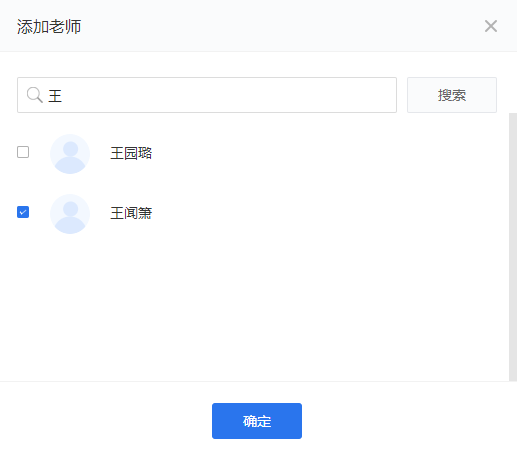
1. 在作业本列表页,点击【老师管理】打开老师管理弹窗。

2. 点击【添加老师】,搜索员工姓名,将员工添加为老师。

3. 点击【确定】,然后点击【保存】,确认添加。

           0


五、布置作业


1. 在作业本列表页点击【作业列表】进入作业列表页,然后点击【布置作业】。

2. 支持手动布置和从题库导入题目两种布置方式。

3. 作业内容支持文字、图片和音频。


           0

           0


六、点评作业


点击【助学工具】-【作业本】-【作业列表】-【学生作业】-【点评作业】


           0


员工端提交作业


(1)找到作业入口。一个是课程详情页的作业入口,另一个是学院首页【我的】-【我的作业】。

(2)点击作业进入详情页,完成作业并提交。

(3)员工提交作业后,仅老师/助教/员工自己可以看到已提交的作业,老师和助教可以选择【公开展示】,公开展示后该员工的作业将对其它有该课程权限的员工可见。
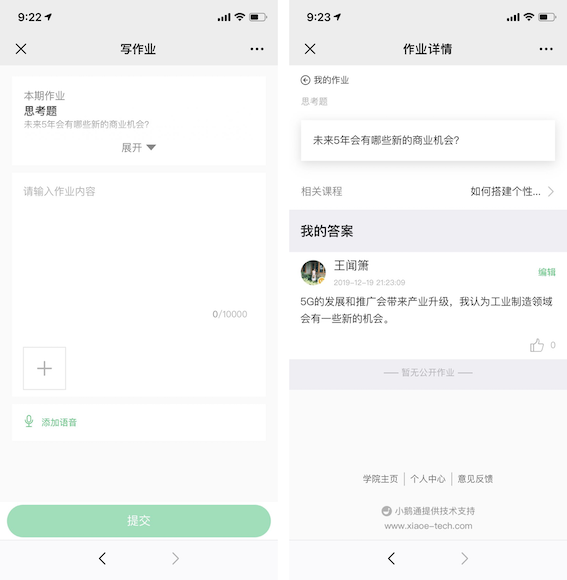

image.png

手机端学员交作业、老师点评、公开展示

English

一、功能介绍

学员完成教师布置的作业任务,教师可对学生作业进行点评以及公开展示给其他学员查看


二、使用目的

帮助教师根据学员学习情况进行点评,实现一对一指导


三、使用场景

适用于在线完成课程作业,以及在线点评场景


四、操作路径

学员端(H5店铺):个人中心→学习工具→作业列表→写作业→提交作业

教师端(H5点评):个人中心→学习工具→作业列表(我布置的)→点评/公开展示


五、使用教程

手机端学员交作业:


       53310500_1640162230.png

作业点评/公开展示:

       96074500_1640162255.png

1、手机端学员交作业

第一步:找到作业入口,通过【课程详情】→【课程互动】→【作业】栏找到对应的作业

①课程详情页入口

       84274400_1640162834.png

②个人中心入口,通过【个人中心】→【学习工具】→【作业】→【我的作业】找到购买课程的作业列表。

       43164200_1640163034.png


       90679800_1640163076.png

第二步:点击作业进入详情页,点击【写作业】按钮开始作业作答,做答完后点击【提交作业】按钮完成作业答题。

答题说明:客观题学员以点击选项进行作答,主观题学员以文字(最多1024个字符)、图片(最多9张图片)、语音(每条60s、最多5条)的方式进行作答。

       18160100_1640163131.png

       79836600_1640163155.png

2、作业点评/公开展示

学员提交作业后,仅老师/助教/学员自己看到已提交作业,老师和助教可以选择【公开展示】,公开展示后该学员的作业将对其它已购买课程的学员可见。

       71015800_1640163230.png


如何在手机端布置作业?

Step1:老师进入手机端店铺,在【我的】→【我的作业】→【作业列表】中获取发布作业入口,点击【布置作业】按钮进入作业编辑页面,可以选择手动布置或题库布置的方式。

0        

0


Step2:选择手动布置作业,需要编辑作业内容。作业内容以文字(最多1024个字符)、图片(最多9张图片)、语音(每条60s、最多5条)的形式展示。

发布专栏内单个课程的作业,课程详情页显示课程作业入口。发布整个专栏的大作业,作业不会在专栏内显示,学员可以在【我的】→【我的作业】查看并提交专栏作业。

提前准备作业但不发布,可先选择【隐藏】作业,即不在课程详情页展示,然后在合适的时机在对学员开启【显示】。关联课程若为专栏,则没有在课程详情页【显示】的选项。

0


选择题库布置作业,则需要分几步进行。首先输入作业名称,并选择关联课程,然后点击下一步。

0


然后从题库中选择需要的题目,浏览确认无误后即可布置。

0


0


0

Step3:作业布置完成后进入作业详情页,老师可生成【作业卡】,长按保存邀请卡后分享小社群或微信发送学员。

0

0


手机端学员交作业/公开展示/老师点评

tep1:找到作业入口。一个是课程详情页的作业入口,另一个是店铺首页【我的】→【我的作业】找到购买课程的作业列表。

Step2:点击作业进入详情页,开始编辑作业。

Step3:学员以文字(最多1024个字符)、图片(最多9张图片)、语音(每条60s、最多5条)提交作业内容。

0

Step4:学员提交作业后,仅老师/学员自己看到已提交作业,老师和助教可以选择【公开展示】,公开展示后该学员的作业将对其它已购买课程的学员可见。老师和助教可以文字、图片、语音点评作业。

0


如何在手机端布置作业?

English

Step1:老师进入手机端店铺,在【我的】→【我的作业】→【作业列表】中获取发布作业入口,点击【布置作业】按钮进入作业编辑页面,可以选择手动布置或题库布置的方式。

0        

0


Step2:选择手动布置作业,需要编辑作业内容。作业内容以文字(最多1024个字符)、图片(最多9张图片)、语音(每条60s、最多5条)的形式展示。

发布专栏内单个课程的作业,课程详情页显示课程作业入口。发布整个专栏的大作业,作业不会在专栏内显示,学员可以在【我的】→【我的作业】查看并提交专栏作业。

提前准备作业但不发布,可先选择【隐藏】作业,即不在课程详情页展示,然后在合适的时机在对学员开启【显示】。关联课程若为专栏,则没有在课程详情页【显示】的选项。

0


选择题库布置作业,则需要分几步进行。首先输入作业名称,并选择关联课程,然后点击下一步。

0


然后从题库中选择需要的题目,浏览确认无误后即可布置。

0


0


0

Step3:作业布置完成后进入作业详情页,老师可生成【作业卡】,长按保存邀请卡后分享小社群或微信发送学员。

0

0


手机端学员交作业/公开展示/老师点评

tep1:找到作业入口。一个是课程详情页的作业入口,另一个是店铺首页【我的】→【我的作业】找到购买课程的作业列表。

Step2:点击作业进入详情页,开始编辑作业。

Step3:学员以文字(最多1024个字符)、图片(最多9张图片)、语音(每条60s、最多5条)提交作业内容。

0

Step4:学员提交作业后,仅老师/学员自己看到已提交作业,老师和助教可以选择【公开展示】,公开展示后该学员的作业将对其它已购买课程的学员可见。老师和助教可以文字、图片、语音点评作业。

0