# 消息互动使用教程

<div data-elink-language-switch="1" id="bkmrk-english" style="border:1px solid #d6d9de;border-radius:6px;padding:10px 12px;margin:0 0 18px 0;background:#f8fafc;font-size:14px;">[English](/books/service/page/tutorial-on-message-interaction-usage)</div><span style="font-size:17px;">**一、功能介绍**</span>

<span style="font-size:15px;">消息互动功能为提供管理员与学员的沟通平台，通过该功能管理员可以发送消息给学员，也可查看学员在学习过程中的评论内容。</span>

<span style="font-size:17px;">**二、使用目的**</span>

<span style="font-size:15px;">给学员发送课程相关的消息，以及接收学员的评论，从而实现围绕课程的互动。</span>

<span style="font-size:17px;">**三、使用场景**</span>

<span style="font-size:15px;">消息互动功能覆盖模块包括图文、音频、视频、电子书。</span>

<span style="font-size:17px;">**四、操作路径**</span>

<span style="font-size:15px;">商家端：企业培训管理台 → 课程管理 → 查看评论</span>

<span style="font-size:15px;">学员端：微信H5学院 → 课程首页 → 课程详情 → 评论</span>

<span style="font-size:17px;">**五、使用教程**</span>

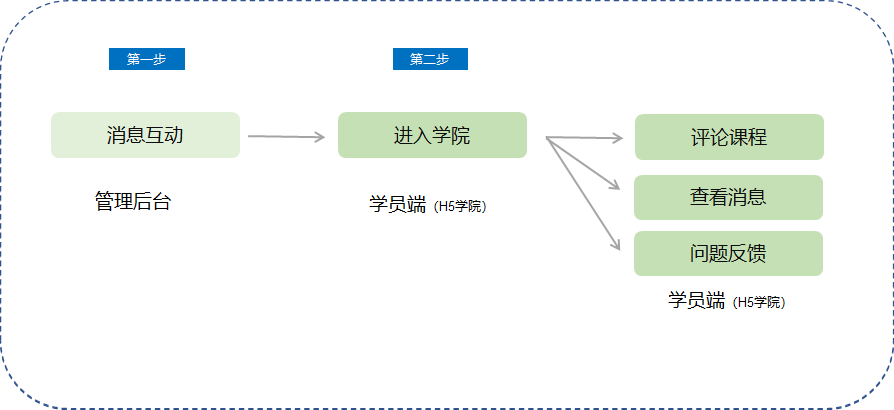
![1.png](https://wechatapppro-1252524126.file.myqcloud.com/help_document/image/ueditor/26226700_1640254569.png ".png")

**<span style="font-size:15px;">第一步 消息互动</span>***<span style="font-size:15px;">（管理后台）</span>*

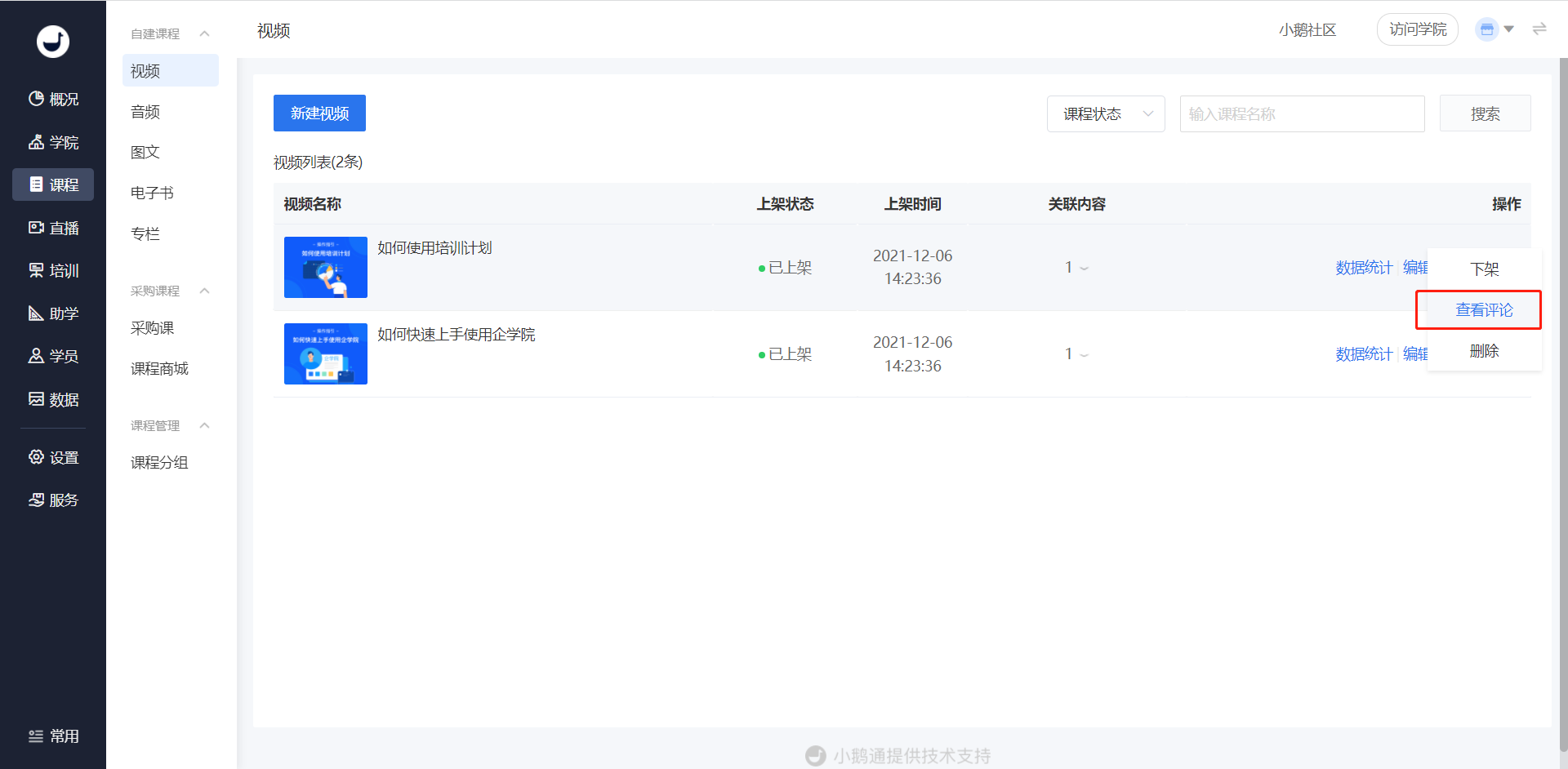
<span style="font-size:15px;">1、以视频为例，选择【操作】 → 【查看评论】查看消息互动。消息互动包括消息推送、评论管理。</span>

<span style="font-size:15px;">![2.png](https://wechatapppro-1252524126.file.myqcloud.com/help_document/image/ueditor/81879400_1640254592.png ".png")</span>

<span style="font-size:15px;">（管理后台-课程管理-视频）</span>

<span style="font-size:15px;">2、评论管理</span>

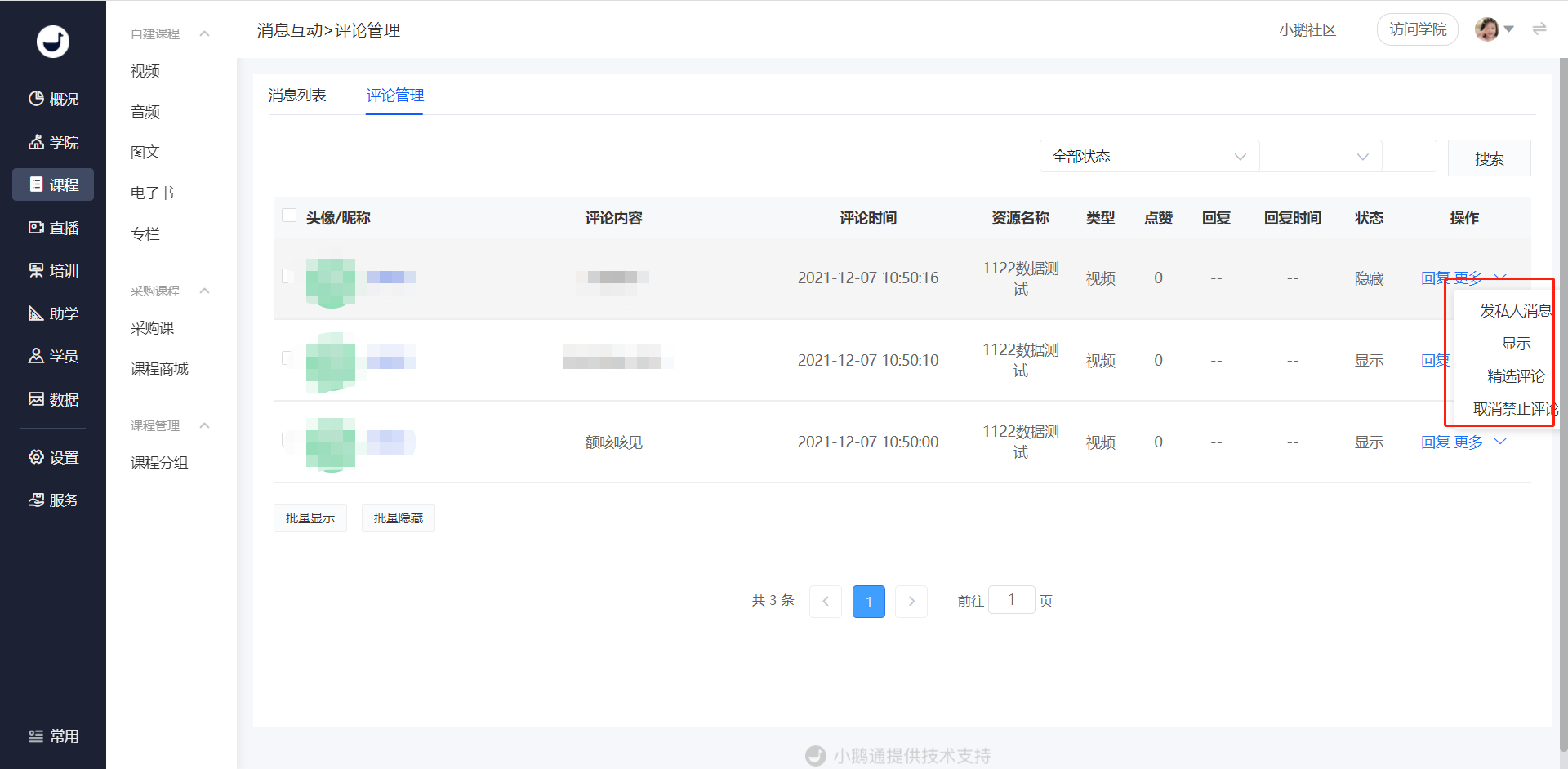
<span style="font-size:15px;">在评论管理模块，您可以查看并管理员工在课程中发表的评论。可回复学员的评论、发送私人消息、隐藏/显示评论、将学员评论设为精选评论等操作。您也可以勾选多名学员的评论，进行批量隐藏/显示。</span>

<span style="font-size:15px;">![3.png](https://wechatapppro-1252524126.file.myqcloud.com/help_document/image/ueditor/65551200_1640254614.png ".png")</span>

<span style="font-size:15px;">（管理后台-查看评论）</span>

<span style="font-size:15px;">3、消息列表</span>

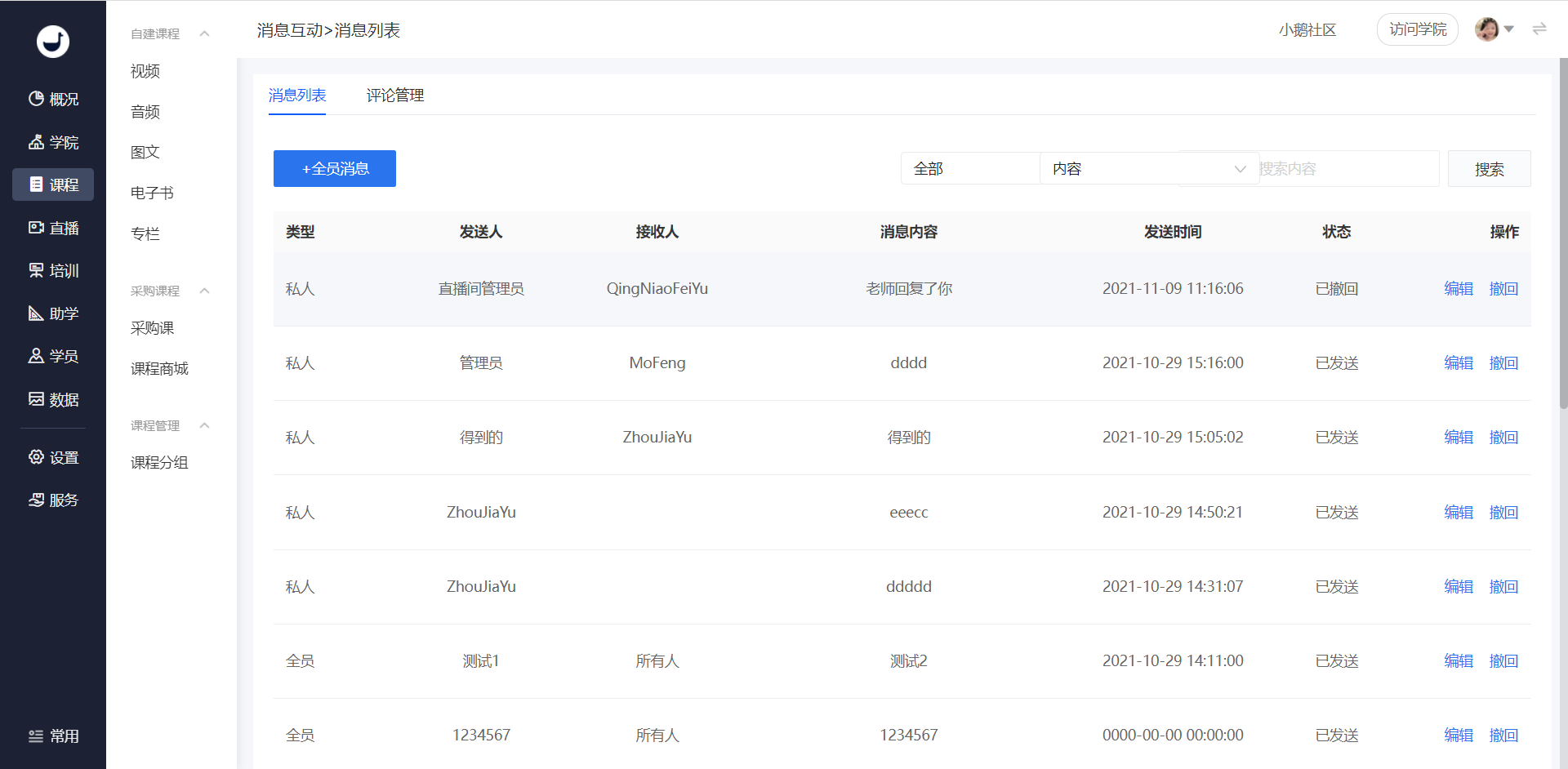
<span style="font-size:15px;">在消息列表可以查看管理员发送给学员的消息，同时可以给全部学员发送信息。</span>

<span style="font-size:15px;">![4.png](https://wechatapppro-1252524126.file.myqcloud.com/help_document/image/ueditor/30679800_1640255289.png ".png")</span>

<span style="font-size:15px;">（管理后台-消息互动-消息列表）</span>

<span style="font-size:15px;">发送全员消息：填写推送信息，包括推送时间、发送人、消息内容、链接信息。如有需要可以填写带链接的消息。填写完成后，点击【推送消息】，到指定时间后该条推送消息就会自动发送给所有学员。在推送时间之前，全员信息都可以再次编辑。</span>

<span style="font-size:15px;">已发送的消息无法再编辑，请在发送前认真检查。</span>

<span style="font-size:15px;">误发的消息可以通过点击【撤回】按钮进行撤回操作</span>

<span style="font-size:15px;">![5.png](https://wechatapppro-1252524126.file.myqcloud.com/help_document/image/ueditor/76299700_1640255322.png ".png")</span>

<span style="font-size:15px;">（管理后台-课程管理-音频-消息互动-消息列表-发送全员消息）</span>

**<span style="font-size:15px;">第二步 进入学院</span>***<span style="font-size:15px;">（H5学院）</span>*

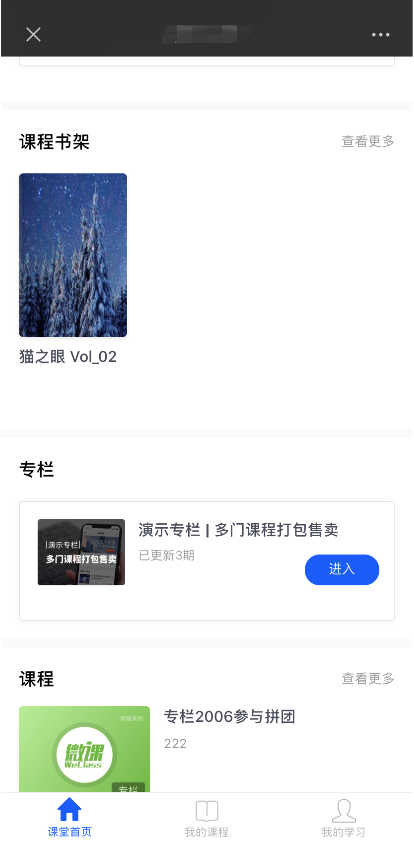
<span style="font-size:15px;">学员端登录学院。</span>

<span style="font-size:15px;">![6.png](https://wechatapppro-1252524126.file.myqcloud.com/help_document/image/ueditor/74291700_1640255392.png ".png")</span>

<span style="font-size:15px;">（H5学院-课堂首页）</span>

<span style="font-size:15px;">  
</span>

<span style="font-size:15px;">1、评论课程 </span>

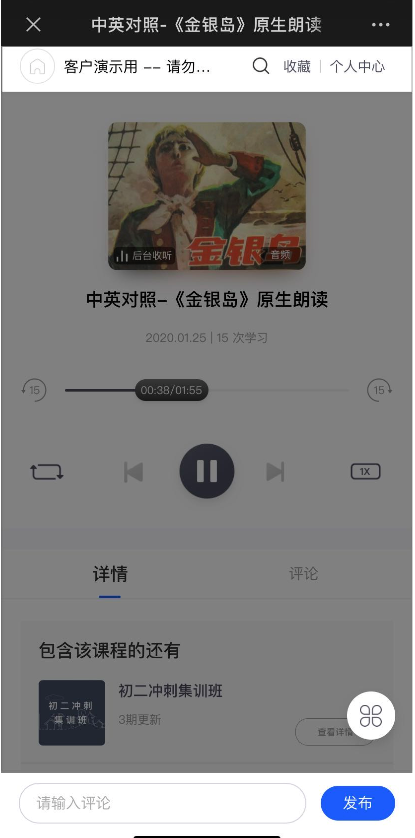
<span style="font-size:15px;">学员在对应课程学习页面点击【写评论】，输入评论内容，点击【发布】即可。</span>

![7.png](https://wechatapppro-1252524126.file.myqcloud.com/help_document/image/ueditor/34982300_1640255418.png ".png")

<span style="font-size:15px;">（H5学院-课程详情页-写评论）</span>

<span style="font-size:15px;">2、查看消息</span>

<span style="font-size:15px;">点击【我的】，当有新消息时，右上角会有消息提示，点击图标按钮查看消息列表。</span>

<span style="font-size:15px;">![8.png](https://wechatapppro-1252524126.file.myqcloud.com/help_document/image/ueditor/84253400_1640255465.png ".png")</span>