电脑端店铺
- 电脑端店铺导航使用教程
- PC店铺新手入门
- 页脚设置使用教程
- 富文本组件使用教程
- 导师专题使用教程
- 电脑端微页面使用教程
- 电脑端店铺导航设置教程
- 用户可以在PC版店铺支付购买课程吗?
- pc版店铺的页脚可以自定义设置吗?
- 电脑端店铺支持什么互动工具?
- 用户在PC版店铺观看直播课程时能发语音吗?
- PC版店铺的店铺导航适用的场景是什么?
- 店铺导航使用教程
- 微页面使用教程
电脑端店铺导航使用教程
一、 功能介绍
店铺导航,是商家自主设置知识店铺页面底部导航的功能。最多可设置6个导航,通过个性化导航设置,引导用户快速找到自己感兴趣的内容。
二、 使用目的
商家设置店铺导航可以把页面进行分类以及引导用户去浏览不同主题的页面。
三、 场景示例
场景一:商家的知识店铺内商品、活动较多,那么可以通过店铺导航进行页面引导。店铺导航可以跳转到微主页/ 课程主题/最新。
场景二:商家可以设置一个活动的页面,一个课程促销页面,通过店铺导航,用户就可以实现主页/活动/促销/我的等页面的跳转,引导用户关注您提前设置好的内容。
四、 操作路径
商家端:电脑端管理台→店铺→ 店铺装修 →电脑端店铺 →店铺导航
五、 使用教程
第一步:点击【店铺管理 - 电脑端 - 店铺导航】,进入店铺导航编辑页;
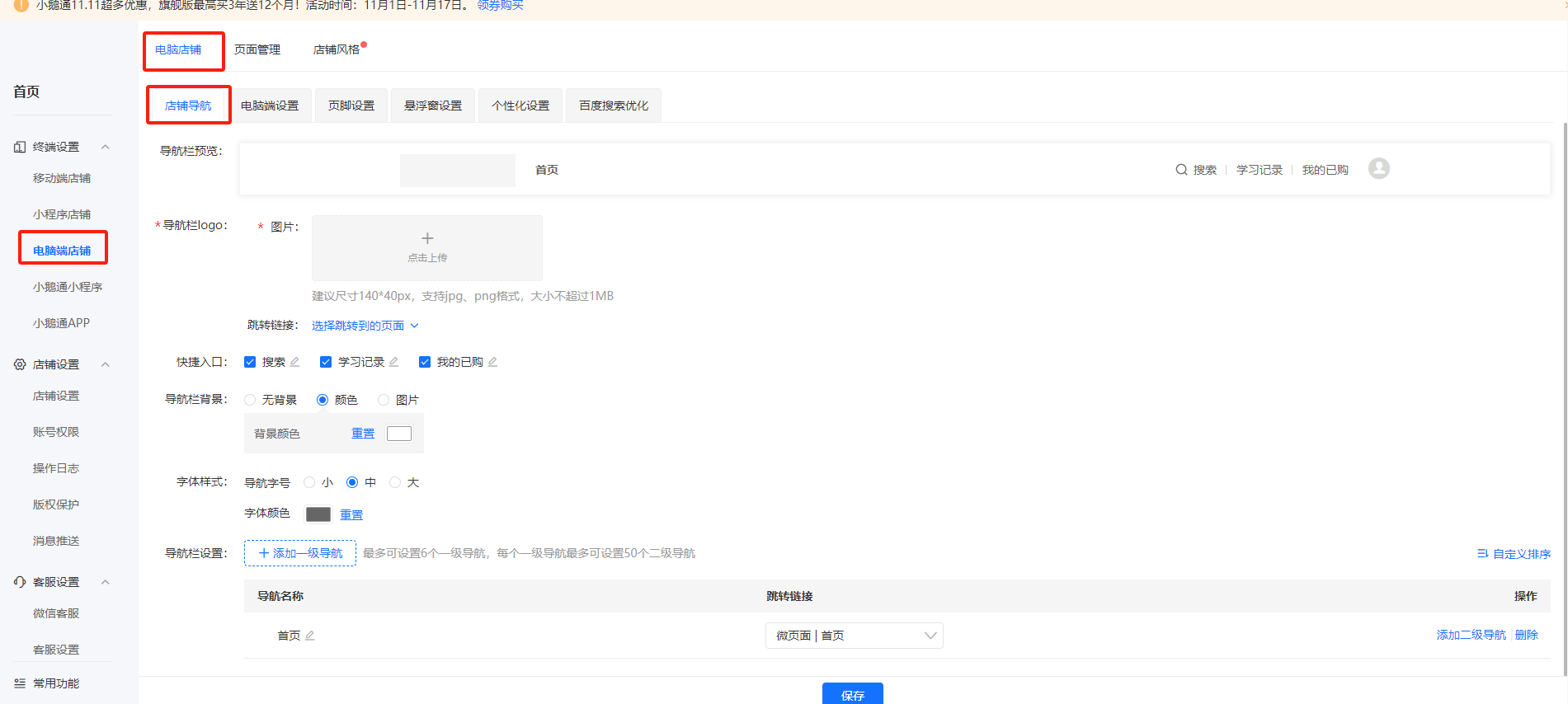
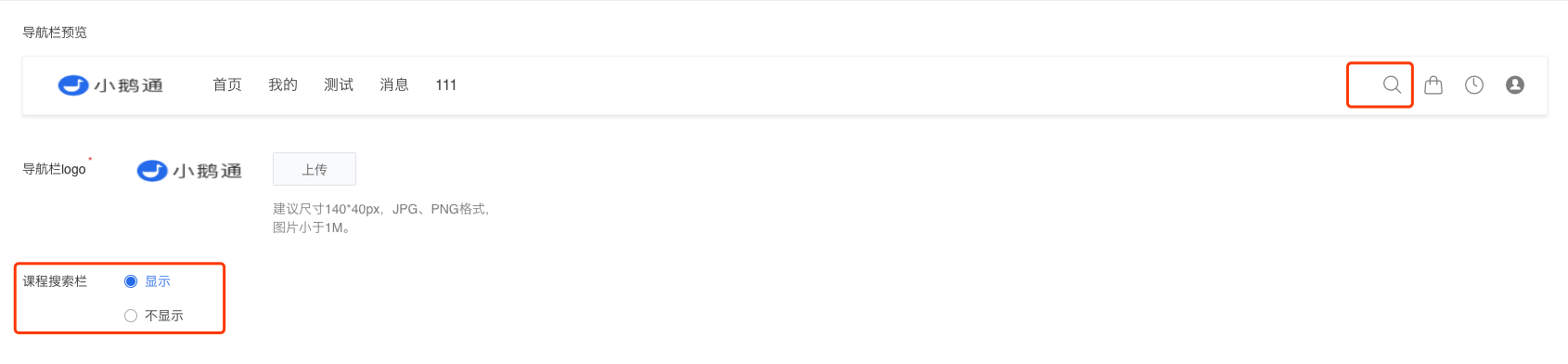
第二步:您可以上传导航logo并在上方查看效果

第三步:您可以自定义课程搜索栏是否显示,显示则可以在预览效果栏查看效果
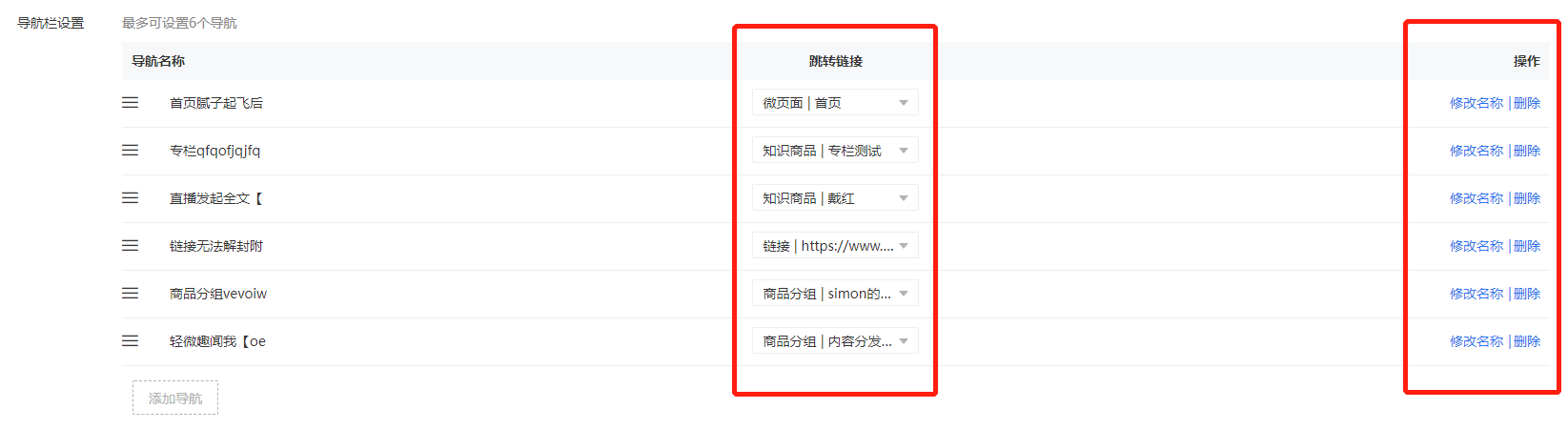
第四步:您可以自定义导航名称和导航跳转到的页面;还可用鼠标点击拖动导航编辑框,调整其顺序导航,最多可以添加至6个;
PC店铺新手入门
第一步:注册店铺:https://admin.xiaoe-tech.com/helpCenter/problem?first_id=38&second_id=133&document_id=doc_5a100547a8b71_qai4S
第二步:开通PC独立官网的前提,必须开通/续费旗舰版,从终端设置>电脑端店铺,进入PC网开通PC网校
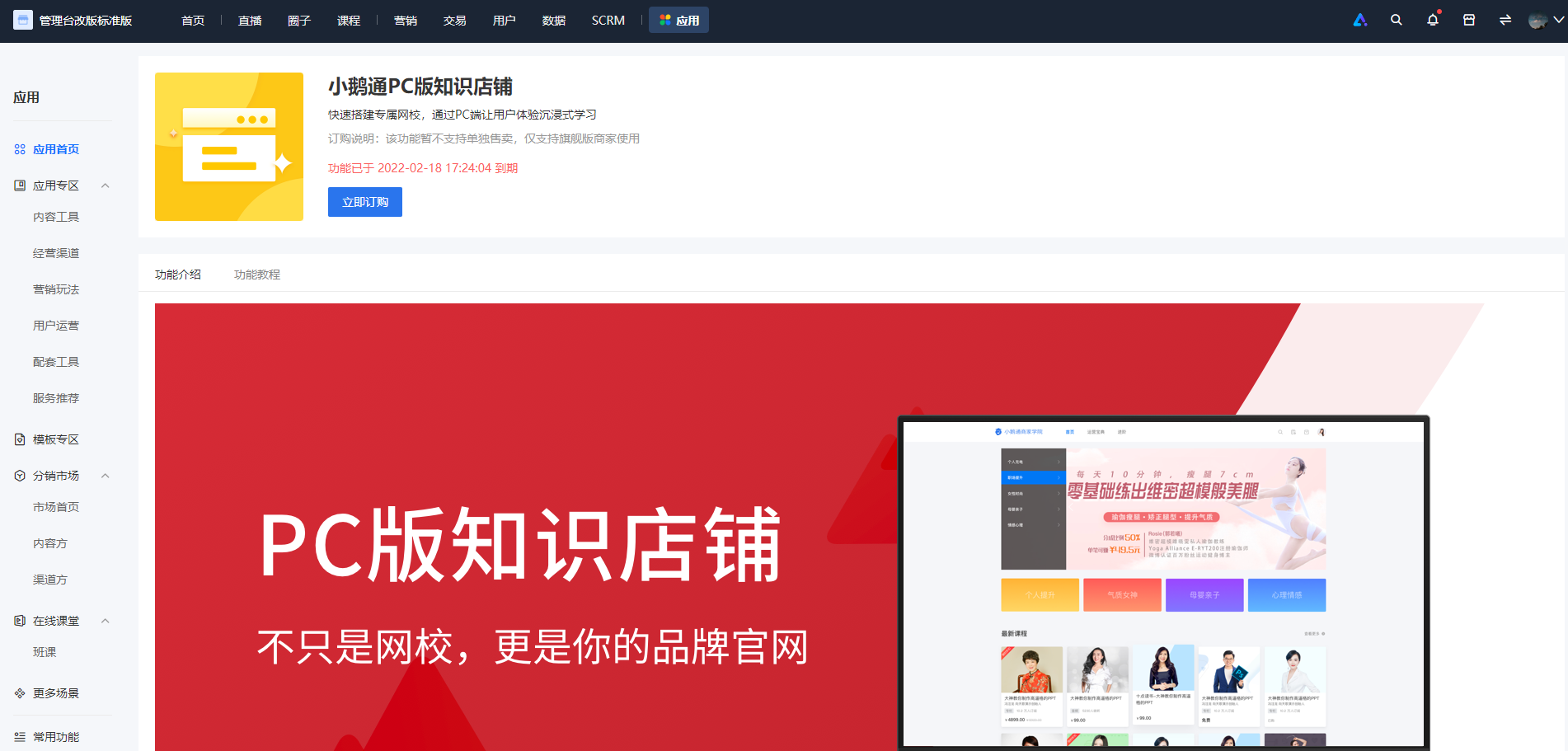
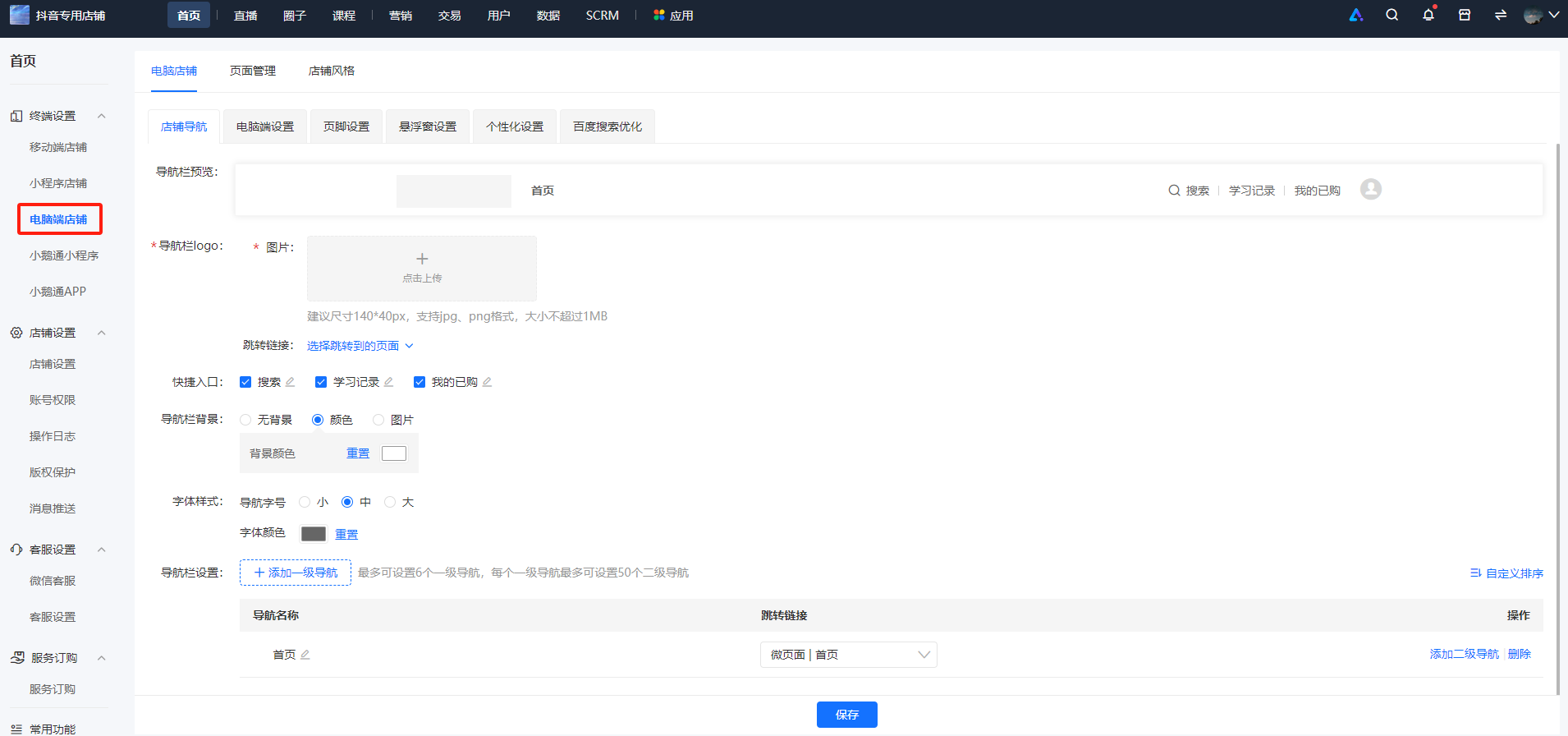
第三步:终端设置>电脑端店铺,分别设置微页面、店铺导航、电脑端设置和页脚设置。
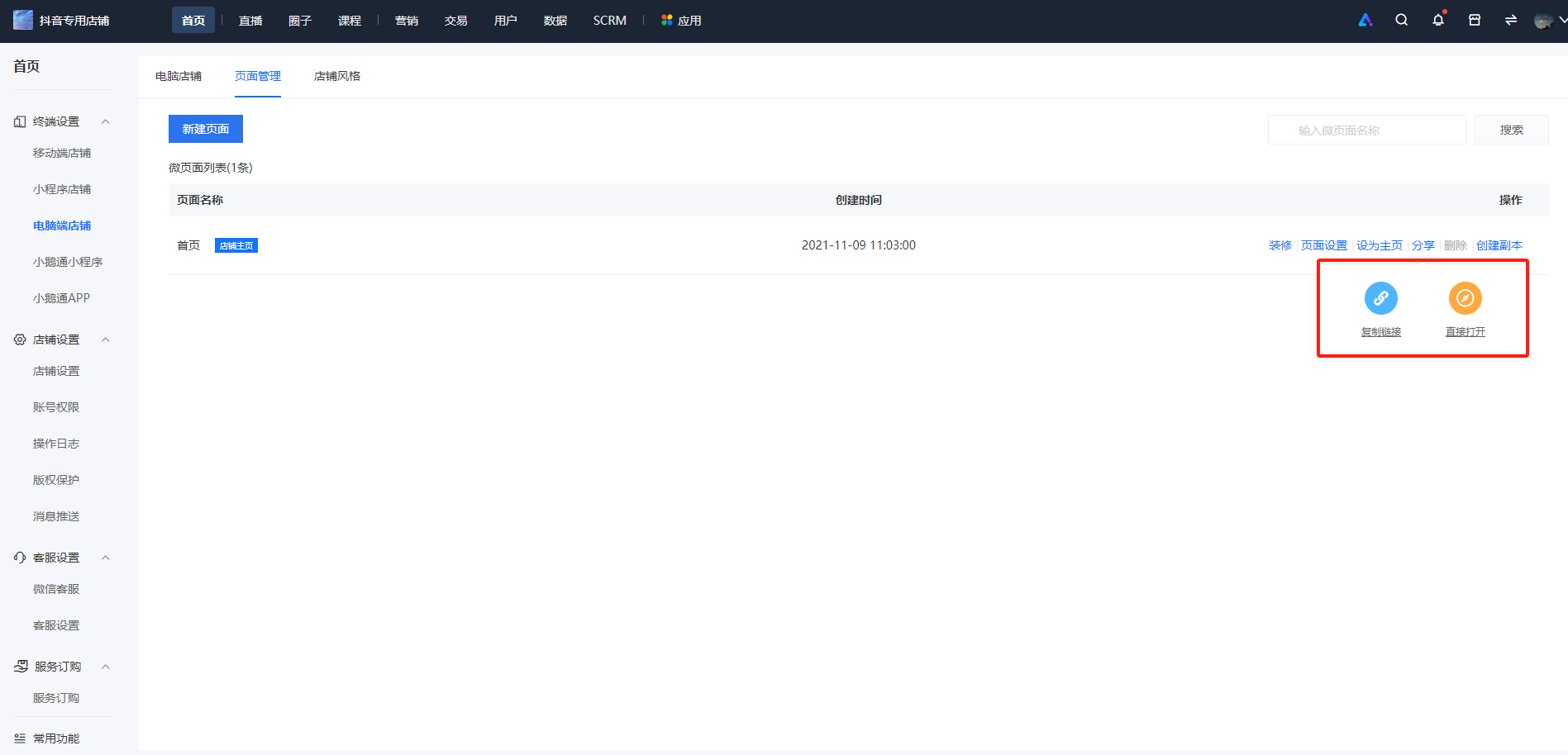
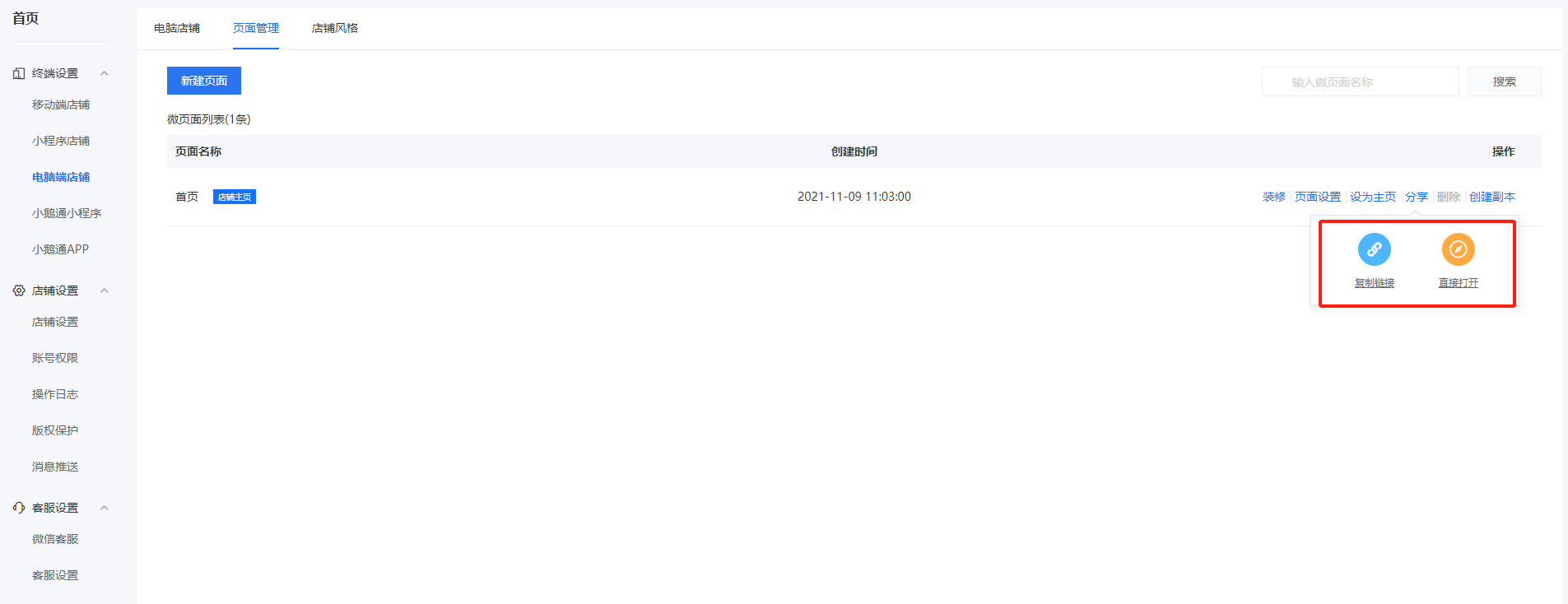
第四步:设置好之后,可点击微页面的【分享】,选择复制PC网校链接或直接打开网页地址
页脚设置使用教程
页脚自定义支持三种样式,分别为默认模板、模板一、模板二,三种样式均支持自定义文字内容。
第一步:进入【首页】-【终端设置】-【电脑端店铺】,点击【页脚设置】
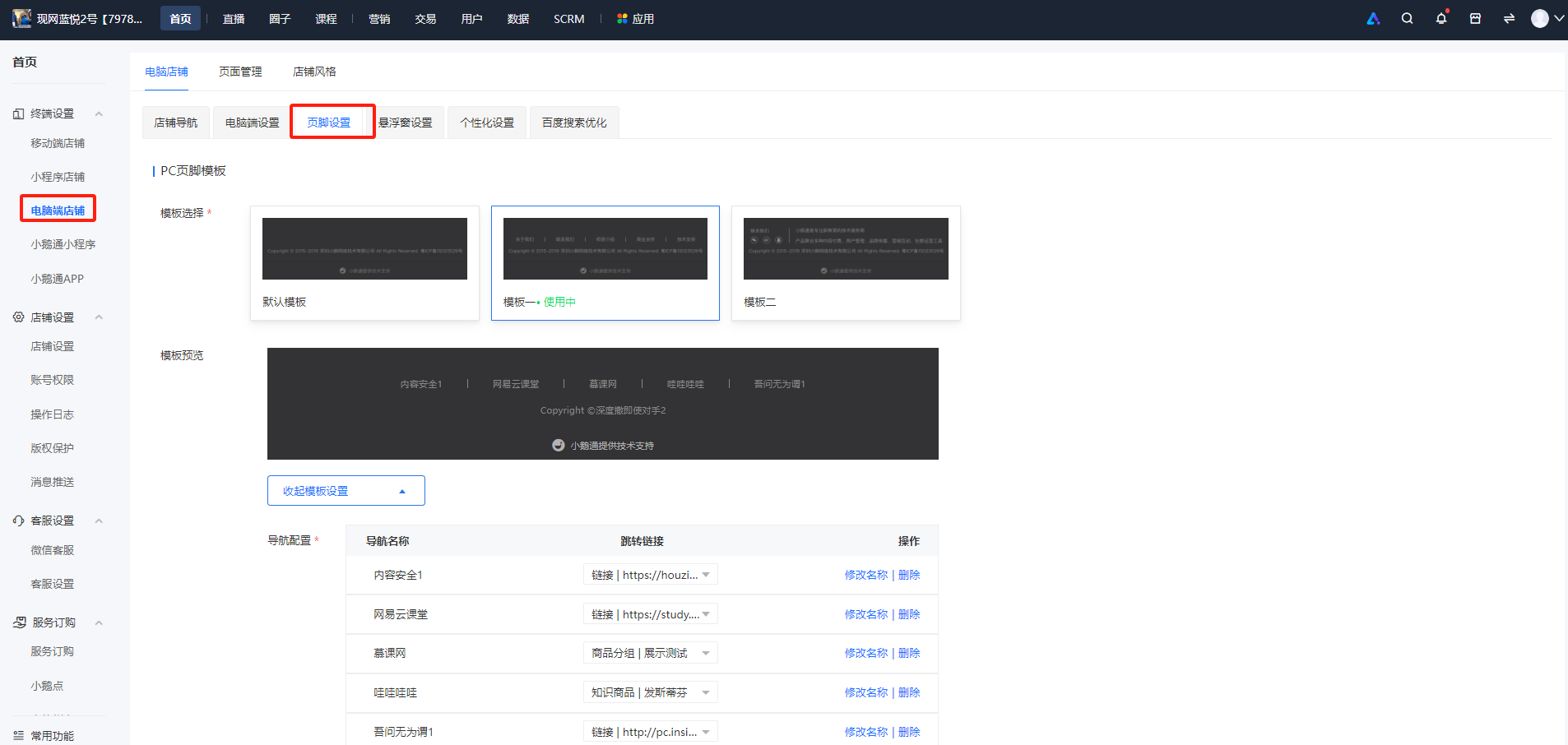
第二步:选择合适的模板,并对模板内容进行编辑
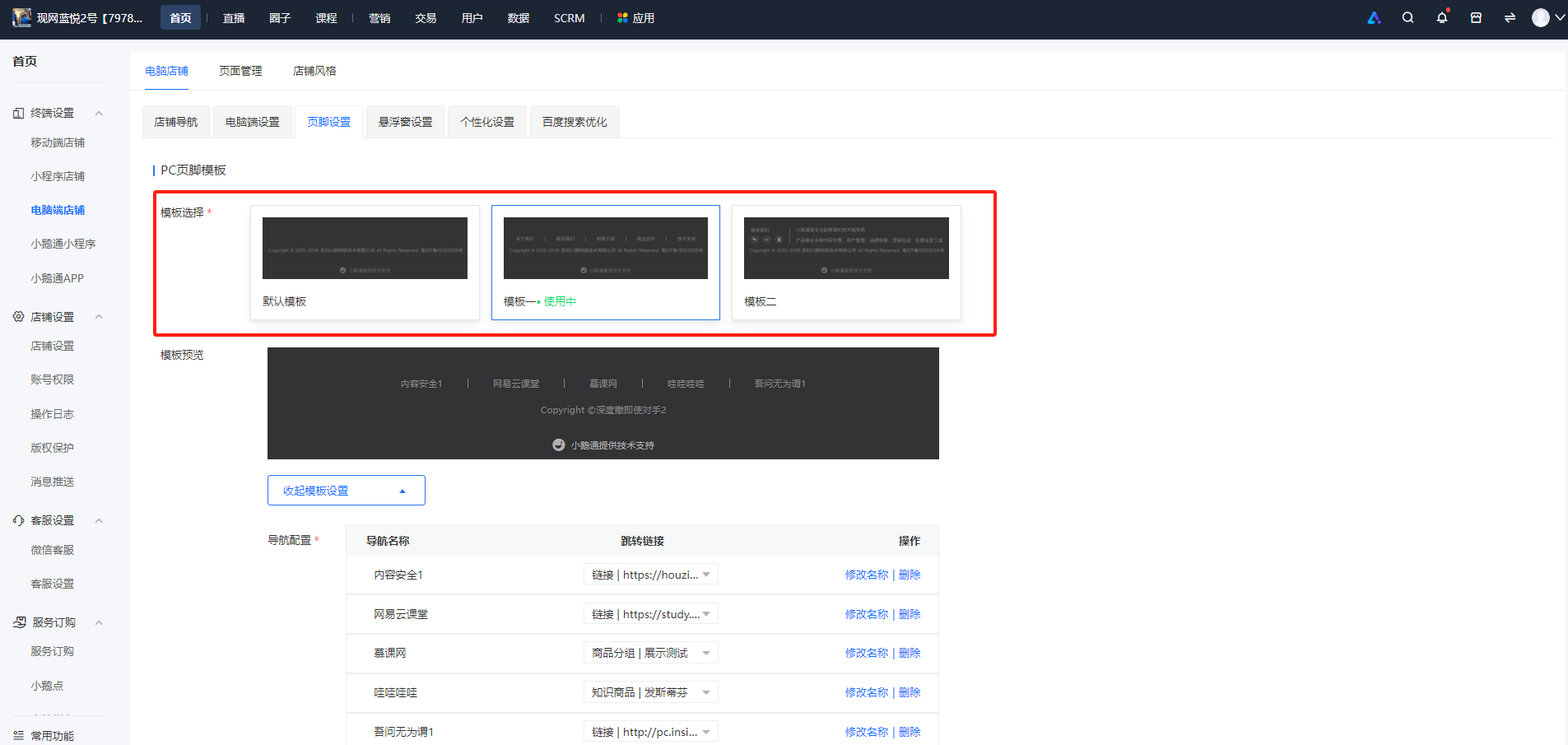
第三步:点击保存并启用,即可成功启用该模板。

富文本组件使用教程
可通过富文本实现个性化、灵活的页面装修,比如做海报做活动页,只怕想不到,没有它完不成。


导师专题使用教程
导师专题组件提供2种样式,一种为横向,一种为竖向,每种样式支持4种背景颜色,每种样式最多支持添加10个老师。
● 样式1:

● 样式2:

显示在PC网站效果如下图:


电脑端微页面使用教程
一、功能介绍
微页面,是商家自主搭建个性化知识店铺页面的功能。微页面内的内容及展示样式,均可通过添加组件的方式实现自定义设置,一个知识店铺内可自主搭建多个页面,配合店铺导航实现跳转。
二、使用目的
商家可以对微页面进行管理,进行新建、页面设置、装修、分享、删除以及创建副本操作管理。
三、场景示例
场景一:如果商家的知识店铺课程较多,那么可以采用【店铺-微页面】进行个性化展示设置。
场景二:如果商家微页面比较类似,可以创建微页面副本进行快速复制,节省重复操作流程。
场景三:可以制作多个微页面,例如一个微页面专门承载课程的促销活动,一个微页面专门承载课程最新的内容,可以根据主题分类内容,在店铺展示多个不同主题的页面,配合店铺实现跳转,节省用户查找内容的时间,给用户提供更好的购买/浏览体验。
四、操作路径
商家端:终端设置 → 电脑端店铺→页面管理
五、使用教程
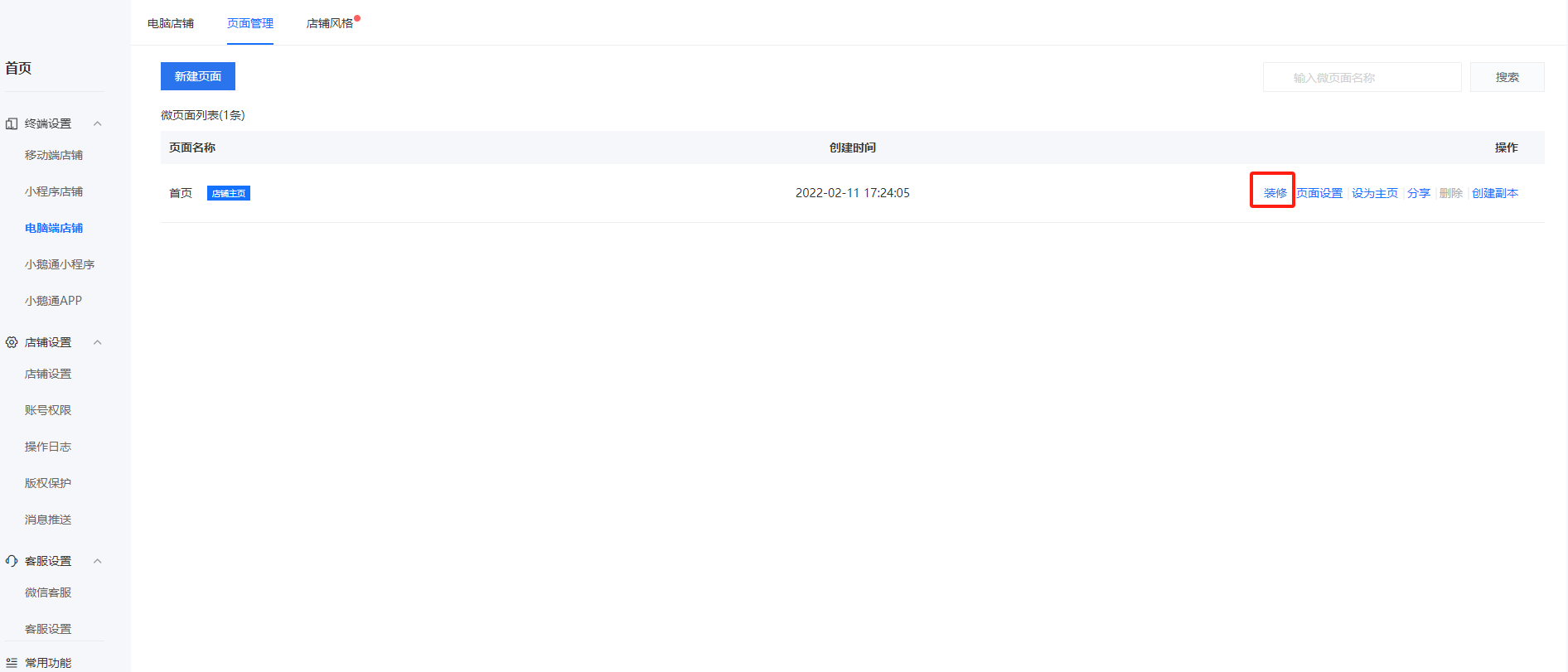
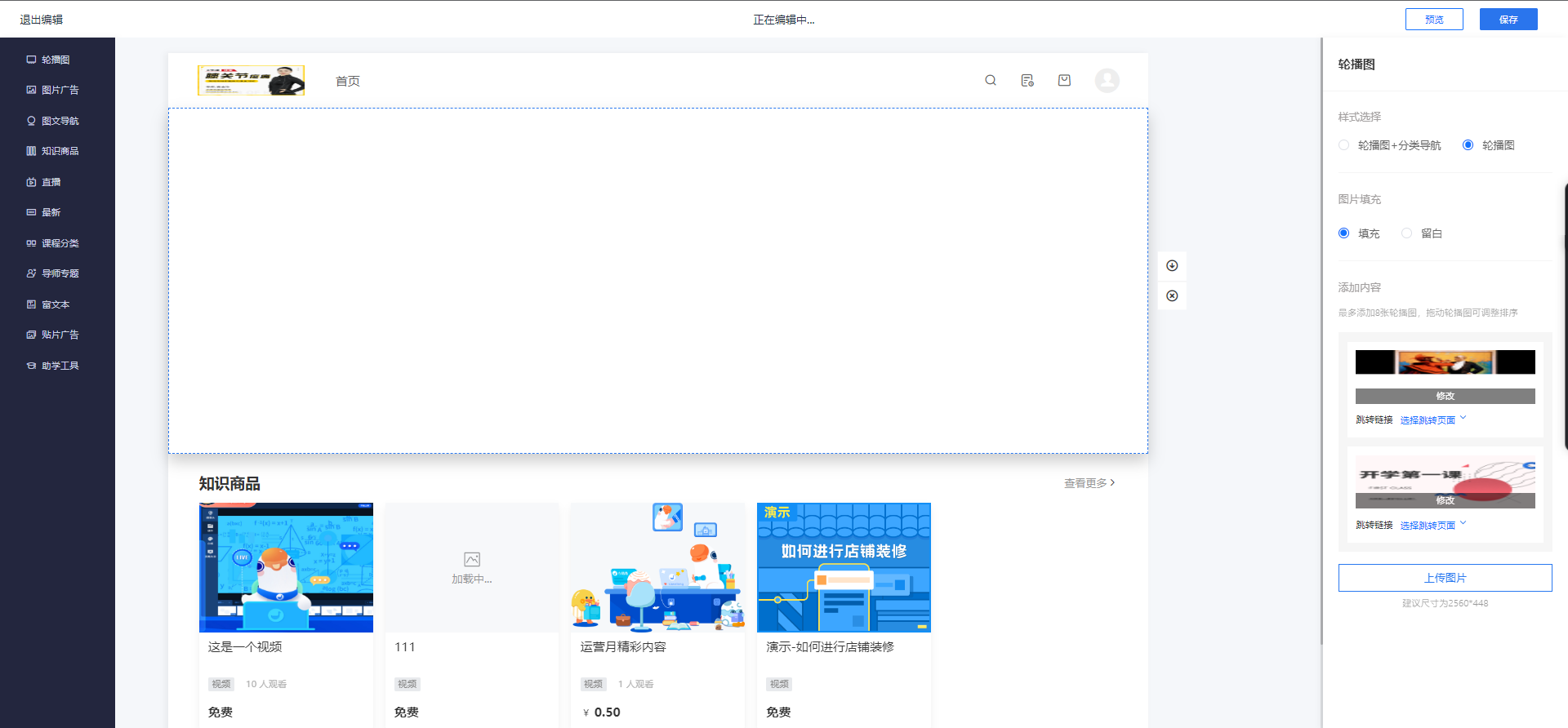
第二步:点击“装修”选项进入装修店铺页面,有多种组件可供选择,点击某组件,即可添加该组件并进行编辑,点击【保存】按钮即可保存微页面;
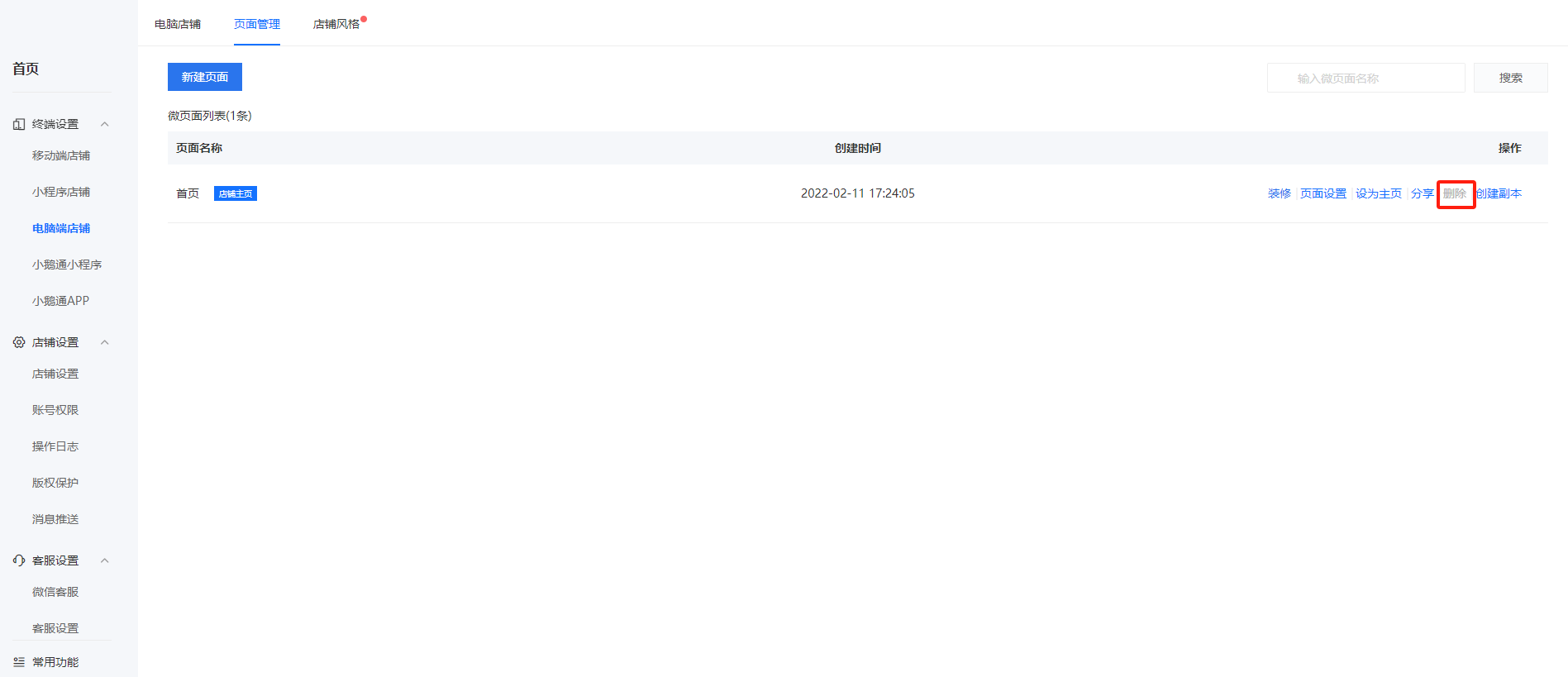
若要复制已经创建好的微页面,则找到该微页面,点击“创建副本”选项,即可复制一个一模一样的微页面;若复制多了或者不需要该页面可以点击“删除”选项删除微页面
备注:默认店铺主页不能删除
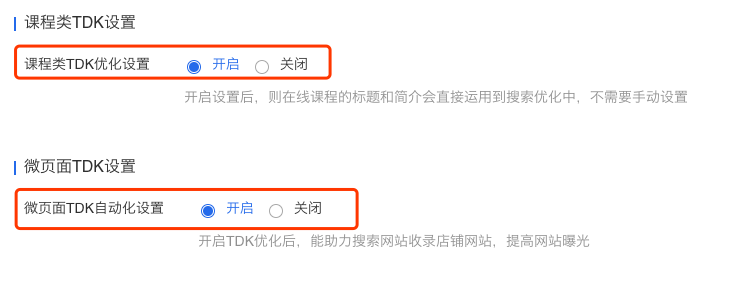
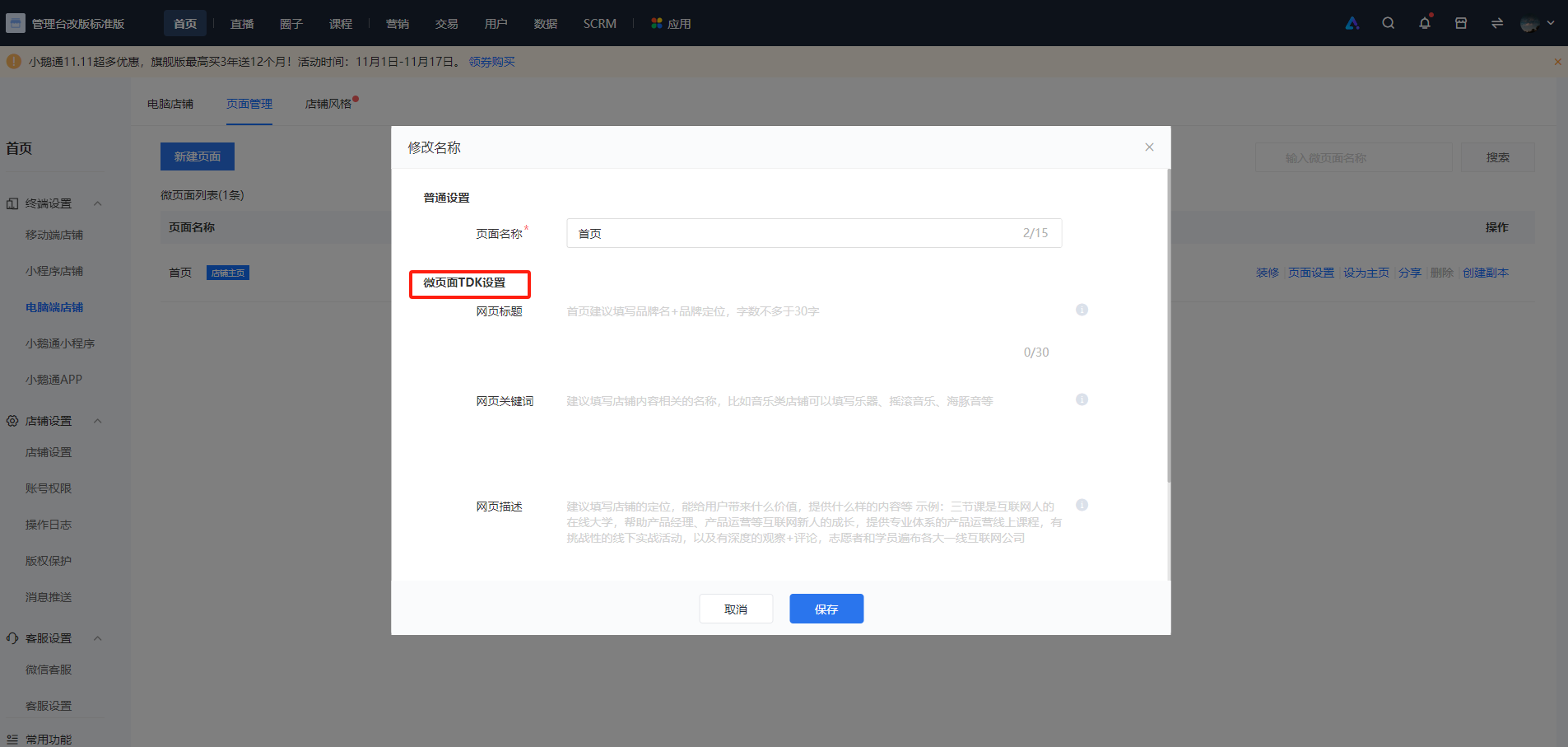
第三步:创建好的微页面,可以进行页面名称修改和TDK设置,好的TDK设置可提高网站的点击和排名,更能吸引刚需用户进入网站。
设置TDK前提:必须在电脑端设置里开启课程和微页面TDK设置,若关闭则无法设置。
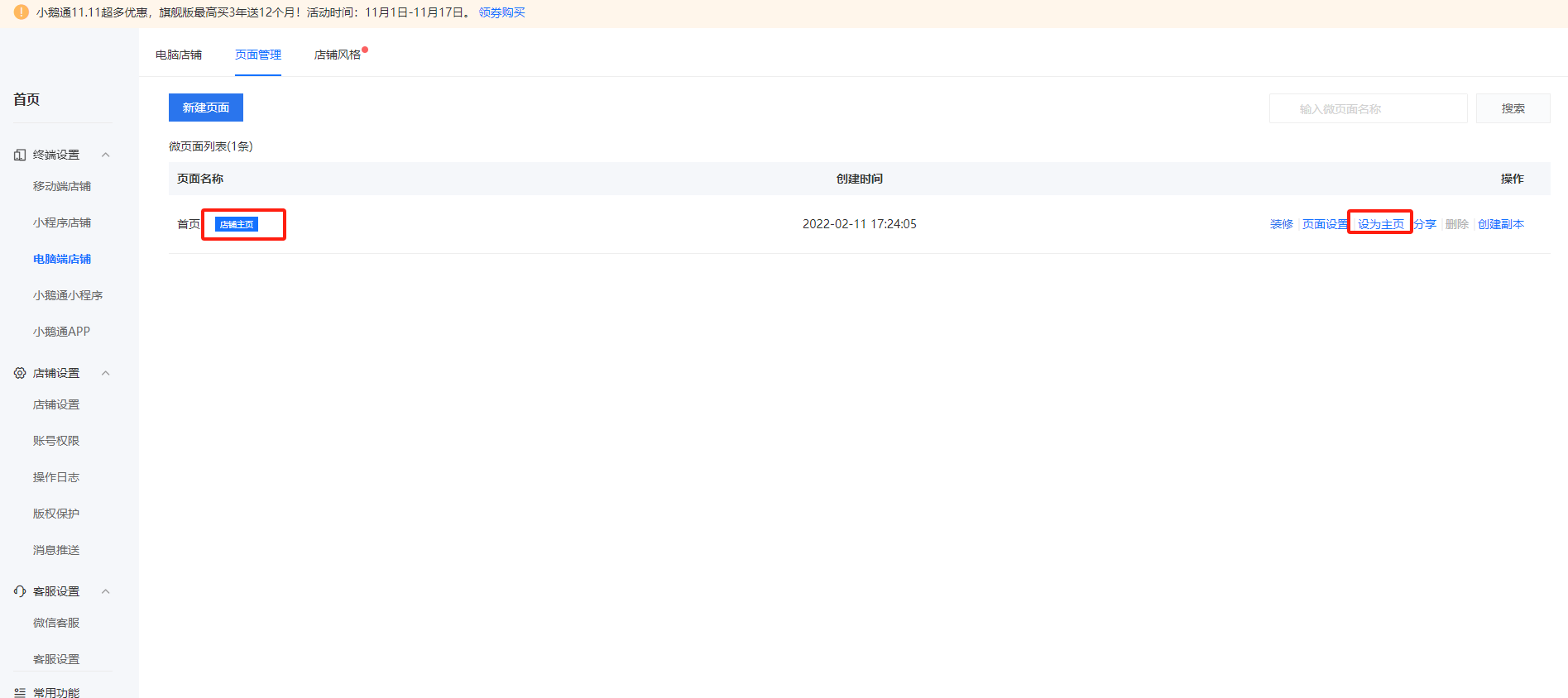
第四步:建好的微页面可以选择默认主页为主页,或者设置其他页面为主页
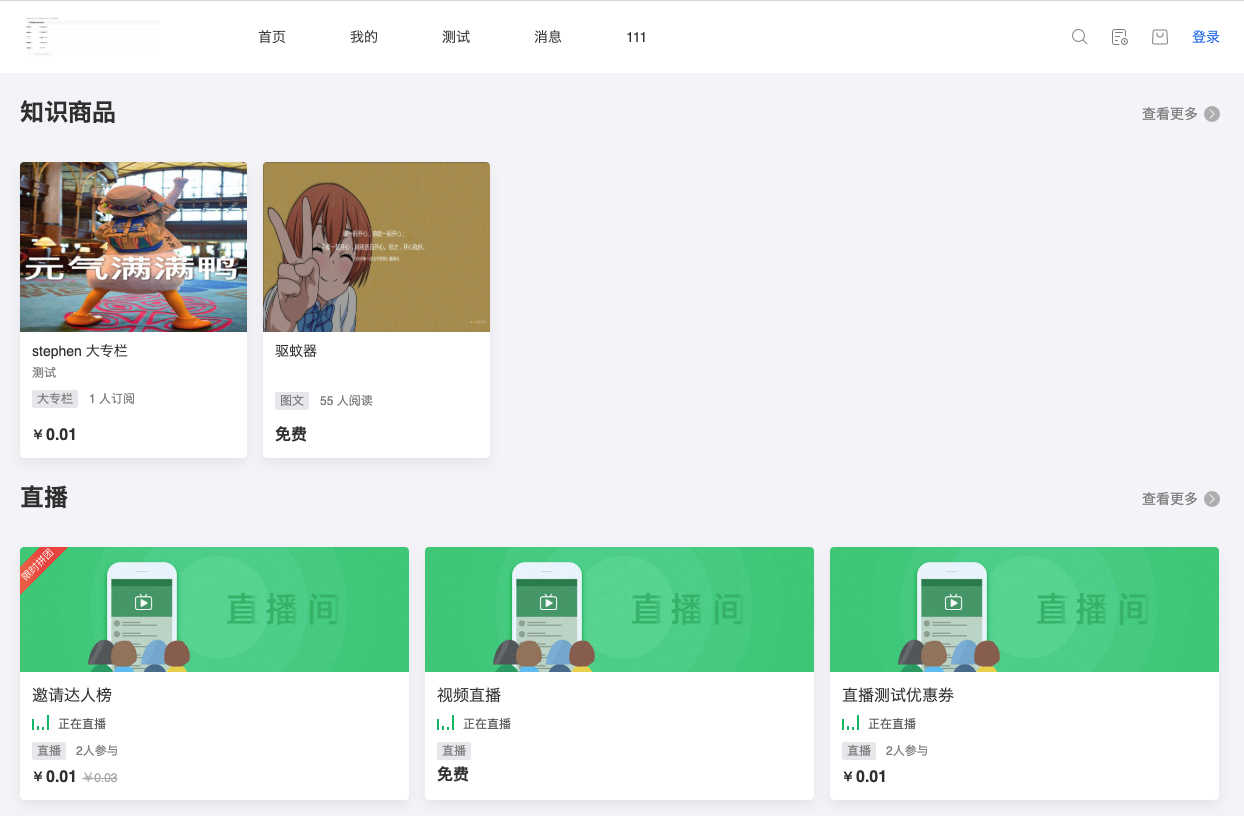
第五步:建好页面可通过分享查看效果
电脑端店铺导航设置教程
一、 功能介绍
店铺导航,是商家自主设置知识店铺页面底部导航的功能。最多可设置6个导航,通过个性化导航设置,引导用户快速找到自己感兴趣的内容。
二、 使用目的
商家设置店铺导航可以把页面进行分类以及引导用户去浏览不同主题的页面。
三、 场景示例
场景一:商家的知识店铺内商品、活动较多,那么可以通过店铺导航进行页面引导。店铺导航可以跳转到微主页/ 课程主题/最新。
场景二:商家可以设置一个活动的页面,一个课程促销页面,通过店铺导航,用户就可以实现主页/活动/促销/我的等页面的跳转,引导用户关注您提前设置好的内容。
四、 操作路径
商家端:商家后台 → 终端设置 →电脑端店铺 →店铺导航
五、 使用教程
第一步:点击【店铺 - 电脑端店铺 - 店铺导航】,进入店铺导航编辑页;
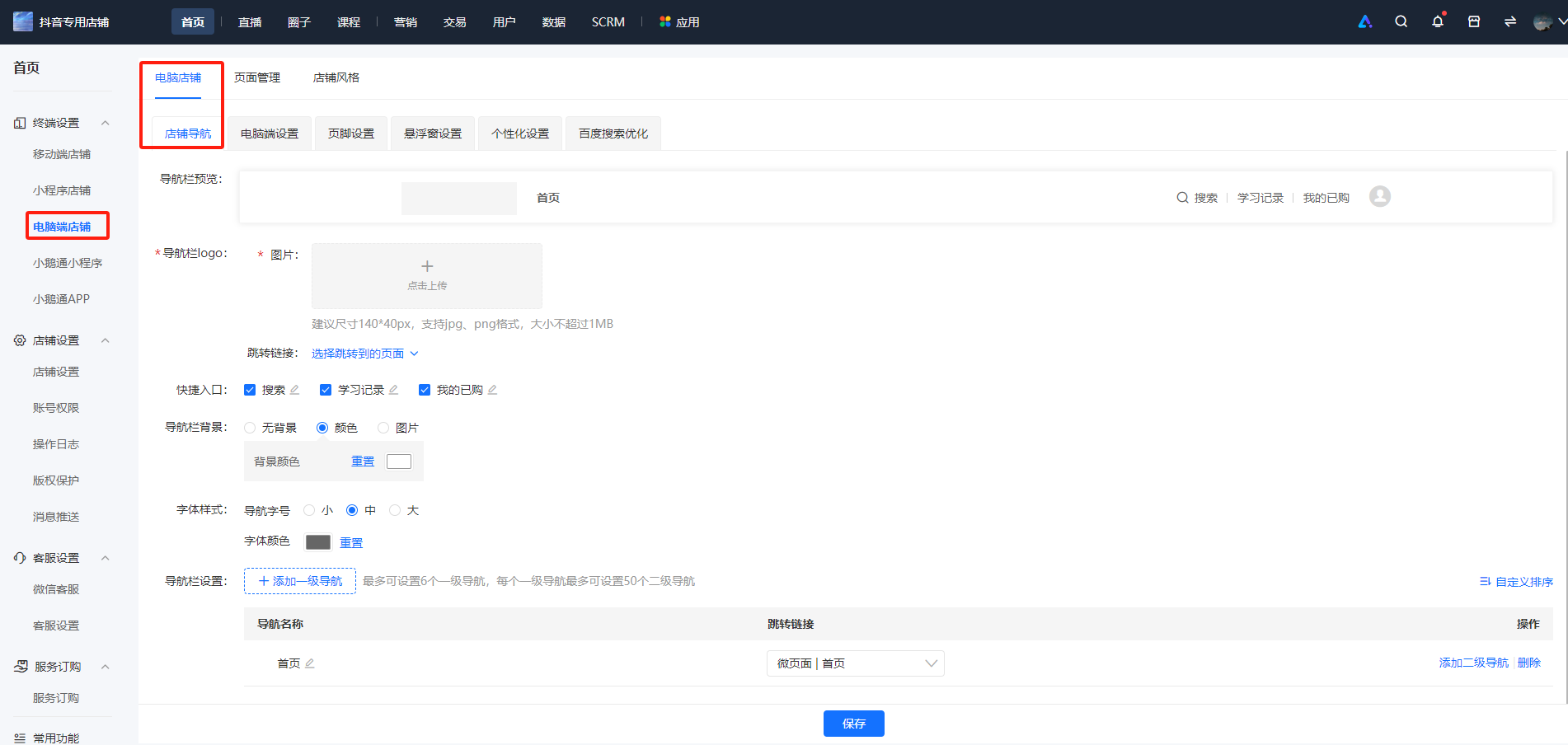
第二步:您可以上传导航logo并在上方查看效果

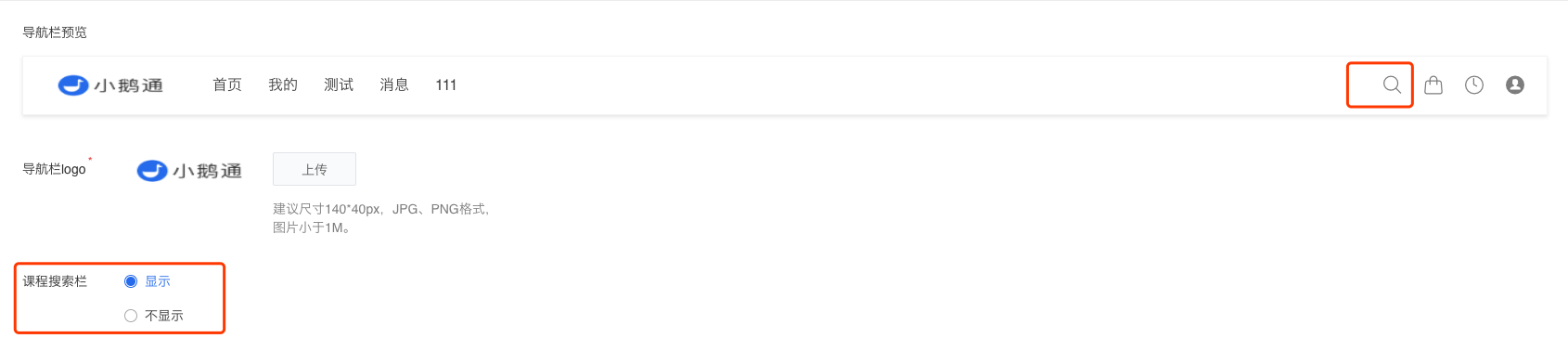
第三步:您可以自定义课程搜索栏是否显示,显示则可以在预览效果栏查看效果
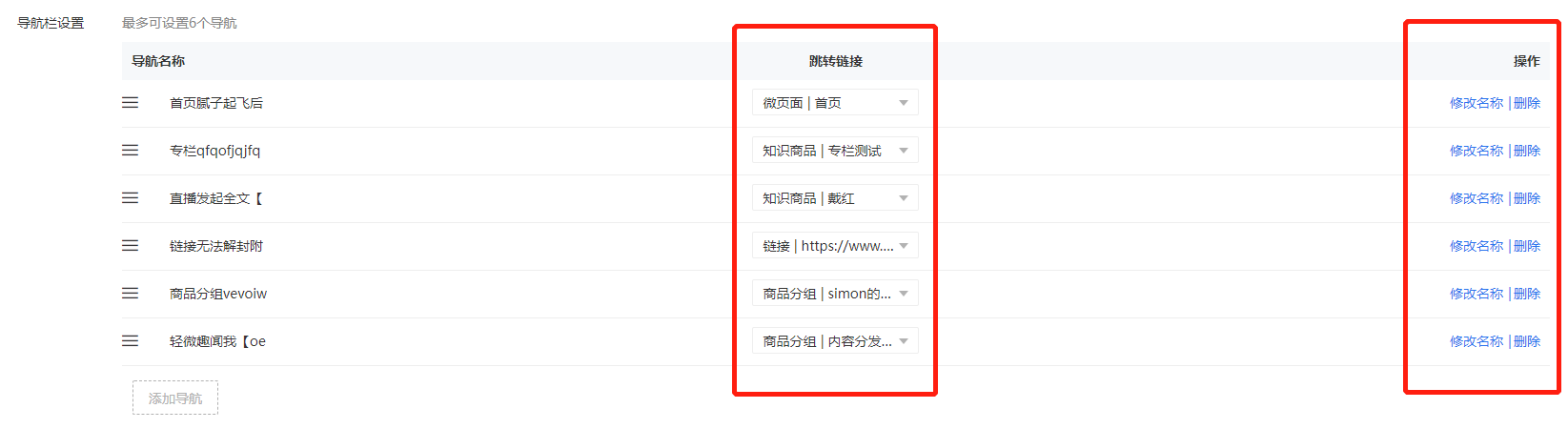
第四步:您可以自定义导航名称和导航跳转到的页面;还可用鼠标点击拖动导航编辑框,调整其顺序导航,最多可以添加至6个;
用户可以在PC版店铺支付购买课程吗?
电脑浏览器访问付费课程后,点击购买按钮时,会弹出二维码引导用户通过手机微信扫码,扫码之后进入微信移动端的课程页面进一步完成支付,目前仅支持移动端微信支付,暂不支持通过pc端进行支付,且支付方式仅支持微信支付,不支持支付宝或银行卡支付。
pc版店铺的页脚可以自定义设置吗?
您好,pc版店铺的页脚支持自定义,目前支持3个页脚模板给商家选择使用。详细操作请见以下教程:https://admin.xiaoe-tech.com/helpCenter/problem?first_id=256&second_id=303&document_id=doc_5e5dfbaf202c5_LIBrl
电脑端店铺支持什么互动工具?
目前PC版店铺的互动工具支持:作业本、考试、表单、打卡、证书、测试互动、练习、付费问答、活动管理、圈子
注意:目前都是以H5的形式支持的。
用户在PC版店铺观看直播课程时能发语音吗?
讲师对直播课程开启了【用户语音发言】功能,用户通过电脑端浏览器观看该直播课程,也是可以发送语音进行讨论的。
PC版店铺的店铺导航适用的场景是什么?
知识店铺内商品、活动较多,那么可以通过店铺导航进行页面引导。店铺导航可以跳转到微页面/ 知识商品/ 商品分组/自定义链接。
店铺导航使用教程
一、功能介绍
店铺导航,是商家自主设置知识店铺页面底部导航的功能。最多可设置5个导航,通过个性化导航设置,引导用户快速找到自己感兴趣的内容。
二、场景示例
如果您的知识店铺内商品、活动较多,那么您可以通过店铺导航进行页面引导。店铺导航可以跳转到微主页/ 知识商品/我的消息/我的已购/自定义链接/商品分组。例如,您可以设置一个活动的页面,一个课程促销页面,通过店铺导航,用户就可以实现主页/活动/促销/我的等页面的跳转,引导用户关注您提前设置好的内容。
三、操作步骤
1.第一步
点击“店铺管理”-“店铺装修”-“店铺导航”,进入店铺导航编辑页;

2. 第二步
您可以自定义导航名称、导航图标和导航跳转到的页面(首页和我的导航跳转链接不可更改);还可用鼠标点击拖动导航编辑框,调整其顺序(首页和我的导航位置不可更改),导航最多可以添加至5个;

3.第三步
点击【
四、最终效果
店铺底部导航展示为运营者自定义的效果。

微页面使用教程
一、功能介绍
微页面,是商家自主搭建个性化知识店铺页面的功能。微页面内的内容及展示样式,均可通过添加组件的方式实现自定义设置,一个知识店铺内可自主搭建多个页面,配合店铺导航实现跳转。
特别提醒:如果商家的H5店铺和小程序的用途不一样,可将H5店铺和小程序主页分开设置不同的微页面。(如商家的H5店铺主要用于售卖课程,小程序主要用户沉淀用户)
二、场景示例
如果您的知识店铺课程较多,同时还有打卡、社群等活动,那么您可以采用店铺-微页面进行个性化展示设置;或者,您也可以制作多个微页面,例如一个微页面专门承载课程的促销活动,一个微页面专门承载测试活动、线下活动等社群内容,作为店铺的两个展示页面,配合店铺店铺实现跳转,节省用户查找内容的时间,给用户提供更好的购买/浏览体验。
三、操作步骤
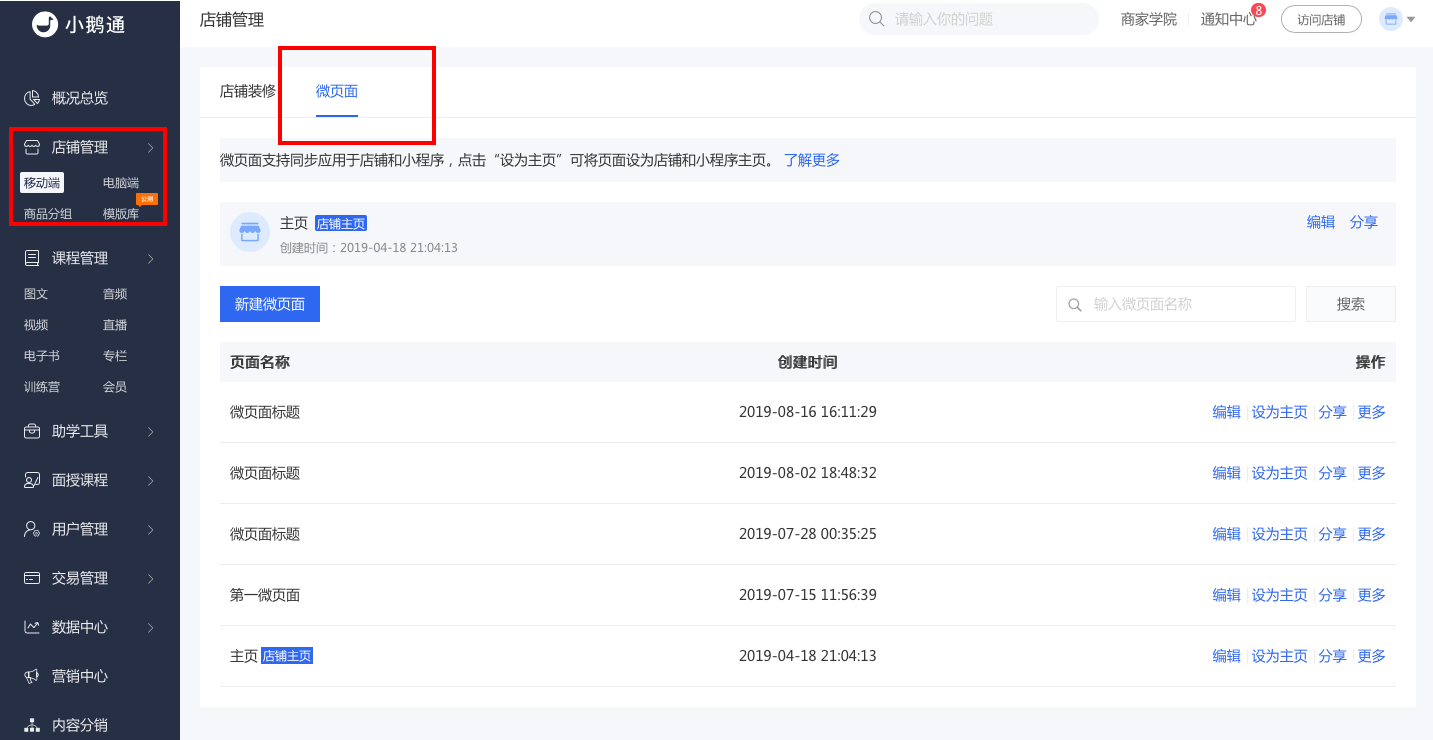
1.第一步
点击“店铺管理”-“移动端”-“微页面”,进入店铺微页面页:
2.第二步
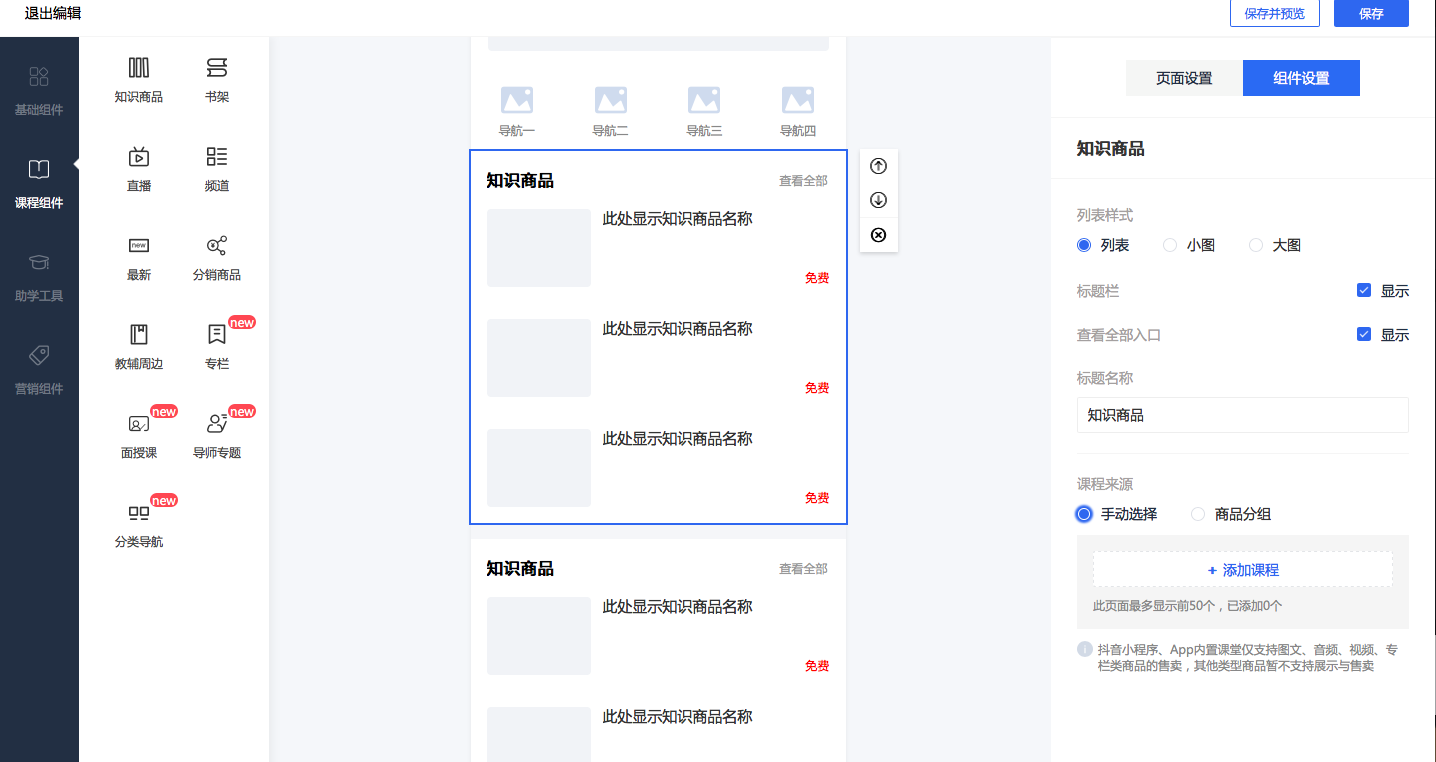
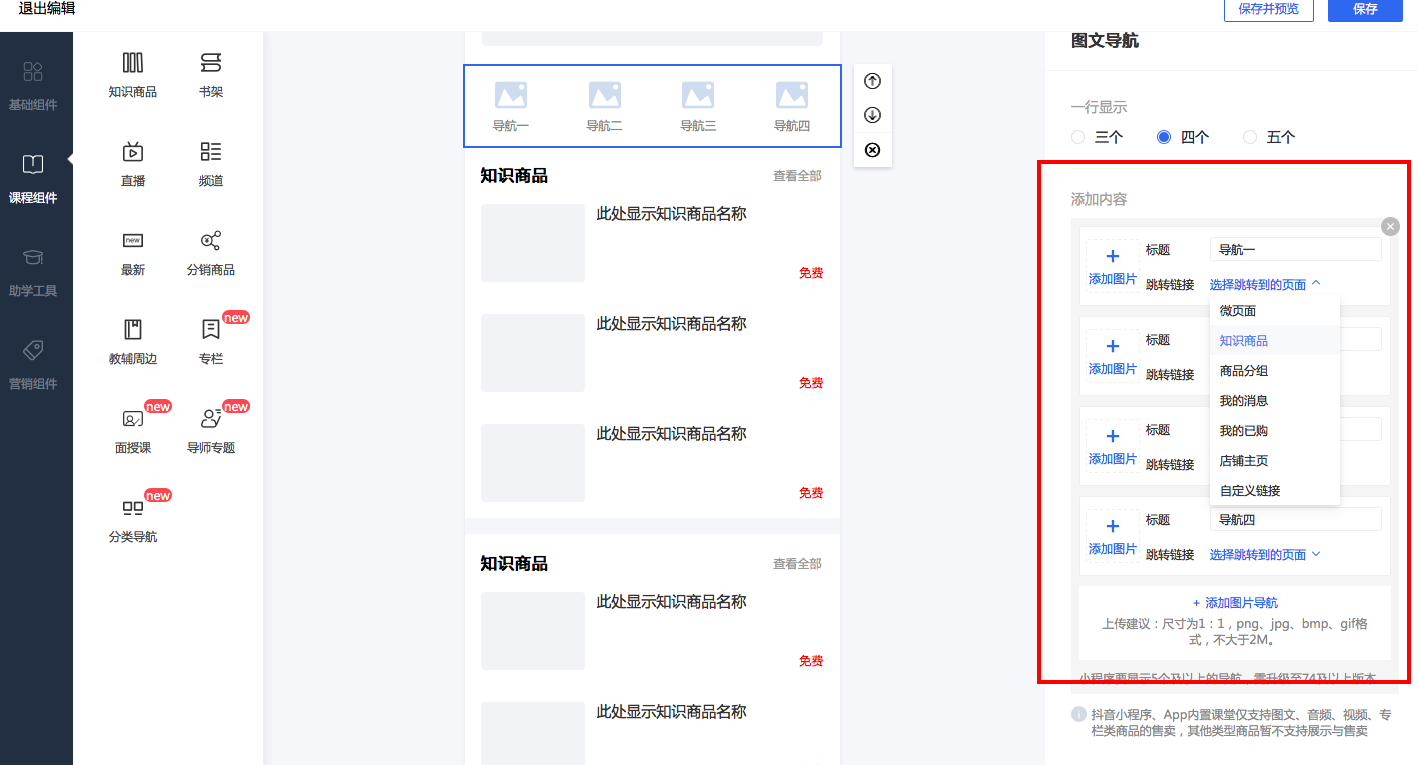
在微页面中,有22种组件可供选择,点击某组件,即可添加该组件并进行编辑,点击【保存】按钮即可保存微页面;
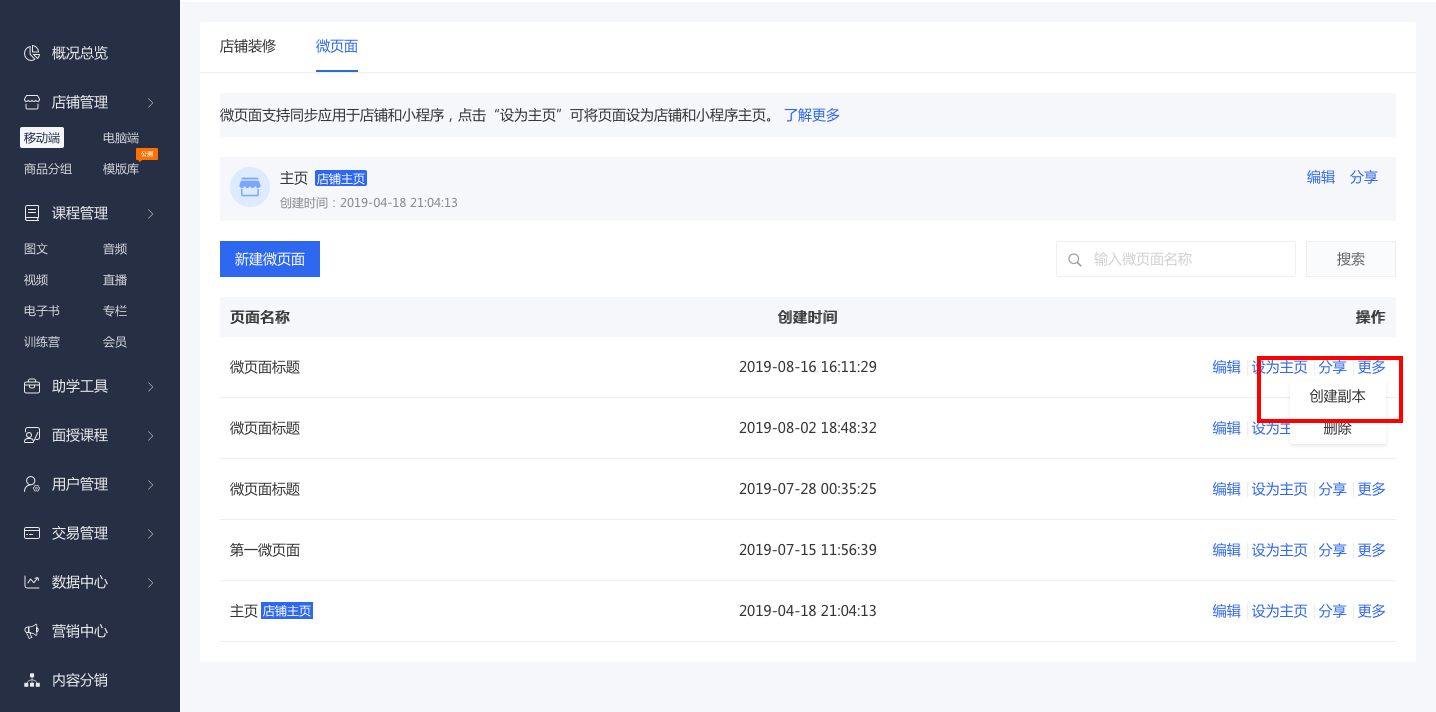
若要复制已经创建好的微页面,则找到该微页面,点击【更多】-【创建副本】,即可复制一个一模一样的微页面;
3.第三步
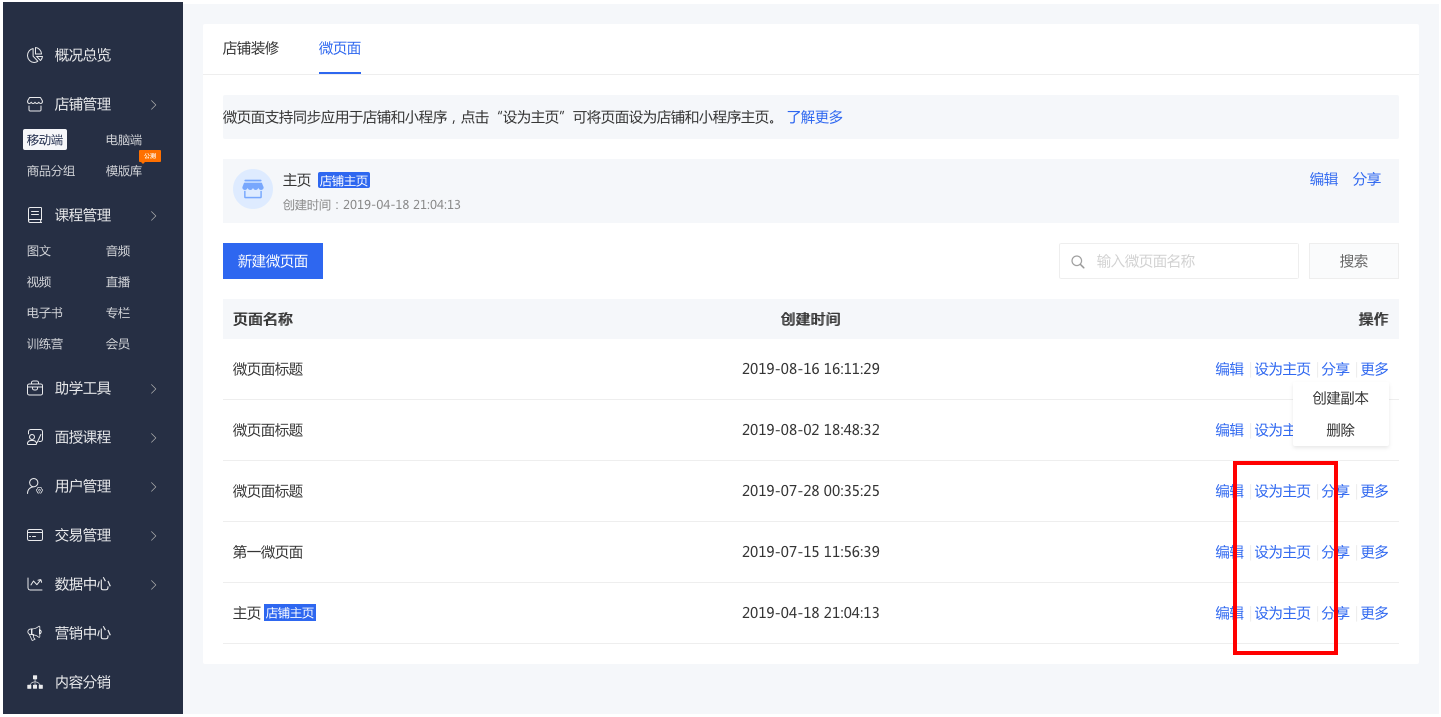
建好的微页面可以选择设置为店铺/小程序主页;
4.第四步
微页面的应用:微页面是个可在店铺展示的页面,通过店铺导航、小程序导航、轮播图组件、分类导航组件选择跳转链接时,均可以选择跳转到某微页面。
四、最终效果
将微页面设置为店铺首页后,用户即可看到微页面的展示效果。