微页面
- 书架组件使用教程
- 移动端模板库使用教程
- 店铺主页和微页面是什么关系?
- 店铺背景色能否修改?
- 如何预览店铺装修效果?
- 如何对外分享某个微页面?
- 微页面背景色可以自定义吗?
- 如何快速搭建「社区团购」商城货架?
书架组件使用教程
一、功能介绍
书架组件,运营者自定义设置微页面的重要组件。添加书架组件,您即可在微页面内自由添加已编辑好的知识商品,将其以书架陈列的方式展示、售卖。
二、操作步骤
1.第一步
点击“店铺”-“店铺装修”- “移动店铺” - “微页面”,点击添加“书架”组件;

2.第二步
您可以给知识商品重新书架展示的封面,选择比例为318*480的封面图上传;
3.第三步
您还可以自定义组件标题,是否显示标题栏,是否显示查看全部入口;

三、最终效果
设置完毕后,在微页面内用即可展现书架效果。

移动端模板库使用教程
一、 功能介绍
微页面模版库,是小鹅通为商家提供的微页面搭建解决方案。商家可以从11个不同类型的模板中选择适合他们店铺风格和品牌调性的模板。
二、 使用目的
根据行业及使用场景的不同,微页面可设置为店铺首页也可以通过店铺底部导航设置链接跳转进入,或作为独立的页面分享给特定的群体。
三、 使用场景
商家在新建微页面时可参考提供的模版方案进行页面搭建。
四、 操作路径
商家端:店铺 -> 移动端店铺 -> 微页面 -> 新建微页面
五、 使用教程
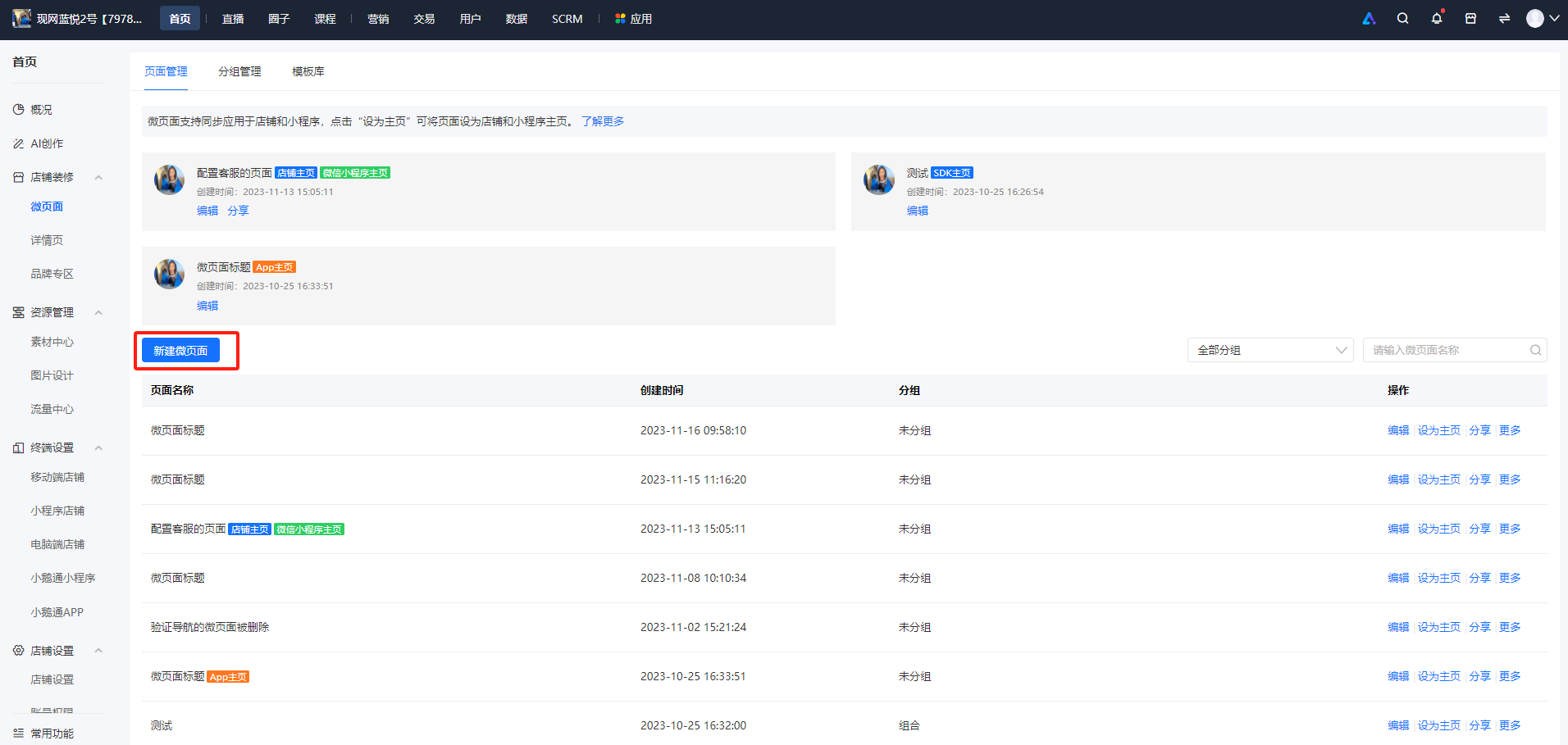
第一步:首页-> 店铺装修 -> 微页面 -> 新建微页面(管理后台)
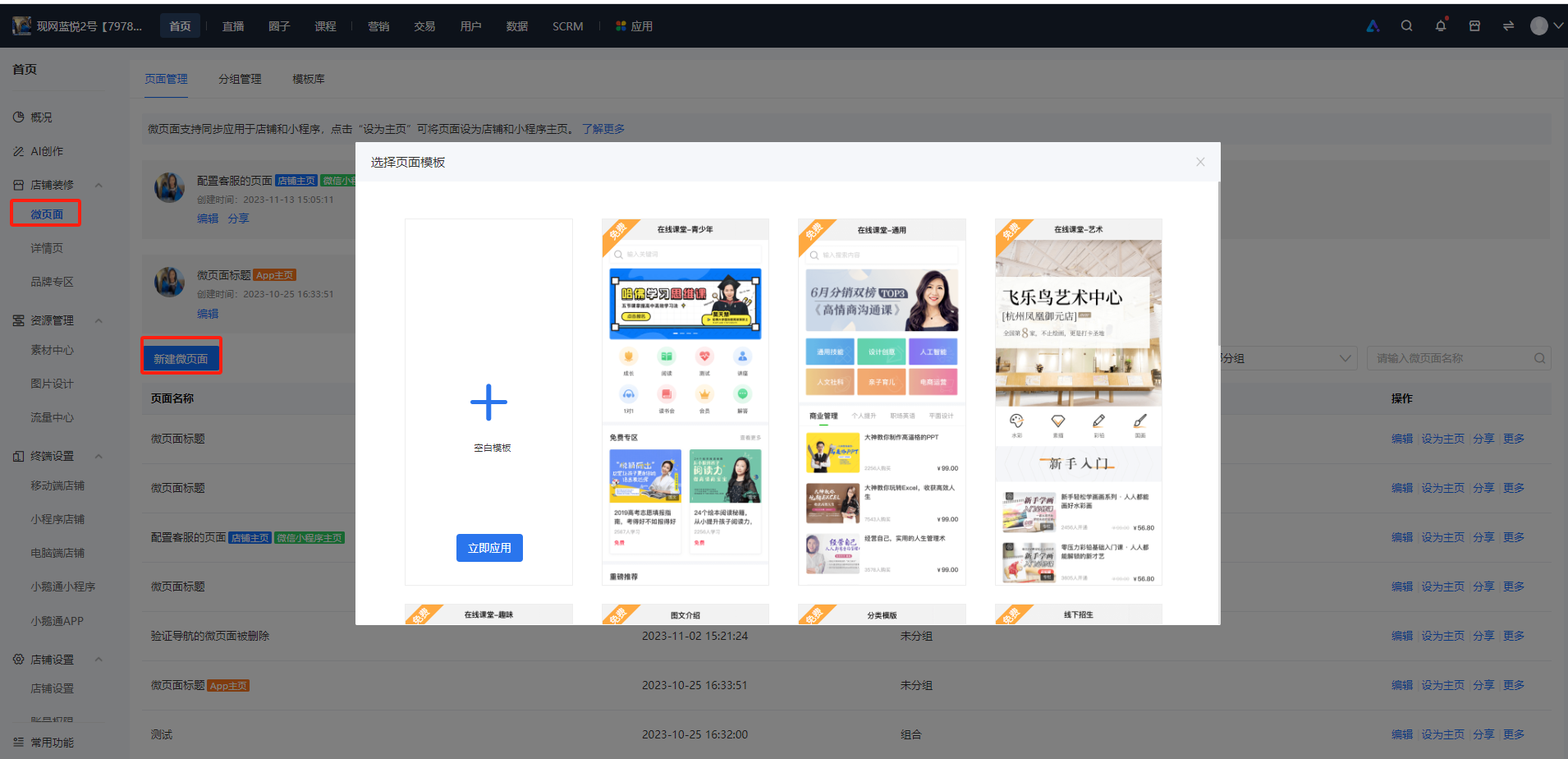
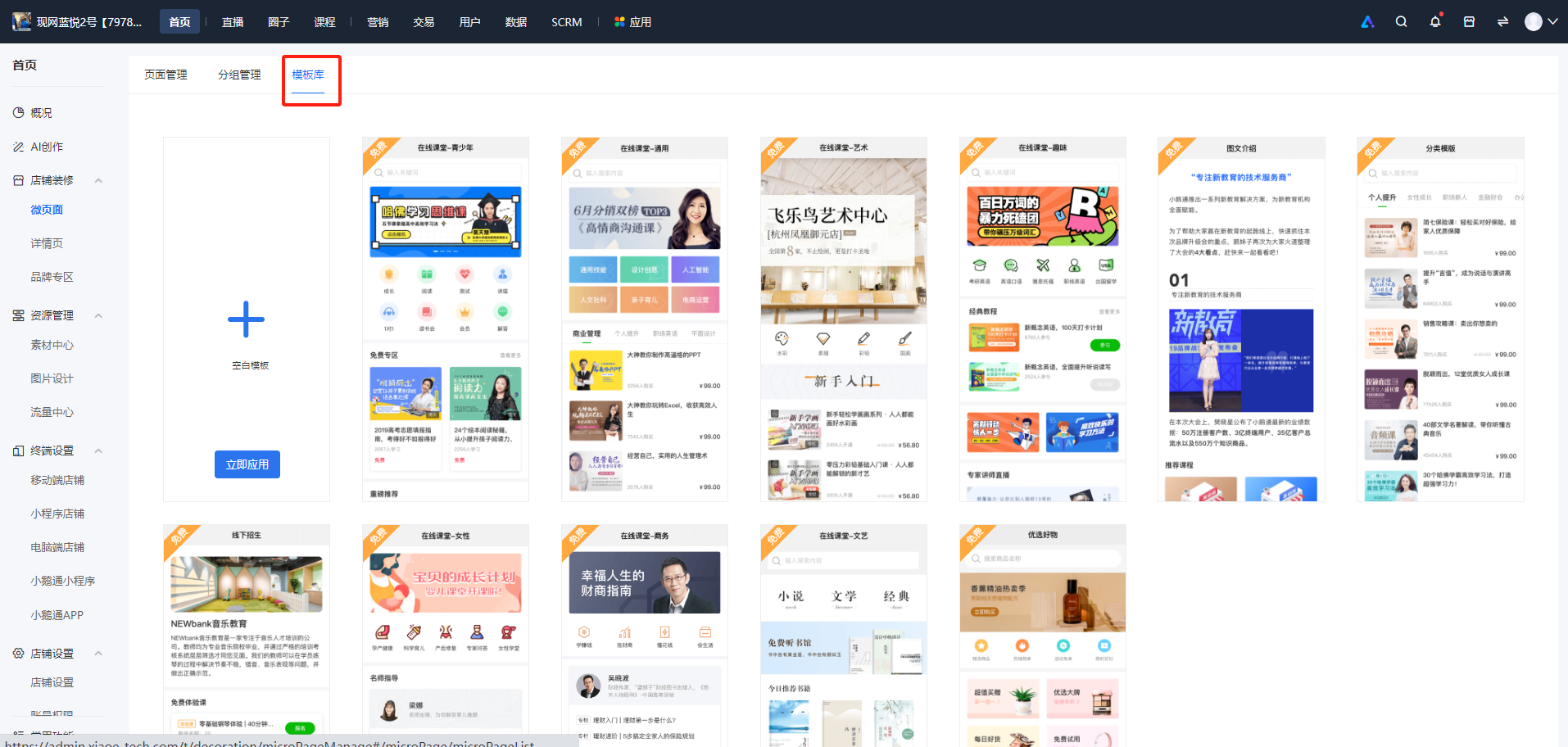
第二步:选择合适的模版页面,点击【立即应用】即可编辑组件上传对应的素材内容(管理后台)
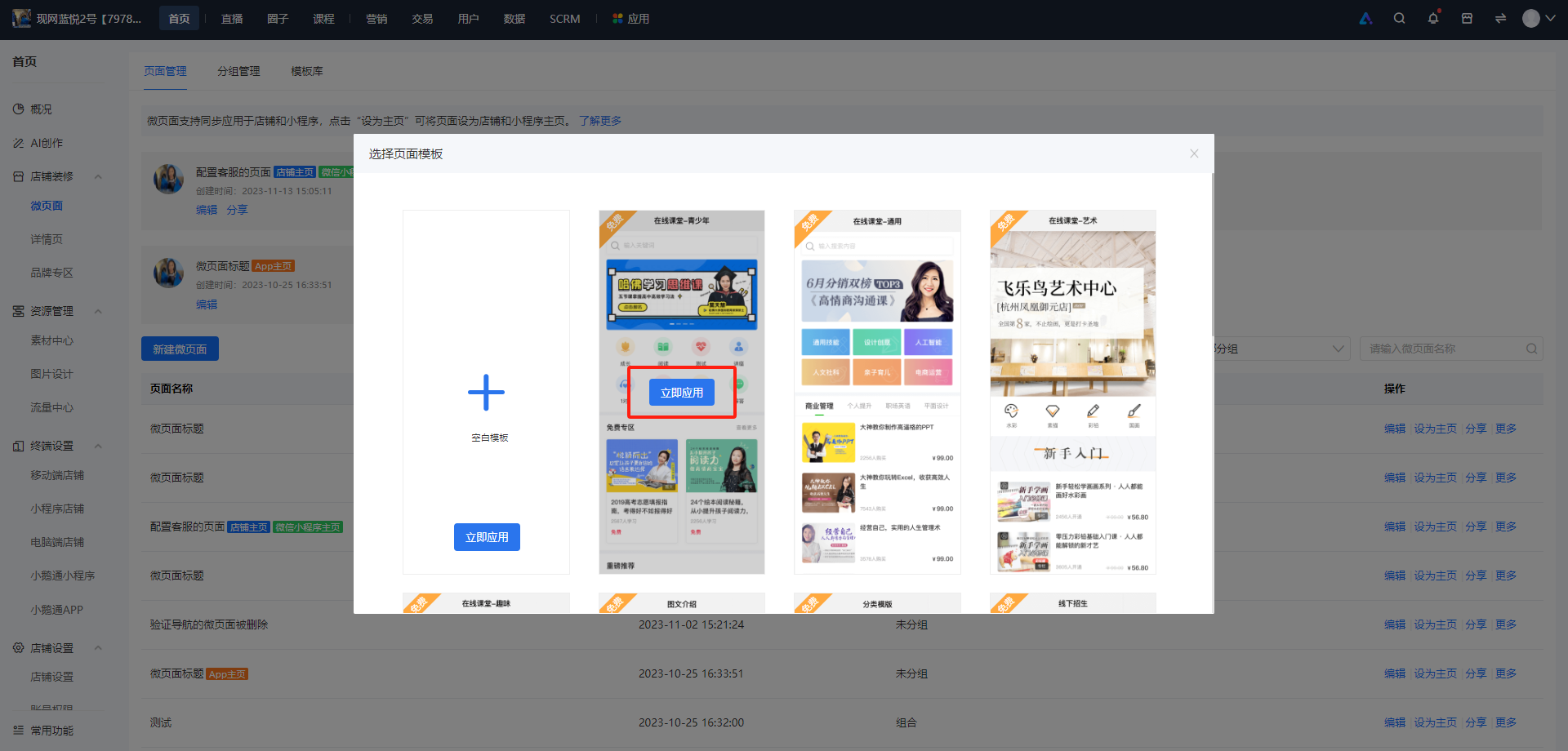
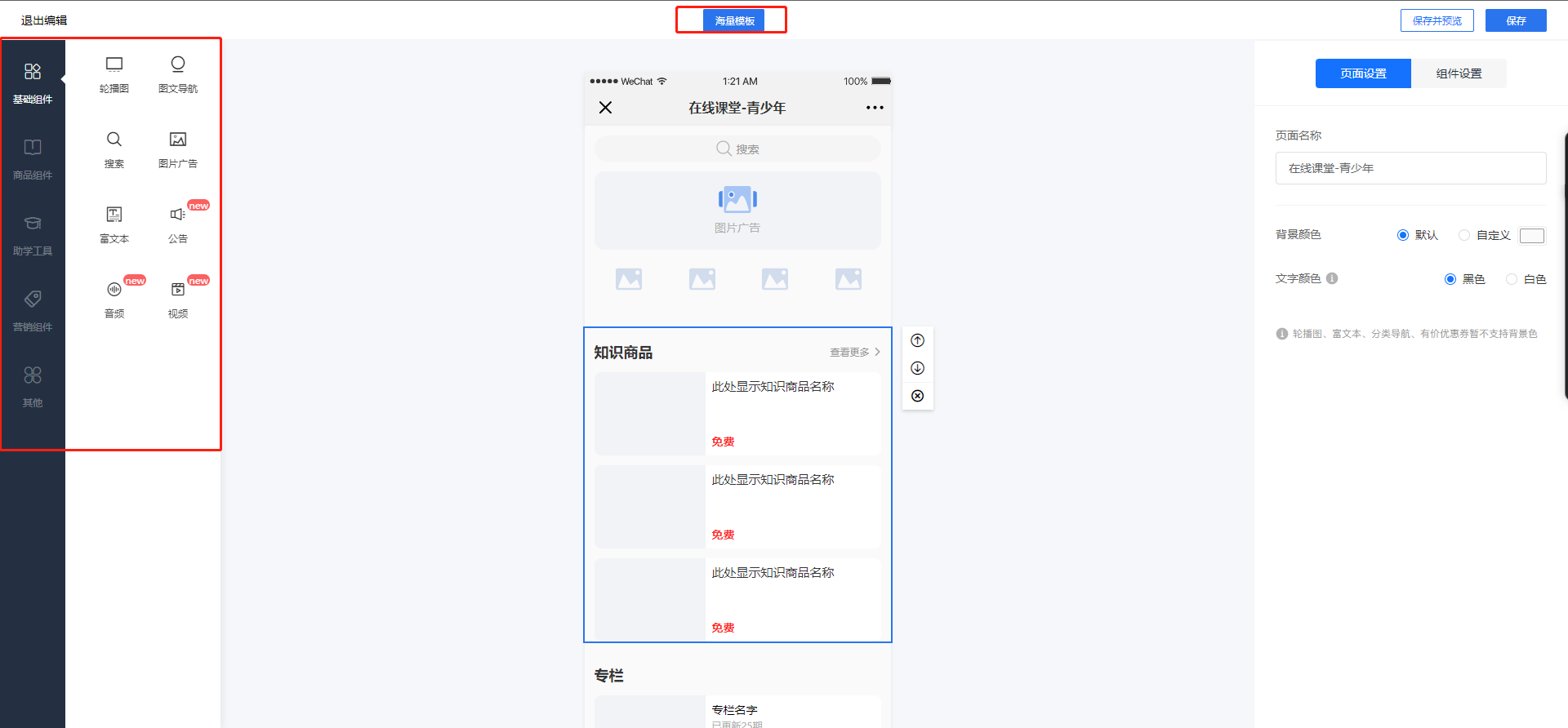
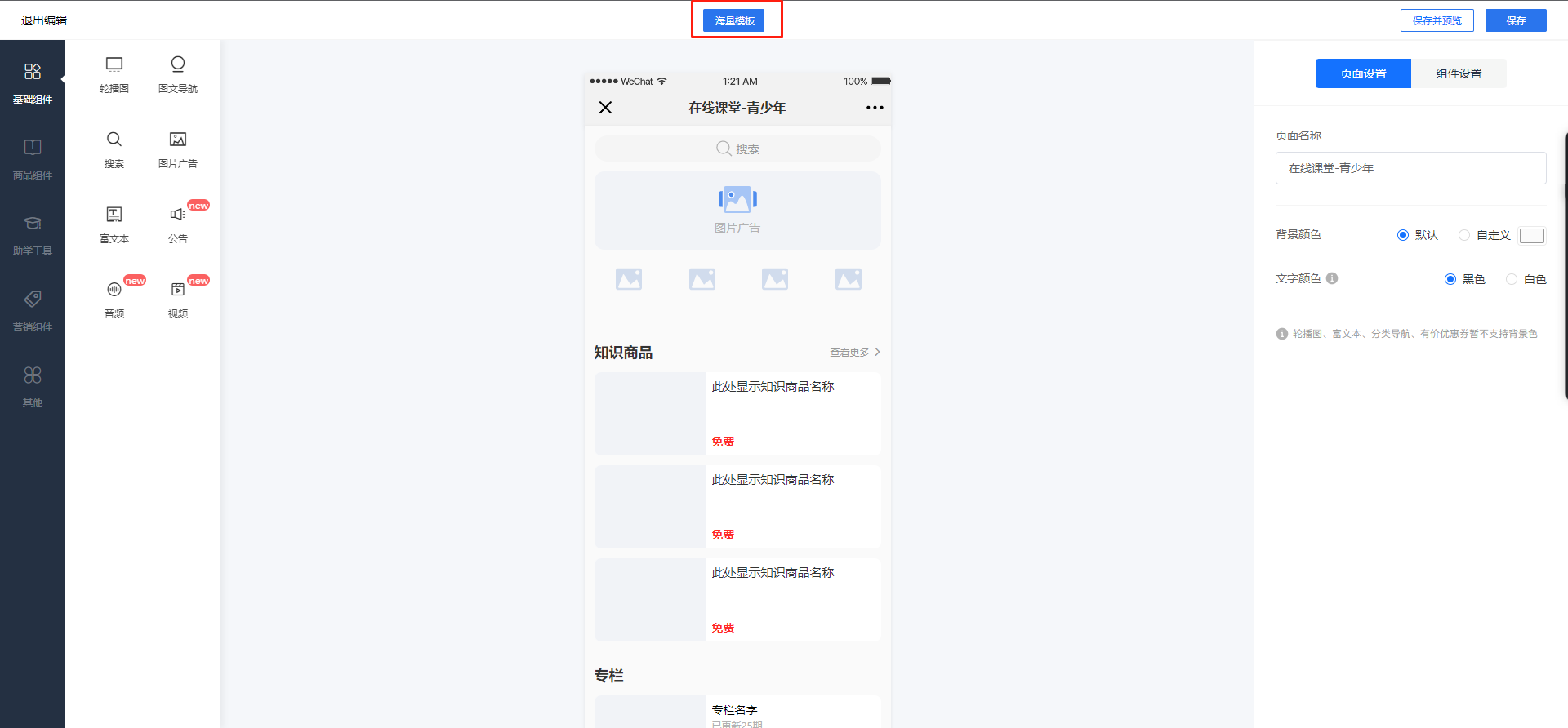
第三步:左侧是对应分类组件,可以在原有模板的基础上添加或删除组件,内容需要用户自己上传。若在编辑过程中想换模板,可以点击【海量模板】可重新进入模板库,选择模板编辑。
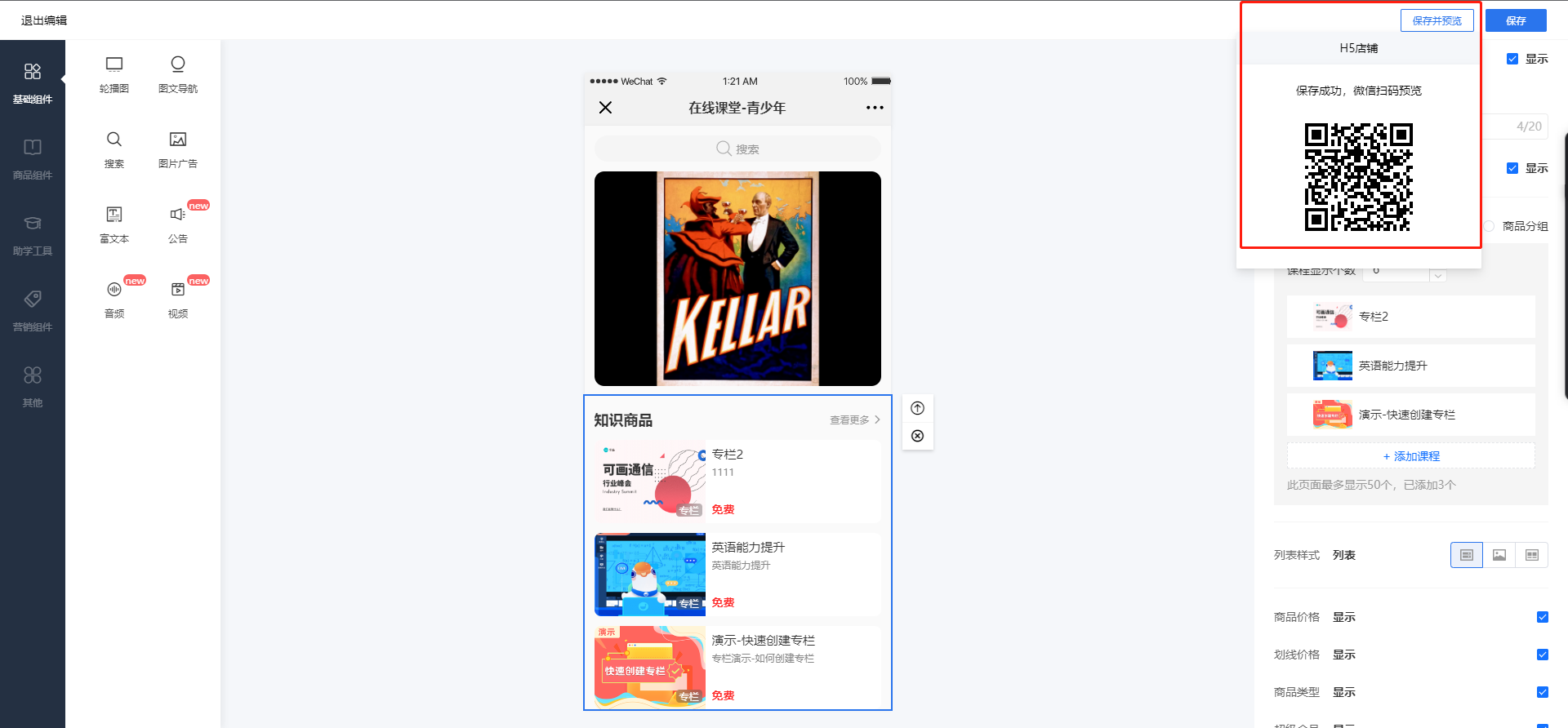
第四步:【保存并预览】,可扫描右上方的二维码预览手机端效果。
六、 注意事项
可以从以下2个地方进入模板库:
1. 微页面列表,【新建微页面】按钮;
2. 点击【模板库】进入
店铺装修页顶部可切换模版。
如图所示:
店铺主页和微页面是什么关系?
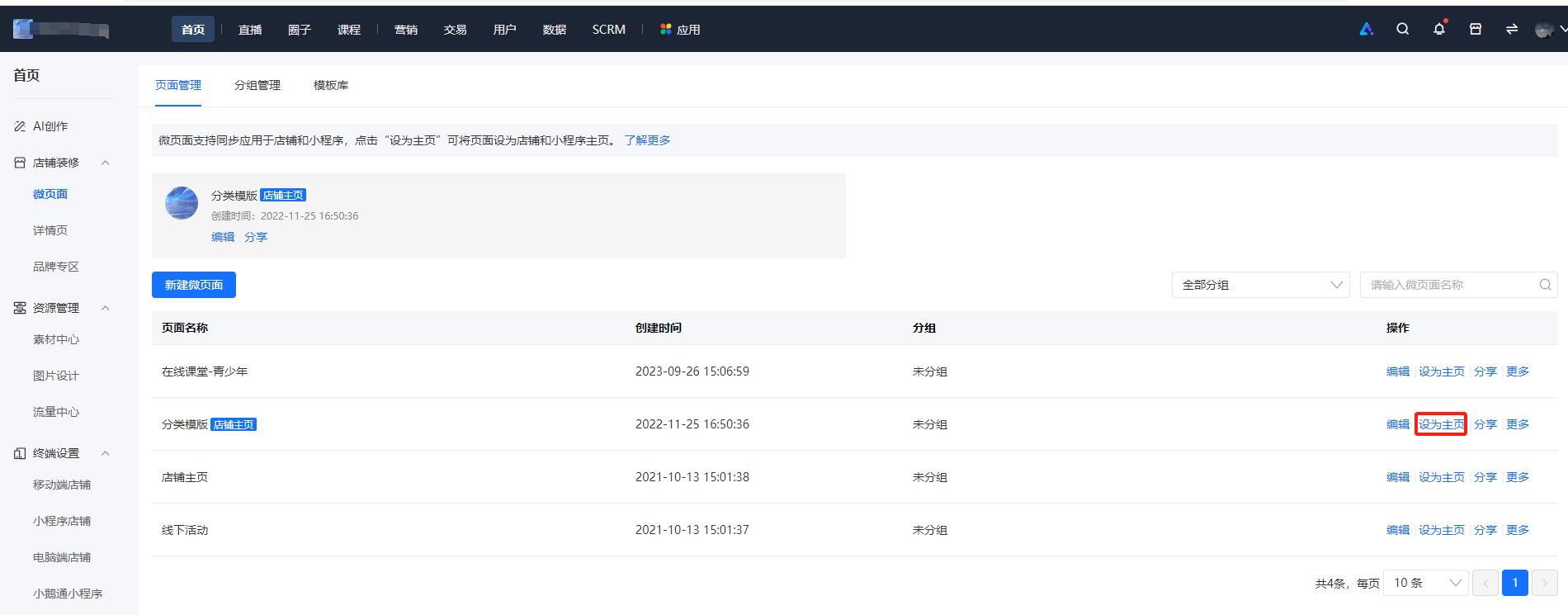
店铺主页本质上也是一个微页面,只是这个微页面被设置成了店铺主页。
如何设置主页呢?
点击进入【首页】-【店铺装修】-【微页面】-【页面管理】保存好设置之后可点击【设为主页】。
【微页面】也可以作为单独的页面分享出去,例如可配置对应的营销主题微页面等,在特定的时期特定的场合可利用为微页面进行特殊展示。
店铺背景色能否修改?
【移动端店铺】微页面已支持自定义背景色
操作路径:【店铺】-【店铺装修】-【移动端店铺】-【微页面】-【编辑】-【页面设置】

如何预览店铺装修效果?
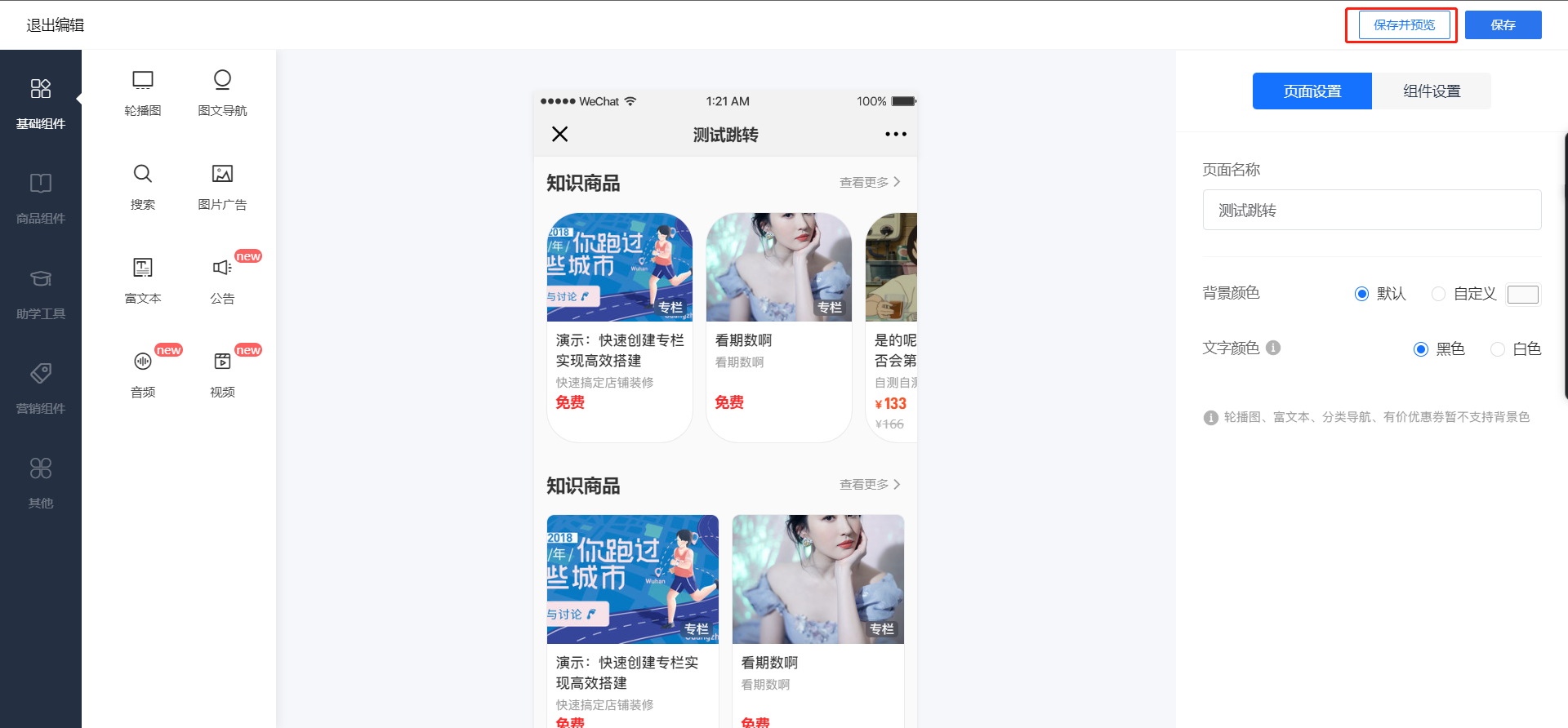
在编辑页面,点击右上角【保存并预览】,即可预览当前装修页面的效果。如有不合适可再进行对应的调整。
建议手机端查看,效果更好
如何对外分享某个微页面?
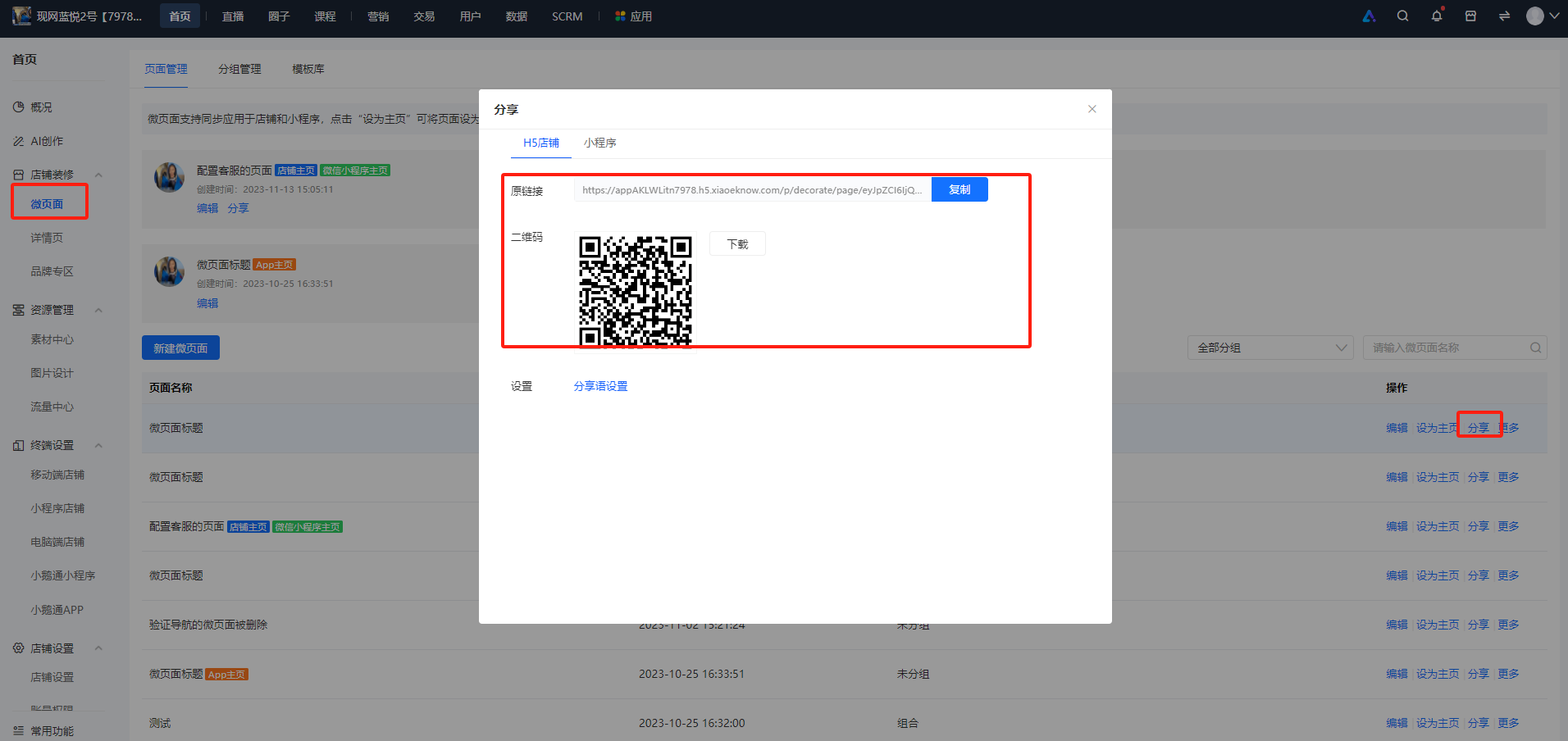
在微页面列表页找到你想要分享的页面,点击【分享】按钮,然后复制【店铺链接】或者下载二维码,即可对外分享微页面内容。
微页面背景色可以自定义吗?
支持商家自定义颜色,商家可以在编辑微页面标题时,设置【自定义背景色】。
操作路径:电脑端管理后台 ,点击【店铺-移动端店铺】,点击【微页面-编辑微页面】,找到右侧【自定义背景色】。
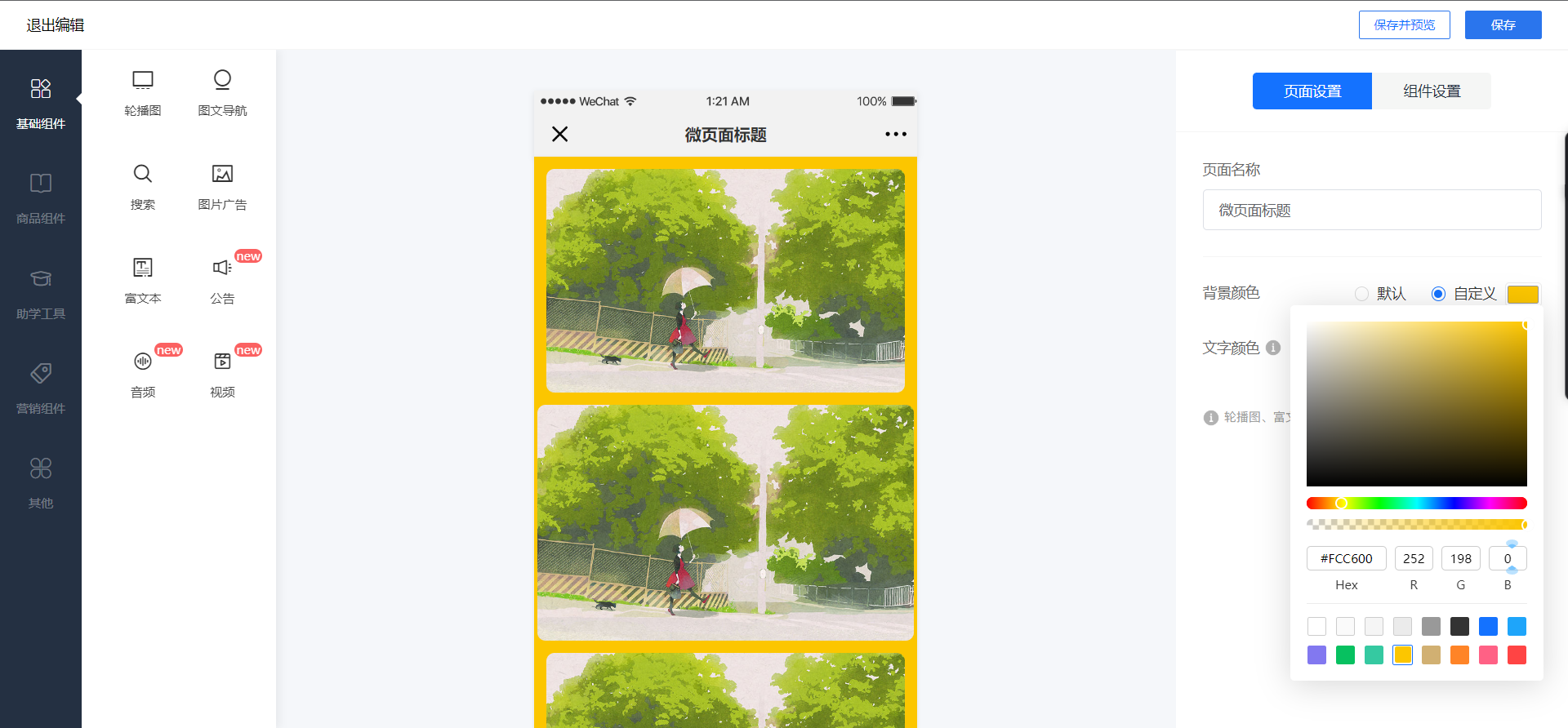
**注:微页面可以修改背景颜色,但是无法设置背景图。
如何快速搭建「社区团购」商城货架?


(可选)配置购物车为店铺底部导航:进入【设置】-【移动端店铺】-【店铺导航】-【添加导航】,跳转链接选择【购物车】,保存后,用户在店铺中可快速切换至购物车进行查看


