素材中心
- 删除已被引用的素材会对店铺的用户有影响吗?
- 删除被引用的音频/视频素材后又还原会怎么样?
- 使用空间超限的情况下一直不扩容会有什么影响?
- 素材中心使用教程
- 素材中心的素材在被引用时,如何快速识别?
- 素材中心的素材有哪些成员可以下载?
- 素材中心分组管理使用教程
- 删除后的素材,在回收站可以存放多久?
- 课程资料使用教程
- 课程资料支持哪些课程?
- 课程资料支持哪些文件格式?有无文件数量限制?
- 课程资料支持学员在什么端口使用?
- 学员下载课件资料时有什么条件?
- 素材中心容量超限对直播回放视频有什么影响?
- 【素材中心】空间容量关注提醒
- 如何使用【m3u8下载器】下载直播回放视频?
- 如何将编码不匹配视频转为H264编码格式?
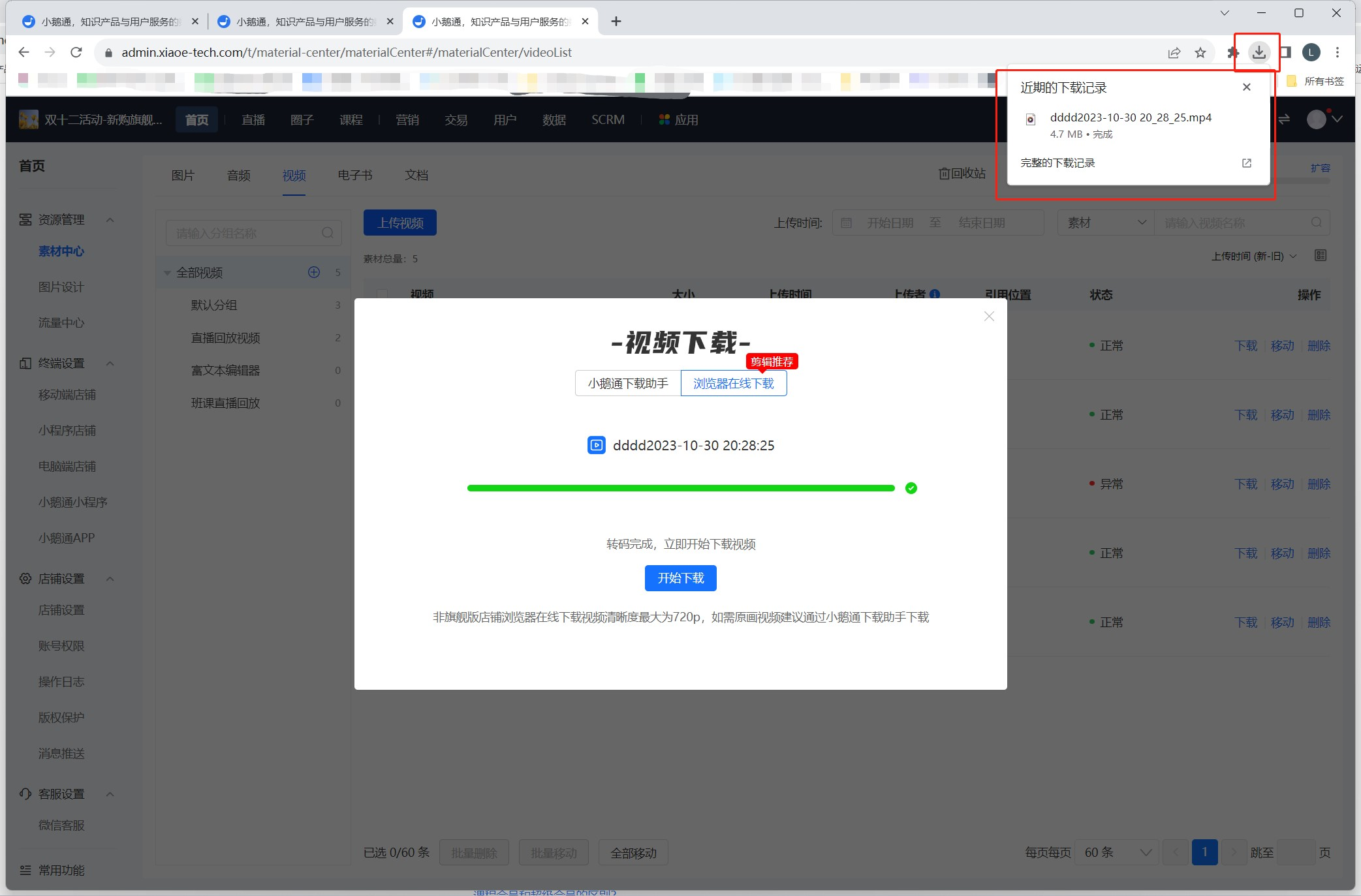
- 如何使用【浏览器在线下载】下载直播回放视频
删除已被引用的素材会对店铺的用户有影响吗?
分为两种情况:
1、删除图片/电子书:删除后使用了图片/电子书的位置依然可以正常显示,不会有影响;
2、删除音频/视频:删除音频后,用户播放该音频时会语音提示“该音频已被商家删除”;删除视频后,用户播放该视频时会
显示“该视频已被商家删除”。
建议在确认素材无用后再进行删除。
删除被引用的音频/视频素材后又还原会怎么样?
正常情况下,会恢复原来引用了该素材的位置的显示和播放,但以下情况不会恢复:
1、引用该素材的课程或资源已经被删除;
2、还原时引用位置已被新的素材替代。
使用空间超限的情况下一直不扩容会有什么影响?
超限情况下,不会影响你在创建课程或资源等业务中正常选用素材,你还可以在素材调用弹窗中上传本地文件,但你将无法在素材中
心中使用以下功能:
1、无法批量上传素材;
2、无法新建分组。
建议及时删除无用素材或按需扩容。
素材中心使用教程
一、功能说明
素材中心是商家在店铺统一管理文件资源的地方,您可以在素材中心使用批量上传、批量删除、下载、自定义分组等功能来高效管理资源,
在店铺需要使用文件的地方也可以直接使用素材库中的文件。
二、使用教程
1、上传素材
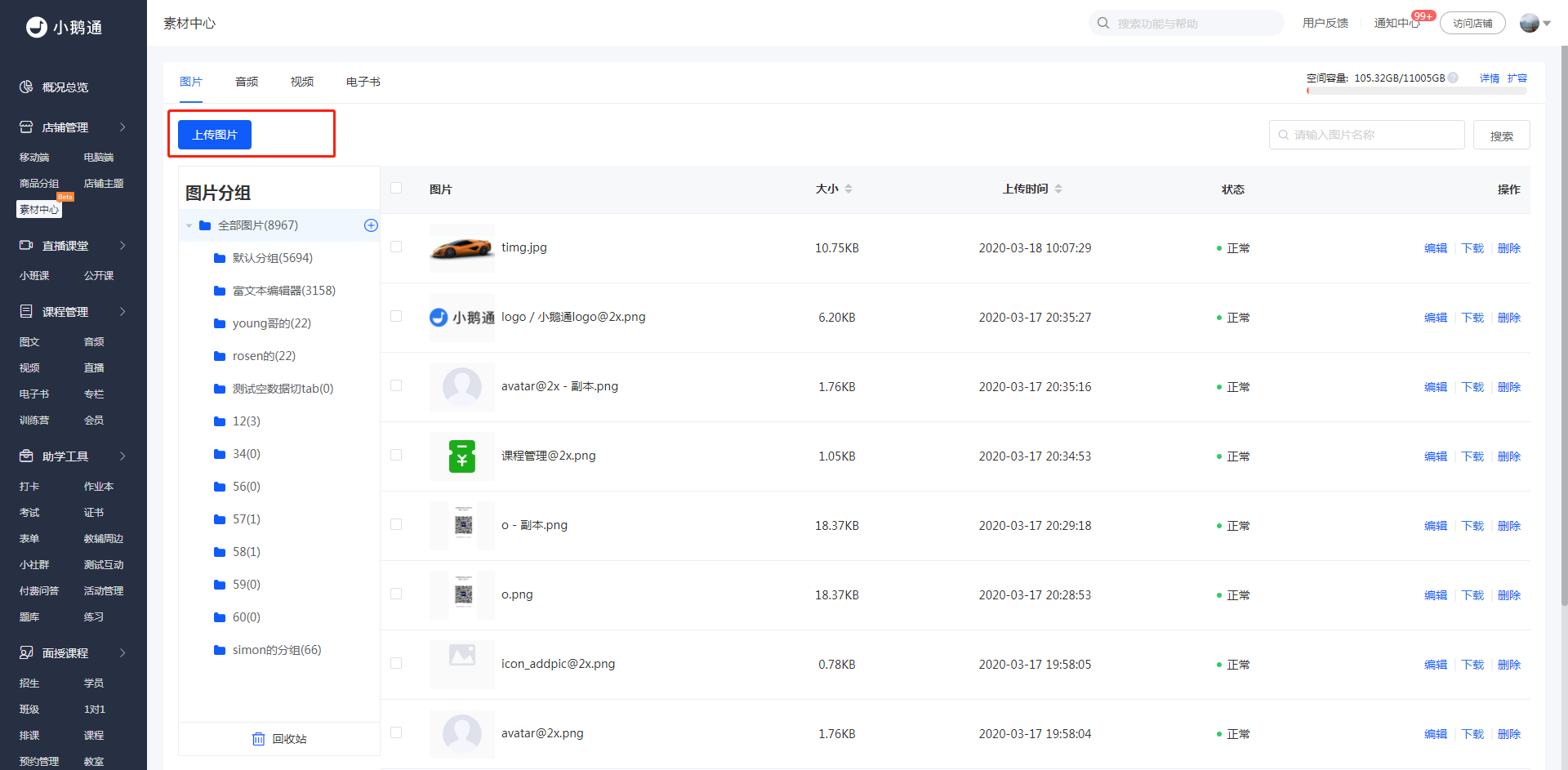
有两个地方可以上传素材:
1)「店铺管理」-> 「素材中心」->「上传图片/音频/视频/电子书」:
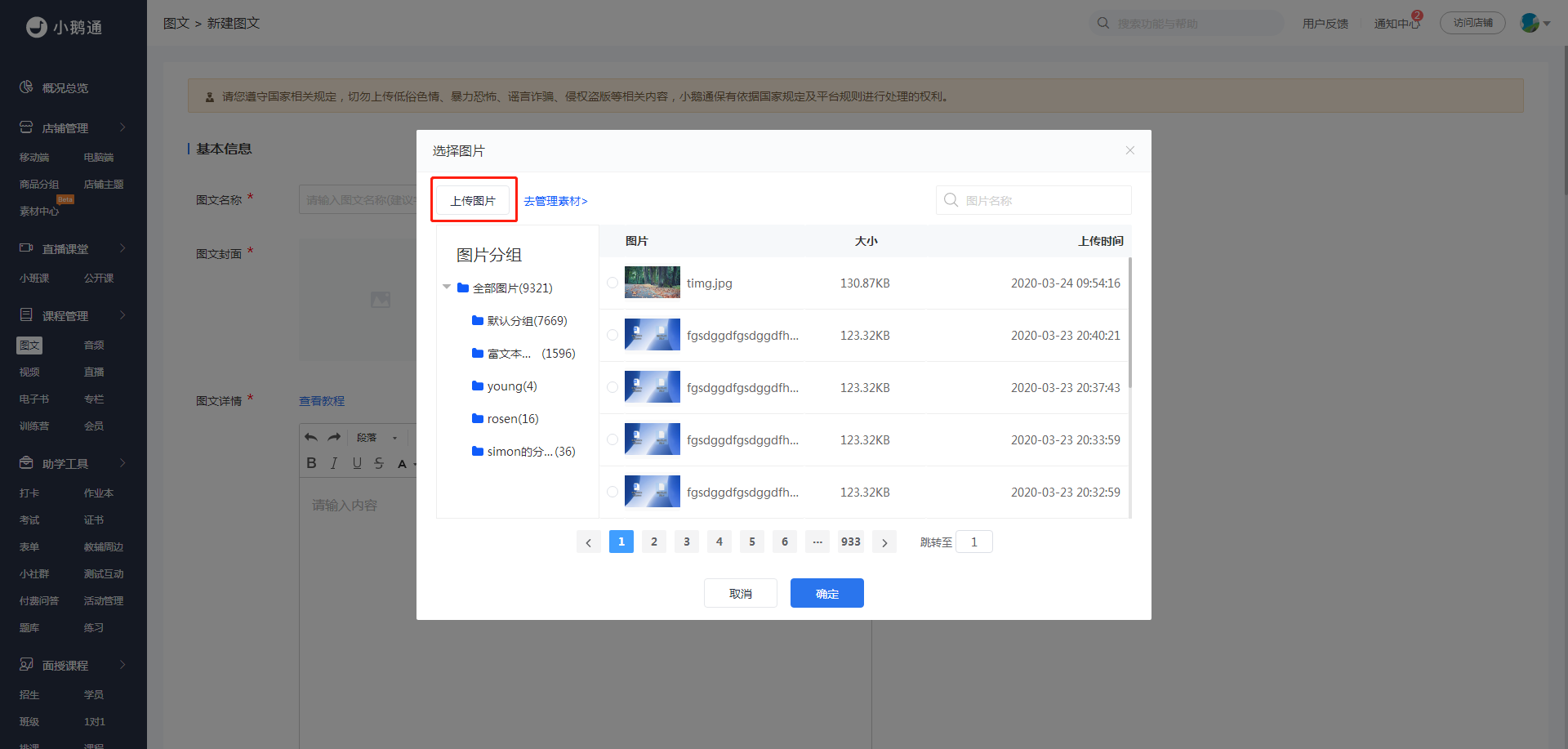
2)在素材调用弹窗中上传,以新建图文课程为例:
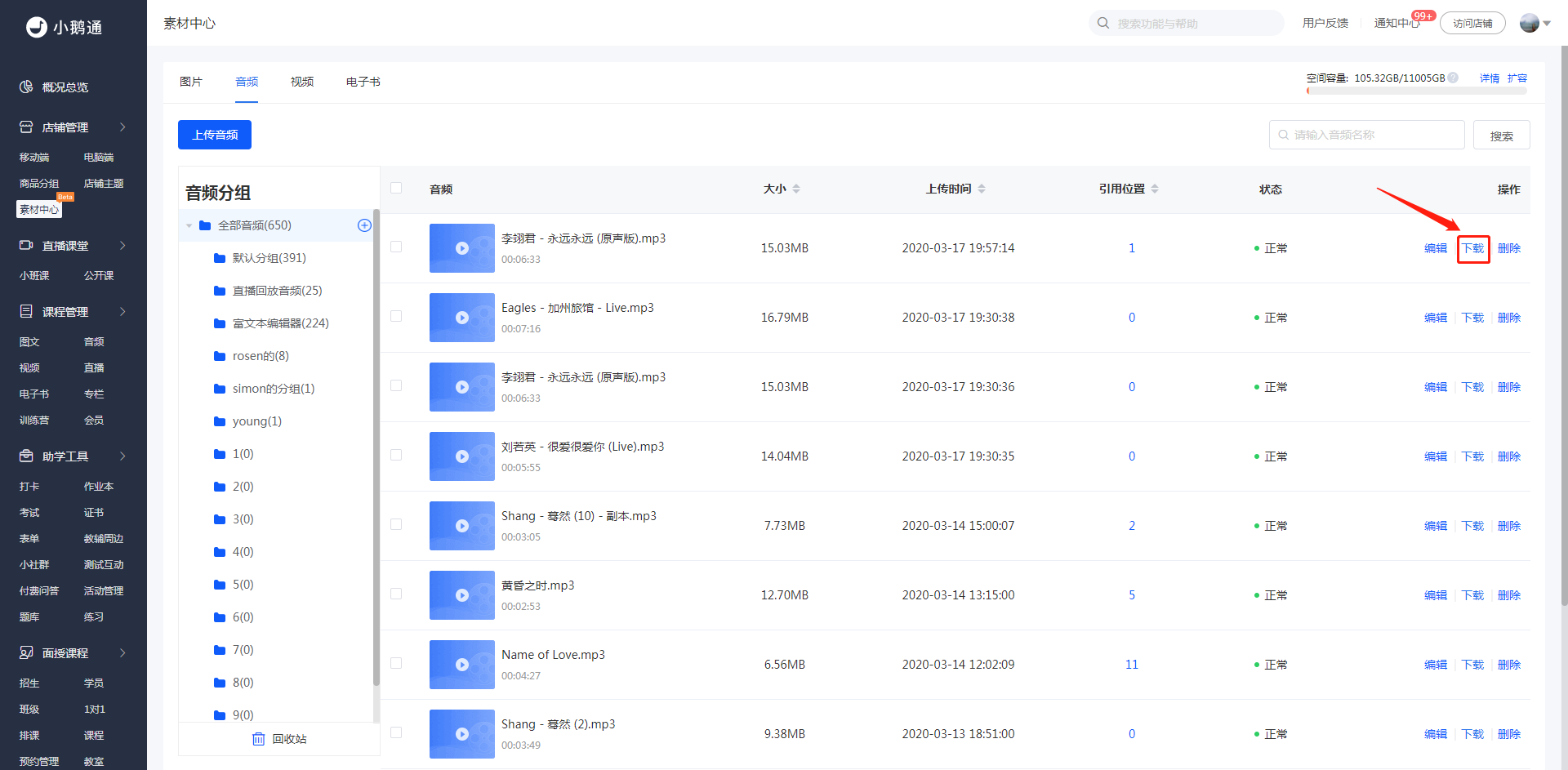
2、下载素材
在素材中心中可以下载素材:
3、删除素材
在素材中心可以删除素材,支持批量删除:
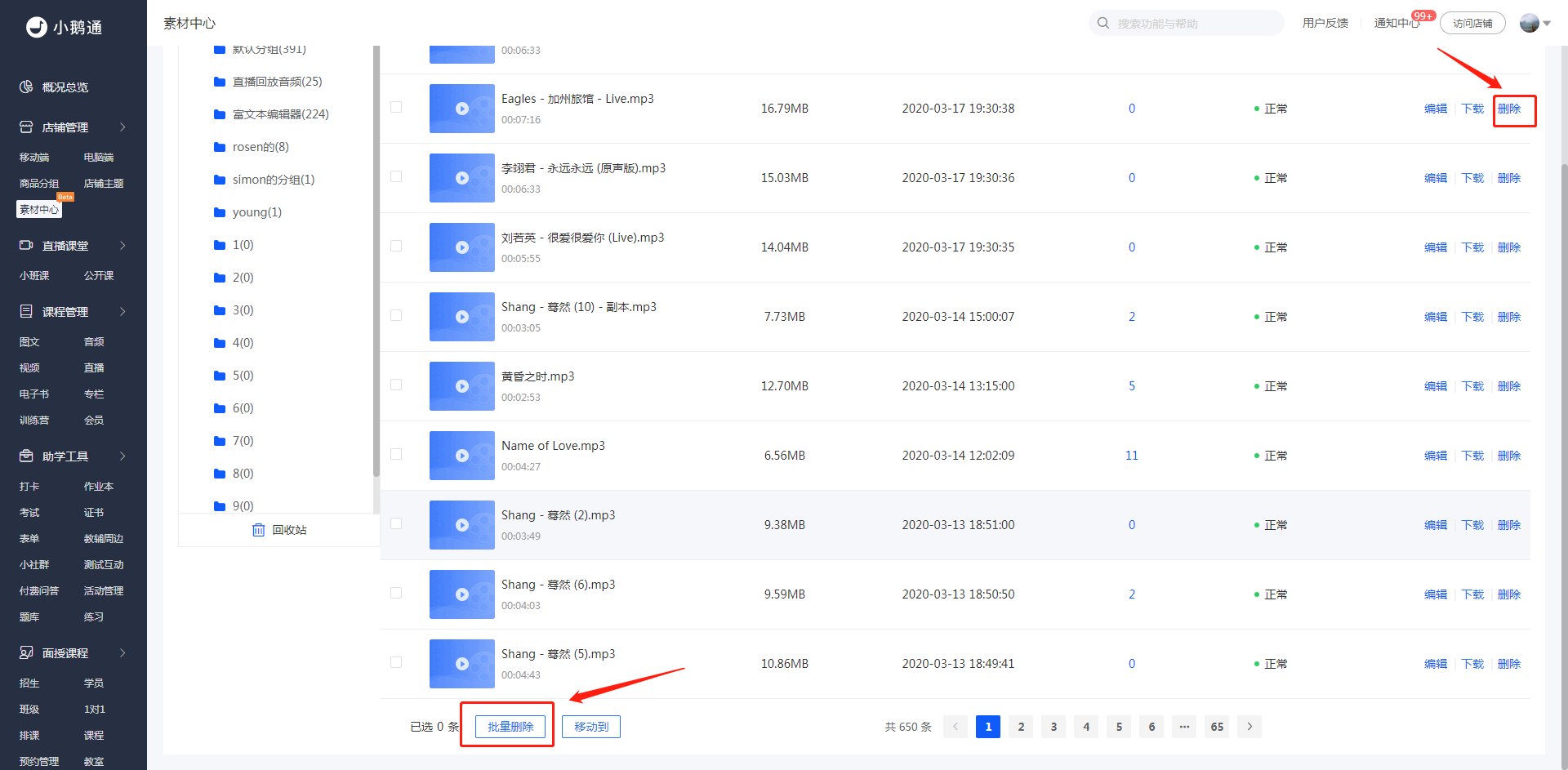
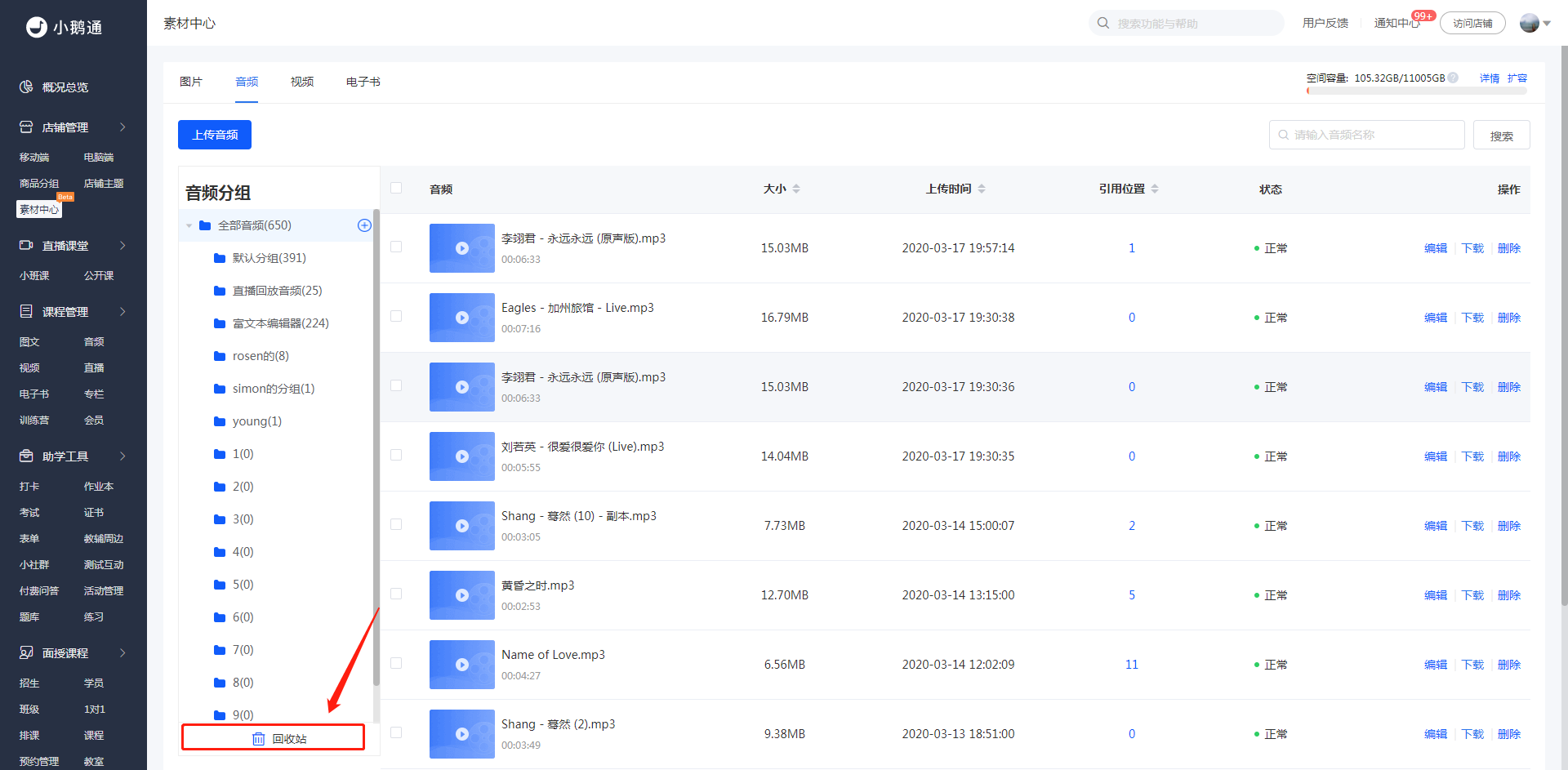
删除后的素材会在回收站中存放30天,期间你可以在回收站中还原素材,30天后系统将自动清除:
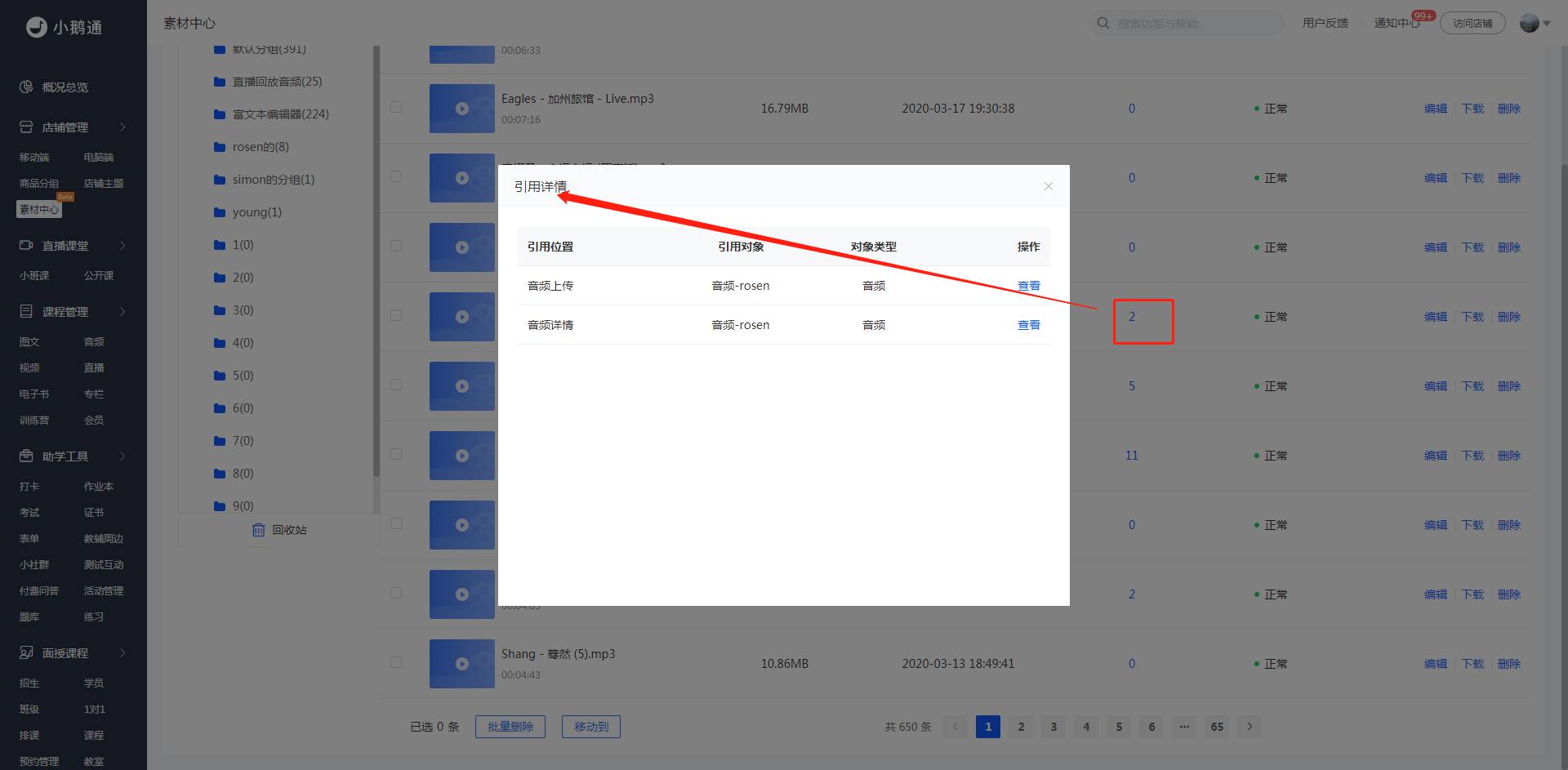
特别注意:对于音视频文件,如果已经被引用,删除后引用点将会无法正常显示和播放,请谨慎操作。你可以点击“引用位置”查看引用
详情,点击“查看”可以跳转到对应的引用页:
4、分组
1)分组管理
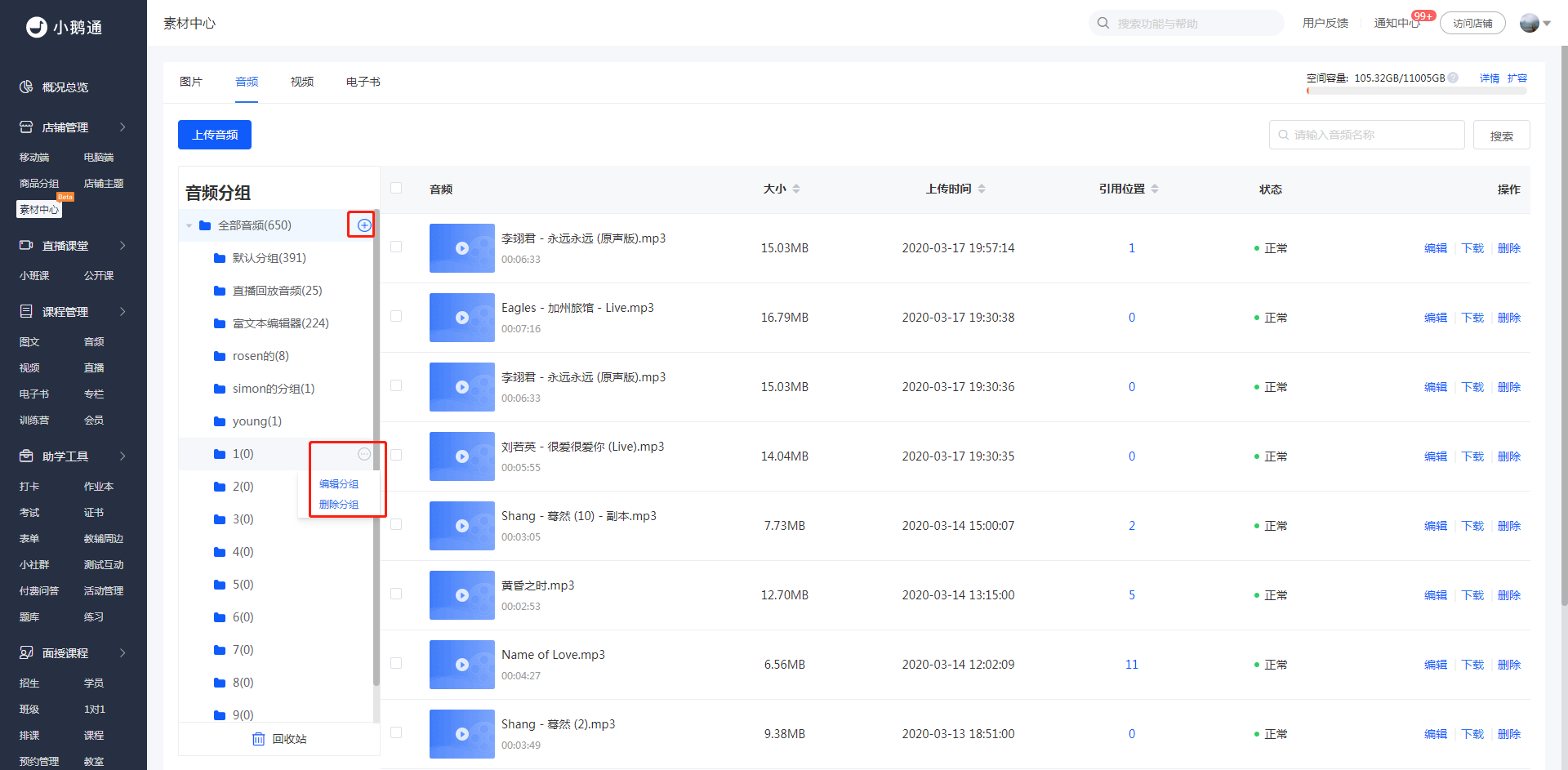
在素材中心可以管理分组,支持添加、编辑以及删除分组。其中默认分组、直播回放音频、富文本编辑器是系统默认分组,不支持编辑和
删除。
2)素材分组
你可以把单个或一些素材放入指定的分组中,具体操作如下:
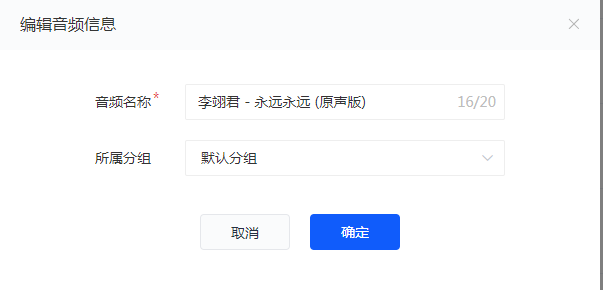
i.点击「编辑」可修改素材的名称以及所属分组:
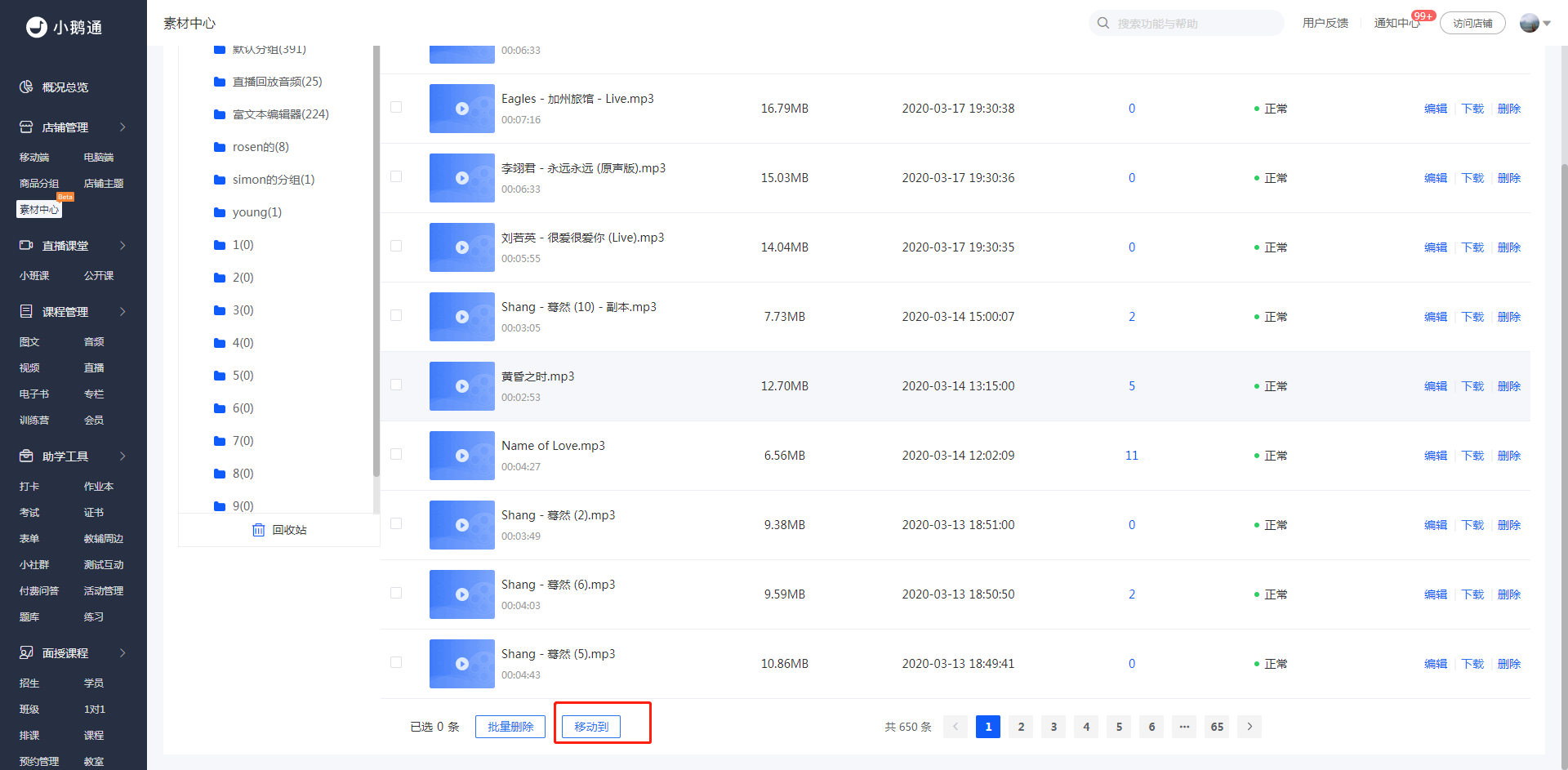
ii.在列表页中可批量移动素材到某个分组中:
5、空间使用情况
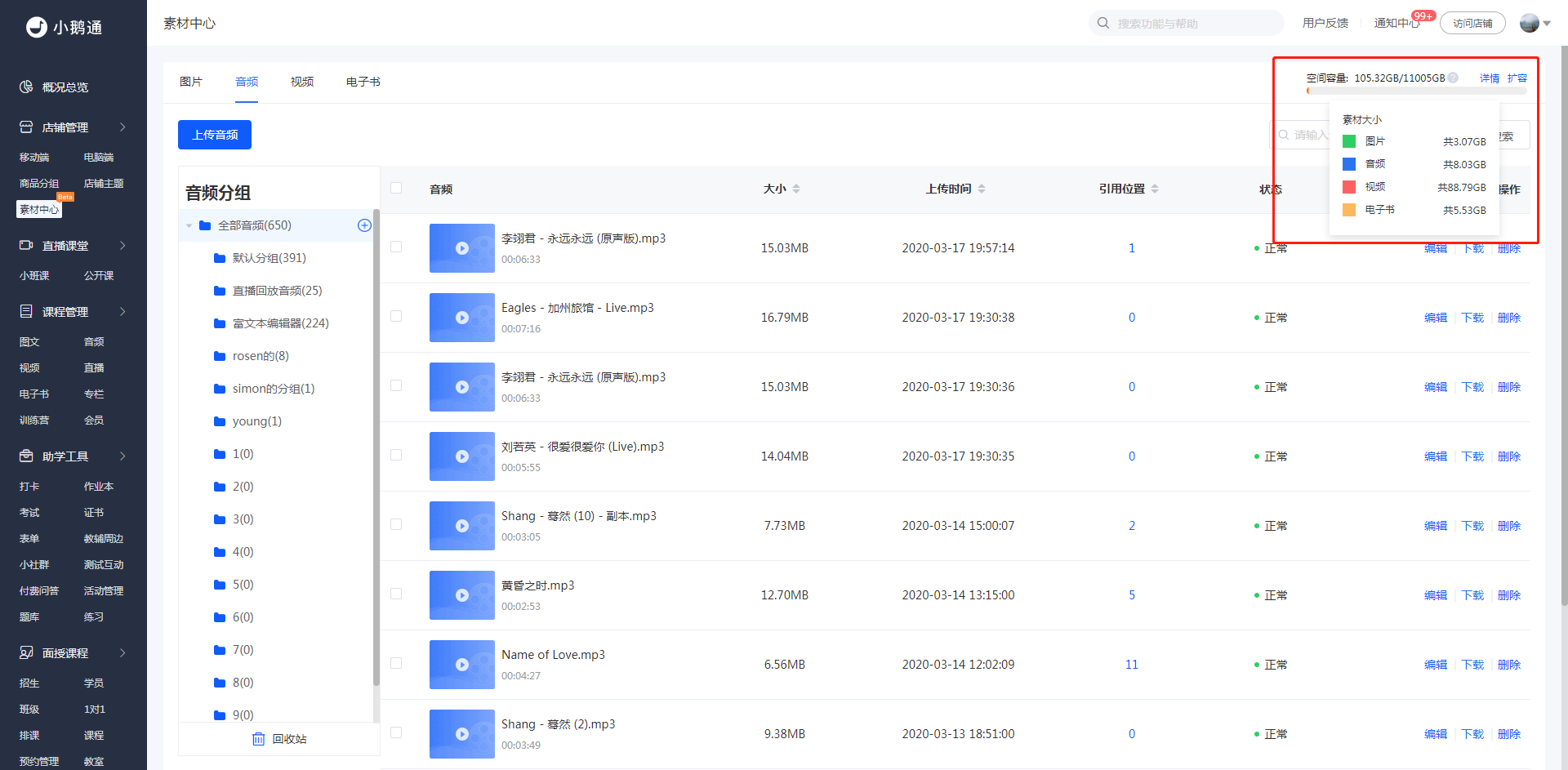
在素材中心的右上角,可以看到当前已用空间已经总容量上限,鼠标悬浮在「详情」即可查看各类素材的总大小。如果当前容量不能满足
你的使用,也可以点击「扩容」去升级空间。
素材中心的素材在被引用时,如何快速识别?
为了帮助商家在引用素材时能够快速找到自己需要的素材,我们在引用时,增加了素材预览功能,可以通过点击素材的缩略图,查看大图,听音频,预览视频。
同时为了解决多尺寸同内容图片素材的识别困难,我们在引用图片素材时,增加了图片的尺寸展示。
具体操作示例如下:
第一步:进入任意引用素材的场景,如视频课程中添加封面和视频内容

第二步:点击视频上传的选择文件,找到想要引用的视频素材

第三步:点击视频的缩略图,可以预览视频

第四步:点击右上角的“X”关闭预览
第五步:在视频列表选中该视频,点击确定按钮,完成引用操作

第六步:引用图片时,既可以点击图片缩略图查看大图,也可以通过图片名称下方显示的尺寸快速识别图片

素材中心的素材有哪些成员可以下载?
由于素材开放下载存在风险,所以只有创建者和高级管理员默认具有下载权限,但允许高级管理员为需要的员工单独配置素材下载权限。
权限配置的具体操作如下:
第一步:进入管理后台--角色管理

第二步:选择任意角色,点击“查看”按钮,进入角色权限配置页面
第三步:选择权限设置--店铺管理--素材中心,即可勾选或取消勾选素材的上传、删除、下载权限。

素材中心分组管理使用教程
一、 功能介绍
素材中心上线以来,商家在使用过程中上传了大量素材,为了更好的对素材进行分类管理,我们上线了素材多级分组的功能。
商家可以在素材中心列表中,为素材创建最多三级的分组,并可对分组进行重命名和删除操作,帮助商家按需对素材进行分类。同时为了满足商家对已上传素材的重新分类诉求,我们增加了一键移动功能,可以将某一分组中的全部素材,一键移动到另一分组。
二、 使用场景
素材多级分组管理功能,可以满足商家对素材进行分类的场景,便于查找、管理和引用。以教学素材为例,可以首先按照科目进行一级分类,如数学、物理、化学等;然后可以在每个科目下按学期建立二级分类,如初中一年级上学期,初中一年级
下学期等。
三、 操作步骤
1、进入首页--资源管理--素材中心页面
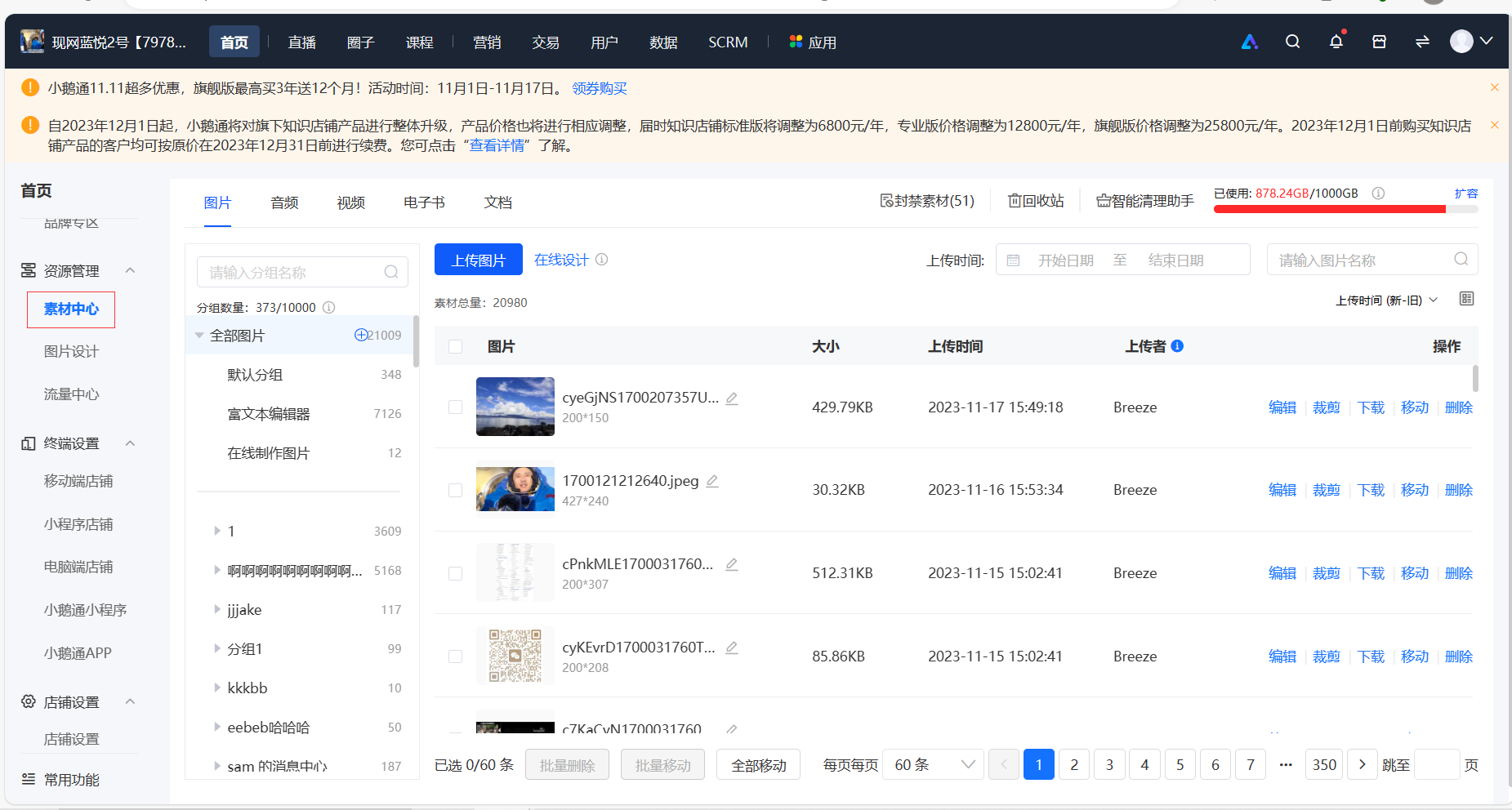
2、点击标题后的小加号,可以创建一级分组
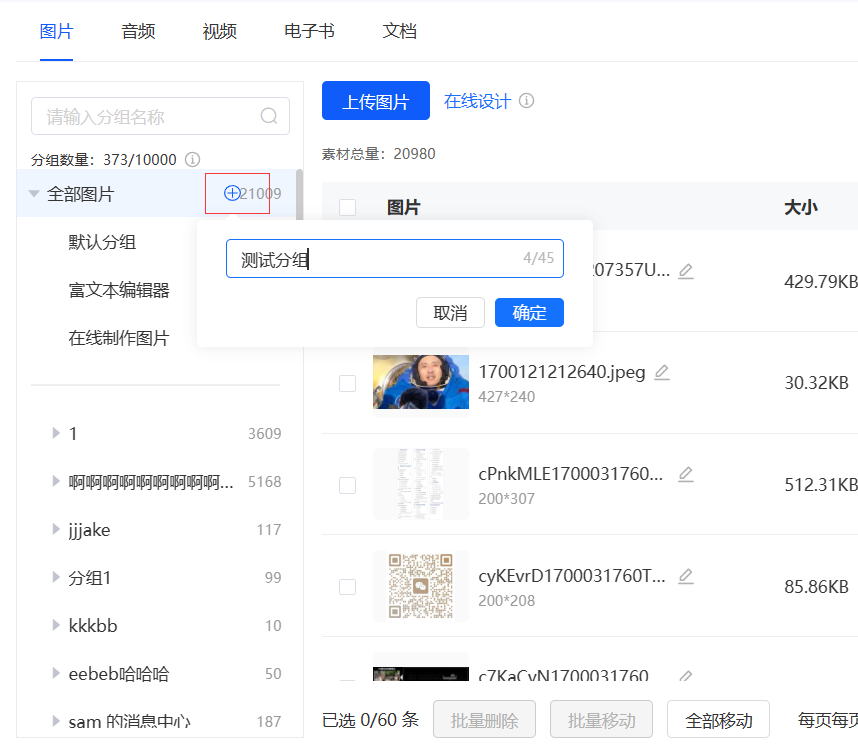
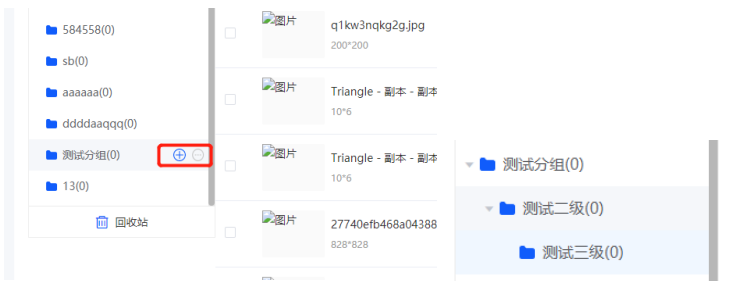
3、鼠标移至任意一个自己创建的分组上,出现悬浮按钮,点击加号,可以创建子级分组。
注:
分组最多创建三级。
默认分组、直播回放视频、富文本编辑器等预设分组不可创建子分组
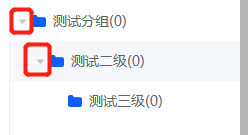
4、点击多级分组前的箭头按钮,可以逐级展开分组和收起分组。
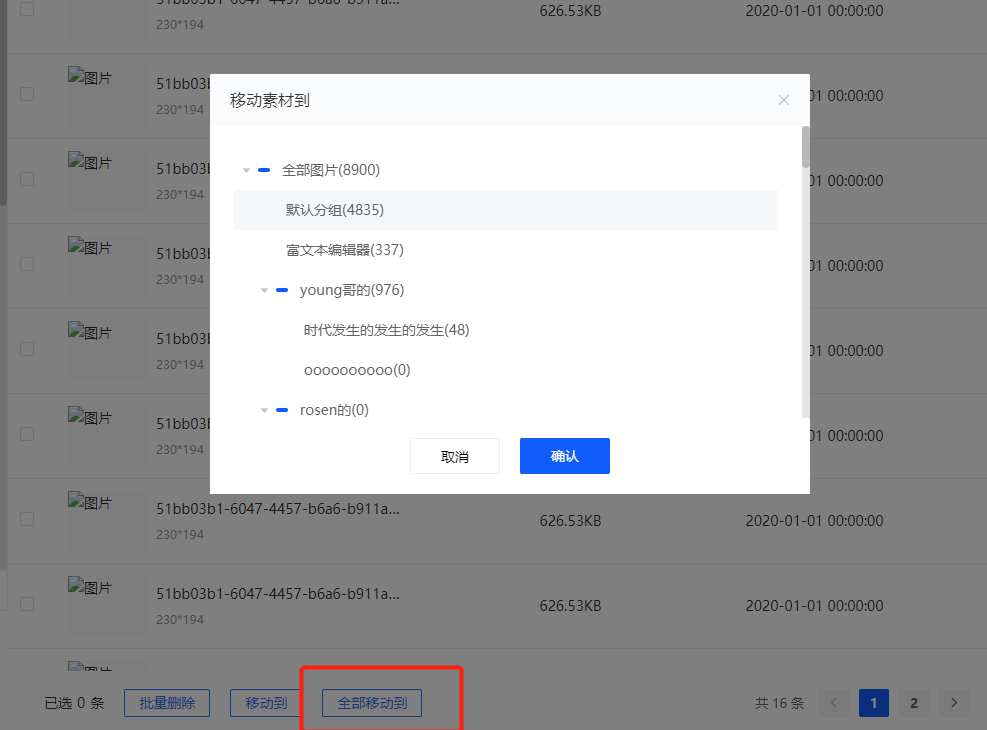
5、需要移动素材时,除原有的勾选移动方式外,新增了全部移动功能,可以将指定分组的所有素材一键移动到另一分组。
选中指定分组,点击底部的“全部移动到”,在浮层中选择移动去向,点击确定即可。
注:一次最多移动2000个素材,超出部分可以再次操作移动。
6、在分组过多的情况下,在分组侧栏的搜索框中输入分组的名称,点击放大镜按钮或直接按回车,即可按关键字模糊搜索
搜索完成后,点击返回即可回到分组列表。
删除后的素材,在回收站可以存放多久?
删除后的素材会在回收站中存放30天,期间你可以在回收站中还原素材,30天后系统将自动清除;
在此期间, 可对单个资源进行还原/彻底删除,也可对资源进行批量还原/批量删除。
课程资料使用教程
一、 功能介绍
为商家提供设置课程配套资料的能力,商家可以在创建/编辑课程时设置课程的相关资料,学员在购买/领取课程后可以进行下载。
二、 使用目的
帮助商家快捷设置课程配套资料,方便学员在学习课程时领取下载。
三、 操作路径
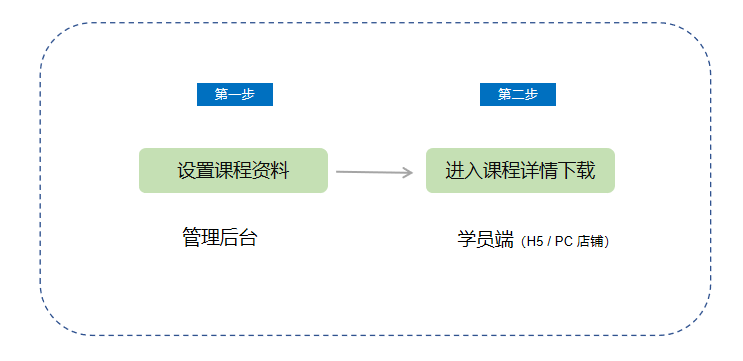
商家端:商家后台 → 课程管理 → 创建/编辑课程 → 相关资料设置
学员端:微信H5 / PC店铺 → 课程详情 → 相关资料下载
四、 使用教程
第一步 设置课程资料
1、 商家在创建/编辑课程时,可以在“相关资料”处设置课件资料。
● 【针对课程】:图文、音频、视频、电子书、专栏/大专栏、训练营、会员。(直播和班课会后续支持)
● 【支持文件格式】:支持素材中心的所有【图片、音频、视频、文档】格式。
● 【支持文件数量】:单个课程最多支持设置20个文件。
● 【下载条件】:学员购买/领取课程后可下载。
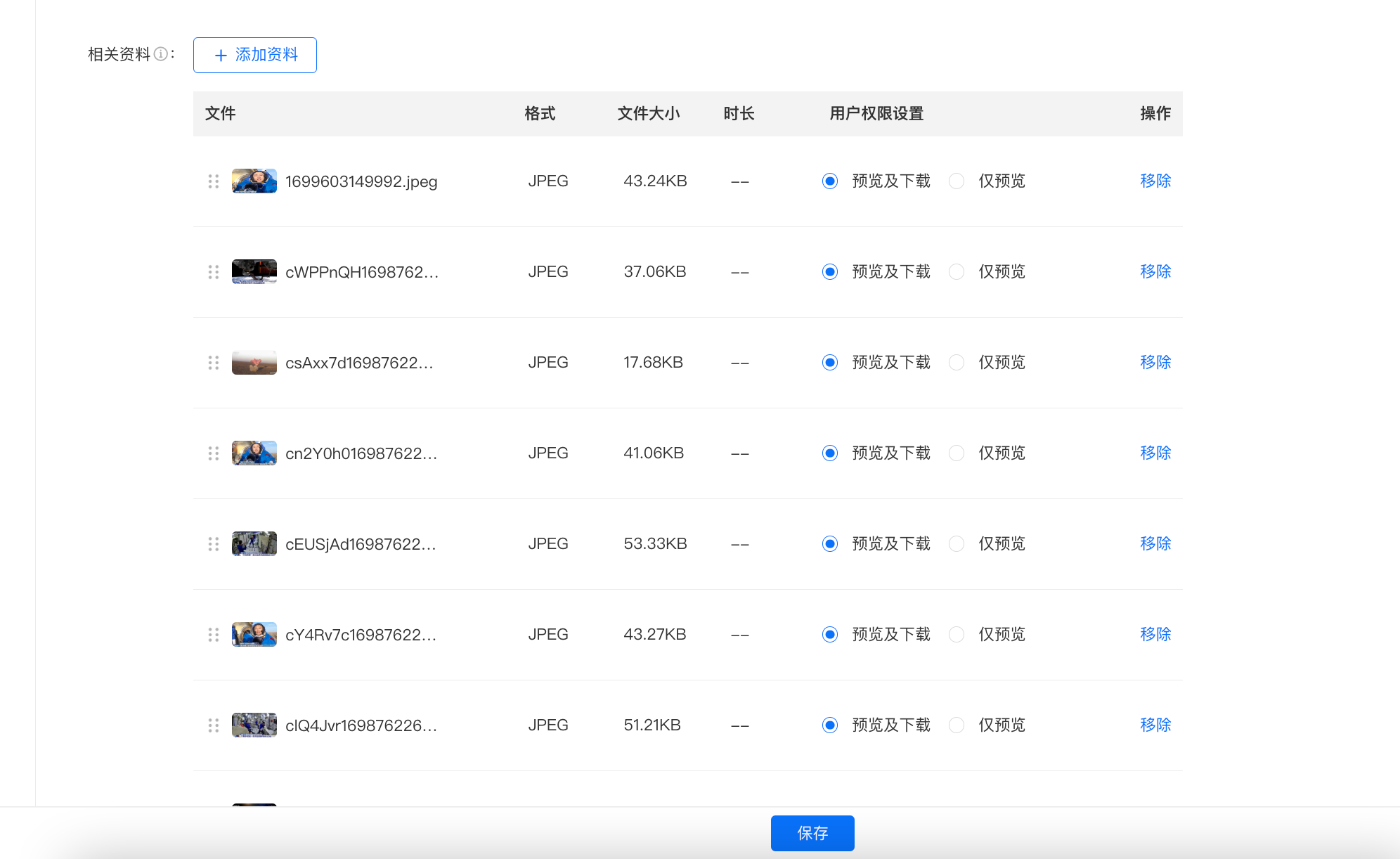
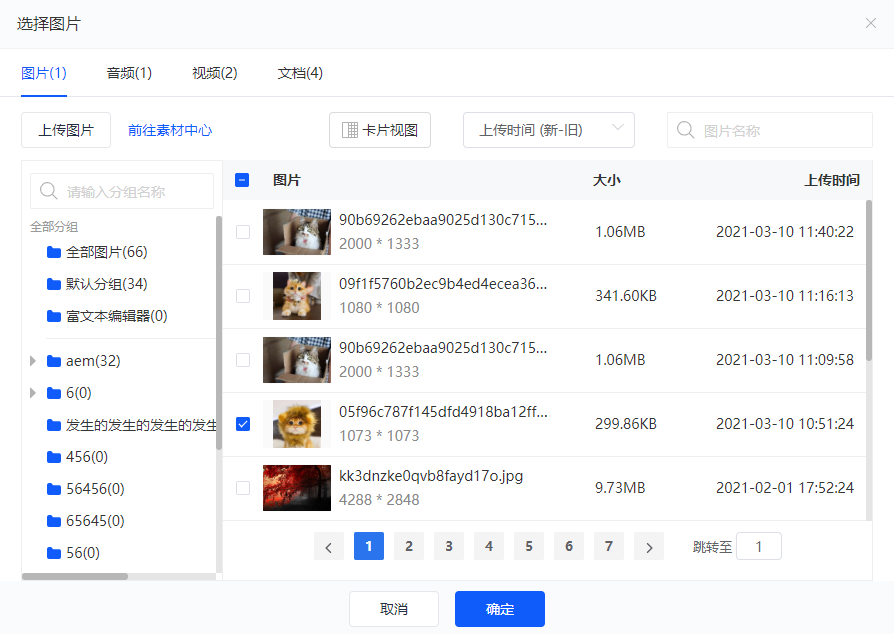
(管理后台)
第二步 学员端进入课程详情下载课件资料(H5 / PC店铺)
1、 【H5端】:如果商家有设置课件资料,学员进入课程详情页,将显示【相关资料下载】入口。学员在购买/领取课程后,可下载课件资料。
● 【针对课程】:图文、音频、视频、电子书、专栏/大专栏、训练营、会员。
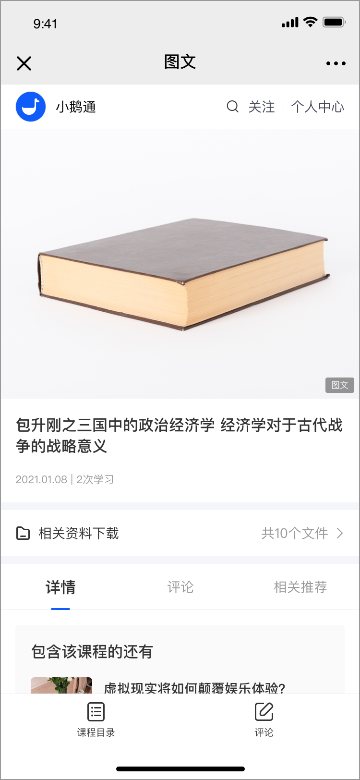
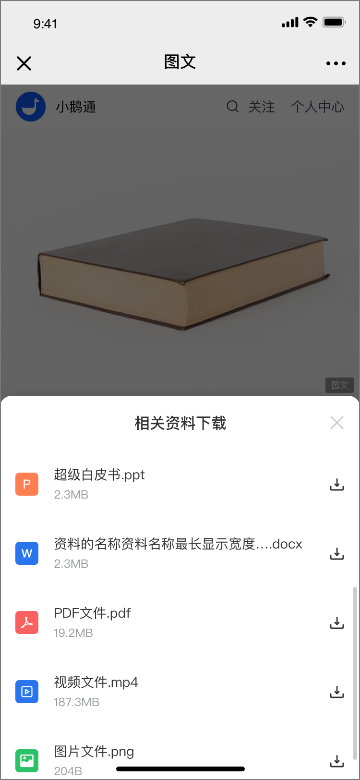
( H5 课程详情页)
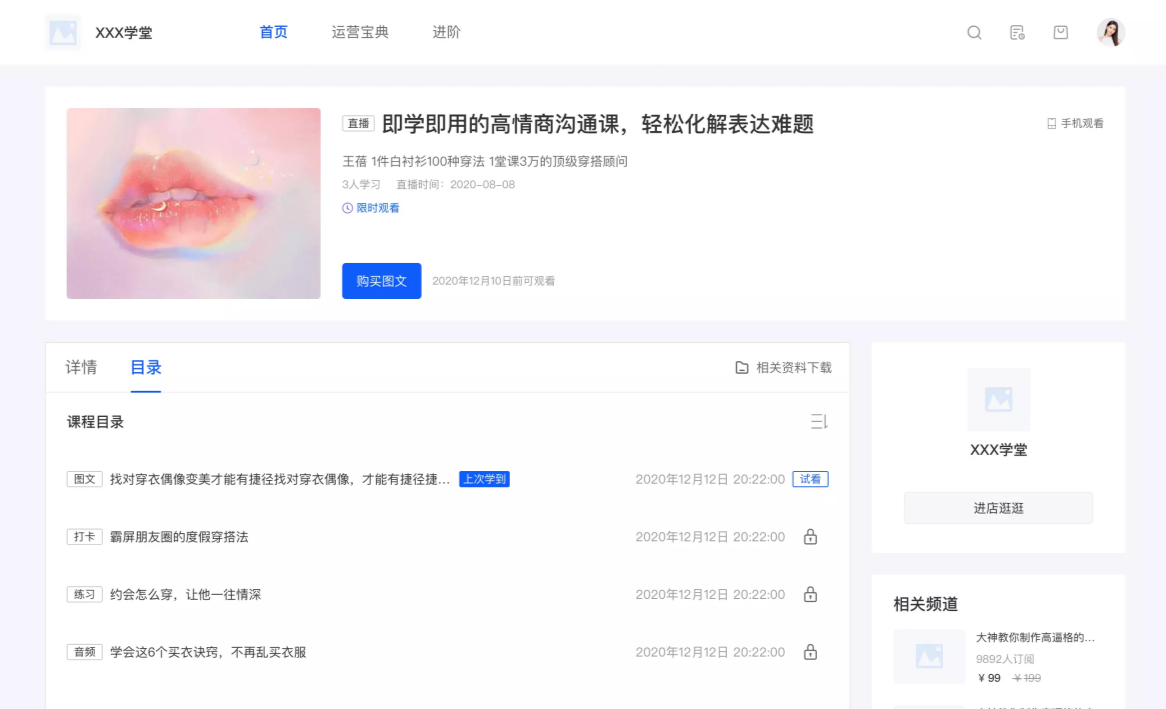
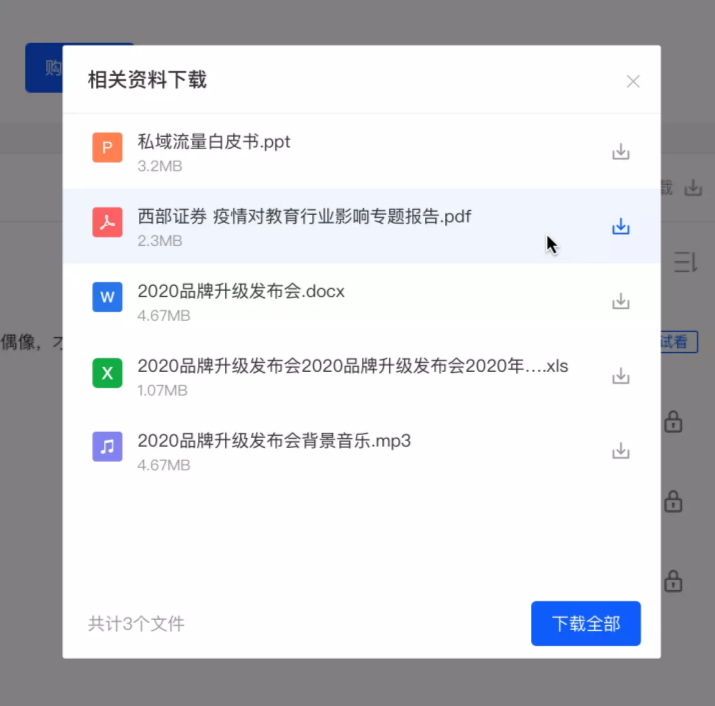
2、 【PC端】:如果商家有设置课件资料,学员进入课程详情页,将显示【相关资料下载】入口。学员在购买/领取课程后,可下载课件资料。
● 【针对课程】:图文、音频、视频、专栏/大专栏、训练营。(电子书、会员:没有PC端)
五、 常见问题
1、课件库支持哪些课程?
A:图文、音频、视频、电子书、专栏/大专栏、训练营、会员。(直播和班课会后续支持)。
2、商家需要在哪里设置?
A:在管理后台,进入以上课程模块,点击创建/编辑课程,可在“相关资料”处进行设置。
3、课件库支持哪些文件格式?有无文件数量限制?
A:支持素材中心的所有【图片、音频、视频、文档】格式。限制20个文件。
4、课件库支持哪些学员端使用?
A:支持在H5和PC浏览器端使用,其他终端会后续支持。
5、学员下载课件资料时有什么条件?
A:学员需要购买或领取课程后才能下载课件资料。
课程资料支持哪些课程?
目前课程资料支持图文、音频、视频、电子书、专栏/大专栏、训练营、会员。(直播和班课会后续支持)。
课程资料支持哪些文件格式?有无文件数量限制?
课程资料支持的格式与素材中心同步,即【图片、音频、视频、文档】。上传数量限制100个。
课程资料支持学员在什么端口使用?
目前支持学员在H5、微信小程序、小鹅通APP、电脑浏览器端使用。
学员下载课件资料时有什么条件?
学员需要购买或领取课程后才能下载课件资料。
素材中心容量超限对直播回放视频有什么影响?
1、店铺无法使用直播的【剪切回放视频】;
2、【回放使用】限制:超容后生成的直播和班课回放文件无法正常使用,学员不可观看回放视频,系统将为回放文件缓存5天,为避免影响后续使用,建议前往素材中心及时清理或扩容并在课程详情页进行【恢复回放】,逾期将无法恢复回放。
【素材中心】空间容量关注提醒
【素材中心】空间容量关注提醒
发布时间:2021年06月01日
为进一步规范平台使用规范,自2021年6月29日起,素材中心空间容量超过上限时,【素材中心-上传】【回收站-还原】【直播回放-剪辑】【回放使用】使用将受到影响,请您及时关注空间容量余额,定期清理无用素材或扩容。
小鹅通团队
2021年06月01日
如何使用【m3u8下载器】下载直播回放视频?
一、功能介绍
为避免商家等待视频转码时间过长,或转码失败,安装“m3u8下载器”,可立即下载直播回放视频。
二、使用场景
场景一:直播管理-直播详情-回放设置-下载直播回放视频;
场景二:素材中心-视频-下载直播回放视频;
三、操作路径
商家端:
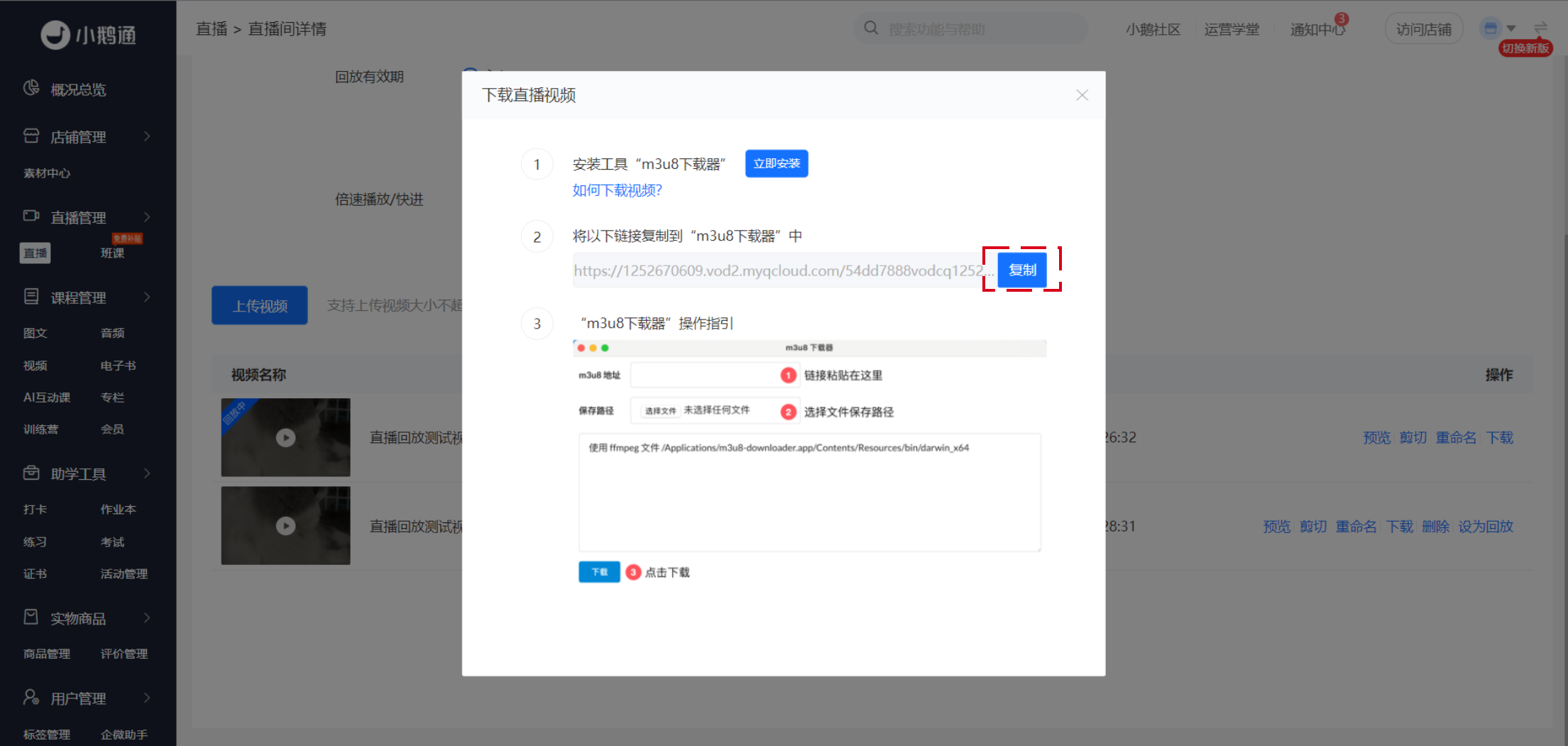
1、管理后台-直播管理-直播详情-回放设置-下载直播回放视频-出现弹窗-安装“m3u8下载器”-复制视频链接-粘贴链接到“m3u8下载器”--选择文件保存路径-点击“m3u8下载器”「下载」按钮-开始下载视频;
2、管理后台-素材中心-视频-下载直播回放视频-下载直播回放视频-出现弹窗-安装“m3u8下载器”-复制视频链接-粘贴链接到“m3u8下载器”--选择文件保存路径-点击“m3u8下载器”「下载」按钮-开始下载视频;

四、 使用教程
第一步:点击管理台「下载」直播回放视频的按钮-出现弹窗
1、进入管理台-直播管理-直播详情-回放设置-点击「下载」;
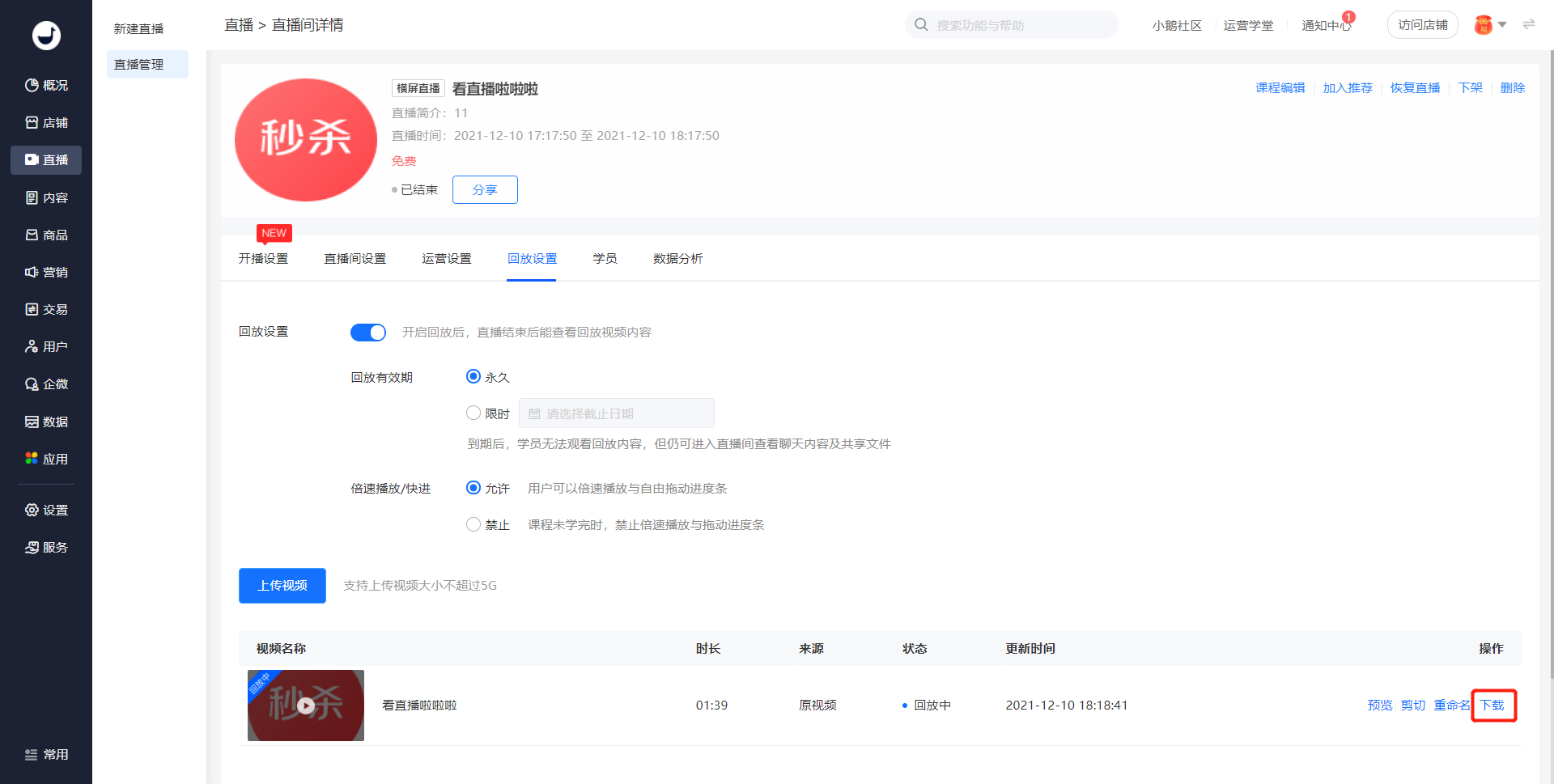
或管理台-素材中心-视频-直播回放视频-点击「下载」;

2、出现引导下载直播视频弹窗
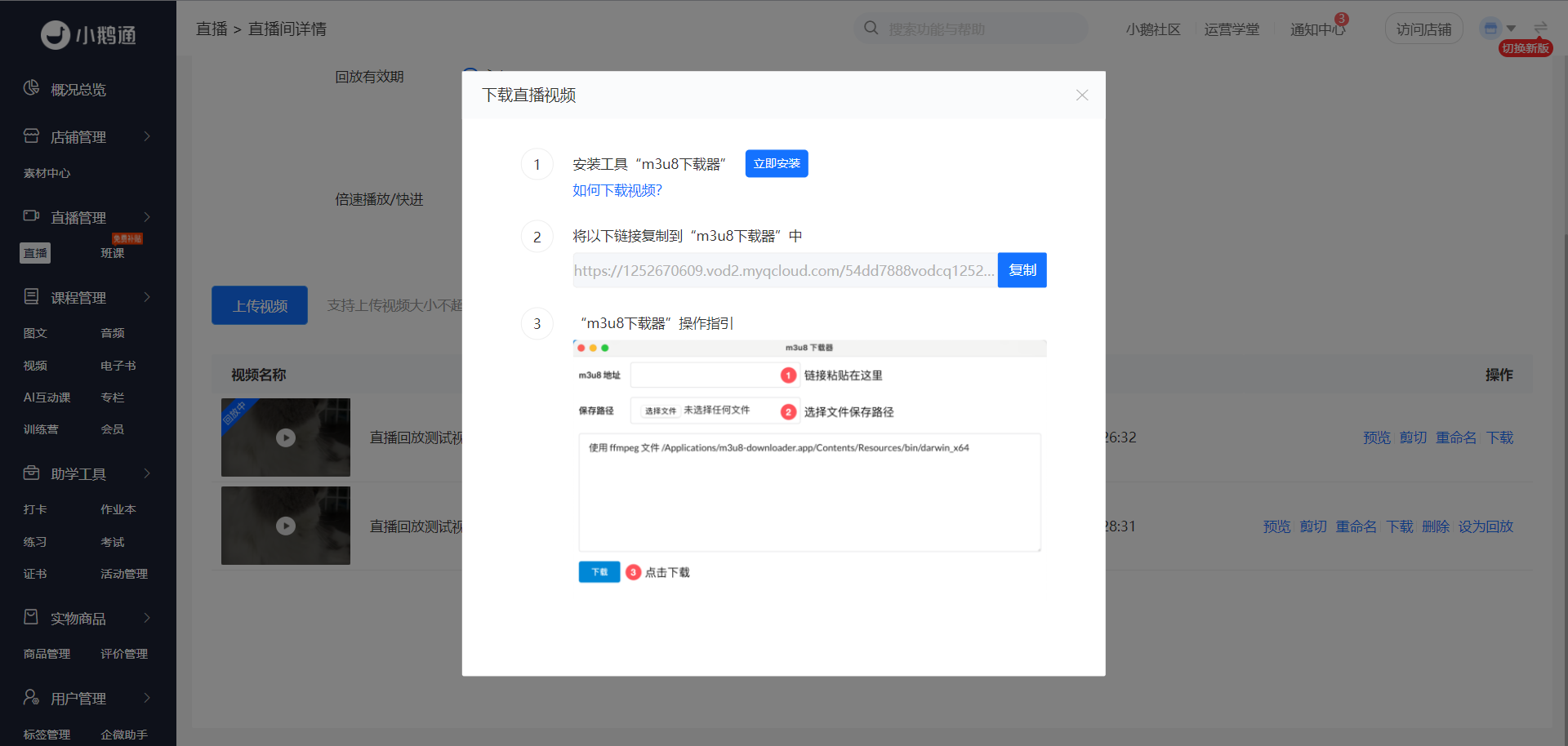
第二步:下载“m3u8下载器”安装包
点击弹窗的「立即安装」-开始下载“m3u8下载器”安装包;
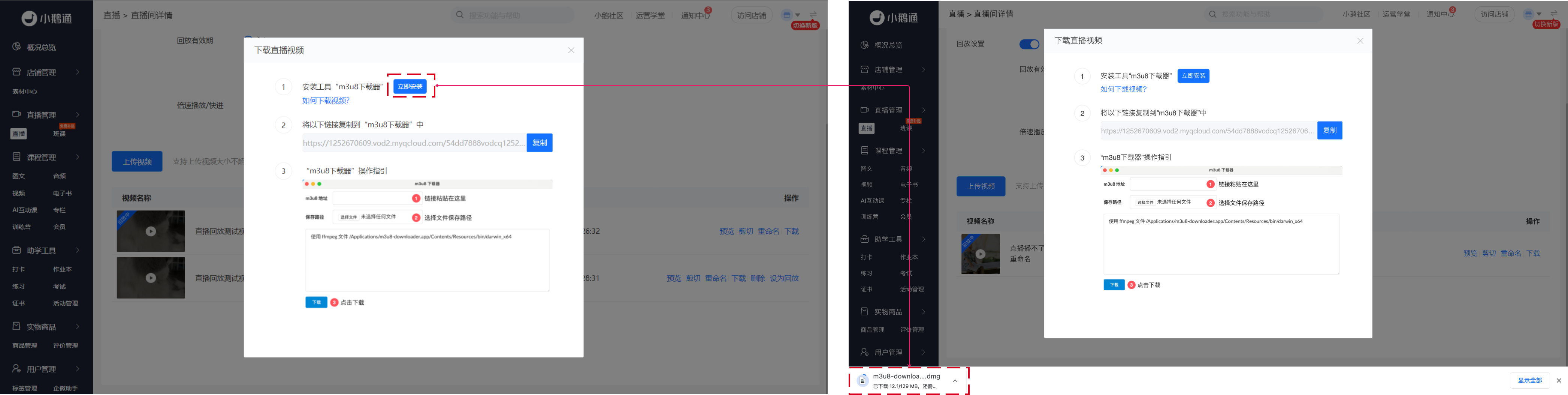
或者点击以下网址下载“m3u8下载器”安装包
● Windows 安装包:https://xiaoetong-1252524126.cdn.xiaoeknow.com/m3u8-downloader.exe
● macOS 安装包:https://xiaoetong-1252524126.cdn.xiaoeknow.com/m3u8-downloader.dmg
第三步:安装“m3u8下载器”
1、macOS系统用户安装
(1) 拖拽“m3u8下载器”文件至“Applications”文件夹内;
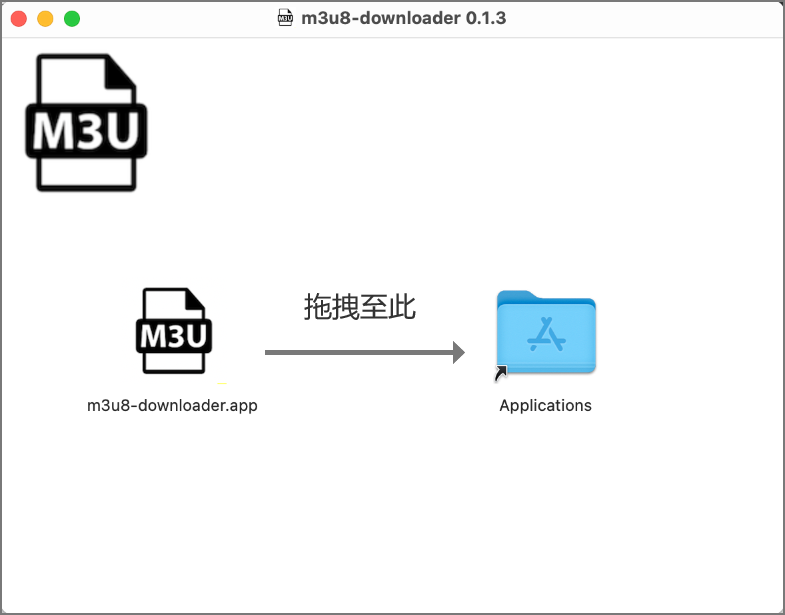
(2) 第一次打开软件,点击「在访达中显示」,点击后拉起访达窗口,找到m3u8下载器,右键点击打开,弹窗确认中点击「打开」;
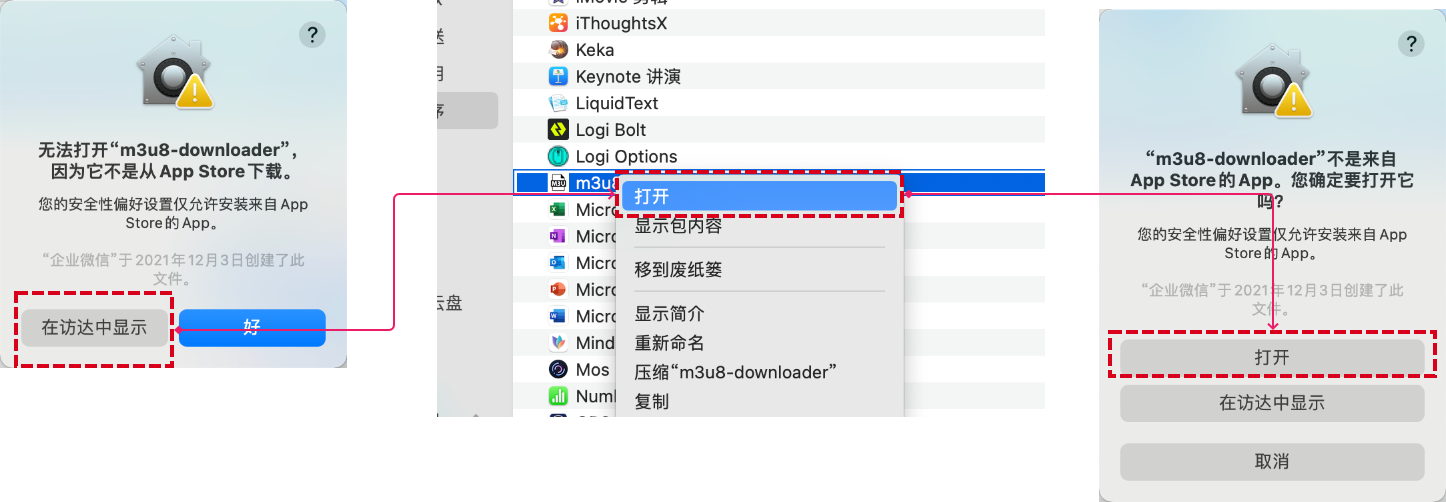
(3) 打开“m3u8下载器”

2、Windows系统用户安装
(1)打开「安装包」,开始安装;

(2)安装完成,打开“m3u8下载器”;

第四步:下载视频
1、复制视频链接:管理台-下载直播视频弹窗-点击「复制」按钮;
2、打开“m3u8下载器”,将视频链接粘贴到下载器;

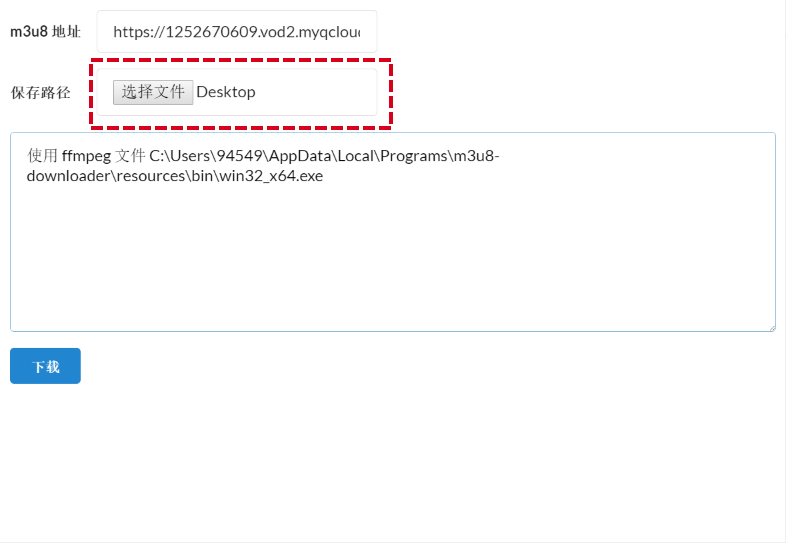
3、选择文件保存路径;
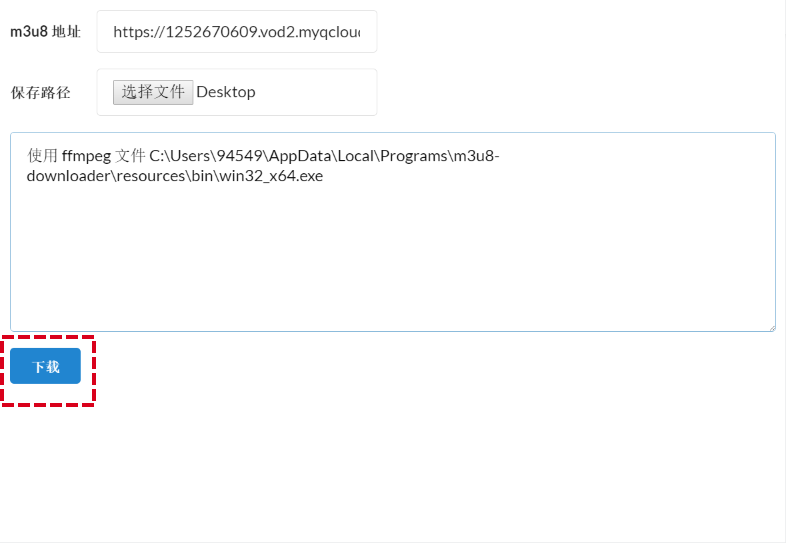
4、点击「下载」-开始下载视频;

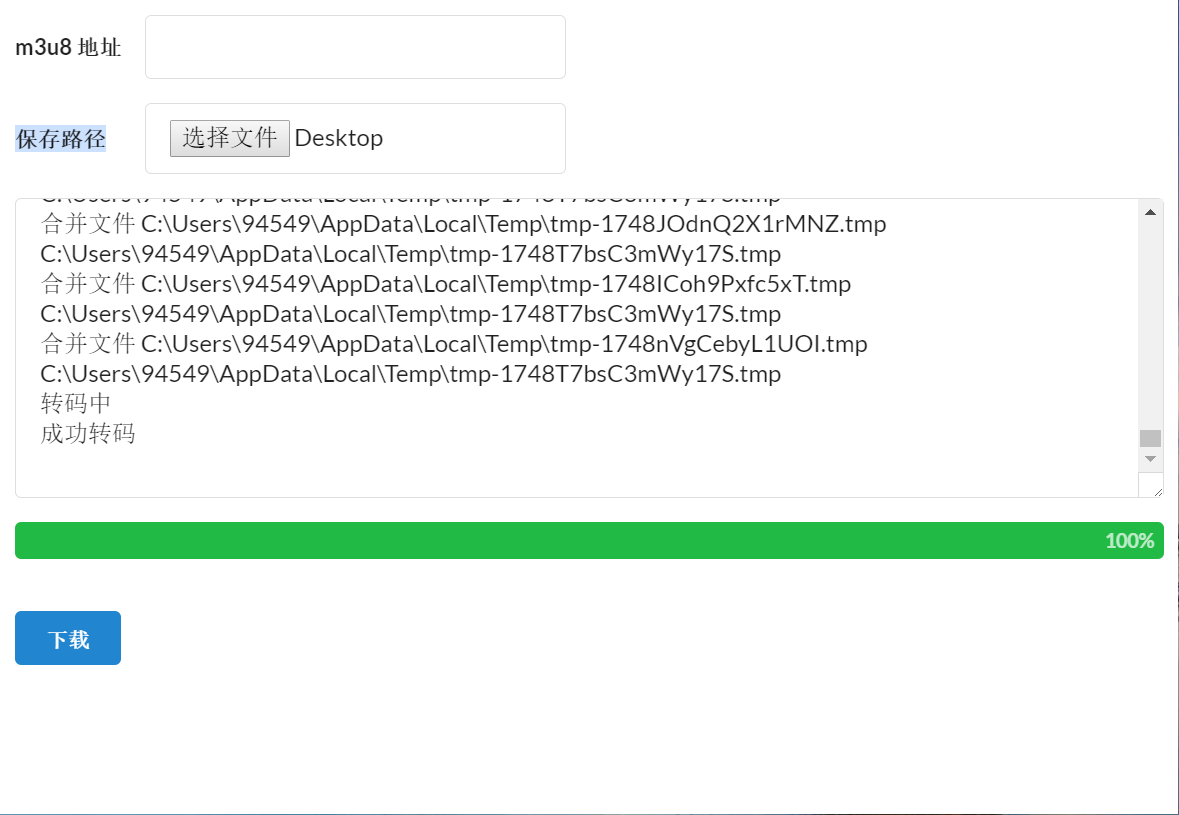
5、下载完成。
如何将编码不匹配视频转为H264编码格式?
由于浏览器对于不同编码视频兼容原因,小鹅通平台仅支持H264编码格式视频。非H264编码格式视频上传到素材中心页面后,视频状态显示为橙色提醒状态(如下图),视频文件无法在B端管理台预览,但不影响C端学员观看。
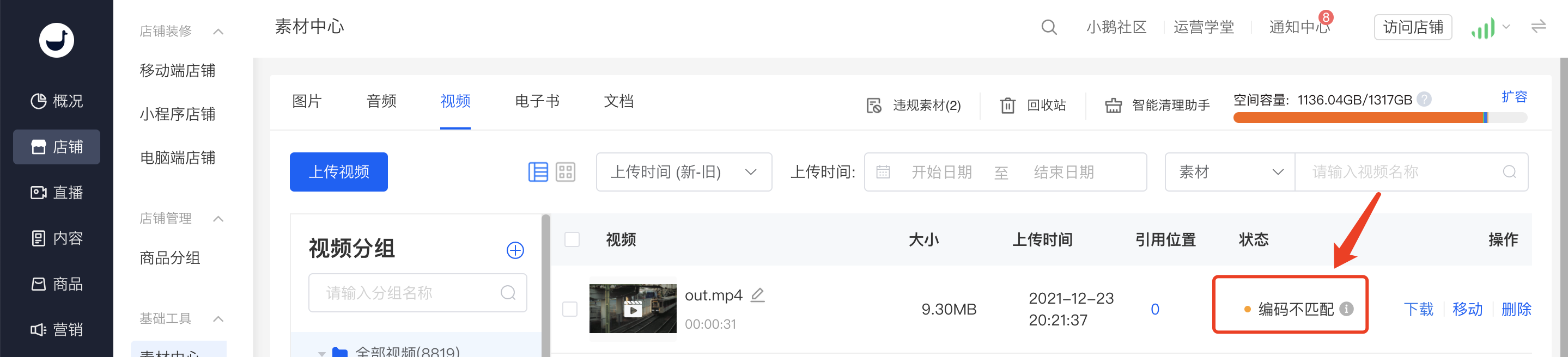
针对此类编码不匹配视频文件,商家可以使用第三方视频格式转换工具进行视频编码转换。以下提供以Windows和mac为例提供两个工具例子以及操作流程:
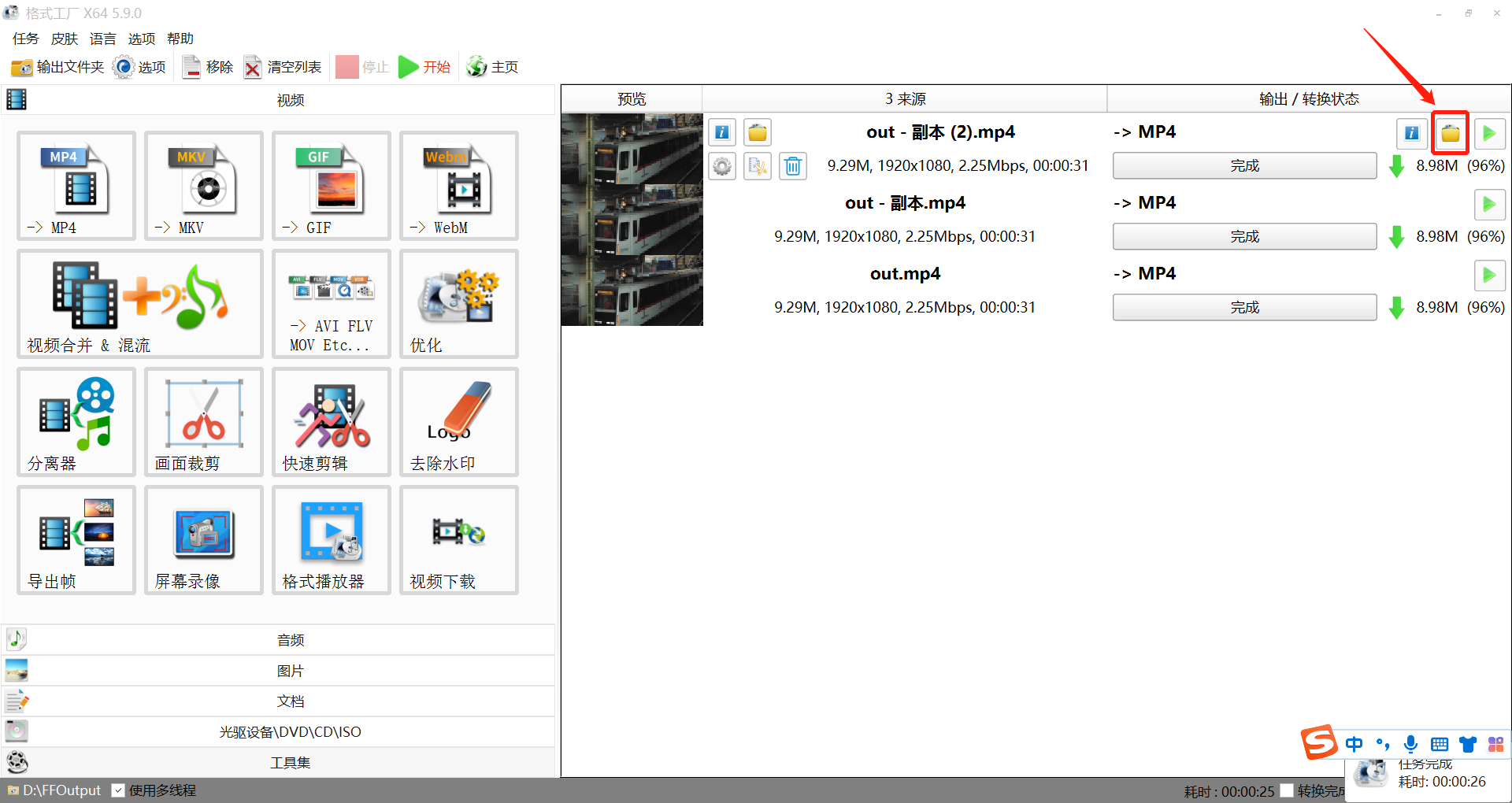
一、 Windows系统:推荐使用「格式工厂」软件
1、下载「格式工厂」客户端软件,进入到「格式工厂」页面,选取想要导出的视频格式;
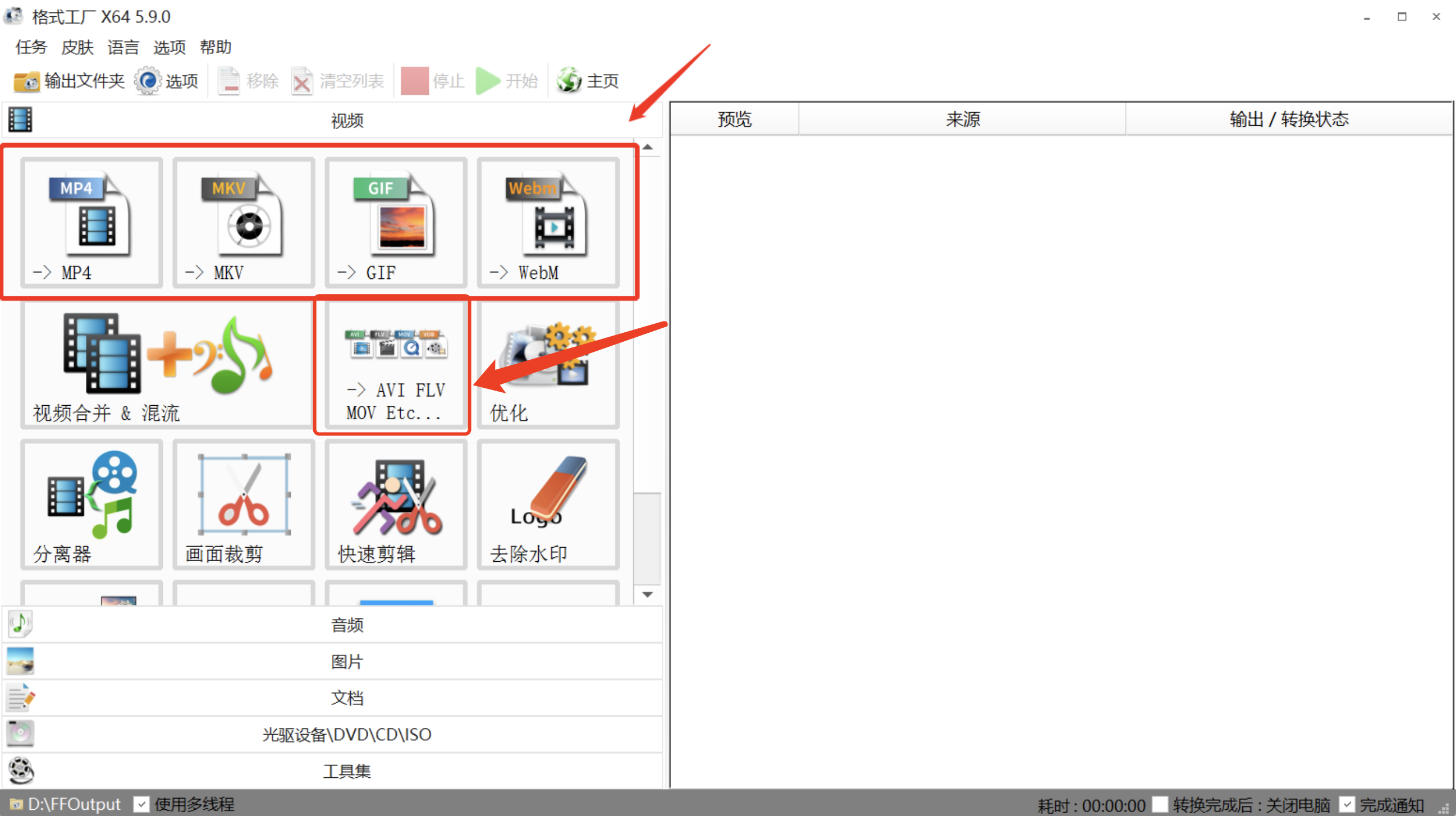
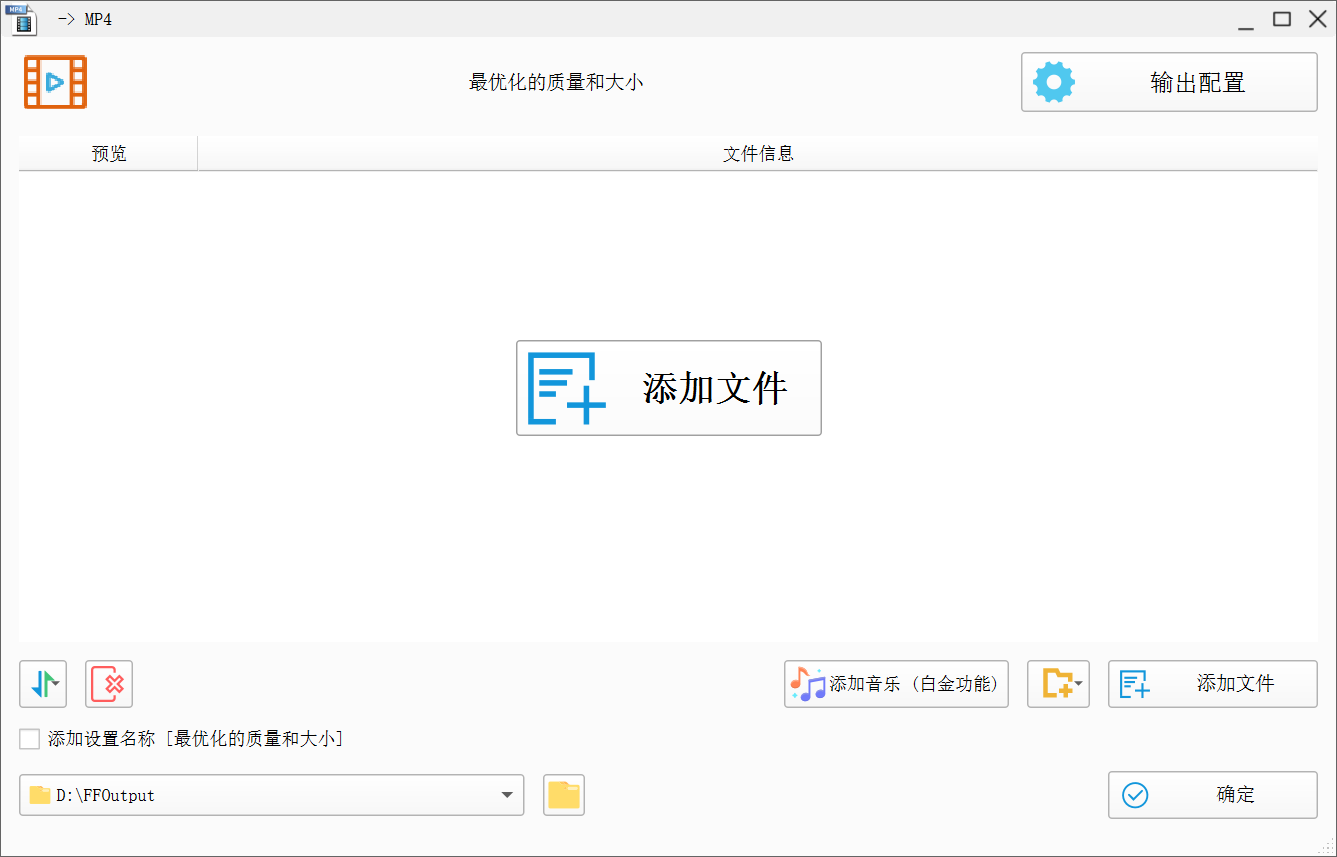
2、进入到格式转换压面,点击【添加文件】;
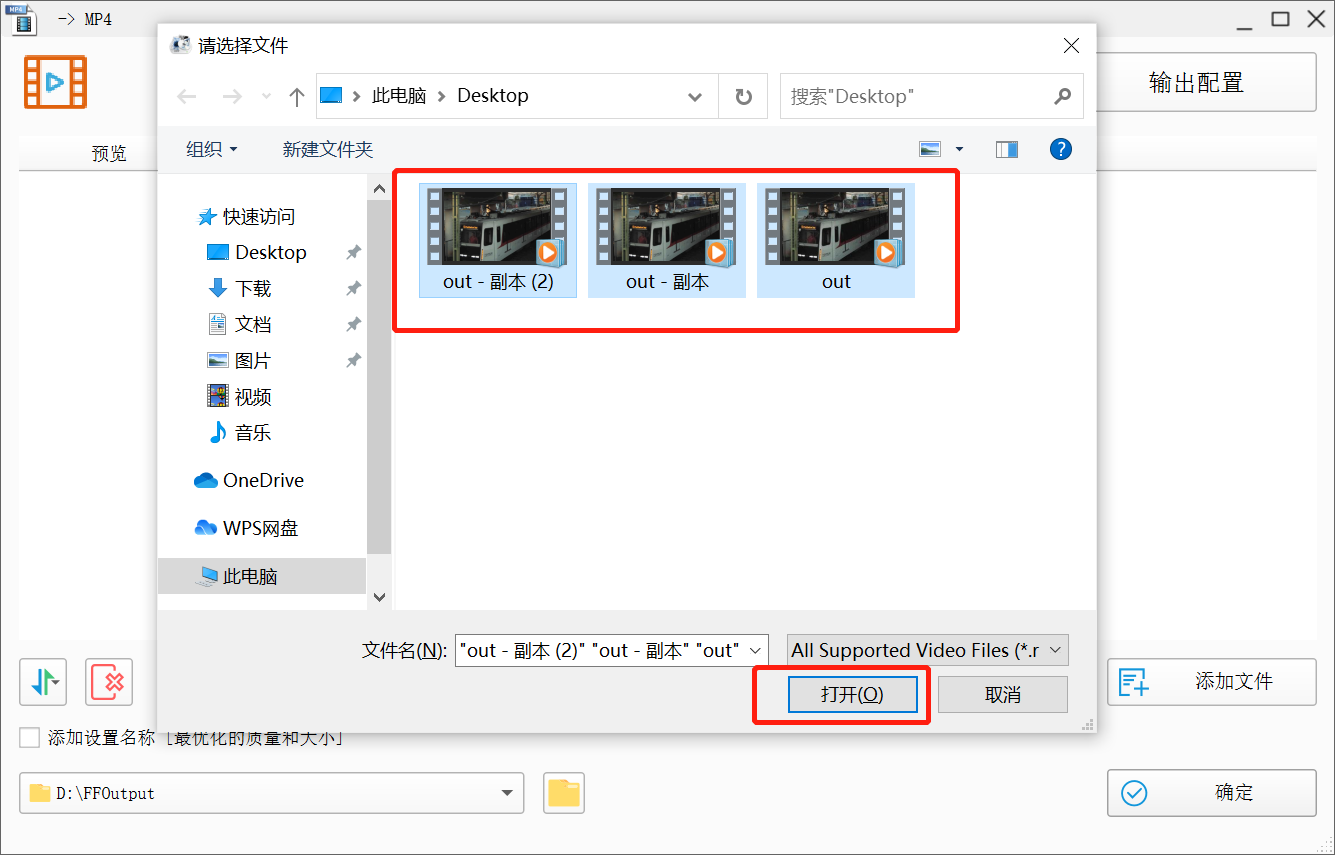
3、选取想要转换的文件,支持选择多个文件,点击【打开】;
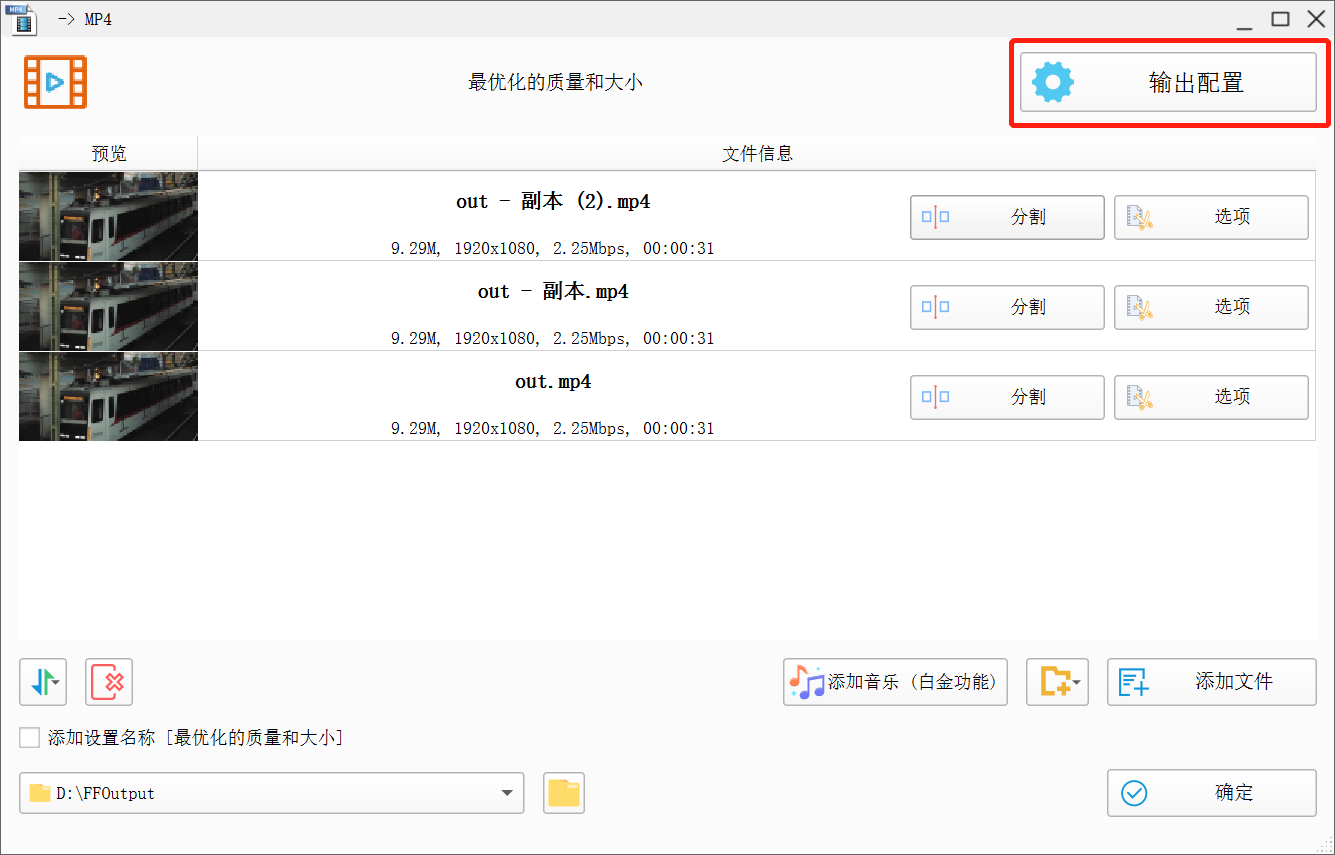
4、点击【输出配置】,弹出配置弹窗;
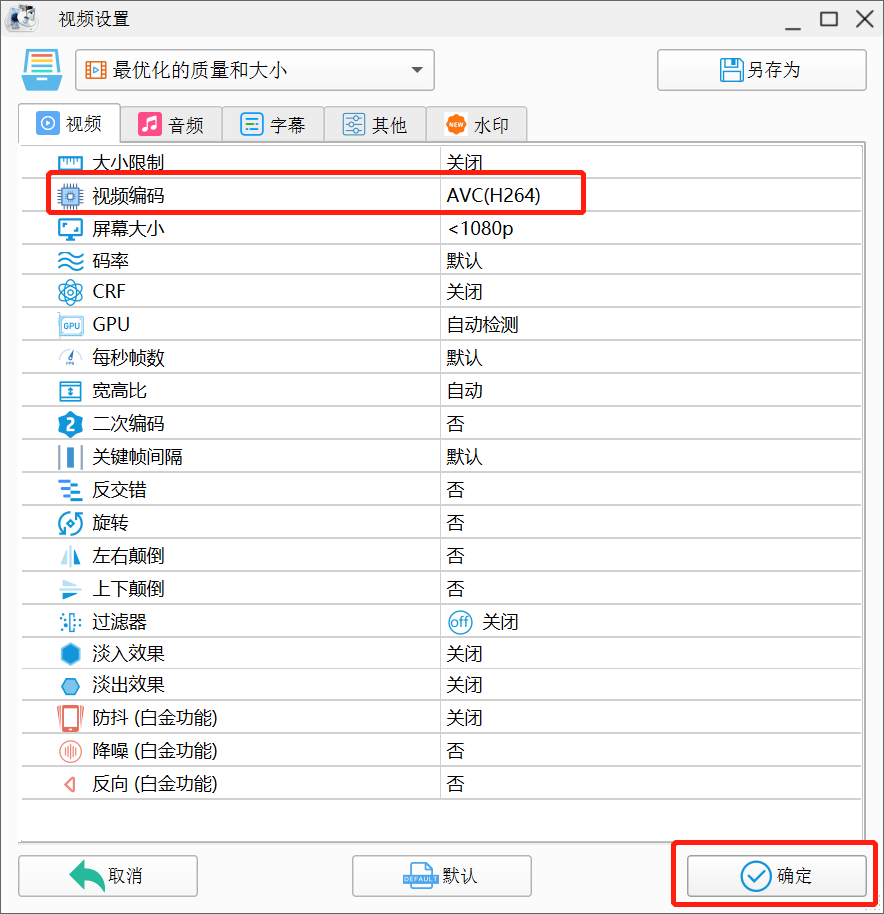
5、选择【视频编码:AVC(H264)】,点击【确定】;
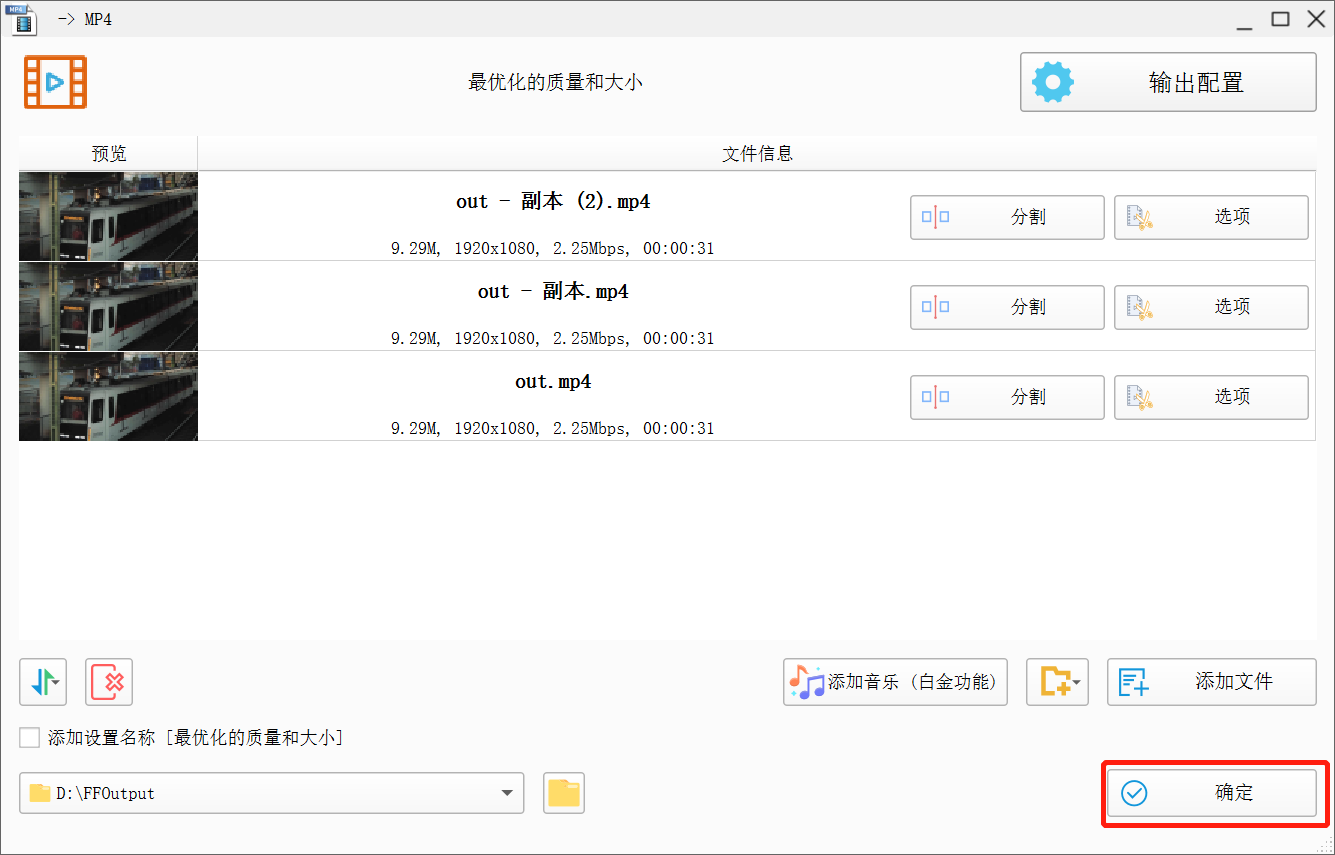
6、点击【确定】;
7、点击【开始】,视频开转码;
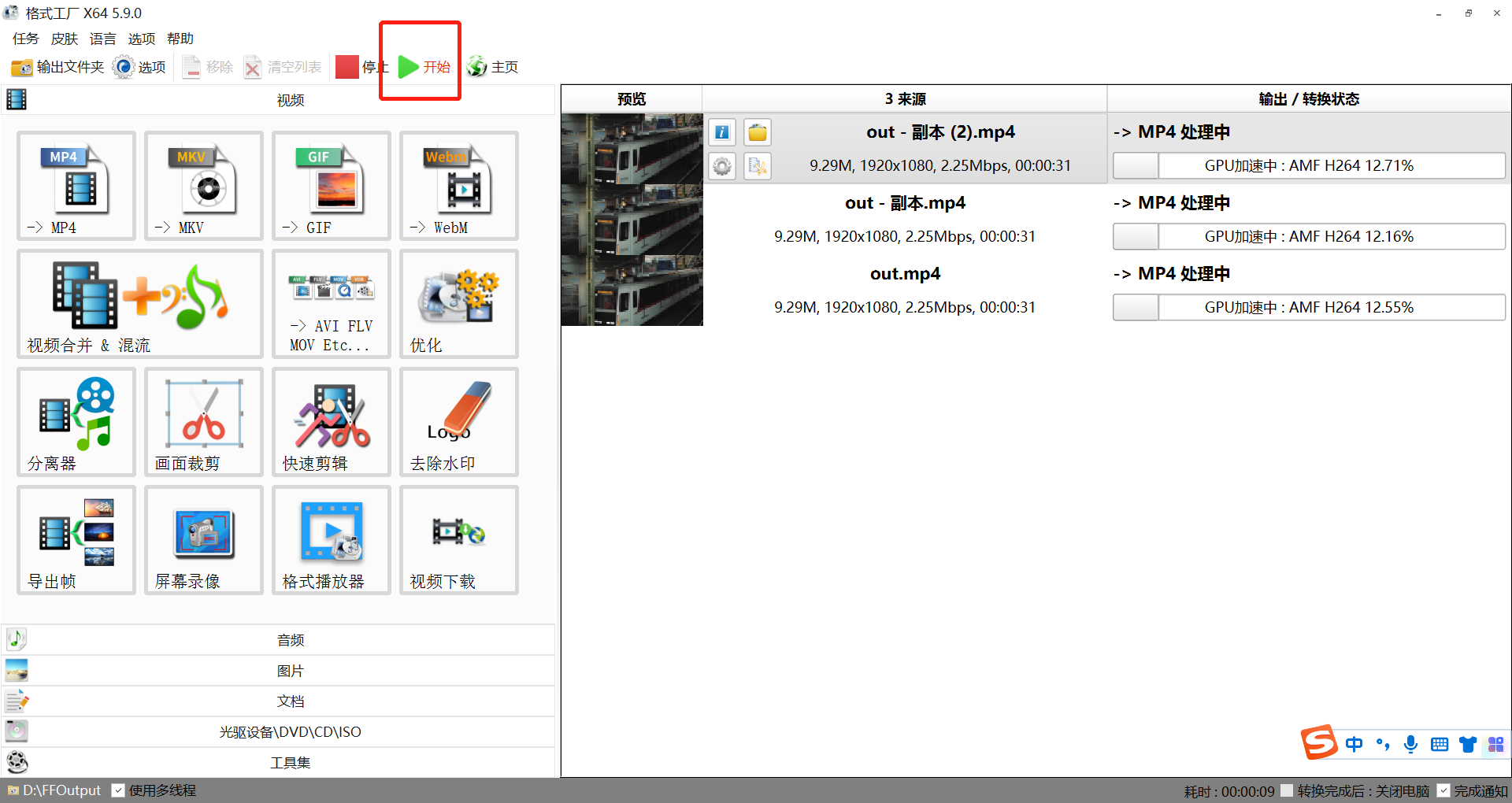
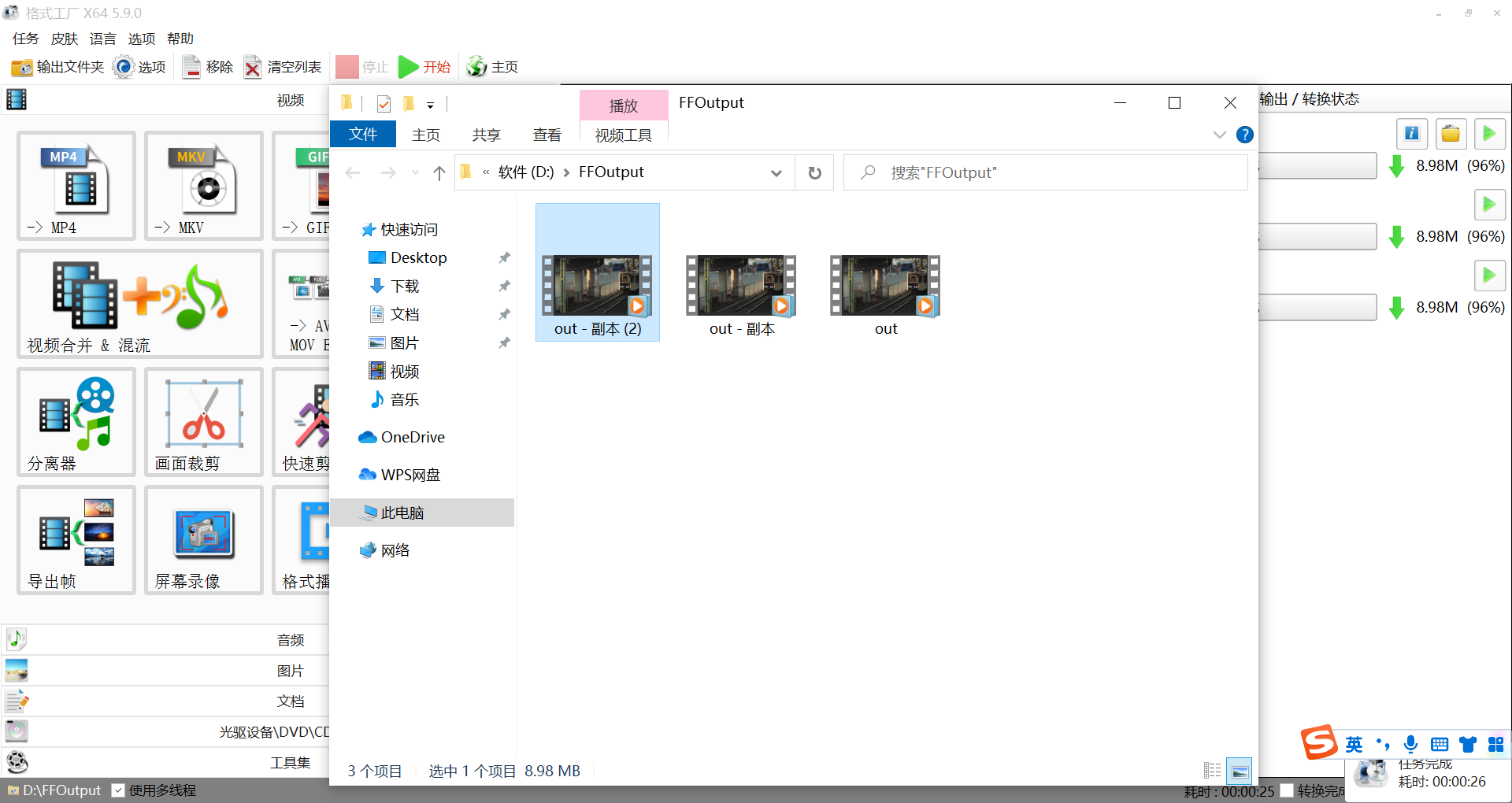
8、转码完成后,点击【文件夹】查看转码完成后视频存储位置;
二、 Mac系统:推荐使用「剪映专业版」客户端软件
提醒:目前剪映只支持MP4和MOV视频文件转编H264编码,
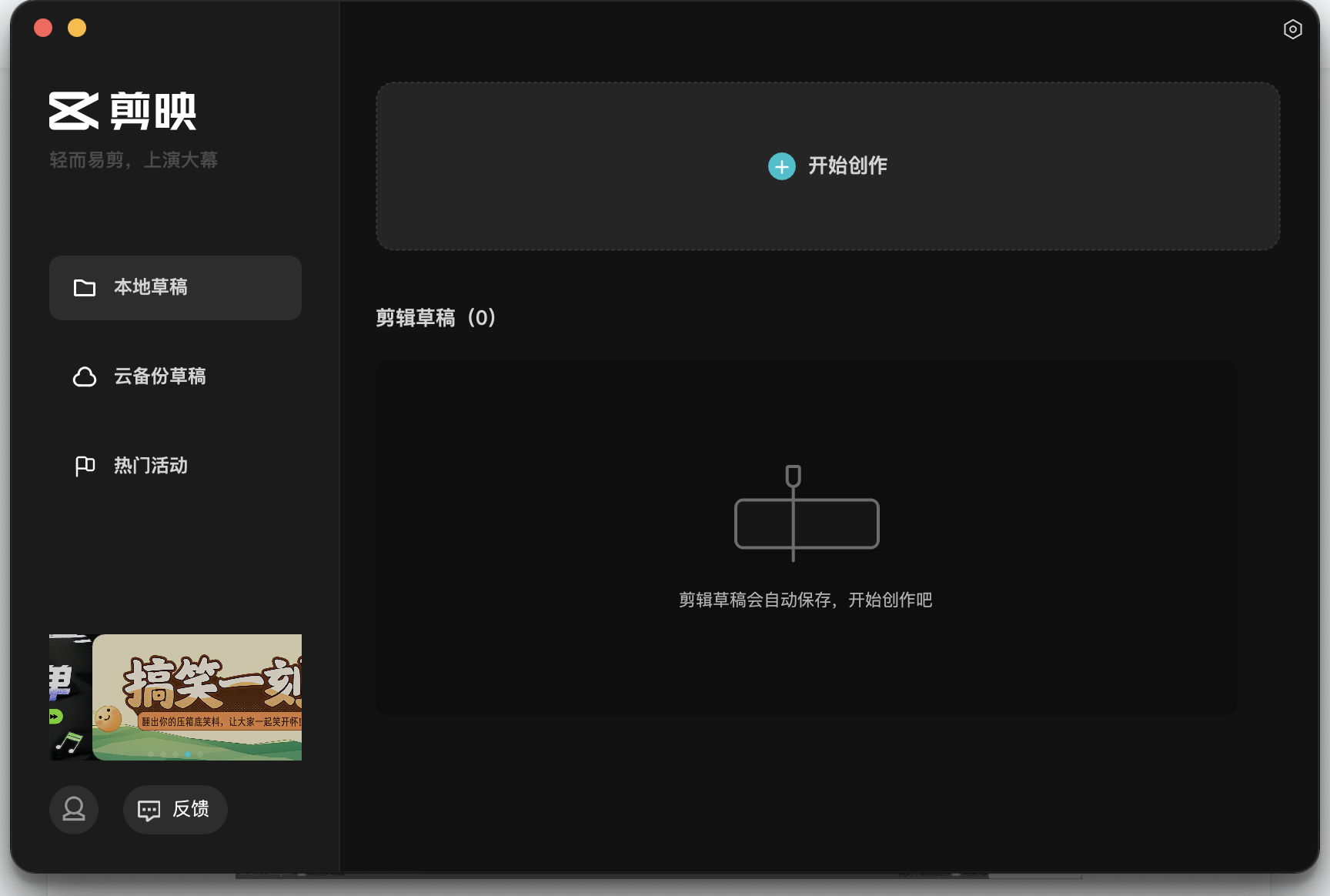
1、下载「剪映专业版」客户端软件,进入到「剪映专业版」页面,点击【开始制作】;
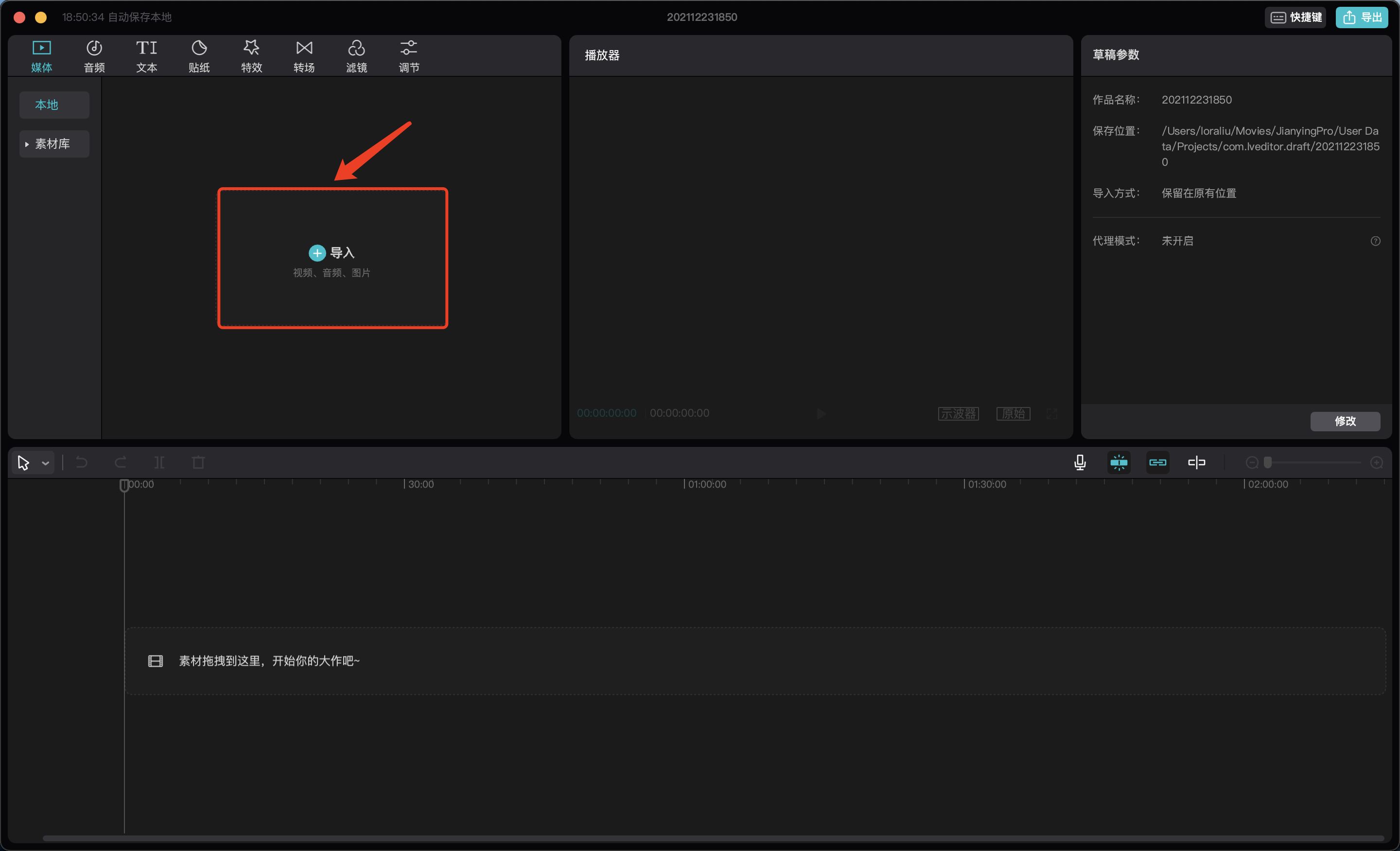
2、进入制作页面,点击【导入】;
3、选择想要转换格式的文件,支持导入多个视频文件,点击【打开】将文件导入;
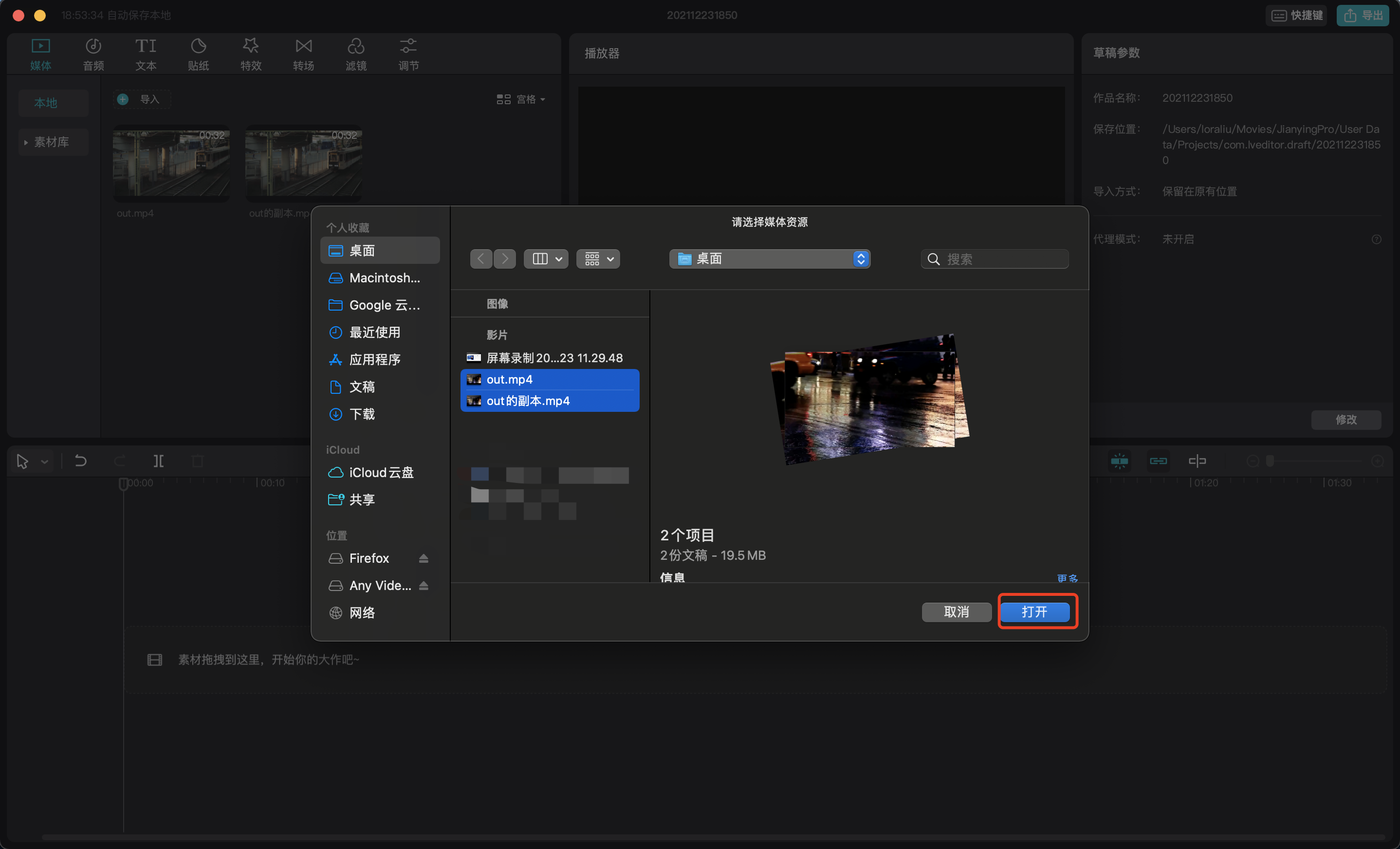
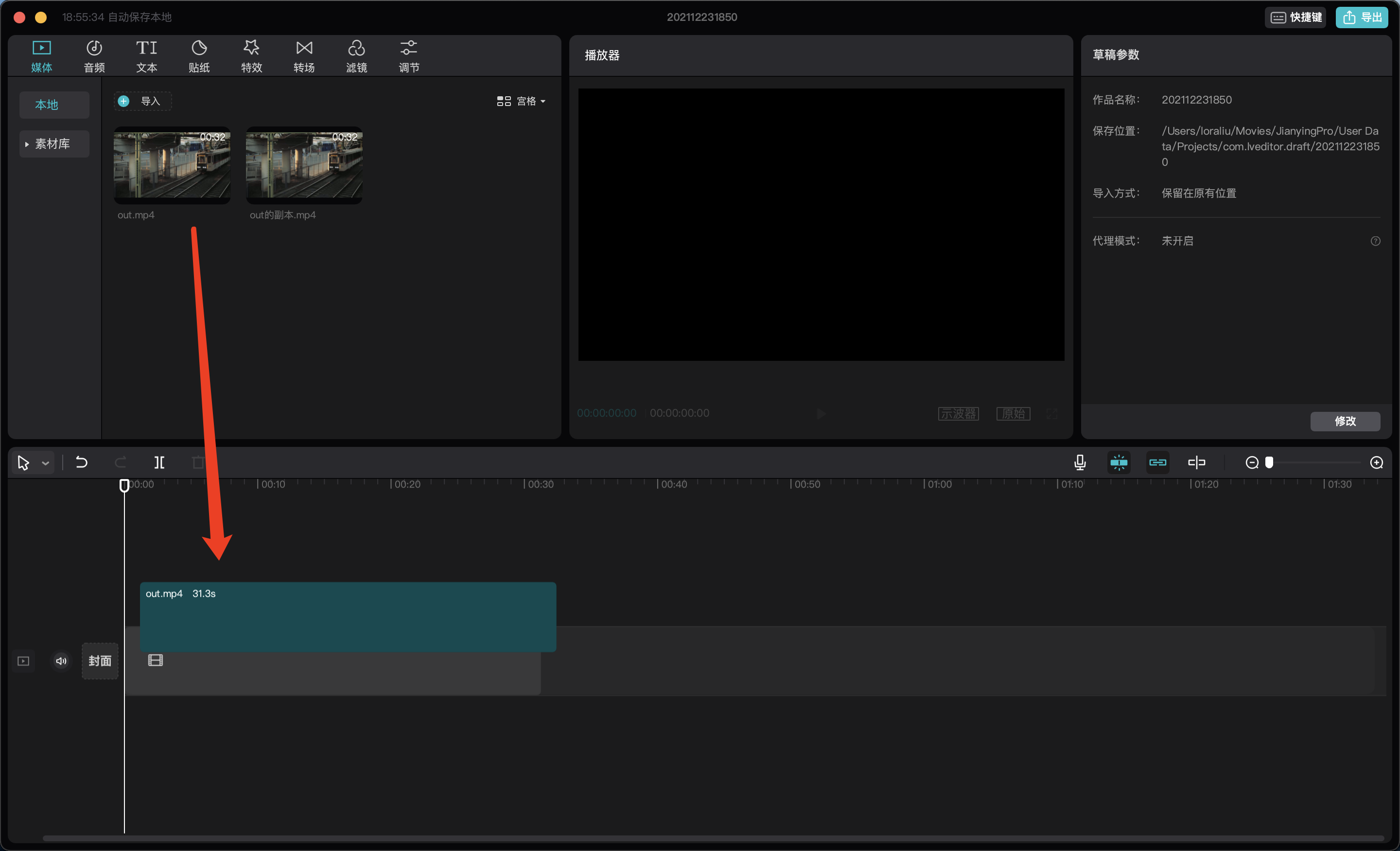
4、将其中一个文件拖拽到编辑区域,剪映目前仅支持单个文件转码,多个文件需分多次操作;
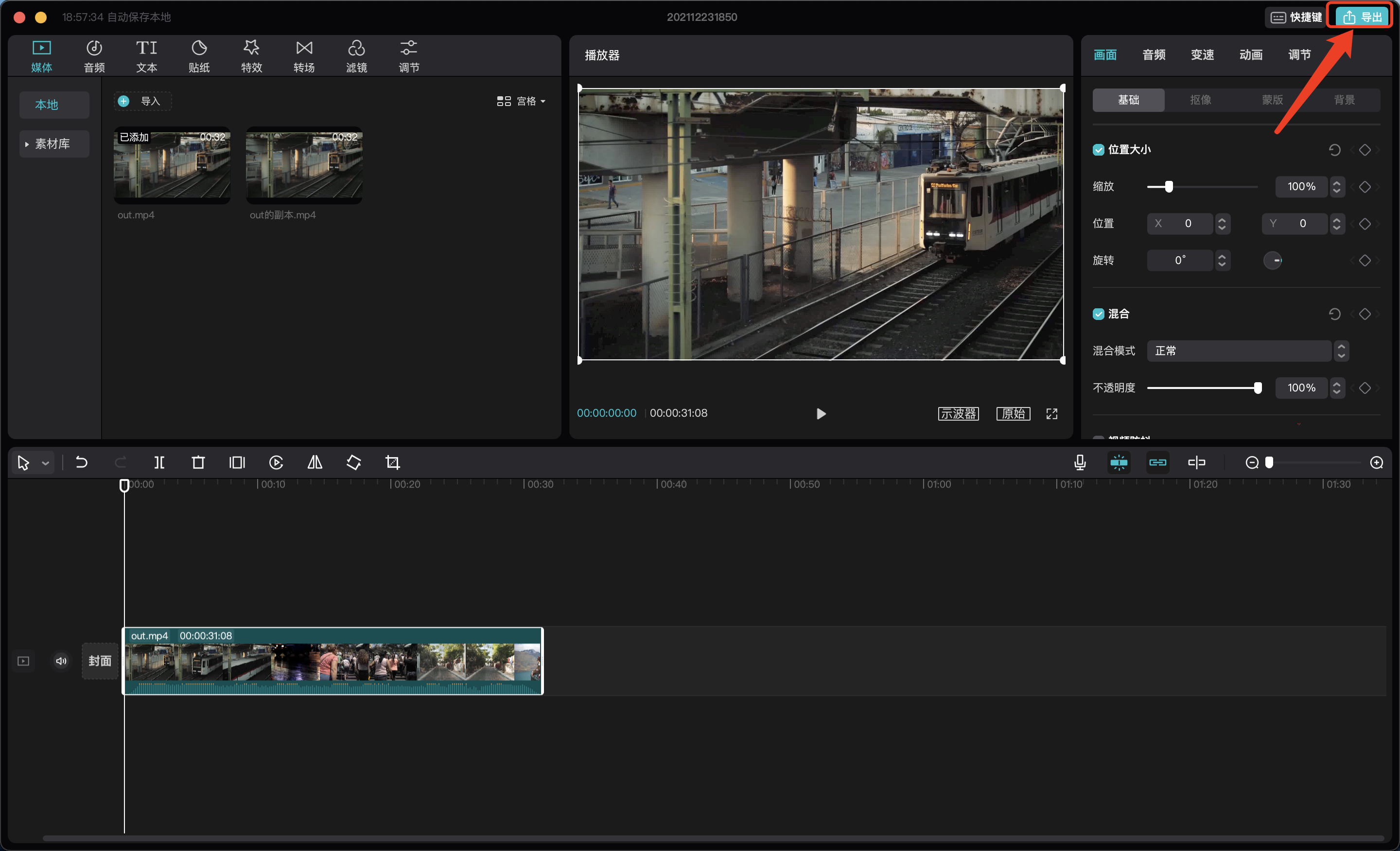
5、点击【导出】弹出配置窗口;
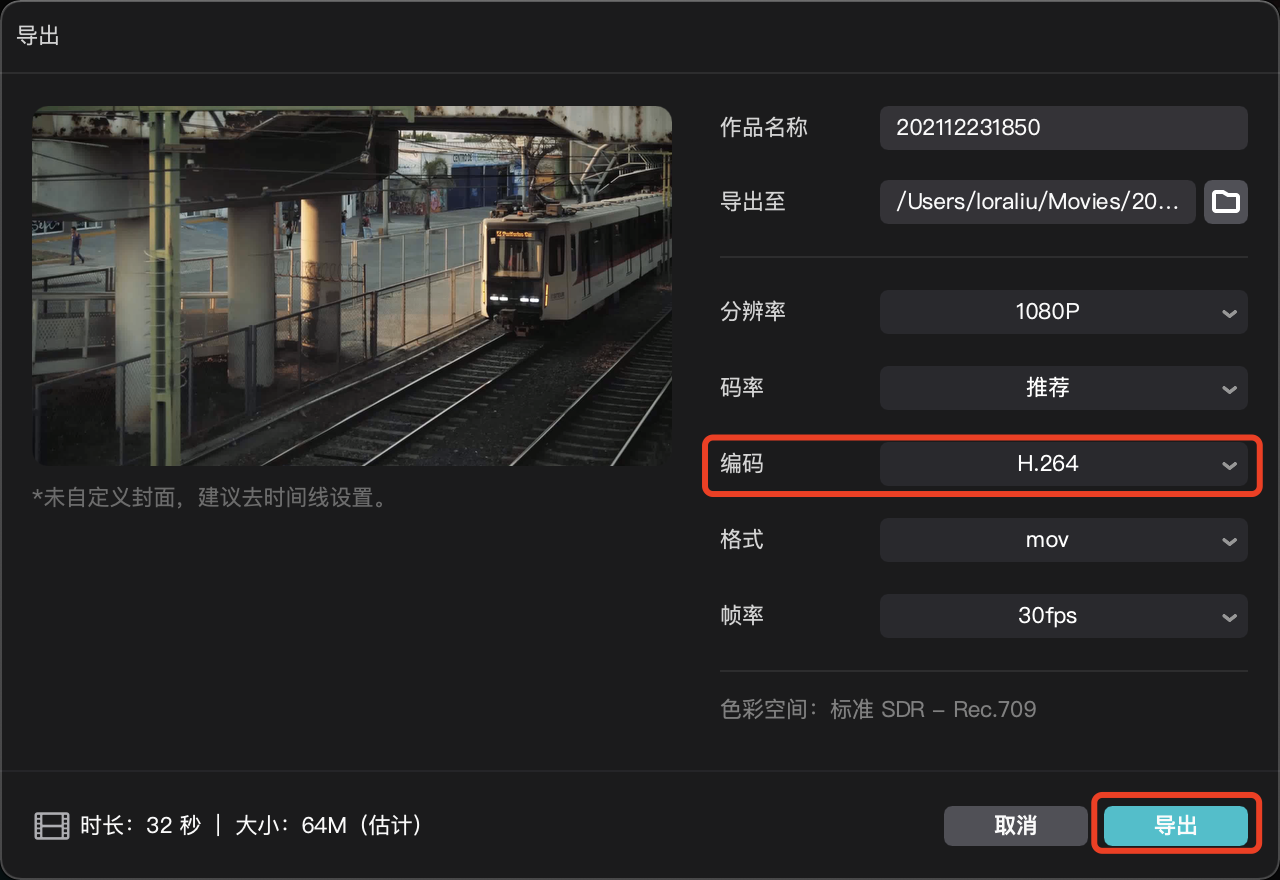
6、选择【编码格式为H264】,点击【导出】;
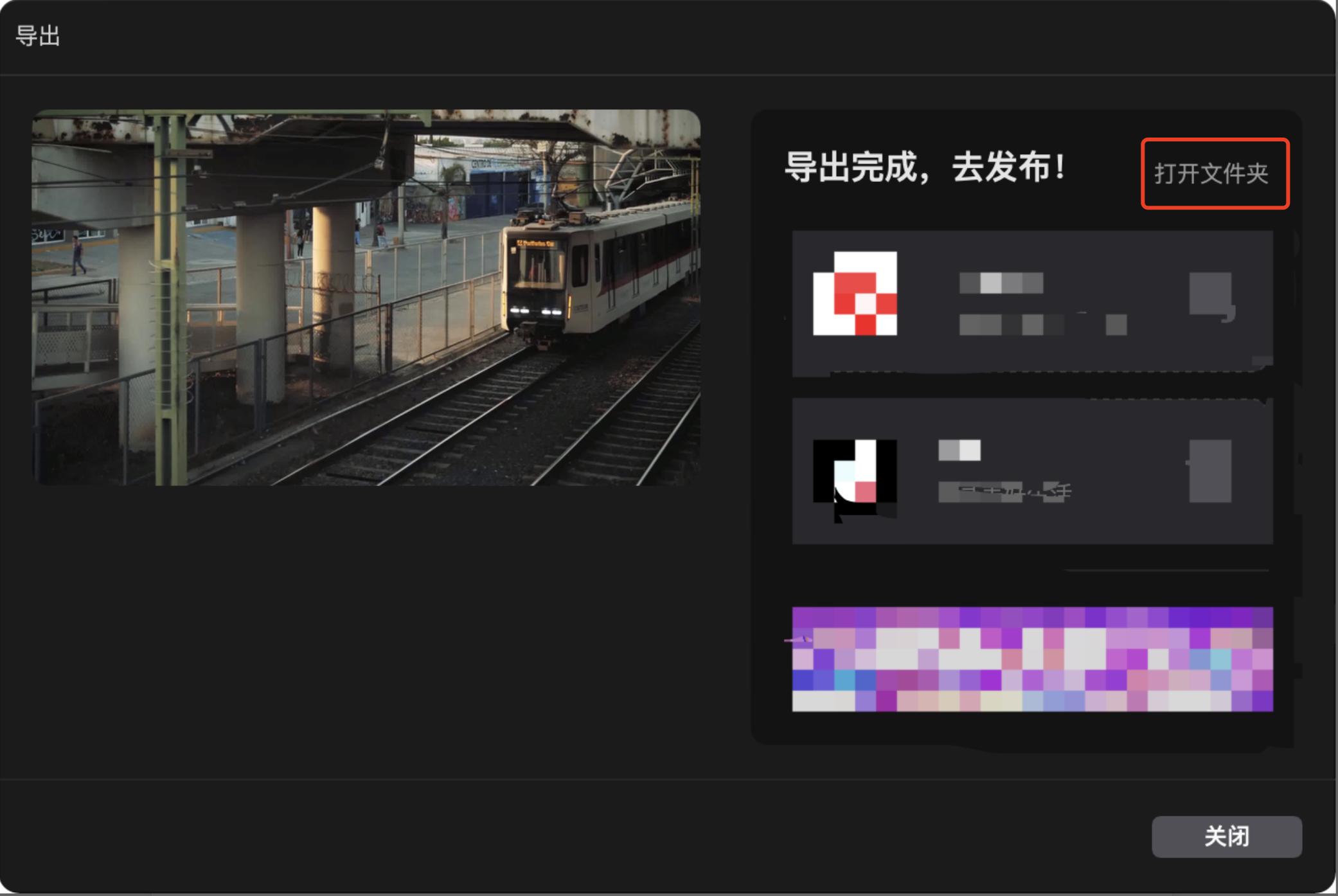
7、上传完成后点击【打开文件夹】查看转码完成视频存储位置;
如何使用【浏览器在线下载】下载直播回放视频
一、功能介绍
直播结束后,使用浏览器在线下载直播回放视频,
二、使用场景
场景一:直播管理-直播详情-回放设置-下载直播回放视频
场景二:素材中心-视频-下载直播回放视频
三、操作路径
商家端:
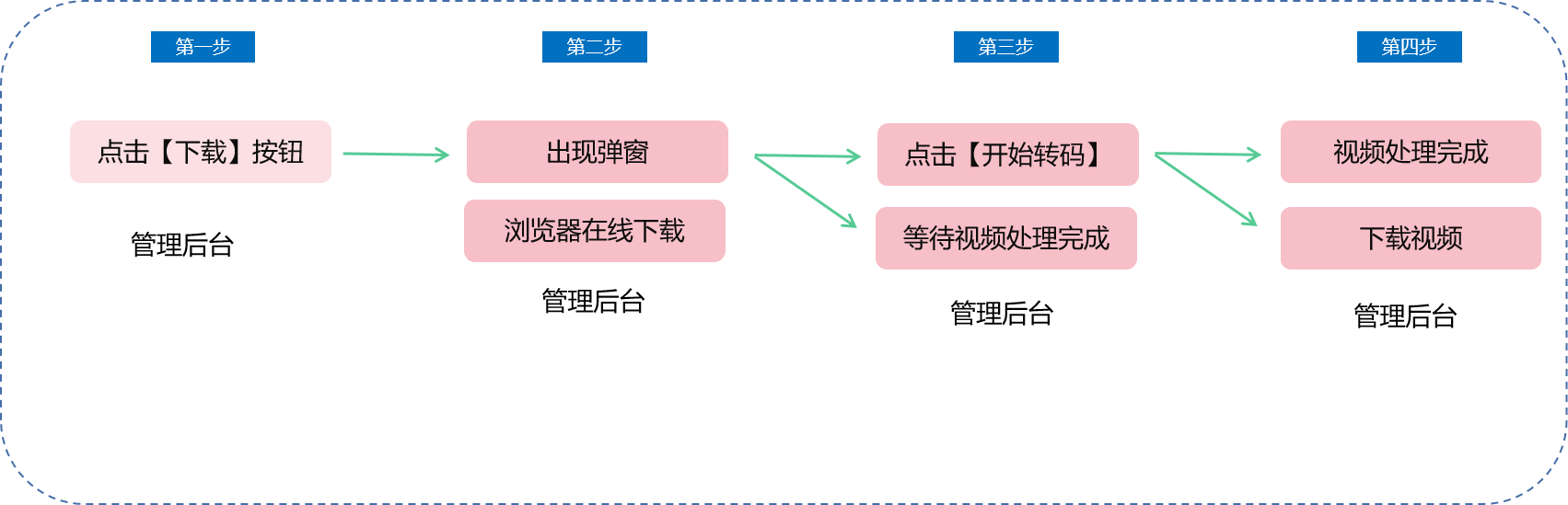
1、管理后台-直播管理-直播详情-回放设置-下载直播回放视频-出现弹窗-浏览器在线下载-开始转码-下载视频
2、管理后台-素材中心-视频-下载直播回放视频-下载直播回放视频-出现弹窗-浏览器在线下载-开始转码-下载视频
四、 使用教程
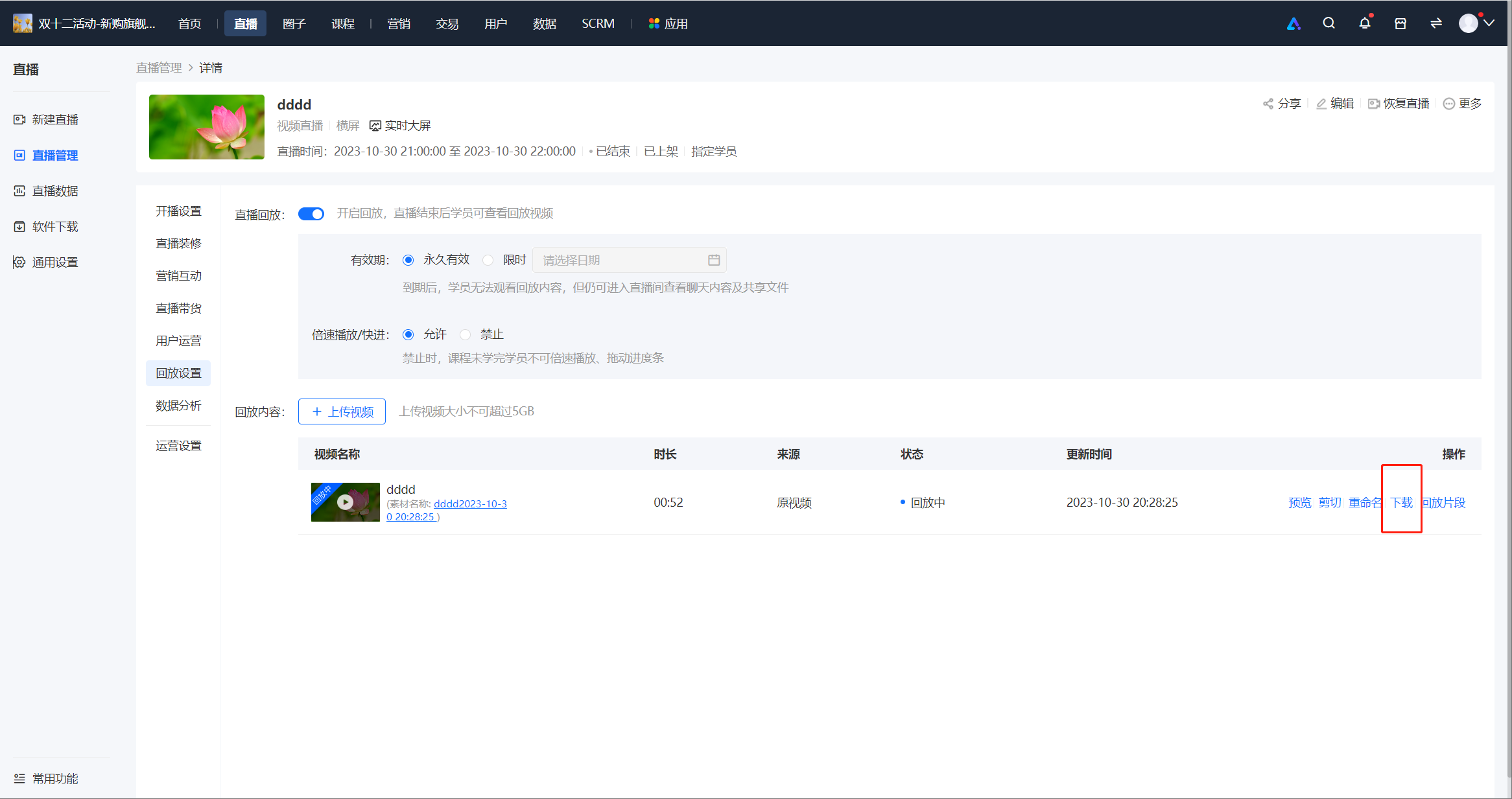
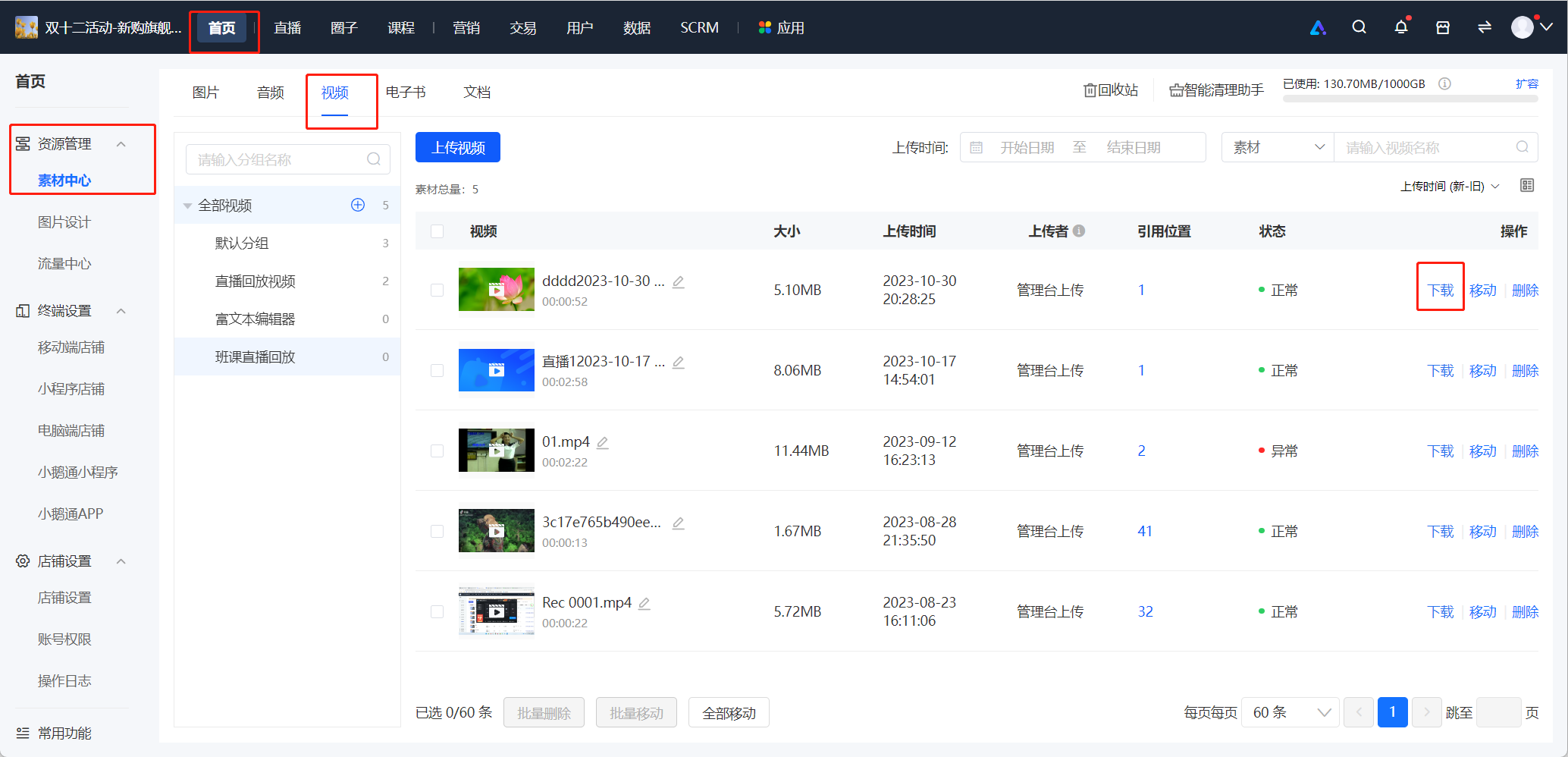
第一步:点击管理台「下载」直播回放视频的按钮-出现弹窗
1、管理台-直播管理-直播详情-回放设置-点击「下载」
管理台-素材中心-视频-直播回放视频-点击「下载」
2、出现引导下载直播视频弹窗
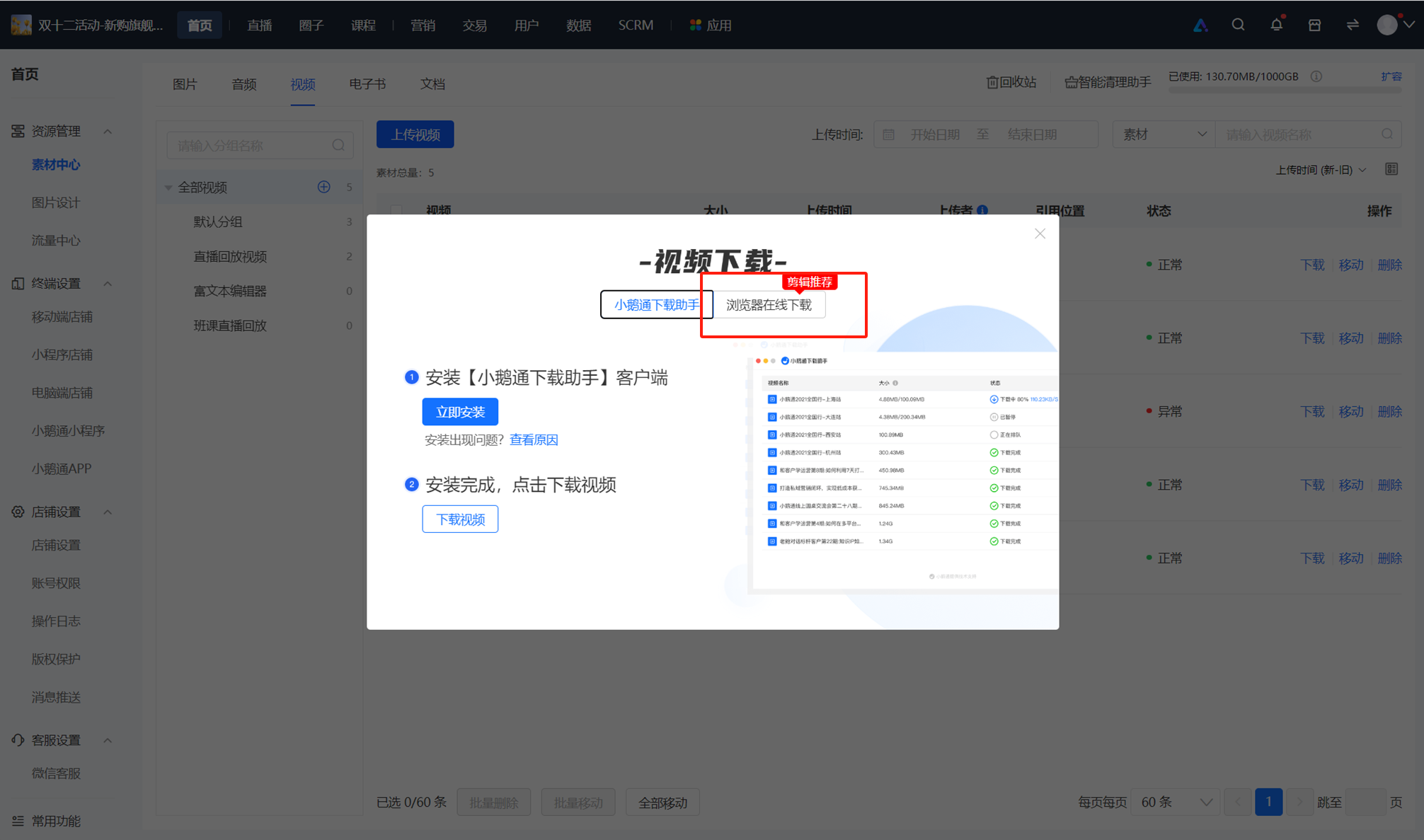
3、点击「浏览器在线下载」;
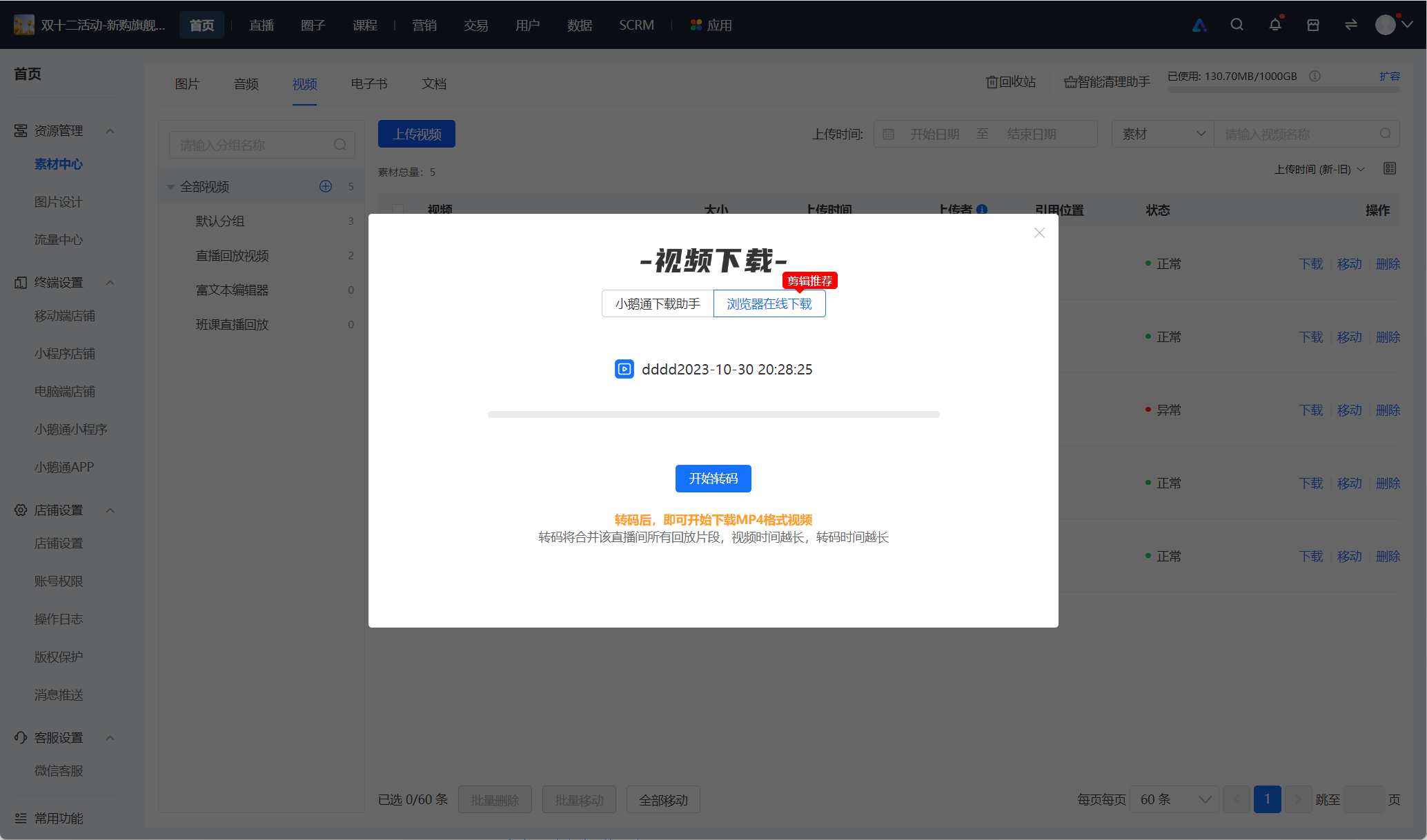
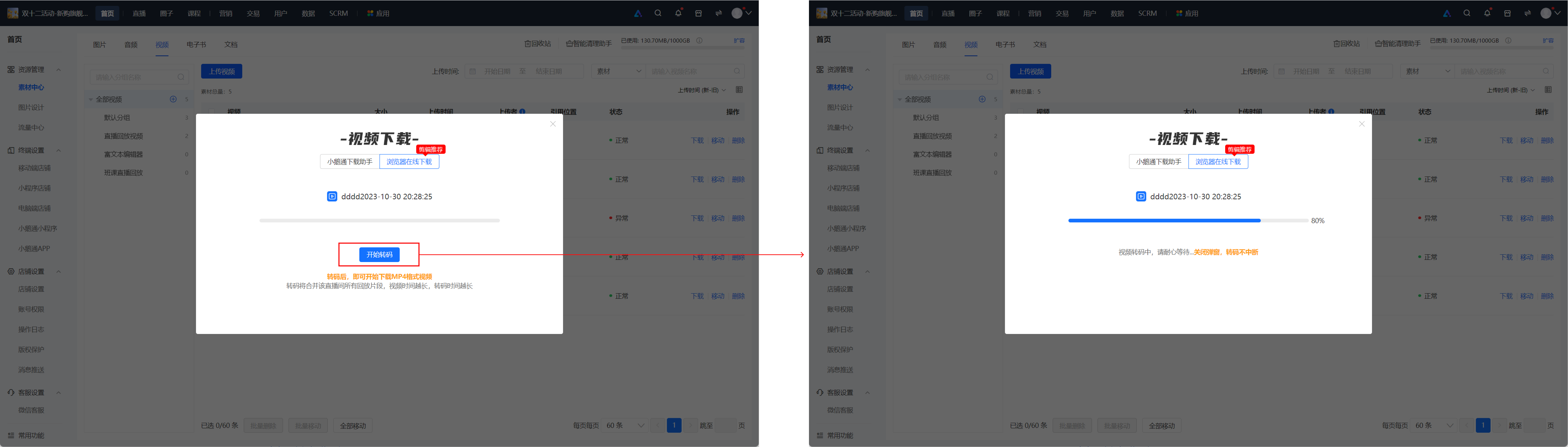
第二步:转码视频
点击弹窗的「开始转码」-后台开始处理视频-等待转码成功;
第三步:下载视频
转码成功后,点击弹窗的「立即下载」-浏览器开始下载回放视频;