课程管理
图文使用教程
一、功能介绍
可以随时在线阅读的文章
二、适用场景
适合文字和图片较多的内容
三、操作步骤
(1)登录管理台。从【课程管理】选择【图文】→【新建图文】进入新建图文页面。
(2)基本信息:填写图文名称、详情等信息,并上传封面。
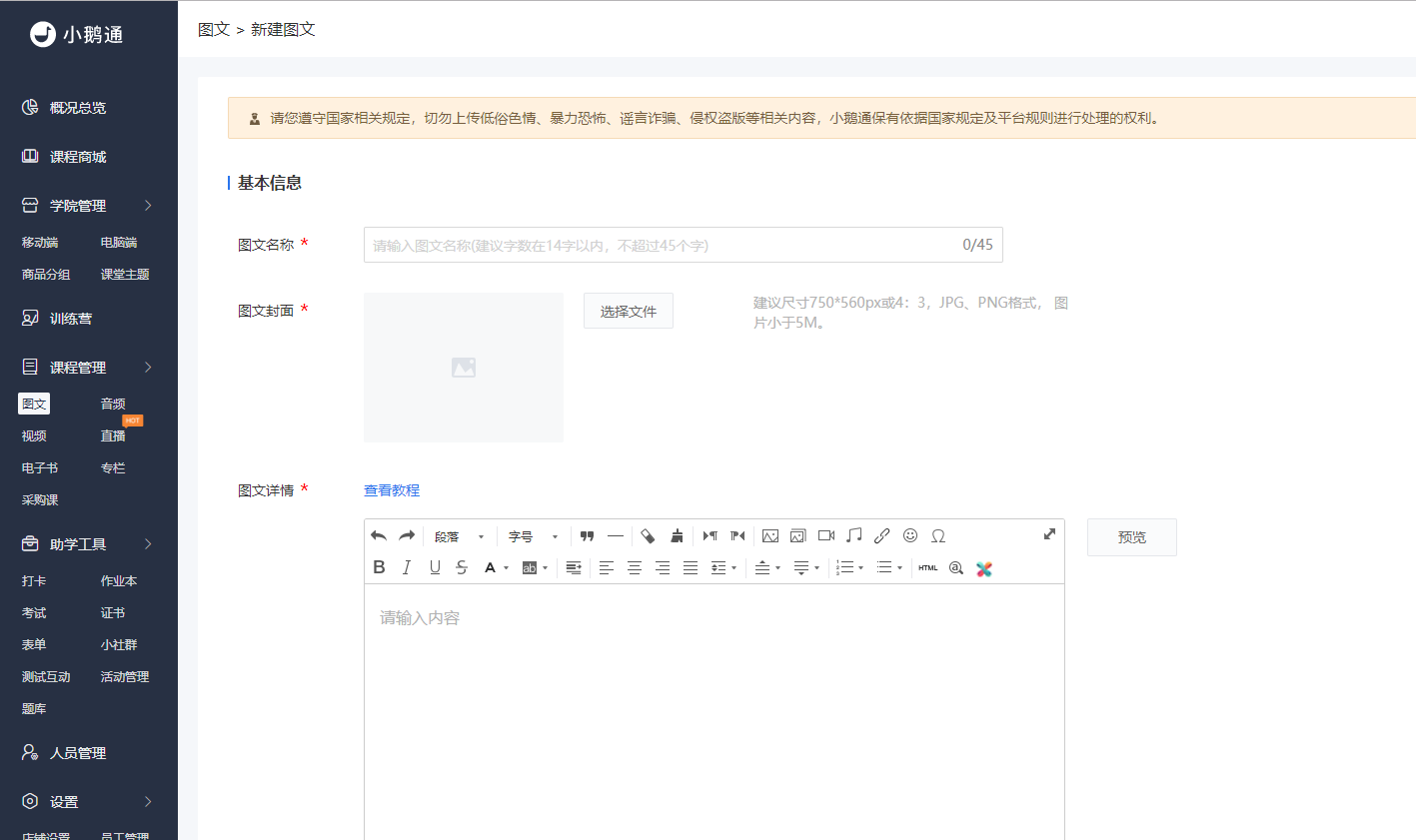
(3)商品信息
关联课程:可关联专栏和训练营,保存后,在专栏、训练营详情内将会展示该课程信息。
商品分组:将课程归类展示的功能。详情请阅读商品分组使用教程。
(4)可见范围:设置课程对指定员工可见。详情请阅读设置可见范围。
(5)上架设置:设置课程的上架时间。详情请阅读上架设置。
(6)引导加群:针对不同课程配置相关社群,在课程详情页引导员工加群。步骤是开启引导入群;设置引导语;上传群二维码。
(7)点击【保存】即可成功创建图文课程。
电子书使用教程
一、功能介绍
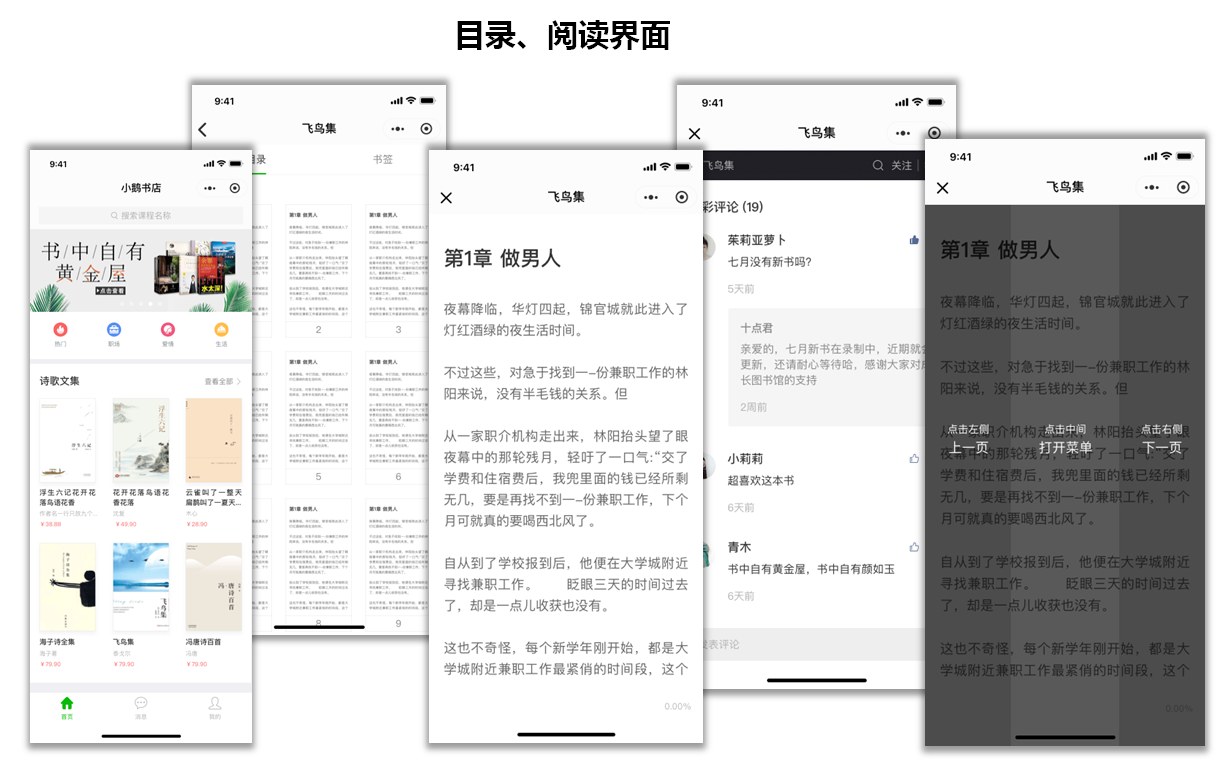
电子书,是实现电子书籍在线付费的知识商品形态。支持一键导入本地资源,系统自动解析书籍章节,轻松完成电子书在线管理和售卖,用户可在手机端阅读,支持区域触摸翻页、章节试读、划线、书签、更换背景等功能,大大提升阅读体验。
二、场景示例
出版机构有大量的书籍版权,如何在微信生态内进行在线变现?电子书功能即可解决这类难题。将书籍资源直接导入,快速创建在线付费电子书,用户在知识店铺内即可购买并观看电子书。配合店铺微页面当中的“书架”组件,设置个性化的店铺呈现效果,可以轻松搭建属于自己的在线书城。
三、操作步骤
Step 1:找到电子书的位置
登录管理台后,在左边菜单栏找到电子书,点击电子书按钮,即可进入电子书管理页,电子书管理列表记录着已上/下架的电子书,点击新建电子书,进入导入电子书管理。
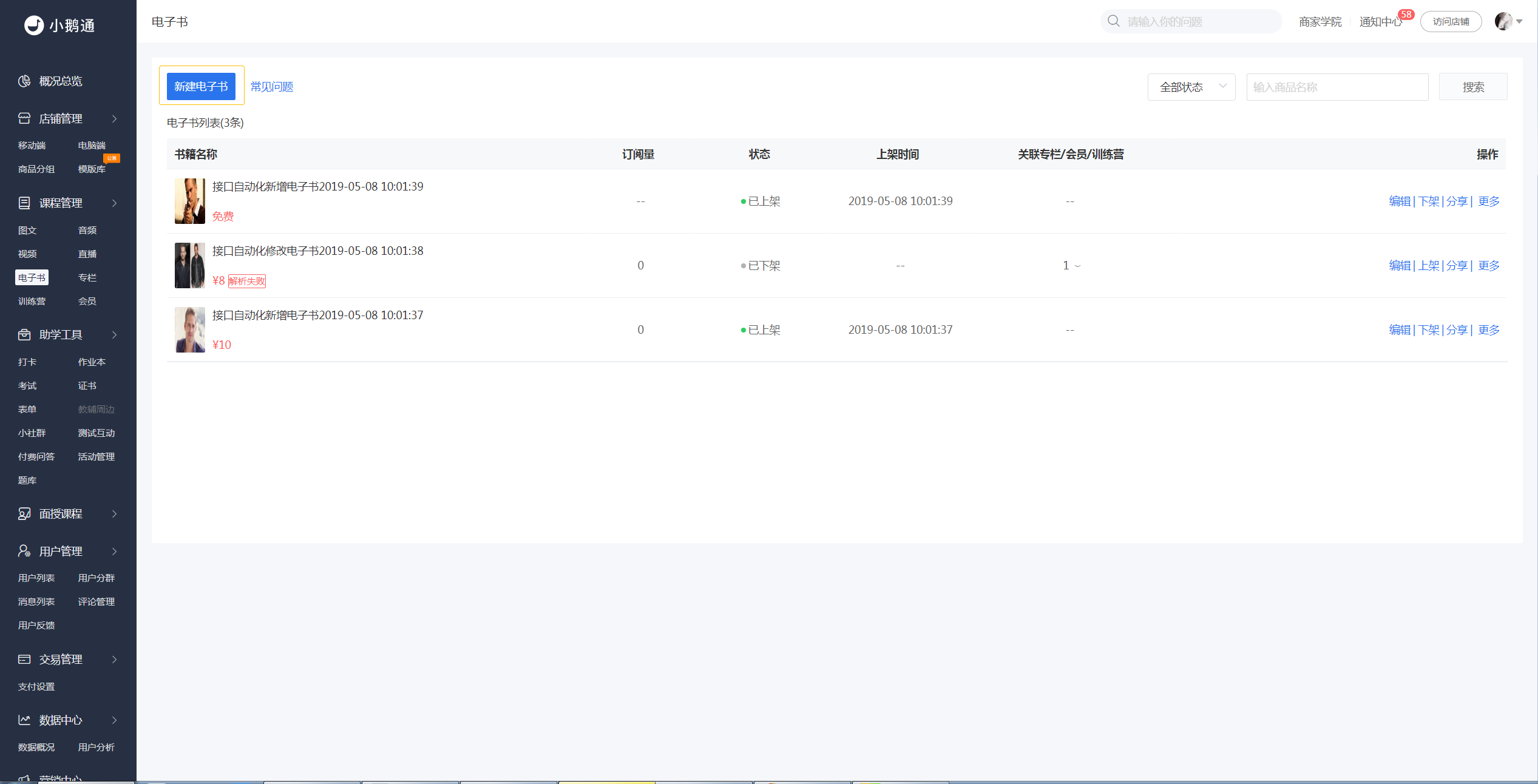
Step 2:导入电子书
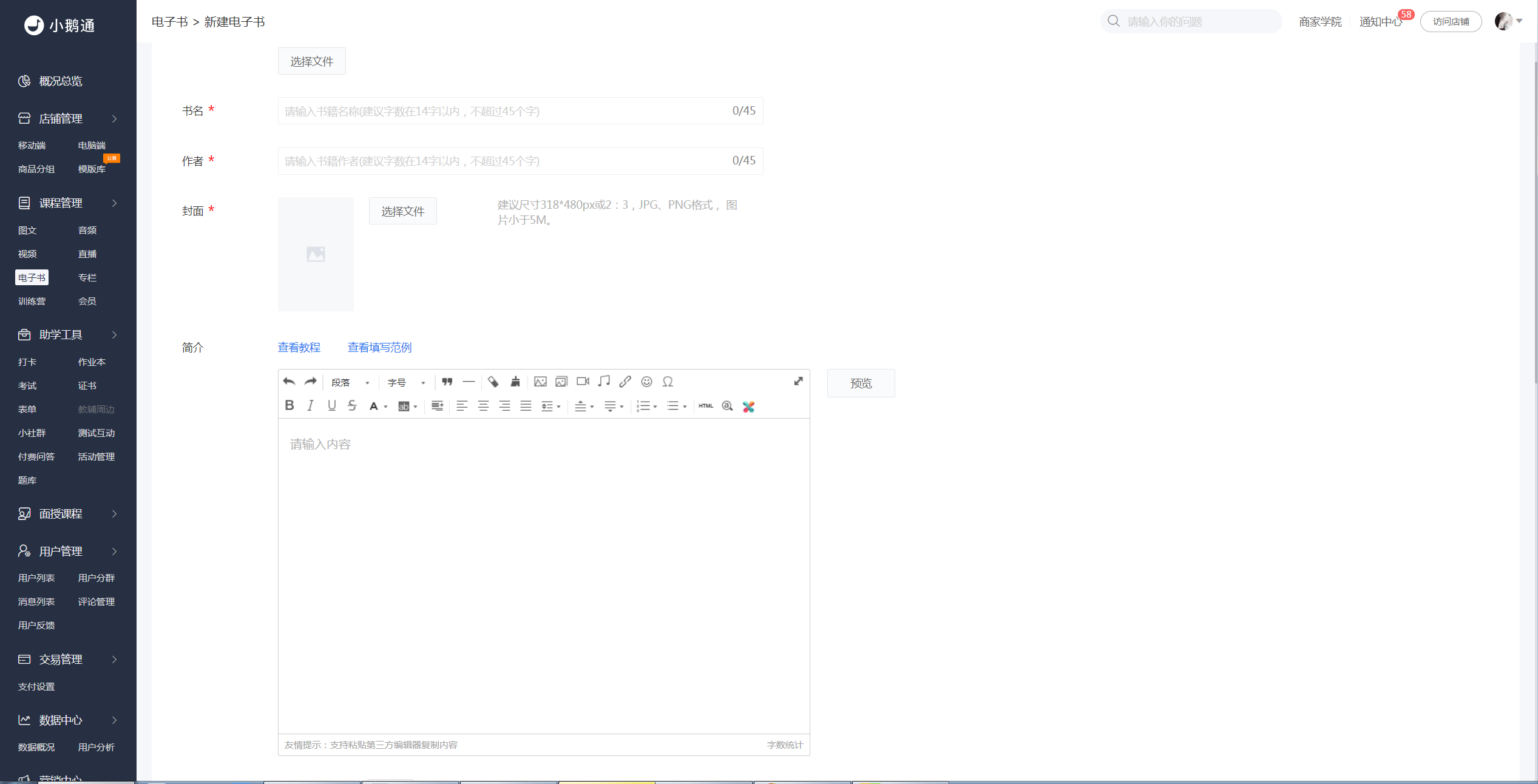
a. 进入电子书导入管理页,可以看到基本信息:电子书上传,书名,作者,封面,简介,是否支持试读。在电子书上传位置,点击选择文件,上传epub或者pdf格式的电子书,输入书名、作者,上传封面。若再次上传文件,会直接覆盖前一本电子书。
b. 电子书封面建议为3:2的比例,这样展示在店铺中更加精美。
c. 简介支持富文本编辑,可以插入图片视频,让详情页更加吸引人。
Step 3:设置试读内容
a. 免费电子书无试读概念,故免费电子书设置了试读或者不支持试读都没关系,试读设置不会生效。
b. 支持试读:设置试读至第几章,这里的章数指的是电子书的章数,从电子书第一页开始计算,非正文第一章。若包含前言,版权信息之类的内容,也单独算一章。(pdf格式的电子书按页数设置试读内容)
c. 不支持试读:选择不支持试读,则C端不展示试读按钮。
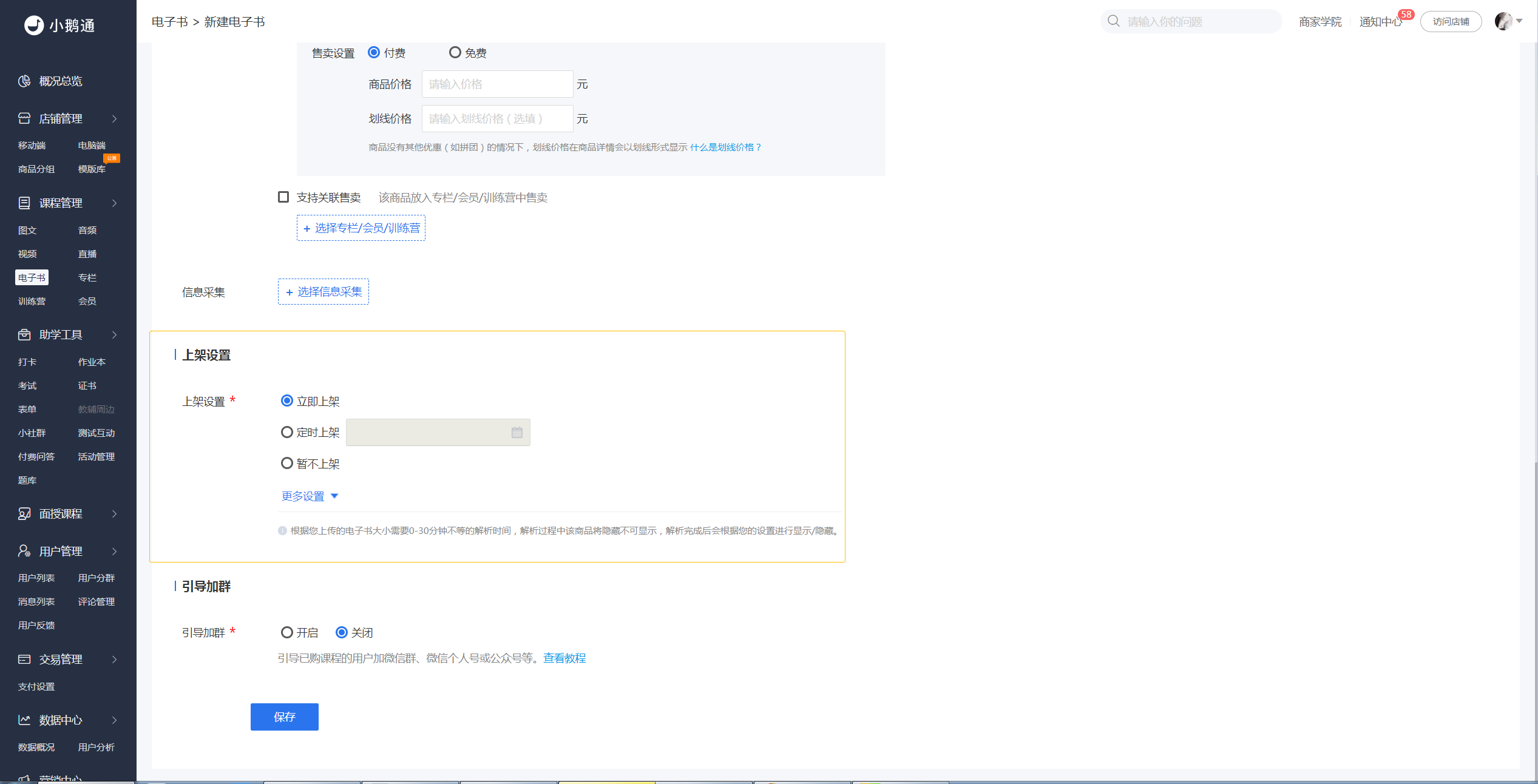
Step 4:设置商品信息
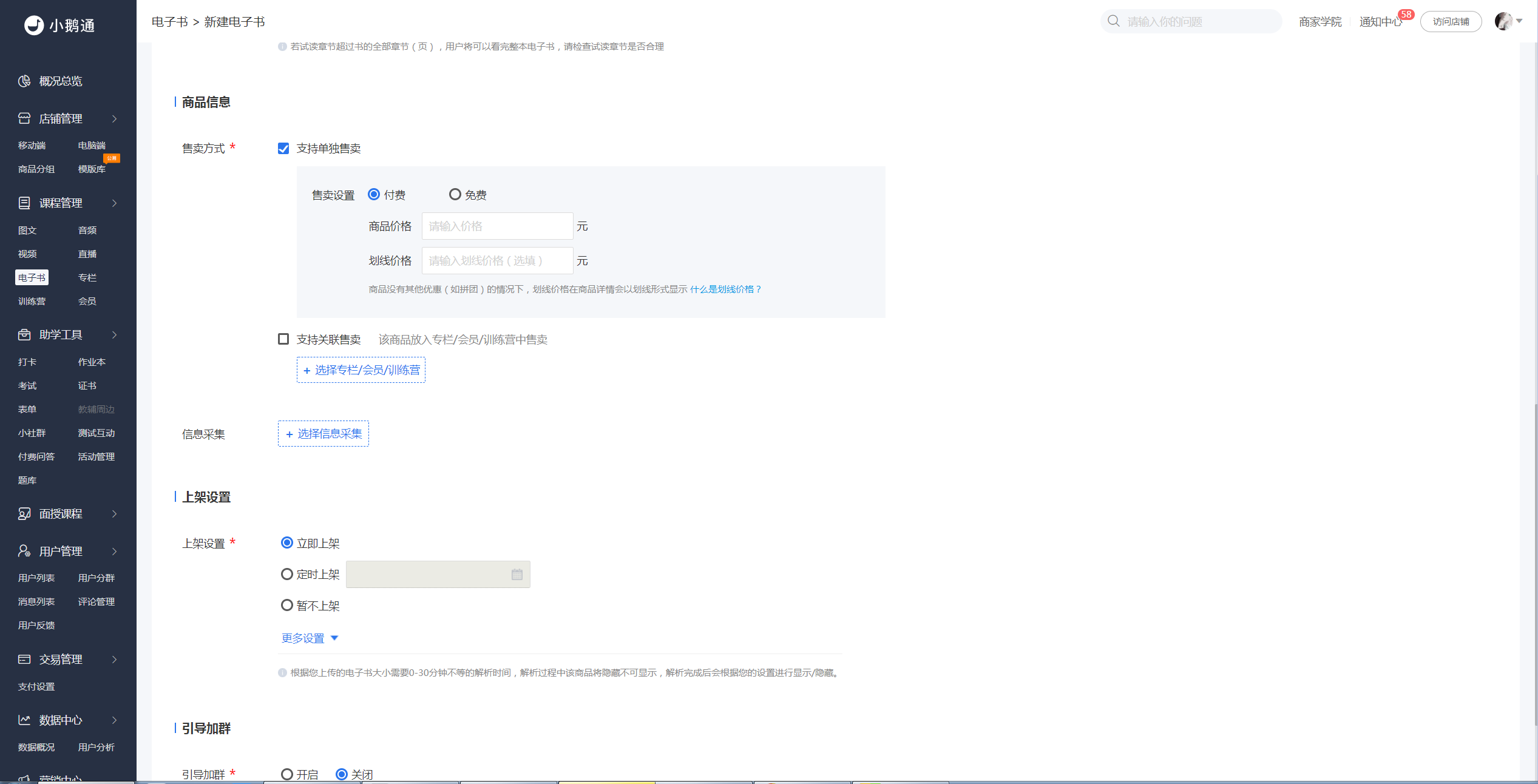
a. 售卖方式为多选。
b. 勾选支持单独售卖,则客户可以单独购买这本电子书
c. 若仅仅支持关联售卖,则该电子书书不能单独售卖,只能跟其他商品捆绑售卖,等同于肯德基套餐!关联售卖需要选择关联的专栏或者会员,若没有创建好的专栏或者会员,请先创建专栏或者会员。
d. 若既支持单独售卖又支持关联售卖,则该电子书既可以单卖又可以套餐卖。
Step 5:上架设置
a. 立即上架:保存后立即上架到店铺,客户可以实时查看您上架的电子书。
b. 定时上架:保存后,电子书暂时不上架,设置一个上架时间,电子书会在设置的时间准时上架。
c. 暂不上架:保存后,电子书暂时不上架,后续需要手动在后台上架,电子书才会上架。
Step 6:保存
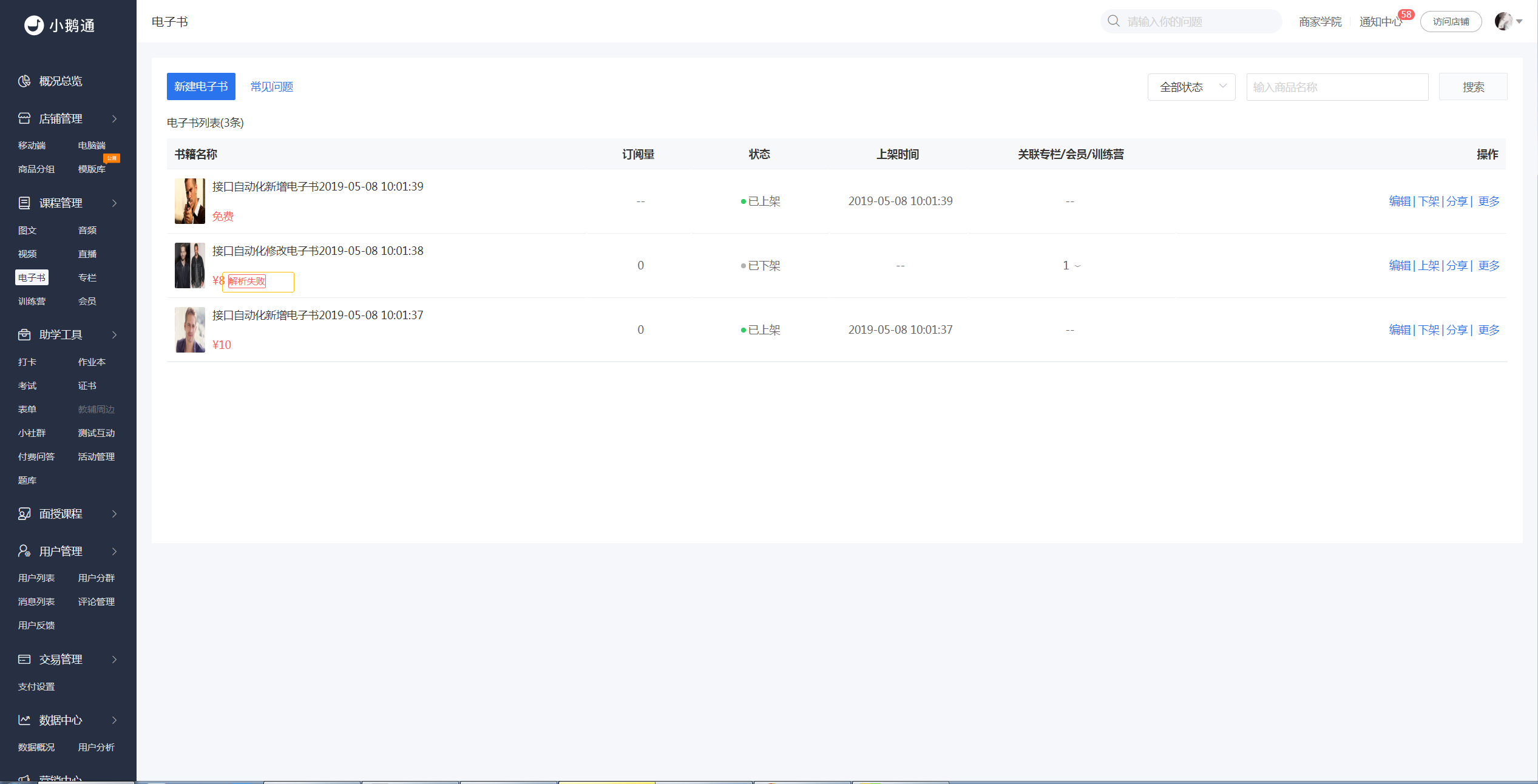
保存后,需要一定的解析时间(0-30分钟),电子书暂时为已隐藏状态,不在店铺展示,且电子书管理列表会加上解析中的标签,刷新页面,若解析中标签隐藏,则代表解析完成,如下图显示:
四、最终效果
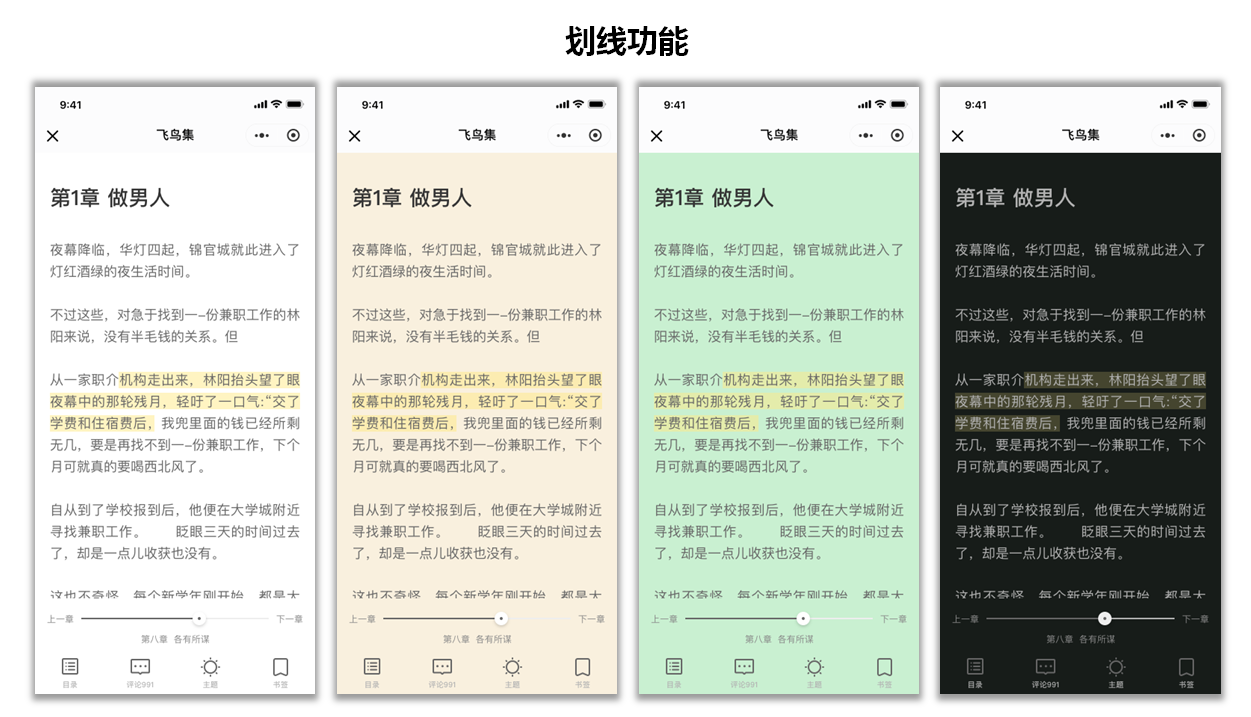
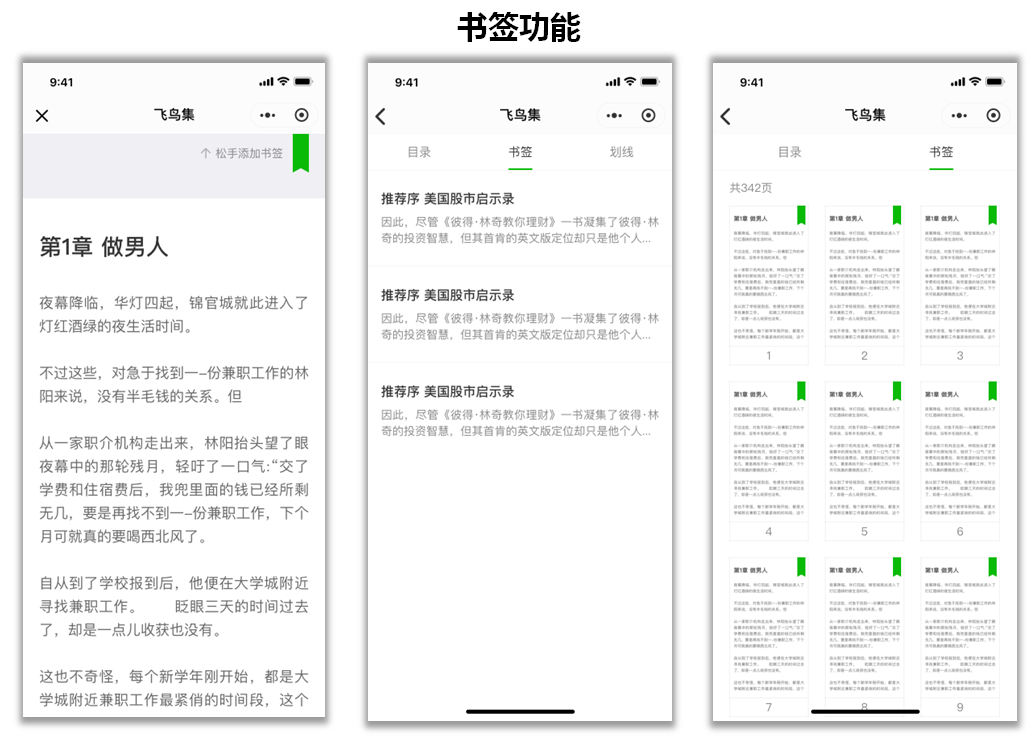
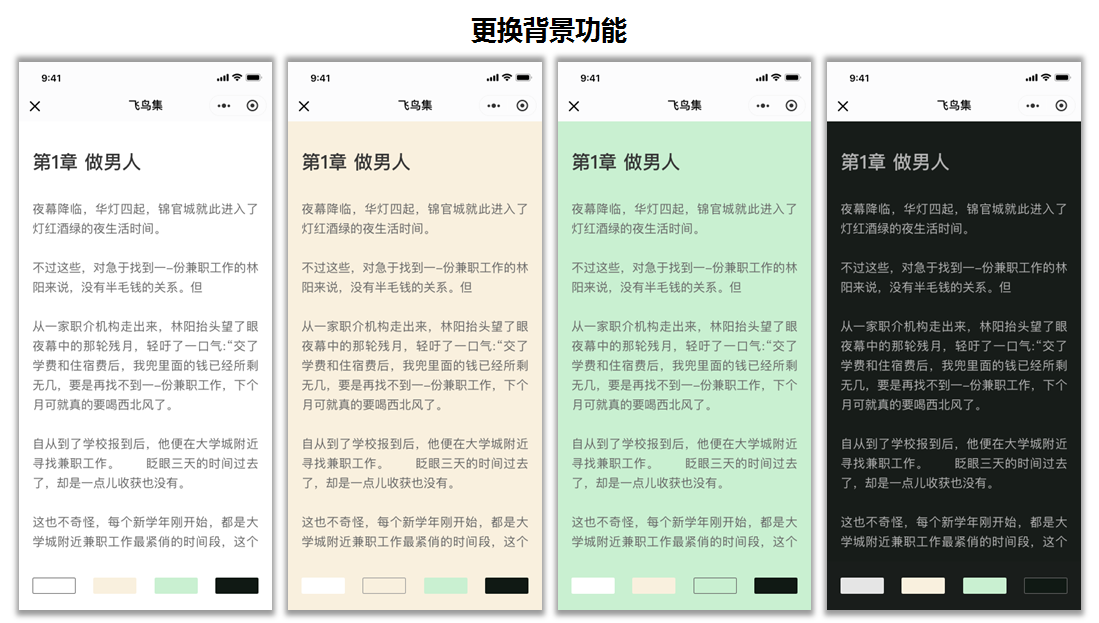
五、常见问题
1.电子书可以使用营销功能吗?
可以使用除裂变海报外的所有营销功能
音频使用教程
一、功能介绍
可以随时在线收听的音频,需提前录制准备并上传
二、适用场景
员工在上下班路上、排队等时间收听
三、操作步骤
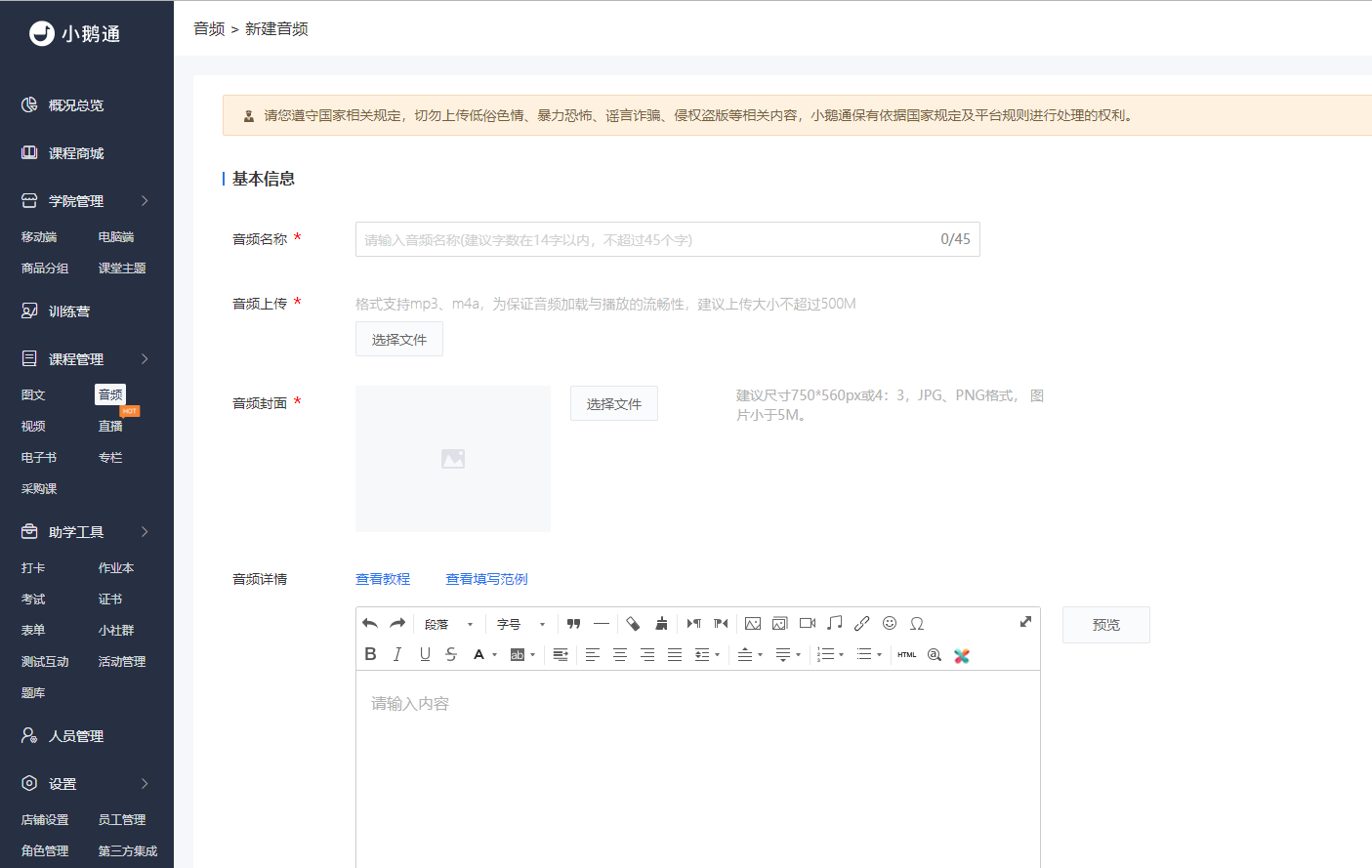
(1)登录管理台。从【课程管理】选择【音频】→【新建音频】进入新建音频页面。
(2)基本信息:填写音频名称,上传音频和封面,并填写音频详情信息。
(3)商品信息
关联课程:可关联专栏和训练营,保存后,在专栏、训练营详情内将会展示该课程信息。
商品分组:将课程归类展示的功能。详情请阅读商品分组使用教程。
(4)可见范围:设置课程对指定员工可见。详情请阅读设置可见范围。
(5)上架设置:设置课程的上架时间。详情请阅读上架设置。
(6)引导加群:针对不同课程配置相关社群,在课程详情页引导员工加群。步骤是开启引导入群;设置引导语;上传群二维码。
(7)点击【保存】即可成功创建音频课程。
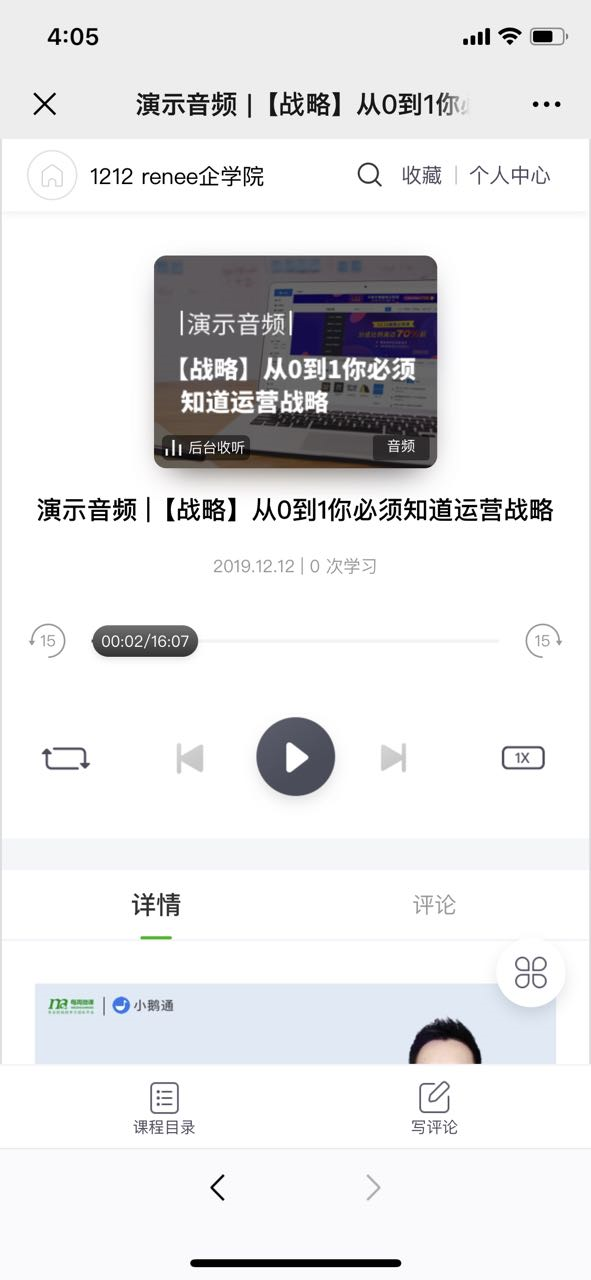
(8)发布后的音频效果
视频直播使用教程
一、功能介绍
视频直播支持实时视频结合课件、白板画笔、桌面共享等功能结合使用进行直播,适合与学员进行实时视频互动使用
二、创建流程
第一步:新建直播
登录小鹅通管理台,依次选择【课程管理】-【直播】-【直播课程】-【视频直播】-【创建直播】
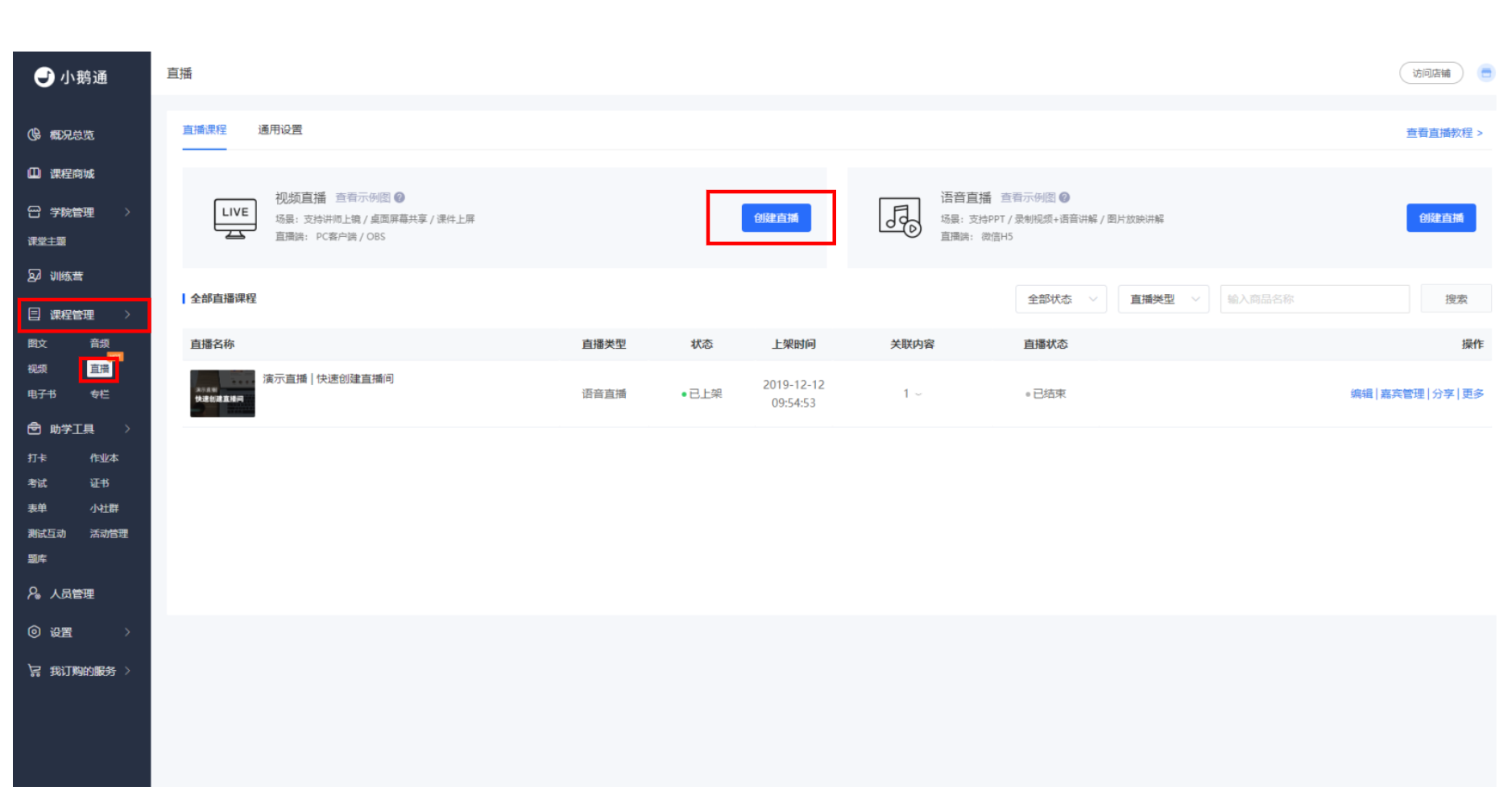
直播基本信息
(1)基本信息:直播名称、直播简介、直播时间、详情封面、直播暖场图、直播宣传封面、直播详情
1. "详情封面"是展示在用户购买直播课程时的图片;
2. "直播暖场图"是直播未开始时展示在视频区域的图片;
3. "直播宣传封面"是用户进入知识店铺首页时的直播入口处;
4. 试用版限制:每个视频直播时长上限为10分钟
(2)商品信息
1. 关联课程:可关联专栏和训练营,保存后,在专栏、训练营详情内将会展示该课程信息。
2. 商品分组:将课程归类展示的功能。详情请阅读商品分组使用教程。
(3)可见范围:设置课程对指定员工可见。详情请阅读设置可见范围。
(4)上架设置:设置课程的上架时间。详情请阅读上架设置。
直播设置
(5)引导加群:针对不同课程配置相关社群,在课程详情页引导员工加群。步骤是开启引导入群;设置引导语;上传群二维码。
(6)直播回放设置:设置直播结束后是否对用户开启直播回放
第二步:邀请直播嘉宾
点击【操作】-【嘉宾管理】-【添加嘉宾】邀请嘉宾,在搜索框中搜索员工姓名,在搜索结果中选中员工,点击"确定"添加为嘉宾。
使用"标签设置"功能编辑嘉宾在直播间内展示的头衔。


第三步:选择终端,开始直播
点击【操作】-【去直播】,选择合适的终端进行直播,目前支持:PC客户端、OBS、摄像机(选择直播终端后仍然可切换其他终端进行直播)
不同终端支持功能不同(对应员工端展示页不同),各终端适合场景:
(1)PC客户端:支持桌面共享、白板画笔、课件展示结合实时视频的课堂场景直播;
(2)OBS、摄像机:适合接入使用第三方工具进行直播;
(3)微信h5:支持在直播间发送语音、文字信息,但不支持视频直播,适合助教与学员进行互动答疑;
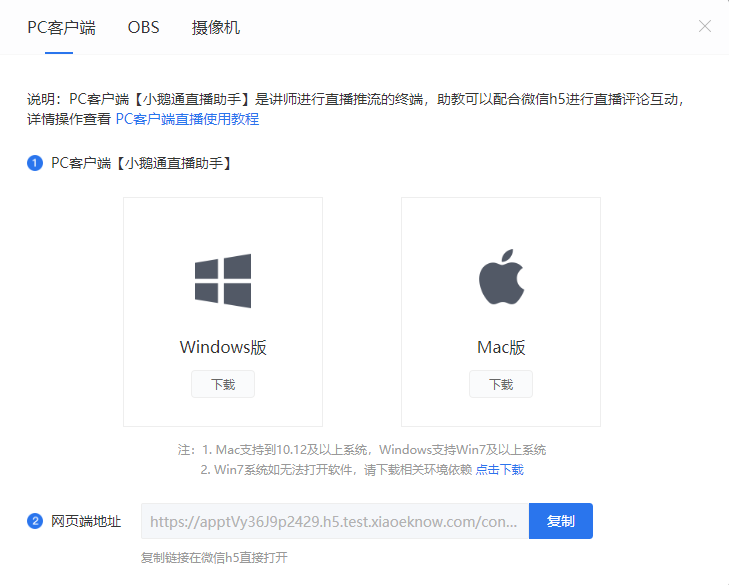
视频直播教程请见:
三、课程分享
如果你希望员工通过多个途径进入学院或者直播间,你可以:
(1)把直播链接分享给员工;
(2)下载二维码,把二维码分享给员工;
四、学员端的视频直播展示
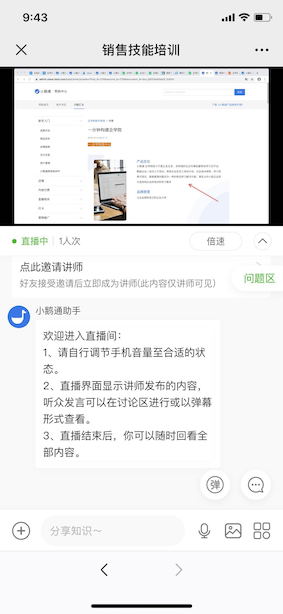
视频使用教程
一、功能介绍
可以随时在线观看的视频,需提前录制准备并上传
二、适用场景
员工在WIFI环境下通过视频学习更丰富的课程内容
三、操作步骤
(1)登录管理台。从【课程管理】选择【视频】→【新建视频】进入新建视频页面。
(2)基本信息:填写视频名称,上传视频、封面、视频贴片,并填写视频详情信息。
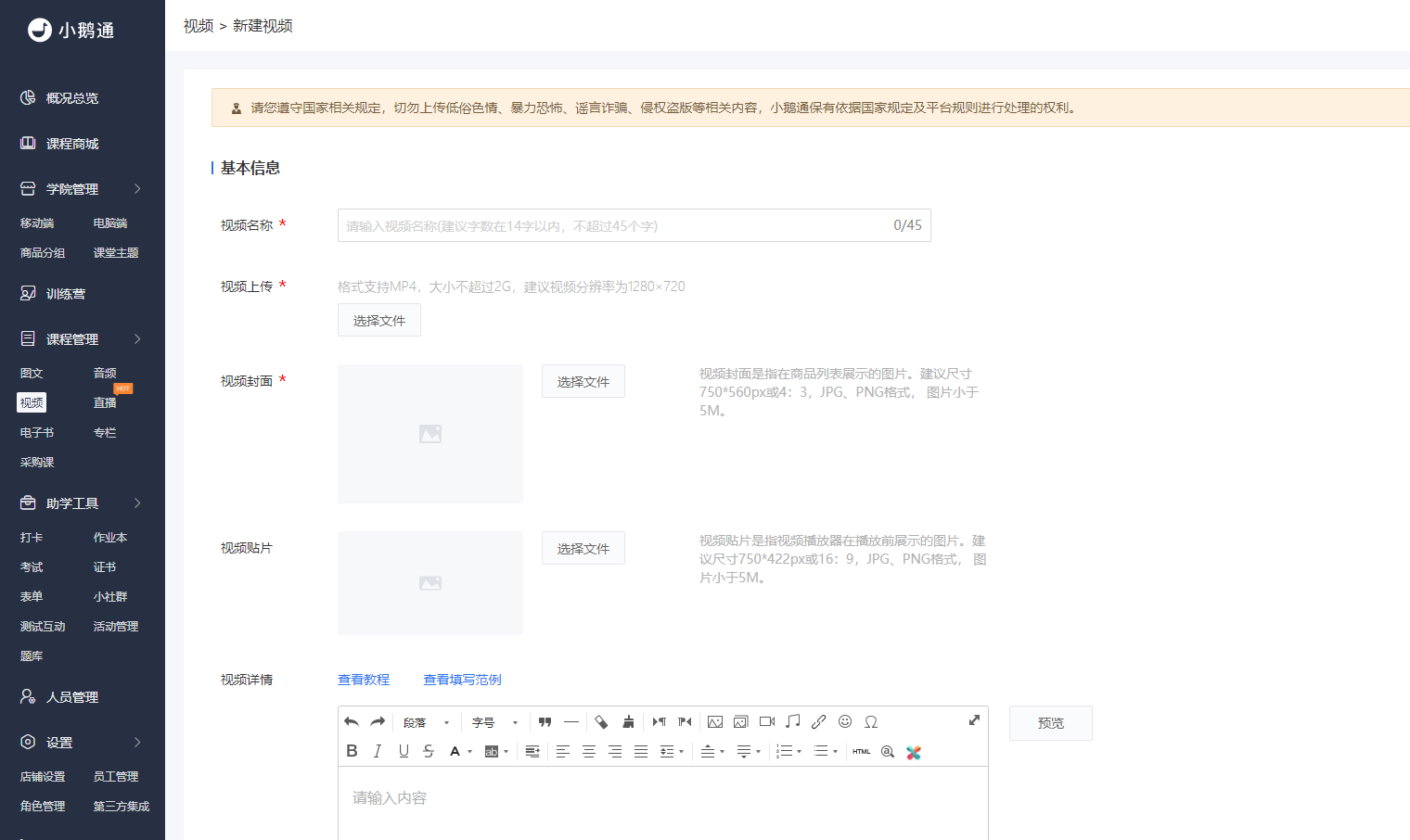
(3)商品信息
关联课程:可关联专栏和训练营,保存后,在专栏、训练营详情内将会展示该课程信息。
商品分组:将课程归类展示的功能。详情请阅读商品分组使用教程。
(4)可见范围:设置课程对指定员工可见。详情请阅读设置可见范围。
(5)上架设置:设置课程的上架时间。详情请阅读上架设置。
(6)引导加群:针对不同课程配置相关社群,在课程详情页引导员工加群。步骤是开启引导入群;设置引导语;上传群二维码。
(7)点击【保存】即可成功创建视频课程。
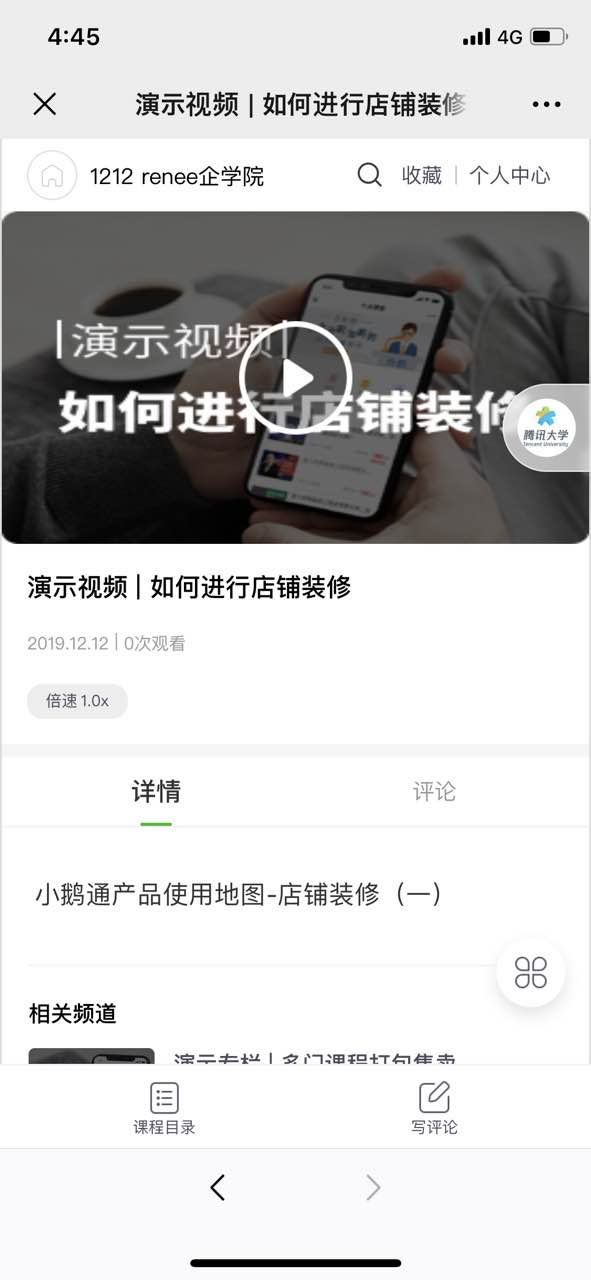
(8)发布后的视频效果
专栏使用教程
一、功能介绍
专栏支持将各类课程(图文、音频、视频、直播)打包组合,提供更加体系化、框架性的学习体验。
二、场景示例
某公司为支持各岗位员工的职业技能发展,分别为销售岗、技术岗、运营岗、管理岗等各类岗位提供了丰富优质的专栏课程,比如《销售经典案例分析21讲》、《世界500强管理经验总结》等。专栏课包括了图文(主要用于案例资料的阅读)、音视频(培训讲师精讲课程)、和直播(培训讲师做在线分享,以及和员工互动答疑)。
三、创建专栏的操作步骤
第一步:创建专栏
(1)点击【课程管理】-【专栏】-【新建专栏】

(2)填写基本信息:填写专栏名称、专栏简介、专栏详情,并上传专栏封面
(3)商品信息
商品分组:将课程归类展示的功能。详情请阅读商品分组使用教程。
(4)可见范围:设置课程对指定员工可见。详情请阅读设置可见范围。
(5)上架设置:设置电子书的上架时间。详情请阅读上架设置。
(6)引导加群:针对不同课程配置相关社群,在课程详情页引导员工加群。步骤是开启引导入群;设置引导语;上传群二维码。
(7)点击【保存】即可成功创建专栏。
第二步:添加课程
点击【内容管理】-【添加商品】,您可以选择已有课程或新建商品两种模式为专栏添加单品课程。
新建流程与创建单品课程的流程一致,可新建音频、视频、图文、直播、及电子书这五种课程。
一个单品课程可被添加至多个专栏。
添加课程之后,您可以使用排序功能调整专栏内课程的排序。
设置可见范围使用教程
一、功能介绍
管理员可以使用可见范围功能分配课程的学习权限,员工只能学习被分配到的课程。
二、使用目的
给不同目标学员配置不同学习内容。
三、使用场景
可见范围功能适用于所有课程,包括图文、音频、视频、直播、电子书、专栏、采购课(专栏、直播)。
四、操作路径
商家端:企业培训管理台 → 课程 → 编辑课程
学员端:H5学院 → 课程首页
五、使用教程
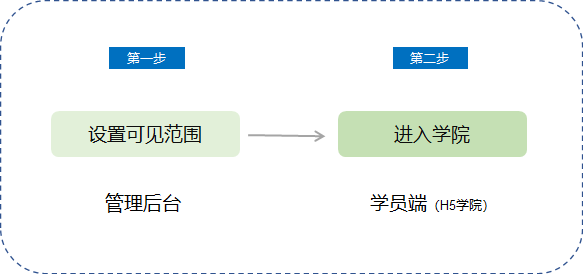
第一步 设置可见范围(管理后台)
1、登录管理台。从【课程】选择需设置范围的课程,点击【编辑】进入课程编辑页面。
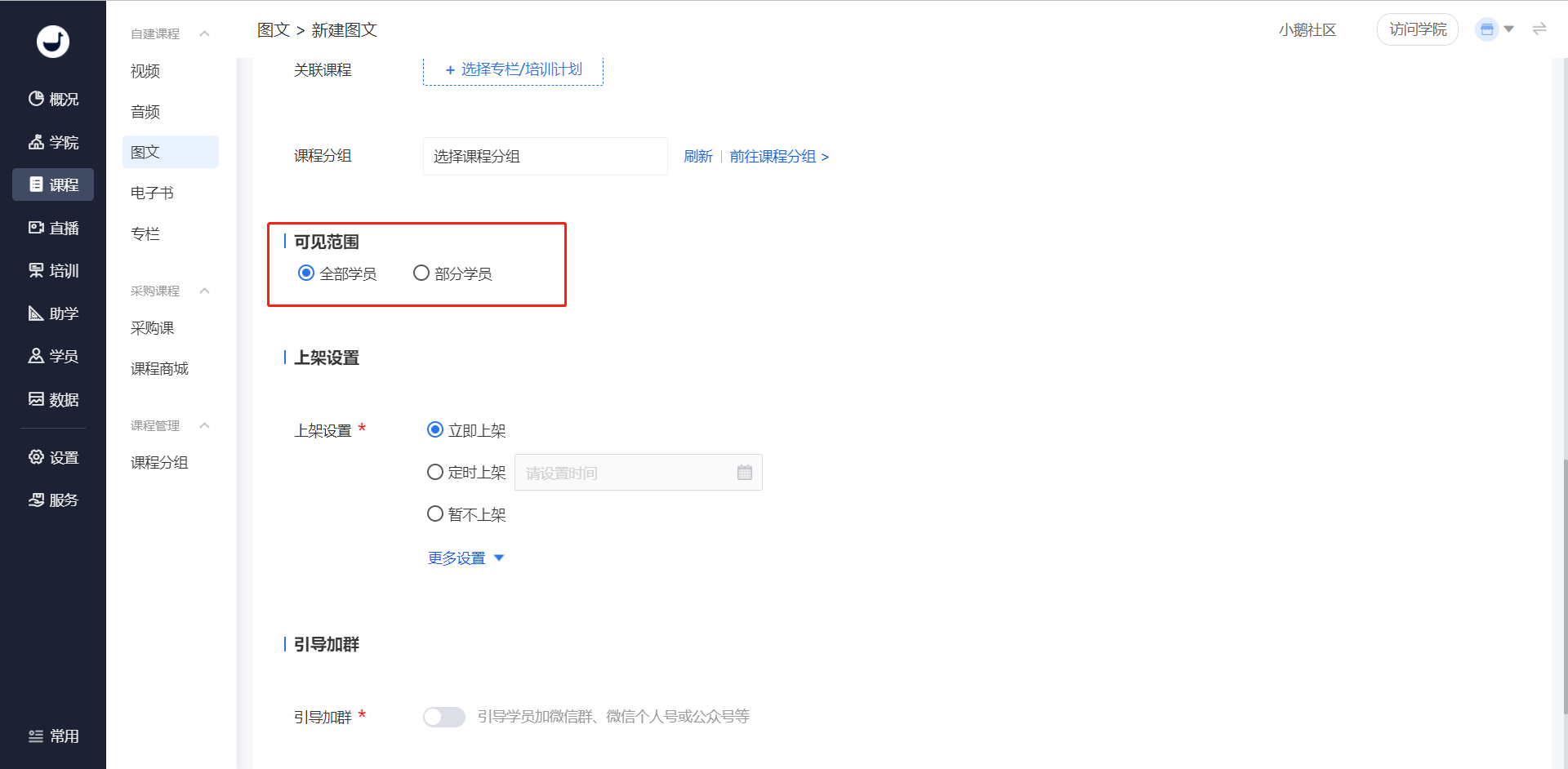
(管理后台-课程编辑页面)
2、选择可见范围。
全部学员:所有学员都可以学习该课程;
部分学员:选择对应的部门学员,或部门下级的对应学员,选择后只有指定学员可以看到。
备注:付费的采购课有库存限制,在设置可见范围时,请按照库存数量进行分配。当分配人数超出课程库存时,分配失败。免费的采购课无数量限制。

(管理后台-课程编辑页面-选择部分学员可见)
3、点击【保存】保存可见范围设置。
第二步 课程学习(H5学院)
1、学员端登录学院。
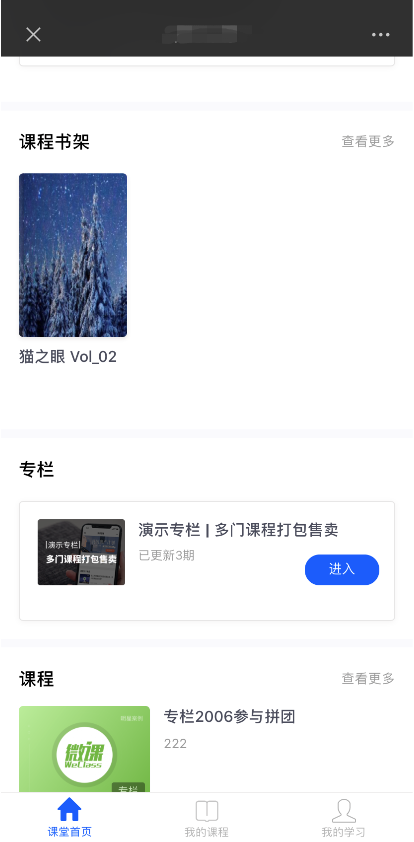
(H5学院-课堂首页)
2、在课程可见范围内的学员可以从课程中选择课程进行学习。
语音直播使用教程
一、功能介绍
语音直播适用于实时发送大量语音、文字和图片的直播,不需要使用视频就可以达到与学员互动的目的。
二、创建流程
第一步:新建直播
登录小鹅通管理台,依次选择【课程管理】-【直播】-【直播课程】-【视频直播】-【创建直播】
直播基本信息
(1)基本信息:直播名称、直播简介、直播时间、详情封面、直播暖场图、直播宣传封面、直播详情
1. “详情封面”是展示在用户购买直播课程时的图片;
2. “直播暖场图”是直播未开始时展示在视频区域的图片;
3. “直播宣传封面”是用户进入知识店铺首页时的直播入口处;
(2)课件设置
1. 不添加:选择不添加,嘉宾进入直播间后仍然可以上传PPT,但不可上传视频。
2. 添加课件:暂不支持在管理台上传PPT。嘉宾可进入直播间上传课件。
3. 添加视频:直播开始后将自动播放上传的视频
(3)商品信息
1. 关联课程:可关联专栏和训练营,保存后,在专栏、训练营详情内将会展示该课程信息。
2. 商品分组:将课程归类展示的功能。详情请阅读商品分组使用教程。
(4)可见范围:设置课程对指定员工可见。详情请阅读设置可见范围。
(5)上架设置:设置课程的上架时间。详情请阅读上架设置。
直播设置
企业培训课件下载使用教程
一、功能介绍
管理员可以在创建/编辑课程时设置课程的相关的课件资料,学员在学习课程时进行课件资料下载
二、使用目的
帮助管理员快捷设置课程配套资料,方便学员在学习课程下载课件。
三、操作路径
管理员端:管理后台 → 课程 → 创建/编辑课程 → 相关资料(添加资料)
学员端:微信、企业微信H5 / PC店铺 → 课程详情 → 相关资料下载

四、使用教程
第一步 设置课程资料
1、管理员在创建/编辑课程时,可以在【相关资料】处设置课件资料。
【针对课程】:图文、音频、视频、电子书、专栏、培训计划
【支持文件格式】:支持素材中心的所有【图片、音频、视频、文档】格式。
【支持文件数量】:单个课程最多支持设置20个文件。
【下载条件】:学员进入课程详情页则可下载。


(管理后台)
第二步 学员端进入课程详情下载课件资料(H5 / PC)
1、【H5端】:若管理员创建课程时设置了课件资料,学员进入课程详情页,将显示【相关资料下载】入口。学员在进入课程详情时可下载课件资料。
【针对课程】:图文、音频、视频、电子书、专栏、培训计划。

( H5 课程详情页)
2、【PC端】:若管理员创建课程时设置了课件资料,学员进入课程详情页,将显示【相关资料下载】入口。学员在进入课程详情时可下载课件资料。
【针对课程】:图文、音频、视频、专栏(电子书、培训计划暂无PC端)


五、常见问题
Q1 : 课件库支持哪些课程?
A:图文、音频、视频、电子书、专栏、培训计划。
Q 1: 管理员需要在哪里设置?
A:在管理后台,进入以上课程模块,点击创建/编辑课程,可在“相关资料”处进行设置。
Q 1: 课件库支持哪些文件格式?有无文件数量限制?
A:支持素材中心的所有【图片、音频、视频、文档】格式。限制20个文件。
Q 1: 课件库支持哪些学员端使用?
A:支持在微信、企业微信H5和PC浏览器端使用