直播管理
视频直播-网页端使用教程
一、 功能介绍
网页讲师端是用于小鹅通讲师在网页上进行直播的工具,适用于需要进行桌面共享、PPT课件展示、讲师露脸的场景;相比于电脑客户端,网页讲师端更加容易上手,操作更加简便。
PS:网页讲师端直播需使用谷歌浏览器,谷歌浏览器的兼容性更高,直播效果会更好哦!
二、使用目的
使用网页讲师端可方便地用网页进行直播,实现实时视频、课件&桌面共享等直播内容。
三、使用场景
网页端直播适用于需要桌面共享、PPT课件展示,并与学员进行实时视频直播的场景。
四、操作路径
商家端:商家后台 → 直播 → 去直播 → 电脑上讲课 → 网页端
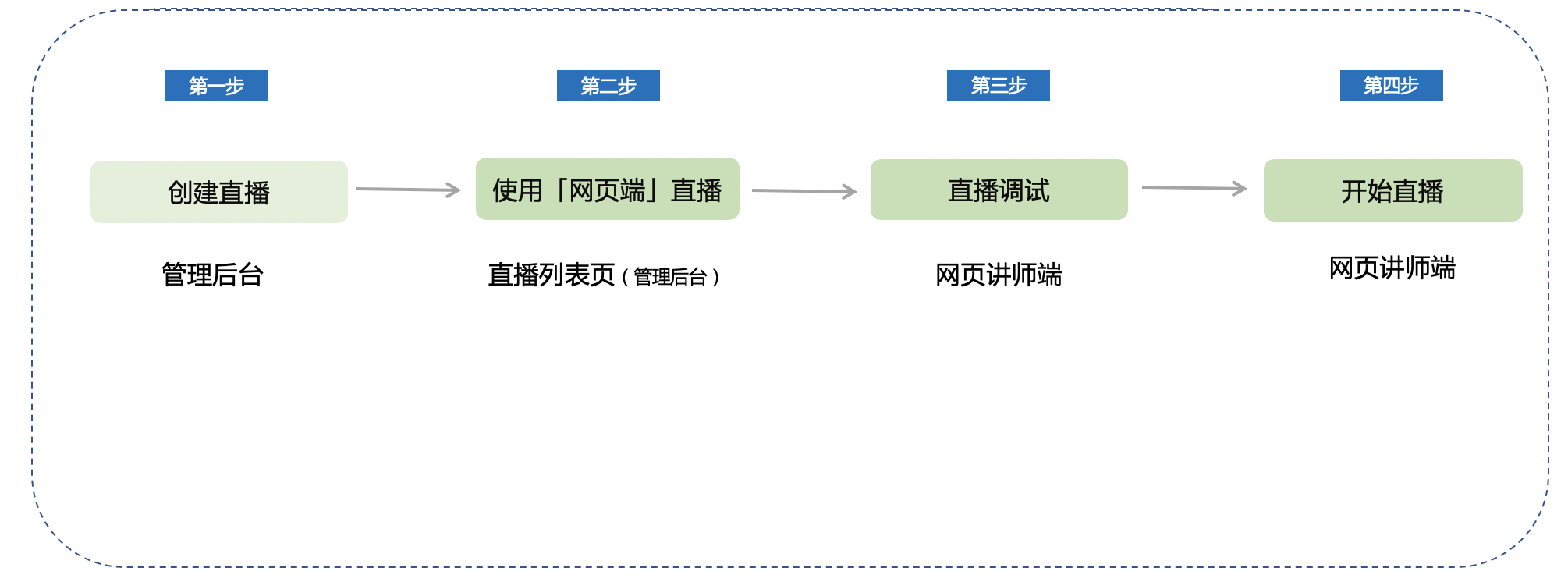
五、使用教程
第一步 创建直播(管理后台)
1、进入管理后台-新建直播
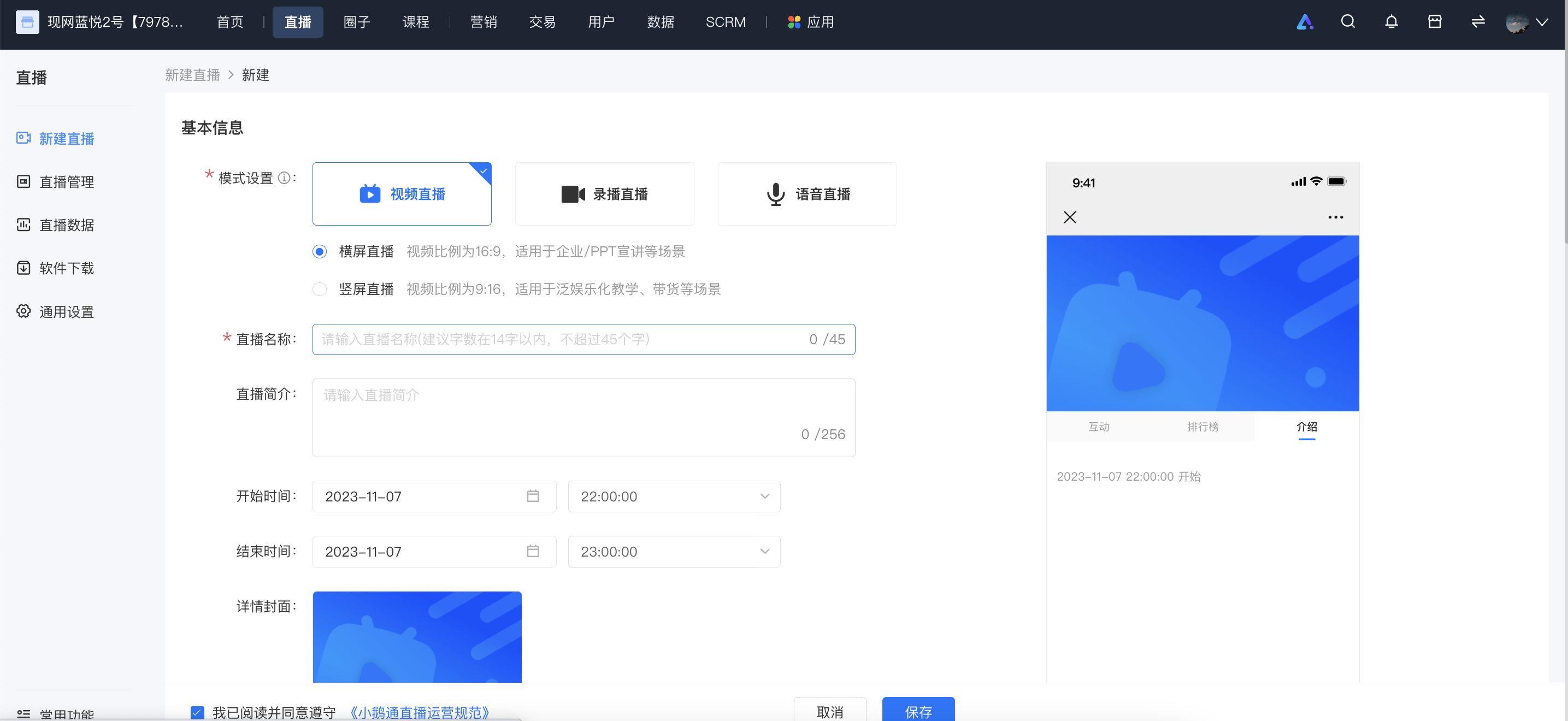
2、填写直播信息和讲师设置,点击保存按钮完成直播创建 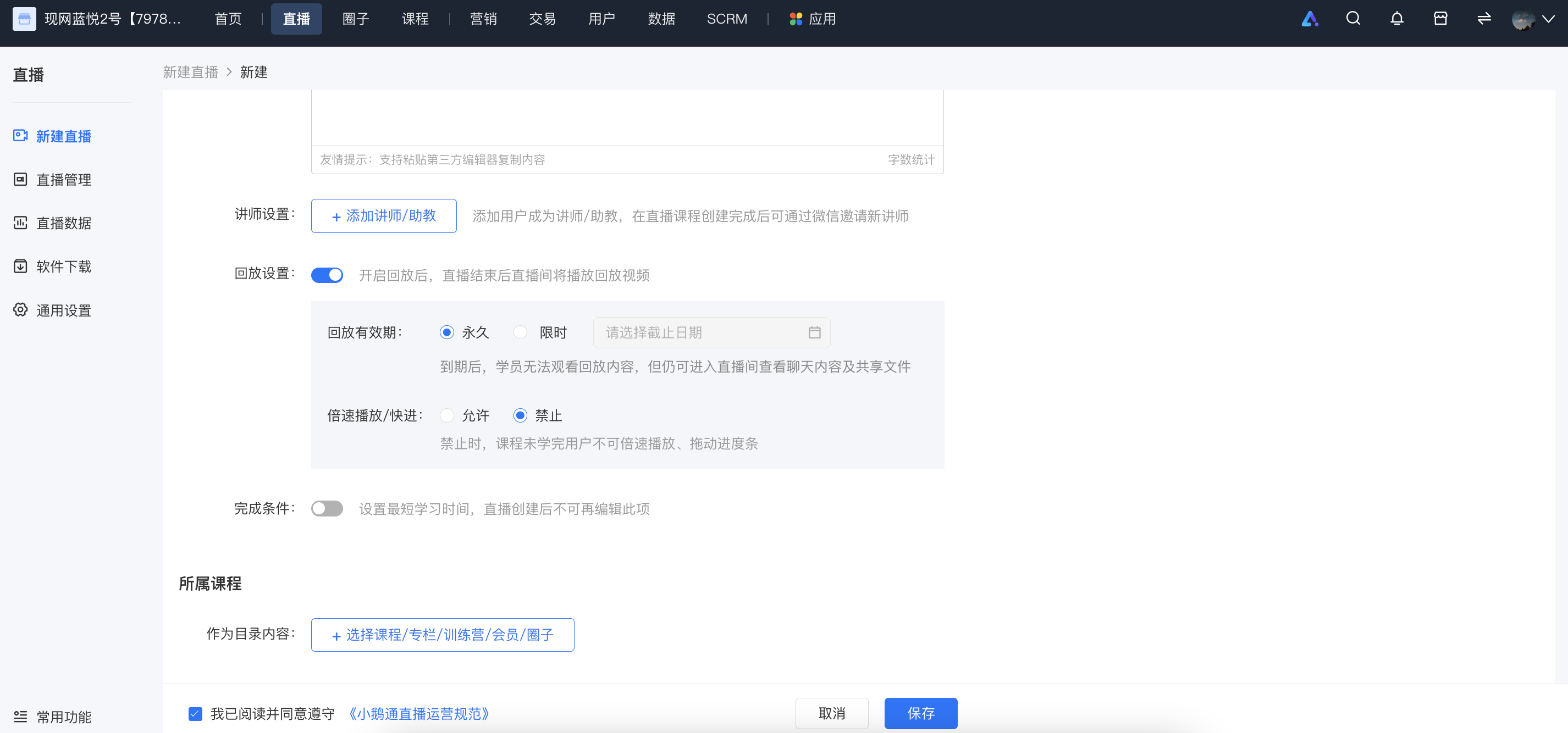
第二步 创建完成后,点击「去直播」(管理后台)
1、 点击「去直播」
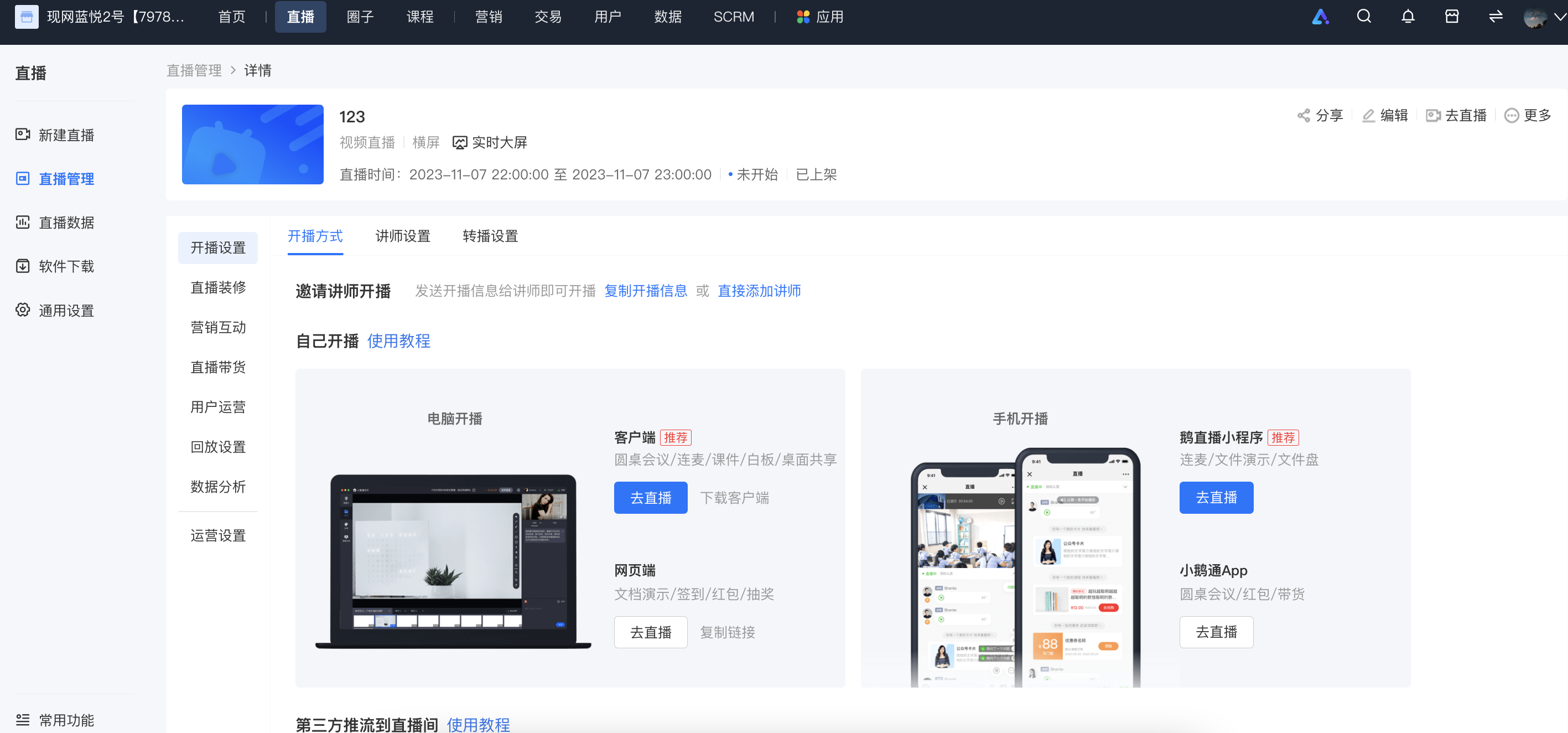
2、 选择「网页端」进行直播(管理后台)
第三步 进入网页讲师端,进行直播直播调试(网页讲师端)
1、 进入直播间后,按照提示,检查自己的摄像头以及麦克风是否正常
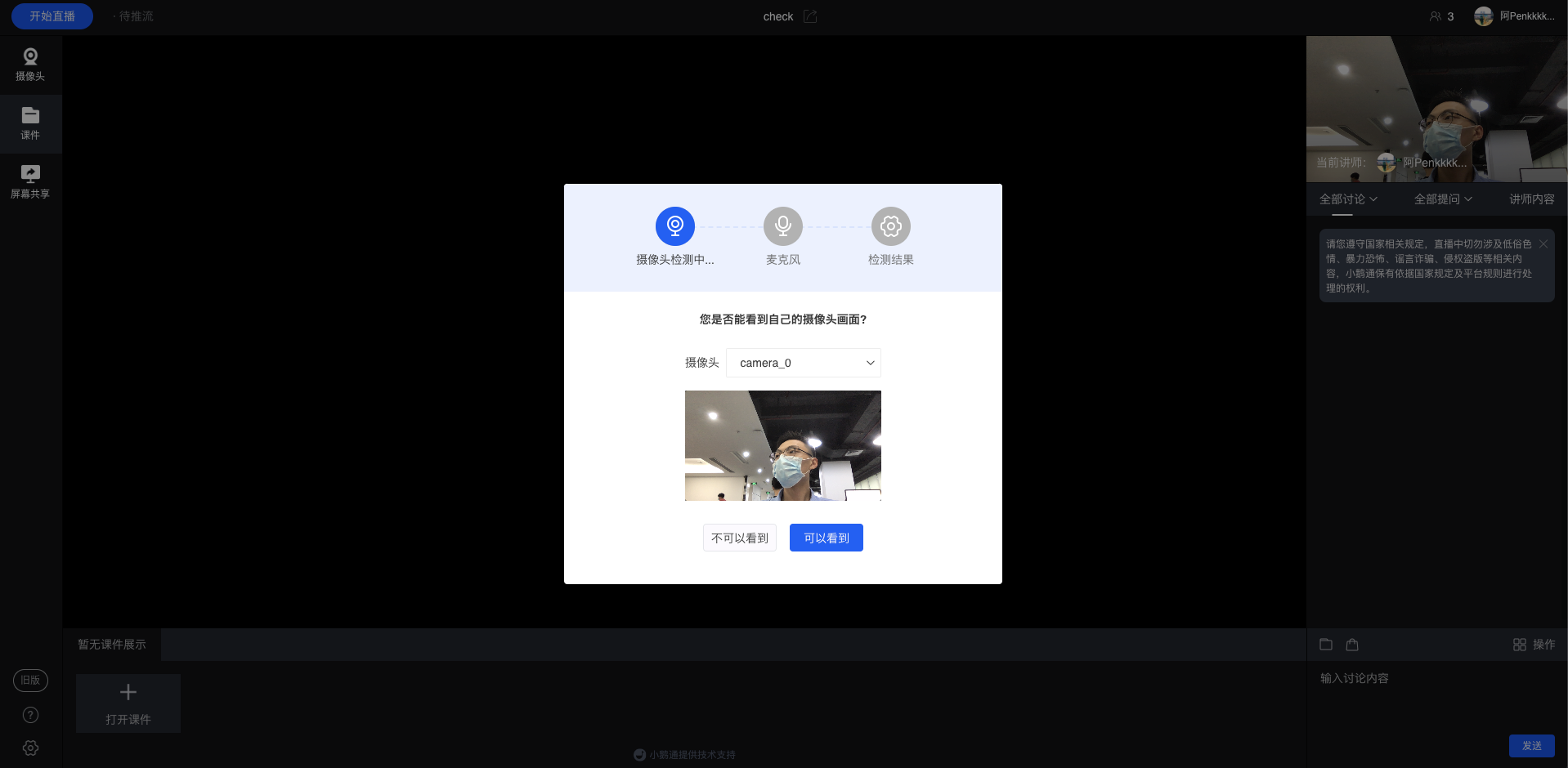
(直播讲师端)
2、 可提前上传相关课件PDF
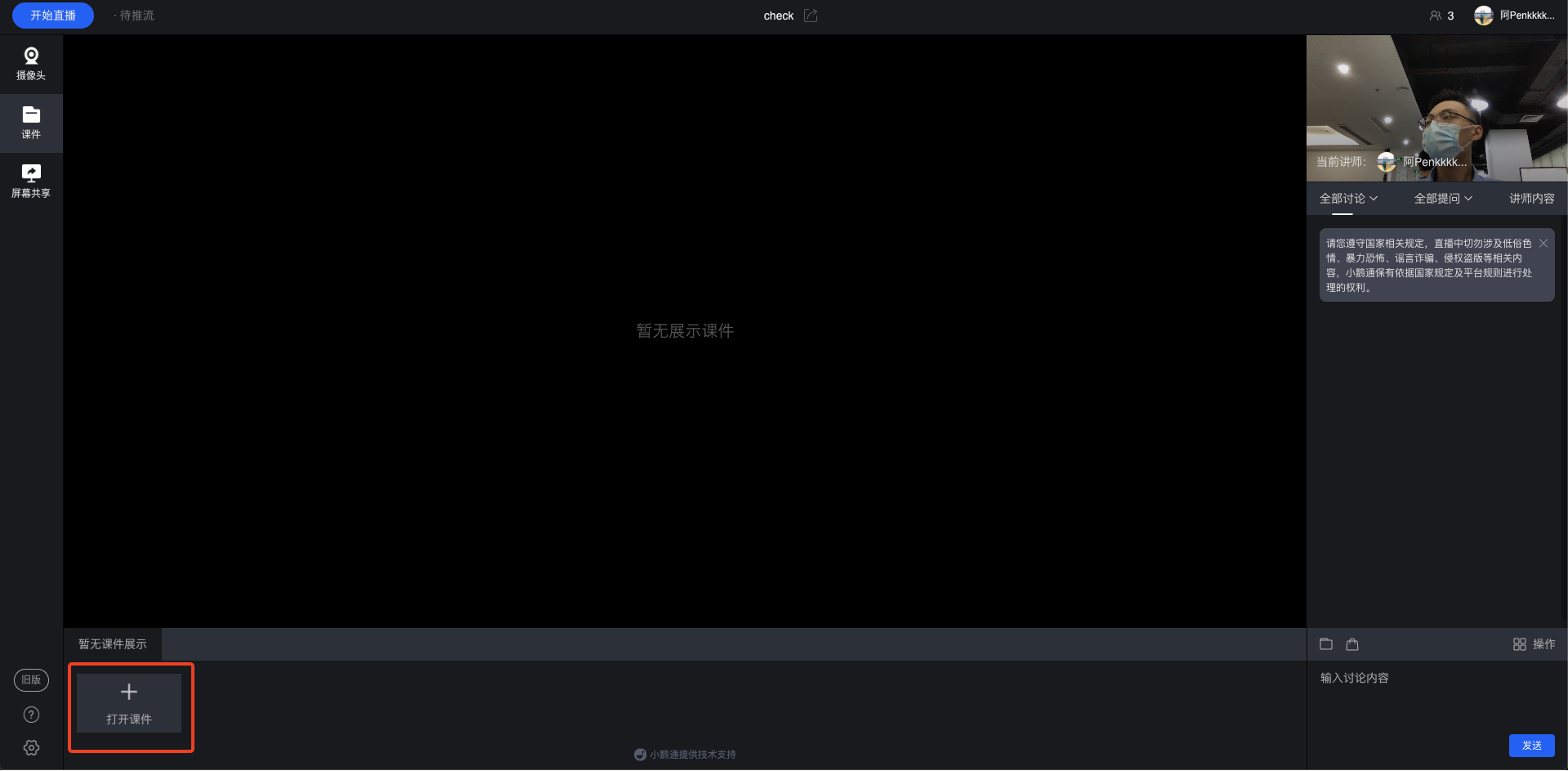
(直播讲师端)
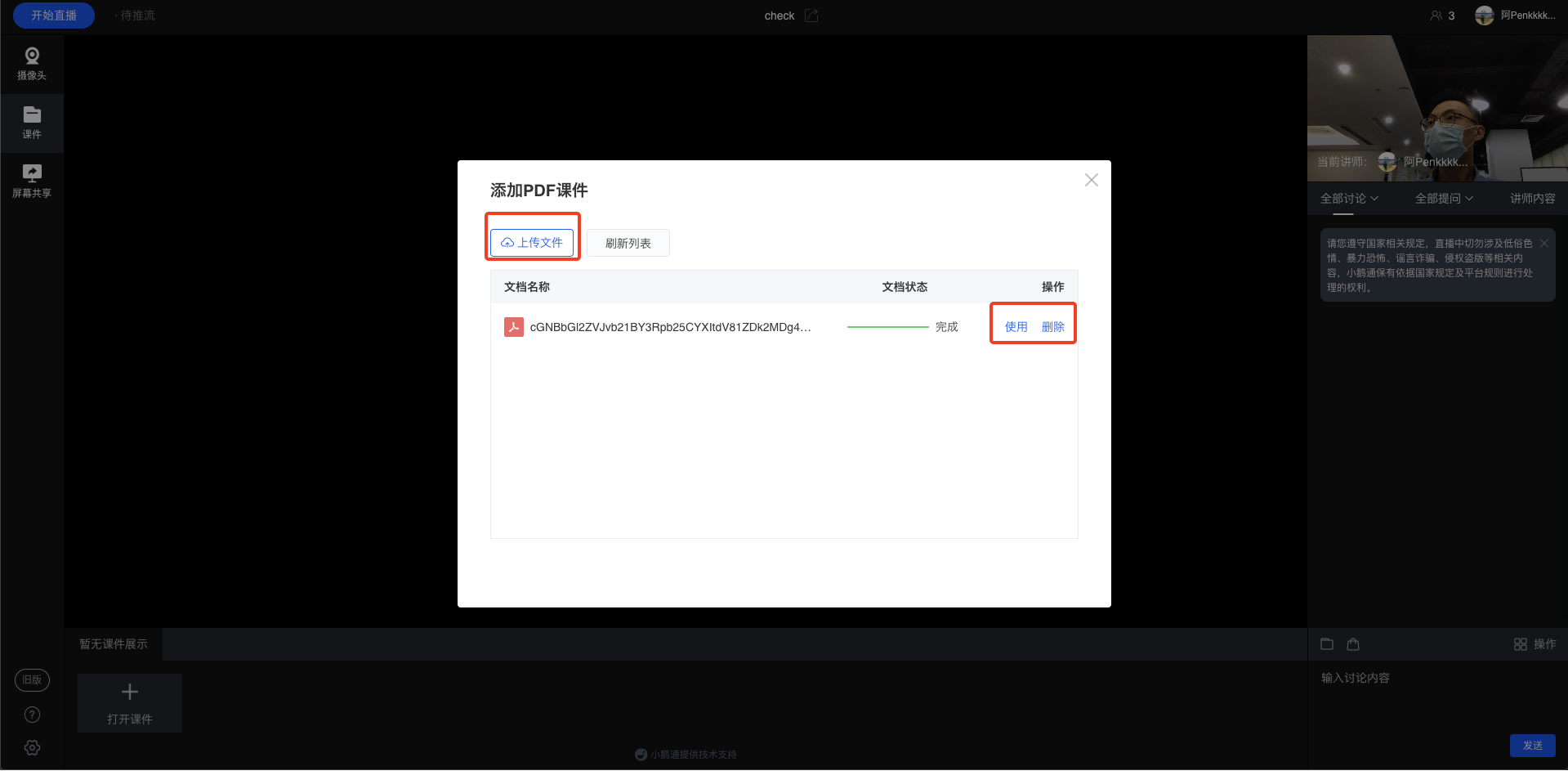
(课件管理页)
第四步 进行直播(网页讲师端)
1、设备以及课件上传后,点击左上角「开始直播」,直播就开始了
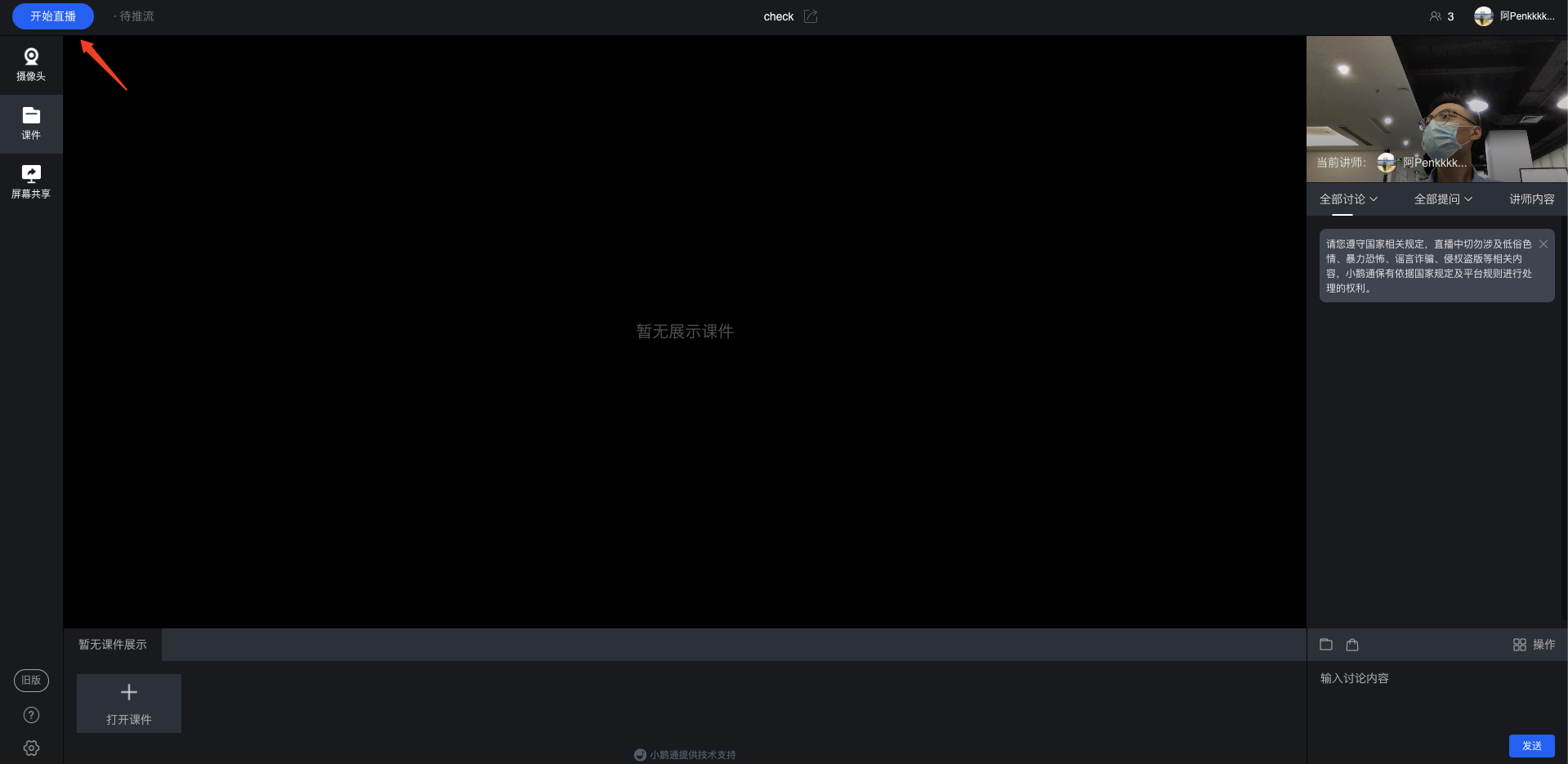
(直播讲师端)
2、点击左侧的「摄像头」、「课件」&「屏幕共享」可随时切换直播模式
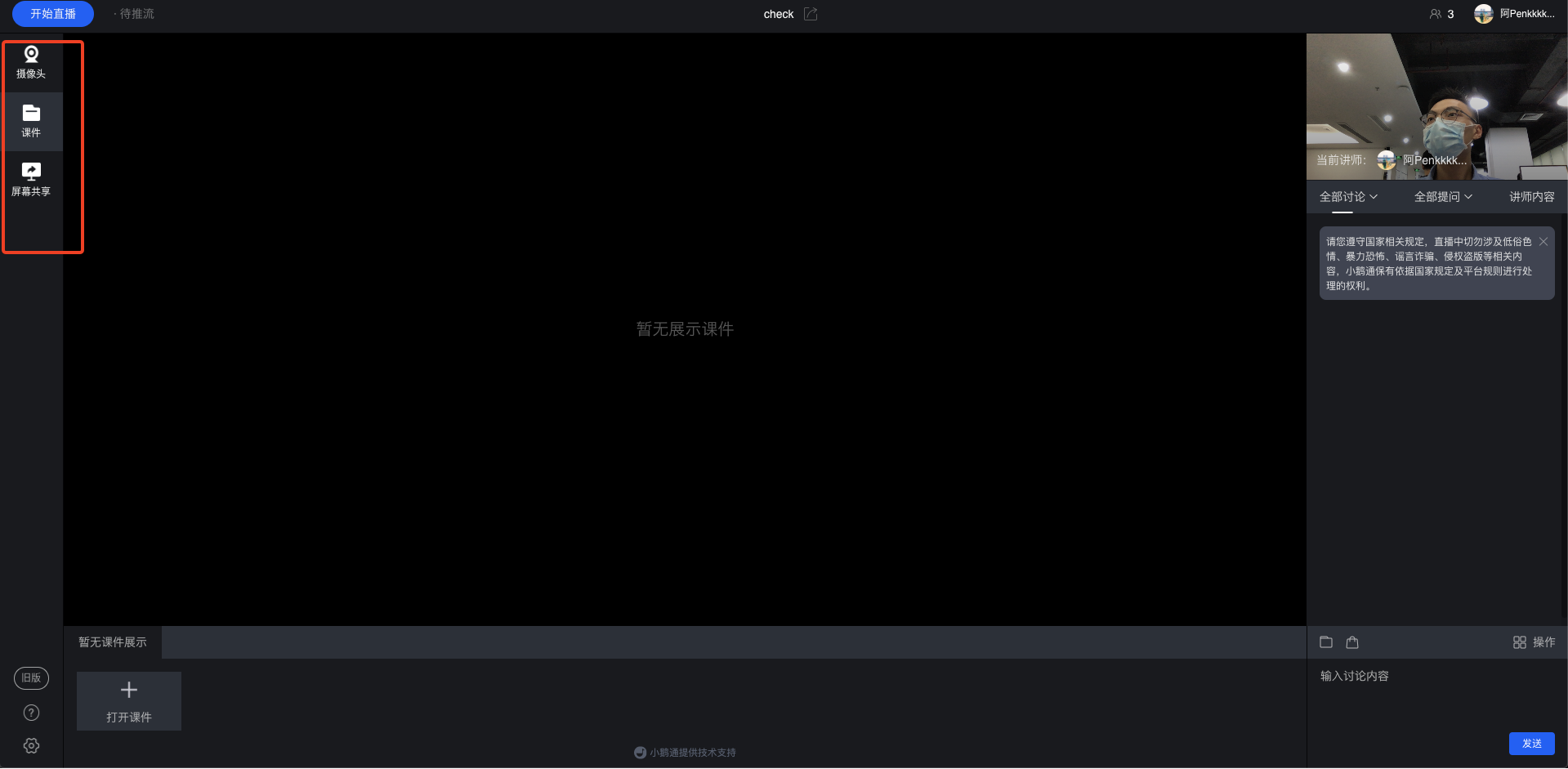
(直播讲师端)
当直播模式为「屏幕共享」时,可点击右侧「窗口切换」切换屏幕窗口
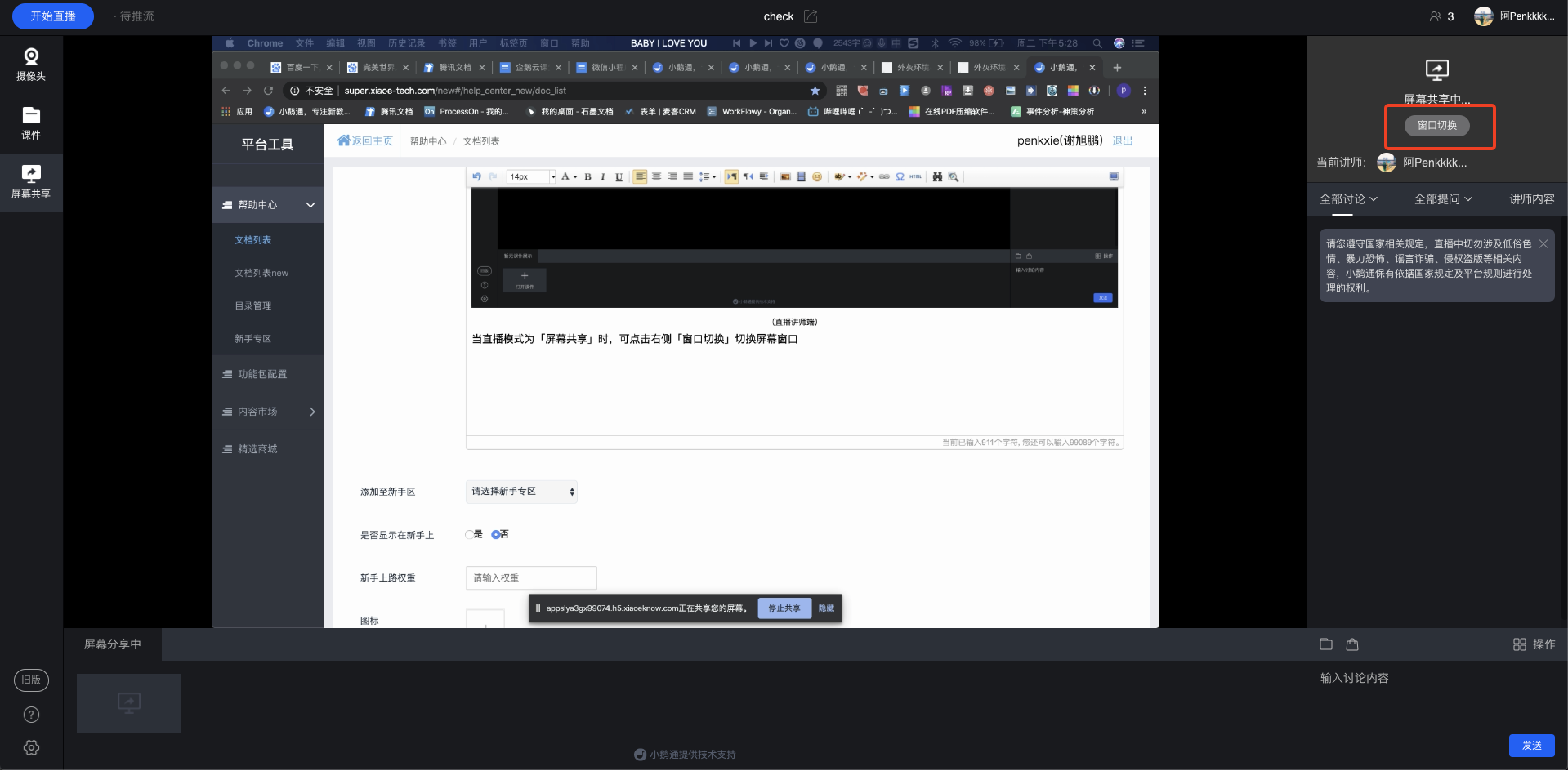
(点击「窗口切换」可随)
3、其他操作
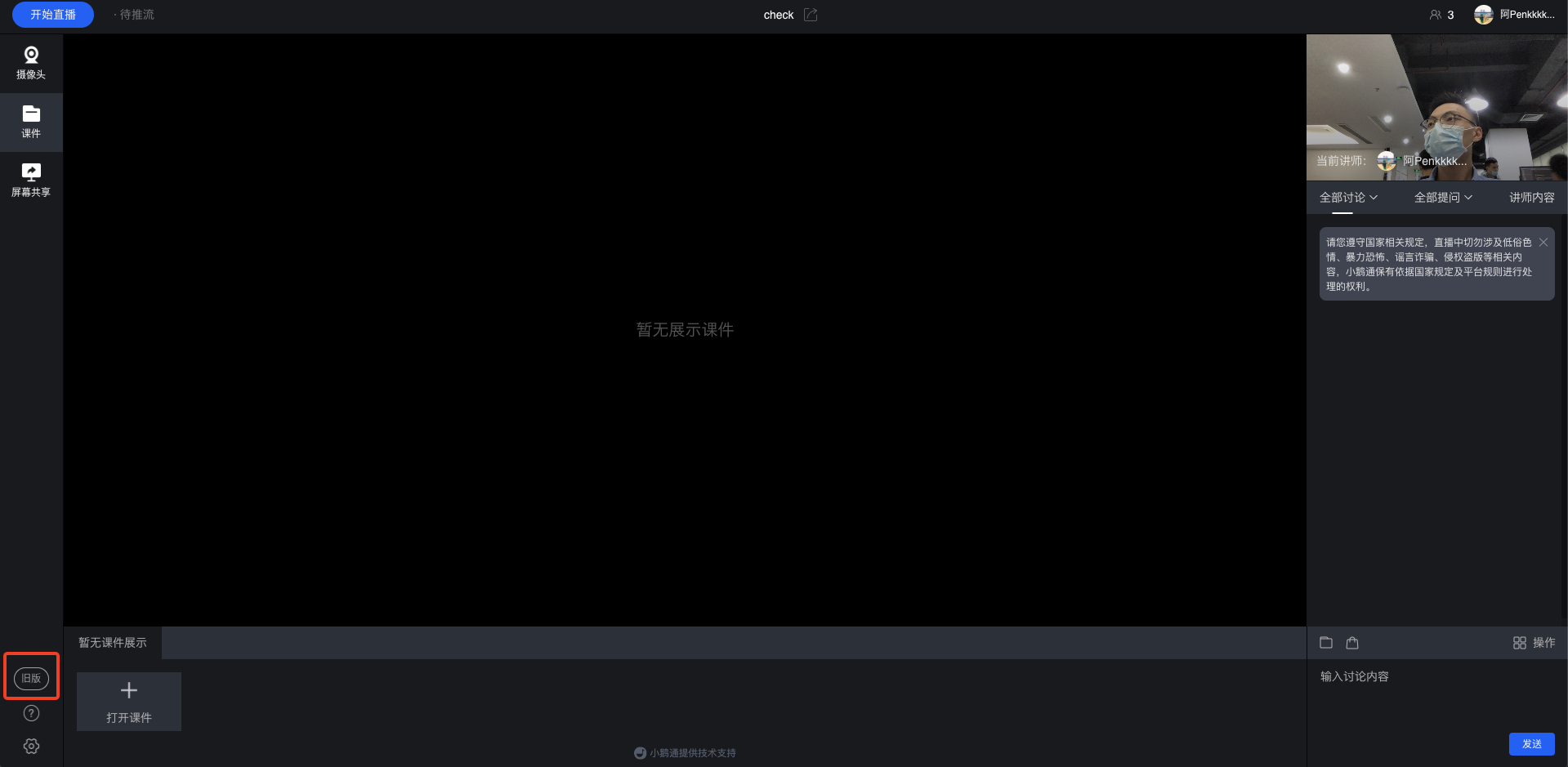
● 切换为旧版直播间样式
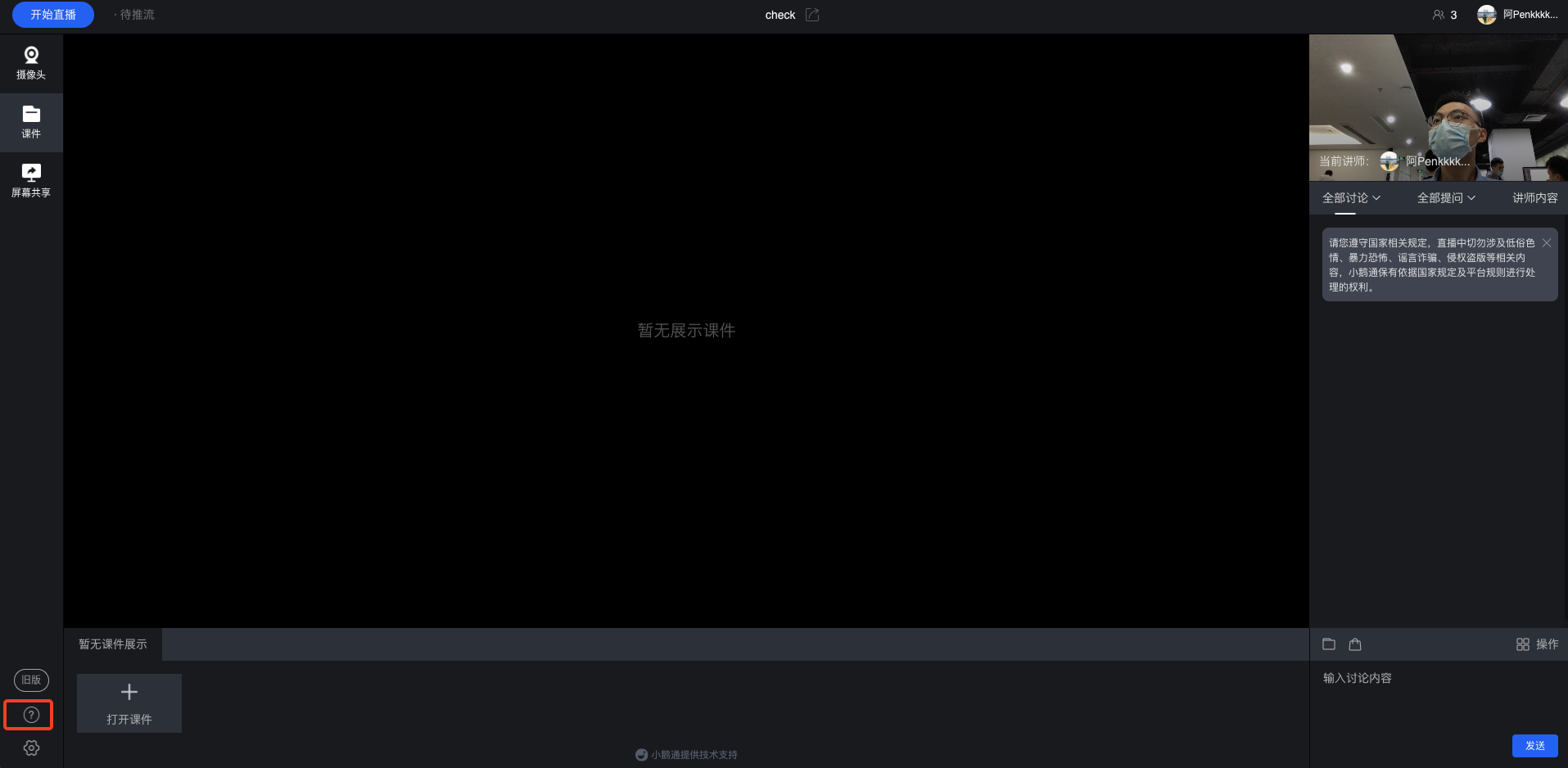
● 查看使用教程
● 重新检测设备
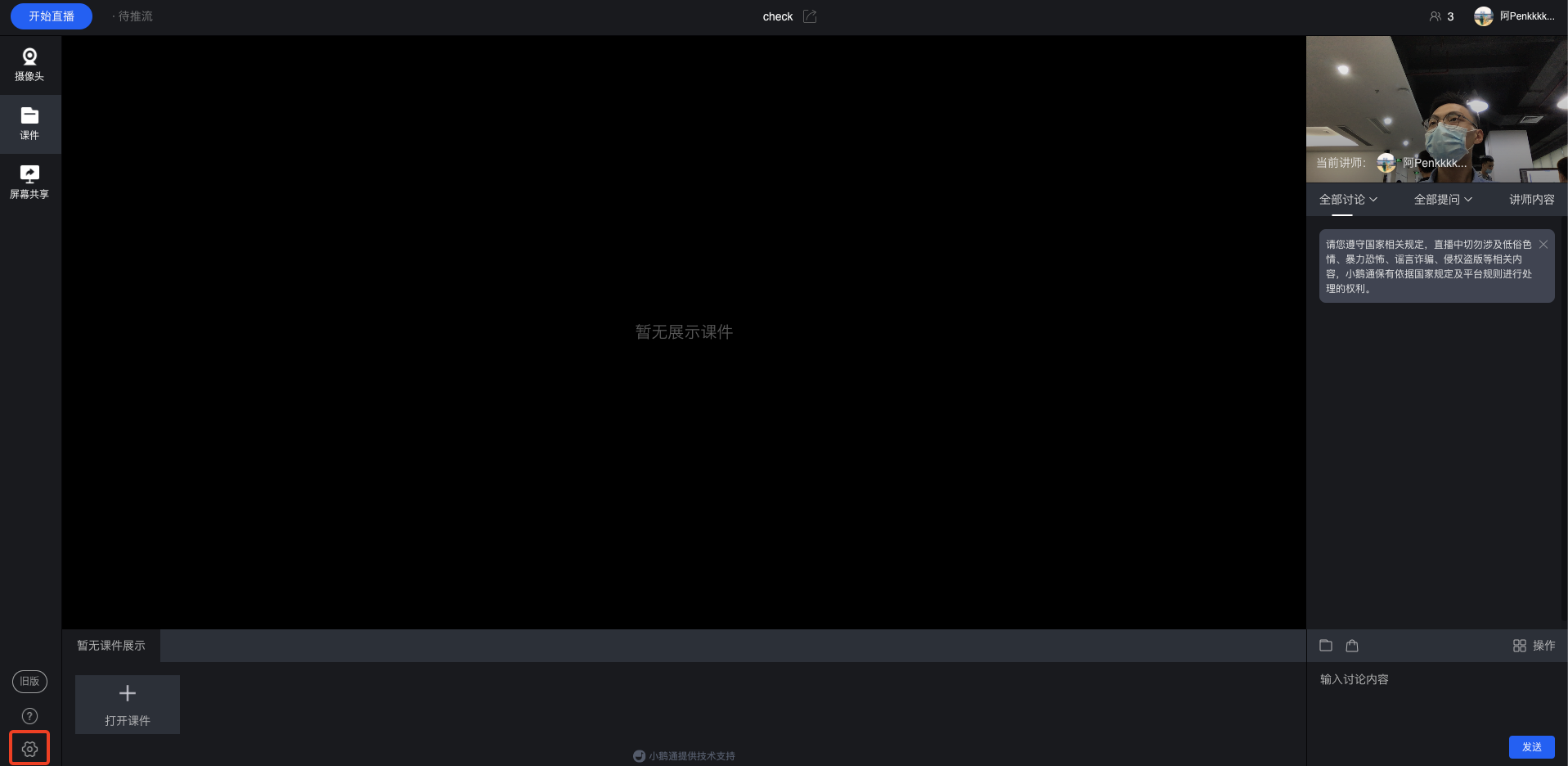
● 发送讲解内容
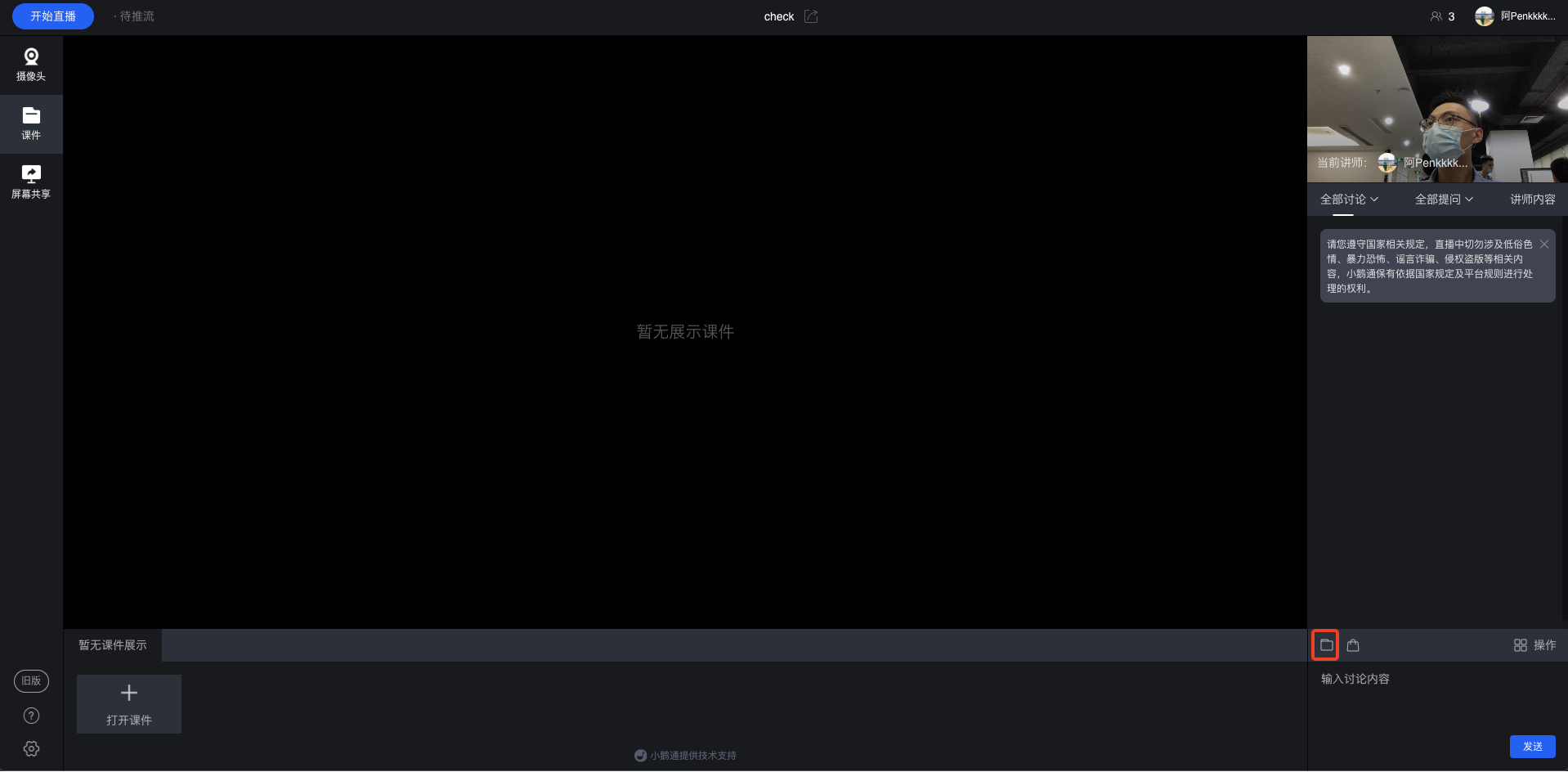
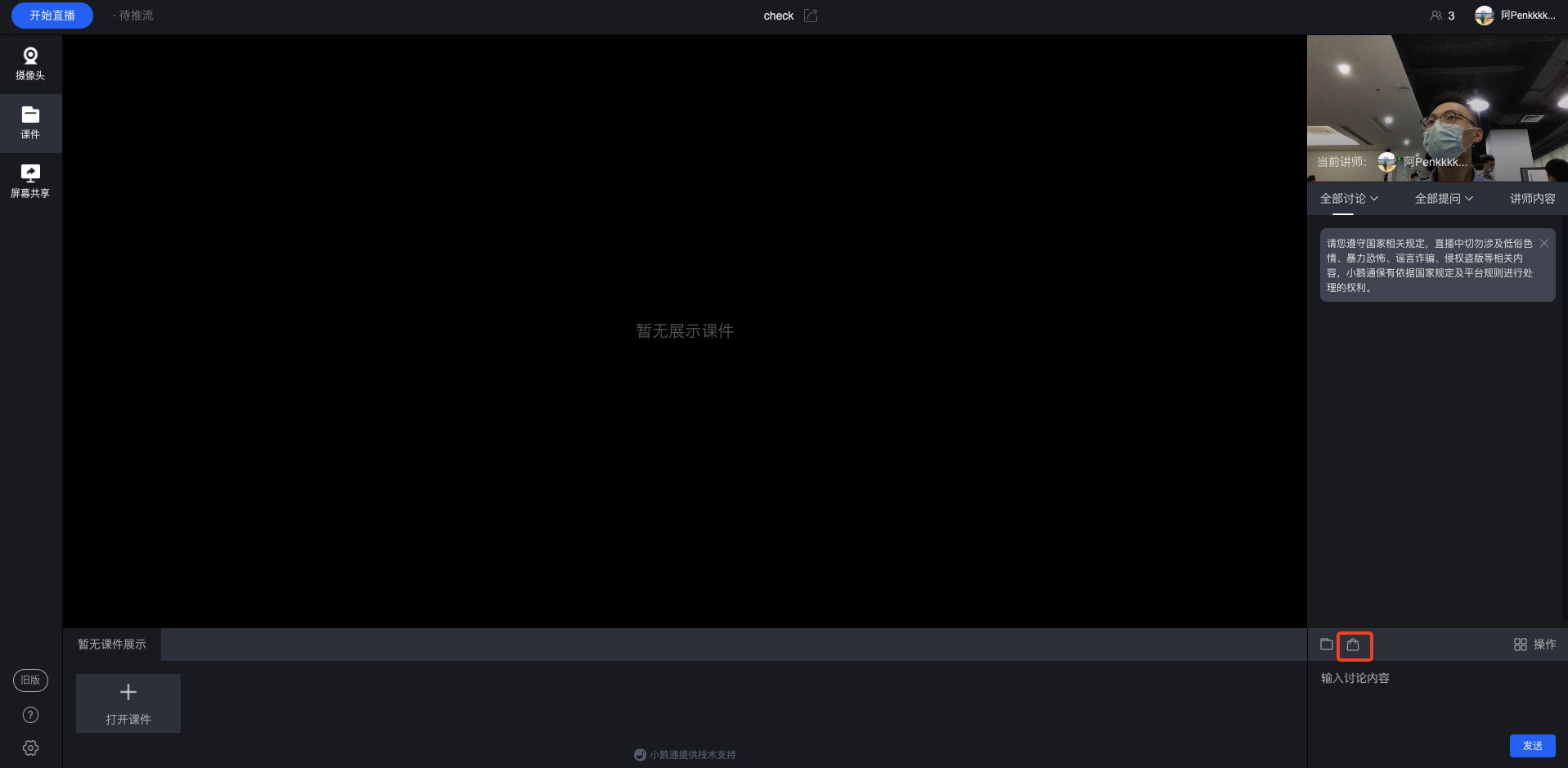
● 发送优惠券、课程&卡片
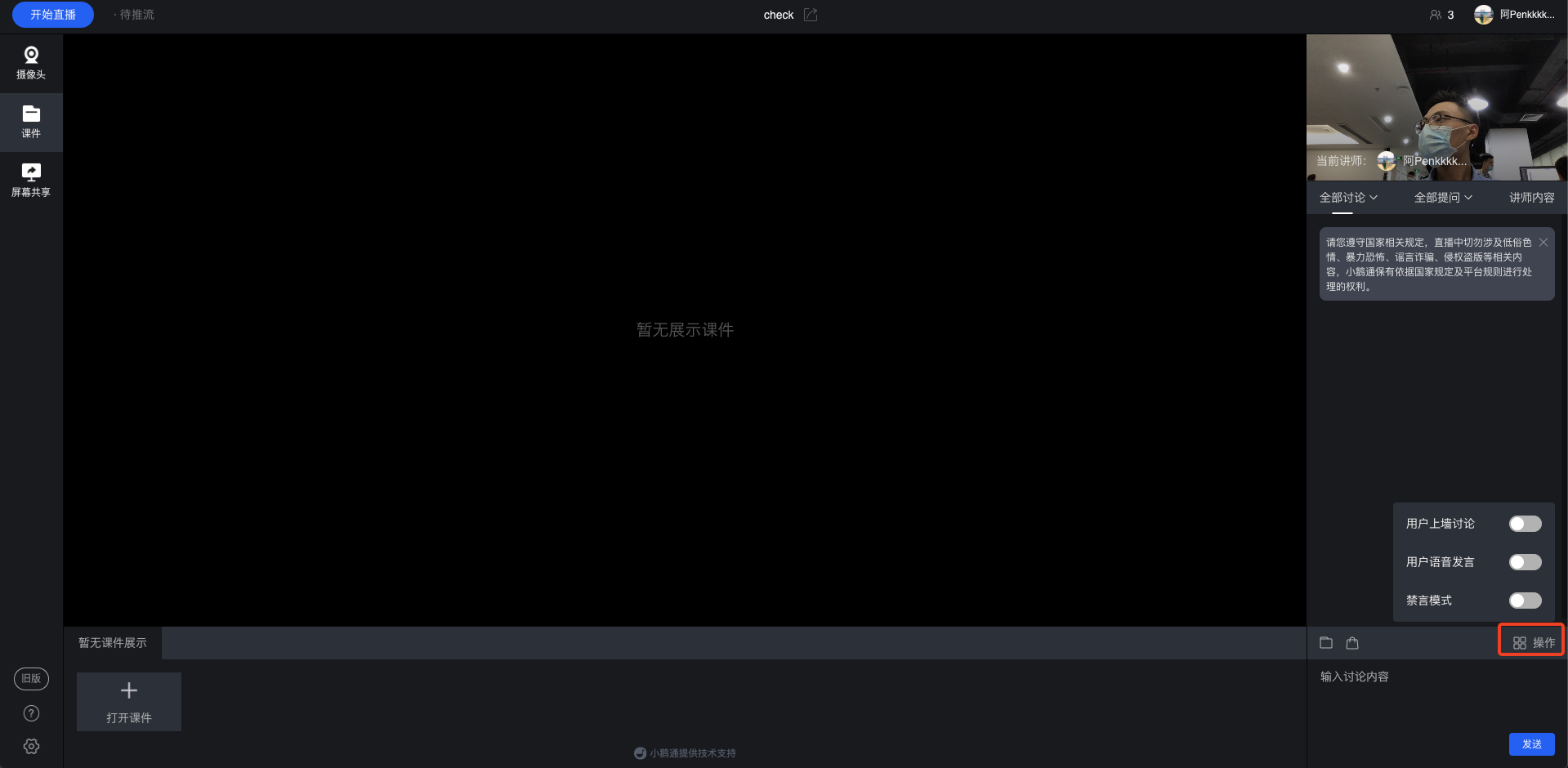
● 用户上墙、语音发言以及禁言
视频直播-OBS客户端使用教程
一、功能介绍
OBS客户端是用于推送直播视频源到服务器的工具,主要适用于与学员共享桌面的实时直播场景。
二、使用目的
通过OBS客户端可以接入摄像头设备进行直播,同时在直播间内可以任意添加直播素材,打造丰富的直播课程。
三、使用场景
某培训讲师要进行大型户外宣讲直播,需要使用到专业摄像设备,可以使用OBS客户端配合完成直播。
四、操作路径
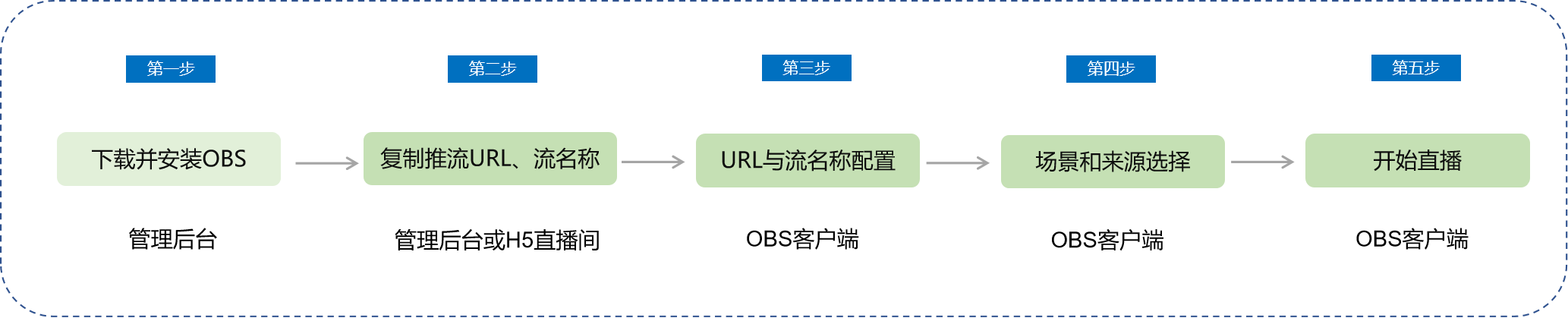
讲师端:创建直播 → 下载安装客户端 → 直播内容配置 → 开始直播
五、使用教程
第一步 创建直播(管理后台)
第二步 下载安装OBS客户端(管理后台)(如已下载可跳过)
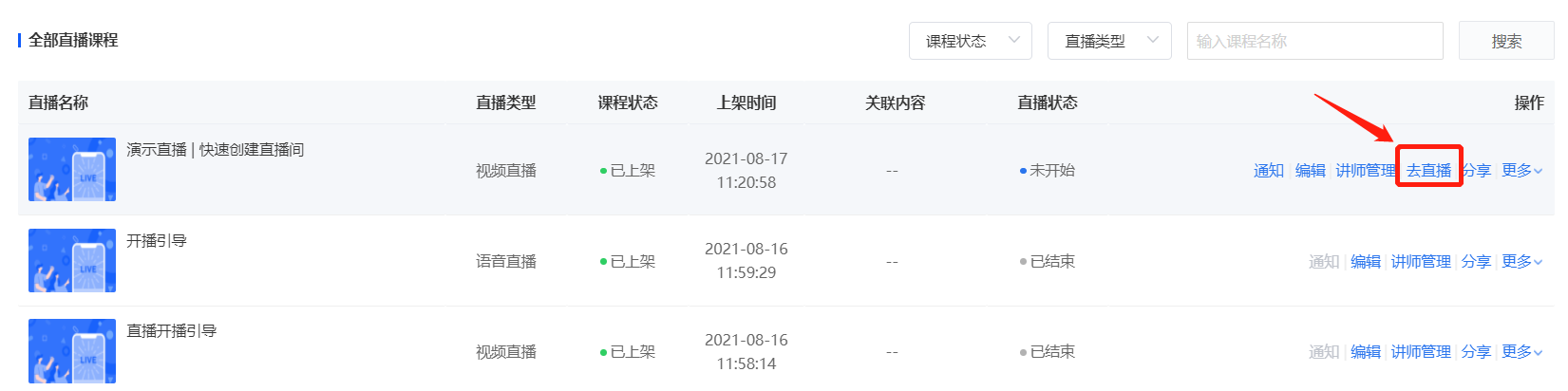
1、创建直播后,在“直播列表页”点击【去直播】按钮;
(直播管理-直播列表)
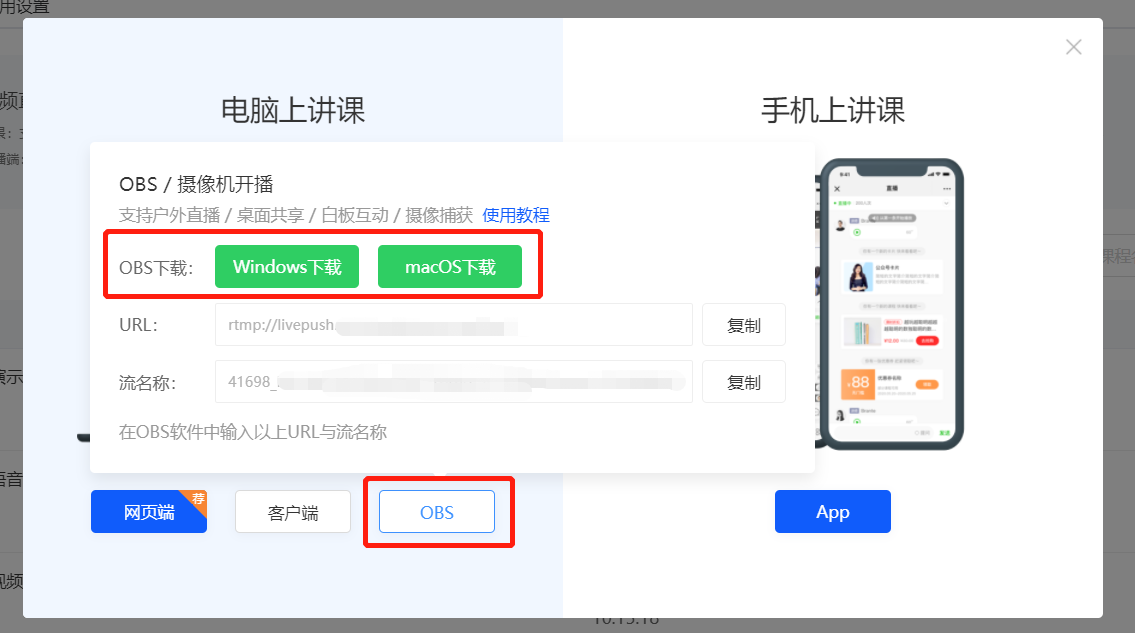
2、选择【OBS】并根据不同版本(Mac、Windows)电脑下载OBS客户端并安装;
(直播开播方式选择页)
第三步 复制推流URL、流名称(管理后台或H5直播间)
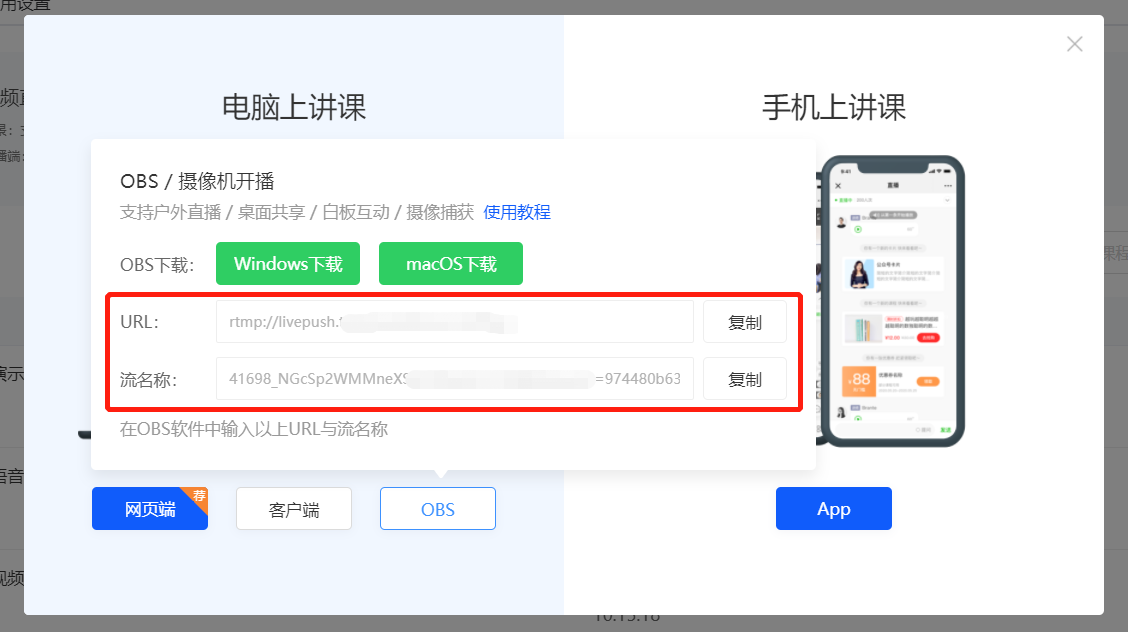
方式1:选择【去直播-OBS】,复制直播的推流URL与流名称;
(OBS配置信息页)
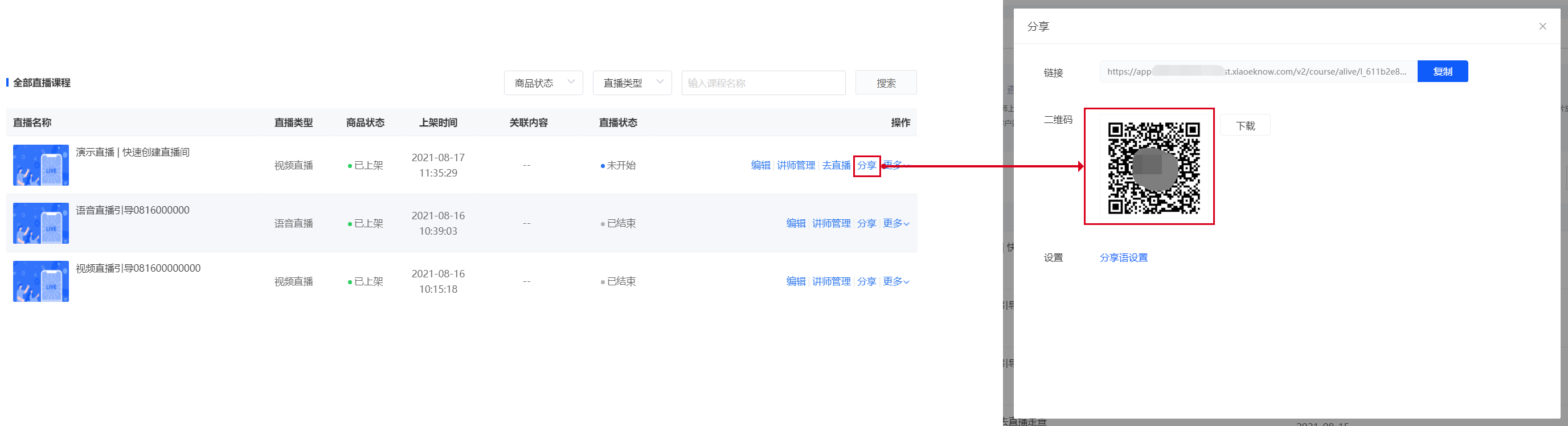
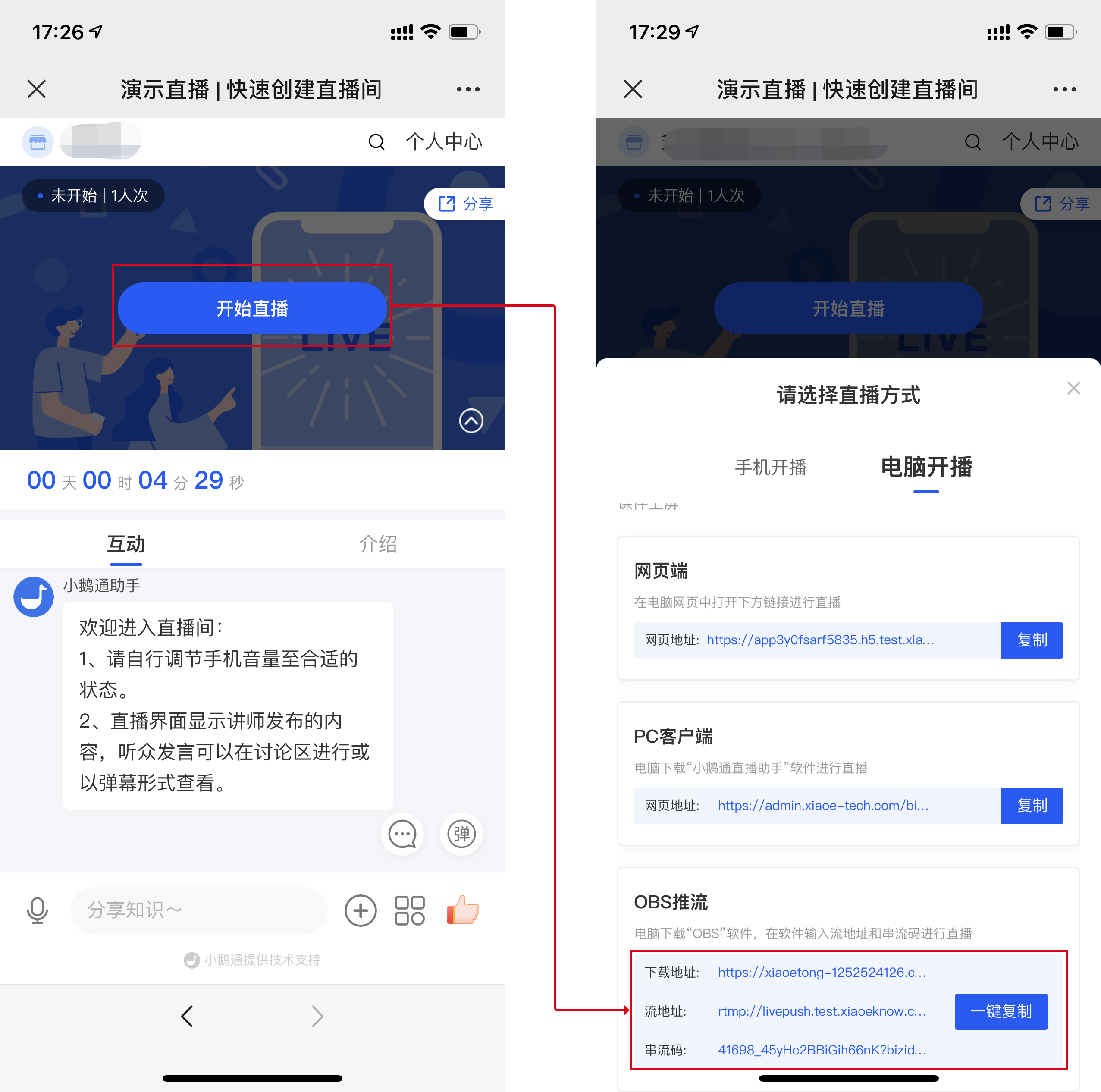
方式2:在直播列表页点击【分享】,扫描二维码即可在手机端一键复制推流URL与流名称;
扫码后手机端显示:
第四步 在OBS中完成URL与流名称配置(OBS客户端)
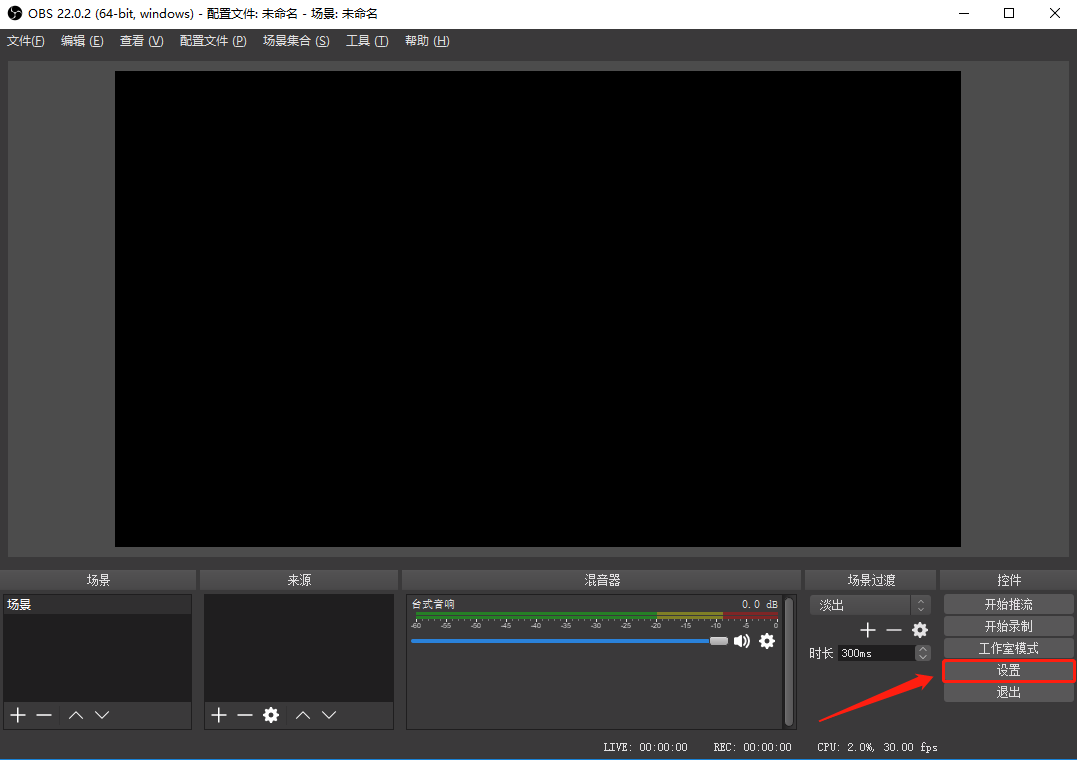
1、下载完成OBS客户端之后打开主界面,在OBS软件中点击【设置】
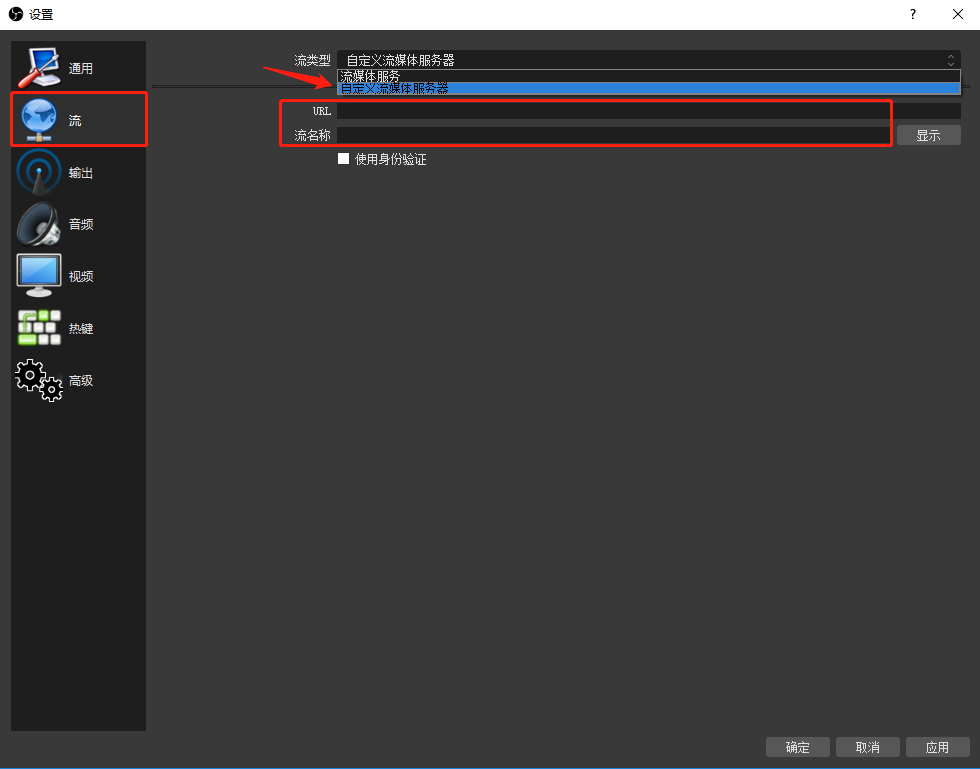
2、输入需要推流的地址码(即推流URL和流名称)
在左侧功能栏中选择“流”,在流类型处选择“自定义流媒体服务器”,将刚刚在小鹅通管理后台复制的URL和流名称分别粘贴到OBS软件URL和流名称对应的位置,或者复制到对应的服务器和串流密钥两个地方(下图分别是win7和win10的配置信息,名称稍微有点区别);
(OBS客户端-win7配置)
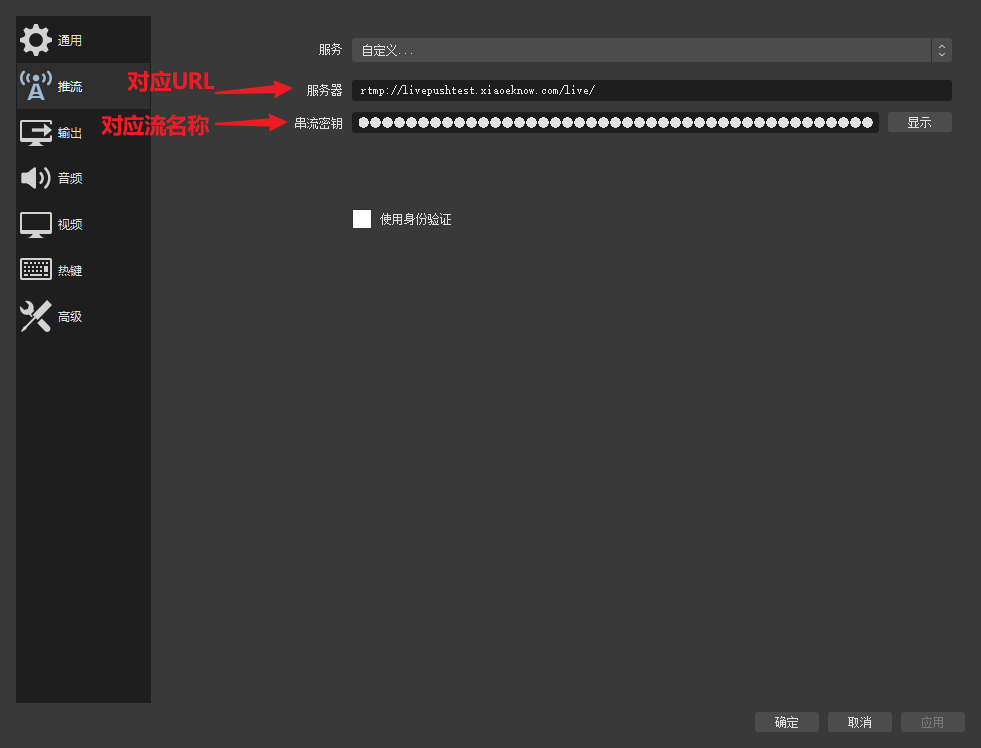
(OBS客户端-win10配置)
第五步 场景和来源选择(OBS客户端)
1、显示器捕获:捕获电脑整个操作界面
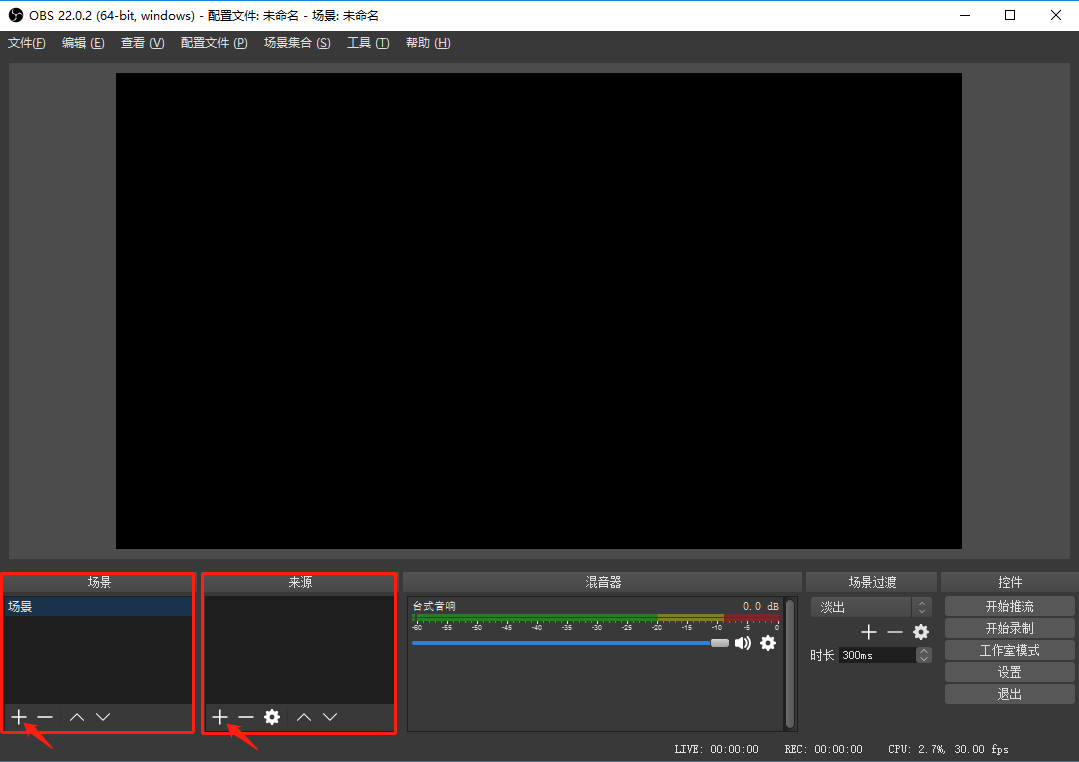
在场景处点击“+”添加一个场景后,在来源处点击“+”,在弹出的列表中选择“显示器捕获”。
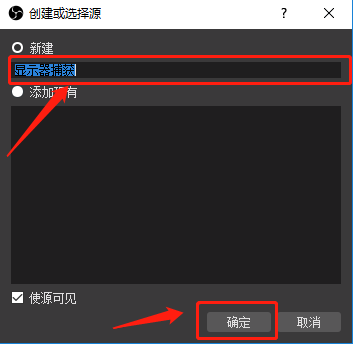
在弹出的窗口输入名称后点击确定;
在显示器捕获页面点击确定后即可添加成功。
2、窗口捕获:只捕获所中的窗口
在场景处点击“+”添加一个场景后,在来源处点击“+”,在弹出的列表中选择“窗口捕获”,
在弹出的窗口输入名称后点击确定
在窗口捕获页面,在窗口处选择需要直播的软件,点击确定后即添加成功。
第六步 开始直播(OBS客户端)
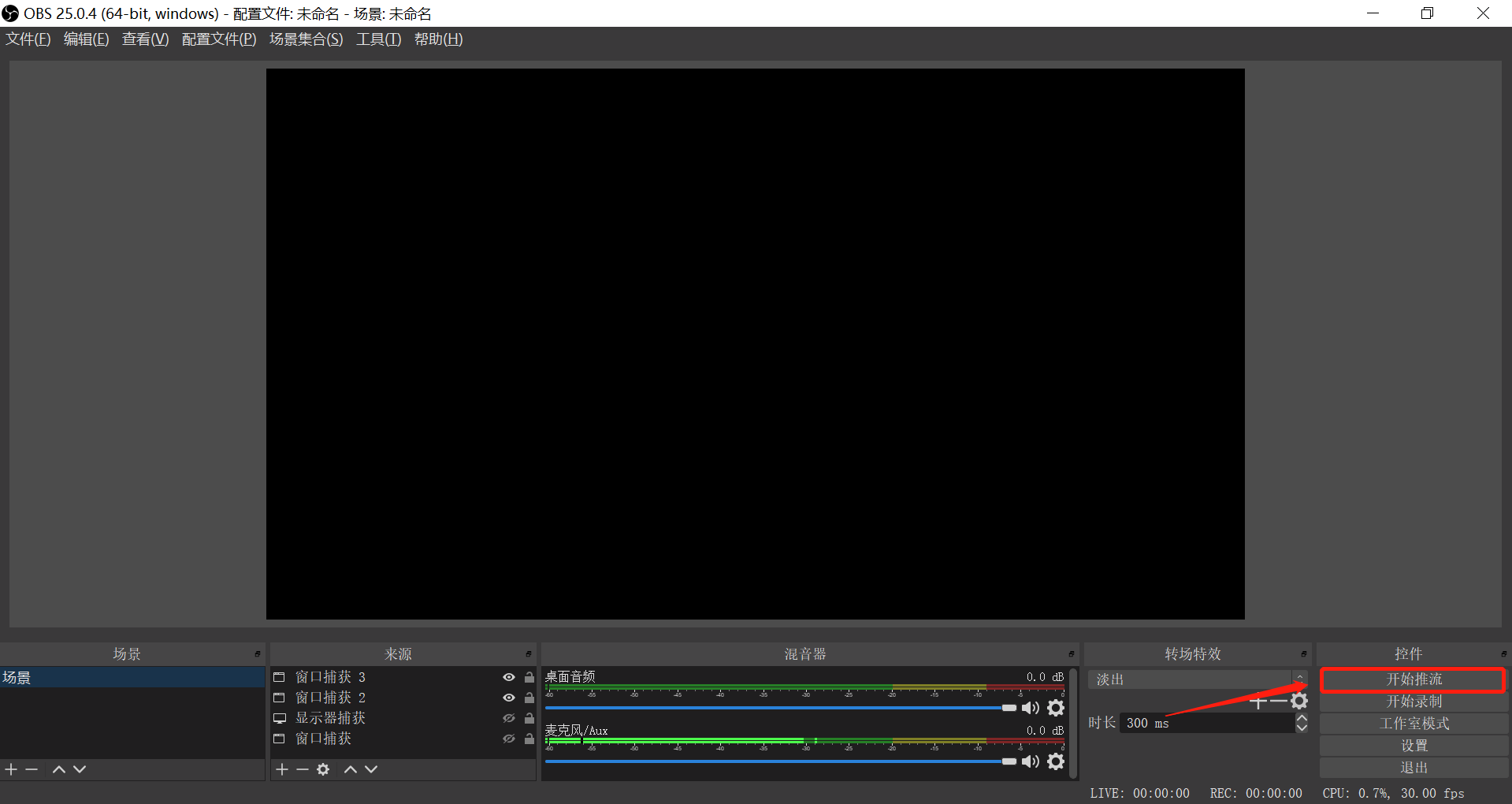
在右下角的功能列表中点击“开始推流”即开始直播。需要关闭直播时,在OBS软件中点击“停止推流”后,在直播间点击“结束直播”即可。
语音直播使用教程
一、功能介绍
语音直播适用于实时发送大量语音、文字和图片的直播,不需要使用视频就可以达到与学员互动的目的。
二、创建流程
第一步:新建直播
登录小鹅通管理台,依次选择【课程管理】-【直播】-【直播课程】-【视频直播】-【创建直播】
直播基本信息
(1)基本信息:直播名称、直播简介、直播时间、详情封面、直播暖场图、直播宣传封面、直播详情
1. “详情封面”是展示在用户购买直播课程时的图片;
2. “直播暖场图”是直播未开始时展示在视频区域的图片;
3. “直播宣传封面”是用户进入知识店铺首页时的直播入口处;
(2)课件设置
1. 不添加:选择不添加,嘉宾进入直播间后仍然可以上传PPT,但不可上传视频。
2. 添加课件:暂不支持在管理台上传PPT。嘉宾可进入直播间上传课件。
3. 添加视频:直播开始后将自动播放上传的视频
(3)商品信息
1. 关联课程:可关联专栏和训练营,保存后,在专栏、训练营详情内将会展示该课程信息。
2. 商品分组:将课程归类展示的功能。详情请阅读商品分组使用教程。
(4)可见范围:设置课程对指定员工可见。详情请阅读设置可见范围。
(5)上架设置:设置课程的上架时间。详情请阅读上架设置。
直播设置
【企业培训】直播互动抽奖使用教程
一、功能介绍
直播互动抽奖是一个用于提升直播间活跃度的互动工具。由管理员在管理台配置,讲师在直播间发起,学员在直播间参与。管理员可设置“在线”或“评论”为参与条件,配合直播间口播引导学员进行互动,参与抽奖。
二、使用目的
1、提升直播间活跃度;
2、提升用户在直播间的观看时长;
三、使用场景
企业需要举行员工月会,以直播的形式进行,在直播间设置抽奖环节,设置公司的形象物为奖品,在直播中不定时发起抽奖 ,直播间【在线】或【评论】的用户有资格参与,提升直播间互动性、学员的积极性;
四、操作路径
管理台:直播 → 直播 列表→ 更多 → 互动设置 → 抽奖开关;
讲师端(移动端):直播间 → 底部工具栏 → 更多 → 抽奖;
讲师端(PC网页端):直播间 → 左侧工具栏 → 互动工具 → 抽奖;
学员端:直播详情页 → 直播间 → 点击抽奖标志;

五、使用教程
(一)管理台
第一步:开启抽奖开关,并添加抽奖(管理后台)
1、找到【直播-更多】,点击【互动设置】,开启抽奖开关,开启后讲师进入直播间即可看见抽奖入口;

2、添加抽奖时需配置【抽奖名称】、【参与条件】、【奖品设置】
● 抽奖名称:不超过20个字;
● 参与条件:在线、评论;

● 兑奖方式支持自定义和微信号两种

第二步 :查看抽奖数据(管理后台)
● 该轮次抽奖结束后,可查看中奖名单;
○ 查看路径:直播 → 直播列表 →更多 → 数据统计 → 抽奖详情;

● 针对【已结束】状态的抽奖活动,支持查看中奖名单。

● 兑奖状态说明:
○ 【已兑奖】:学员领取奖品成功,管理台兑奖状态为已兑奖,学员端该奖品状态为已领取;
○ 【未兑奖】:学员未领取奖品,管理台兑奖状态为未兑奖,学员端该奖品状态为点击领取;
(二)讲师端
第一步 :讲师在直播间内发起抽奖(H5、PC网页端)

第二步 :讲师开奖(H5、PC网页端)
开奖后,讲师端可查看中奖名单;

(三)学员端
第一步 :参与抽奖(H5、PC网页端)
在抽奖发起期间,学员满足抽奖参与条件(在管理台已配置的评论/在线参与抽奖),即可拥有抽奖资格;

第二步:开奖结果(H5、PC网页端、APP)
抽奖结果有三种结果,分别是:
● 本轮未参与抽奖:学员在抽奖发起期间未满足参与条件;
● 很遗憾您未中奖:学员在本轮抽奖参与成功,但是未中奖;
● 恭喜您中奖啦:参与并中奖,可在当前页面领取奖品,查看中奖名单;

第三步:兑奖(H5)
需要学员主动联系商家进行兑换;

第四步:查看我的奖品(H5)
● 路径1:直播间内,点击右下角更多-我的奖品
● 路径2:直播间外,点击个人中心-我的奖品

六、常见问题:
Q1:一场直播内可以发起几轮抽奖?
答:目前支持最多发起50轮,您可以根据需求自由配置。
Q2:奖品数量有限制吗?
答:目前仅支持每轮设置5种奖品,每种奖品数量不能超过50。
Q3:目前抽奖功能支持哪些端口?
答:讲师端:在H5、PC网页端可以发起抽奖;
学员端:H5、PC网页端都支持参与抽奖;
Q4:学员怎么领取奖品?
答:有3种方式:①中奖页面领取;②中奖后,在直播间中点击右下角按钮,查看我的奖品,可以领取已中奖奖品;③点击【个人中心】,点击【我的奖品】,可以查看已中奖奖品。
Q5:当参与人数小于奖品份数时,抽奖规则是什么?
答:参与人数小于或等于奖品数:参与者一定中奖,奖品随机;参与人数大于奖品数:中奖人数就是奖品总数,奖品和中奖者随机匹配。