首页
- 信息隐藏
- 店铺设置
- 店铺账号和运营者设置教程
- 如何获取店铺名称/链接?
- 如何查看店铺信息/店铺链接/修改店铺名称?
- 操作日志使用教程
- 操作日志可以删除操作记录吗?
- 操作日志中的操作记录可以导出吗?
- 操作日志中店铺后台的操作记录什么时候同步?
- 更换店铺管理员使用教程
- 登陆设备限制使用教程
- 查看店铺信息/店铺链接/修改店铺名称
- 员工管理
- 品牌形象
- 角色管理
- 消息推送
- 概况
信息隐藏
如何隐藏课程更新期数?
登录店铺管理后台,在【设置】→【店铺设置】中设置隐藏更新期数,选择隐藏后,手机端店铺将不再显示商品的跟新期数 。


信息隐藏支持隐藏哪些数据?
信息隐藏支持隐藏商品销量 / 订阅量、专栏 / 会员课程的更新期数、课程播放量 / 浏览量、直播间人次和打赏提醒(打赏金额提醒)。
为什么设置了隐藏【播放量浏览隐藏】,直播仍然可以看到参与人次?
隐藏直播间的访问人次,还需要在该直播产品【更多】-【直播间信息】将参与人次设置为【仅讲师可见】。
信息隐藏使用教程
一、功能介绍
信息隐藏,可自定义隐藏商品销量、更新期数、播放量/浏览量。
二、使用目的
商家初始运营,避免因为课程订阅量不足影响课程订阅转化率
三、使用场景
某商家初始运营,在线下是非常成功的教育机构,想发展线上在线教育,但是初始运营,课程暂时还没有学员订阅,所以需要隐藏课程订阅数量和播放量/浏览量,待陆续有学员订阅后再放开。
四、操作路径
商家端
路径1:商家后台→设置→功能配置
五、使用教程
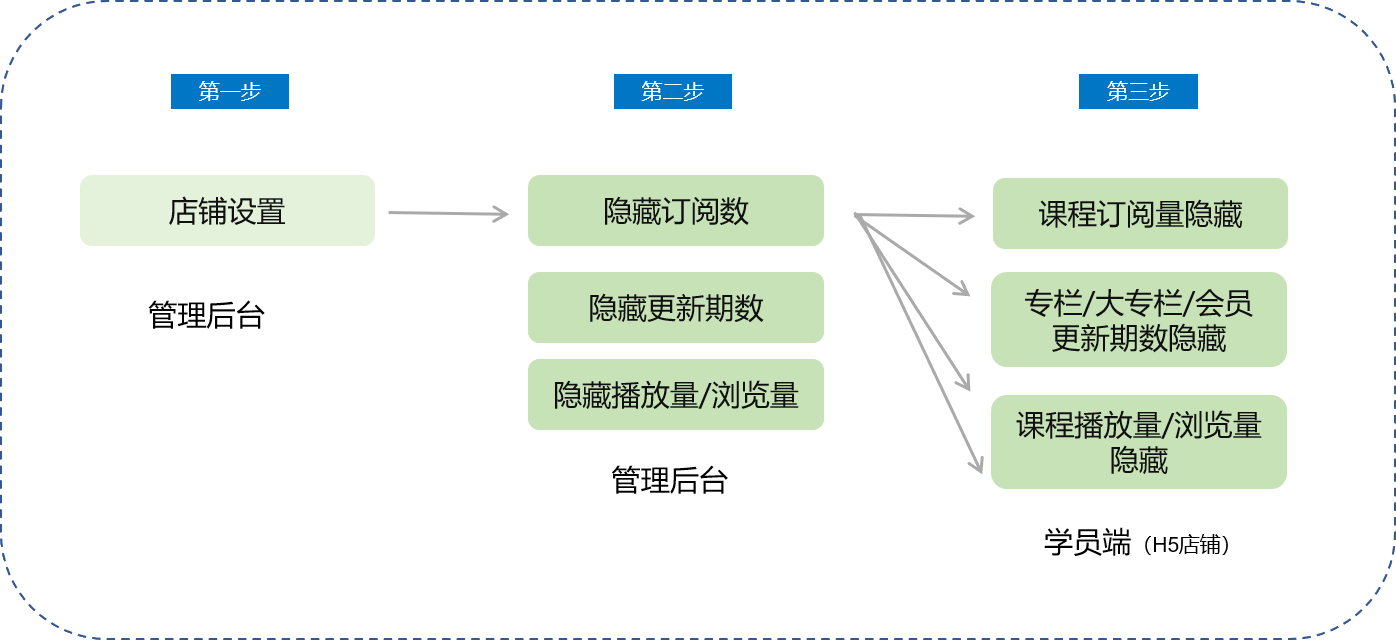
第一步 设置隐藏商品销量
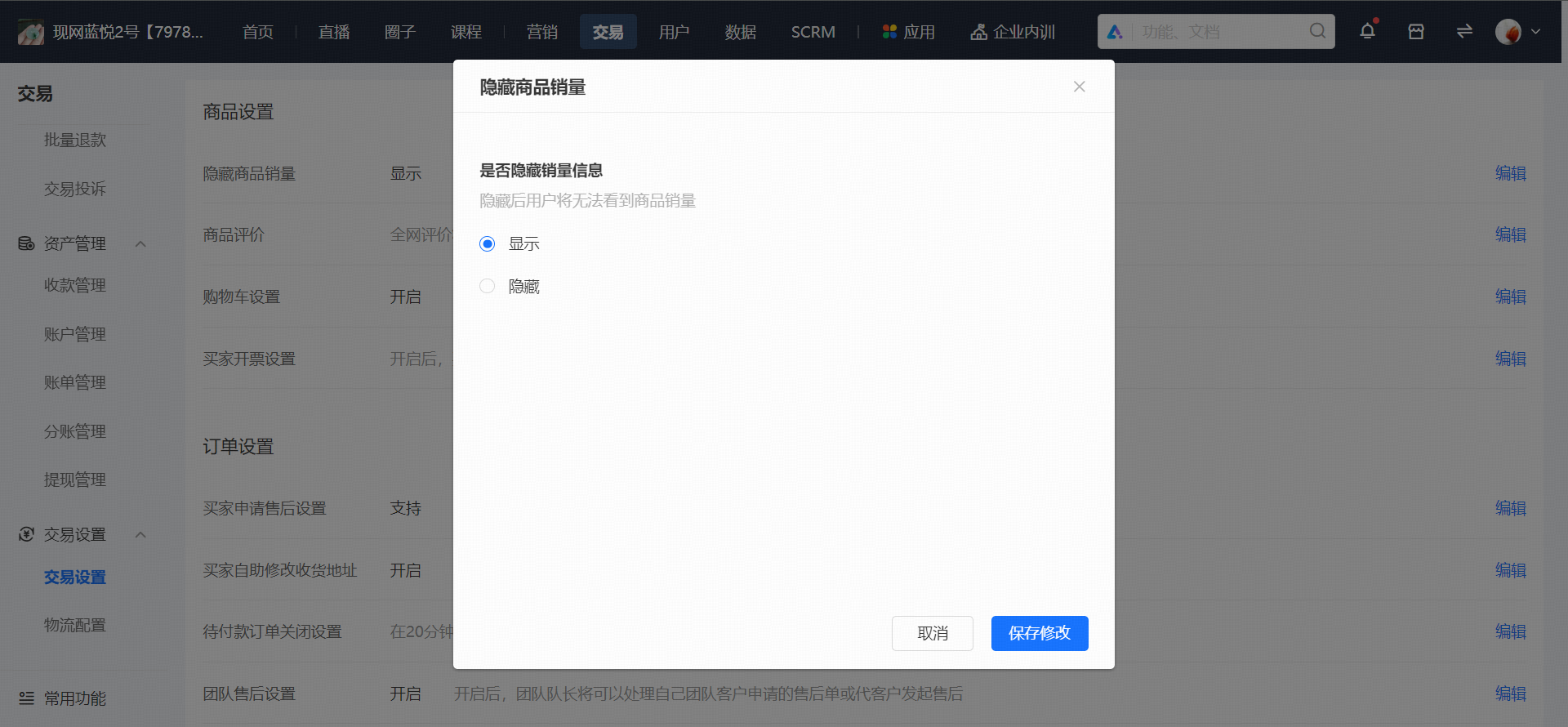
1.点击【设置】-【店铺设置】,在功能配置模块下看到隐藏商品销量设置项
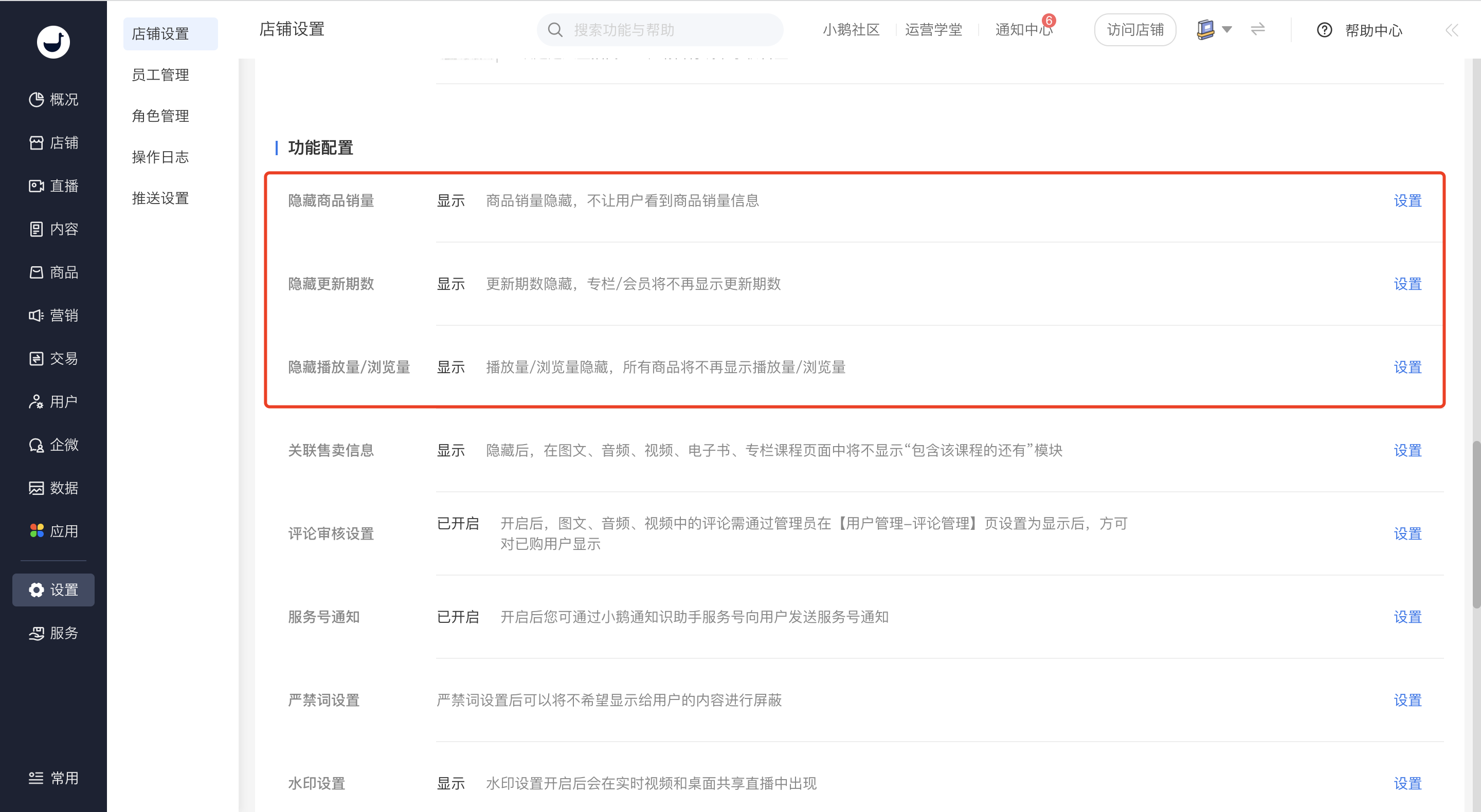
2、点击【显示】或【隐藏】,对应用户端商品销量信息会显示or隐藏;
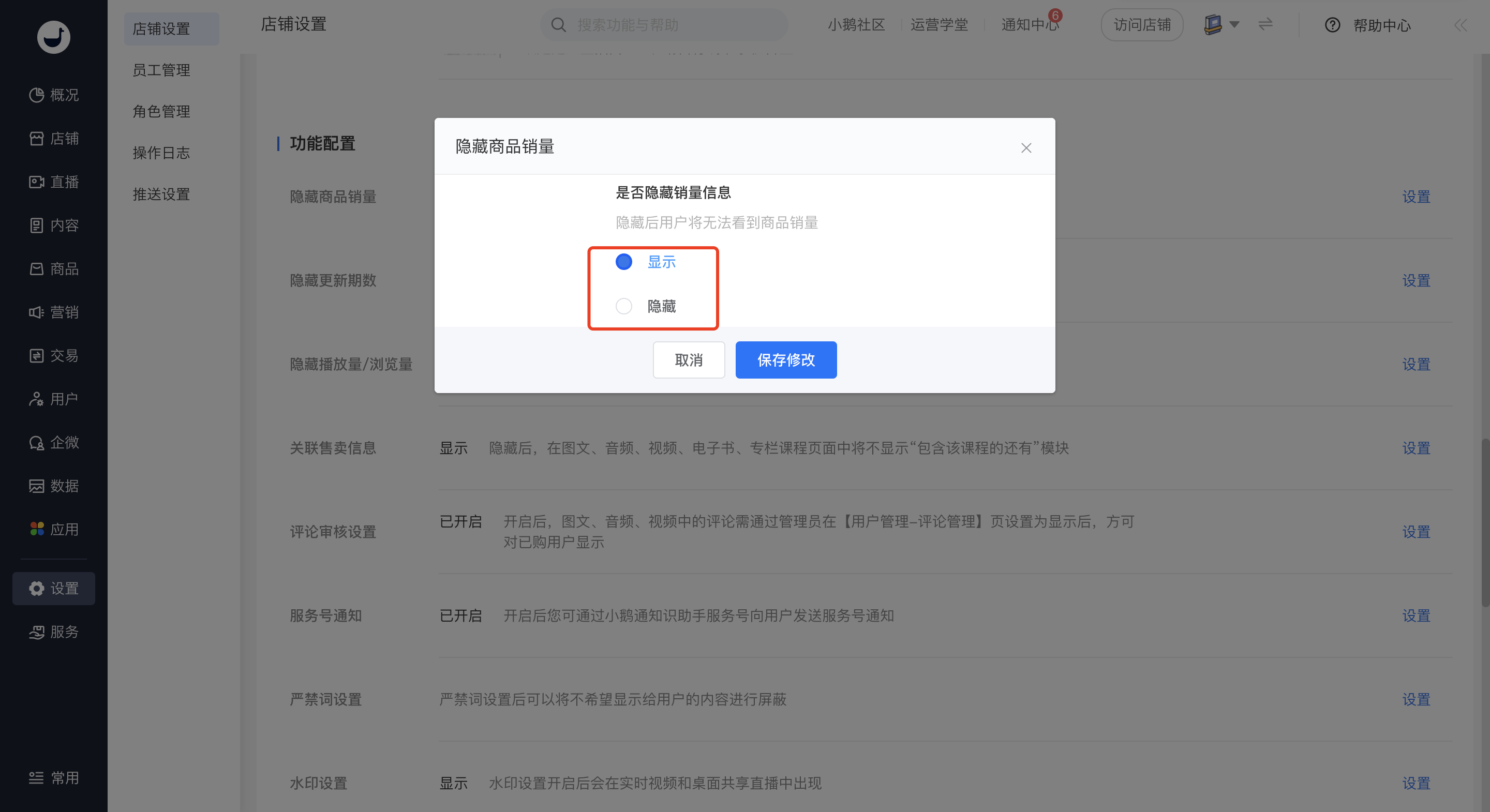
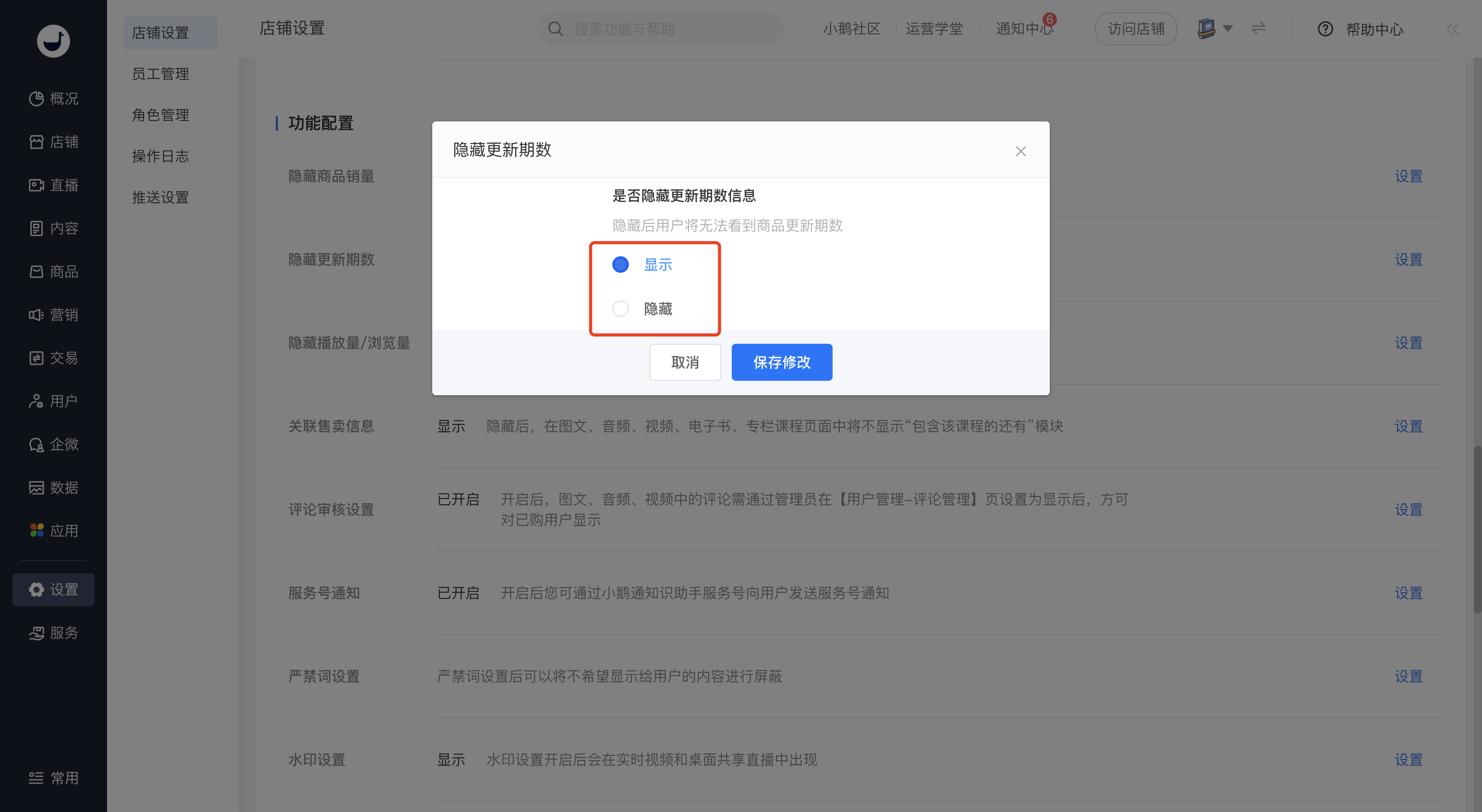
第二步 设置店铺更新期数
1、点击【设置】-【店铺设置】,在功能配置模块下看到隐藏更新期数设置项;
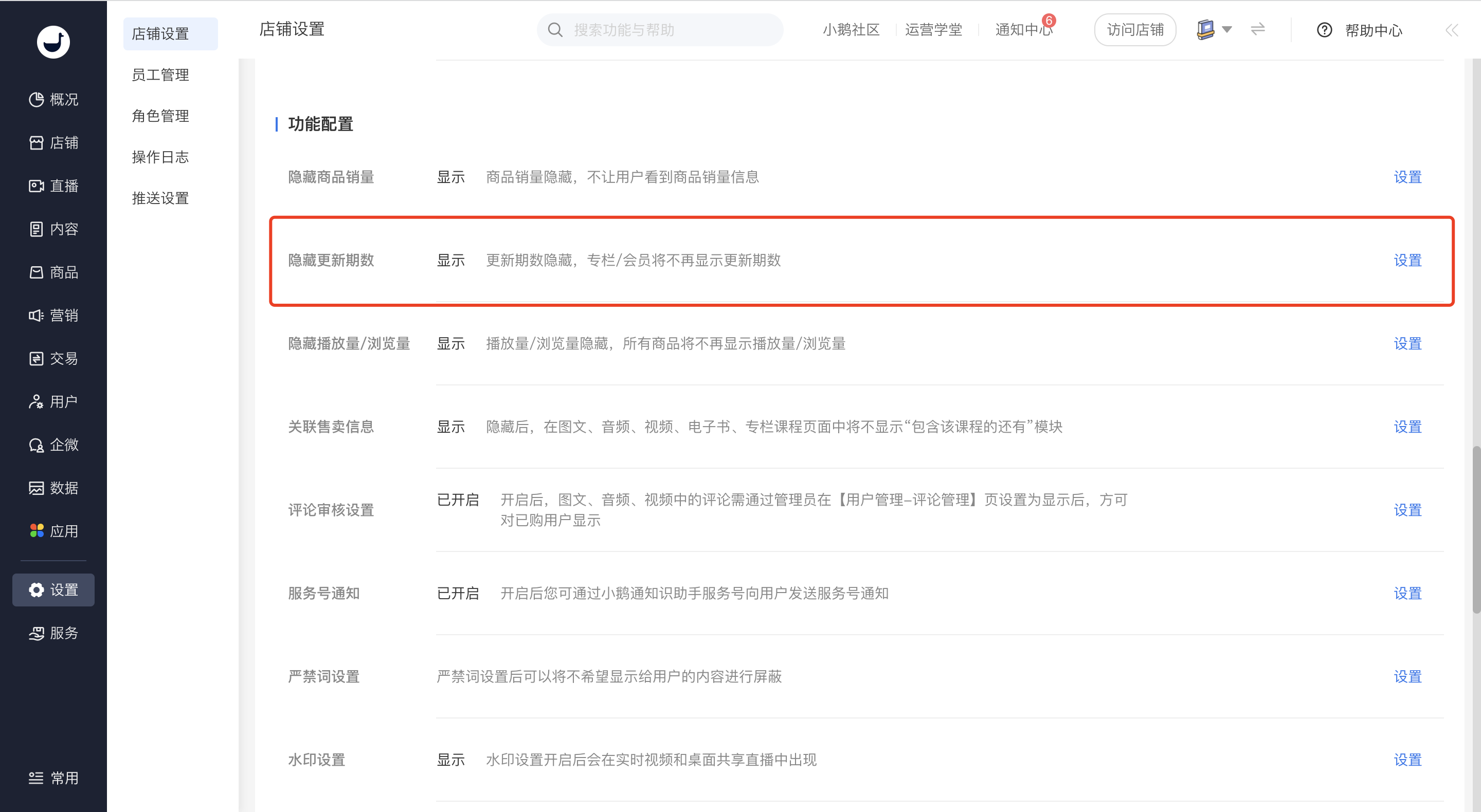
2、点击【显示】或【隐藏】,更新期数隐藏,专栏/会员将不再显示更新期数
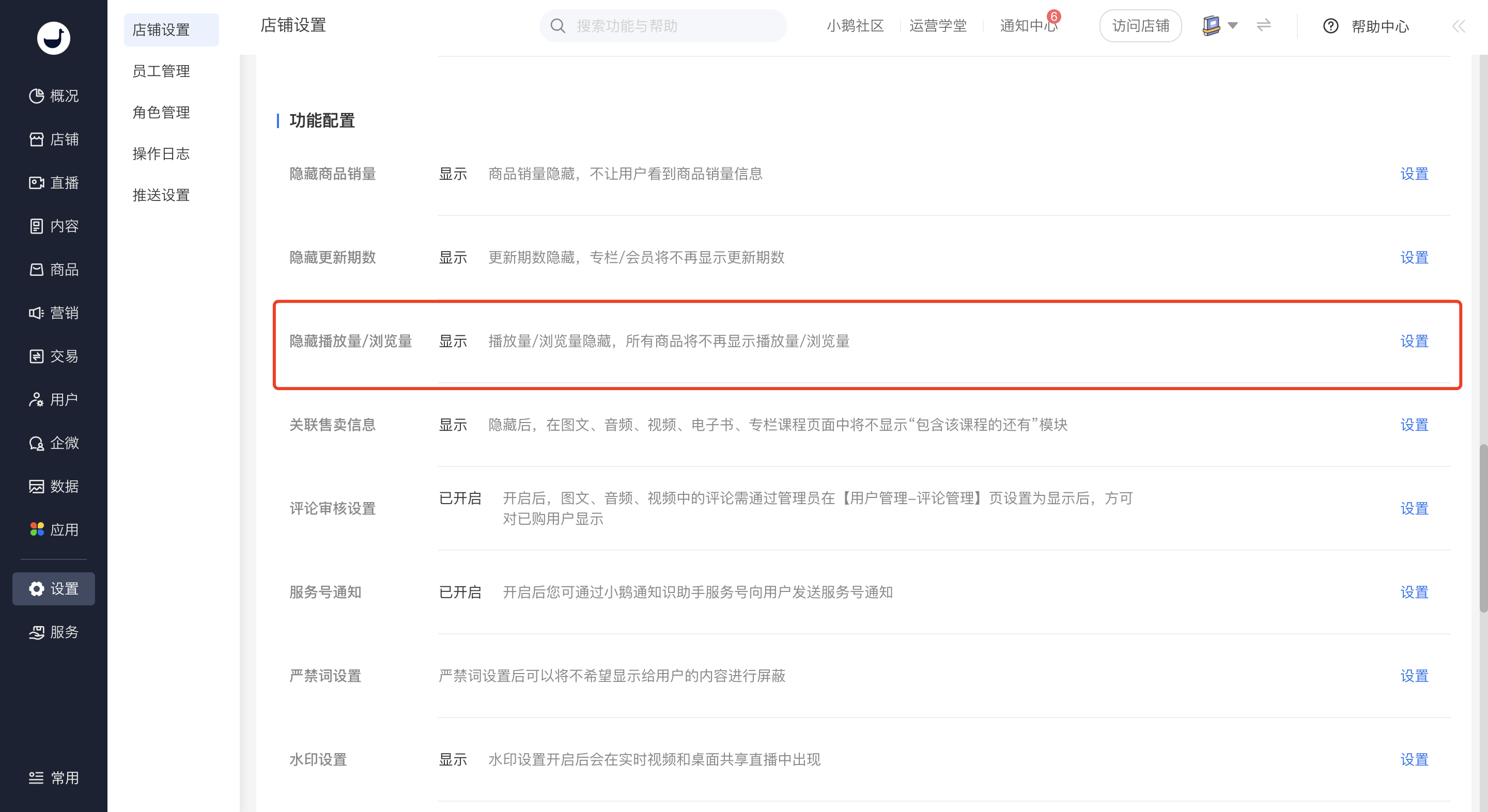
第三步 隐藏播放量/浏览量
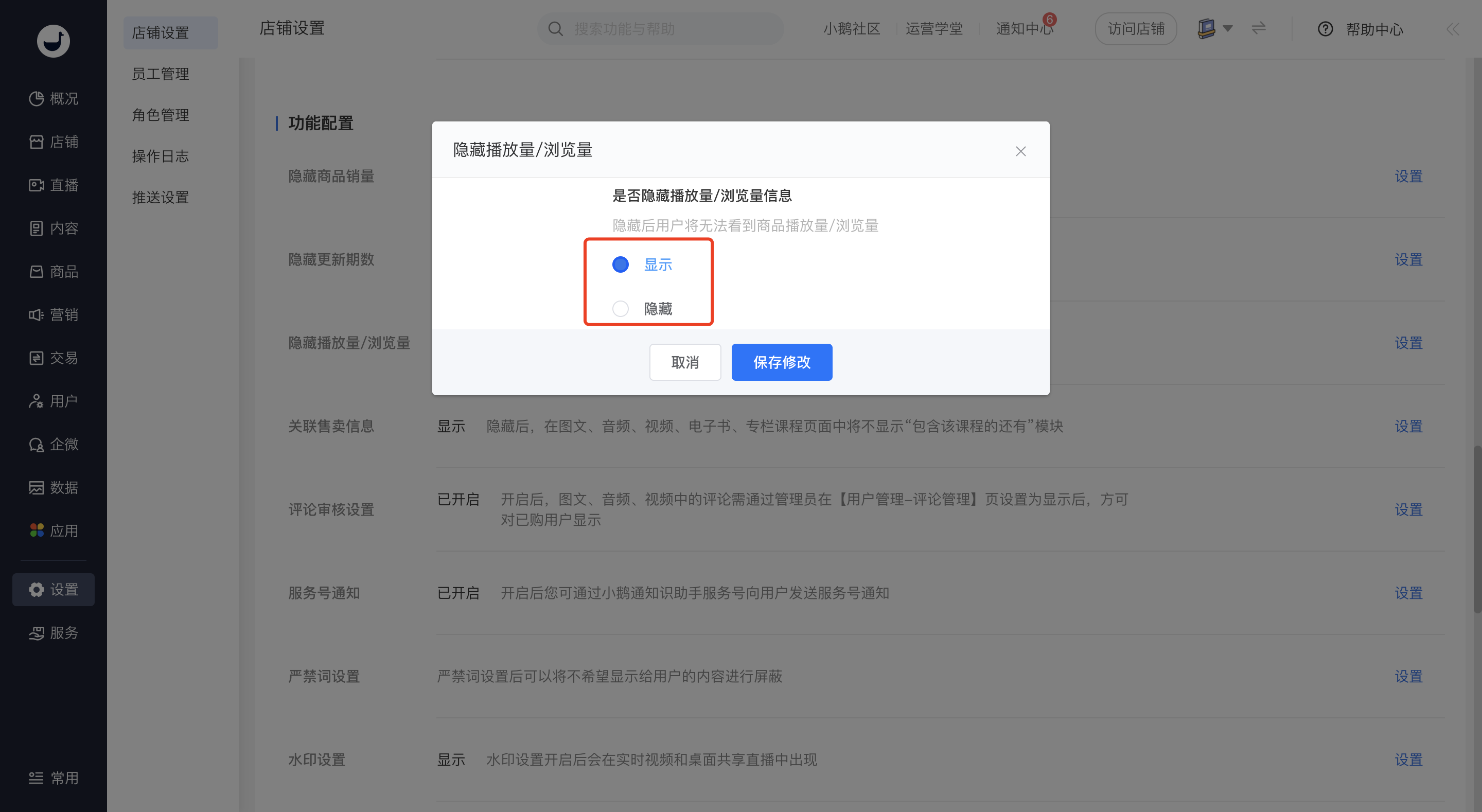
1、点击【设置】-【店铺设置】,在功能配置模块下看到隐藏播放量/浏览量设置项;
2、点击【显示】或【隐藏】,播放量/浏览量隐藏,所有商品将不再显示播放量/浏览量
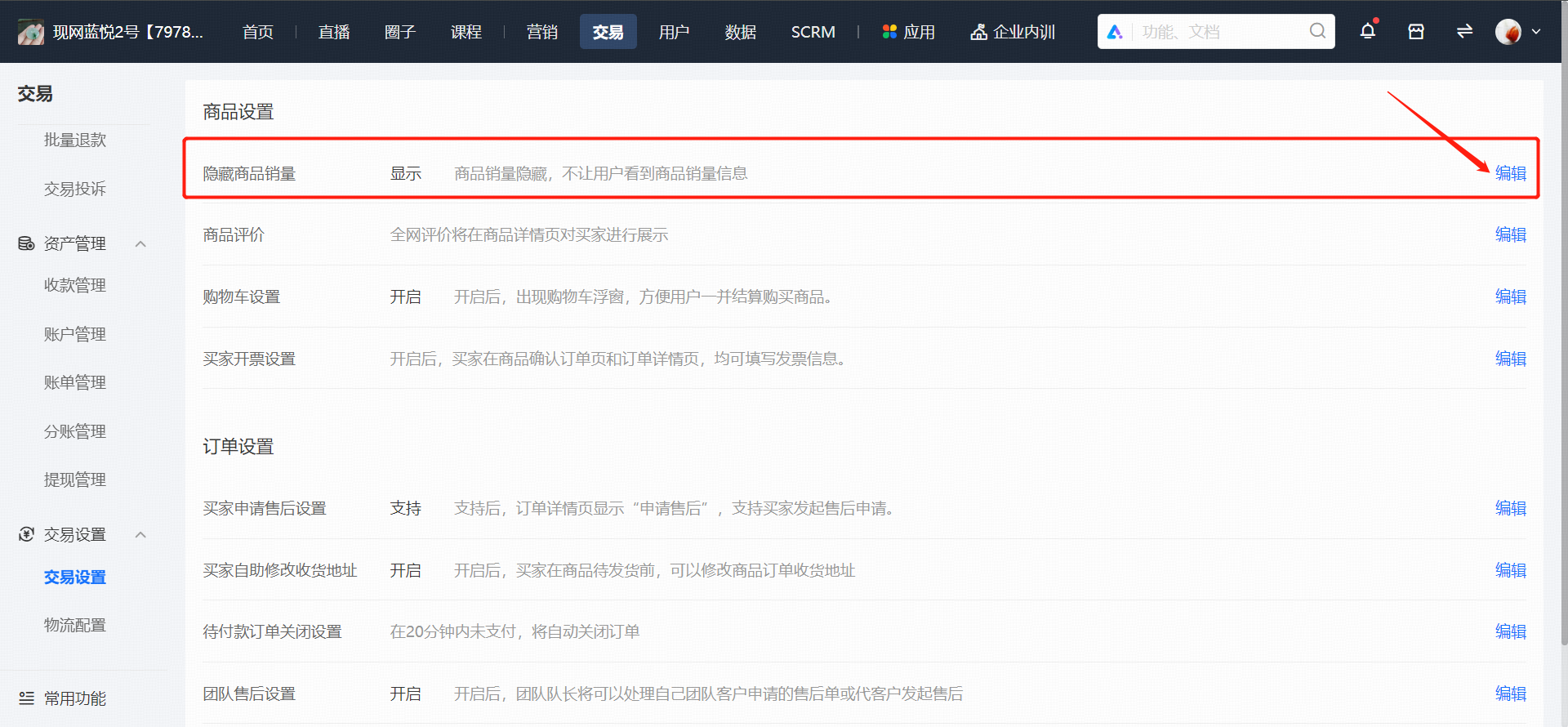
如何设置隐藏商品订阅数?
登录店铺管理后台,在【交易】→【店交易设置】中找到【商品设置】模块,找到隐藏商品销量设置,选择隐藏后,手机端将不会展示商品销量。
店铺设置
店铺账号和运营者设置教程
小鹅通支持一个帐号创建多店铺,统一帐号设置,以及添加运营者操作。
一、帐号设置
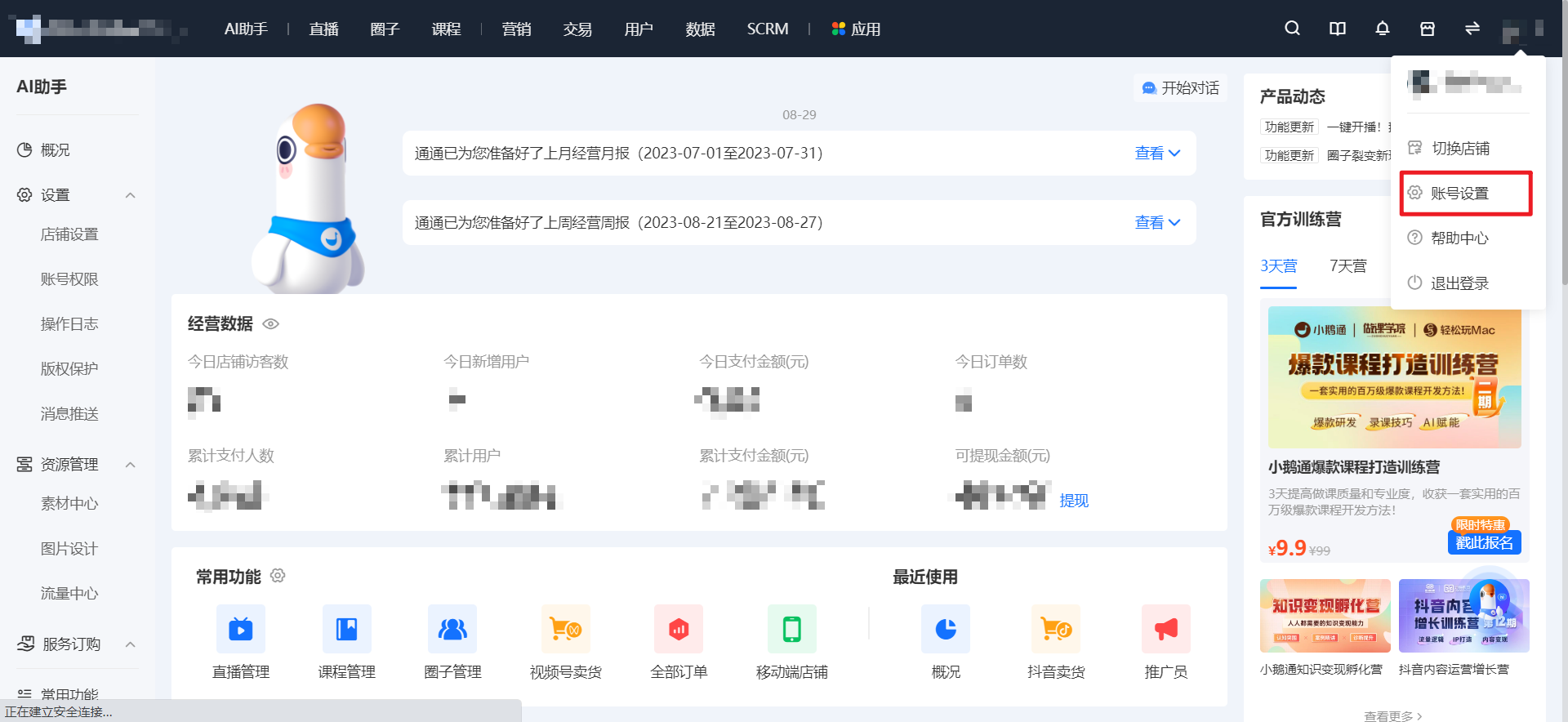
第一步:进入店铺管理台,点击右上角个人账号头像,选择【帐号设置】
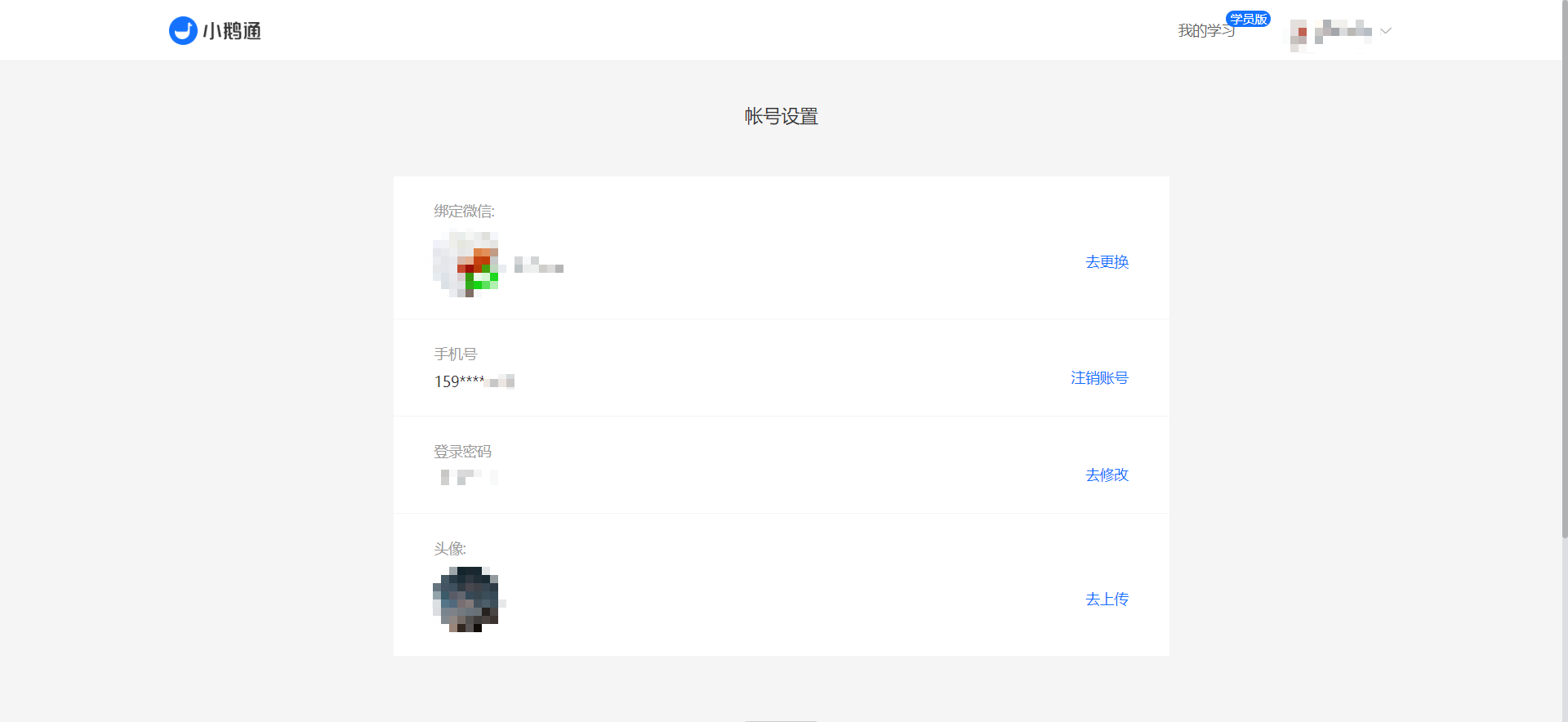
第二步:修改登录密码、绑定的微信号以及头像。
二、运营者设置
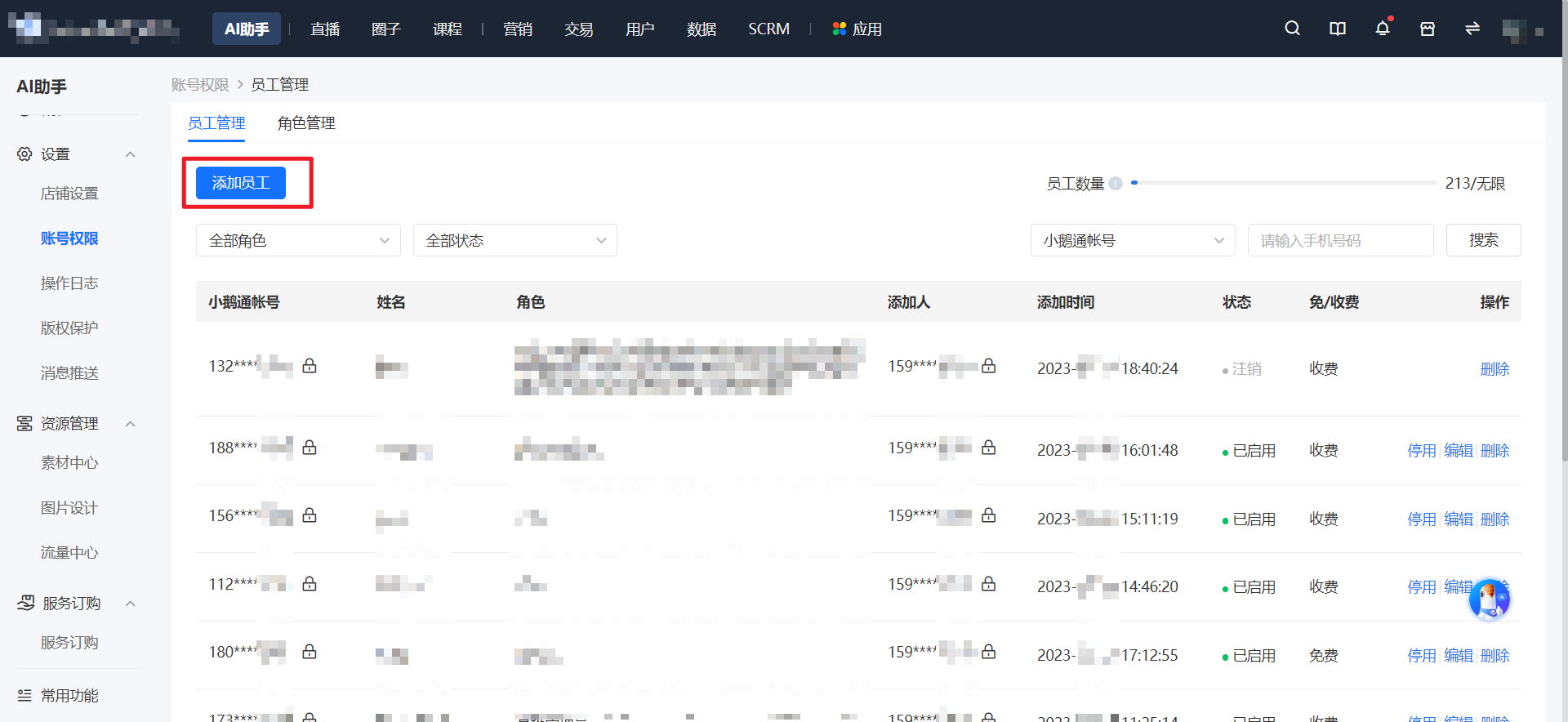
第一步:打开店铺后台,在【AI助手-设置-账号权限-员工管理】,点击【添加员工】。
第二步:填写员工基本信息
如果添加的运营者已经是小鹅通注册用户,则会自动绑定权限;如果该运营者未开通小鹅通,可以主动发送邀请短信,邀请该用户成为店铺运营者。
**注:如果是2019年12月29日之前绑定的运营者仍可以用原来的账号密码登录。
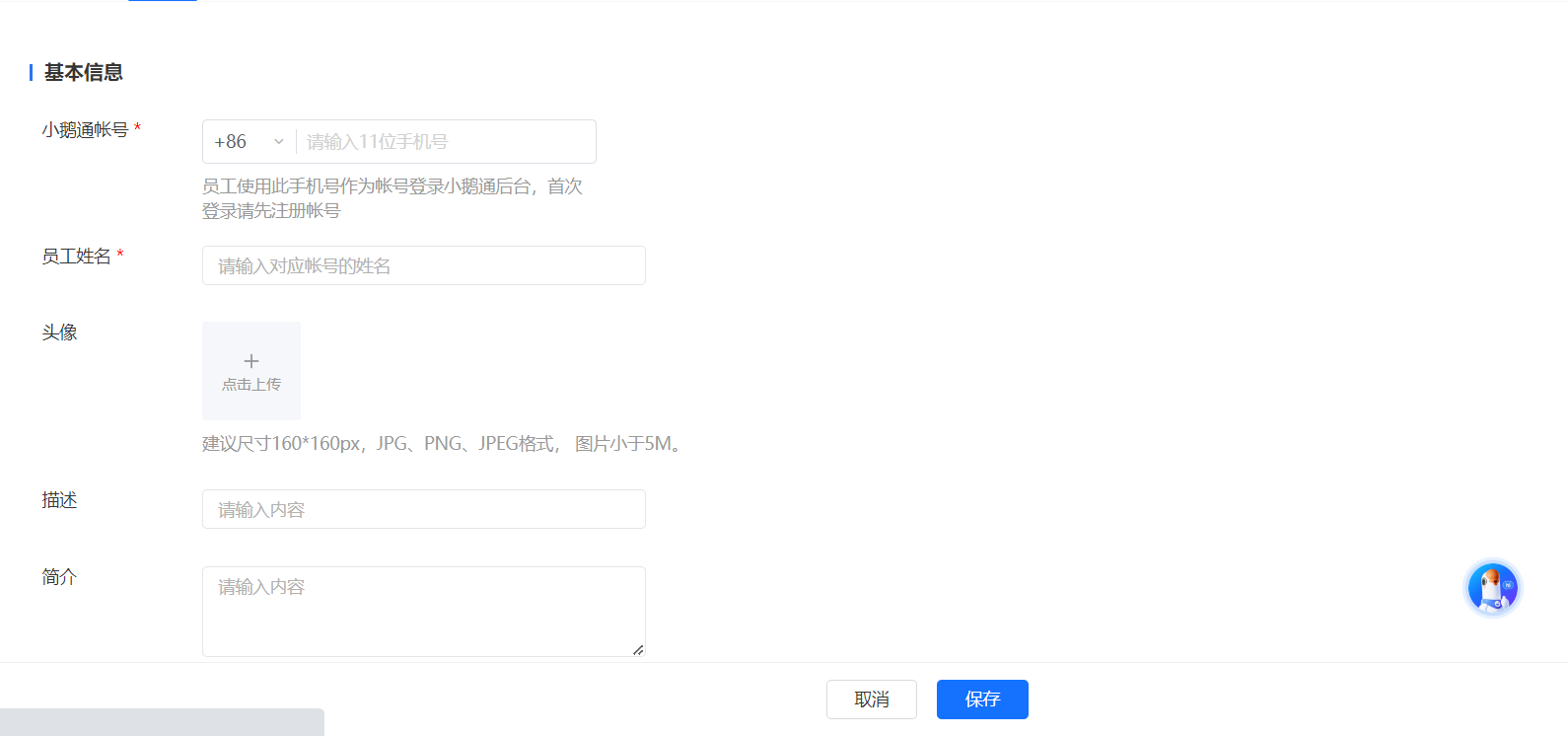
第三步:填写角色管理,可选择默认角色或自定义角色
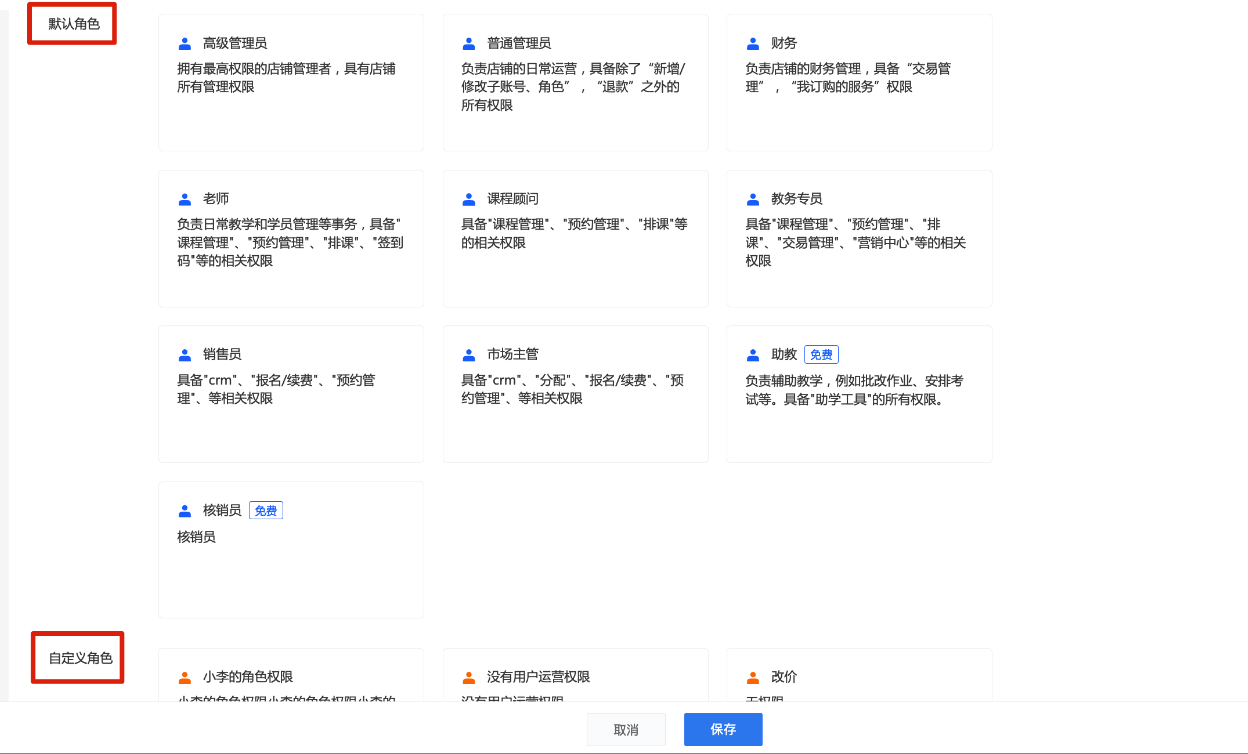
第四步:最终确认员工权限,保存完成设置
如何获取店铺名称/链接?
注册并开通小鹅通店铺后,商家可通过以下2个途径获取:
路径1:可在点击【AI助手-设置-店铺设置】,在【店铺信息】中复制链接获取店铺地址;
路径2:可在店铺管理台后,点击右上角的【访问店铺】图标,在访问店铺的弹窗中获取。
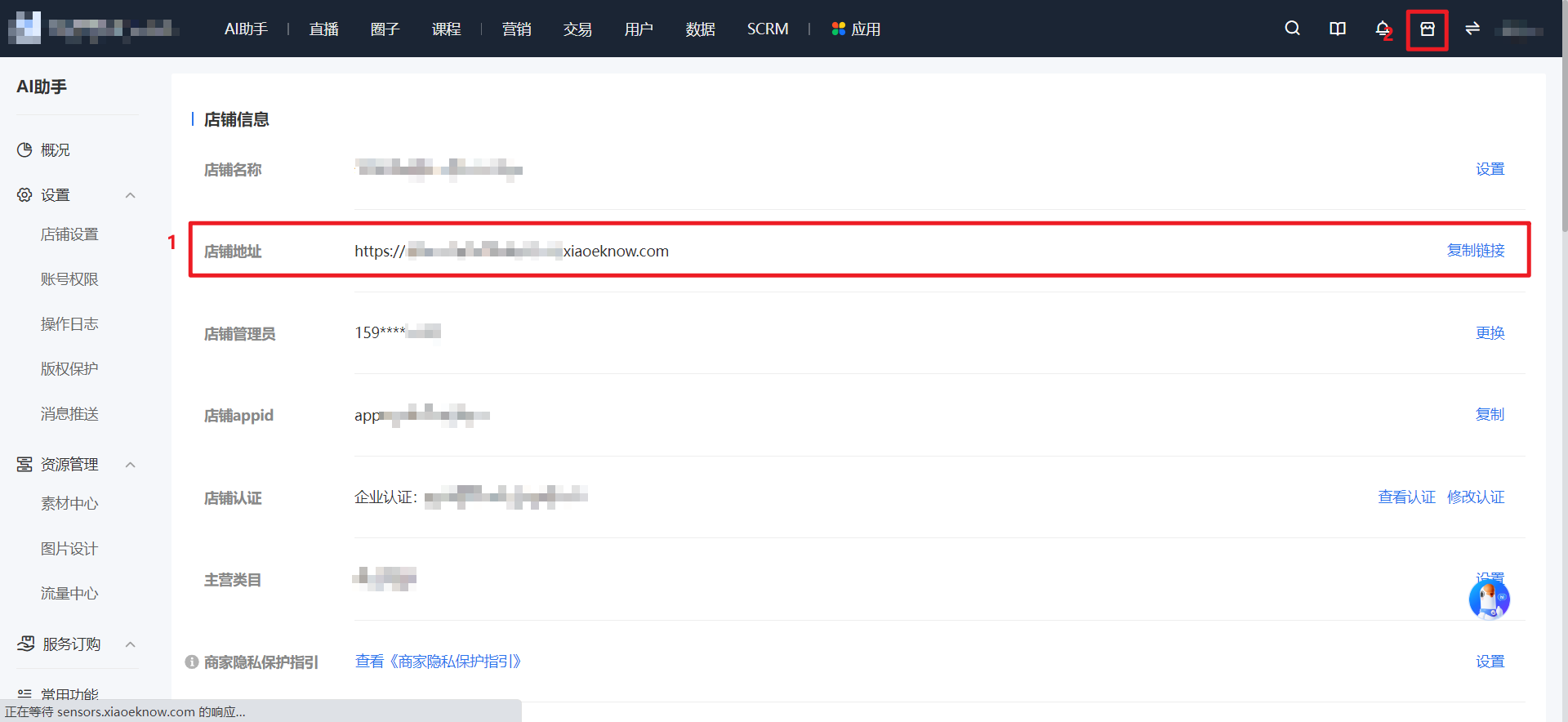
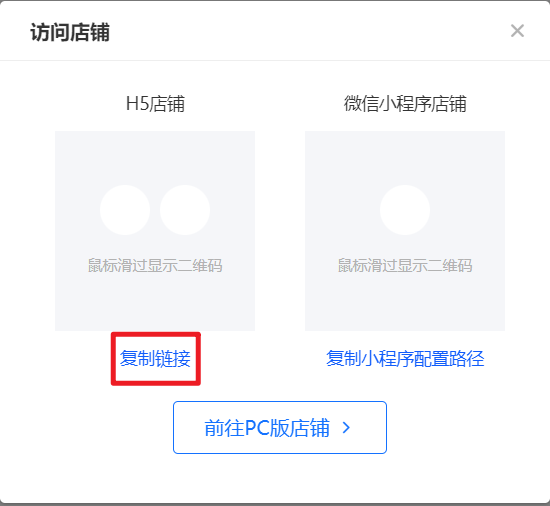
如何查看店铺信息/店铺链接/修改店铺名称?
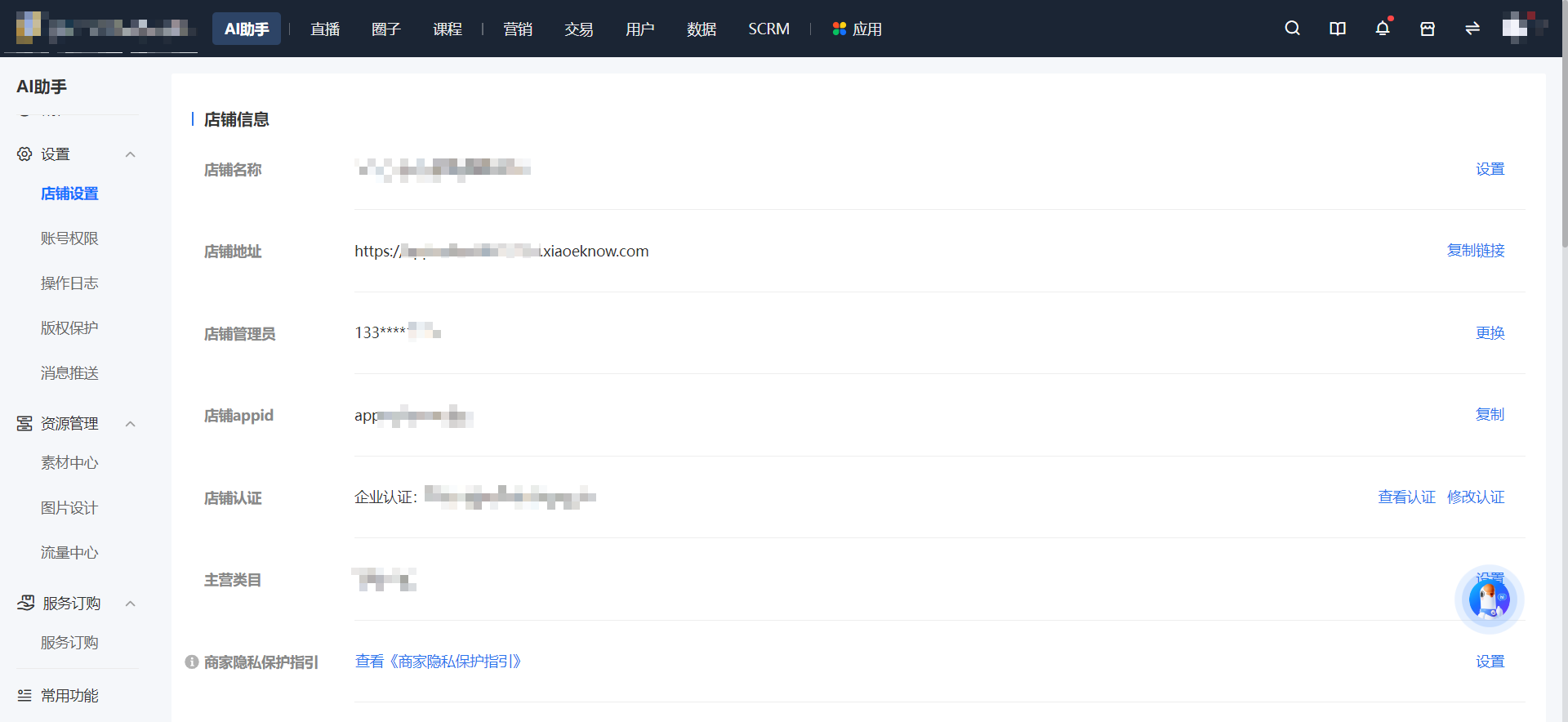
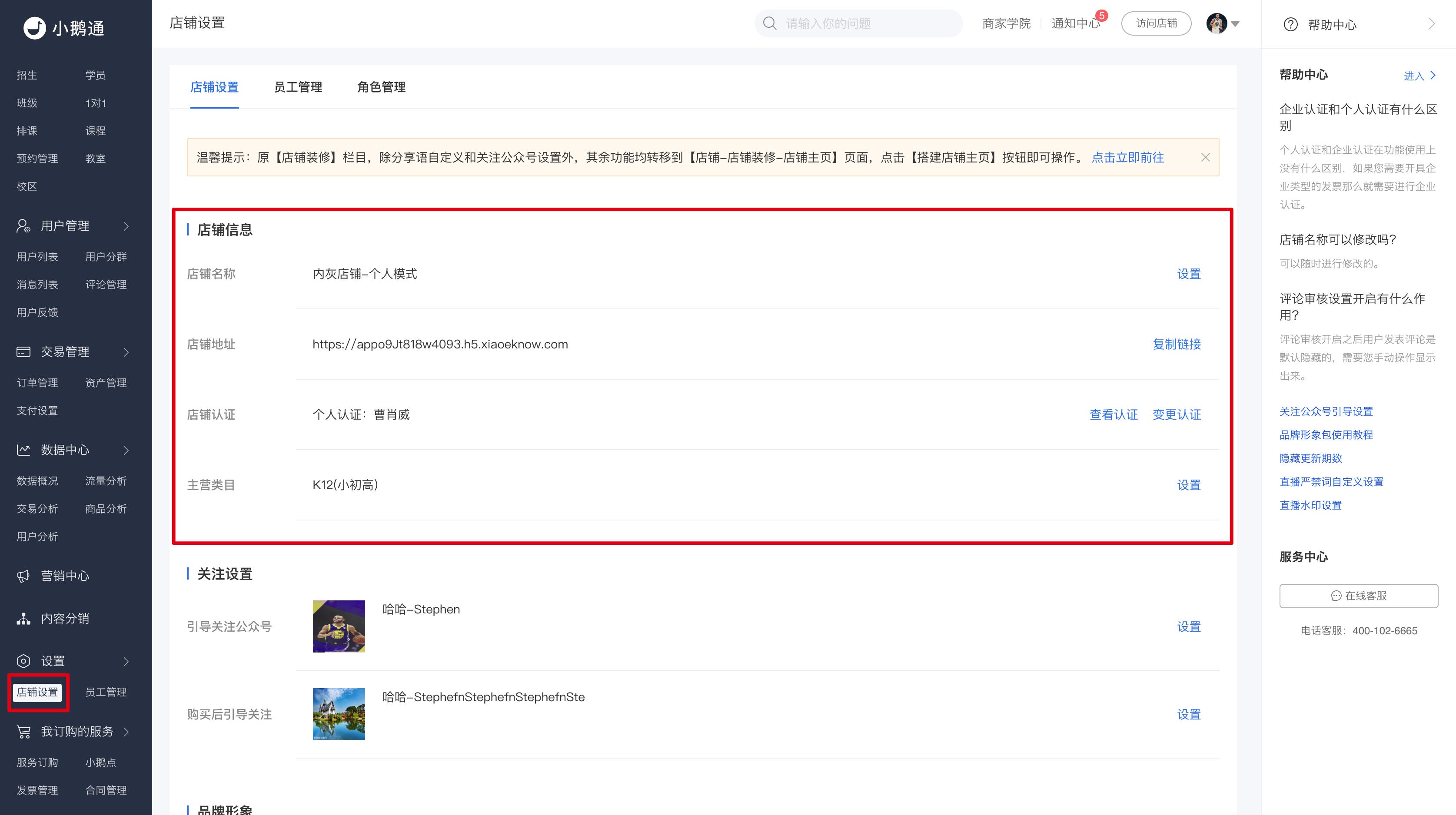
操作路径:登录电脑端管理台,点击【AI助手-设置-店铺设置】进入店铺设置详情页,找到【店铺名称】进行修改。
【店铺信息】模块可查看店铺名称、店铺地址、店铺管理员、店铺appid、店铺认证、主营类目。
点击【复制链接】即可获取店铺地址,随后把链接嵌入公众号菜单栏,或者微信发送到私聊、微信群或朋友圈当中。
操作日志使用教程
一、 功能介绍
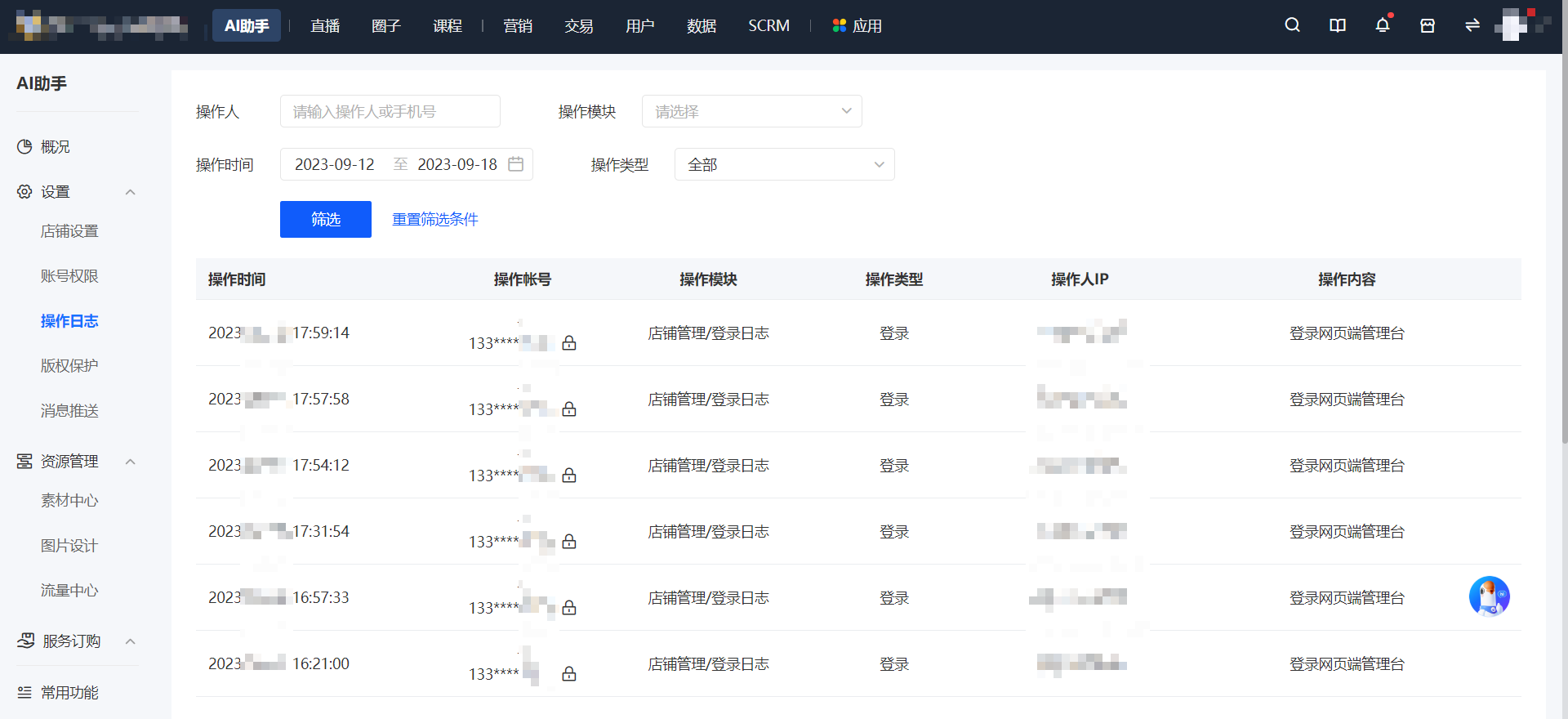
为了帮助商家对店铺人员进行更好的管理和责任认定,【操作日志】模块全新上线,商家可随时查询店铺人员在管理台执行过的敏感操作。
**注:小鹅通管理台目前仅针对部分重要和敏感的操作进行记录,不会提供所有功能操作的记录;如您有新的需求,可通过服务管家上报期望记录的敏感操作,我们会定期对该功能进行更新维护。
二、 操作路径
小鹅通管理台 - AI助手 - 设置 - 操作日志
三、 使用教程
1、默认给出当前店铺最近执行的操作记录;若记录过多,商家可以通过对操作人,操作模块,操作类型,操作时间的筛选,缩小查询范围,获取更精确的操作记录;
2、课程、实物商品删除后30天内,可以一键恢复;
3、【操作日志】权限默认分配高级管理员和普通管理员拥有,管理员自主可以配置权限给其他角色;
操作日志可以删除操作记录吗?
一旦操作成功,将会一直保存在操作日志中,不可删除。
操作日志中的操作记录可以导出吗?
操作记录可以在管理台查看,暂不支持导出。
操作日志中店铺后台的操作记录什么时候同步?
管理台的操作记录是实时同步。
更换店铺管理员使用教程
一、功能介绍
店铺在经营过程中会遇到管理员(负责人)变动的情况,以往需要找客服走流程,现在可以自助更换店铺管理员。
二、使用目的
当店铺需要更换管理员时,可自助更换,安全又高效
三、操作路径
商家端:商家后台 AI助手 → 设置 → 店铺设置 → 店铺管理员

四、使用教程
第一步:店铺设置页点击更换按钮(管理后台)
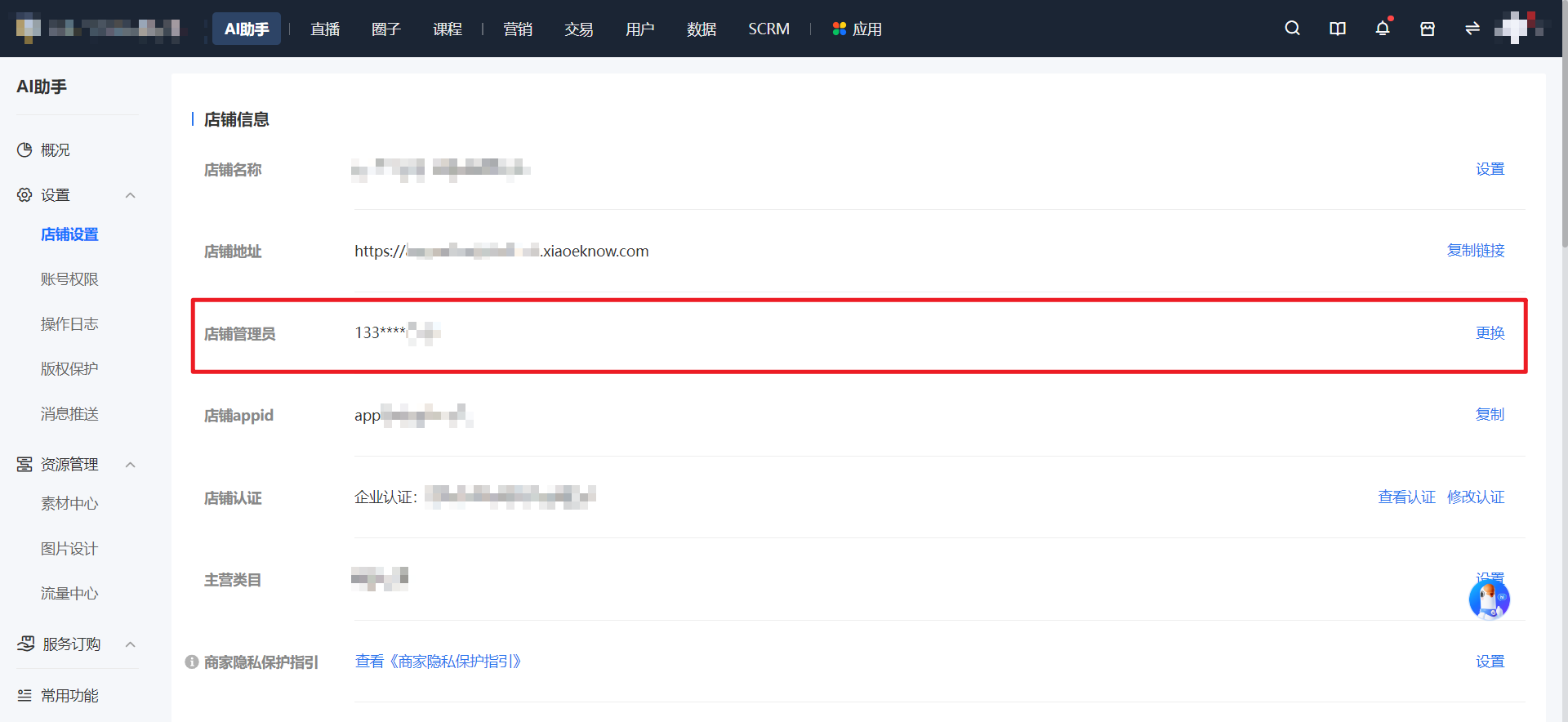
在店铺设置页找到店铺管理员,点击【更换】按钮。
**特别注意:
1、需要原店铺管理员验证通过才允许更换
2、30天内仅允许更换1次
3、老账号会有弹框提示,账号升级后才可更换
第二步:管理员身份验证(H5店铺)
1、原店铺管理员的身份验证,需要填入手机验证码
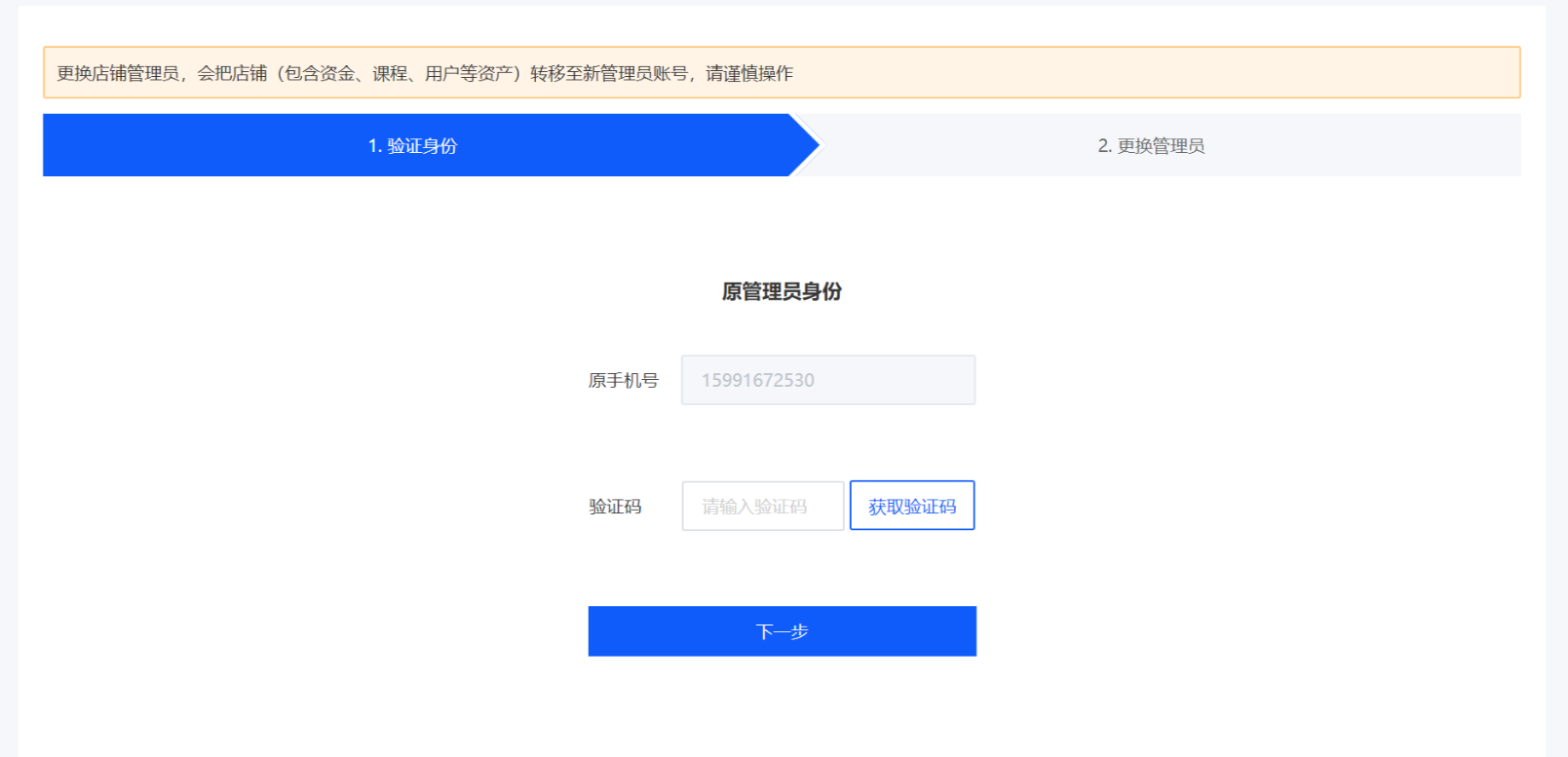
(验证身份步骤)
2、新店铺管理员的身份验证,需要填入手机验证码
**特别注意:新店铺管理员的手机号,必须已经在小鹅通注册,若未注册请提前注册
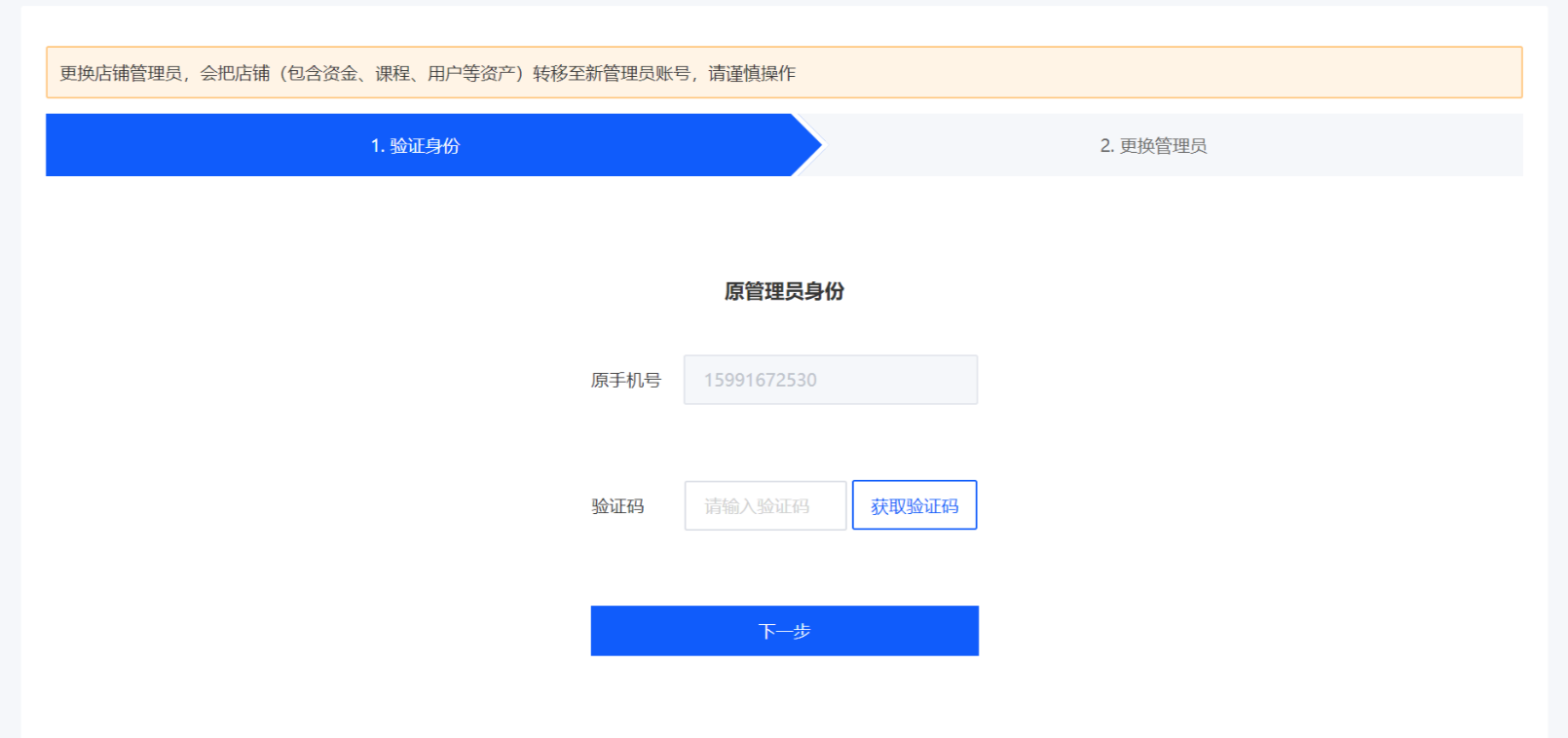
(更换步骤)
第三步:需与流程图中的名称保持一致(H5店铺)
更换成功后,系统自动跳转至登录页面,此时可用新店铺管理员账号登录查看店铺;
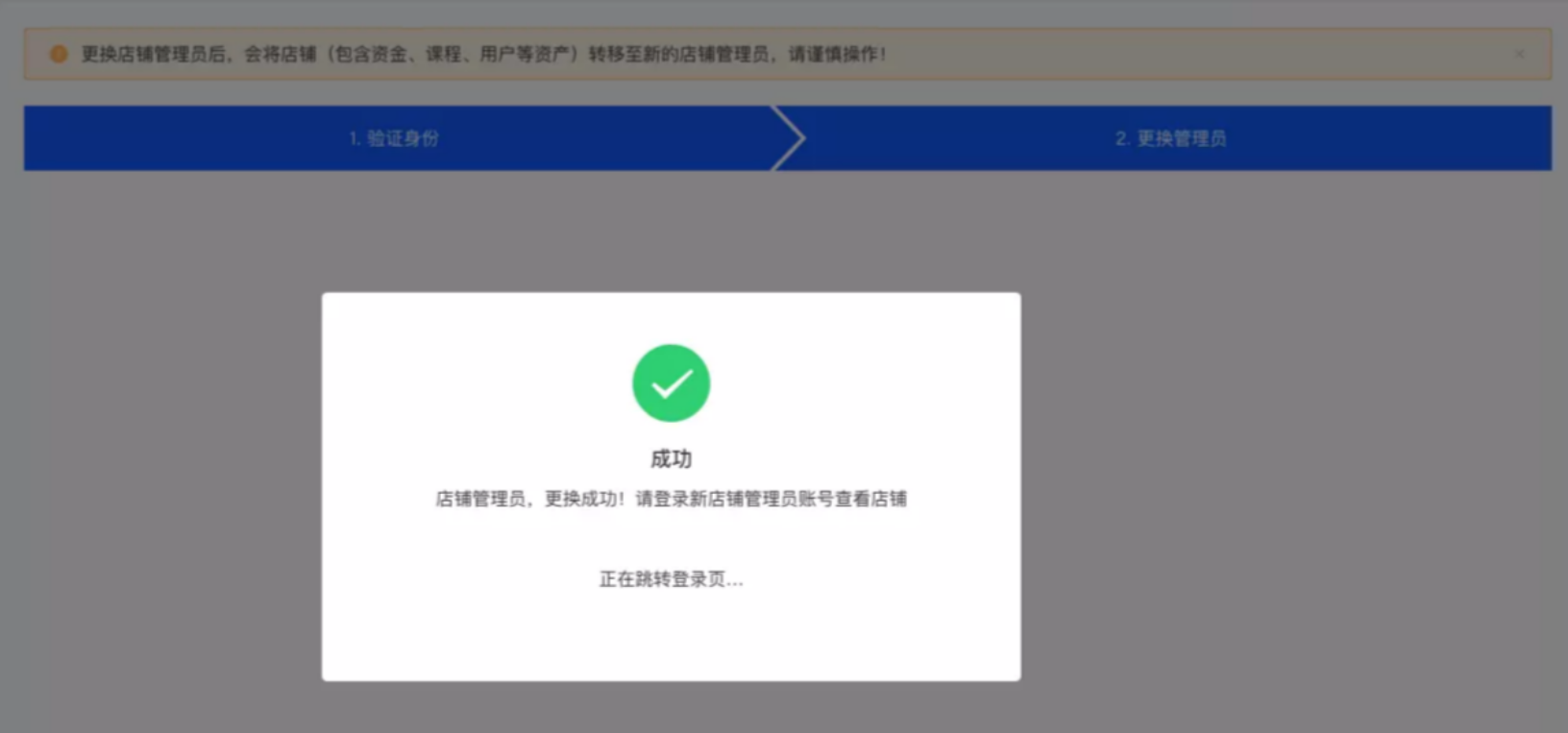
(更换成功弹框)
登陆设备限制使用教程
一、 功能介绍
限制学员使用同一账号在在同一时间的不同浏览器上同时登陆的情况,限制范围为PC端及移动端浏览器打开的渠道。
二、 使用目的
商家可通过自主控制学员同时登录设备的数量,防止学员恶意账号共享、售卖课程账号、刷课等现象的发生,维护商家利益。
三、 使用场景
需要防止学员进行账号共享、刷课等场景使用。
四、 操作路径
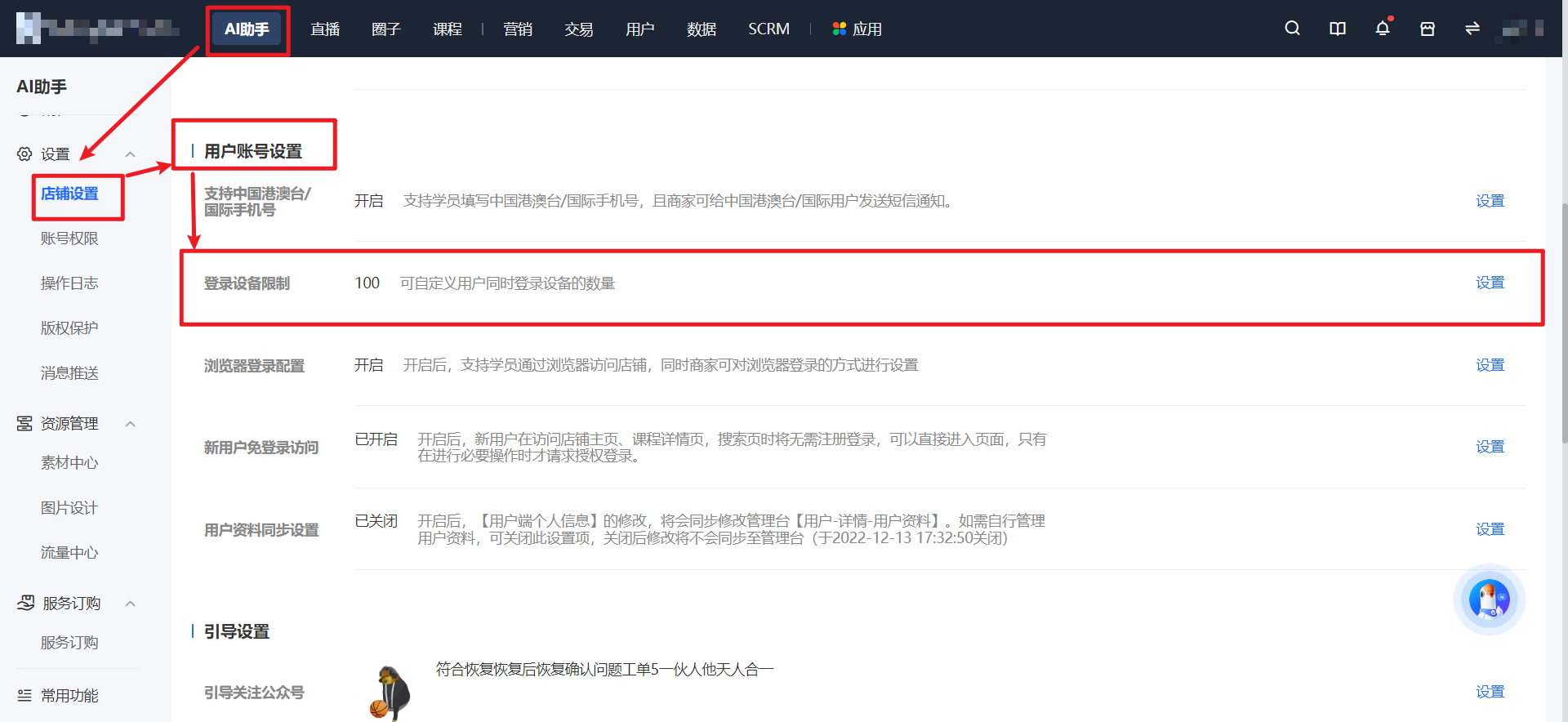
商家端:AI助手-设置-店铺设置-用户账号设置-登录设备限制

五、使用教程
第一步:店铺设置(管理后台)
进入商家管理后台,点击【店铺设置】,找到【登陆设备限制】,点击【设置】;
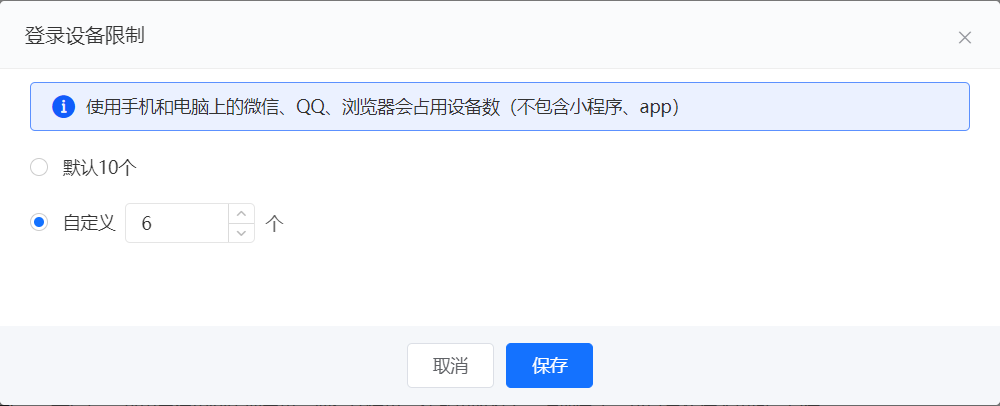
第二步:设置限制数量(管理后台)
默认登录设备限制为10个,自定义范围1-10。
查看店铺信息/店铺链接/修改店铺名称
在左边菜单栏点击“设置”“店铺设置”进入店铺设置详情页。
员工管理
如何新增角色/员工管理?
一、功能介绍
商家的员工帐号分为两种,一种是免费帐号,另外一种则是付费帐号。每添加一个付费帐号,则会占用一个付费名额,当名额不够时则需要去购买更多的付费帐号名额,可以以功能包的方式购买,即「店铺员工」功能包,可以选择名额数量,且每个名额每天1元。
二、不同店铺版本赠送付费帐号名额如下
基础版:1个名额
专业版:3个名额
旗舰版:10个名额
备注:以上名额均不包含创建者帐号
三、免费/付费角色
免费角色:助教
付费角色:高级管理员、普通管理员、财务、老师、课程顾问、教务专员、销售员、市场主管
四、概念说明
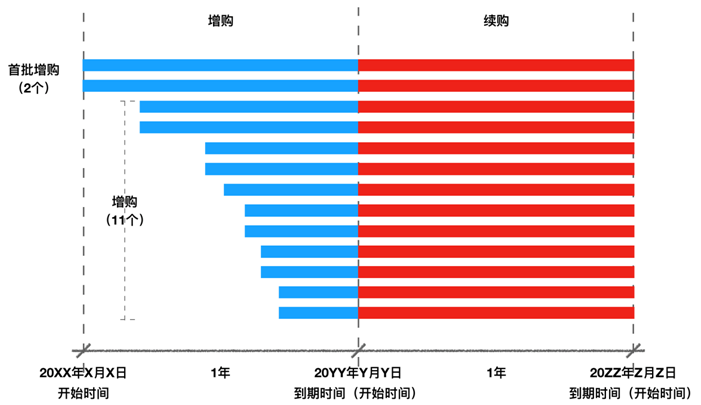
1、增购:
① 分为首批增购和非首批增购,首批增购的名额周期为365天,且不可更改,非首批增购的到期时间必须和首批增购的对齐,按天计算费用;事例:2019年3月1日,首批增购3个付费员工名额(365天),结算:3*365=1095元;2019年6月1日,又增购了3个付费员工名额,结算:3*(365-92)=819元
② 增购的名额数量限制在1000以内
2、续购:
① 续费员工名额时可选择要续费的名额数量,续费周期为365天,不可更改。
② 续费有效期开始时间为首批增购名额的到期时间。
③ 当续费的员工数量小于以往增购的员工数量时,部分员工到期后可能会导致除店铺创建人以外的员工被停用,因此请提前停用或删除该部分员工帐号;在员工列表中,越靠后的员工越容易被停用。
④ 当之前增购的名额统一到期前未进行续费,到期后,付费员工名额恢复到初始状态,需要先增购才能进行续费。
3、老帐号处理:
在「店铺员工」功能包上线之前添加的那些员工帐号,若是付费帐号,则到期时间和店铺的到期时间保持一致。但如果还需要新添加付费的员工帐号,则还需要增购付费员工名额,且到期时间依然和店铺的到期时间保持一致。
4、其他:
① 停用或删除付费的员工帐号,则会释放付费员工名额
② 将员工帐号中选择的付费角色换成免费角色,则会释放付费员工名额
五、操作流程
【增购/续购】
操作路径:登录小鹅通后台 -【设置-员工管理-增购】;
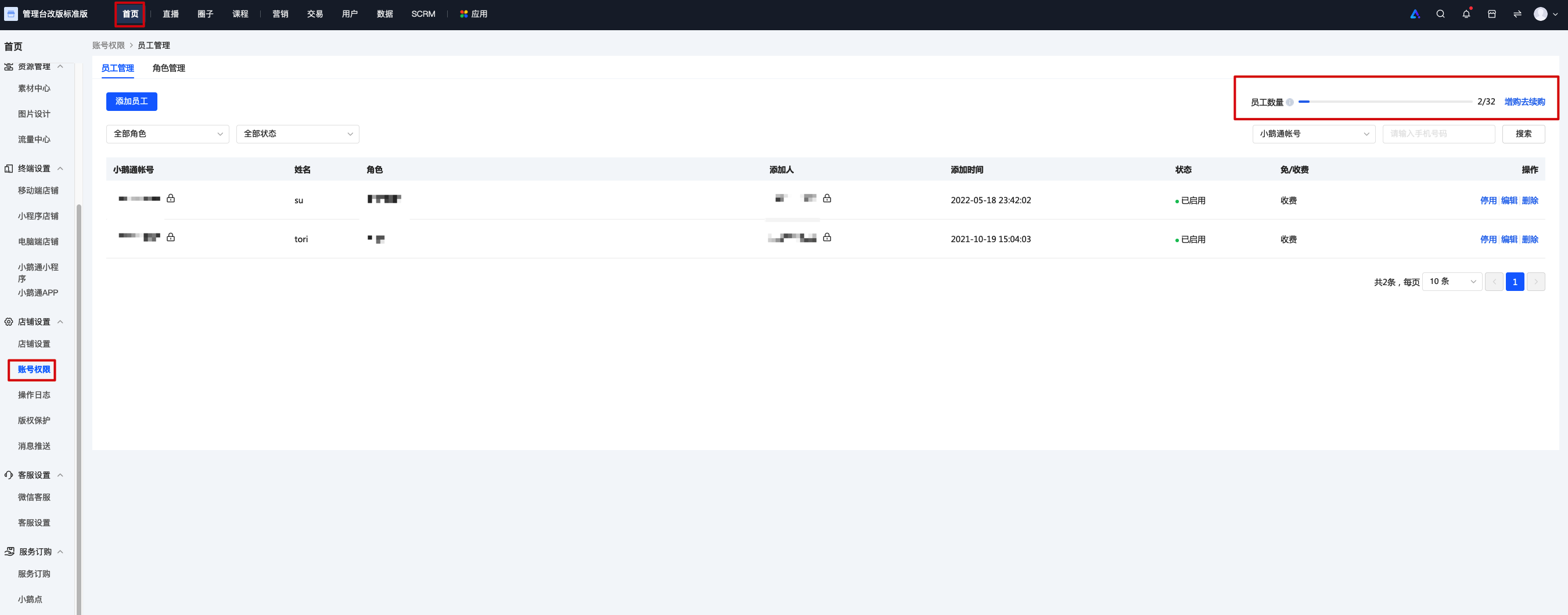
在员工管理_员工帐号列表,可以直接进行增购或者续购
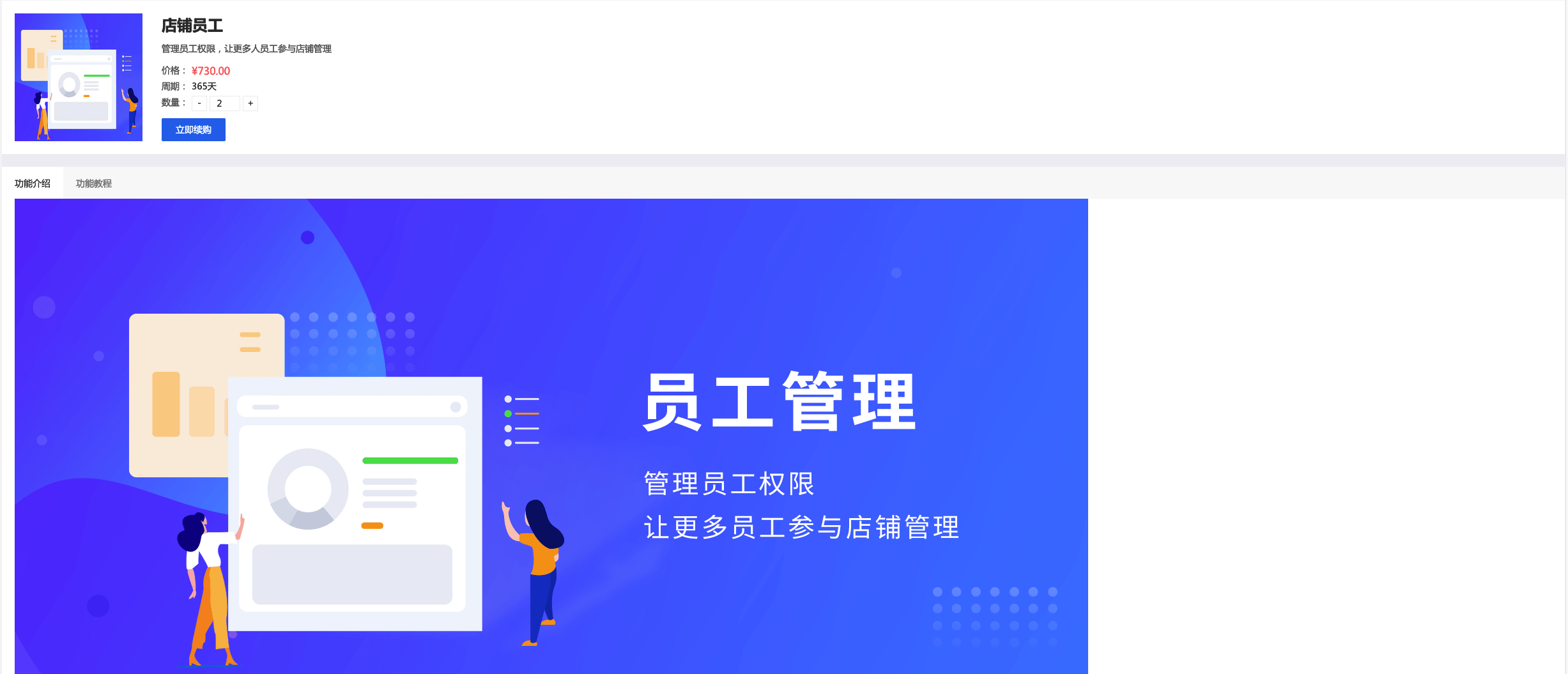
店铺员工说明
一、功能介绍
员工管理:商家可以为其团队的成员添加帐号,并选择对应的角色,用于登录和管理店铺;
角色管理:商家可以根据实际工作中的分工自定义不同的角色,配以不同的管理权限,并对其进行统一管理。
二、场景示例
现有一个约十多个人的团队,共同经营小鹅通店铺,各司其职,有商家老板、运营、会计、设计、课程管理员等;通过设置角色/员工管理(比如商家老板能进行所有的操作、查看所有的核心数据,会计能进行所有关于财务模块的操作),让团队更好的分工协作,同时保证核心数据的安全。
三、功能操作
1、角色管理
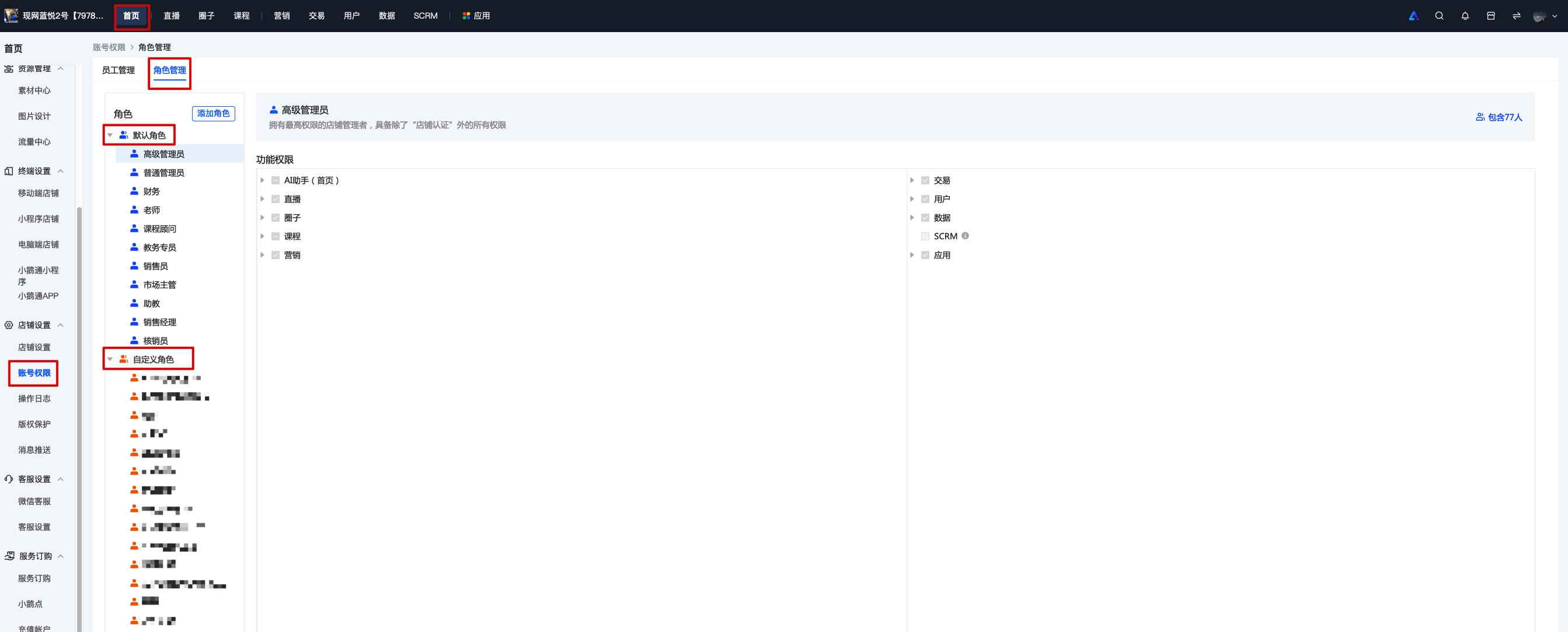
操作路径:登录商家管理后台 -【首页-账号权限-角色管理】;可以查看所有角色及对应权限,并对角色权限进行修改。除了系统默认角色,还可以根据实际场景创建、自定义角色(目前每个店铺最多可以创建20个自定义角色) 。
2、新建角色
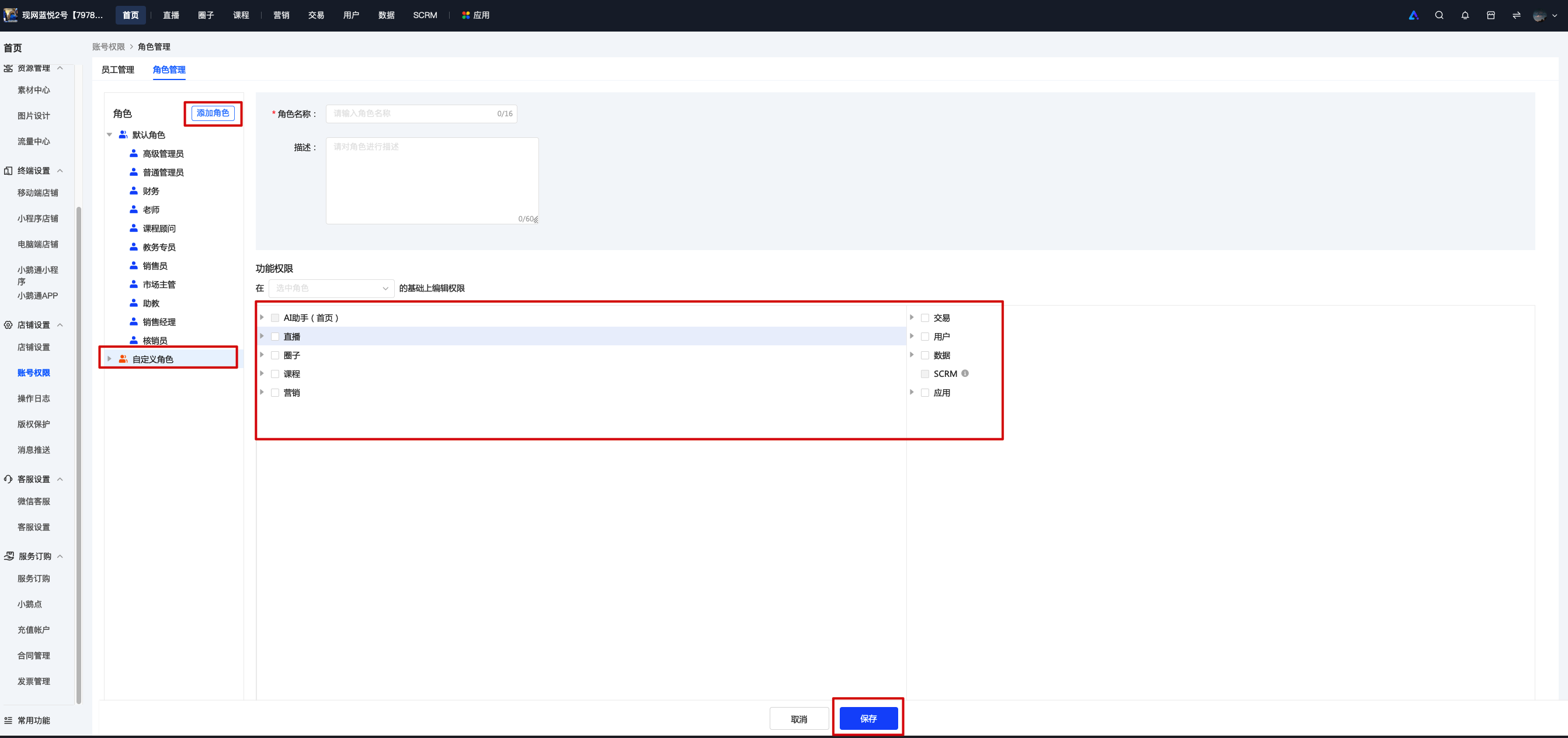
新建自定义角色时,可以根据实际场景,勾选该角色的权限;对于未勾选的权限,如果是导航类的,则该角色看到的导航将直接置灰,也无法访问对应的页面;如果是功能类的,则该角色将无法操作对应功能。
3、员工管理
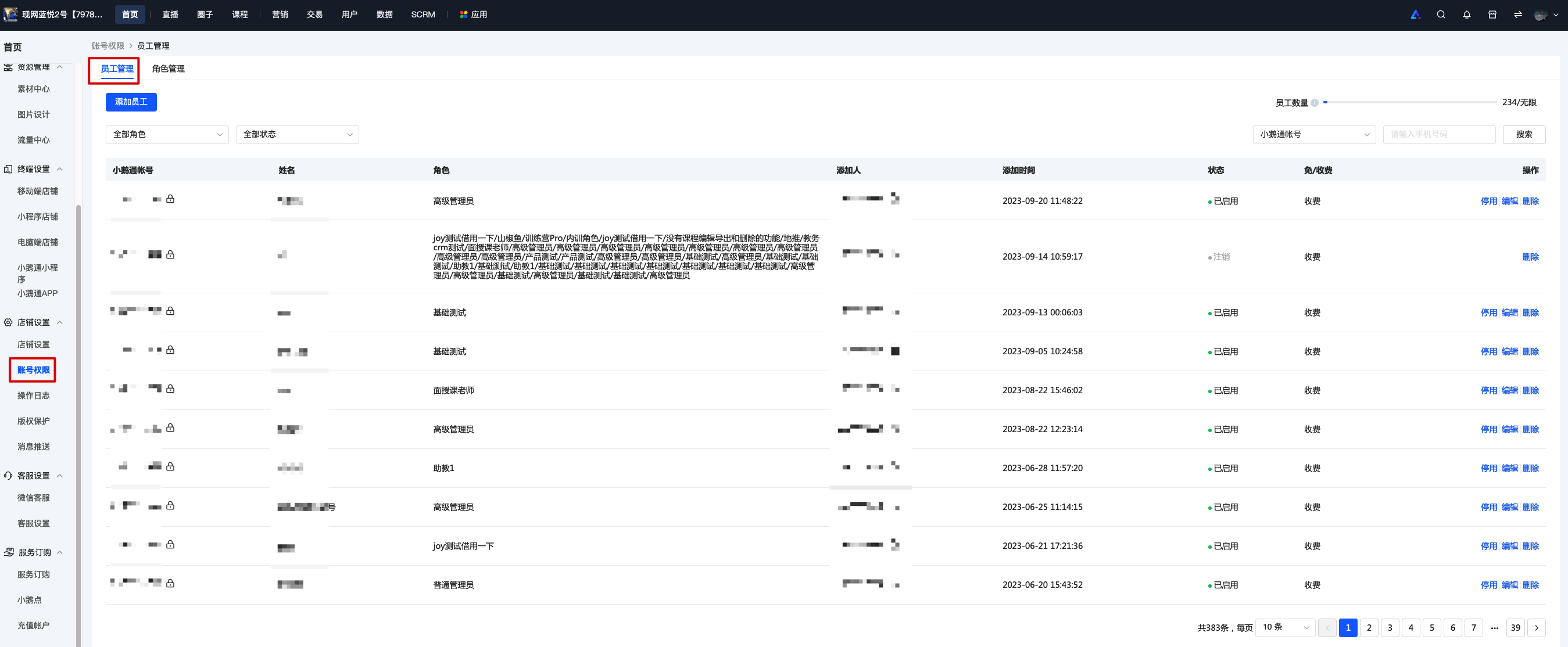
角色创建好后,可在员工管理模块添加员工、管理员工;
4、添加员工
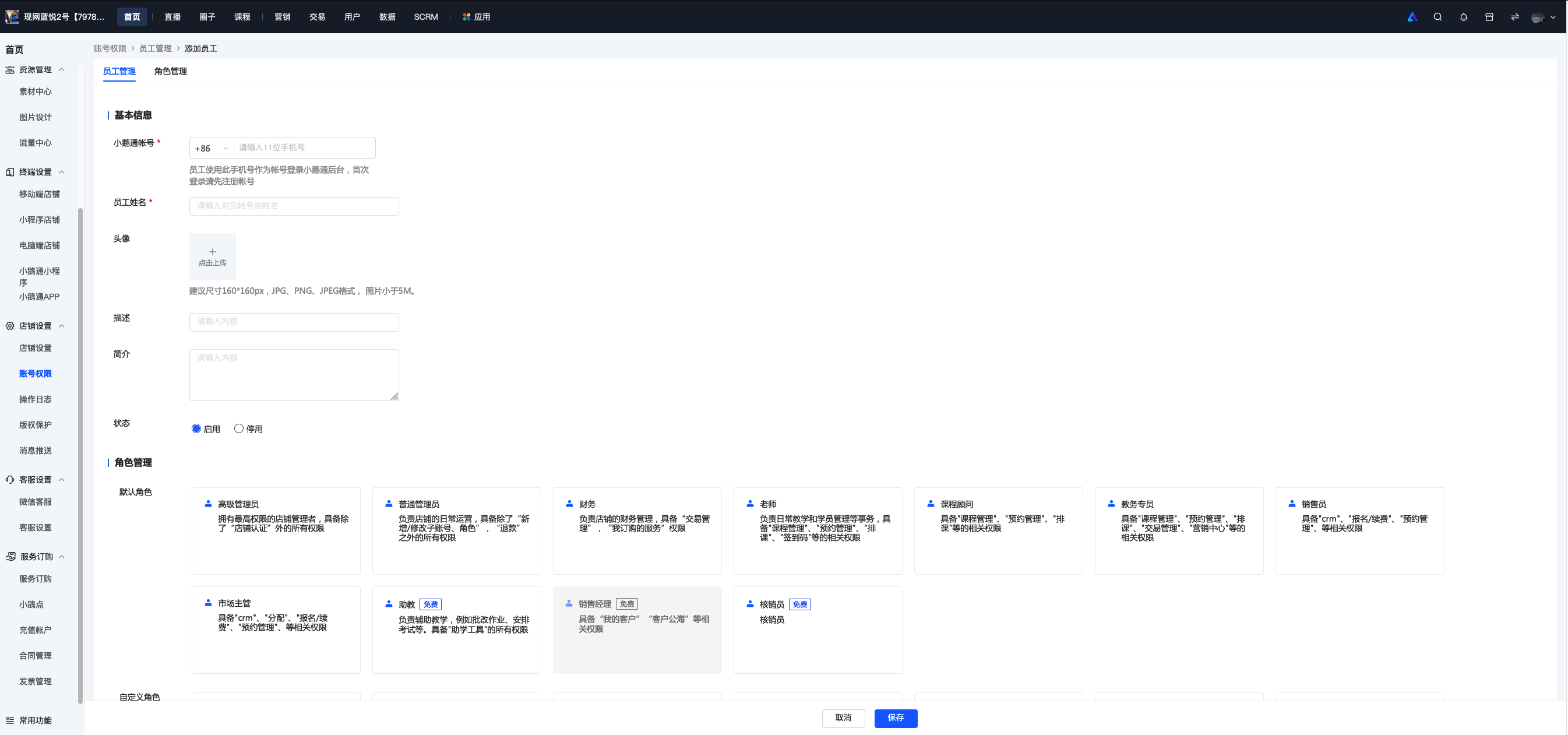
通过添加员工,可实现让团队其他成员也登录店铺后台,对自己负责的模块进行管理操作;

角色管理与员工管理的关系
角色管理与员工管理的关系
角色管理定义权限范围和席位要求,员工管理通过分配角色授权员工账号使用相应功能
品牌形象
在哪里设置店铺logo?
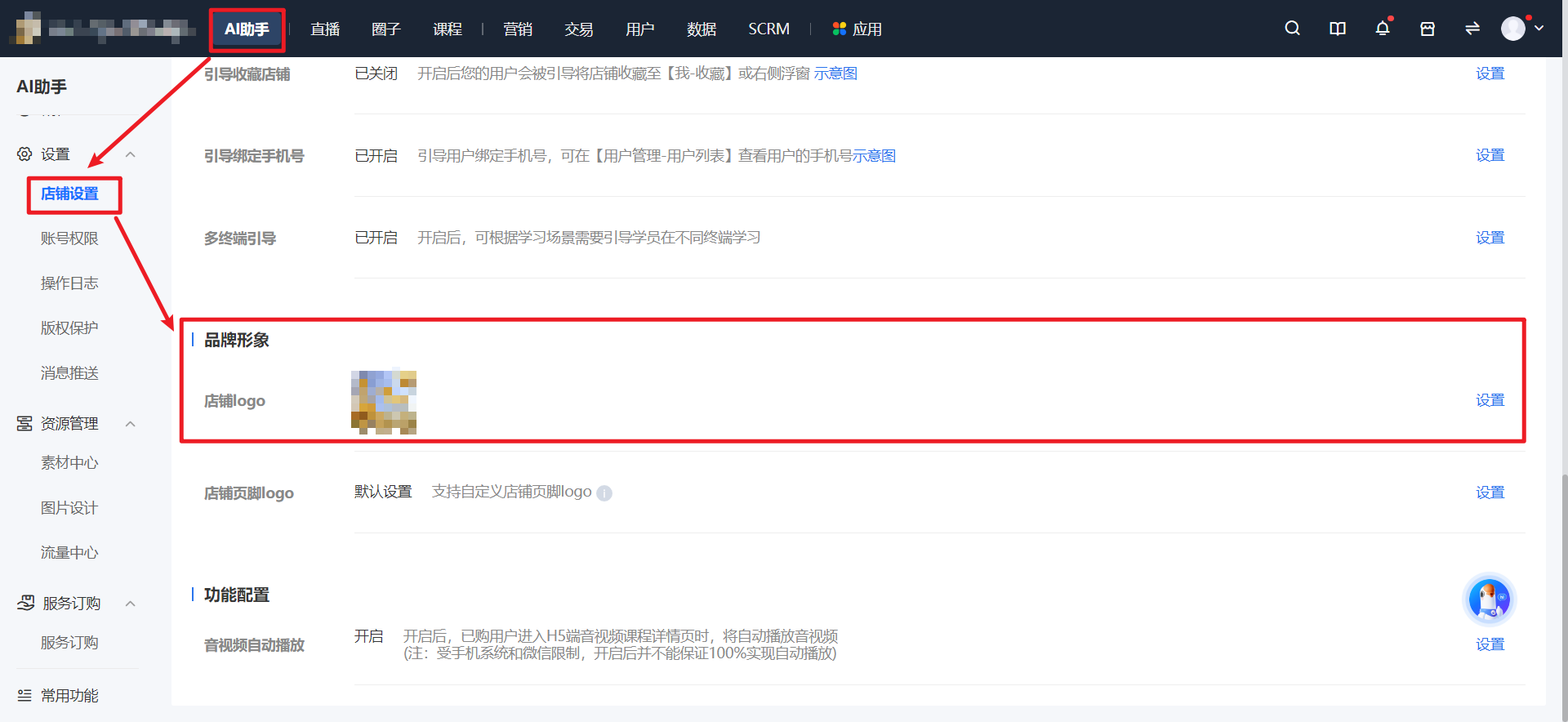
点击管理台顶部【AI助手】后,在左侧点击【设置】-【店铺设置】-【品牌形象】-【店铺logo】,即可进行设置 。
角色管理
角色管理使用教程
一、 功能介绍
角色管理功能是指:商家可管理店铺员工角色,自定义功能权限集合。例如将“课程商城、采购课、服务订购”几个模块的权限集合起来命名为“采购员”。当商家将员工赋予“采购员”角色后,此员工即可在后台操作上述几个模块的功能。
二、 使用目的
便捷地管理员工角色,专人专事以提高店铺运营效率及安全性。
三、 使用场景
商家希望公司的A员工可以在自己的小鹅通店铺中操作营销功能,但不希望他插手店铺财务事项。那么商家可以设置一个仅包含营销功能权限的“市场专员”的角色,并将A员工设为此角色。
四、 操作路径
商家端:商家后台→ 设置→ 角色管理
五、 使用教程
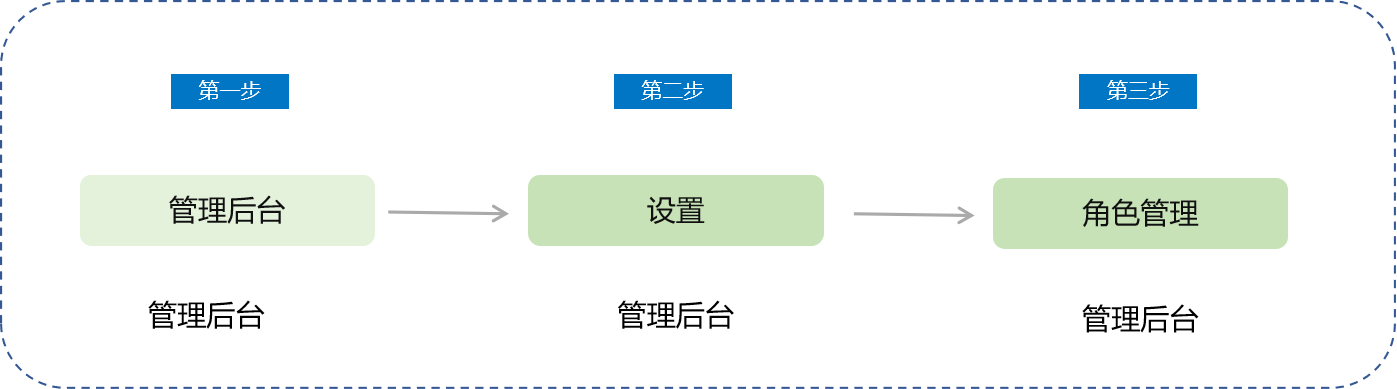
第一步:登录管理后台,找到【设置】-【角色管理】;
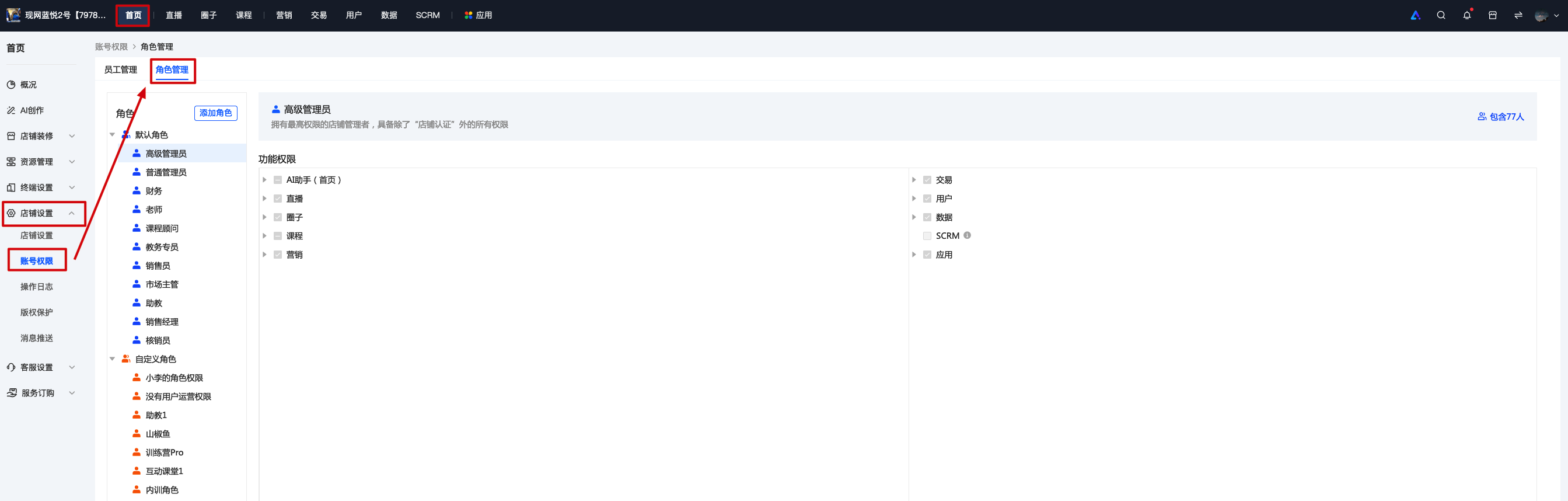
第二步:管理后台-角色管理权限配置
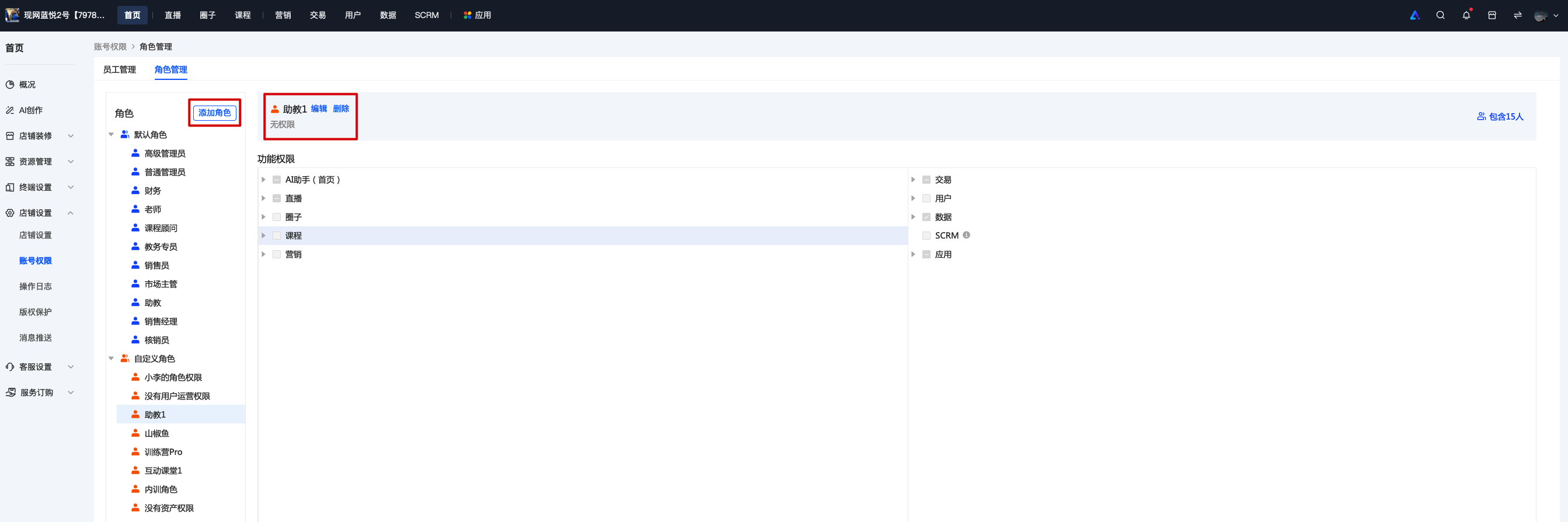
第三步:管理后台-添加角色
1、点击角色管理列表页的“添加角色”进入到添加角色页面;
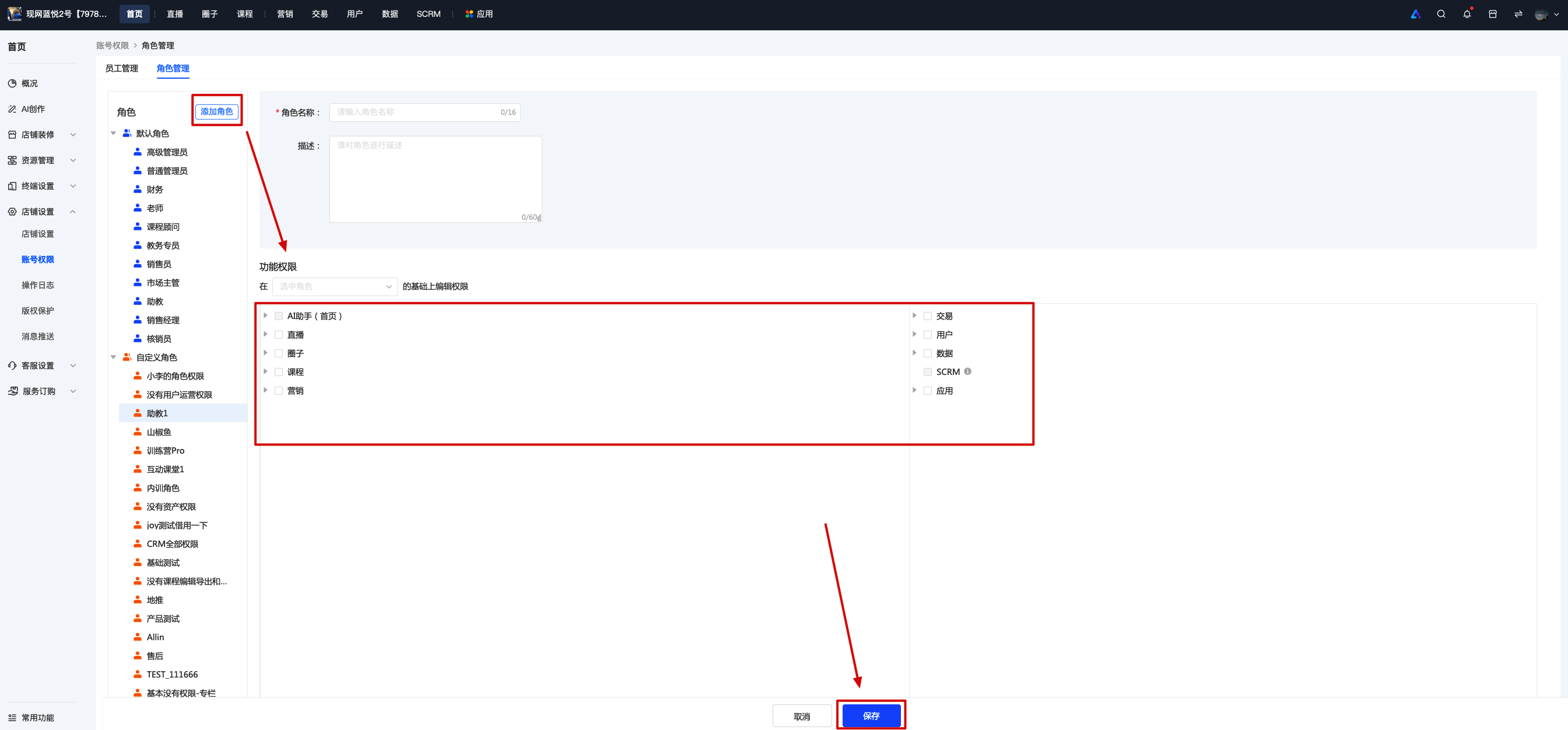
2、设置完成后,点击保存,则成功创建角色,后续可将想要关联的员工账号进行绑定角色即可;
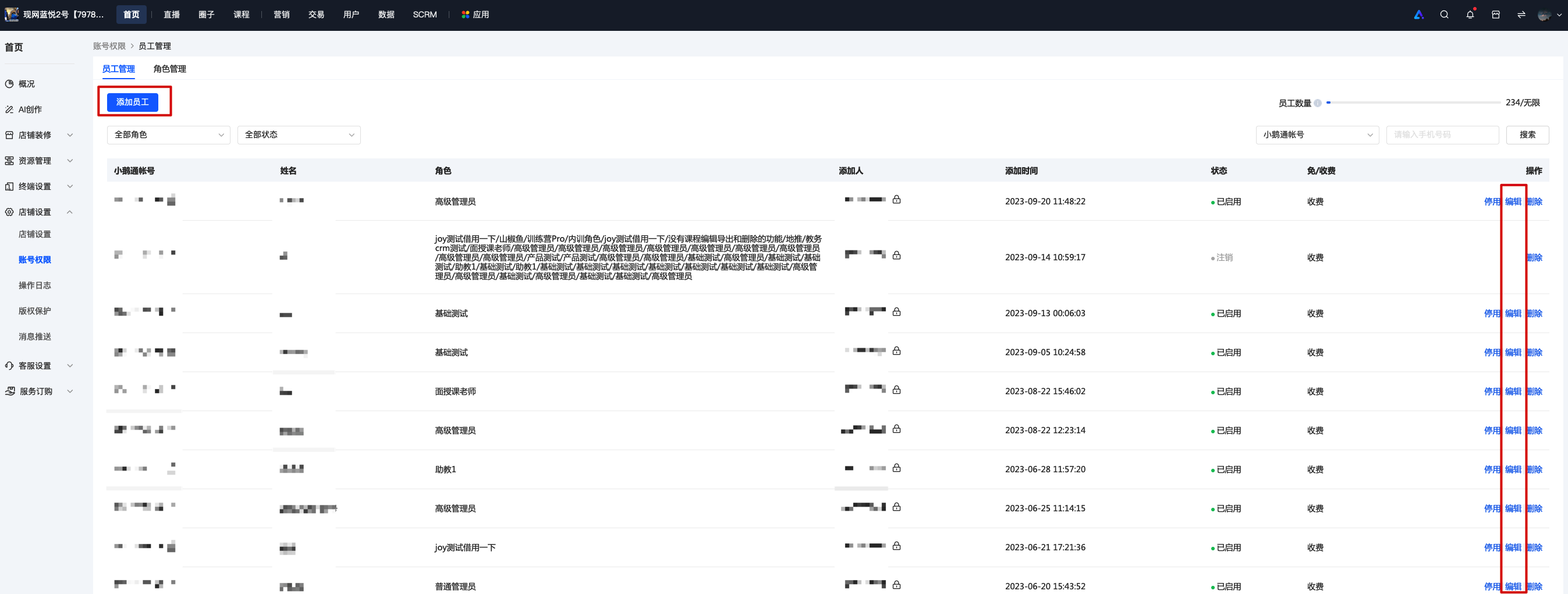
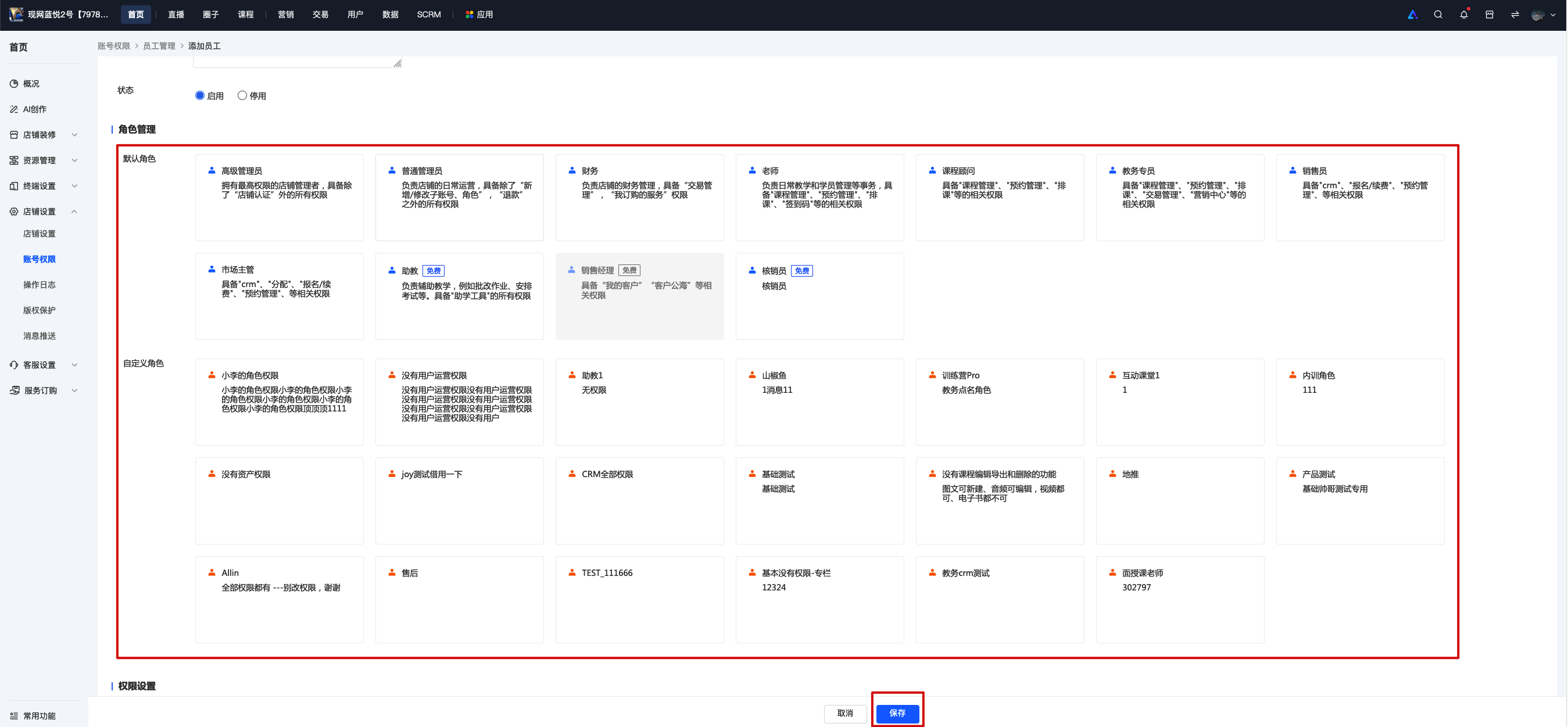
六、 注意事项
1、员工账号需填写手机号,且该手机号需注册小鹅通;
2、若添加账号角色&账号时遇到敏感权限,则会触发店铺管理员手机号验证,验证成功后则正常使用;
添加员工时是否可以不选择角色权限?
不可以的,必须选【角色】,建议您可以先创建角色再进行添加。
角色管理与员工管理的关系?
您在角色中创建相关的职位角色并设置权限,在添加员工时可直接选择相关角色名称进行授权。
默认角色权限是否可以修改?
默认角色设置的目的是方便商家快速上手,等商家熟悉小鹅通管理后台功能后,可通过配置自定义角色设置更为灵活的权限控制。故默认角色权限不可修改,不可删除。
**注:「高级管理员」是拥有最高权限的店铺管理者,具备除了“店铺认证”外的所有权限,建议最高运营人员使用该角色。
消息推送
消息推送使用教程
一、功能介绍
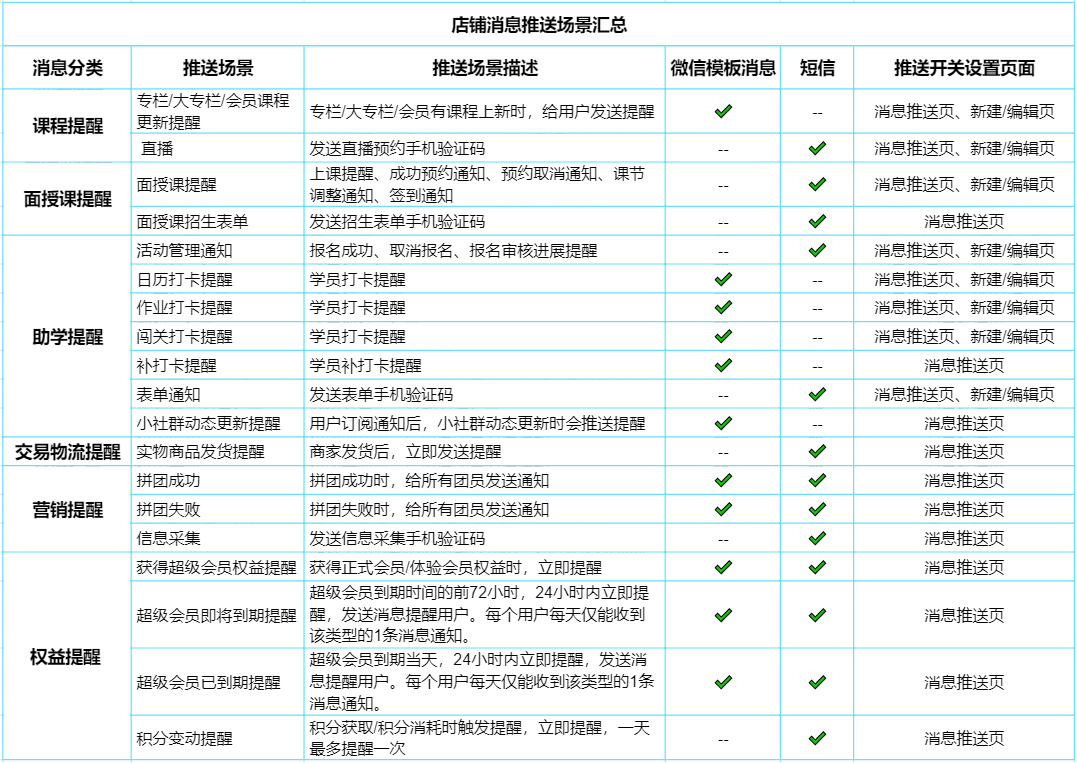
商家可在“消息推送”页设置店铺发送给用户的消息,可根据使用情况,分别设置不同场景的推送方式(微信模板消息、短信)。
二、使用目的
商家可根据场景特性,用不同的推送方式来唤回用户,提高用户活跃。
三、使用场景
如:用户在拼团成功后,店铺可发送微信模板消息通知用户,用户点击消息可直接进入拼团课程;
对于没有关注商家服务号的用户,商家可启用短信通知,用户就会接收到拼团成功的短信提醒。
四、操作路径
商家端:设置--消息推送--编辑设置页(部分场景,如:直播开课提醒)
学员端:主动点击订阅(部分场景)--通过微信服务号/短信接收消息
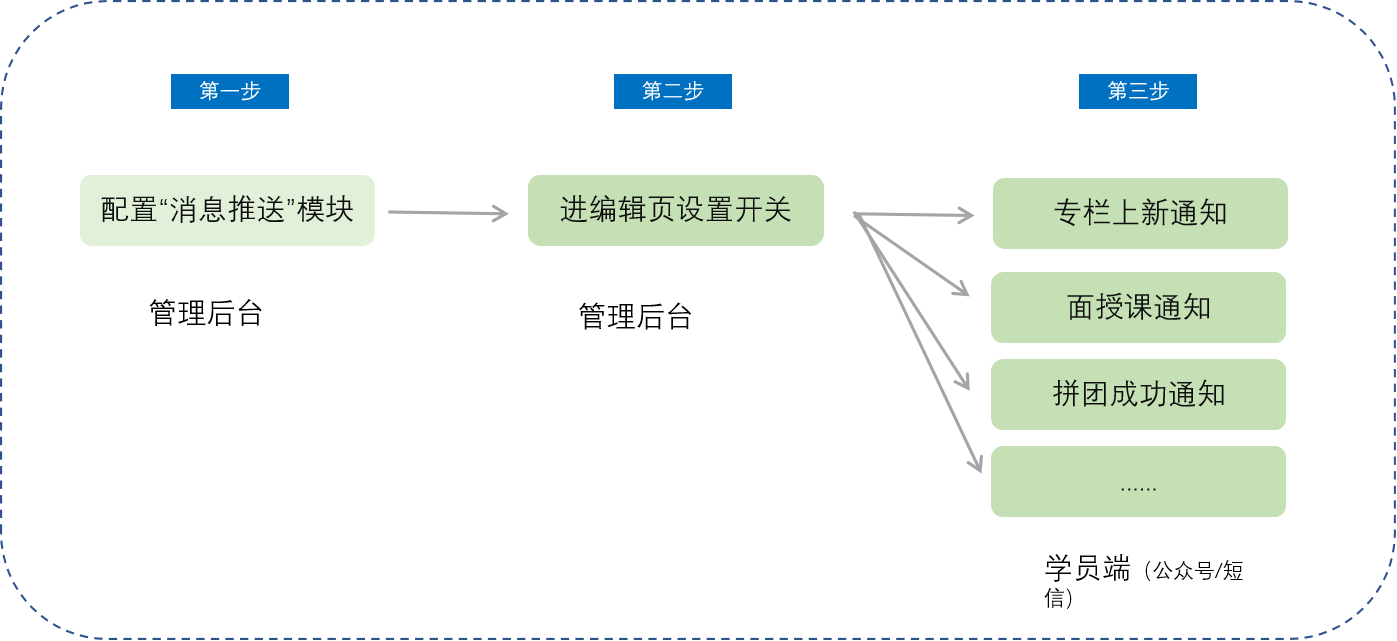
五、使用教程
第一步:配置“消息推送”模块
进入“设置-消息推送”模块,根据使用需求,分别设置不同场景的推送方式。
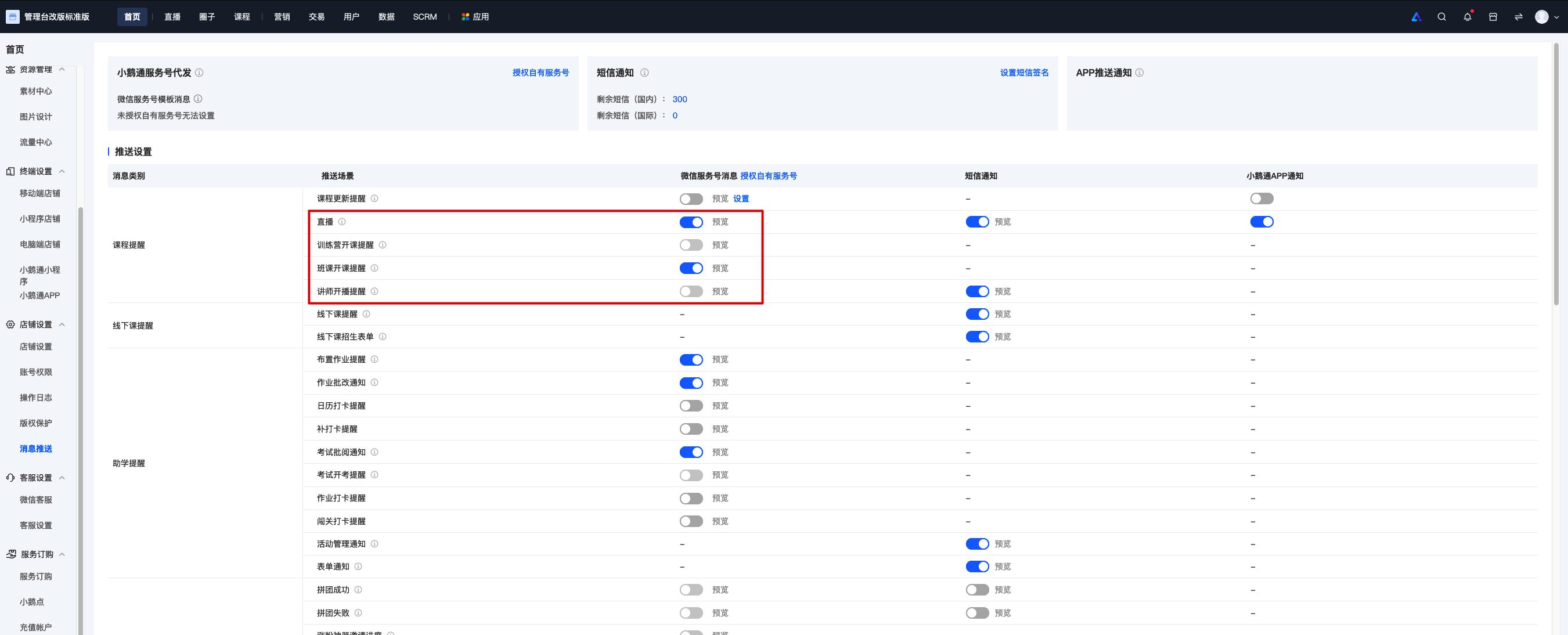
(设置-消息推送)
第二步:进编辑页设置
进入编辑页,设置推送方式
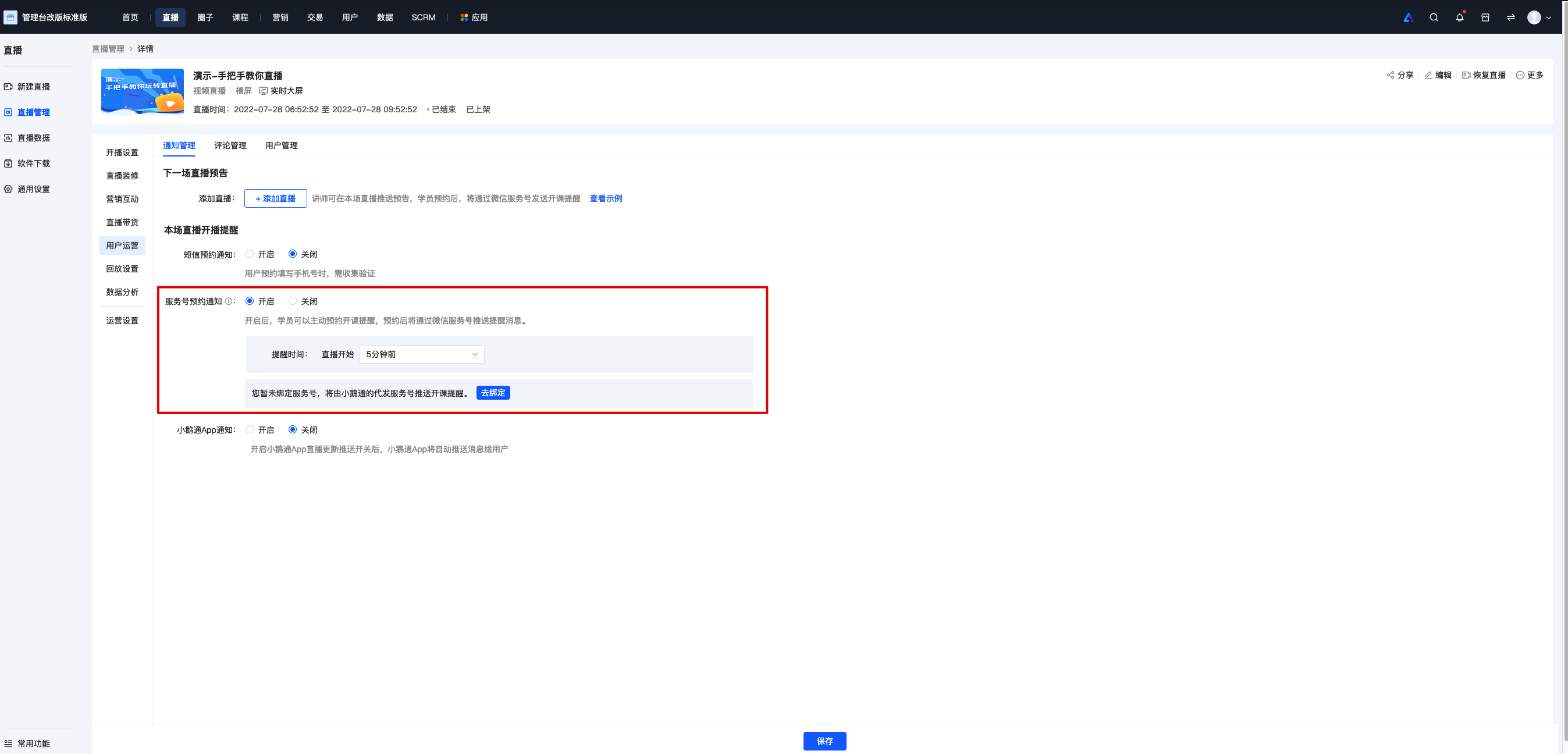
(直播间详情-运营设置)
第三步:学员接收通知
学员通过服务号模板消息、短信接收通知
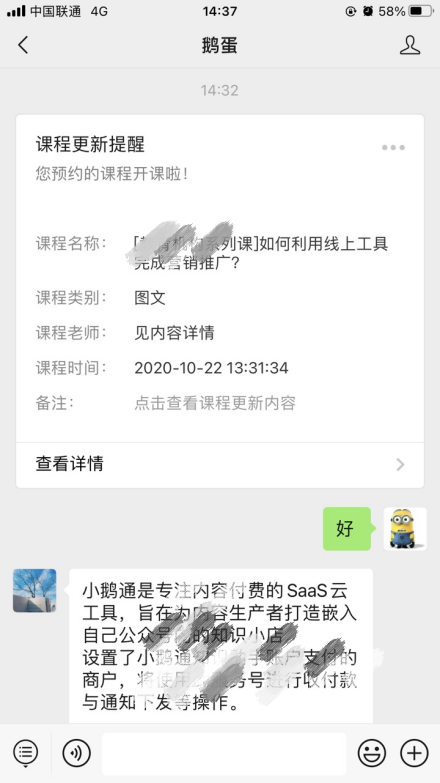
(服务号模板消息)
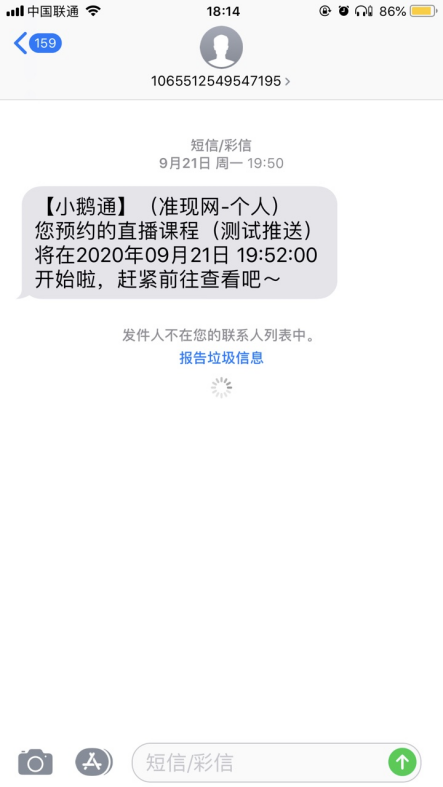
(短信)
六、消息推送场景汇总
可设置的消息推送如下图:
概况
概况总览使用教程
AI助手-概况页,是进入管理台后看到的第一个页面,提供整体店铺的经营情况一览,接下来将为大家介绍概况页的主要模块:
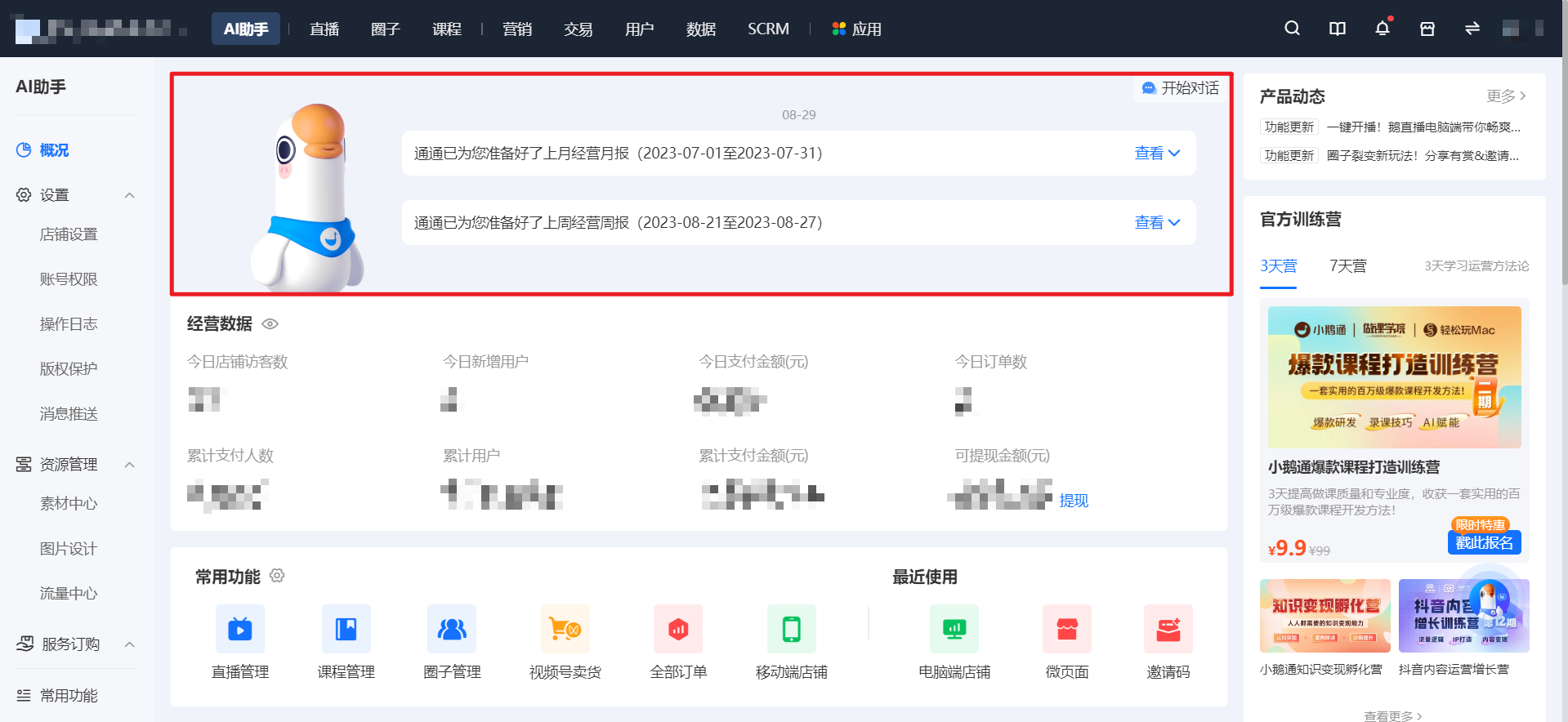
一、AI助手
AI助手展示最新一条AI通知内容,点击该板块,可与AI助手开始对话,询问解决各类问题;
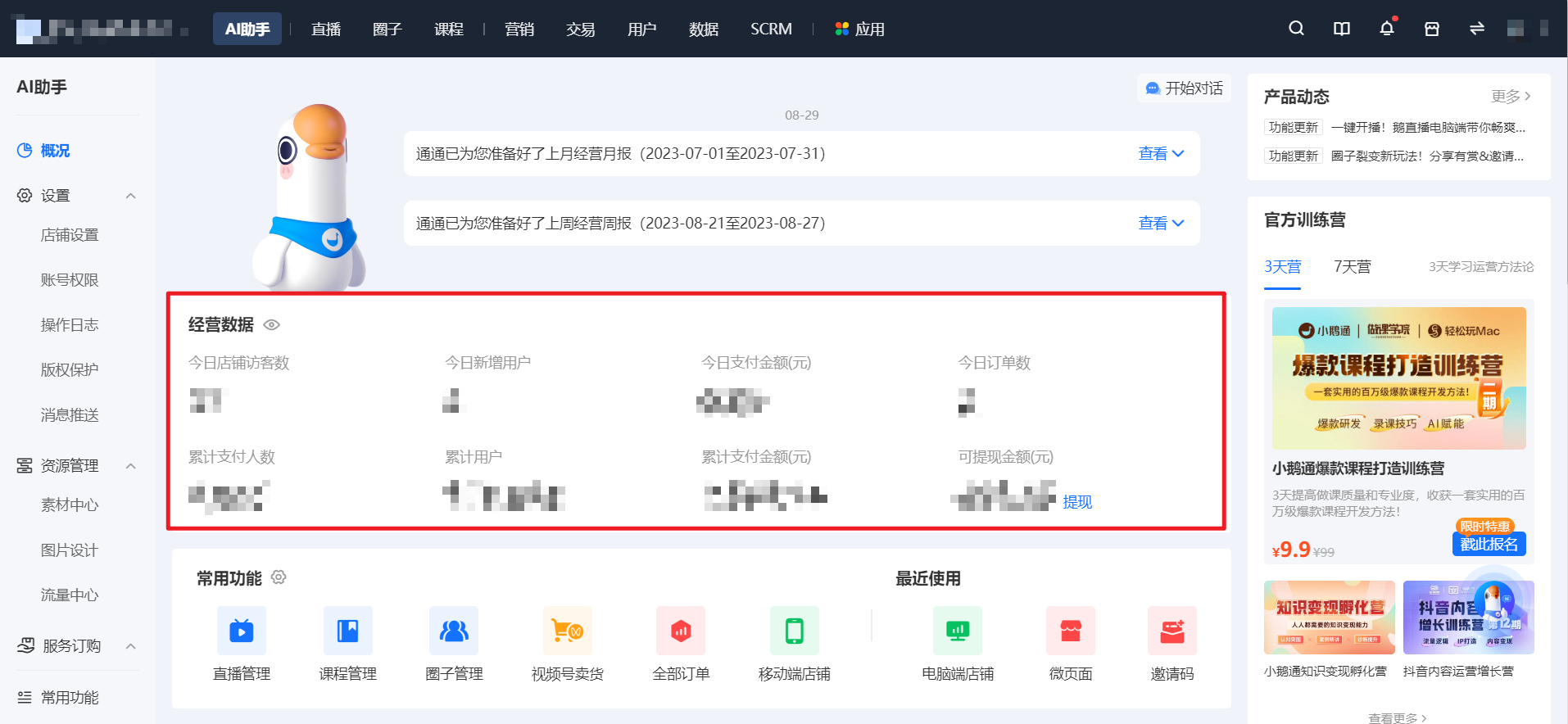
二、经营数据
经营数据核心展示8个数据,为实时数据,点击数据指标可快捷跳转到对应的页面;点击眼睛可以隐藏数据展示;
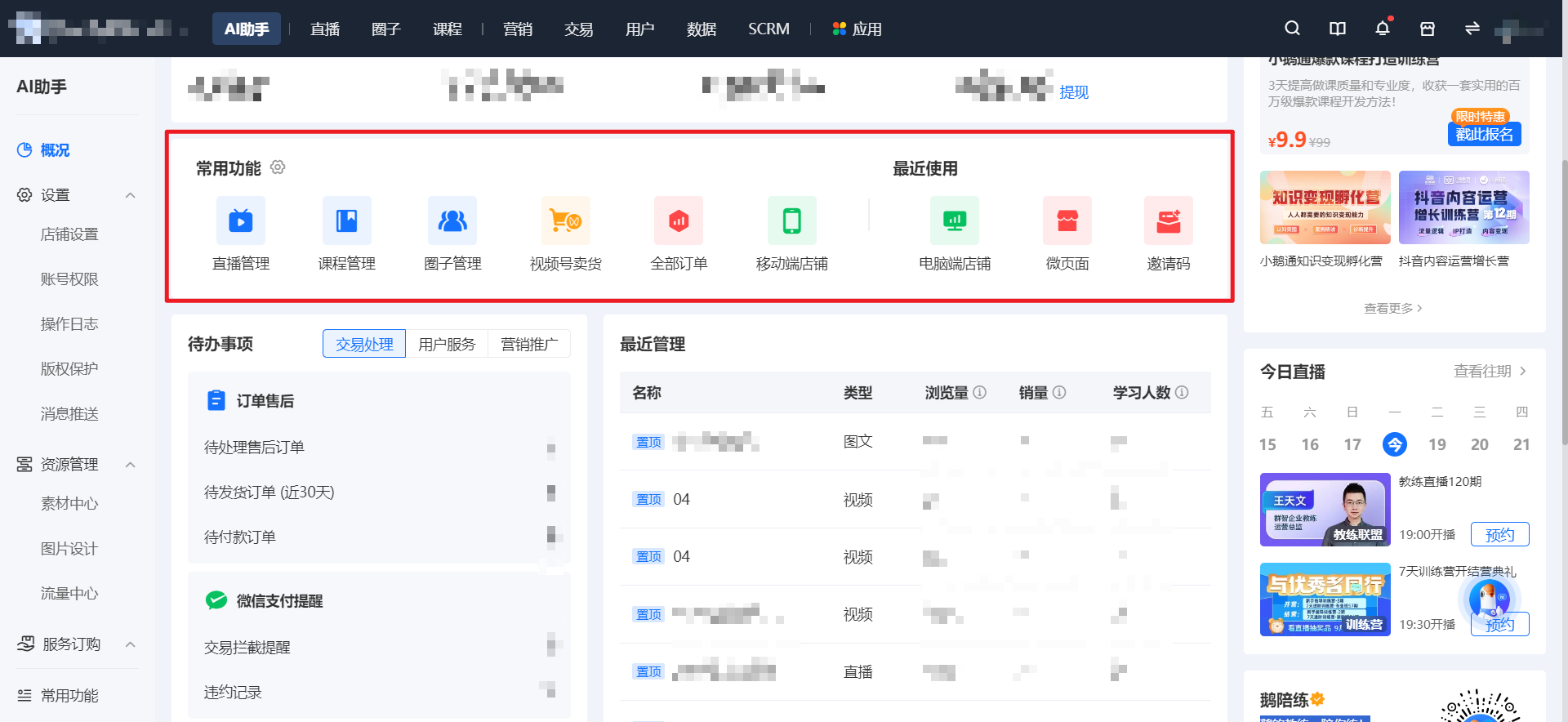
三、常用/最近使用功能的快捷入口
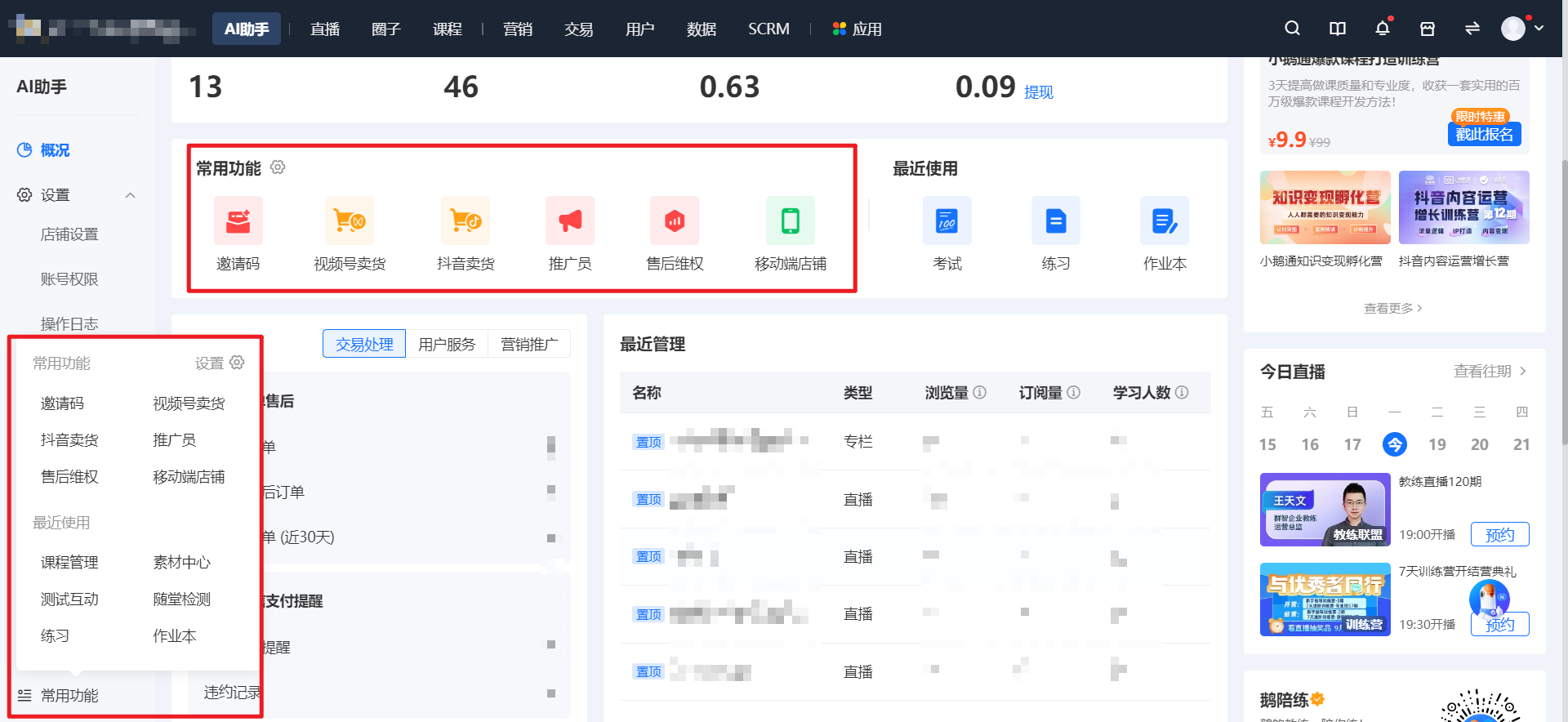
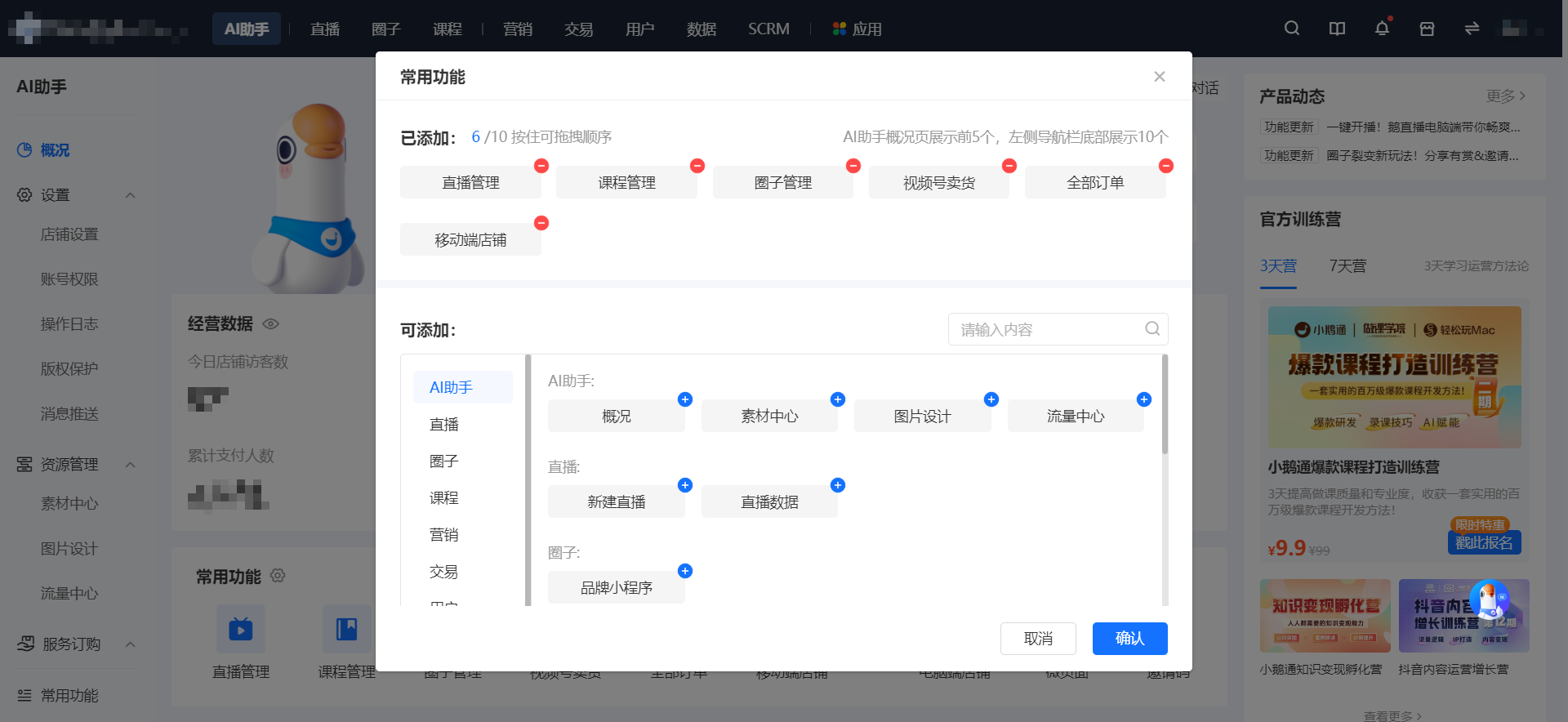
展示自定义的常用功能和最近使用功能的快捷入口,点击可快速跳转前往对应模块处理;点击常用功能旁的设置按钮,可打开常用功能的自定义设置弹窗;
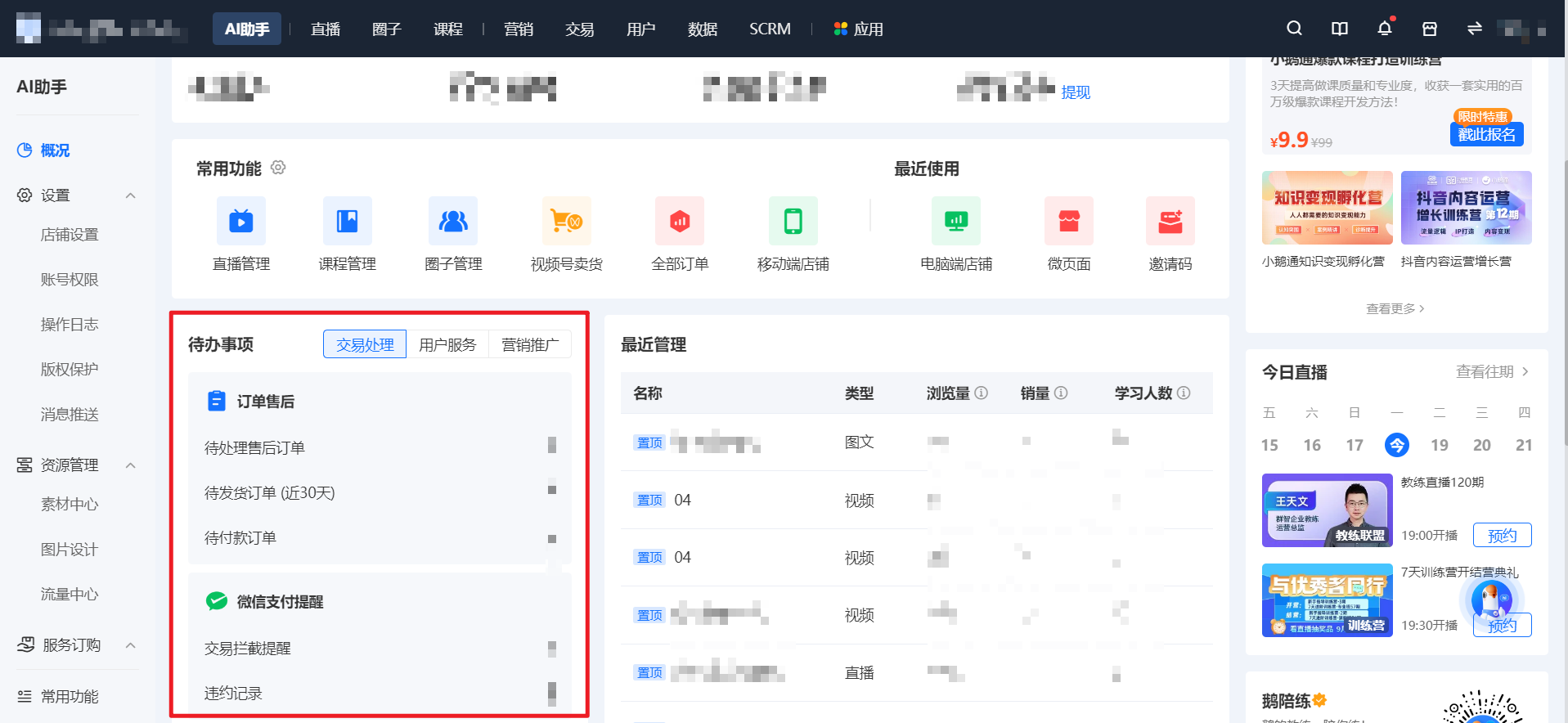
四、待办事项
展示店铺当前与业务经营相关的待办事项,点击可快速跳转前往对应模块处理
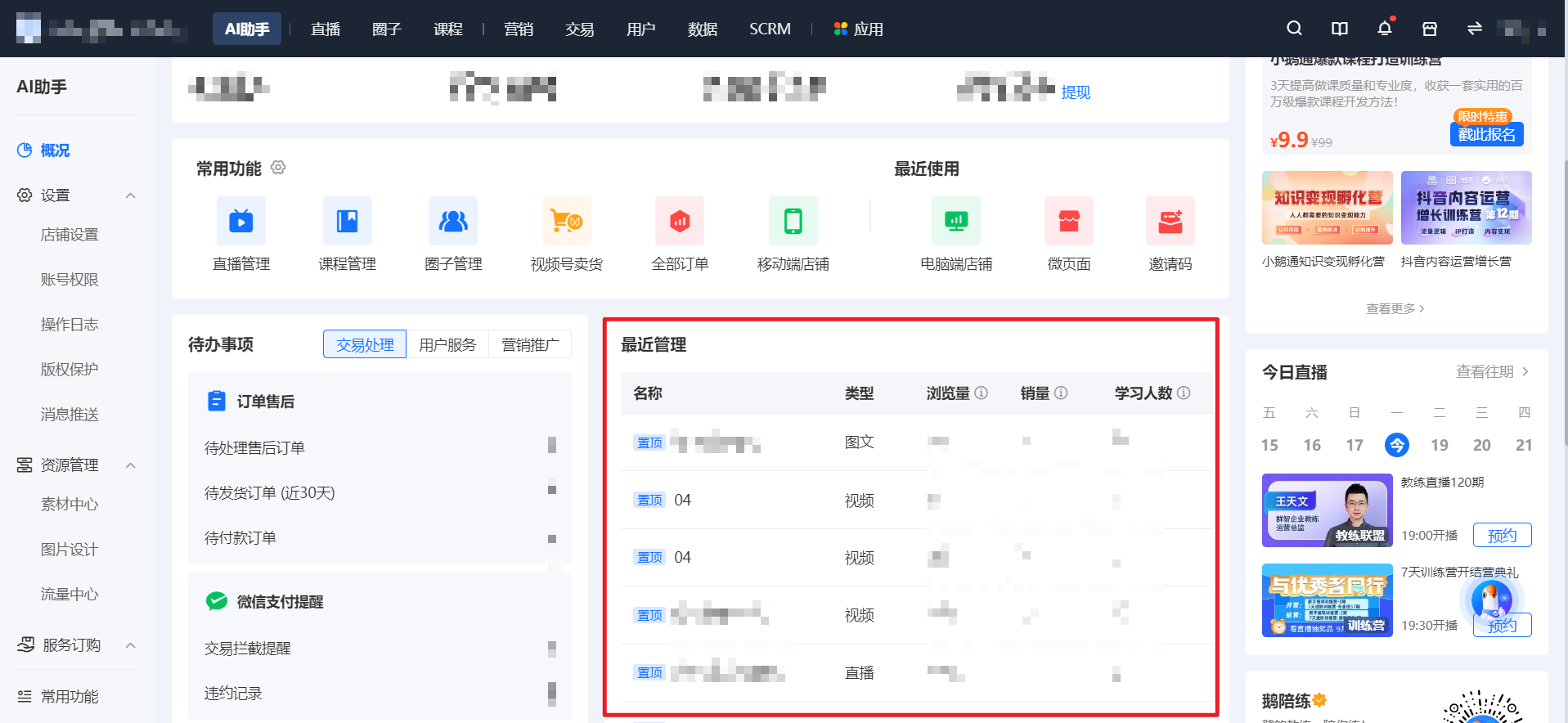
五、最近管理
默认展示最近创建/编辑的管理课程/直播等,快速查看浏览量、销量和学习人数,支持置顶固定,快速查看关注课程/直播的访问情况;
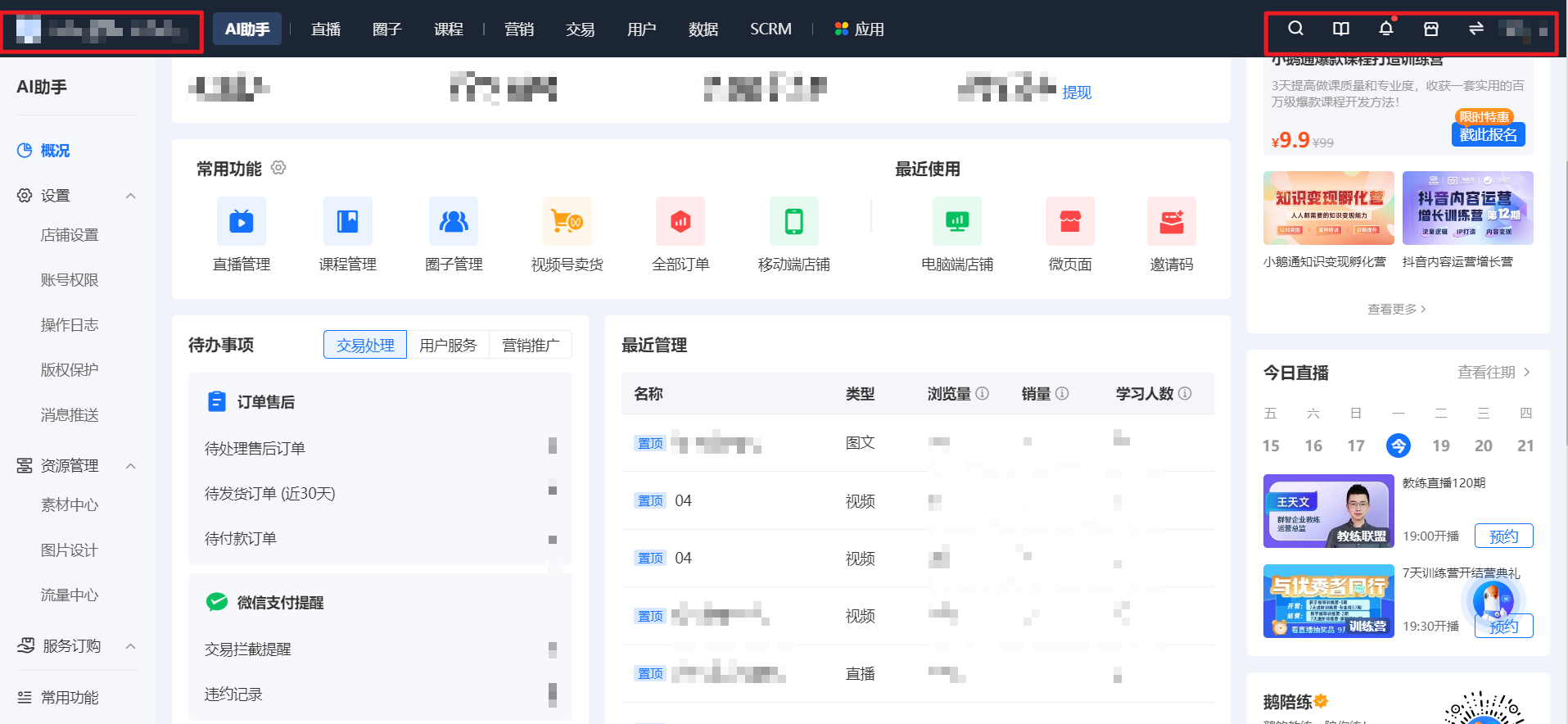
六、顶部栏
店铺信息:显示当前店铺logo和名称;悬浮展示店铺更多信息,包括版本、到期时间、素材空间、流量账户等信息;点击跳转到概况页;
搜索:搜索功能、帮助内容、商家案例;
小鹅学堂:学习功能详解、运营案例等,帮助商家快速成长;
通知中心:查看店铺内通知内容;
访问店铺:点击快速查看访问店铺的二维码和链接;
个人账号:点击查看当前登录的B端个人账号信息和切换店铺、帮助中心、退出登录的功能入口
切换版本:切换至旧版管理台
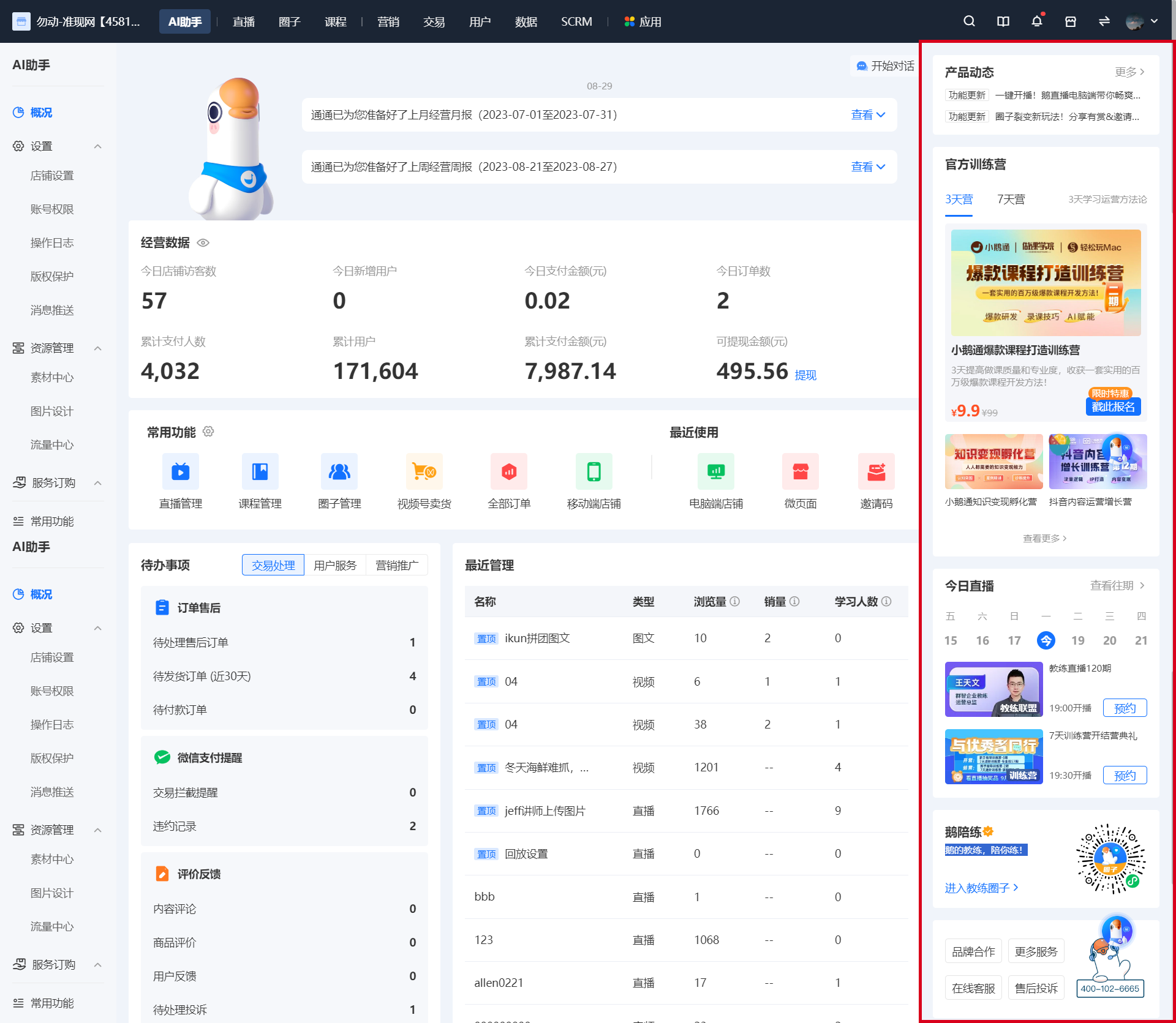
七、小鹅通最新资讯
产品动态:小鹅通最新平台公告或功能更新,可点击查看详情;
官方训练营:为您带来小鹅通最新官方训练营咨询;
今日直播:为您带来小鹅通最新官方直播资讯;
鹅陪练:小鹅通教练训练联盟圈子访问入口;
售前/售后服务:小鹅通服务人员的联系方式;
概况页【常用功能】使用教程
一、功能介绍
自由固定最近使用过的功能作为快捷入口,一键点击即可直达功能,帮助商家提升管理台使用效率,该功能仅在新版管理台和旧版管理台均支持,但自定义数据不互通。
二、使用目的
固定商家高频使用的快捷入口,帮助商家快速访问。
三、使用场景
商家经常需要访问【订单管理】功能为已购买商品的用户进行发货,商家可以将【订单管理】功能固定在常用功能,一键打开,提升商家使用管理台的效率;。
四、操作路径
【新版管理台】:
1、左侧导航栏-常用功能
2、AI助手-概况页-常用功能
【旧版管理台】:
导航栏-常用

五、使用教程
【新版管理台】:
(一)第一步:打开常用
(二)第二步:添加/删除常用功能
点击设置按钮,在设置弹窗中添加/删除常用功能,并且弹窗中可快速定位至某个板块的常用功能或搜索具体常用功能名称
【旧版管理台】:
(一)第一步:打开常用

(二)第二步:添加/删除常用功能
① 添加:最近使用中,展示最近点击过的6个功能,鼠标移至功能入口上,点击【+】,即可把功能添加至常用功能中,最多添加10个,点击该功能,可跳转至该功能页面;

② 删除:鼠标移至功能入口上,点击【-】,即可把已添加的功能删除。
