店铺设置
- 店铺账号和运营者设置教程
- 如何获取店铺名称/链接?
- 如何查看店铺信息/店铺链接/修改店铺名称?
- 操作日志使用教程
- 操作日志可以删除操作记录吗?
- 操作日志中的操作记录可以导出吗?
- 操作日志中店铺后台的操作记录什么时候同步?
- 更换店铺管理员使用教程
- 登陆设备限制使用教程
- 查看店铺信息/店铺链接/修改店铺名称
店铺账号和运营者设置教程
小鹅通支持一个帐号创建多店铺,统一帐号设置,以及添加运营者操作。
一、帐号设置
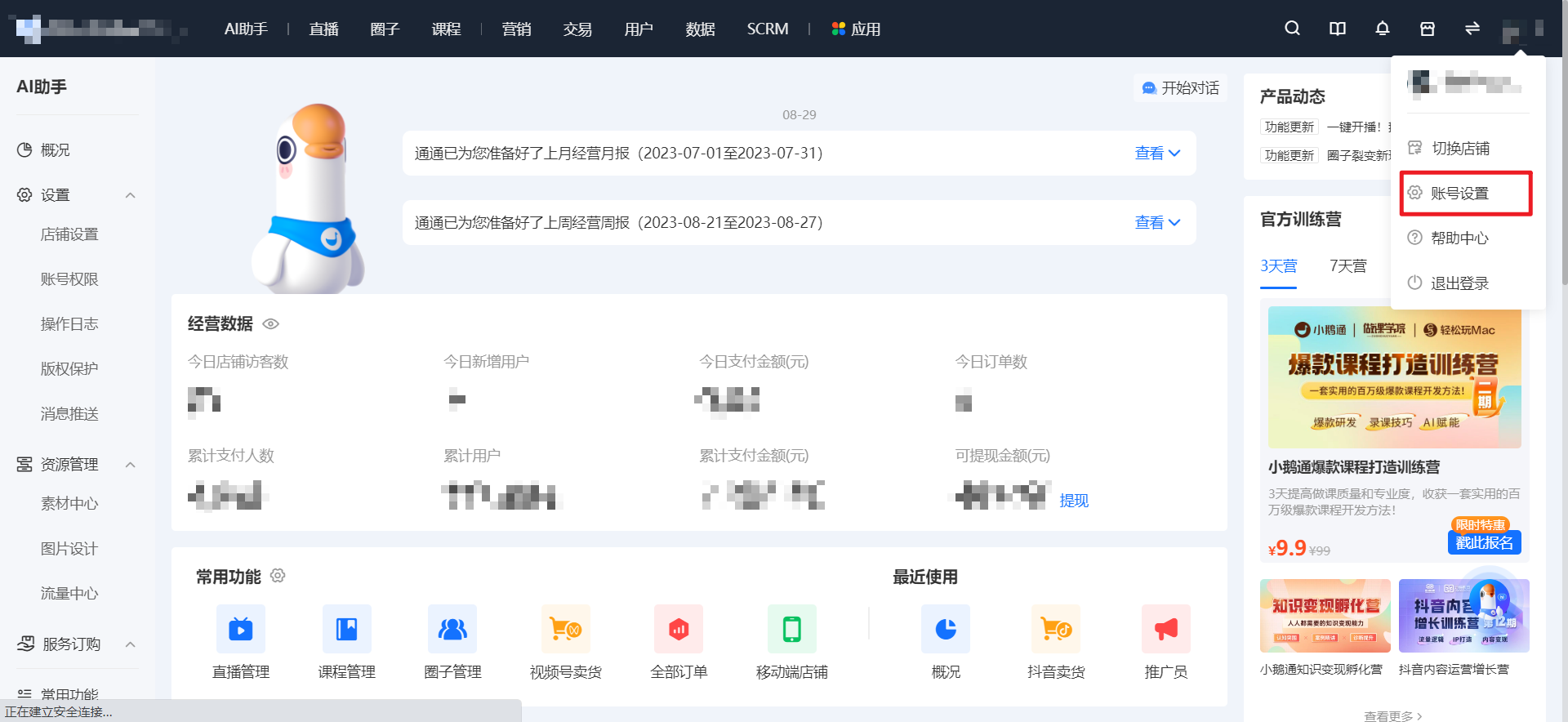
第一步:进入店铺管理台,点击右上角个人账号头像,选择【帐号设置】
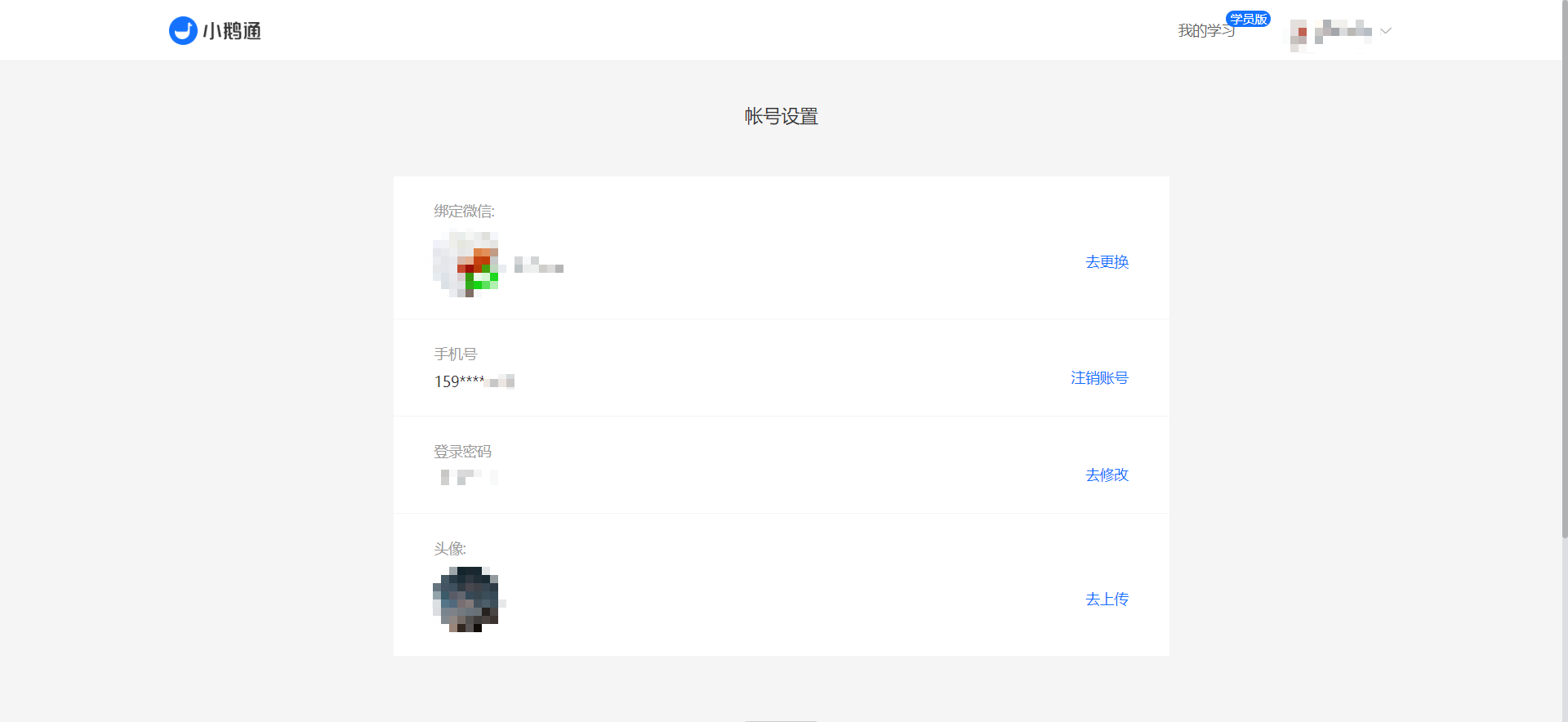
第二步:修改登录密码、绑定的微信号以及头像。
二、运营者设置
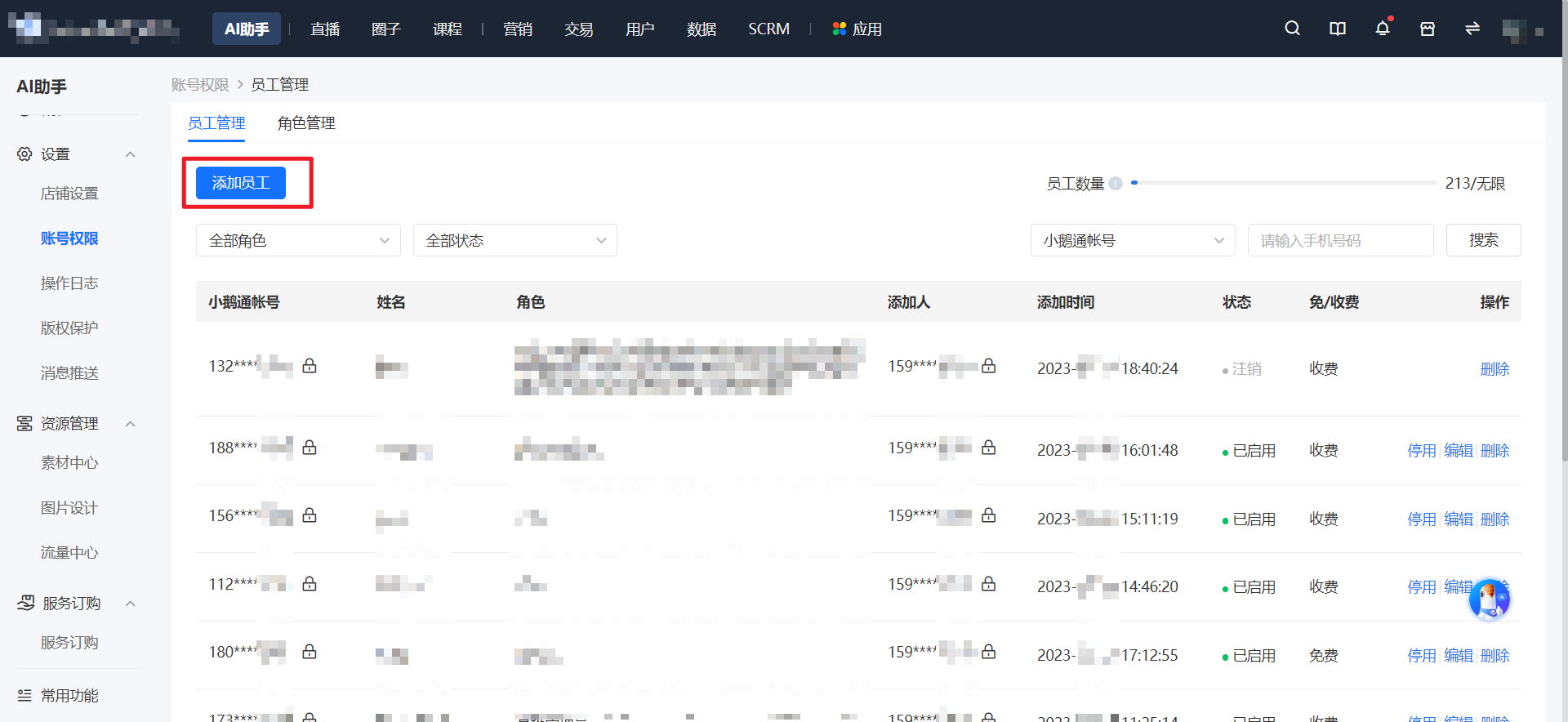
第一步:打开店铺后台,在【AI助手-设置-账号权限-员工管理】,点击【添加员工】。
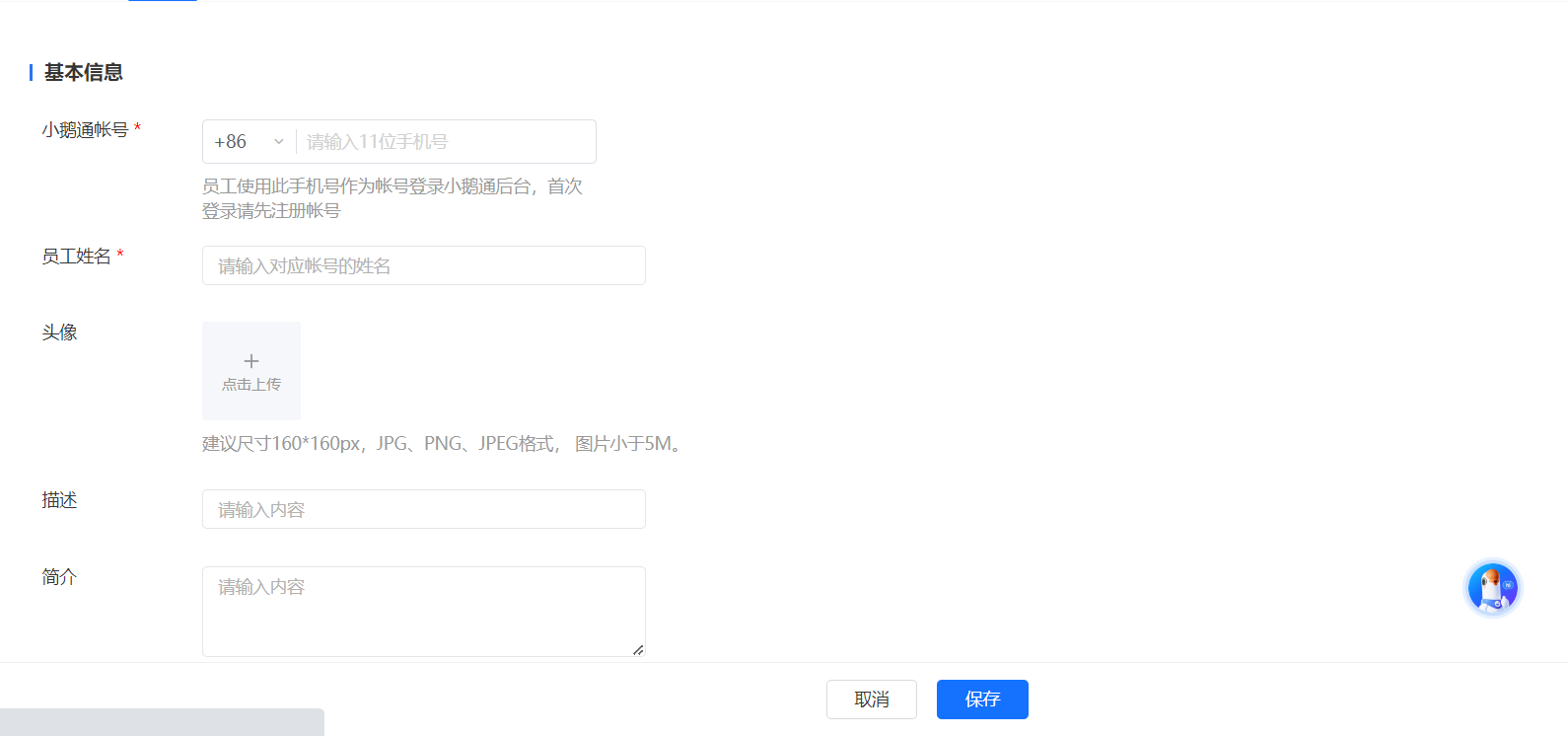
第二步:填写员工基本信息
如果添加的运营者已经是小鹅通注册用户,则会自动绑定权限;如果该运营者未开通小鹅通,可以主动发送邀请短信,邀请该用户成为店铺运营者。
**注:如果是2019年12月29日之前绑定的运营者仍可以用原来的账号密码登录。
第三步:填写角色管理,可选择默认角色或自定义角色
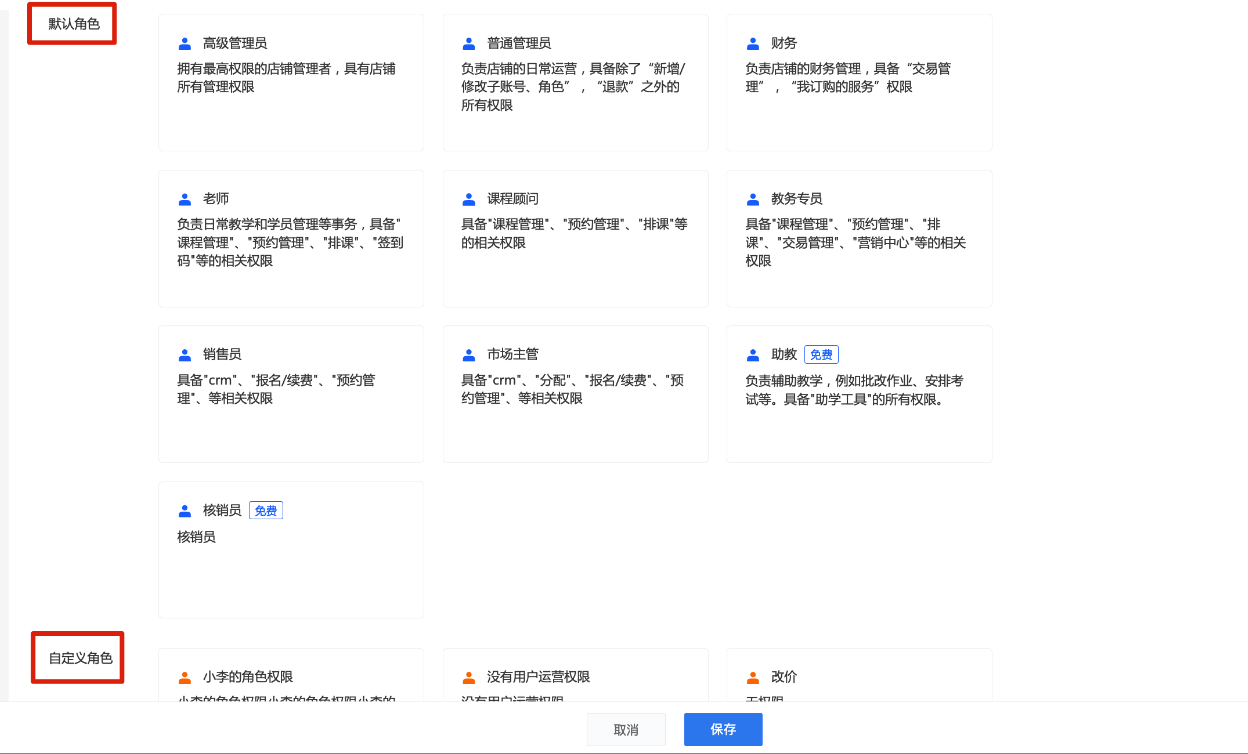
第四步:最终确认员工权限,保存完成设置
如何获取店铺名称/链接?
注册并开通小鹅通店铺后,商家可通过以下2个途径获取:
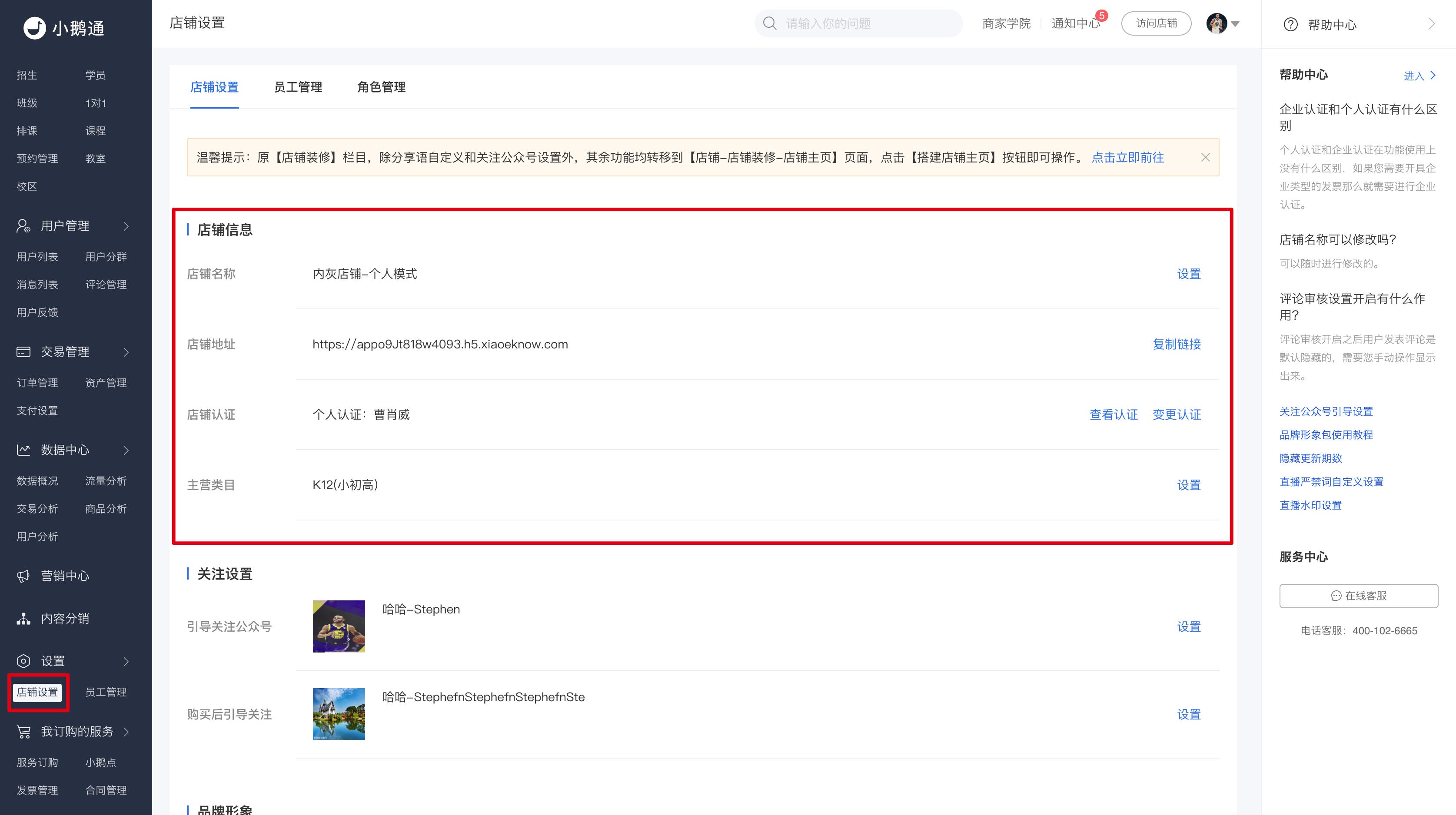
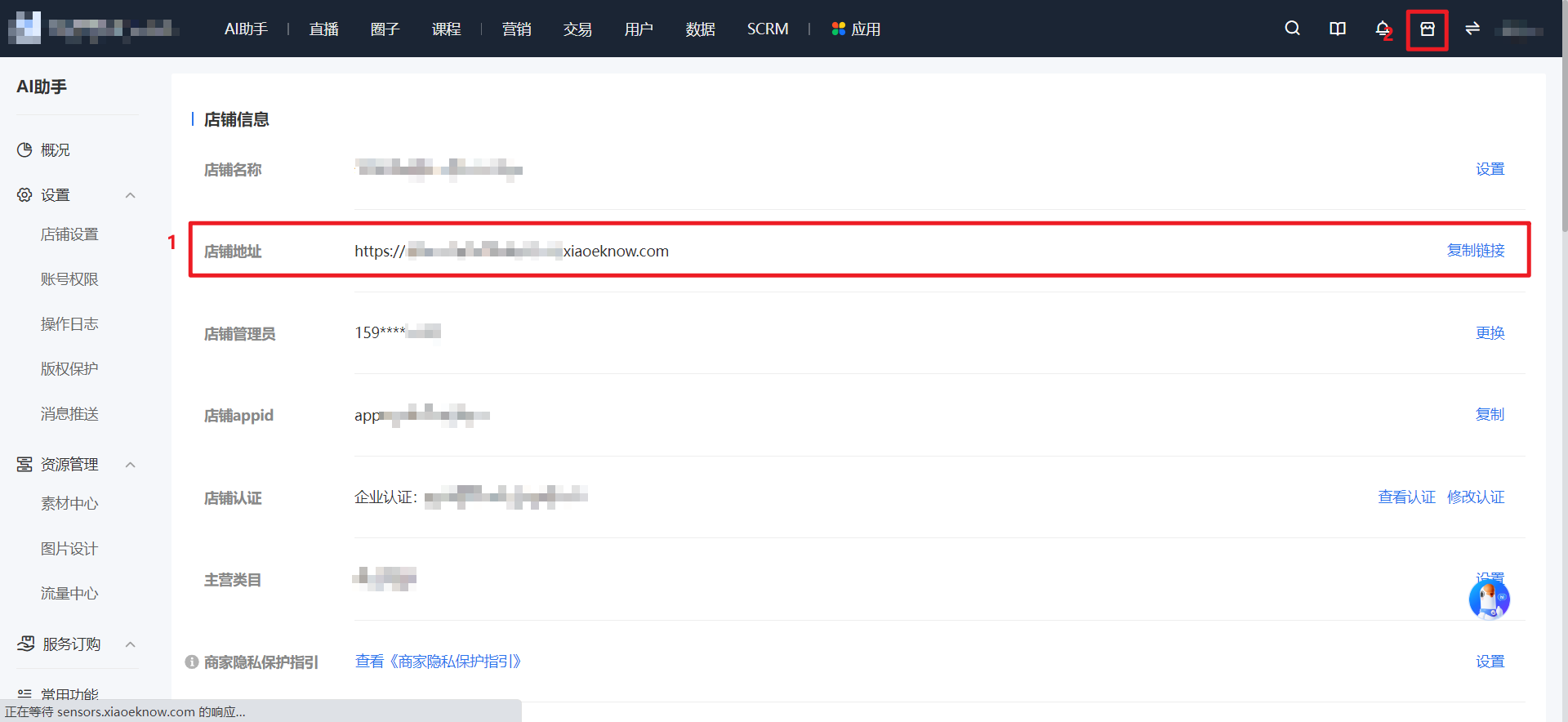
路径1:可在点击【AI助手-设置-店铺设置】,在【店铺信息】中复制链接获取店铺地址;
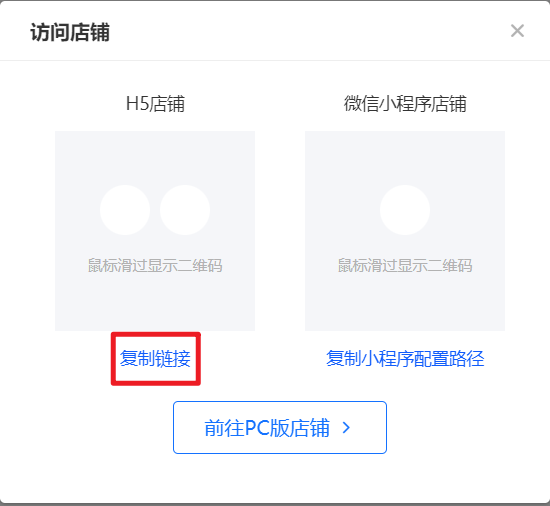
路径2:可在店铺管理台后,点击右上角的【访问店铺】图标,在访问店铺的弹窗中获取。
如何查看店铺信息/店铺链接/修改店铺名称?
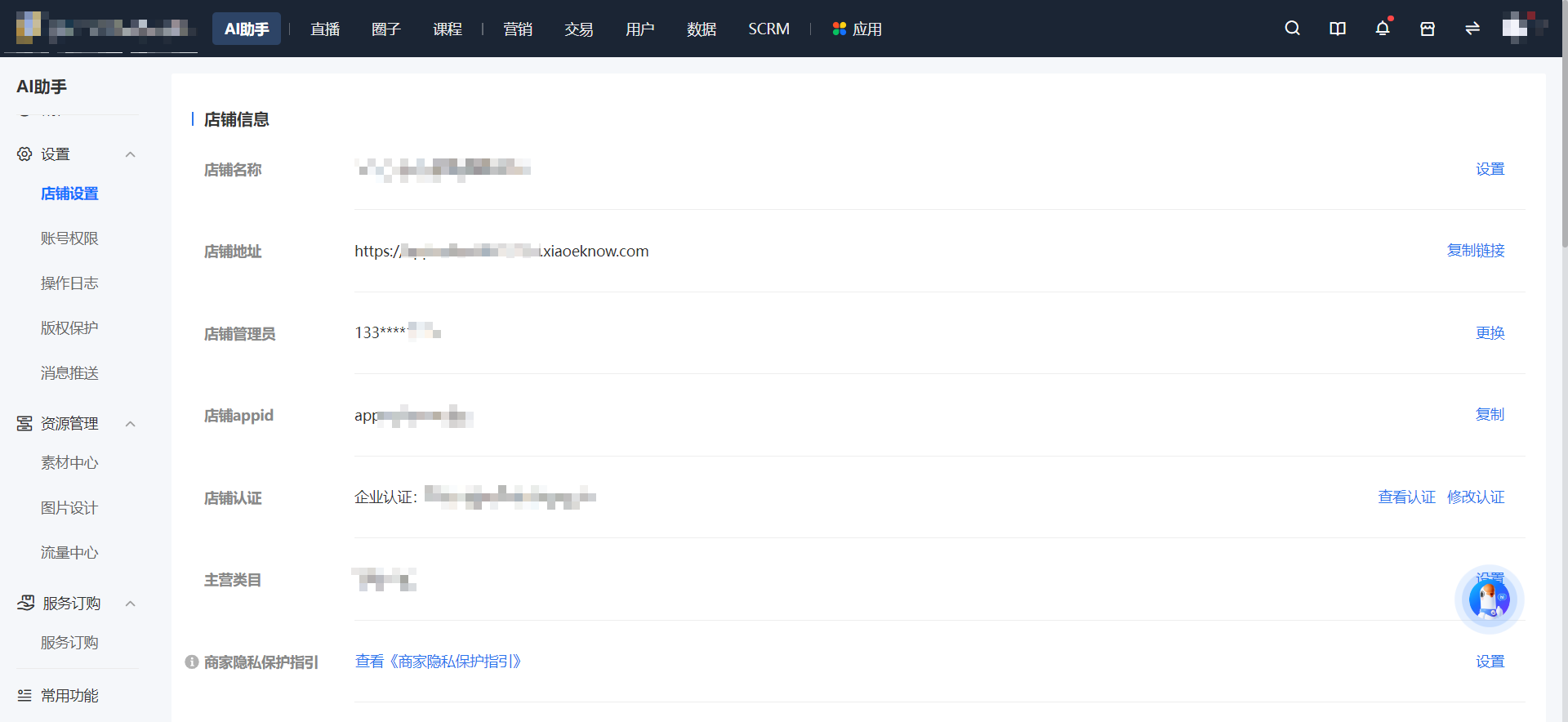
操作路径:登录电脑端管理台,点击【AI助手-设置-店铺设置】进入店铺设置详情页,找到【店铺名称】进行修改。
【店铺信息】模块可查看店铺名称、店铺地址、店铺管理员、店铺appid、店铺认证、主营类目。
点击【复制链接】即可获取店铺地址,随后把链接嵌入公众号菜单栏,或者微信发送到私聊、微信群或朋友圈当中。
操作日志使用教程
一、 功能介绍
为了帮助商家对店铺人员进行更好的管理和责任认定,【操作日志】模块全新上线,商家可随时查询店铺人员在管理台执行过的敏感操作。
**注:小鹅通管理台目前仅针对部分重要和敏感的操作进行记录,不会提供所有功能操作的记录;如您有新的需求,可通过服务管家上报期望记录的敏感操作,我们会定期对该功能进行更新维护。
二、 操作路径
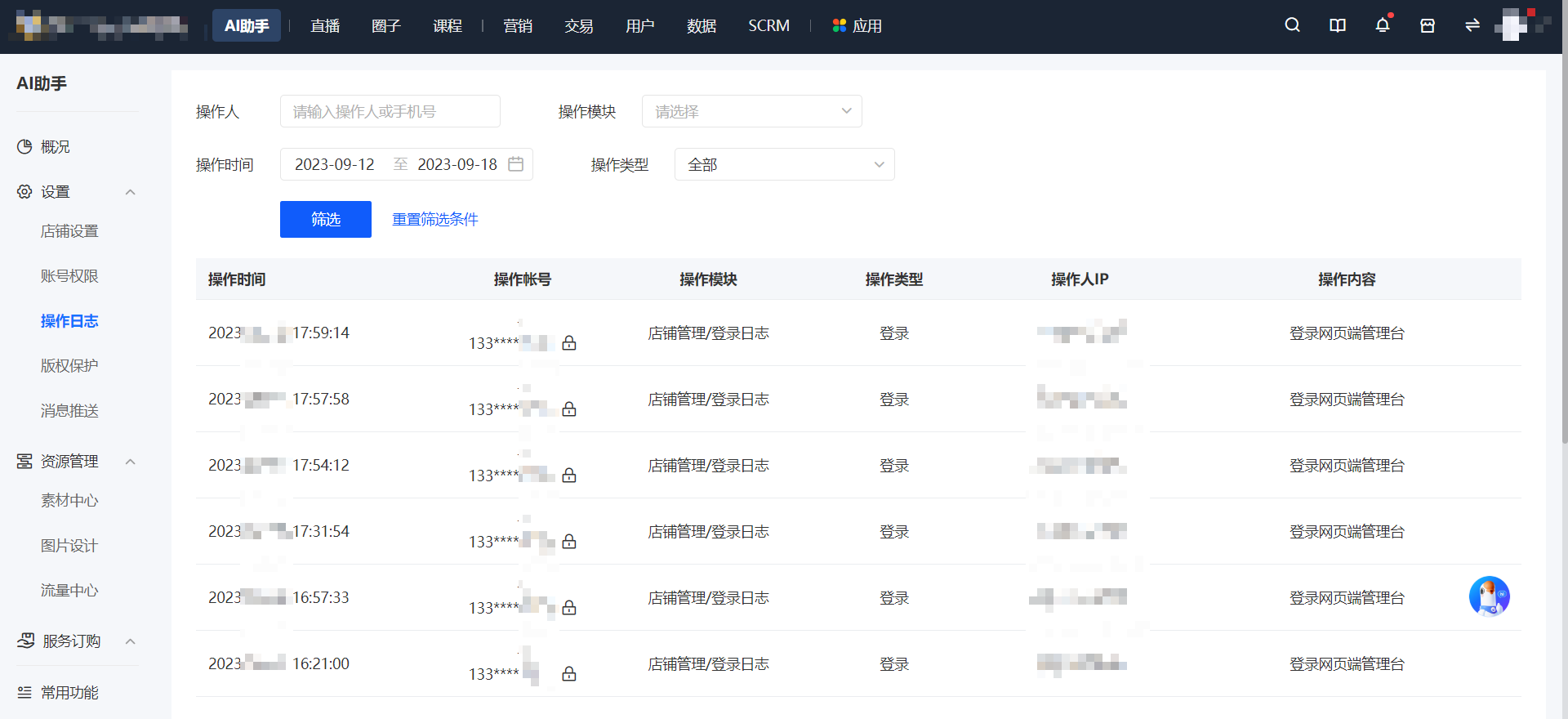
小鹅通管理台 - AI助手 - 设置 - 操作日志
三、 使用教程
1、默认给出当前店铺最近执行的操作记录;若记录过多,商家可以通过对操作人,操作模块,操作类型,操作时间的筛选,缩小查询范围,获取更精确的操作记录;
2、课程、实物商品删除后30天内,可以一键恢复;
3、【操作日志】权限默认分配高级管理员和普通管理员拥有,管理员自主可以配置权限给其他角色;
操作日志可以删除操作记录吗?
一旦操作成功,将会一直保存在操作日志中,不可删除。
操作日志中的操作记录可以导出吗?
操作记录可以在管理台查看,暂不支持导出。
操作日志中店铺后台的操作记录什么时候同步?
管理台的操作记录是实时同步。
更换店铺管理员使用教程
一、功能介绍
店铺在经营过程中会遇到管理员(负责人)变动的情况,以往需要找客服走流程,现在可以自助更换店铺管理员。
二、使用目的
当店铺需要更换管理员时,可自助更换,安全又高效
三、操作路径
商家端:商家后台 AI助手 → 设置 → 店铺设置 → 店铺管理员

四、使用教程
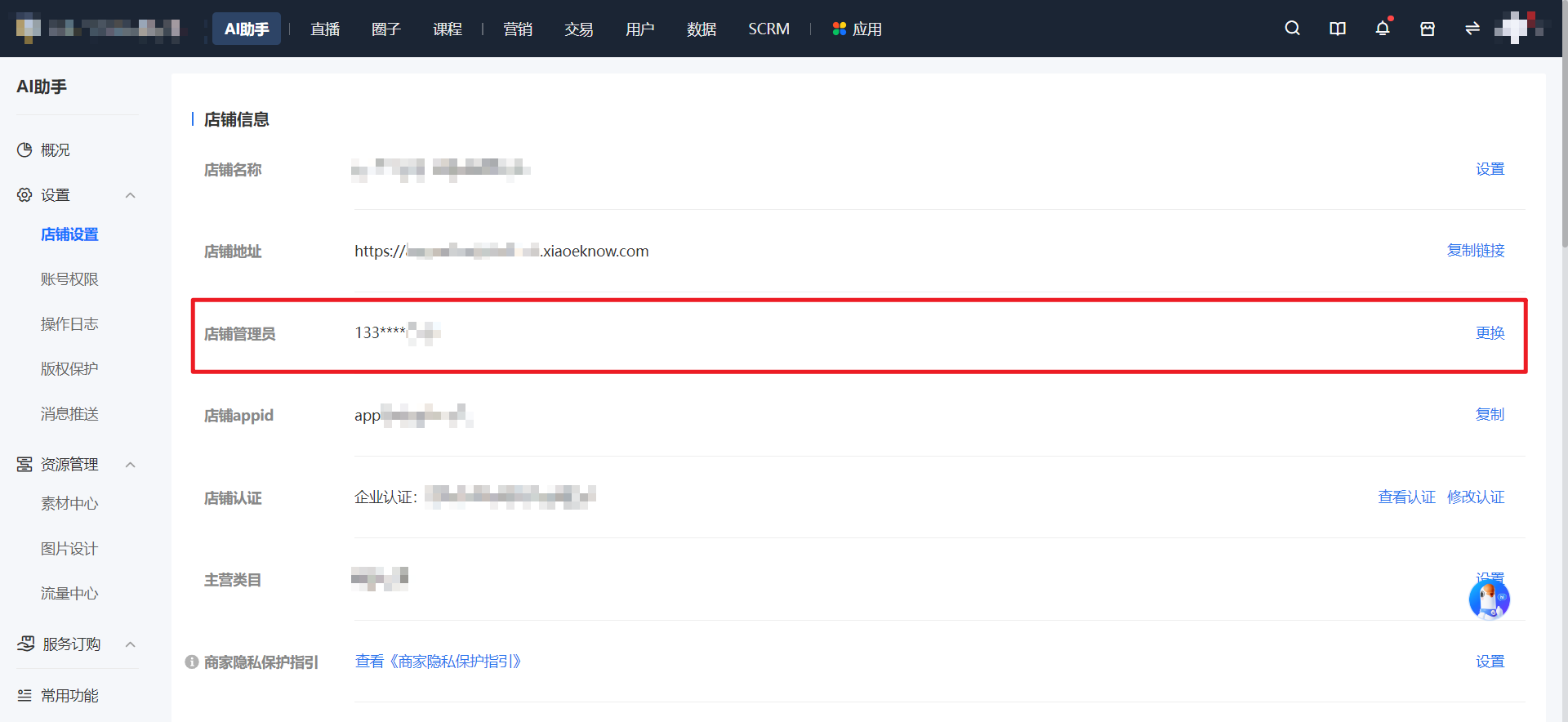
第一步:店铺设置页点击更换按钮(管理后台)
在店铺设置页找到店铺管理员,点击【更换】按钮。
**特别注意:
1、需要原店铺管理员验证通过才允许更换
2、30天内仅允许更换1次
3、老账号会有弹框提示,账号升级后才可更换
第二步:管理员身份验证(H5店铺)
1、原店铺管理员的身份验证,需要填入手机验证码
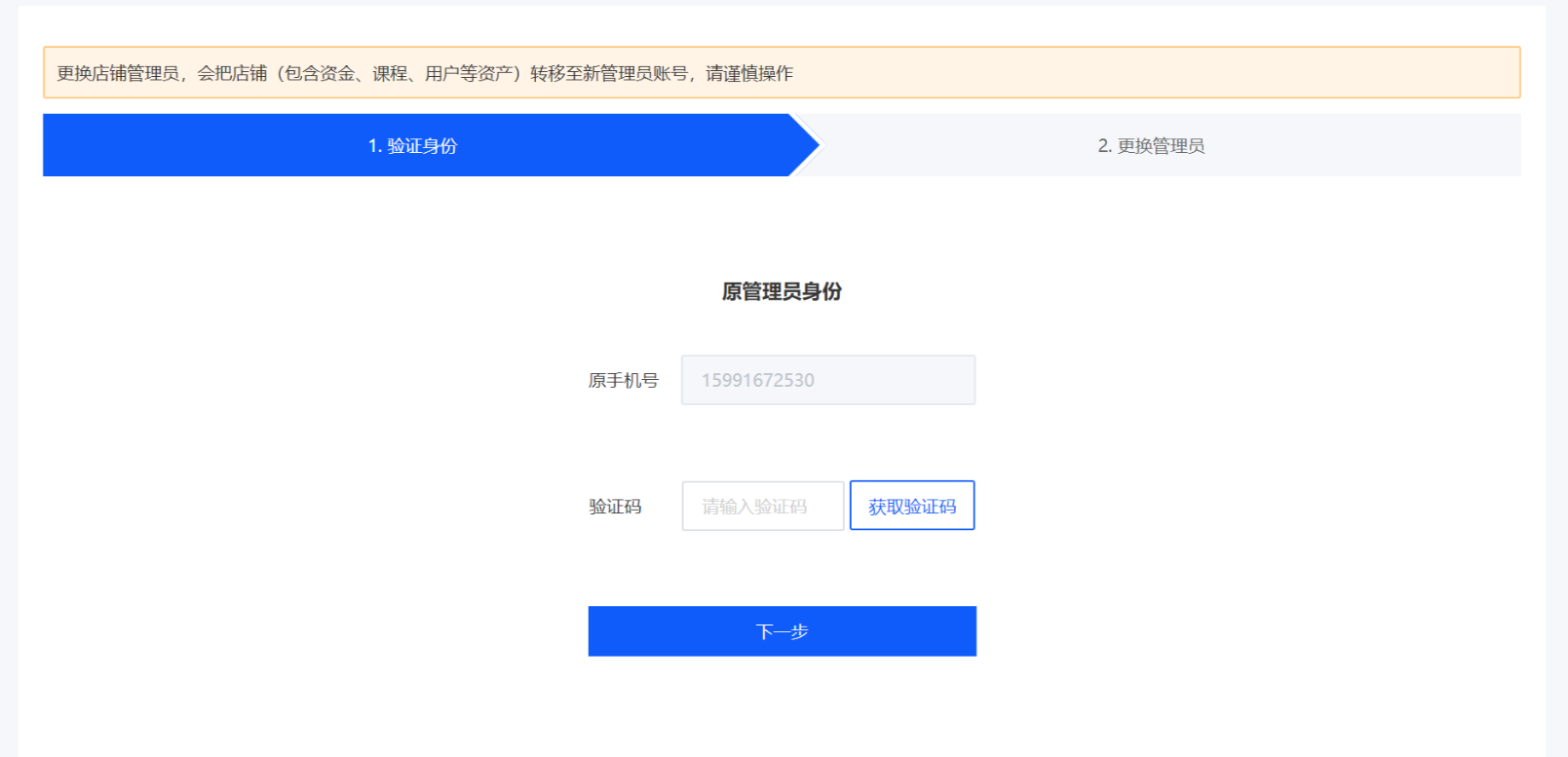
(验证身份步骤)
2、新店铺管理员的身份验证,需要填入手机验证码
**特别注意:新店铺管理员的手机号,必须已经在小鹅通注册,若未注册请提前注册
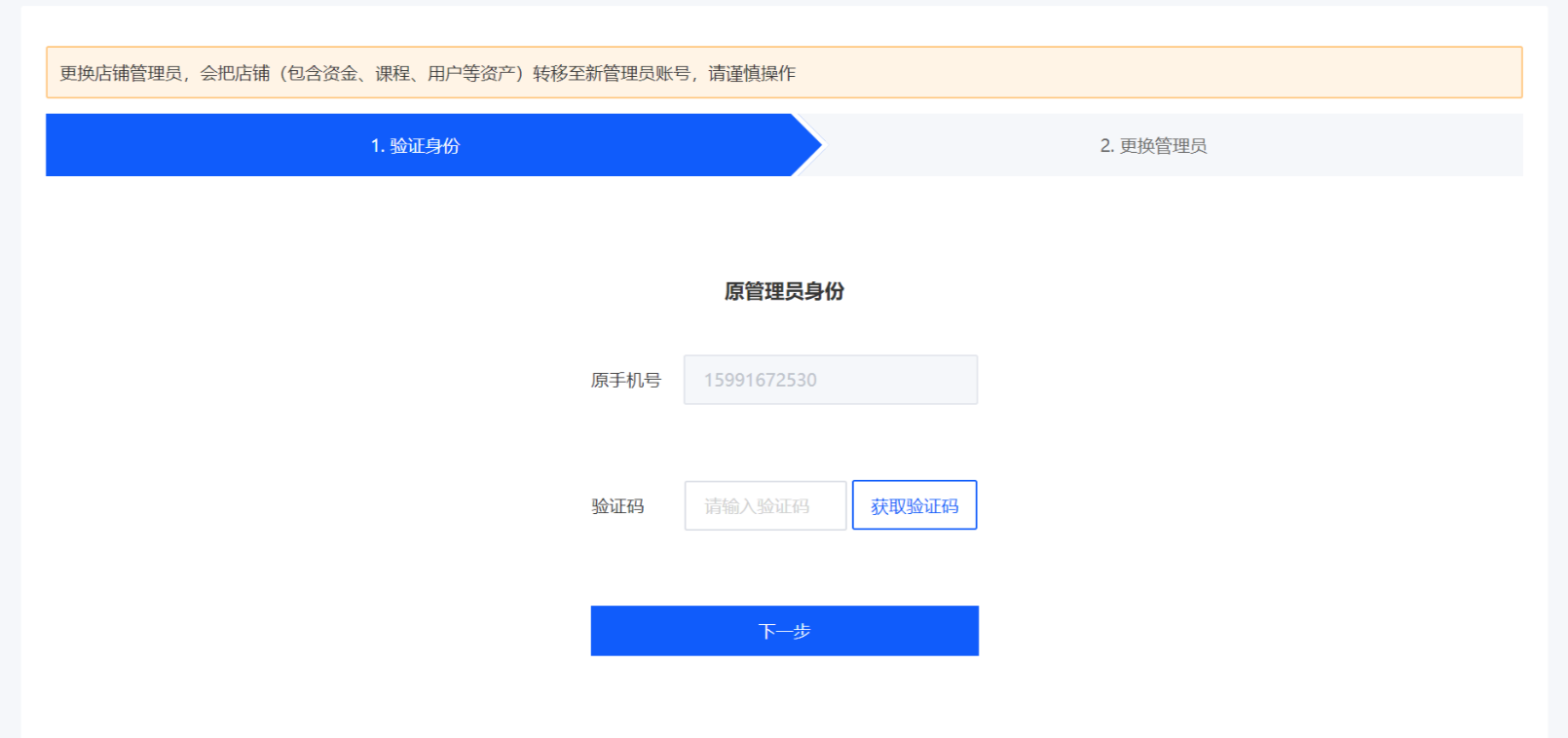
(更换步骤)
第三步:需与流程图中的名称保持一致(H5店铺)
更换成功后,系统自动跳转至登录页面,此时可用新店铺管理员账号登录查看店铺;
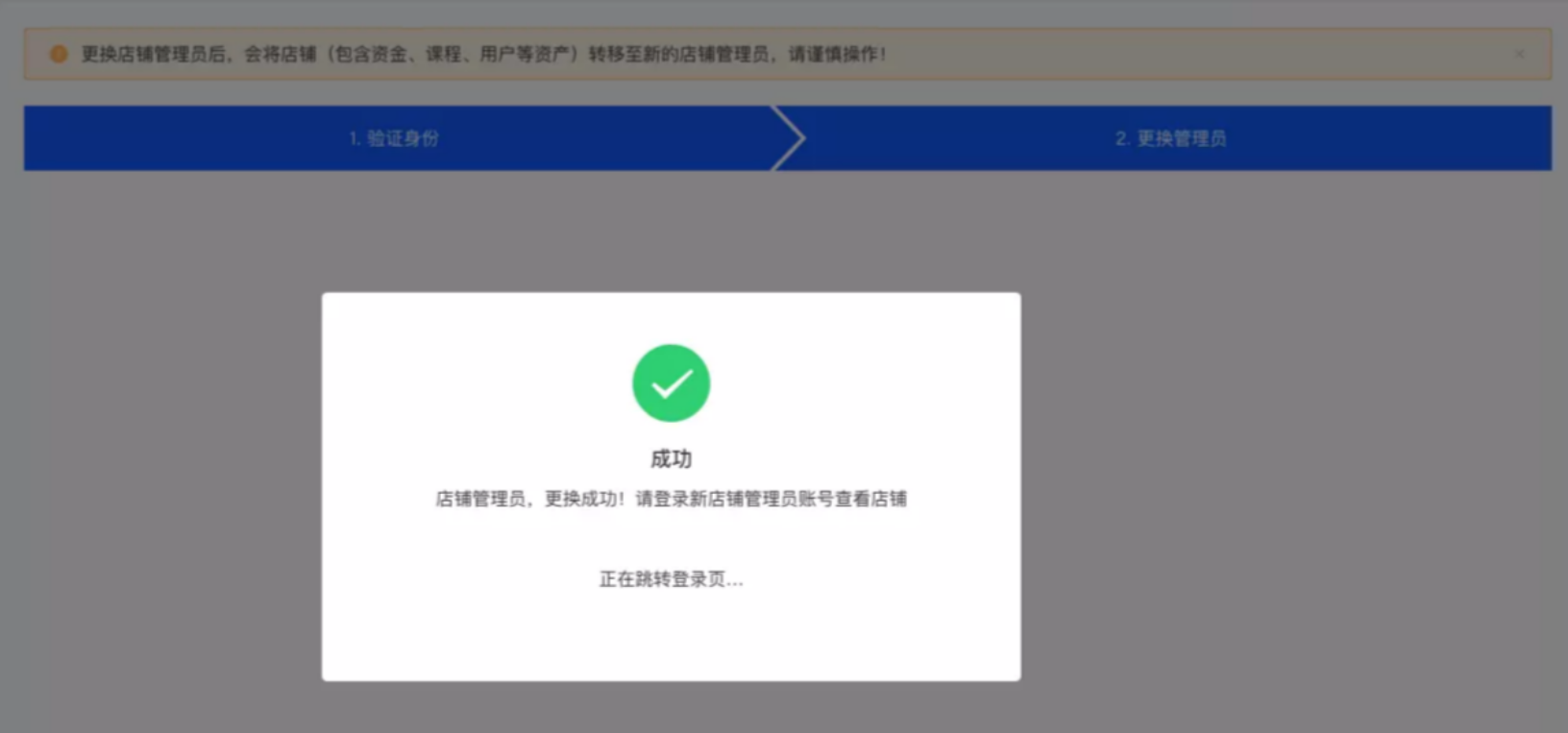
(更换成功弹框)
登陆设备限制使用教程
一、 功能介绍
限制学员使用同一账号在在同一时间的不同浏览器上同时登陆的情况,限制范围为PC端及移动端浏览器打开的渠道。
二、 使用目的
商家可通过自主控制学员同时登录设备的数量,防止学员恶意账号共享、售卖课程账号、刷课等现象的发生,维护商家利益。
三、 使用场景
需要防止学员进行账号共享、刷课等场景使用。
四、 操作路径
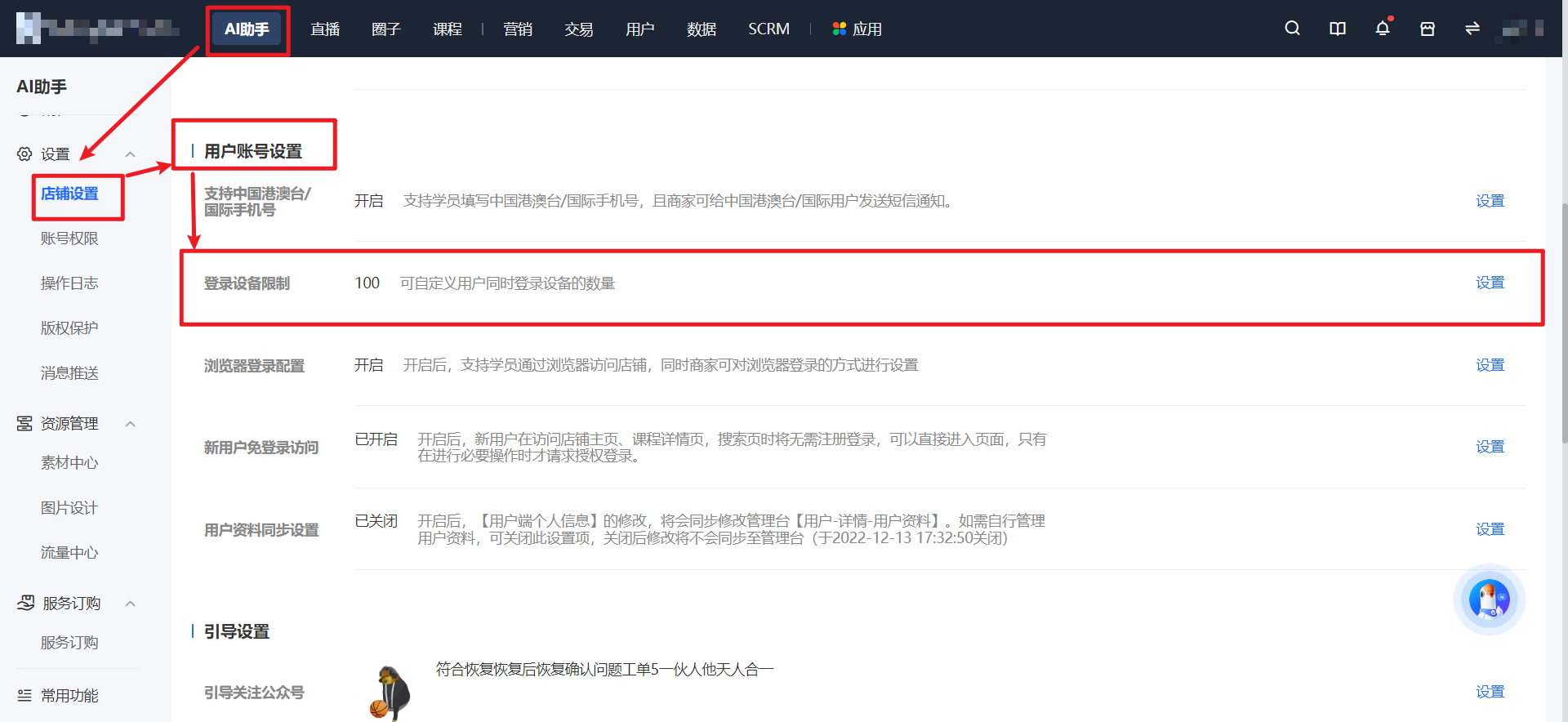
商家端:AI助手-设置-店铺设置-用户账号设置-登录设备限制

五、使用教程
第一步:店铺设置(管理后台)
进入商家管理后台,点击【店铺设置】,找到【登陆设备限制】,点击【设置】;
第二步:设置限制数量(管理后台)
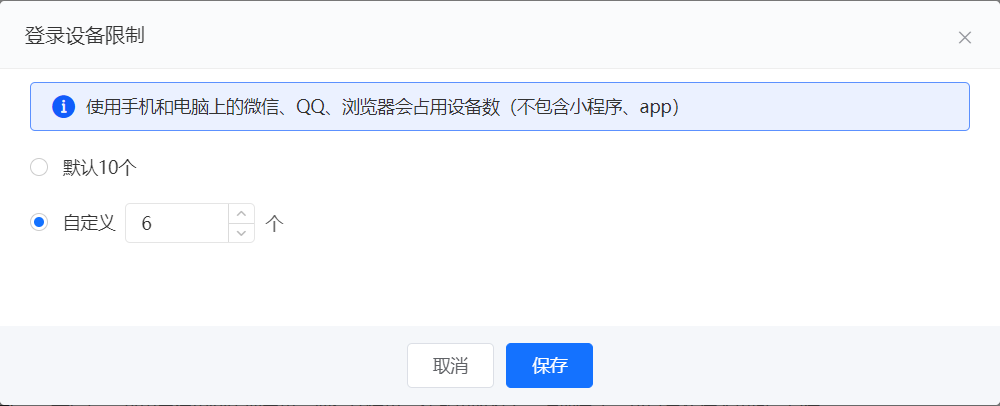
默认登录设备限制为10个,自定义范围1-10。
查看店铺信息/店铺链接/修改店铺名称
在左边菜单栏点击“设置”“店铺设置”进入店铺设置详情页。