电脑端店铺
如何配置页面的tdk?
1.tdk设置
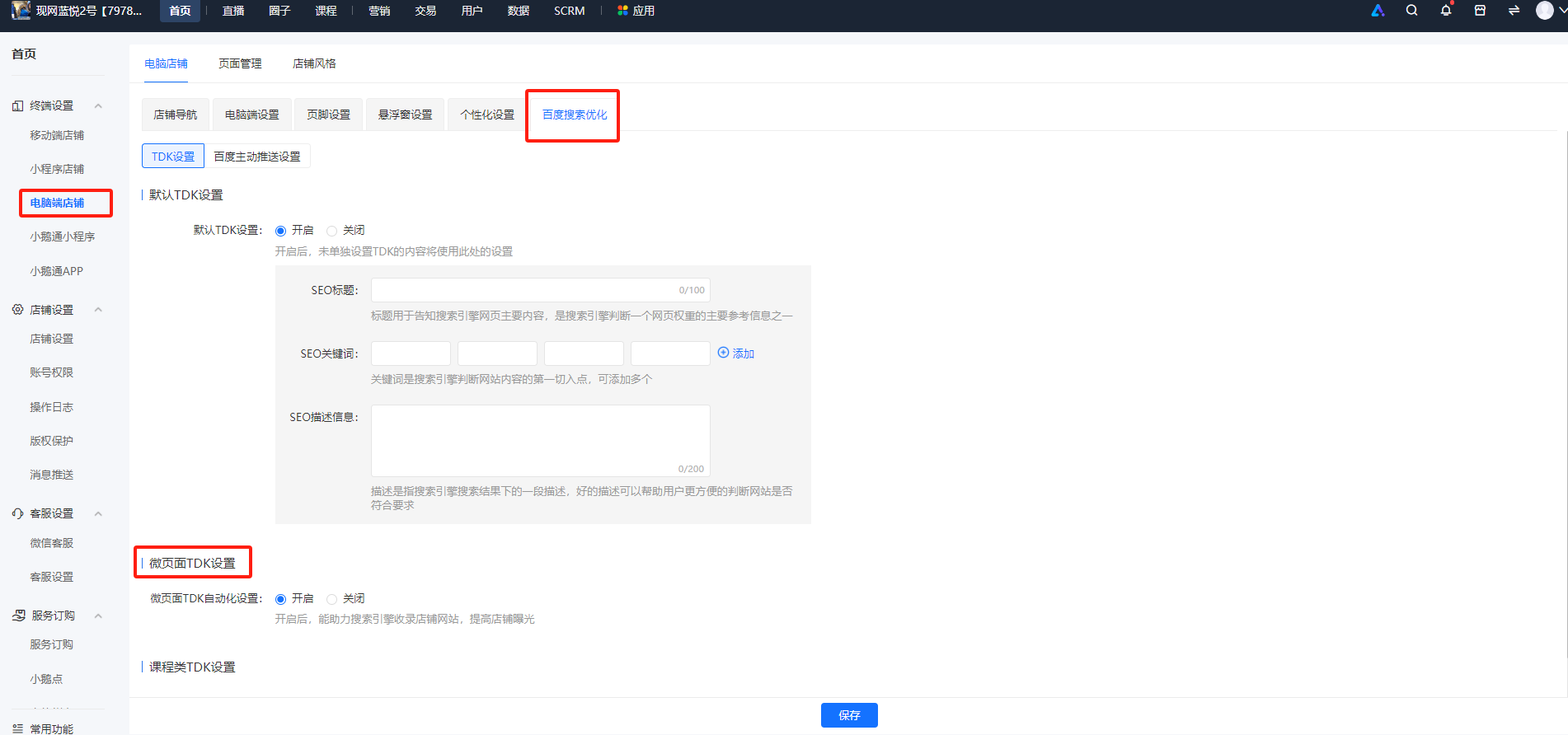
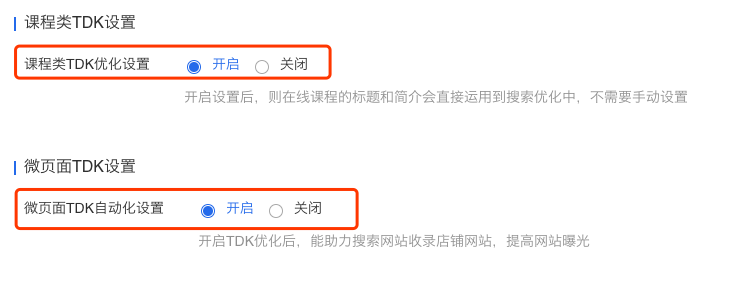
tdk分为微页面和课程两类的设置,需要先开启微页面/课程的tdk开关。
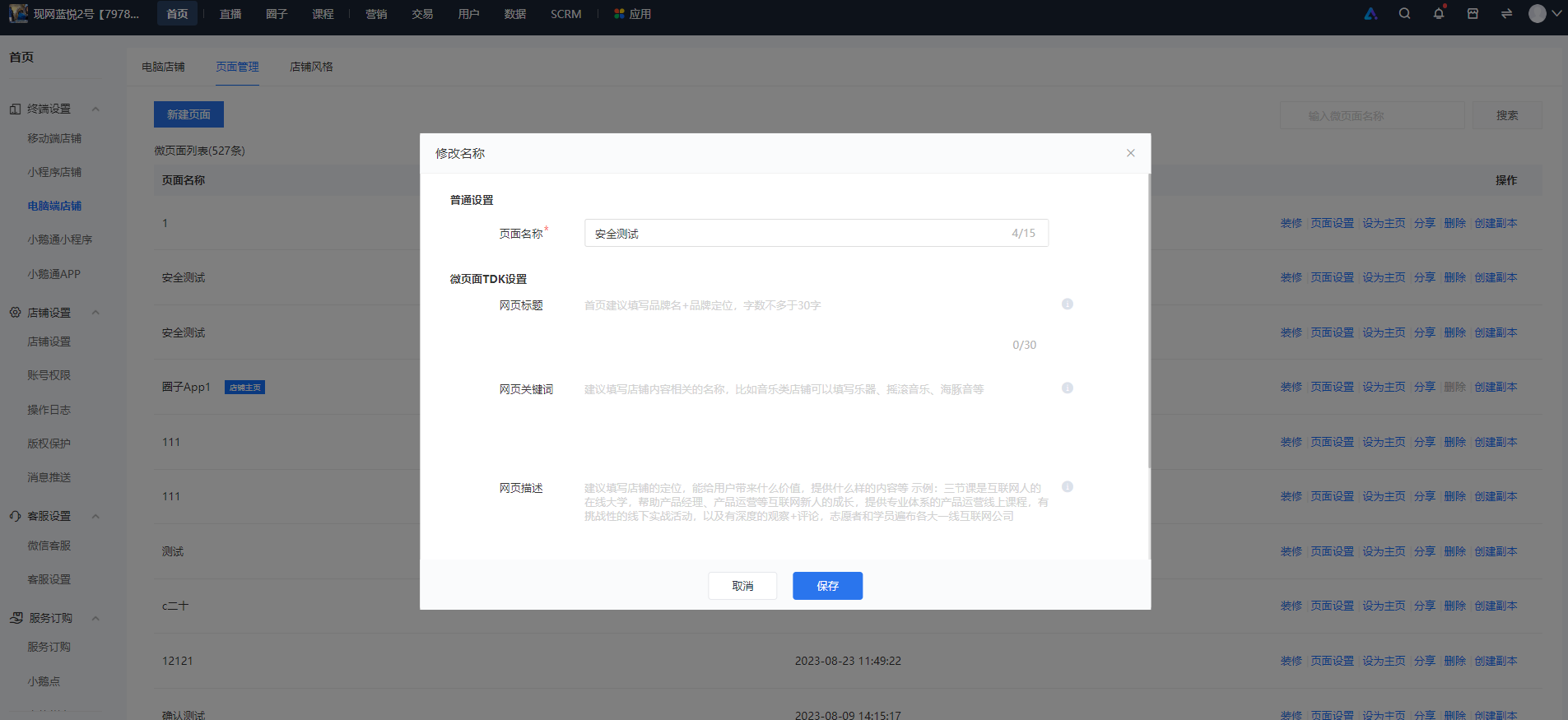
这两个开关默认状态都是关闭,需要商家手动去开启,课程的tdk设置只要打开这个设置开关即会自动采集tdk需要的页面元素tdk(t:页面title;d:页面描述description;k:关键词 key),而微页面的tdk开启了开关后,还需要对微页面单独设置tdk。
步骤一:开启tdk的设置开关
路径:首页—>终端设置—>电脑端店铺—>百度搜索优化
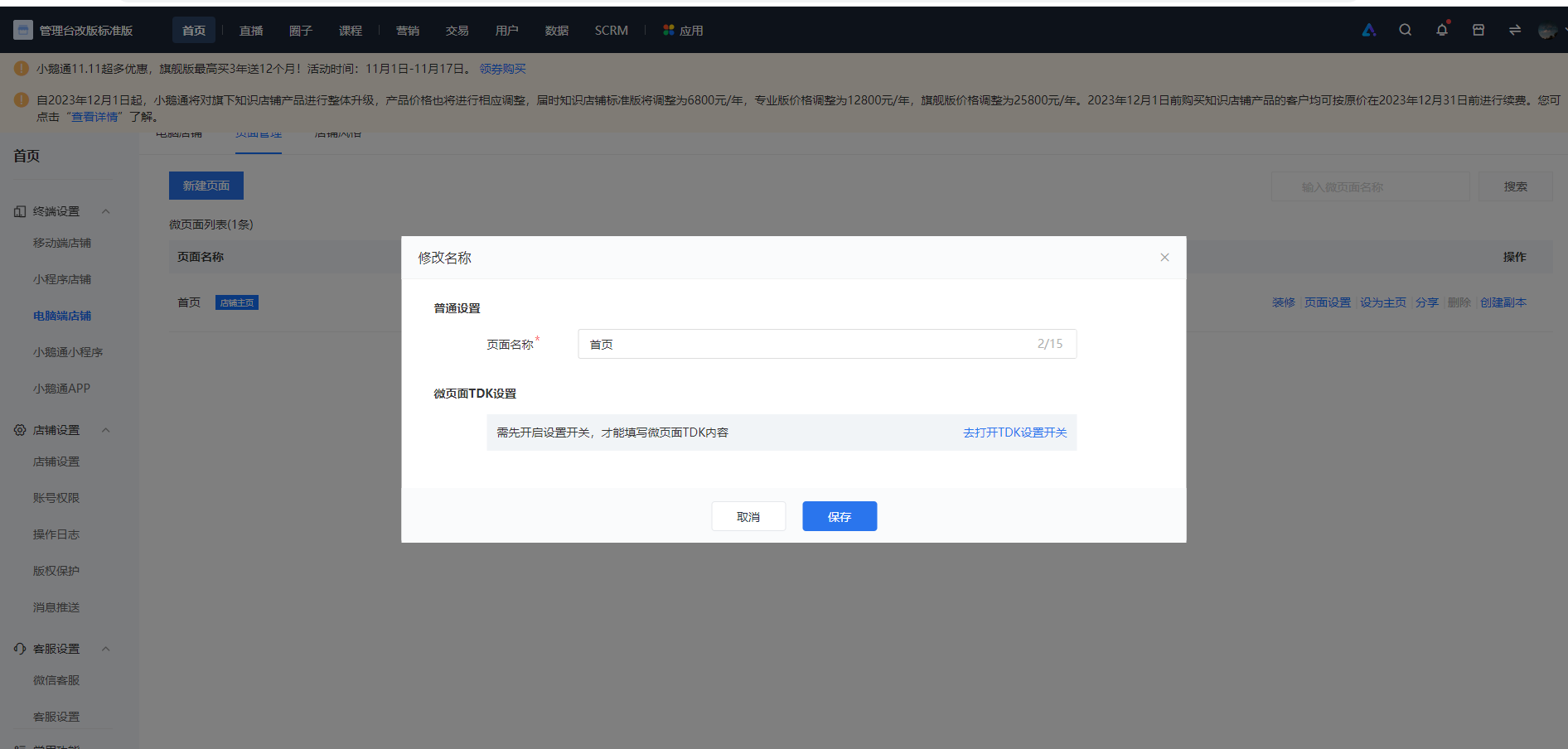
步骤二:填写微页面的tdk
路径:首页—>终端设置—>电脑端店铺—>微页面列表—>操作项:选择页面设置—>在弹窗页面填写
怎么在PC版店铺登录查看课程?
第一步:
访问微信端店铺获取课程链接

第二步:
复制链接,通过电脑端浏览器打开,点击【立即学习】或右上角的【登录】选项,微信登录或手机号登录后即可查看对应课程。


注意:首次登陆的用户,微信扫码登录之后需要输入手机号码获取验证码。
电脑端设置使用教程
一、功能介绍
电脑端设置,是商家自主设置店铺浏览器logo、设置域名自定义、设置页面、课程开启TDK和设置限制登录设备数,有助于提升品牌形象。
二、使用目的
商家设置PC版店铺logo、自定义域名和开启/关闭TDK功能以及设置限制登录设备数,通过以上三步设置提升店铺品牌形象和防止商家课程被多人同时使用。
三、场景示例
场景一:商家有自己店铺品牌图片可以设置图片,提升商家品牌形象。
场景二:商家想让更多学员通过搜索找到自己店铺,开启TDK设置,可以让学员搜索到课程的标题、简介,还可以让搜索网站收录店铺网站,提高网站曝光。
场景三:如果商家有经过备案的自有域名,可以使用自有域名作为店铺浏览地址,拥有专属的品牌域名。
场景四:学员单个账号提供给多人同时去使用,则商家可以在管理台设置单个账号只能同时登录一个设备,则学员无法共用账号,避免商家的损失。
四、操作路径
商家端:电脑端后台 →店铺 → 店铺装修 →电脑端店铺 →电脑端设置
五、使用教程
第一步:点击“终端设置” → “电脑端店铺” →“电脑店铺” →“电脑端店铺”,进入电脑端设置页面,先设置浏览器图片
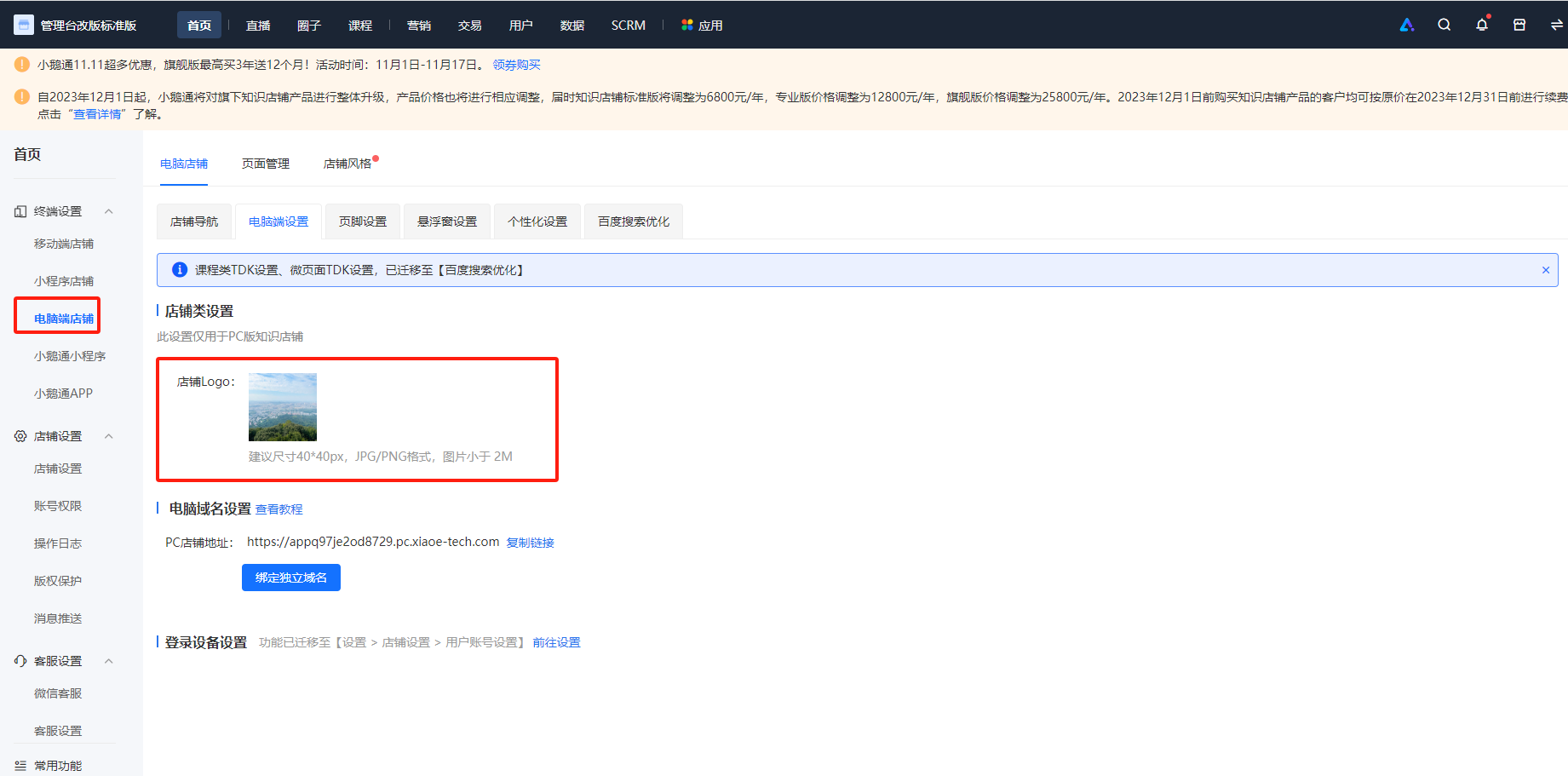
【效果】

第二步:若无经过备案的自有域名,则可以使用小鹅通默认域名。设置域名自定义,根据域名自定义要求填写,填完完成后需等审核通过后,域名才能生效。
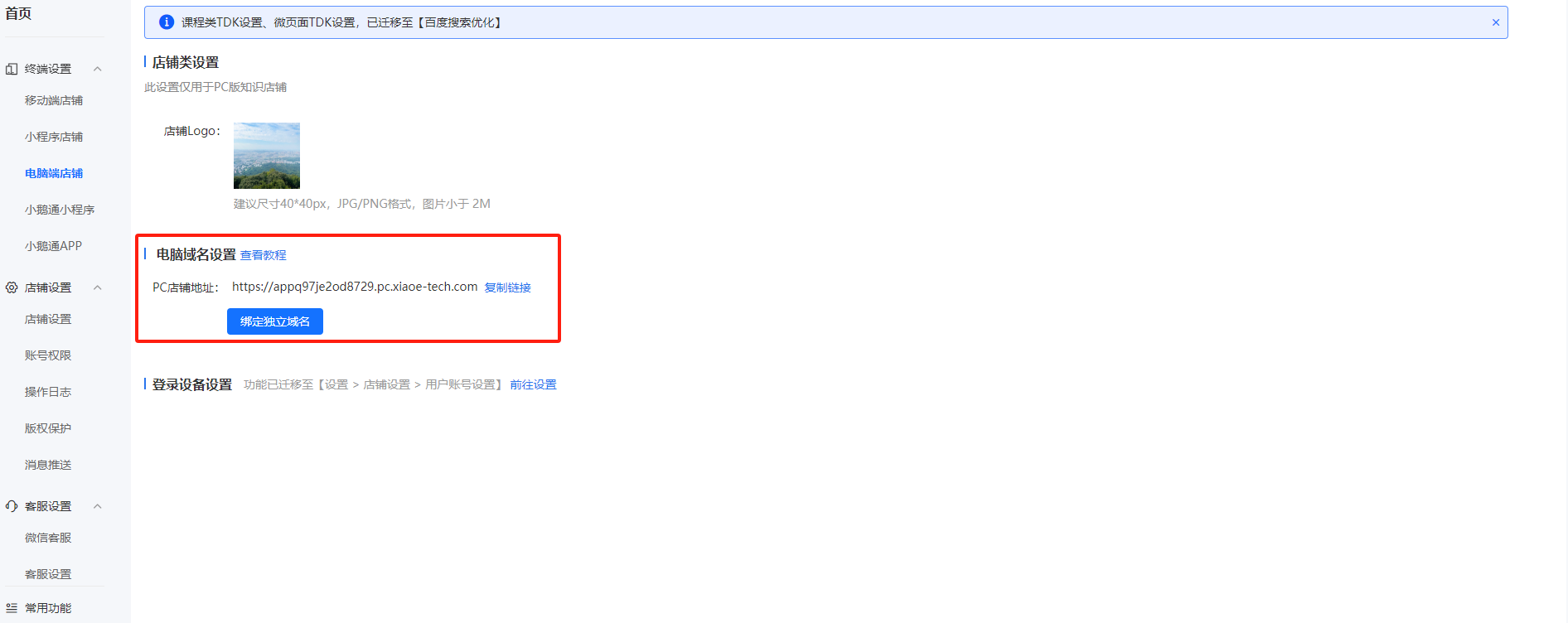
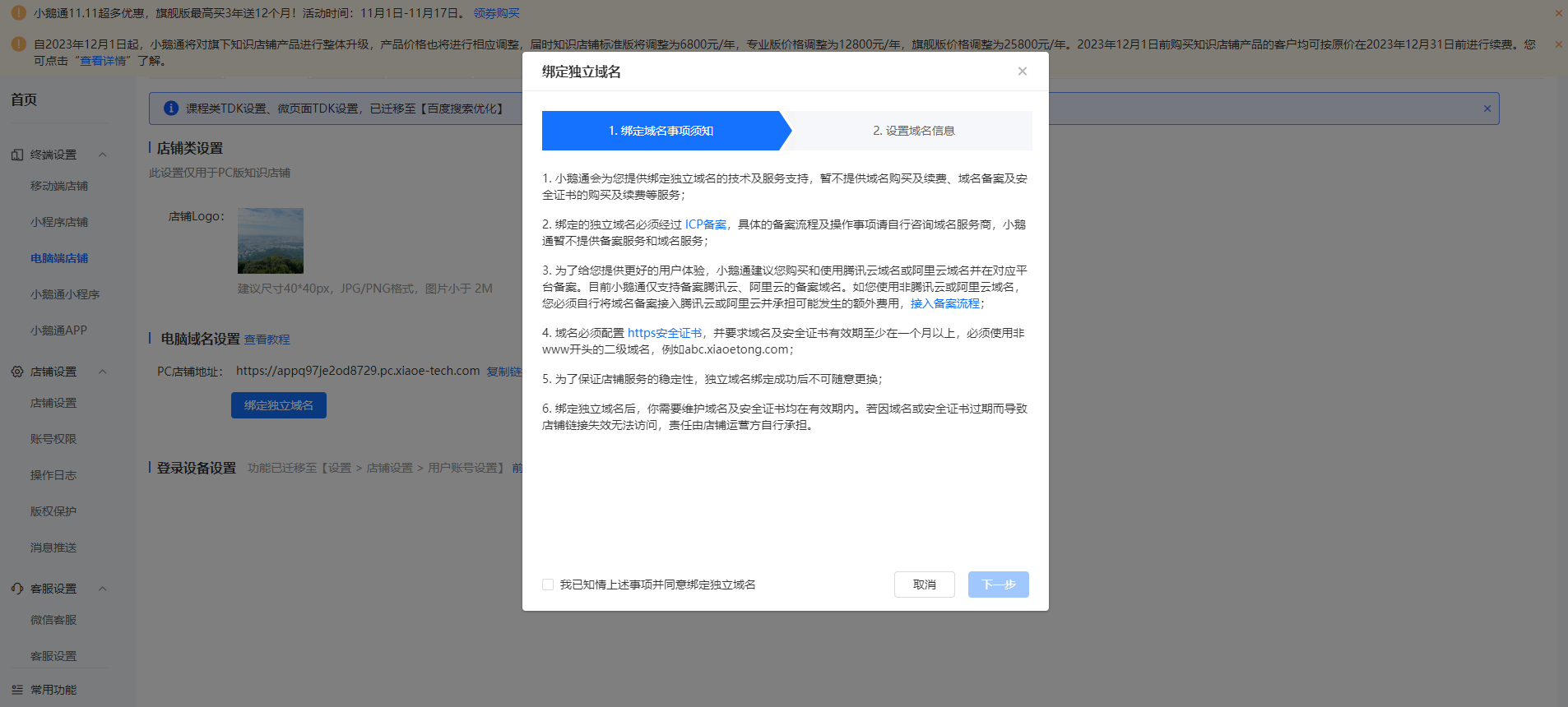
点击可查看:域名自定义使用教程
第三步:开启课程和微页面TDK设置,若关闭则无法设置;开启后需在微页面>页面设置里设置
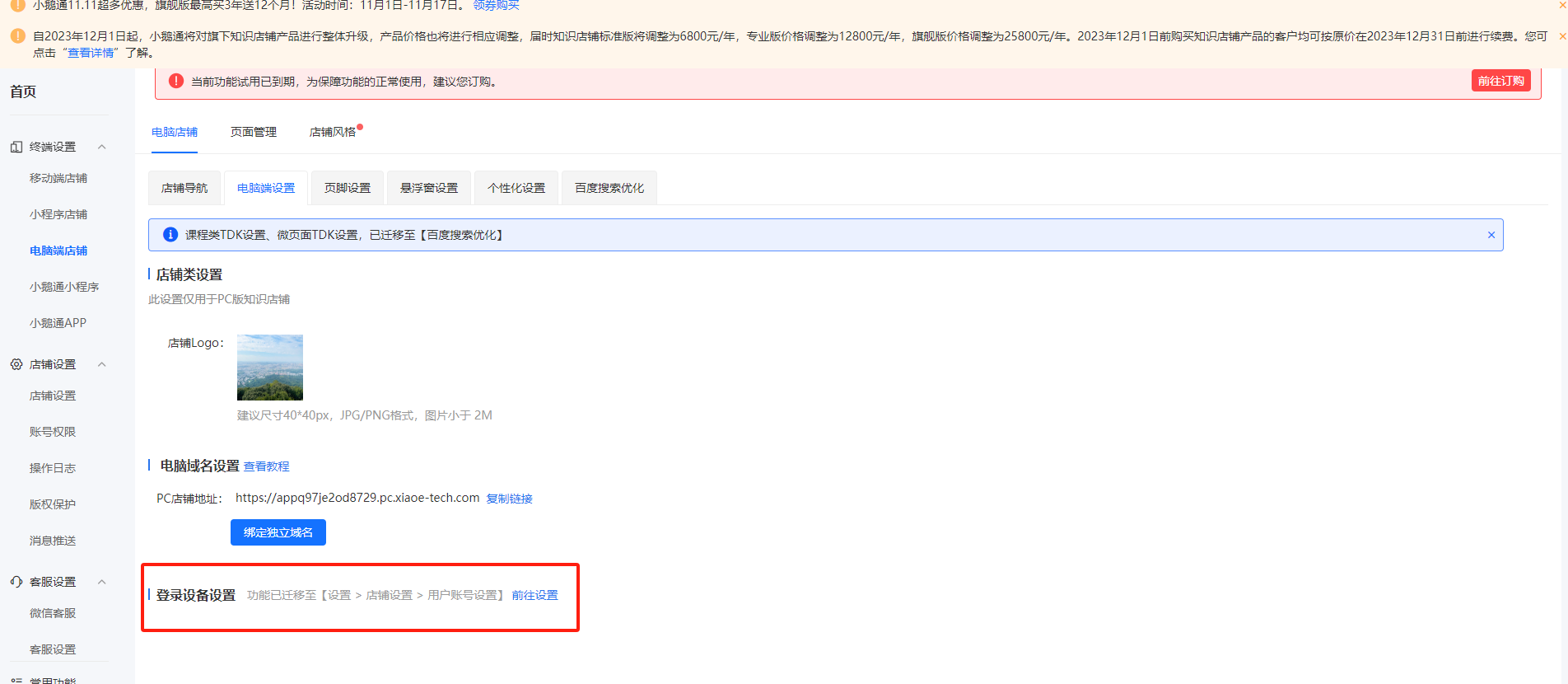
第四步:限制PC版店铺登录设备数,默认为单个账号最多可同时登录10个设备,也可自定义设备数量,最少设置为1个,上限设置为10个。
PC版店铺和移动端店铺有什么区别?

引导用户绑定手机号使用教程
一、 功能介绍
引导绑定手机号是为了满足商家获取用户手机号的功能,可满足商家获取用户手机号去推广运营的需求,可使用引导绑定和强制绑定两种方式。
二、 使用目的
商家在用户登录店铺后,想快速获取用户手机号;引导绑定方式,是给用户提供可选择的前提下,引导登录用户去绑定手机号;强制绑定方式,是不允许用户可以选择,必须强制用户完成手机号绑定后才能进行下一步操作。
三、 场景示例
场景一:商家的用户基本是用微信或者QQ帐号去登录的,需要引导用户去把绑定手机号,则可以设置。
场景二:商家想快速获取用户手机号,则可以使用强制绑定,不过会让用户体验到流程的强制性,请商家根据需要谨慎使用。
四、 操作路径
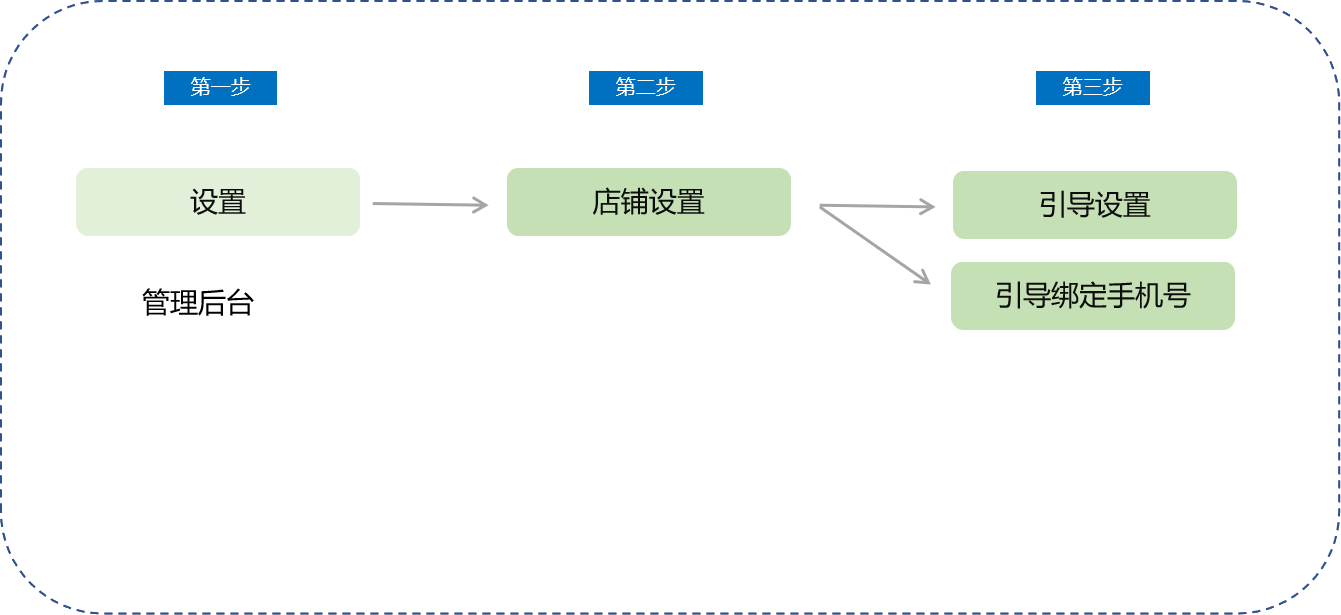
商家端:电脑端管理台 → 设置 →店铺设置 →引导设置
五、 操作步骤
第一步:点击【首页 - 店铺设置 - 引导设置】,进入店铺设置>引导设置>引导绑定手机号
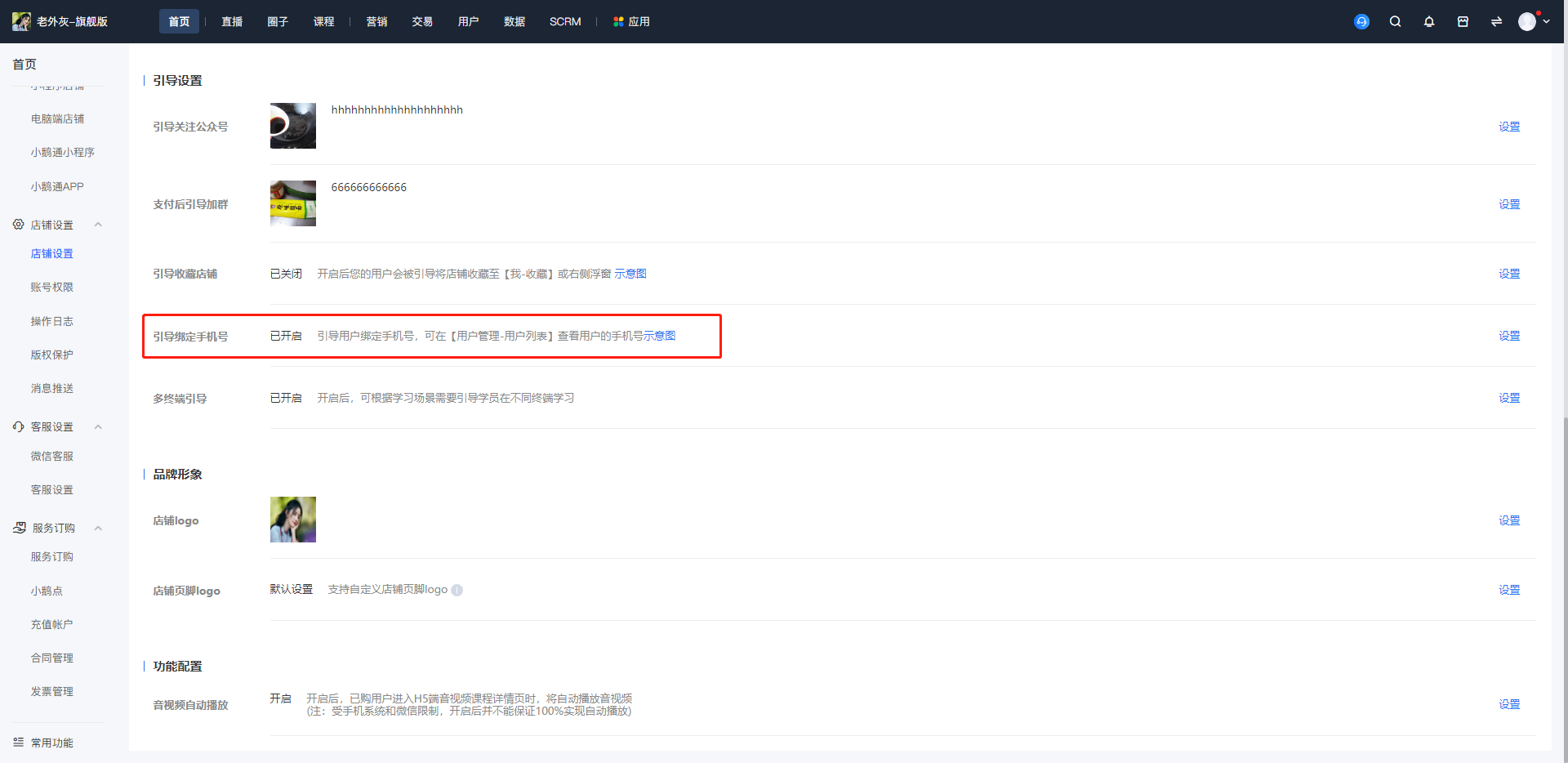
第二步:点击“设置”按钮进入引导绑定手机号弹窗,,默认状态是关闭此功能,需要使用则开启该功能。
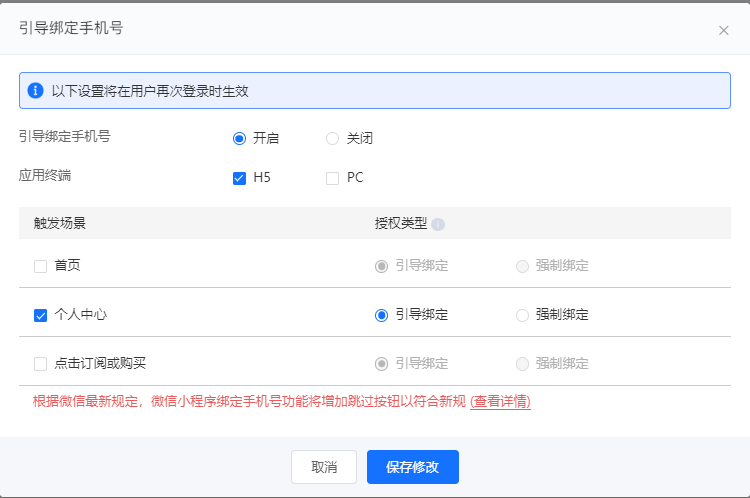
第三步:有3种类型可供选择,点击某类型,即可选择“引导绑定”和“强制绑定”两张选项并进行编辑,点击【保存】按钮即可保存此操作。
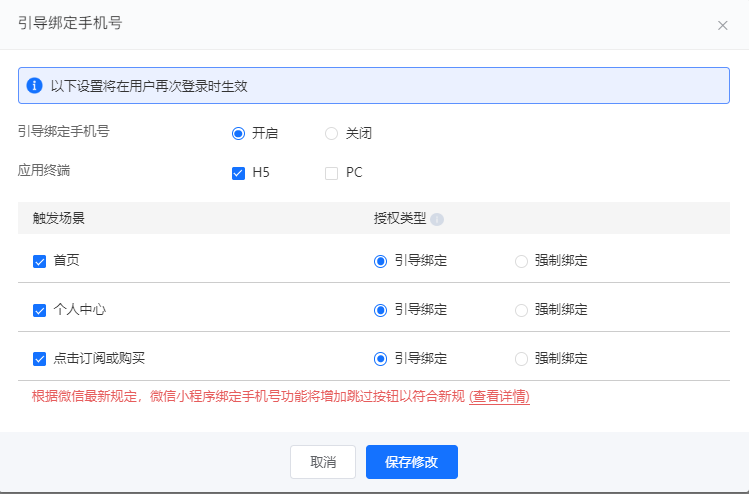
第四步:设置之后,则可以在PC版店铺的首页、个人中心和课程详情页出现引导绑定或强制绑定的弹窗。
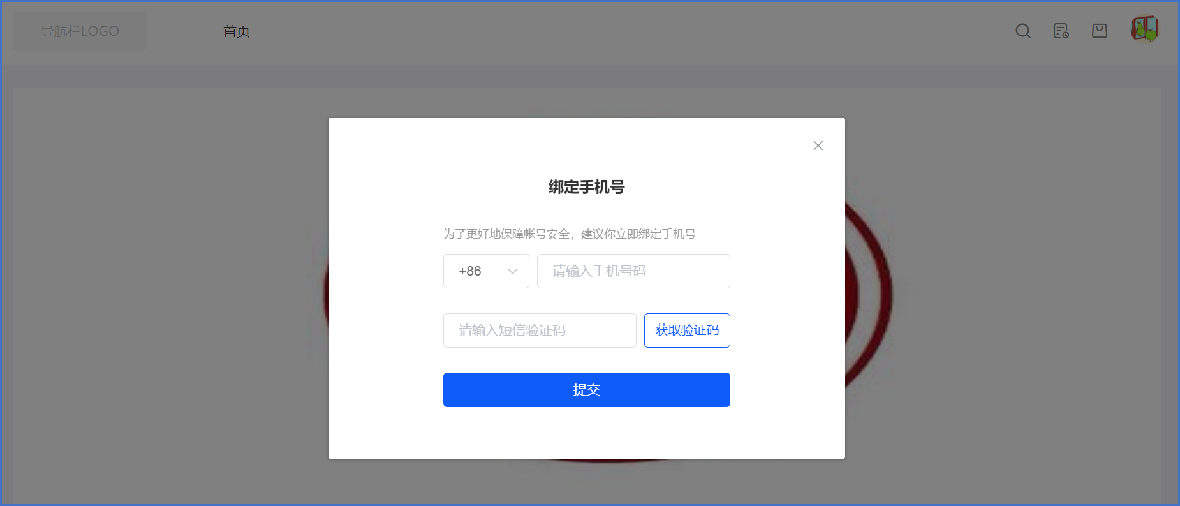
首页的位置
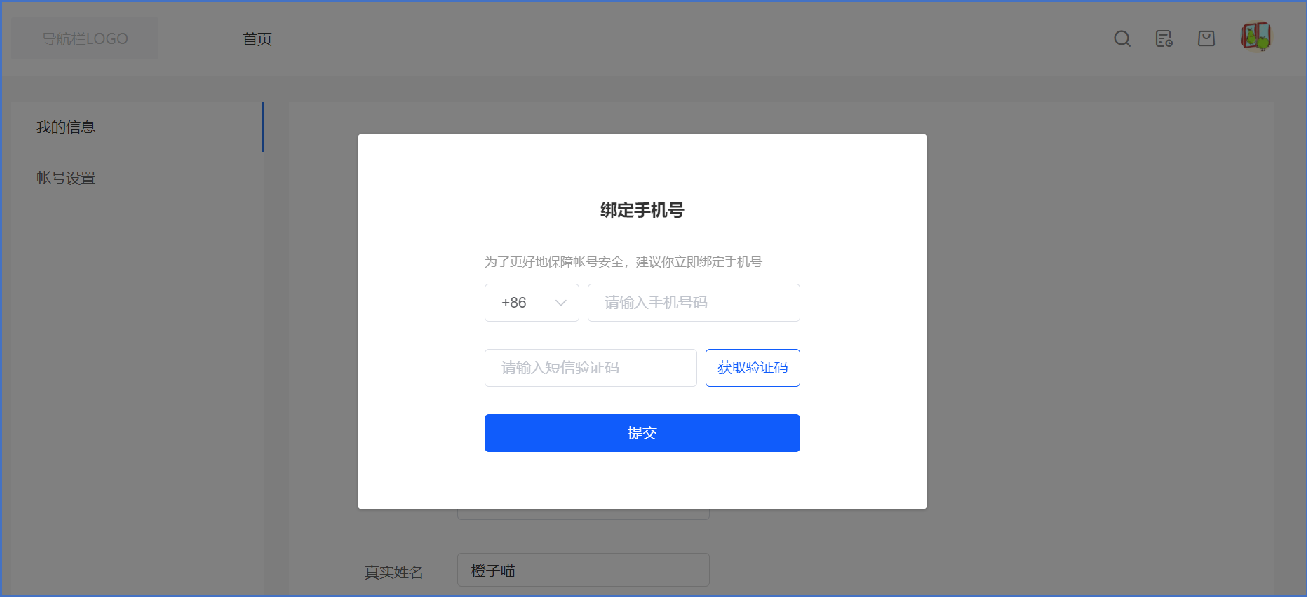
个人中心
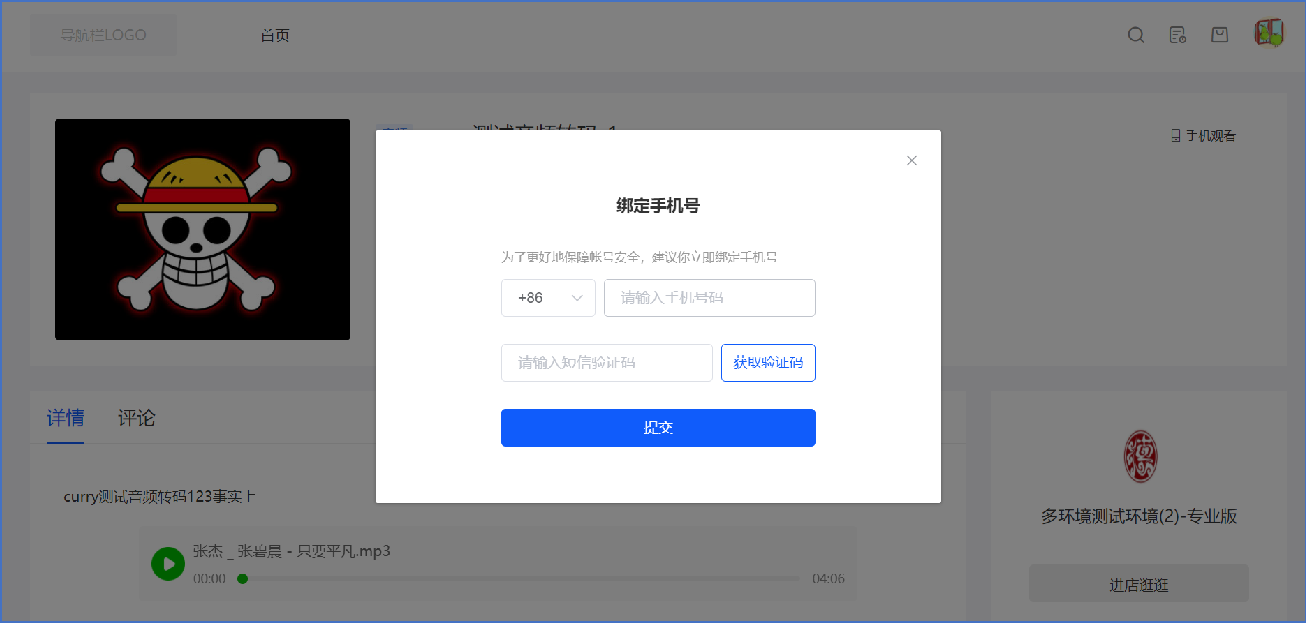
课程详情页
备注:
1.绑定手机号之后,弹窗则不会弹出;如果用户是用手机号登录的,则不会出现此弹窗。
2.强制绑定需要用户必须绑定手机号后才能进行查看店铺内容和购买,请商家根据需要谨慎使用。