班课终端
- 下载客户端对电脑配置有什么要求?
- 客户端安装后找不到桌面图标怎么办?
- 客户端如何测试设备?
- 讲师如何在客户端开始上课?
- 使用客户端上课时如何播放带动画效果的PPT?
- 客户端登录页出现白屏、虚框怎么办?
- 讲师在客户端上课时误操作点击了下课怎么办?
- 客户端一直进不去直播间,频繁提示timeout?
- 如何延迟下课?
下载客户端对电脑配置有什么要求?
推荐配置:
● Windows
CPU: i5-8250U及以上
内存: 8G及以上
系统: window7以上 (不支持XP系统)
● Mac
内存: 8G及以上
系统: 10.13以上
客户端安装后找不到桌面图标怎么办?
找到安装目录下的运行程序,右键设置快捷方式即可。
客户端如何测试设备?
点击右上角设置内的设备检测可以对扬声器、摄像头、麦克风进行测试

(1) 扬声器
点击测试扬声器,如果可以听到声音表示扬声器正常,无法听到声音时可以切换扬声器设备再次测试

(2) 摄像头
选择摄像头设备后,如果可以看到视频画面表示摄像头正常

(3) 麦克风
选择麦克风设备后并讲话,如果可以看到音量波动表示麦克风正常

讲师如何在客户端开始上课?
讲师进入教室后点击右上角“开始上课”按钮开始上课:
上课时间要求:
1、开课前30分钟内可以开始上课;
2、如果超过设置的下课时间未开始上课,需要在管理台重新调整课程时间才可上课。
使用客户端上课时如何播放带动画效果的PPT?
使用课件时点击图中按钮或点击键盘左右键即可播放课件动效。

客户端登录页出现白屏、虚框怎么办?
白屏问题展示:

虚框问题展示:

操作:
右键单击小鹅通图标,选择属性,然后使用兼容方式打开,在 win7 下推荐使用 Windows Vista (Service Pack 1) 模式打开。

讲师在客户端上课时误操作点击了下课怎么办?
讲师在上课过程中点击了”下课“按钮后,会弹出弹窗:
1、点击“休息一下”,回到课程列表页,课程并不会结束;还可以再次进入;
2、“下课”按钮会有5秒钟倒计时,防止误操作结束课程。
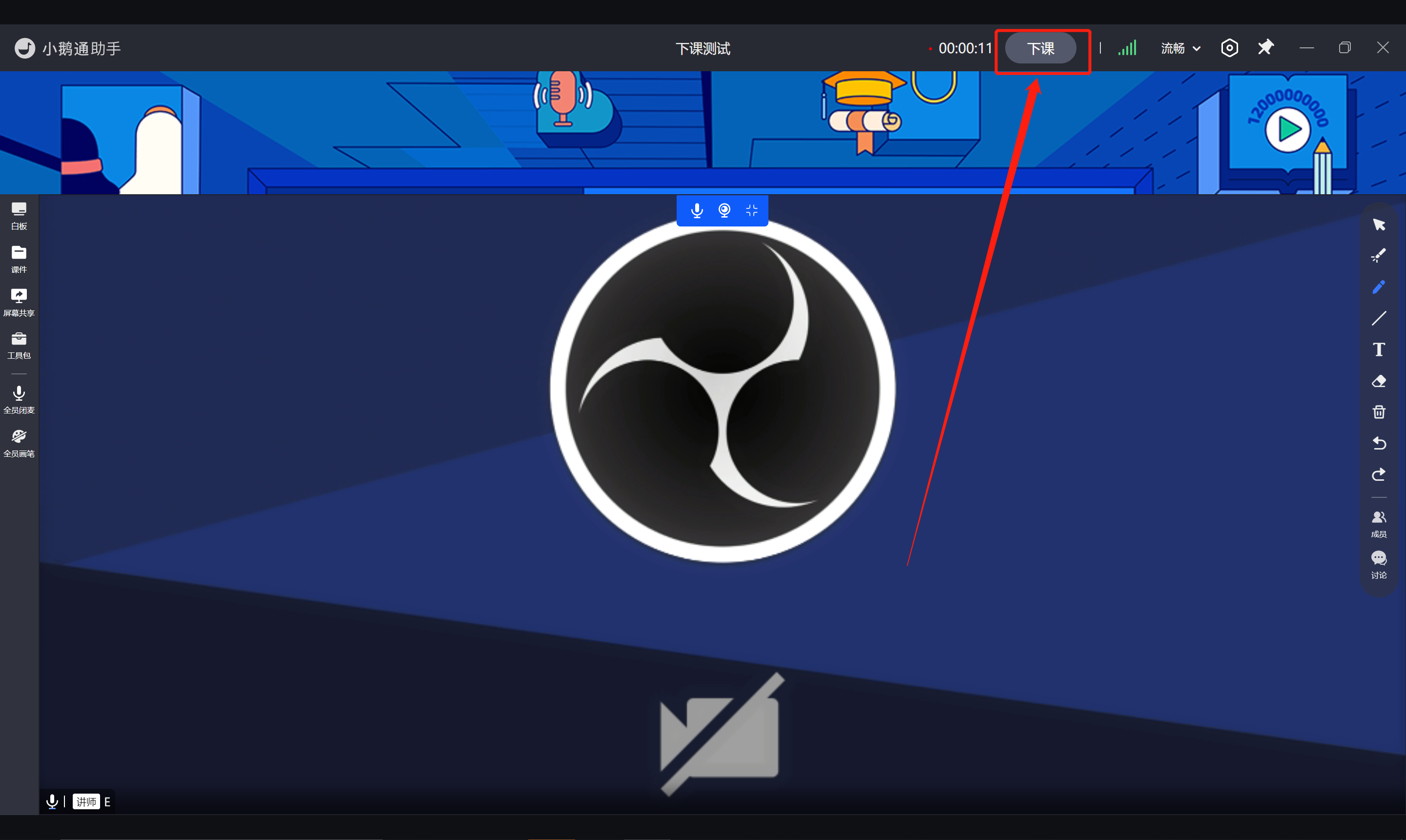
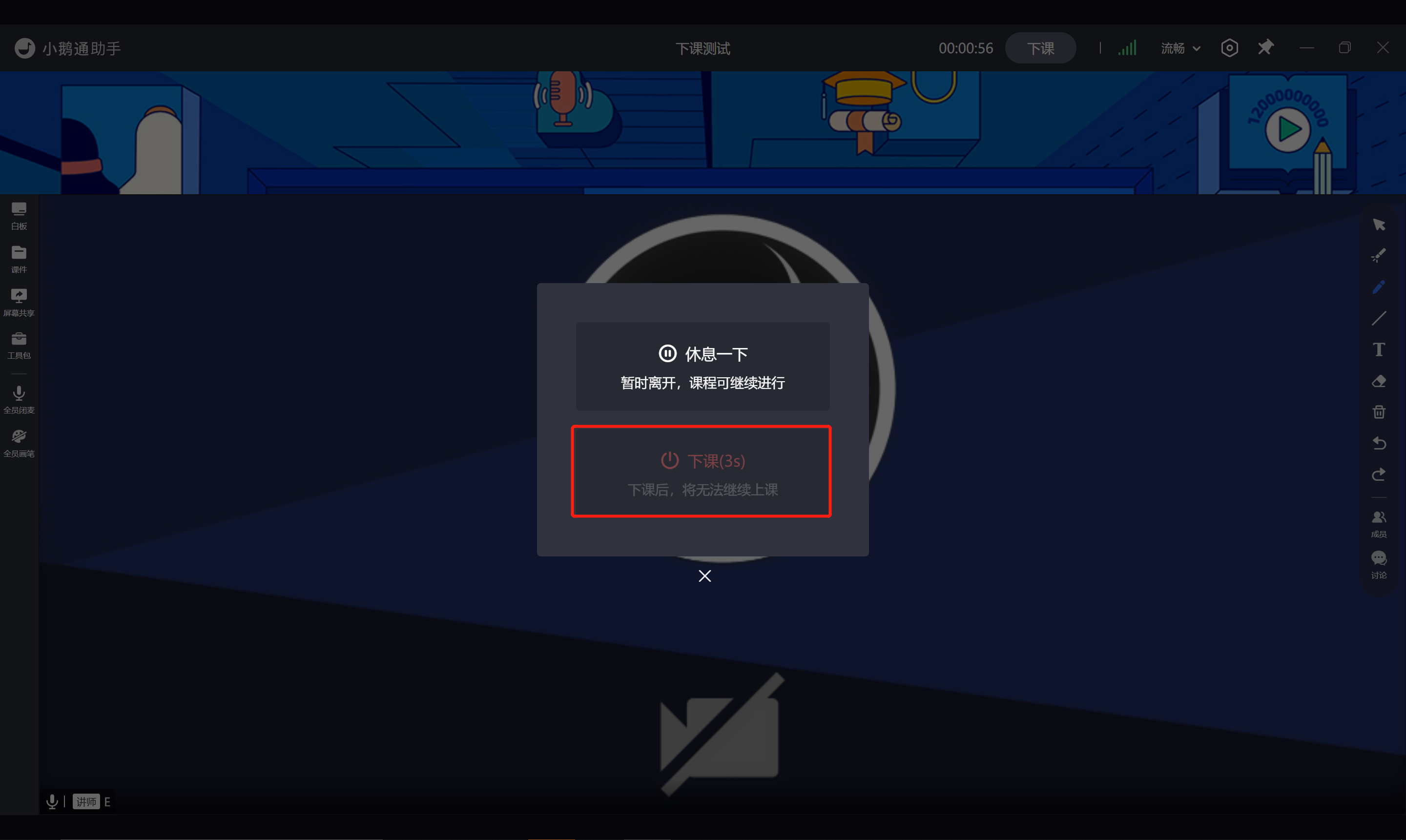
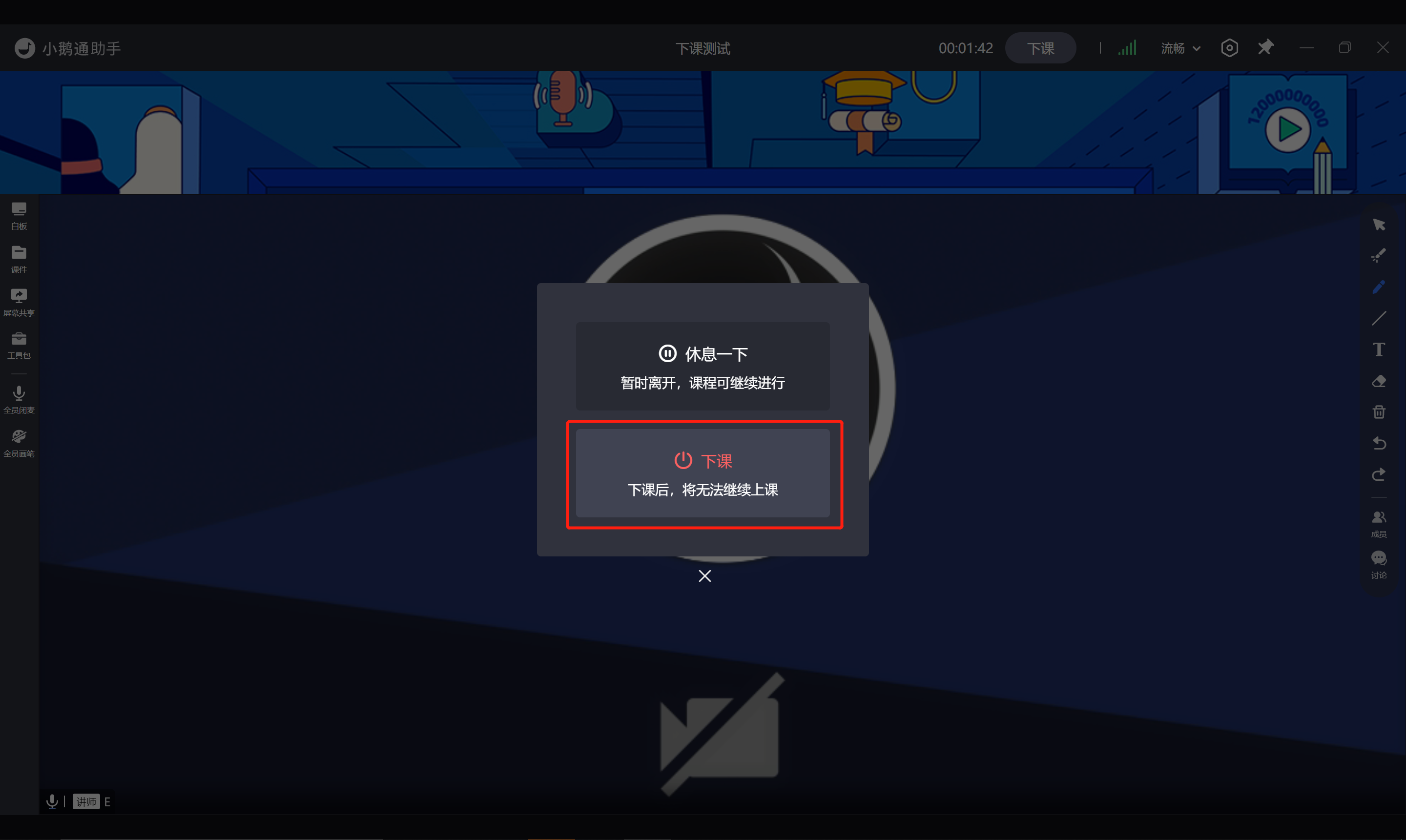
倒计时结束后,“下课”按钮变亮,同时可以点击。
此时点击”下课“后,将会结束该课节,且无法再次进行上课。
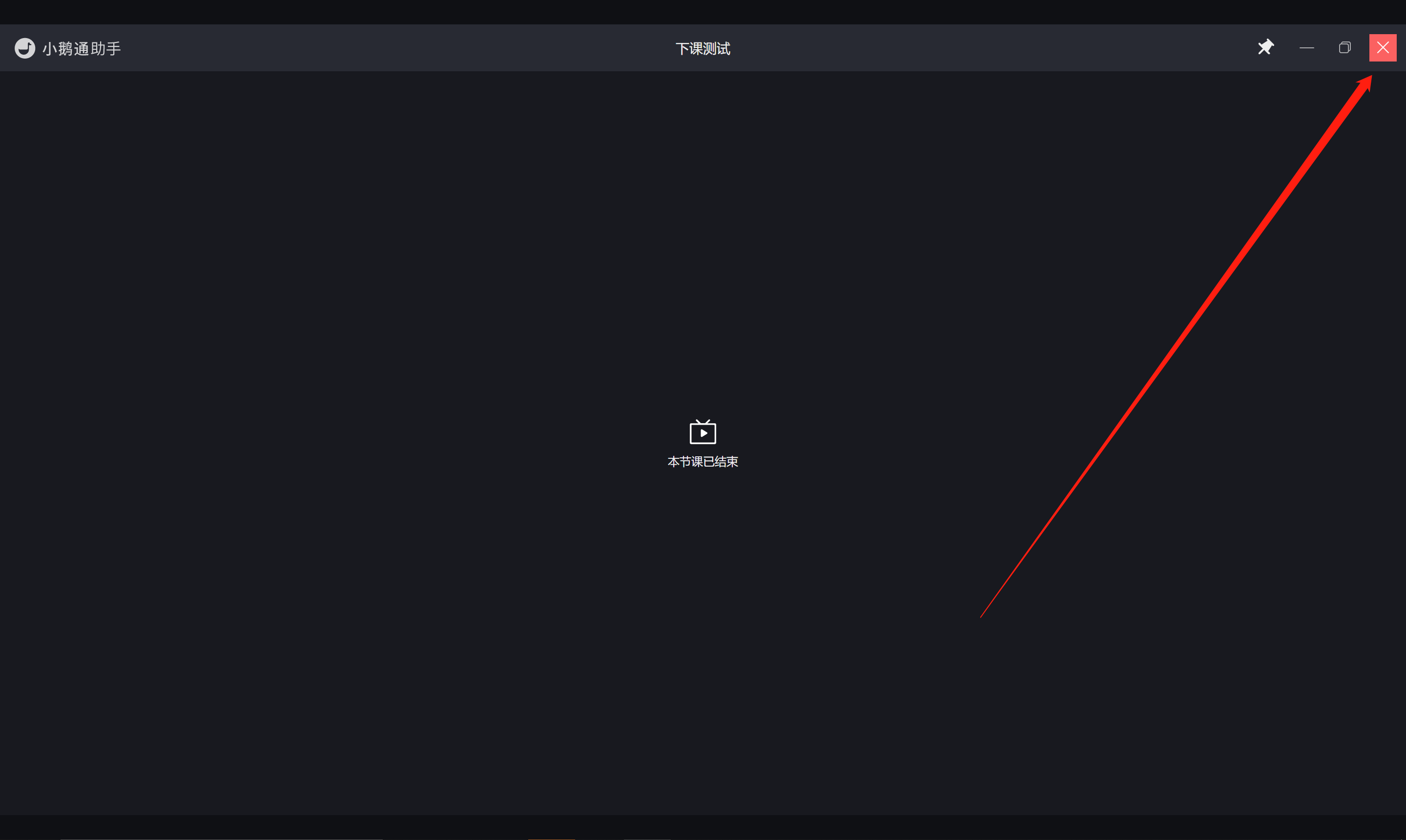
点击右上角,关闭界面,回到课程日历列表页。
客户端一直进不去直播间,频繁提示timeout?
出现timeout提示时,为当前网络较差,检查手机网络是否顺畅或连接网速稳定的wifi后,再次进入直播间。
如何延迟下课?
当课程还剩5分钟时,会提示讲师是否进行课堂延时。点击延时30分钟按钮进行延时下课。每节课可延时两次。
