班课创建
- 如何自定义班课直播间皮肤?
- 如何自定义直播间皮肤?
- 如何邀请学员报名课程?
- 如何给学员添加课节权限?
- 如何开启学员自动上台?
- 家长购买报名班课后,如何让孩子登录上课?
- 学员如何使用小鹅通助手PC客户端上班课?
如何自定义班课直播间皮肤?
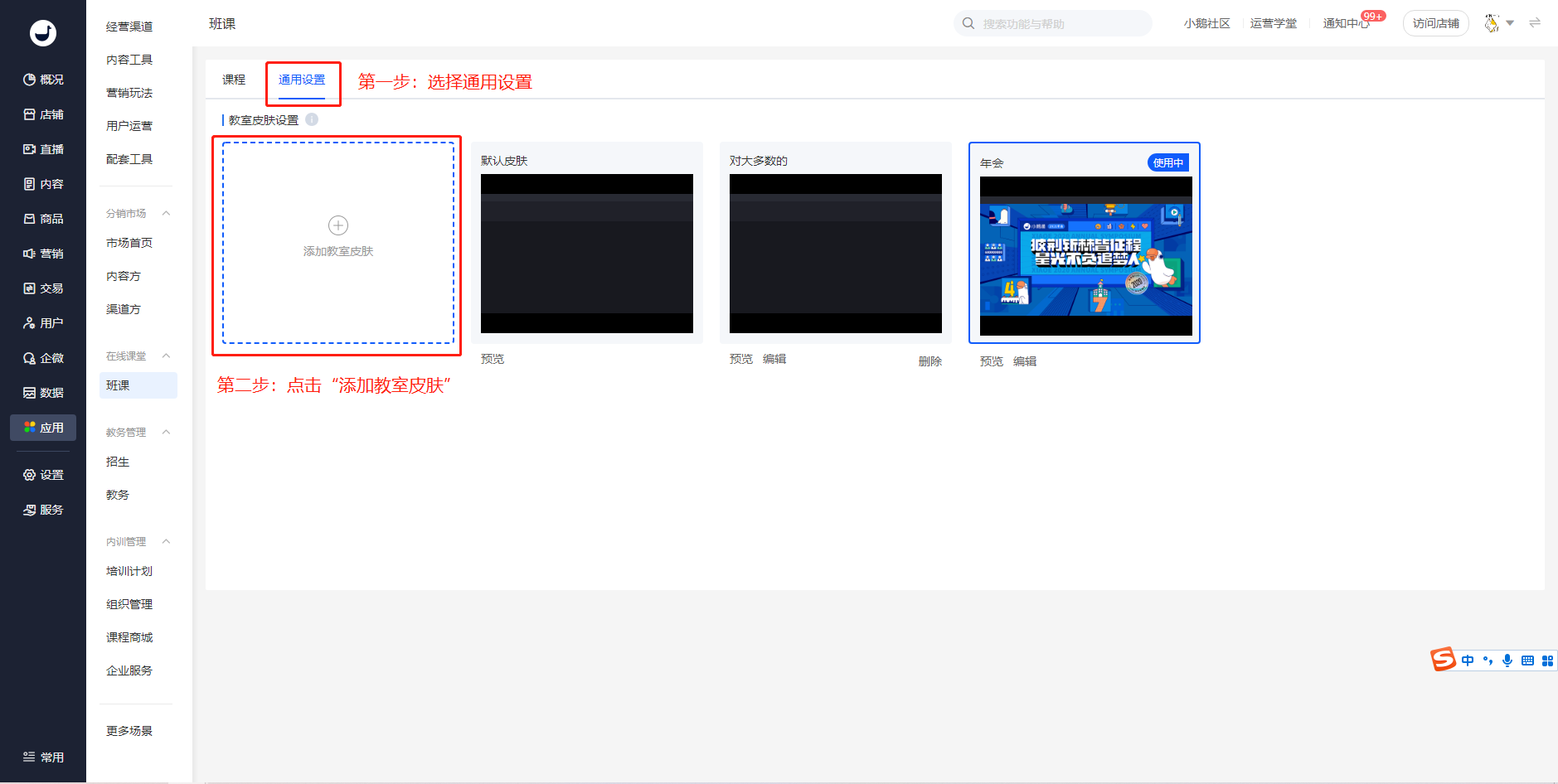
第一步:管理员在管理后台点击“班课”,选择“通用设置”菜单栏;
第二步:点击“添加教室皮肤”,进入自定义皮肤设置页;
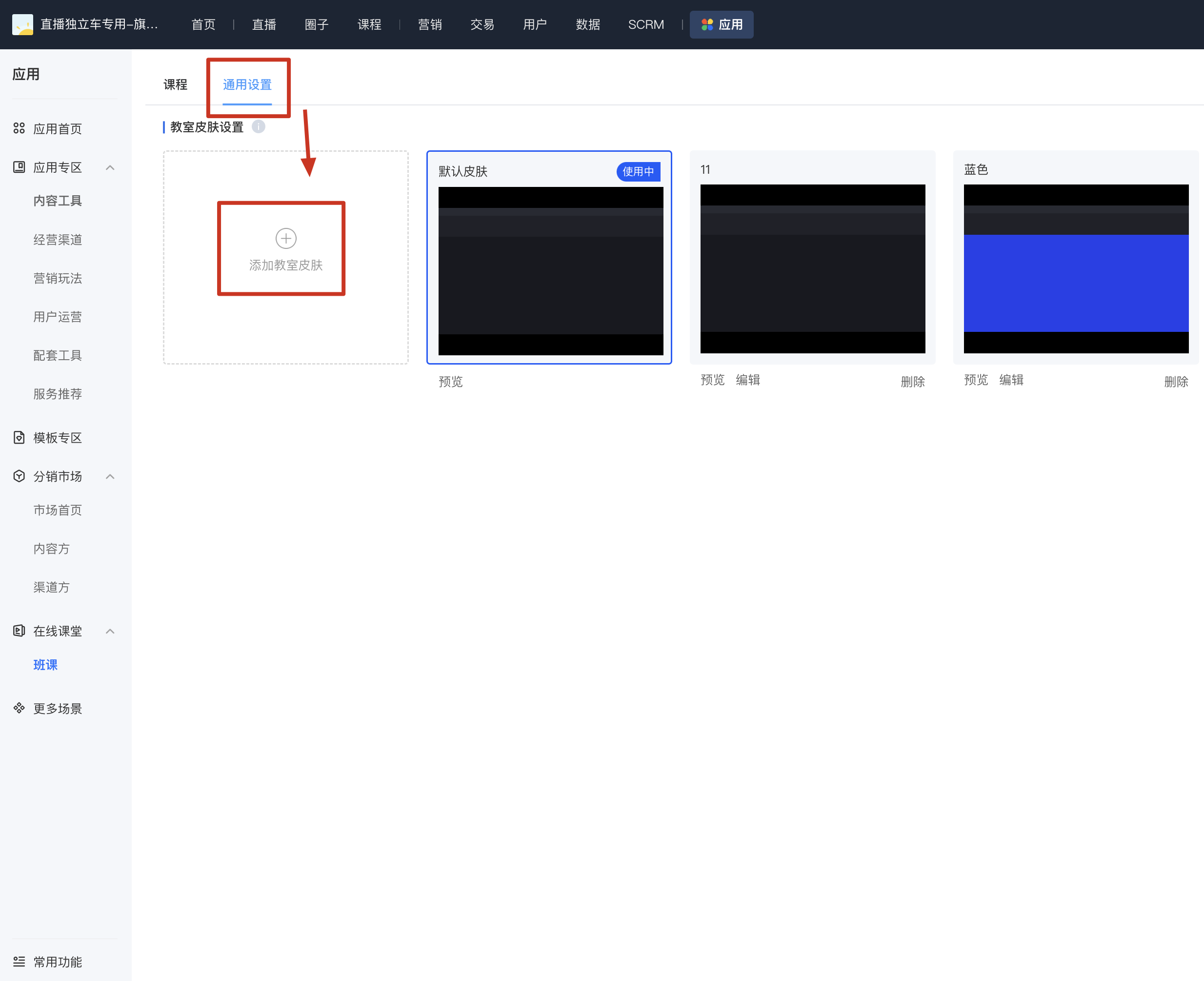
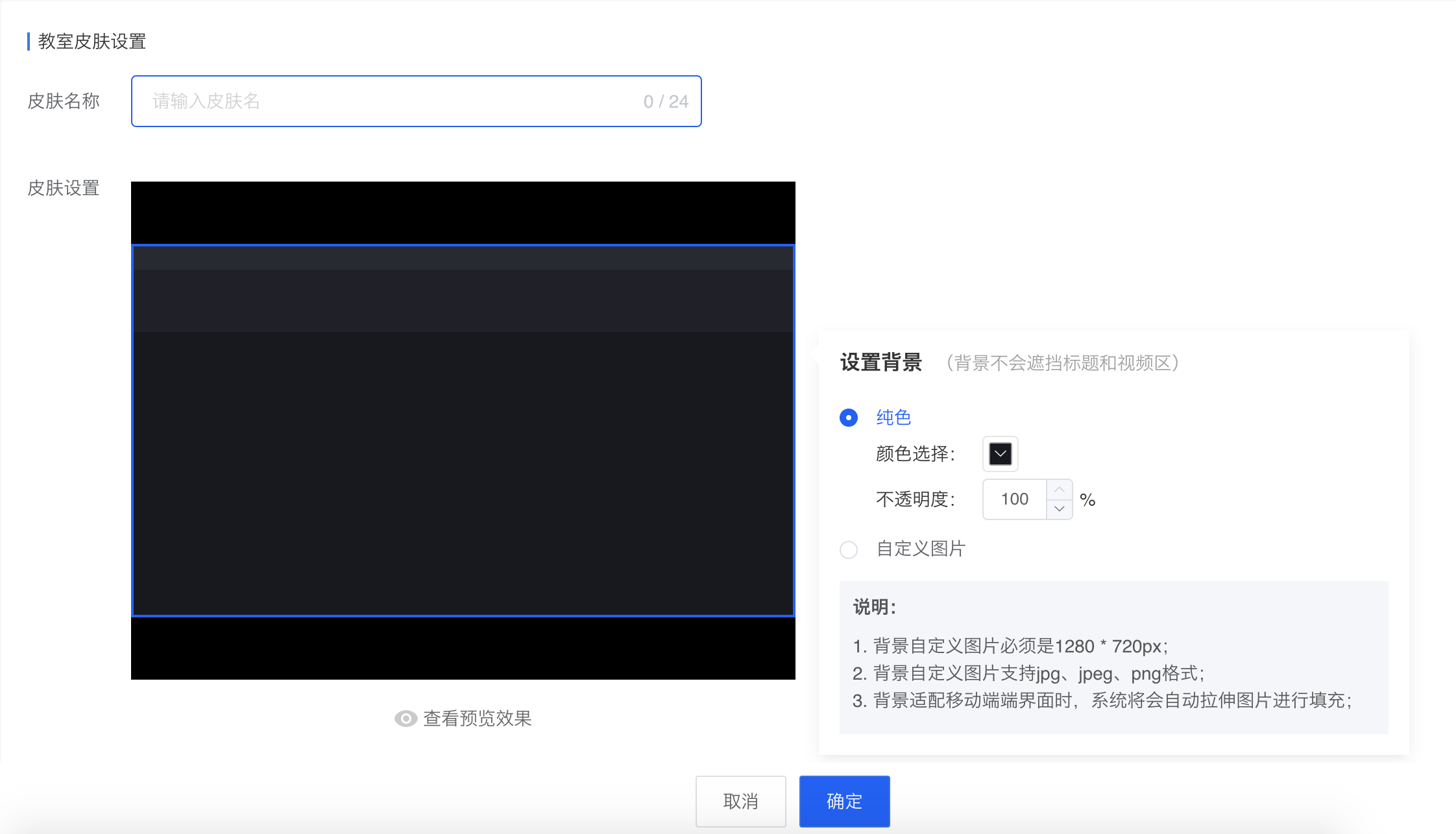
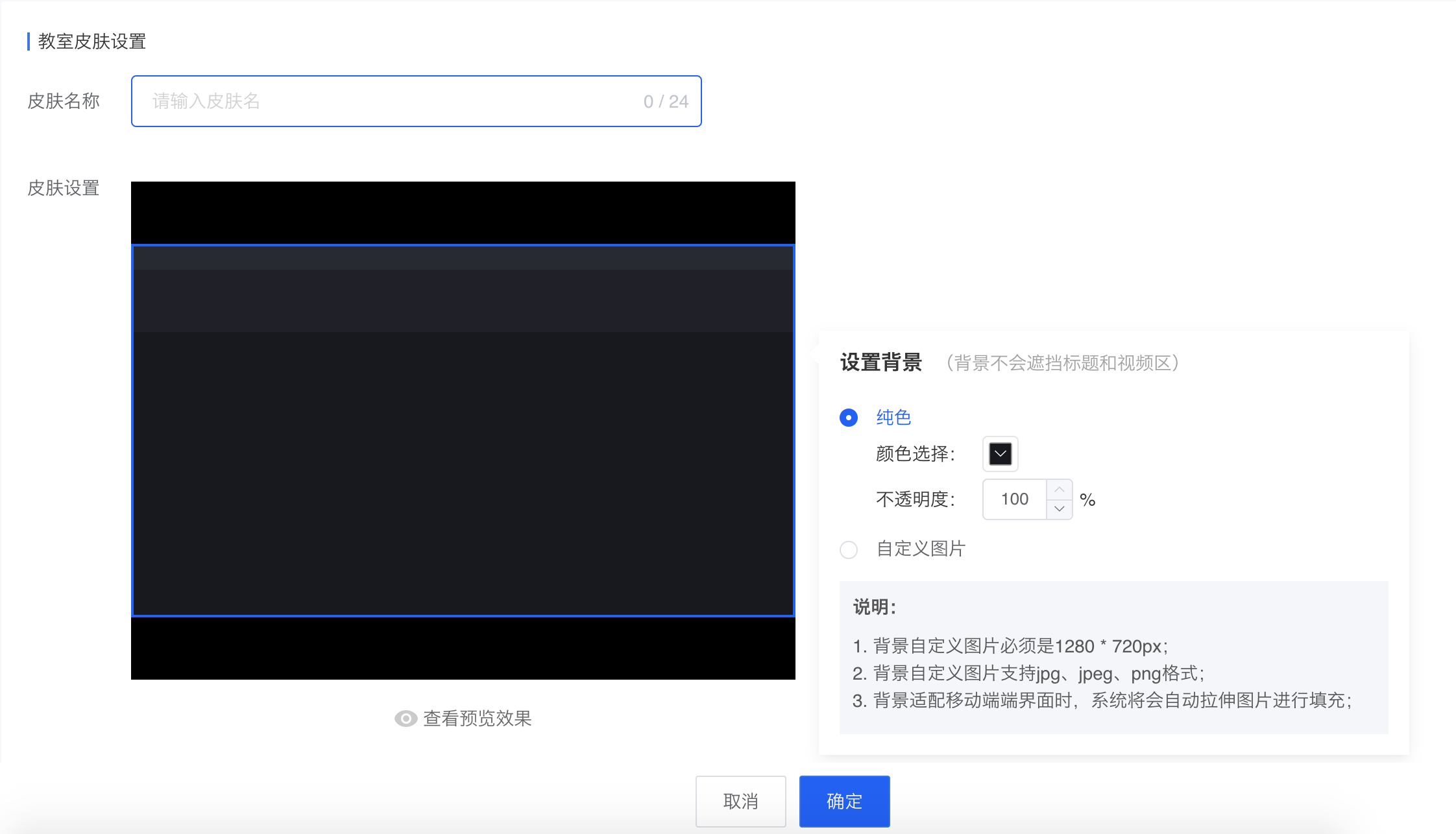
第三步:输入自定义皮肤名称,设置对应区域的颜色和背景(支持添加图片),点击“确定”按钮完成自定义皮肤创建;
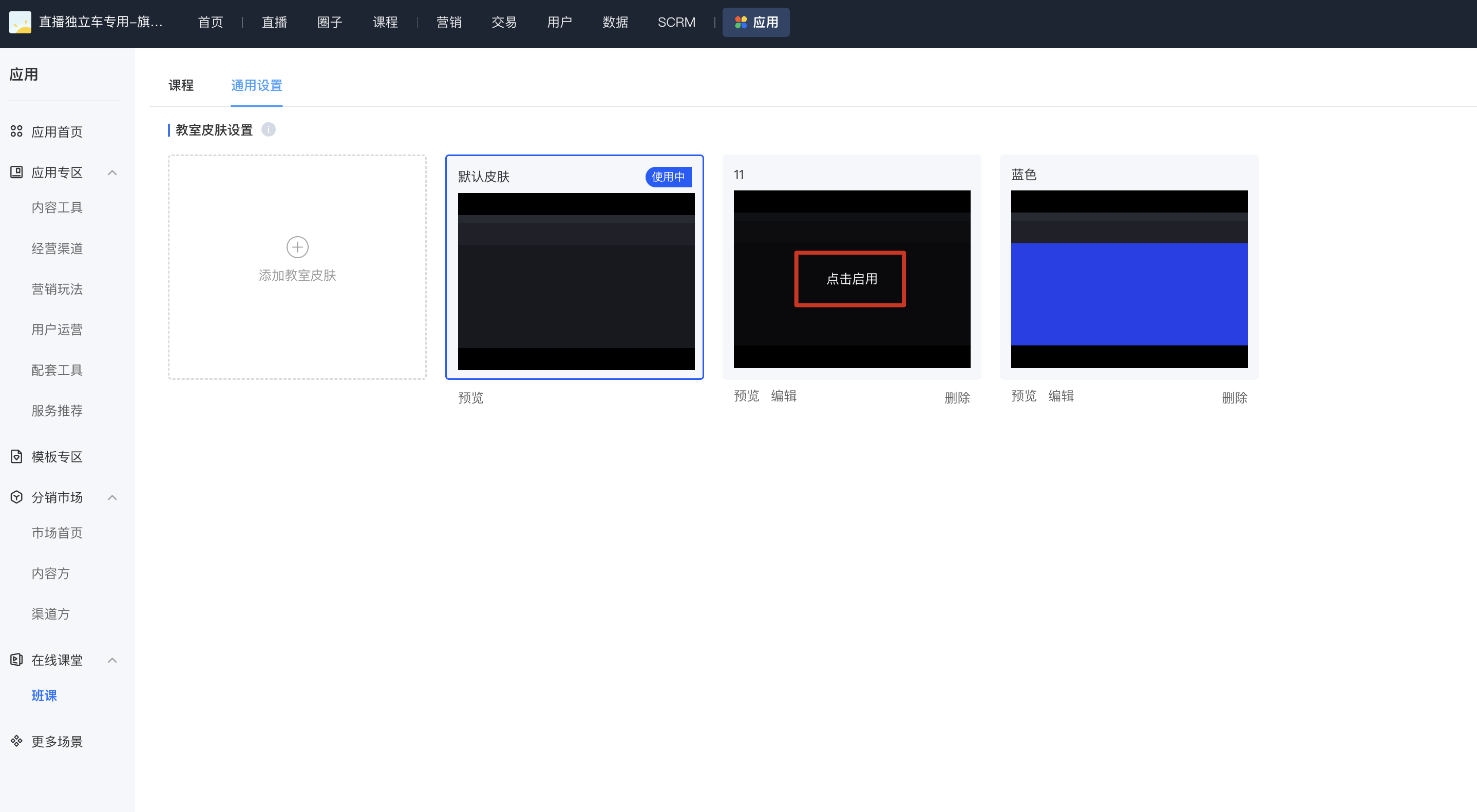
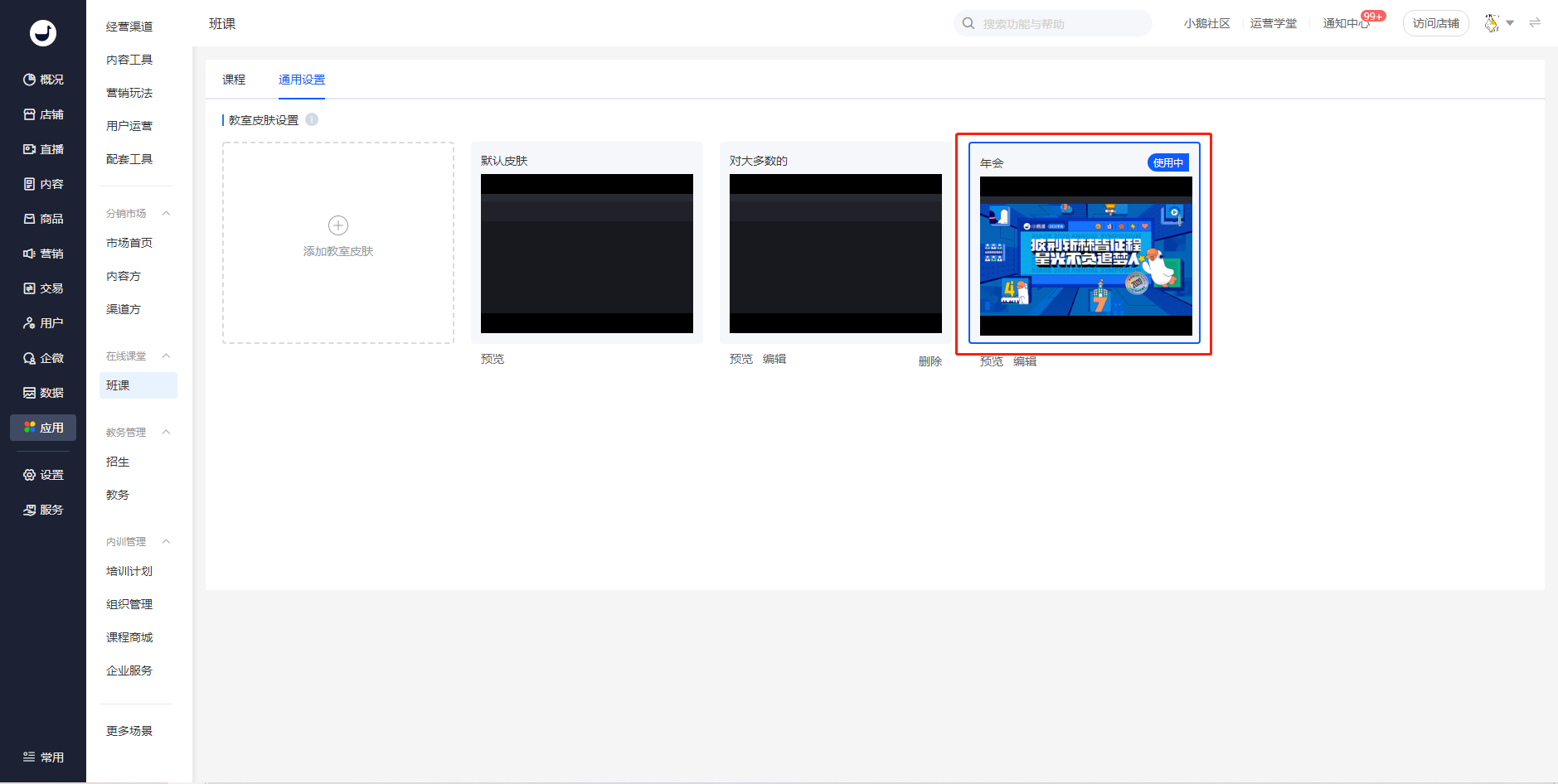
第四步:选中皮肤,点击启动,重新进入直播间可生效;
如何自定义直播间皮肤?
第一步
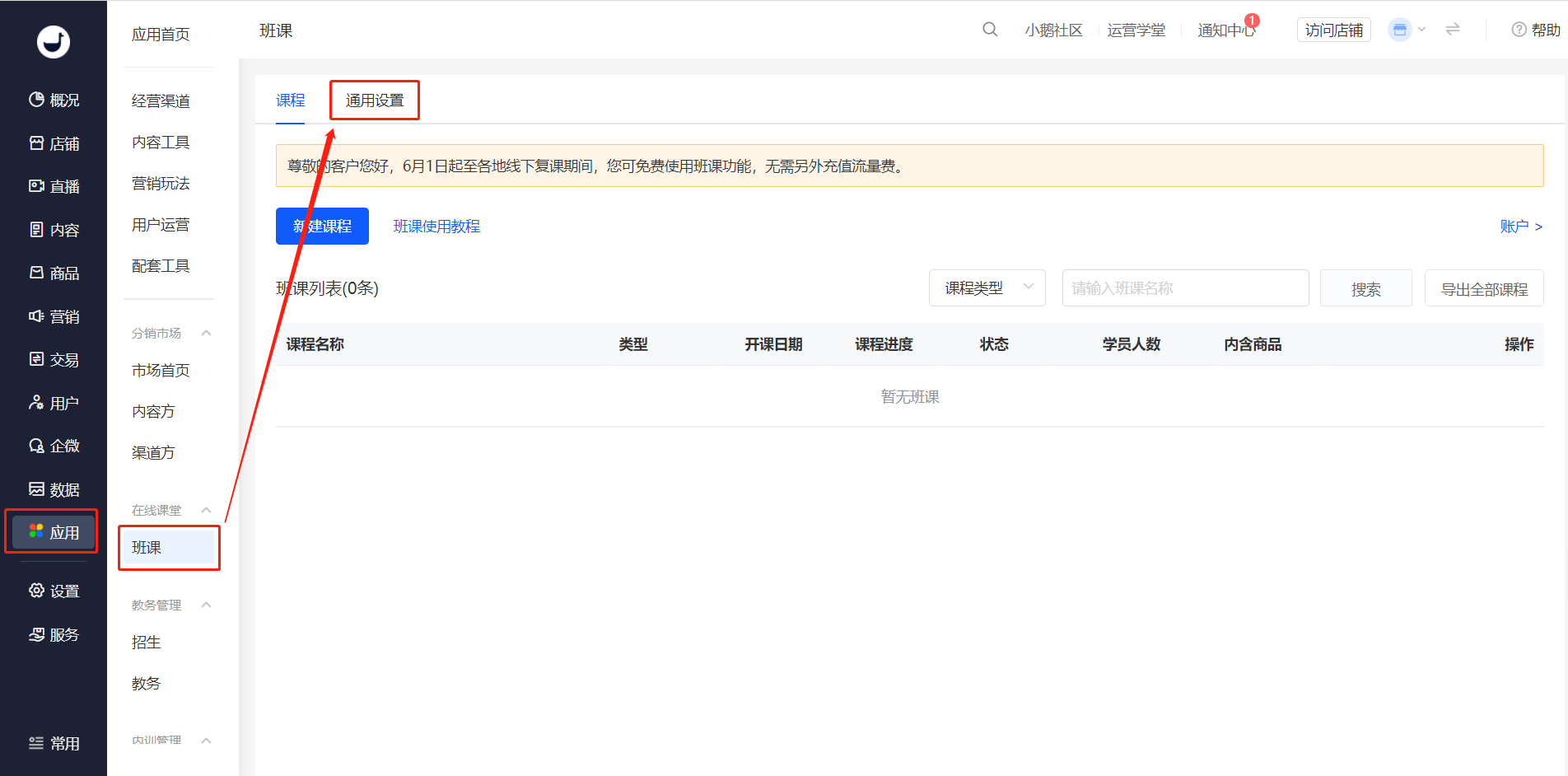
管理员在【电脑端管理台-应用-在线课堂】,点击“班课”,选择“通用设置”菜单栏;
第二步
点击“添加教室皮肤”,进入自定义皮肤设置页;
第三步
输入自定义皮肤名称,设置对应区域的颜色和背景(支持添加图片),点击“确定”按钮完成自定义皮肤创建;
第四步
选中皮肤,点击启动,重新进入直播间可生效。
如何邀请学员报名课程?
第一步:在班课列表页,点击“分享”按钮;

第二步:在分享弹窗内,可通过复制链接、二维码、课程分享海报的方式将该课程分享给学员购买。

如何给学员添加课节权限?
第一步:进入电脑端管理台,点击【应用-在线课堂-班课】,找到对应课程,点击【详情】

第二步:点击【学员】-【添加学员】;

现有三种添加方法:单个添加、批量导入、组织导入;

单个添加
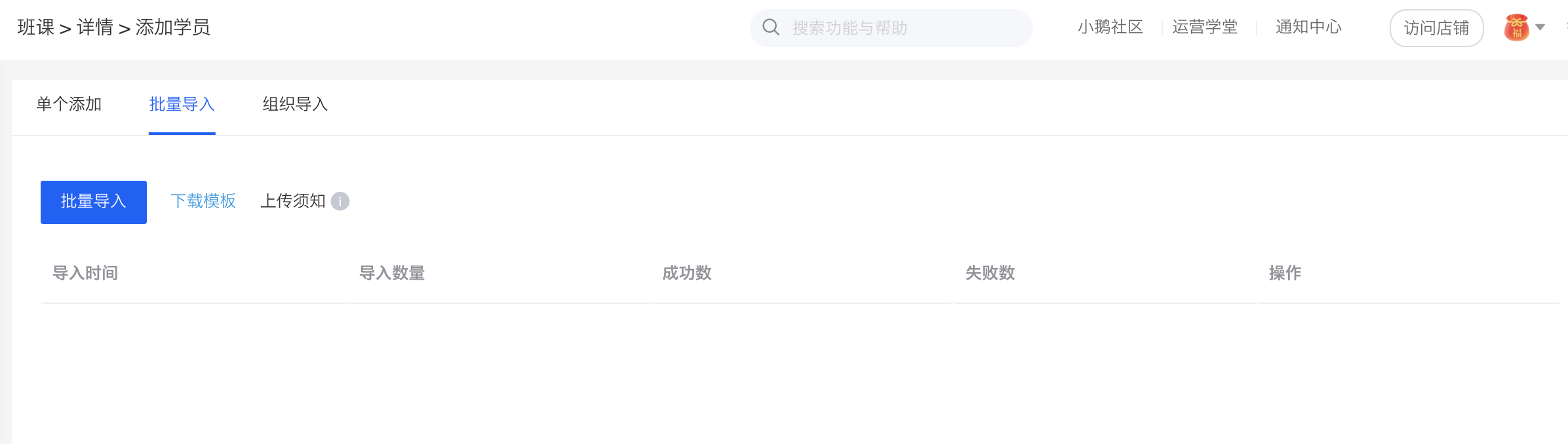
批量导入
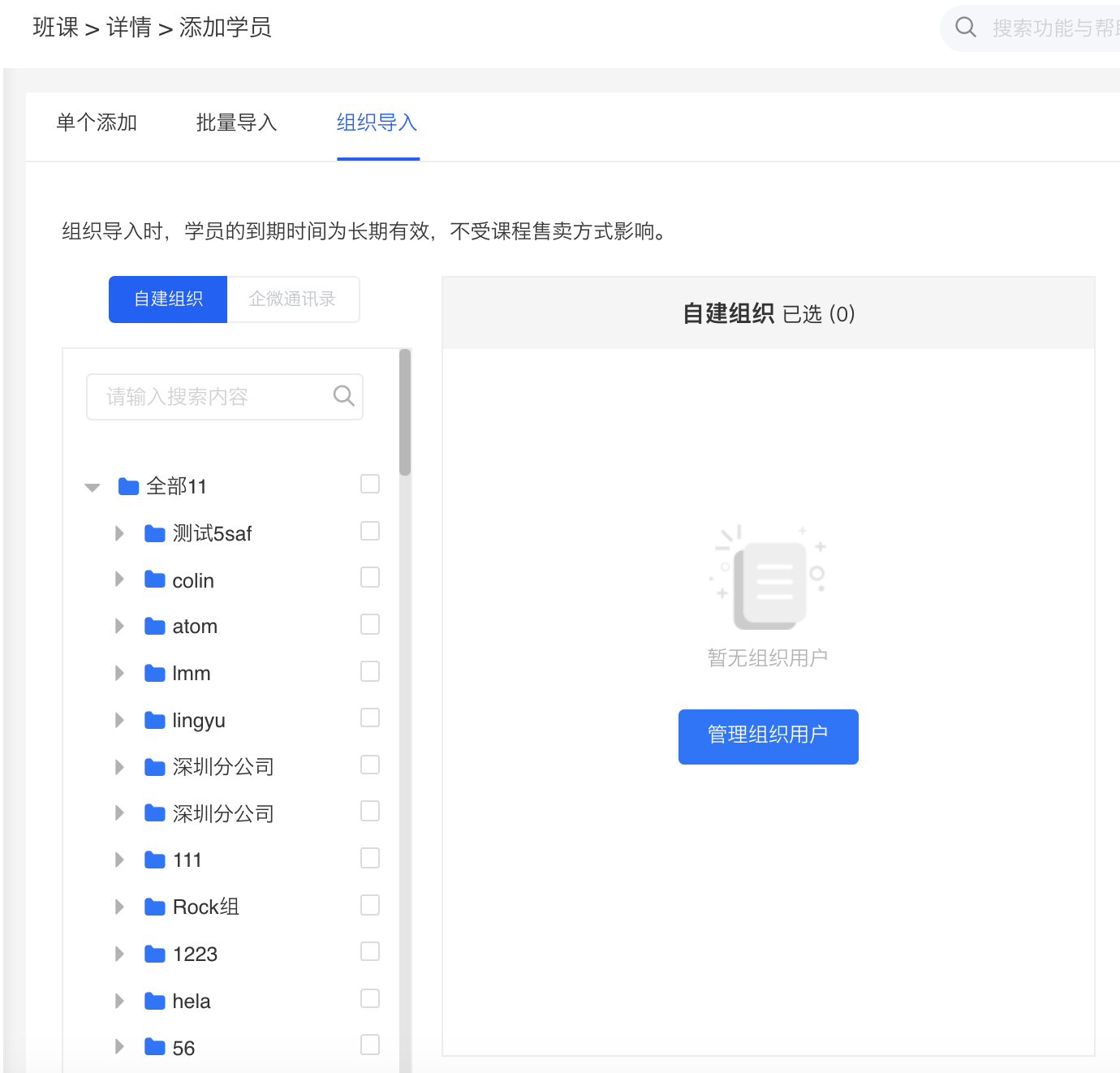
组织导入
**注意事项:
1、导入学员可以使用手机号+验证码直接登录小鹅通APP和小鹅通助手电脑客户端上课。
2、若导入为店铺已有用户,可选择输入用户ID或用户手机号(账户绑定手机号)。
3、若导入的学员为新用户(从未访问过店铺),请输入用户手机号。导入成功后,后台将根据输入手机号创建新账号,填入手机号将自动作为用户账户绑定的手机号,需引导学员前往店铺的【个人中心】-【账号设置】绑定手机号,同步课程权限。

如何开启学员自动上台?
在管理台-新建课程页面上,勾选“学生进入时自动上台”。

家长购买报名班课后,如何让孩子登录上课?
家长在微信报名后使用微信登录APP或PC客户端,可以在个人信息位置绑定手机号并设置密码,设置后将手机号和密码交给孩子即可用于登录学习。


学员如何使用小鹅通助手PC客户端上班课?
本文将从以下4个不同的场景介绍使用方法:

场景1:快速进入今日课程
第一步:启动小鹅通助手客户端后,选择“班课;
第二步:选择对应课程,进入教室开始上课
注意:
(1)讲师任意时间可进入教室;
(2)开课前30分钟起,学员可以进入教室。例如,上课时间为20:00-21:00,19:30以后,学员可以进入教室。

场景2:查看其它日期课程
在日历选择区选择想查看的日期,右侧显示该日期对应课表。

场景3:查看已报名的课程
1、课程列表
选择顶部tab“全部班课”,即可查看所有已经报名的课程,含单节课和系列课。

2、搜索
若课程较多时,可使用搜索功能,按关键词进行快速查找。
第一步:点击搜索框。
第二步:选择搜索结果,进入该课程详情页。
注意:课节可以按状态筛选结果。

场景4:查看课程表、详情
全部班课tab下,点击课程卡片,可查看课程下的所有课节和课程详情。
【系列课】拥有“课程表”和“详情”两个模块,可切换tab查看。课程表内按照“上课中”“待开““已结束”三个不同的模块显示该课程下所有课节。
【单节课】则无课程表,直接显示详情页和进入教室按钮。
