内容-课程(含内容管理)
- 训练营
- 课程会员
- 专栏
- 专栏和大专栏的区别?
- 专栏如何开启目录展示?
- 专栏如何开启更新提醒?
- 专栏关联单品后如何删除单品?
- 如何在专栏内添加商品
- 同一商品关联两个专栏,可免费看未购买的专栏吗?
- 如何设置专栏的试看内容?
- 专栏开启目录展示有什么作用?
- 大专栏
- 图文
- 如何设置图文商品的上下架?
- 图文课程如何开启信息采集?
- 如何创建新的图文商品?
- 试看内容是什么?
- 文字防复制是什么?
- 图文详情下是否可以添加本地音视频文件?
- 课程价格显示是灰色无法编辑是怎么回事?
- 创建好图文课程,商家如何分享给学员看该图文商品?
- 如何使用编辑器?
- 划线价使用教程
- 富文本编辑器使用教程
- 什么课程支持购买前引导加群?
- 什么商品不支持商品详情页引导加群?
- 课程批量操作使用教程
- 封面图片尺寸调整说明
- 音频
- 如何设置音频商品的上下架?
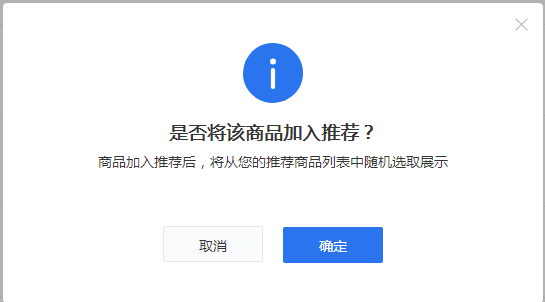
- 加入推荐有什么作用?
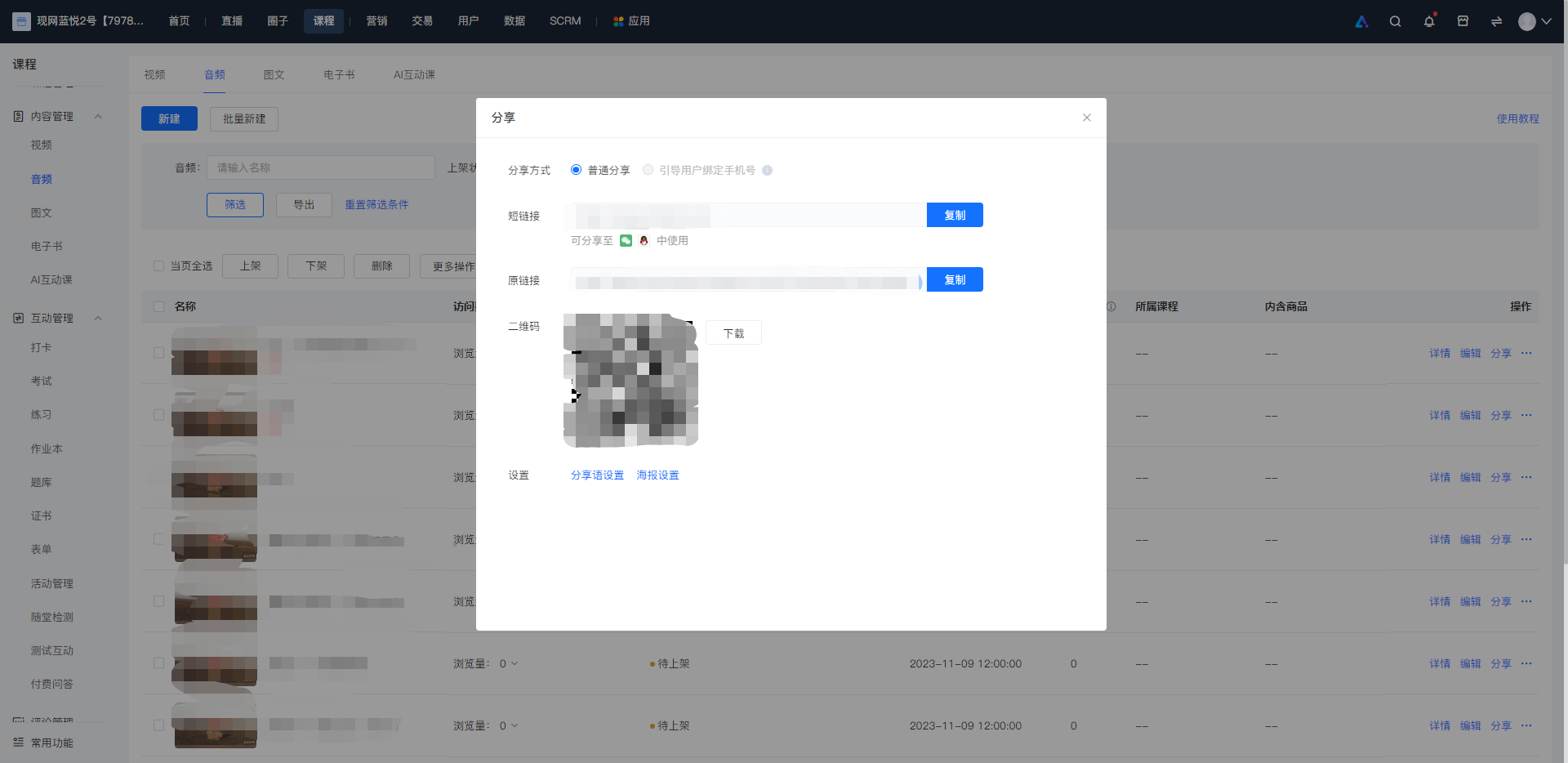
- 创建好音频课程,商家如何分享给学员看该音频商品?
- 音频上传/播放失败如何处理?
- 音频是否支持倍速/连续播放?
- 上传的音频是否支持导出?
- 音频无法播放和长时间转码未完成怎么办?
- 视频
- 上传视频老是在转码怎么办?
- 如何设置视频商品的上下架?
- 创建好视频课程,商家如何分享给学员看该视频商品?
- 视频贴片是什么?
- 上传的视频是否支持导出?
- 上传的视频个数是否有限制?
- 视频课程是否支持倍速播放的功能?
- 视频是否支持连续播放的功能?
- 视频一直在转码中或者转码失败怎么处理?
- 视频转码规则
- 视频无法播放和长时间转码未完成怎么办?
- 电子书
- 随堂检测
- 互动课
- 课程
训练营
两种目录解锁模式的区别是什么?
课程会员
会员课程的有效期是否支持自定义设置?
会员的有效期暂不支持自定义设置,您可以选择7天、15天、1个月、3个月,半年、1年、2年、5年为课程有效期。
会员课程是否可以添加大专栏?
会员课程可以添加专栏和单品课程,不支持添加大专栏。
如何设置会员价格和有效期?
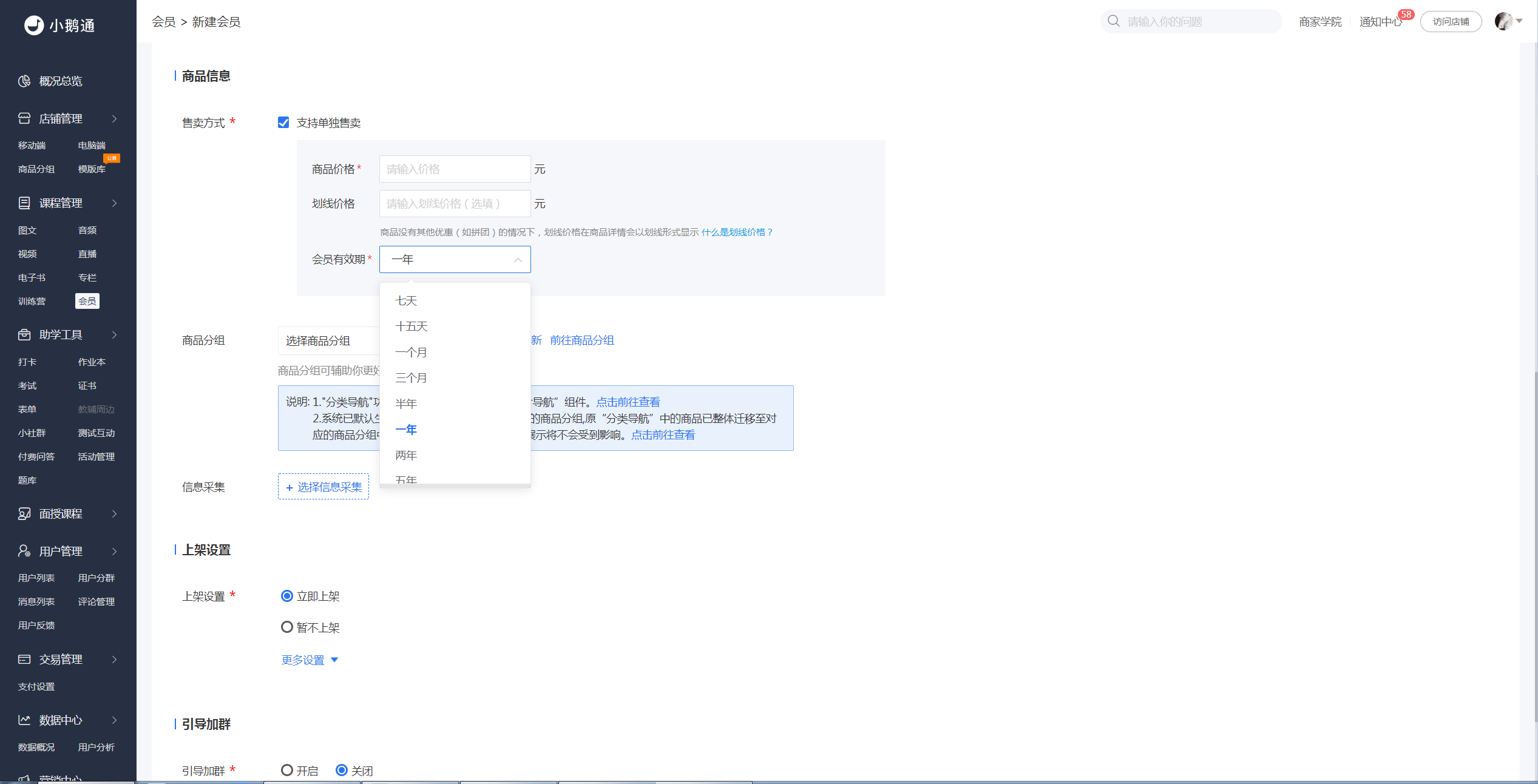
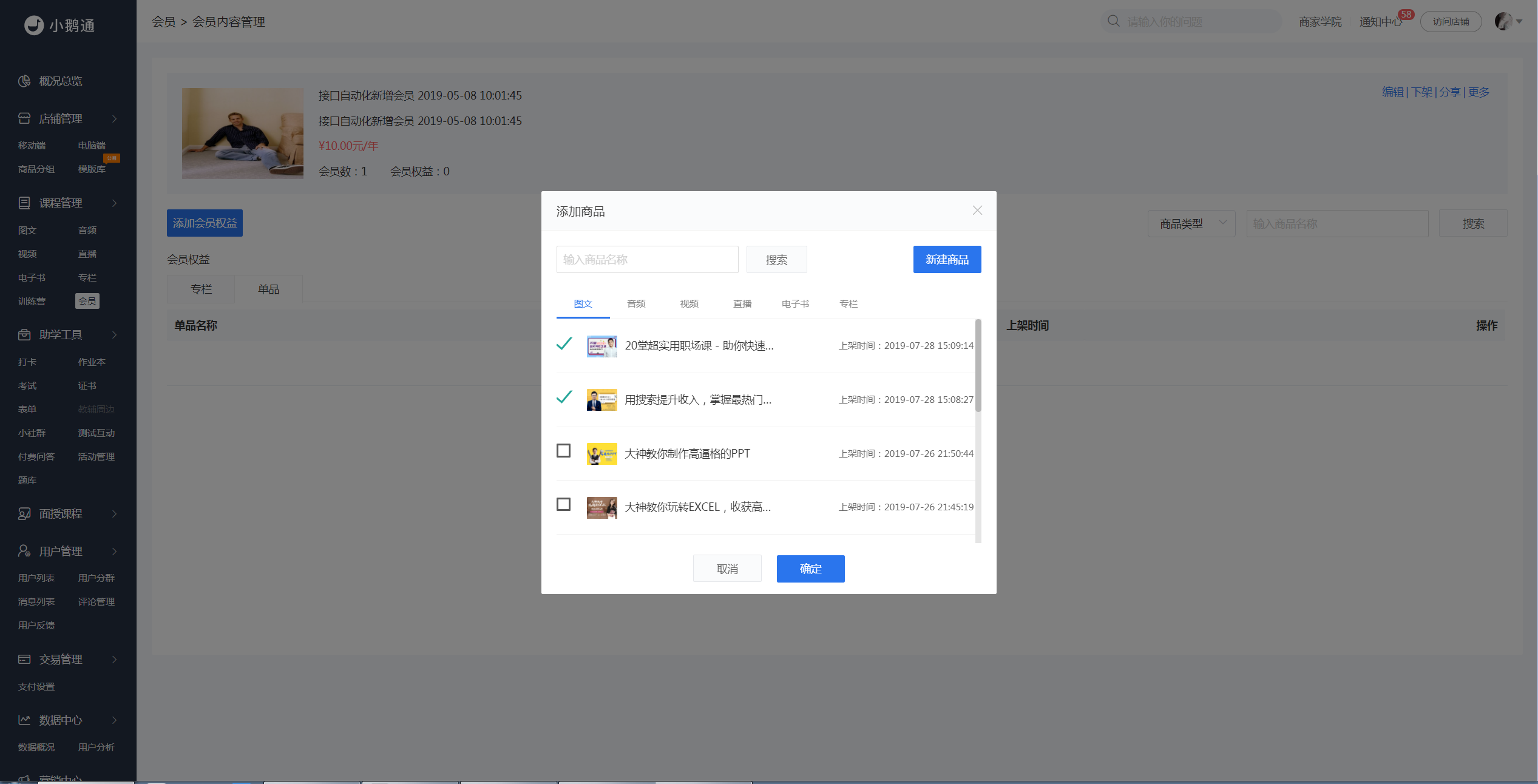
如何添加会员权益?
1.从已有单品中添加
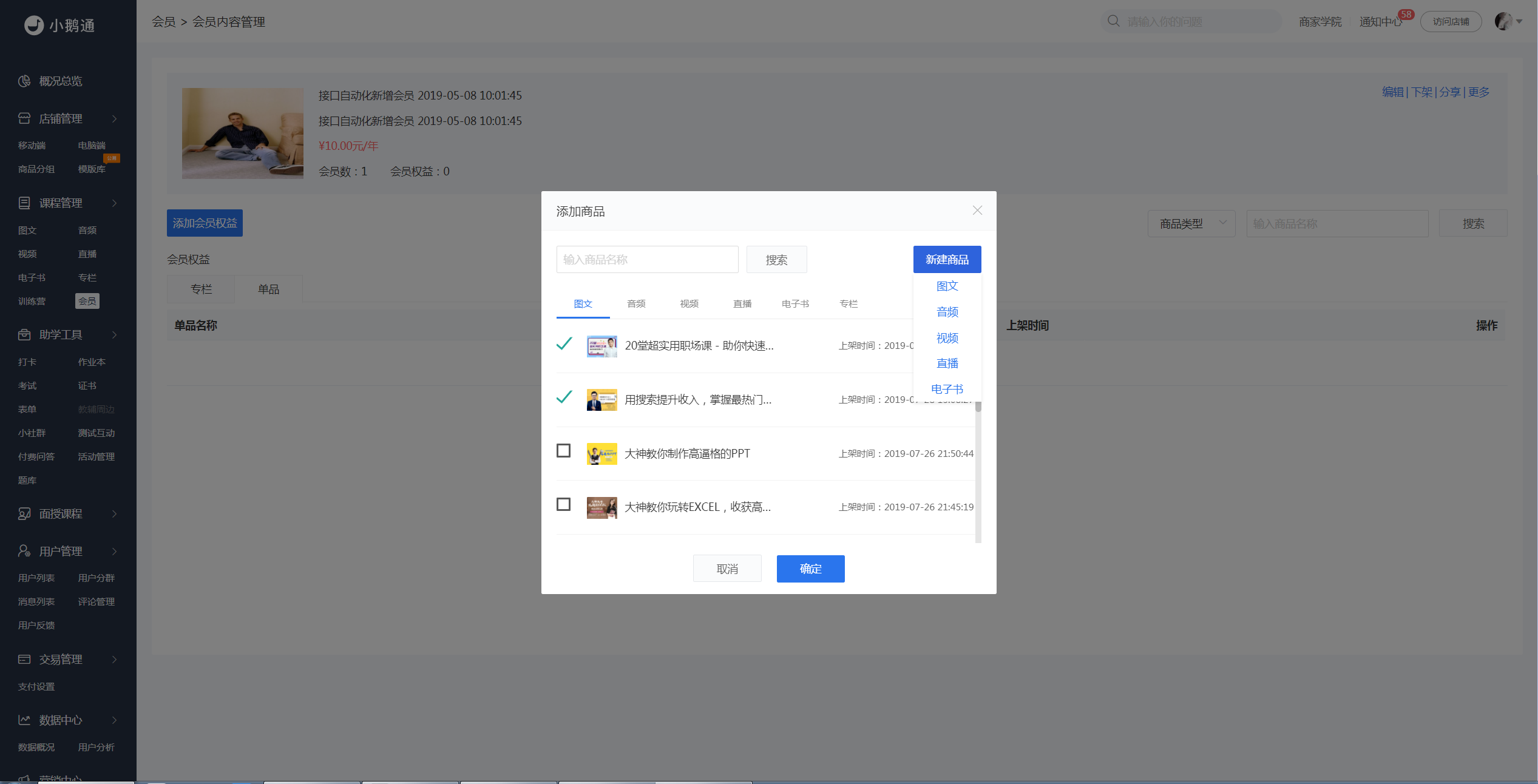
2.新建商品
专栏
专栏和大专栏的区别?
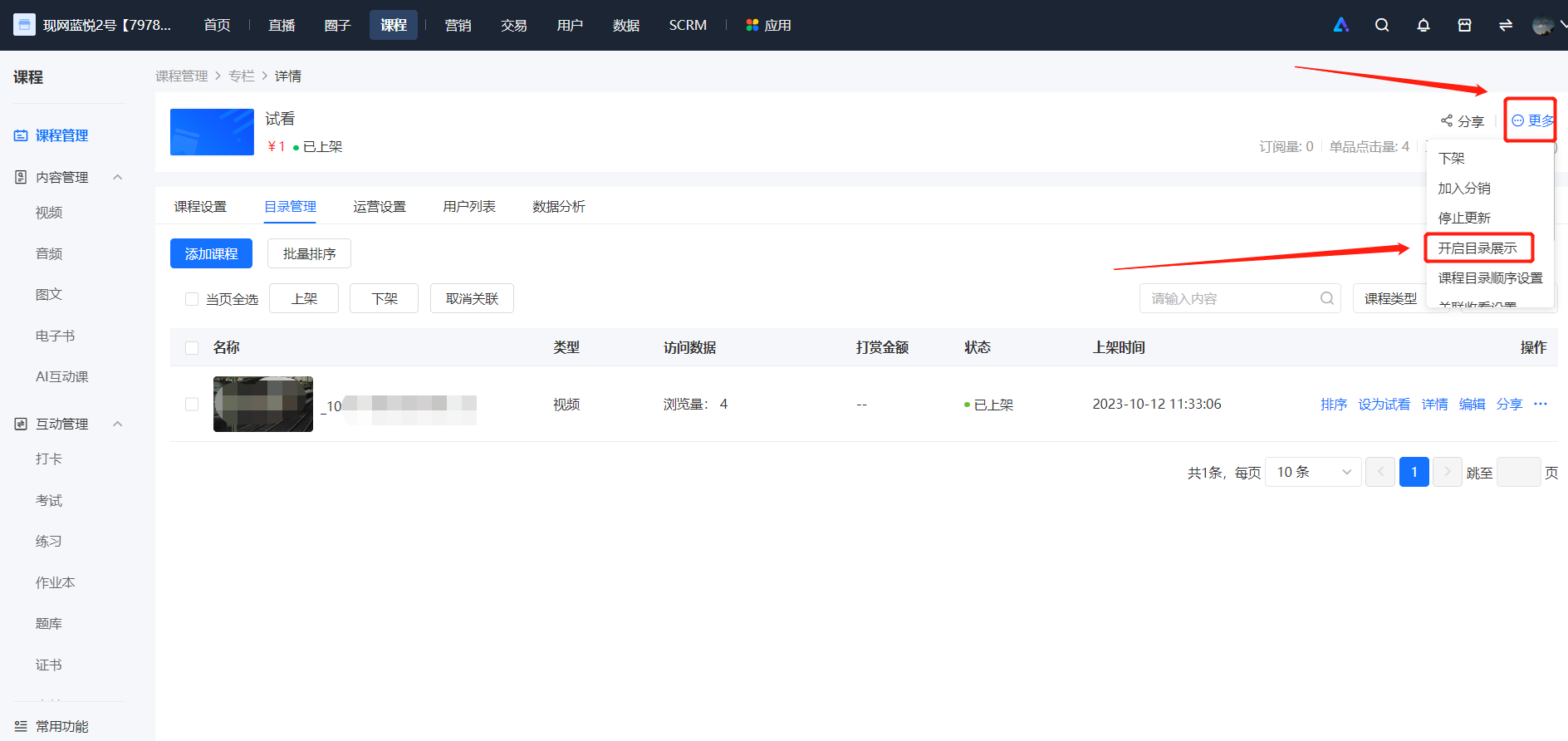
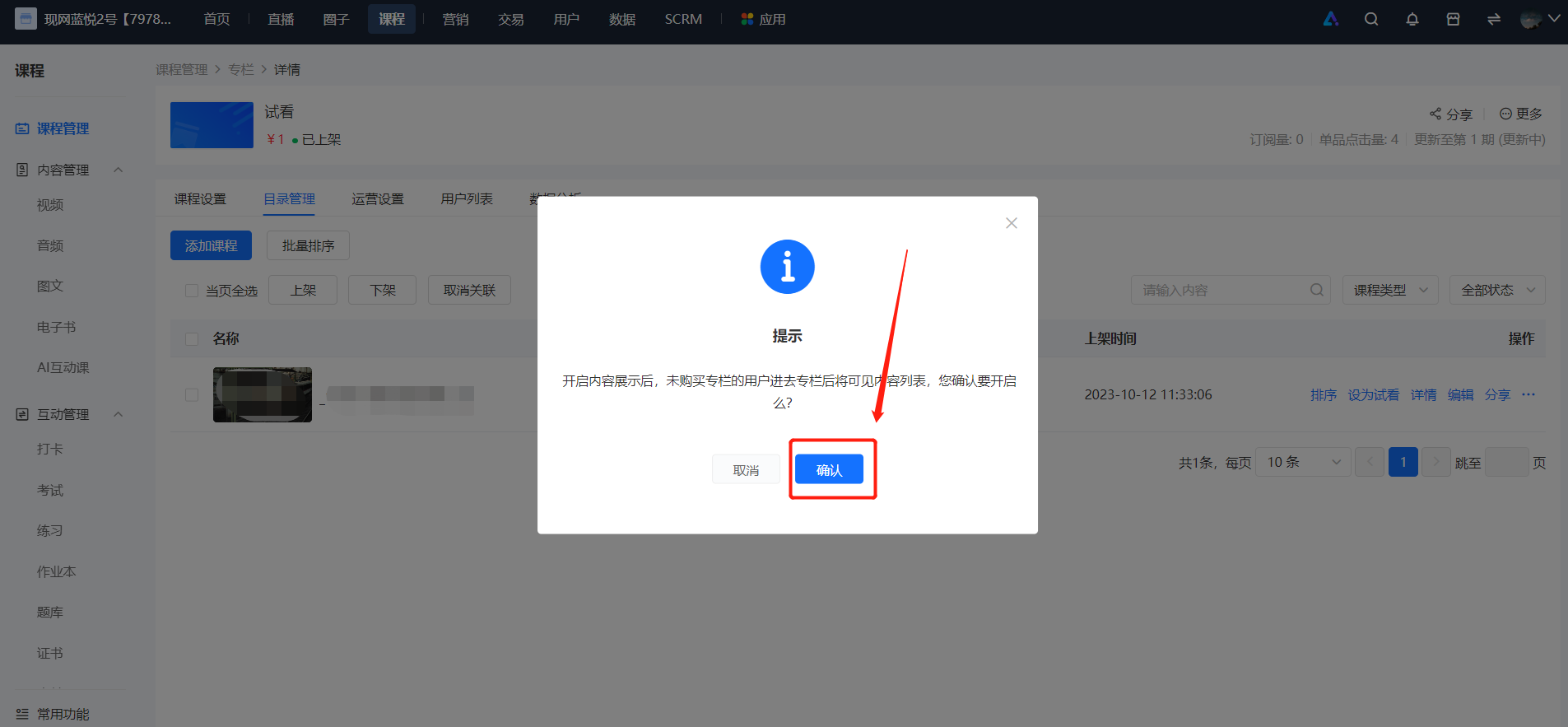
专栏如何开启目录展示?
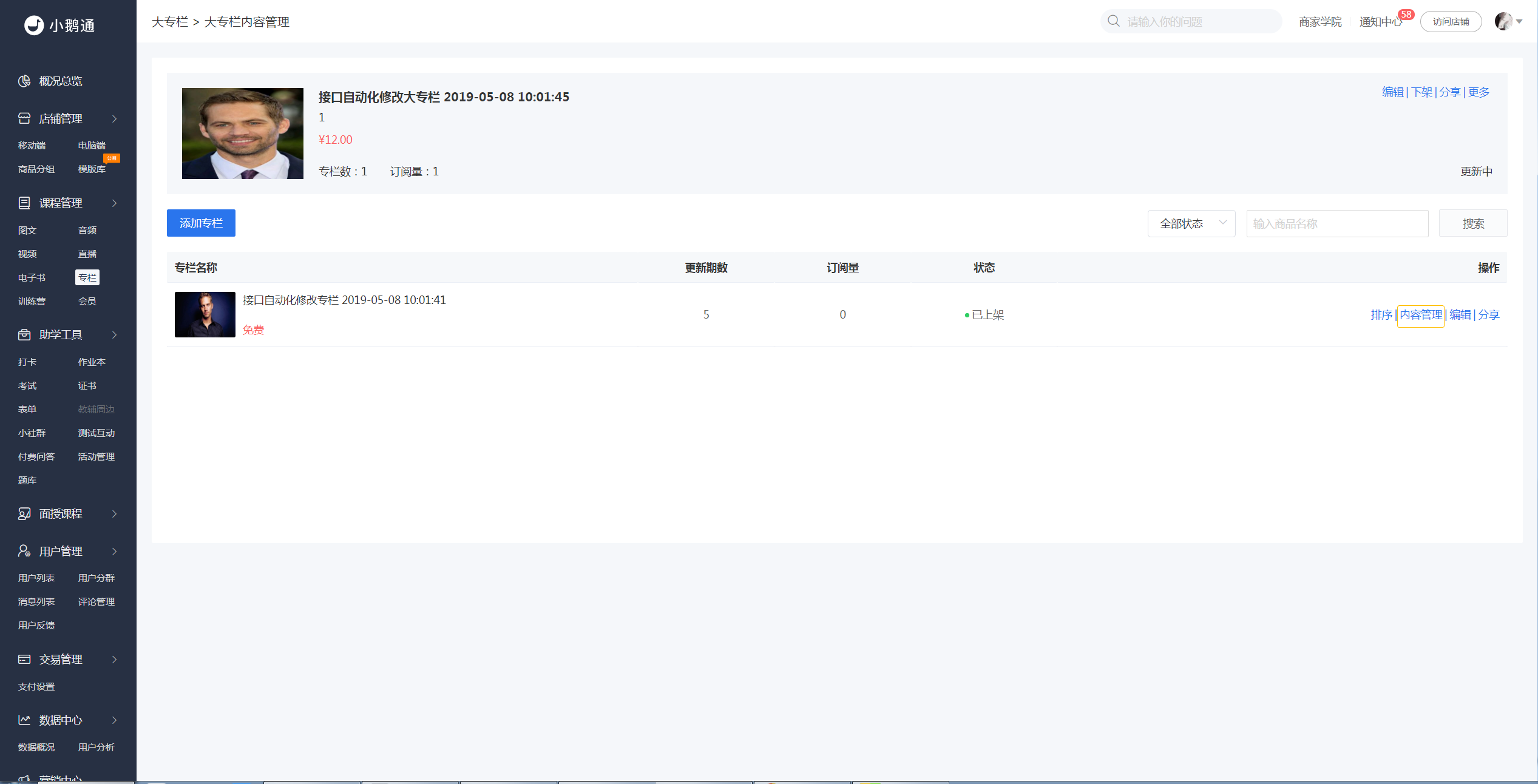
商家进入到小鹅通后台【课程管理】-【专栏】选择对应专栏的【更多】-【开启目录展示】。
专栏如何开启更新提醒?
专栏的更新会有消息通知,您可以在【设置】选择【推送设置】→【消息推送】中,开启课程更新提醒,同时更新专栏课程单品的时候,选择开启服务号通知功能。并且需要用户主动订阅更新提示才会向学员发送服务号通知。


**注:1、已下架或已隐藏的专栏,更新课程后是没有服务号通知的。
2、专栏设置停止更新后可以继续添加单品,您可以继续更新专栏内容,专栏更新的提醒需要手动修改专栏状态为【开始更新】后学员才可以收到消息提醒。
专栏关联单品后如何删除单品?
如何在专栏内添加商品
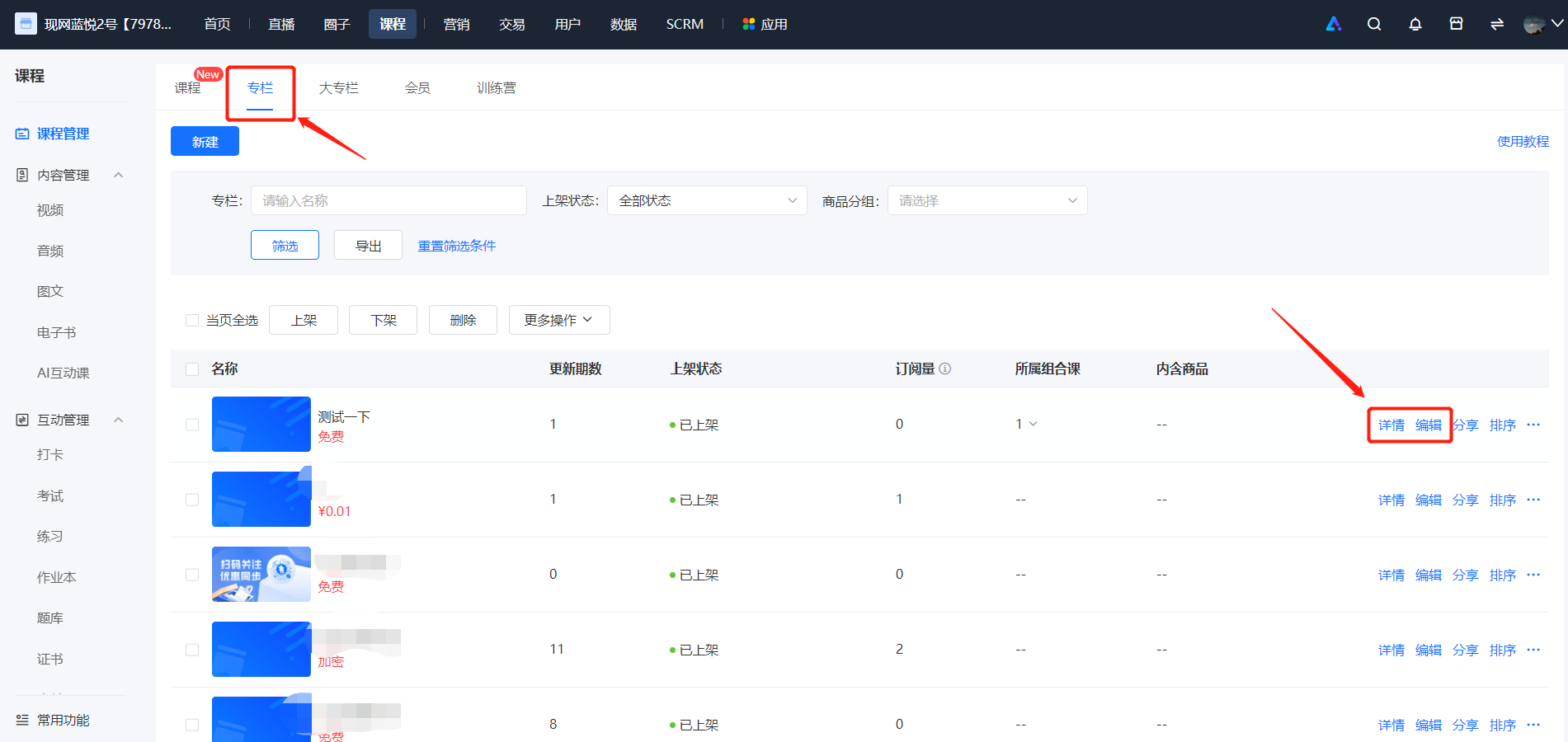
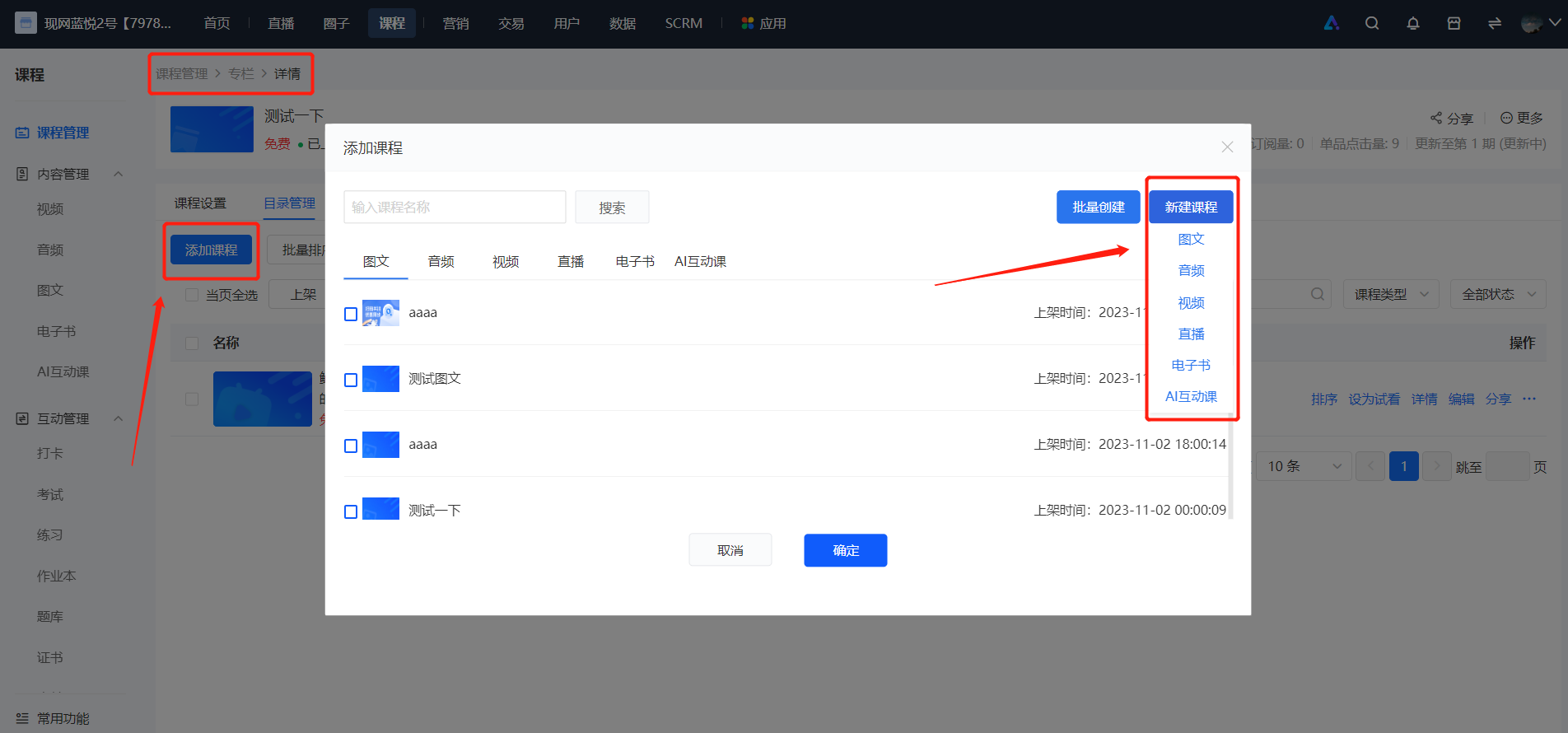
在专栏列表中点击想要添加内容的专栏,点击【详情】-【目录管理】-【添加课程】,可以选择已有商品或新建商品。【新建】模式与创建单品的流程一致,可新建音频、视频、图文、直播、电子书、AI互动课五种单品。
同一商品关联两个专栏,可免费看未购买的专栏吗?
同一课程关联两个付费专栏,当用户只购买其中一个专栏时:
如何设置专栏的试看内容?
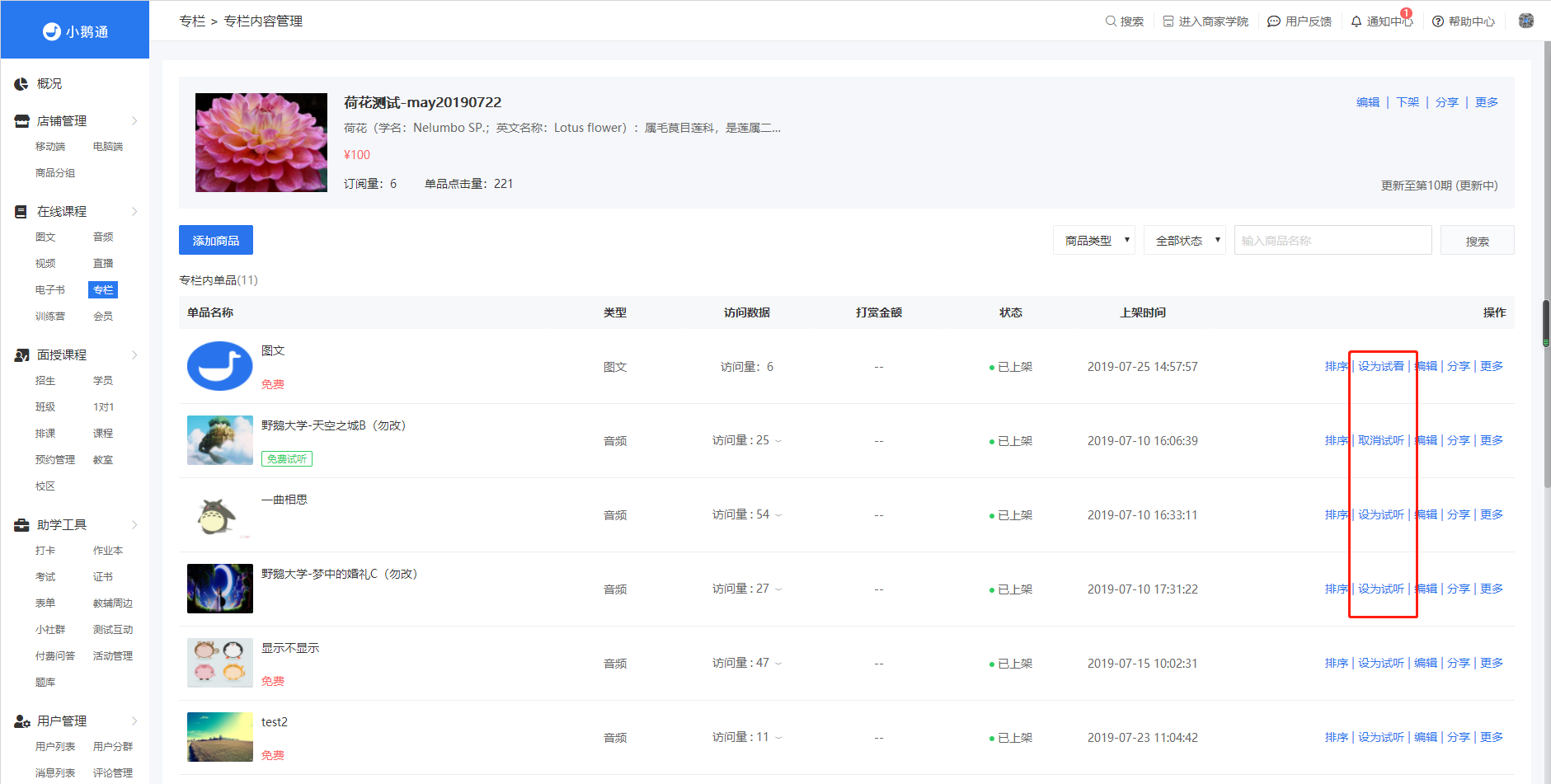
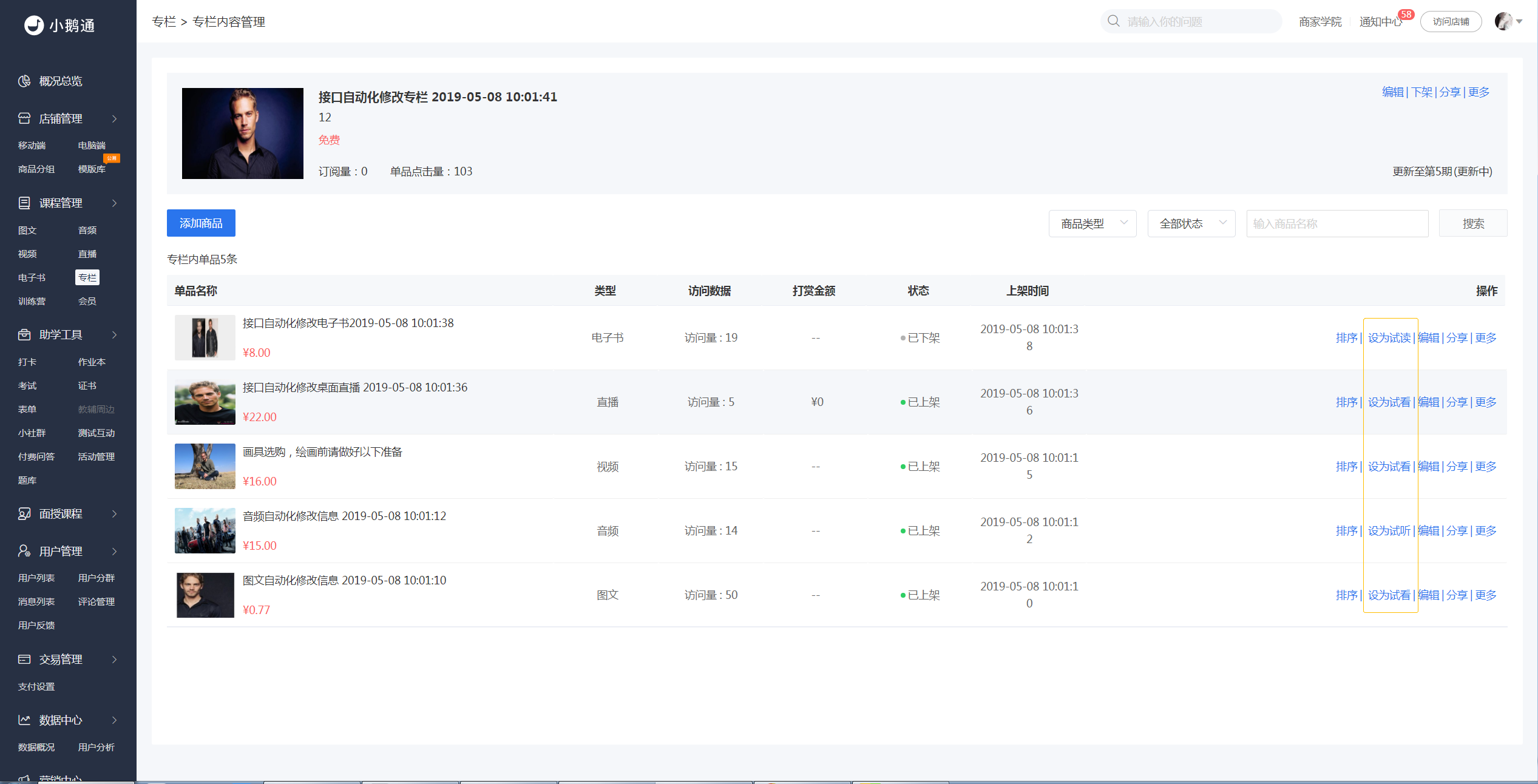
将专栏内的音频、视频、图文设为试听/试看,未订阅专栏的用户可免费查看试听/试看内容。
设置方法:找到想设为试听/试看的内容,在更多操作中点击【设为试听/试看】,该内容即成为免费内容供未定阅专栏的用户查看,设置成功后可在该内容名称右侧看到“试听/试看”标签。你也可随时在更多操作中取消试听/试看,取消后未订阅专栏的用户将不可查看该内容。
专栏开启目录展示有什么作用?
专栏开启目录展示之后,未购买专栏的用户可以查看到专栏下有哪些单品课程。
大专栏
大专栏目录如何开启?
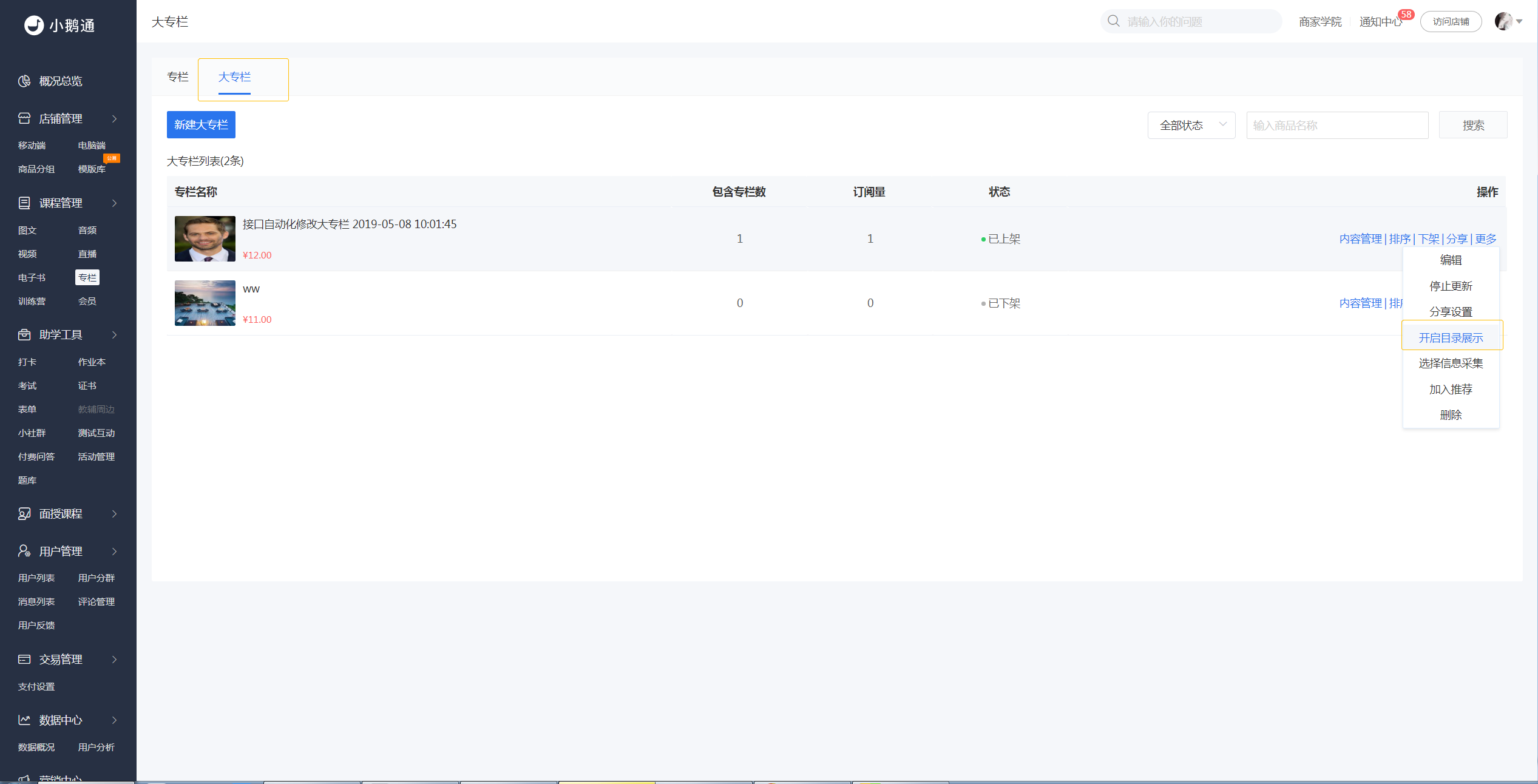
大专栏更新后是否有提醒用户?
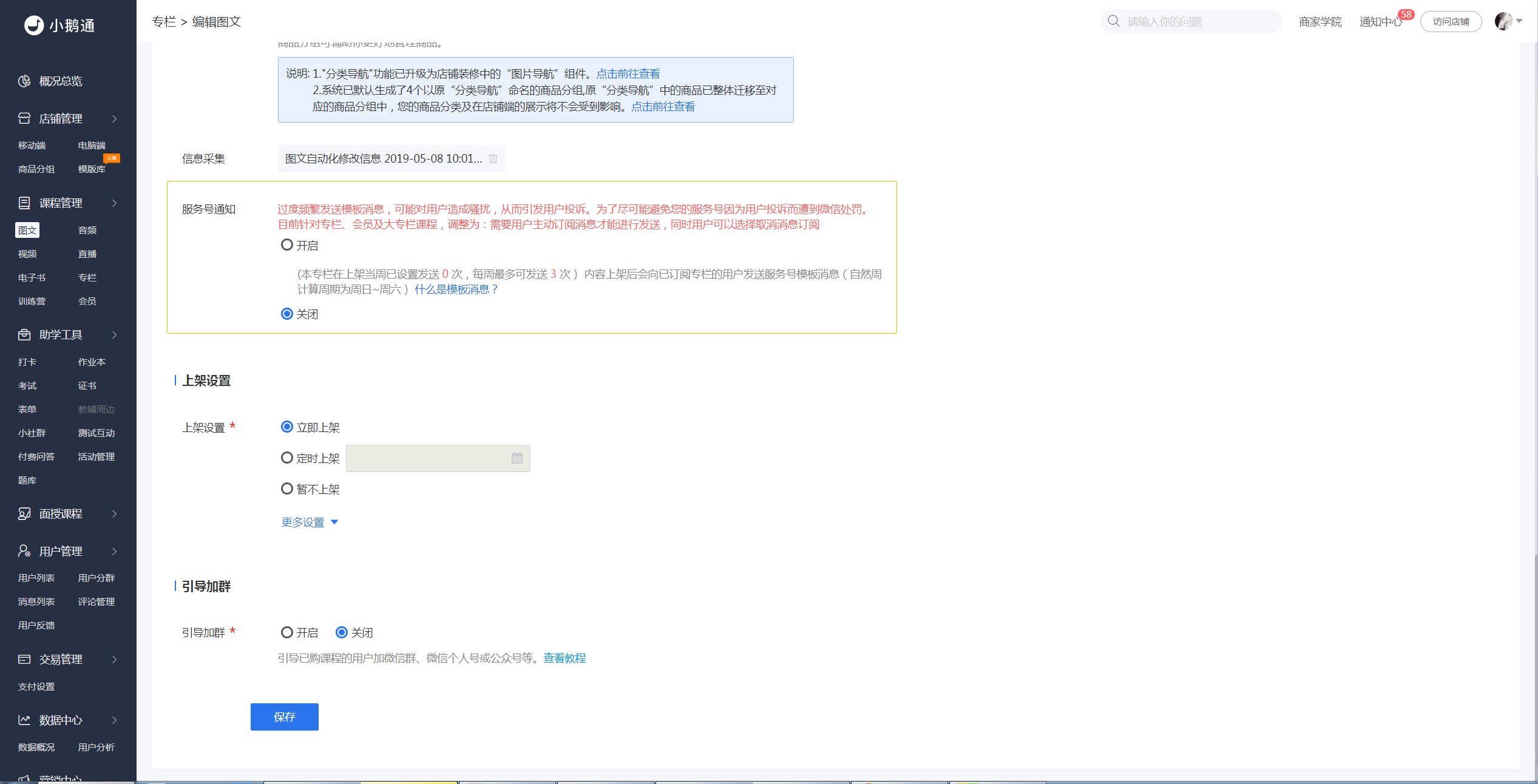
大专栏更新会有商品消息通知,您可以在更新大专栏下的专栏课程商品_,选择开启服务号的通知功能,同时需要用户主动订阅更新提示才会向学员发送服务号通知。
注:已下架或已隐藏的专栏,更新课程后是没有服务号通知的。
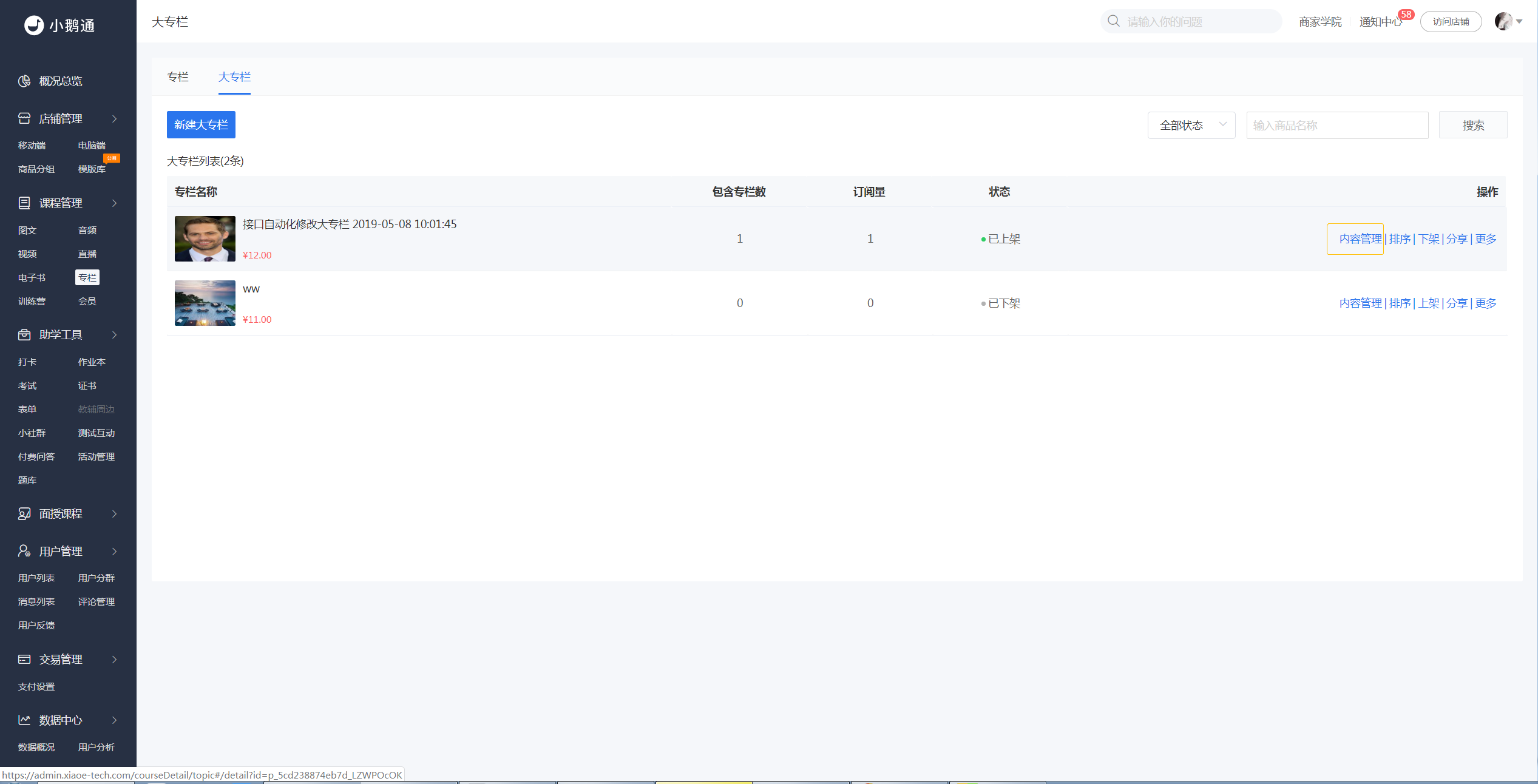
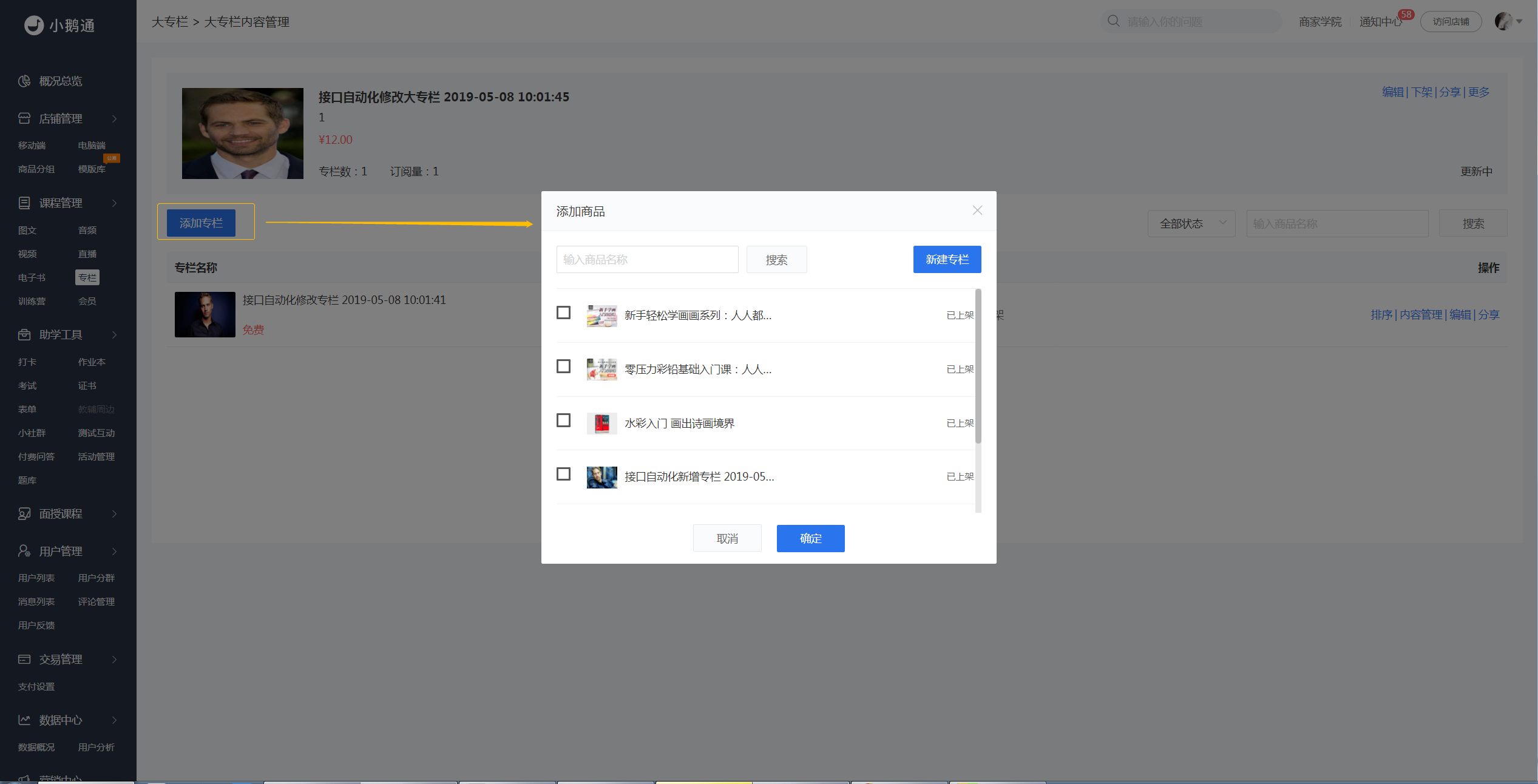
如何在大专栏内添加专栏?
如何设置大专栏的试看内容?
图文
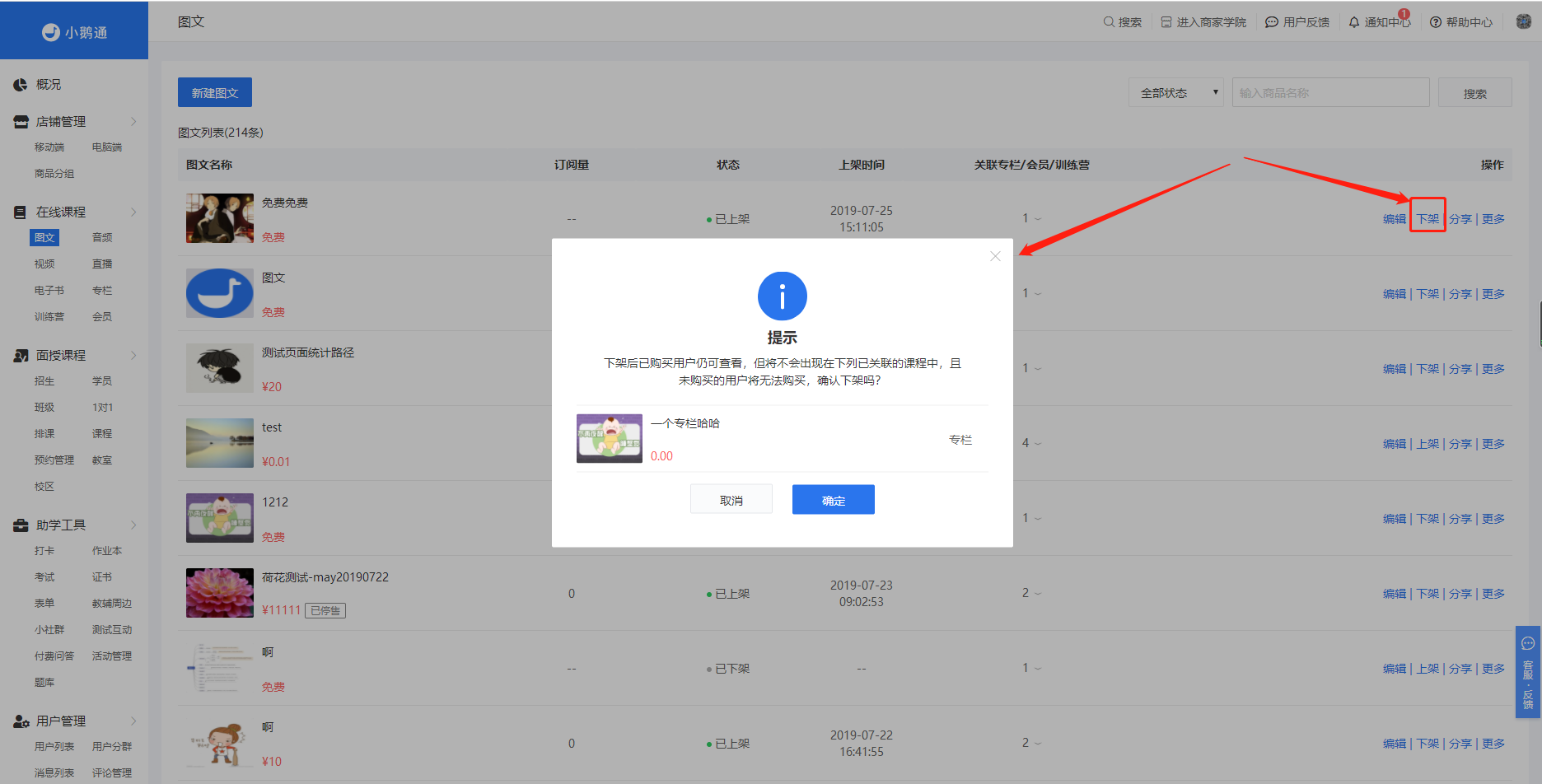
如何设置图文商品的上下架?
图文课程如何开启信息采集?
一、功能说明
信息采集功能,自定义采集付费用户信息,包括手机号、微信号等联系方式,以及个性化用户信息,清晰刻画用户画像。
那么图文课程如何开启信息采集呢?
二、操作步骤
1、创建或编辑商品并保存;
2、图文列表中点击【···】-【运营设置】,或点击【详情/编辑】;
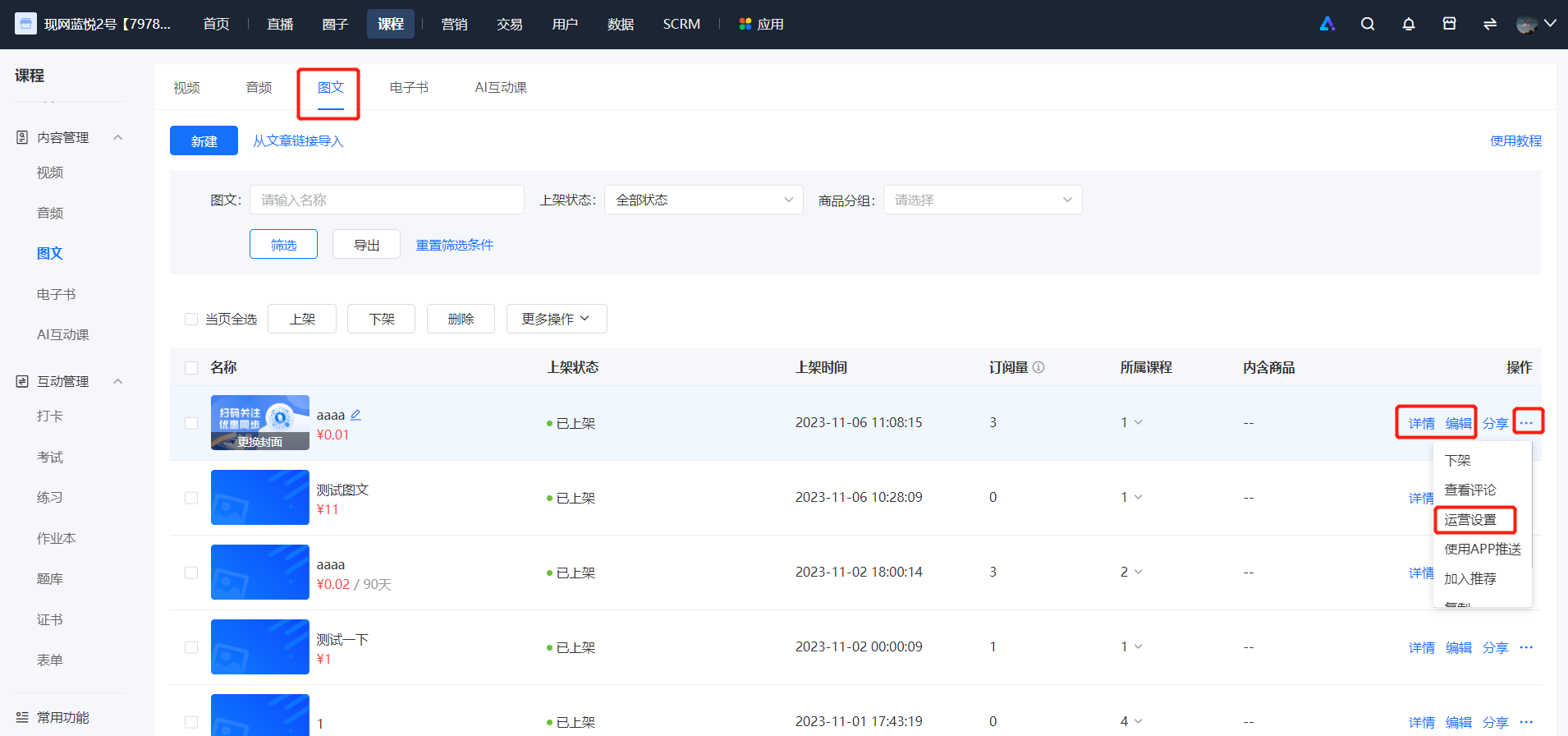
3、在图文详情页-运营设置页面,开启信息采集功能;
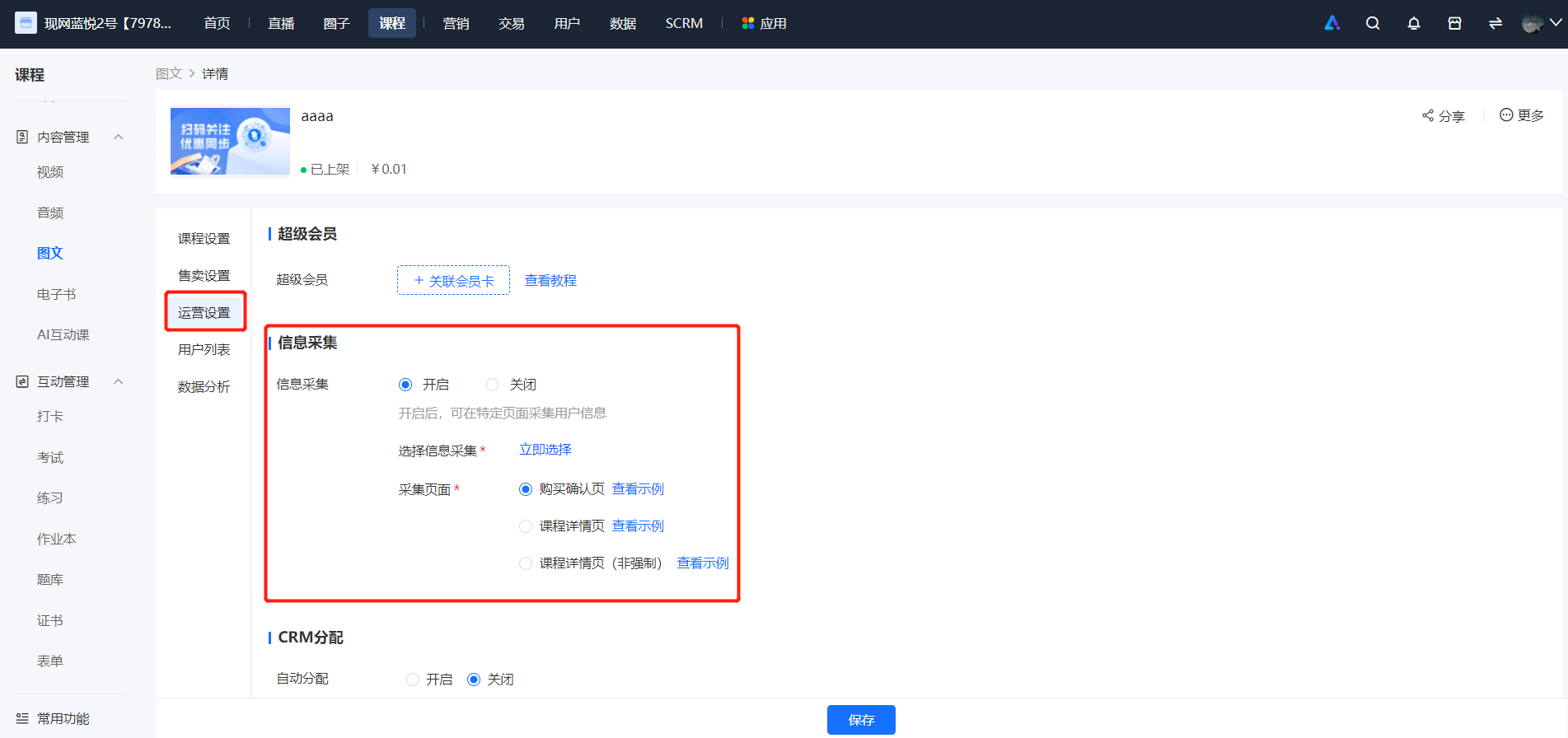
4、选择已有的信息采集,或新建信息采集;选择采集页面;最后保存;
如何创建新的图文商品?
1.进入页面:从【课程管理】选择【图文】→【新建图文】进入图文商品编辑页面;
3.关联信息:点击添加关联信息,弹窗显示专栏、会员列表,选择需要关联的内容,确定保存后,在专栏、会员详情内将会展示该商品信息;
4.商品信息:选择开启单卖——填写付费形式,点击保存后,该商品将会在图文列表展示;选择关闭单卖,点击保存后,该商品不会在图文列表展示;
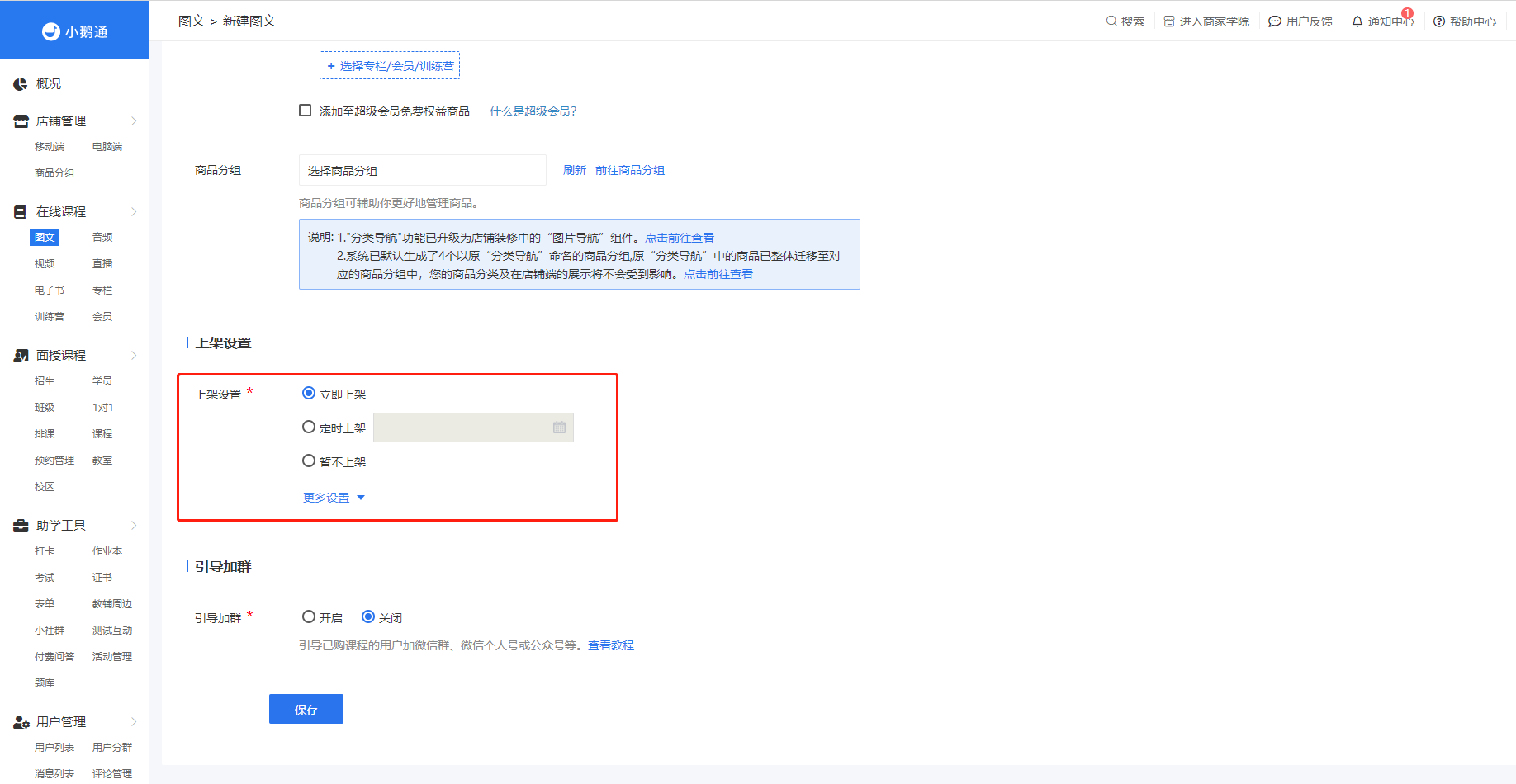
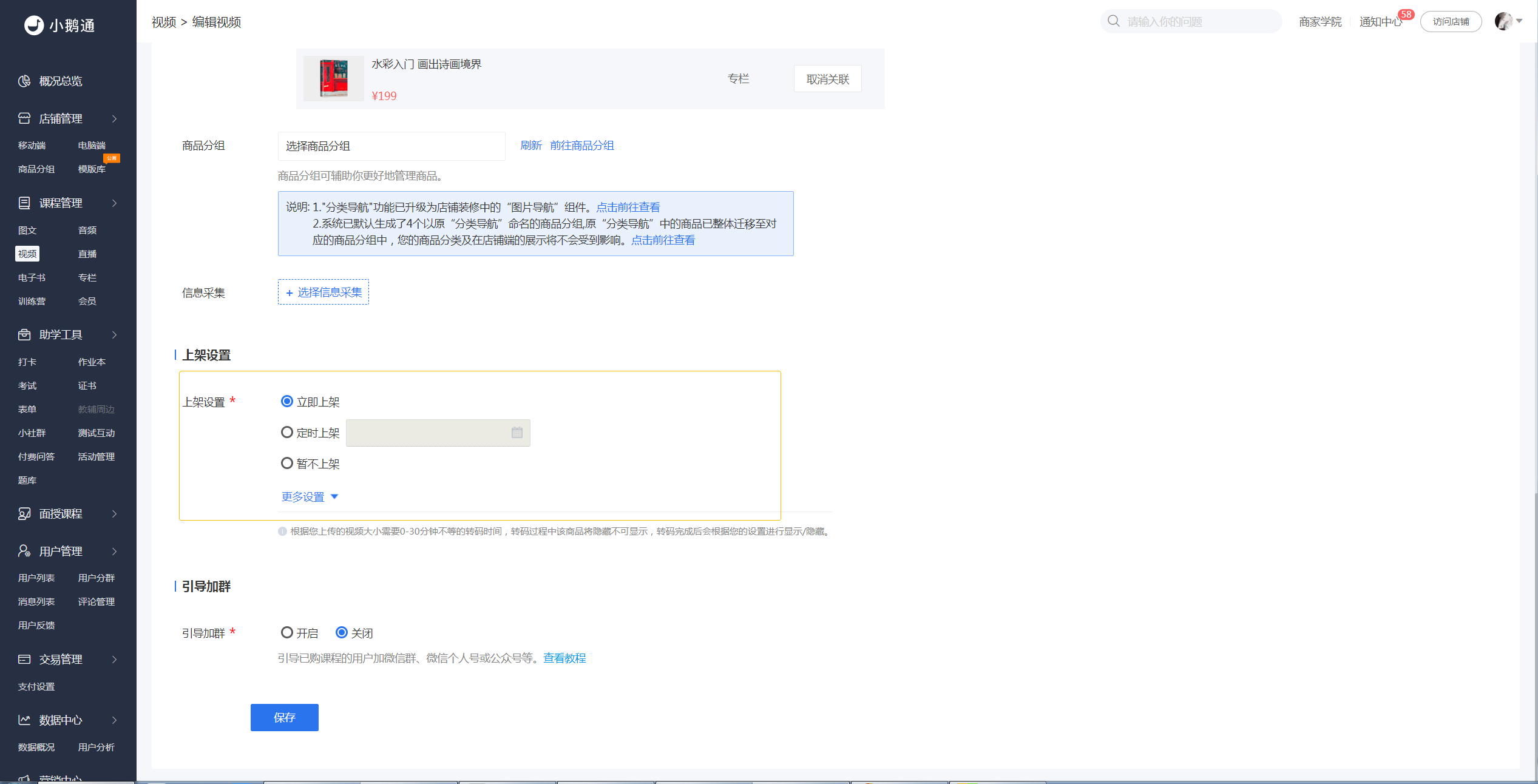
5.上架设置:
当您设置立即上架,该商品在发布时即可在店铺内显示;
当您设置定时上架,该商品在所设定的时间后,在商品在店铺内显示;
当您设置了上架后隐藏,该商品只可以通过链接的形式被访问到;
6.点击【保存】即可成功创建图文商品。
试看内容是什么?
当商品设置为付费时,当用户未购买图文课程时,访问课程只可以查看您设置的试看内容;
当图文课程设置为免费课程时,或者当用户购买后,用户可以查看整篇图文的内容,也就是看到图文详情的内容,无法查看到试看内容。
文字防复制是什么?
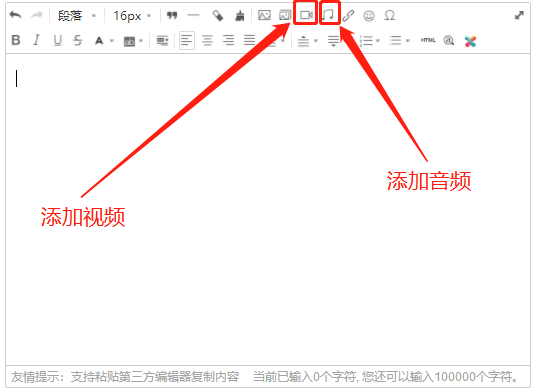
图文详情下是否可以添加本地音视频文件?
可以的,在图文详情下支持添加本地音视频文件的。
课程价格显示是灰色无法编辑是怎么回事?
您好,您的课程如果参与了营销活动,比如拼团,限时折扣,秒杀这些活动,在活动期间是无法修改课程价格的。
创建好图文课程,商家如何分享给学员看该图文商品?
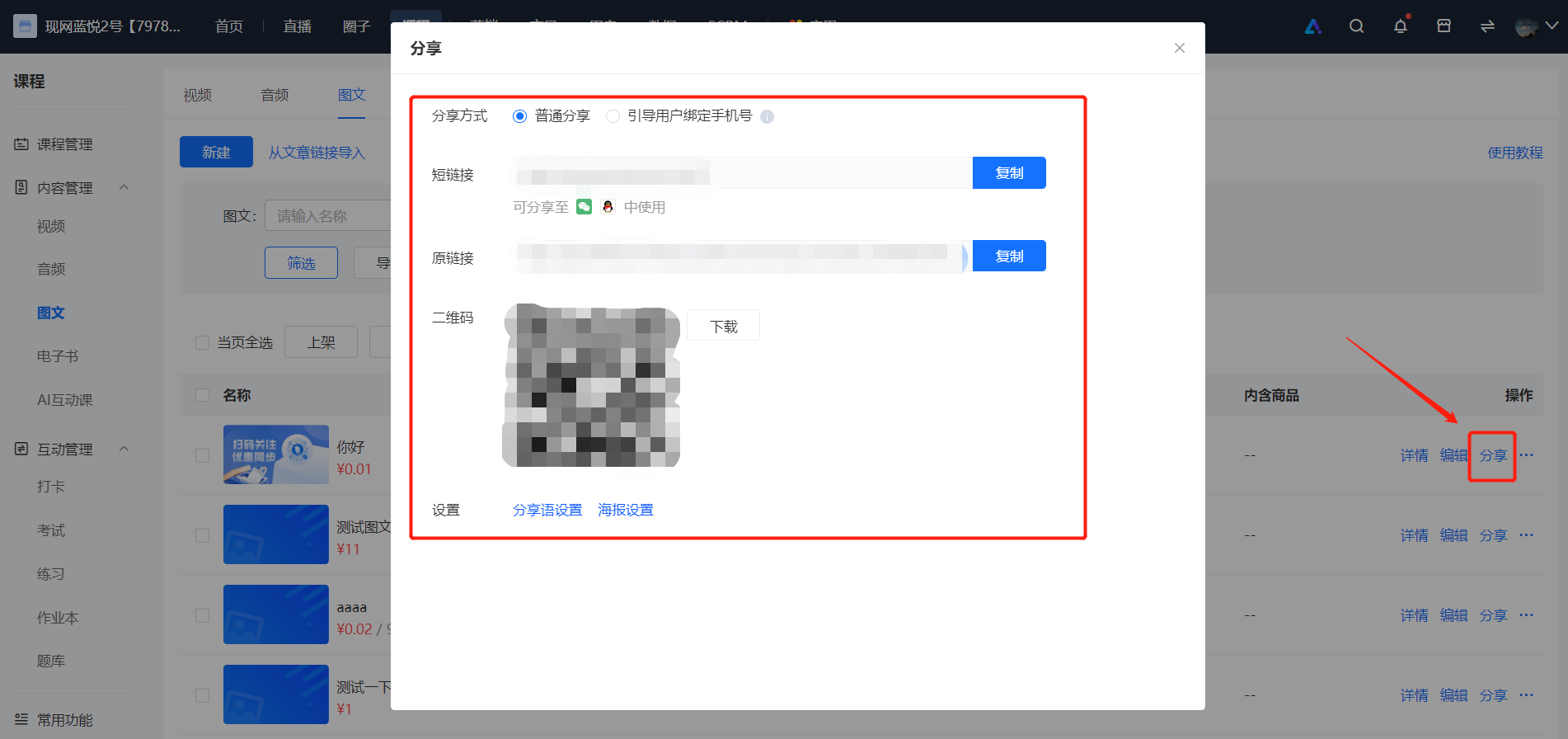
在图文列表中点击【分享】出现二维码及链接,学员可以打开微信【右上角+号--扫一扫】,扫码即可查看创建的图文商品,或者直接复制链接,在微信环境下进行打开即可。
如何使用编辑器?

划线价使用教程
什么是划线价?
划线价是一种常见的促销方式,您可以通过设置划线价让您的课程价格看起来更加优惠低廉,吸引更多用户进行购买。
您所设置的划线的价格可以是该知识商品的原价、指导价、曾经展示过的销售价等,可以由您自主设置,仅供参考不作为最终的成交价格;
成交价格由您所设置的未划线价格及优惠券等其他优惠活动影响来决定,最终以订单结算价格为准。
划线价如何设置?
划线价为选填项,在知识商品的编辑页面来设置,以会员为例:
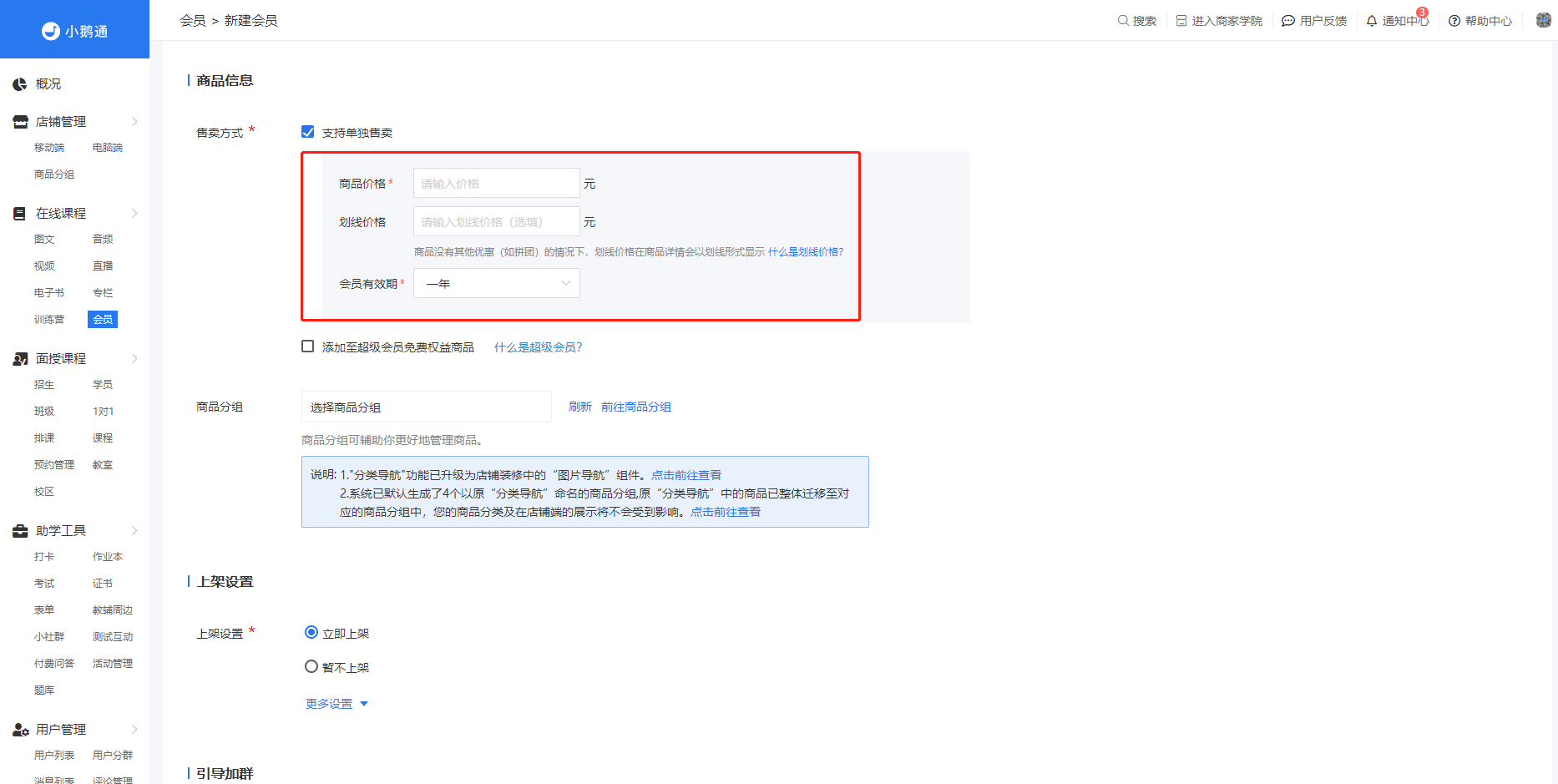
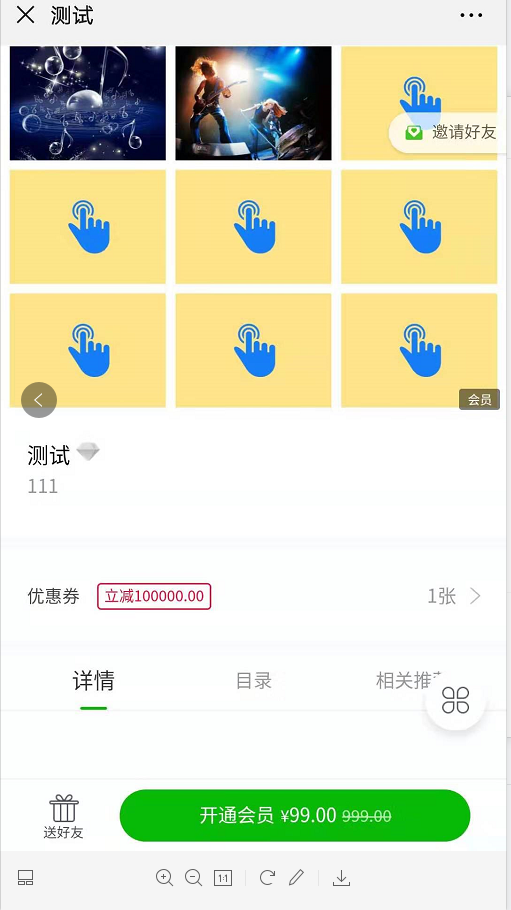
在商品没有其他优惠活动(如拼团)的情况下,填写后,会在商品详情页以划线形式显示。
呈现效果如图:
富文本编辑器使用教程
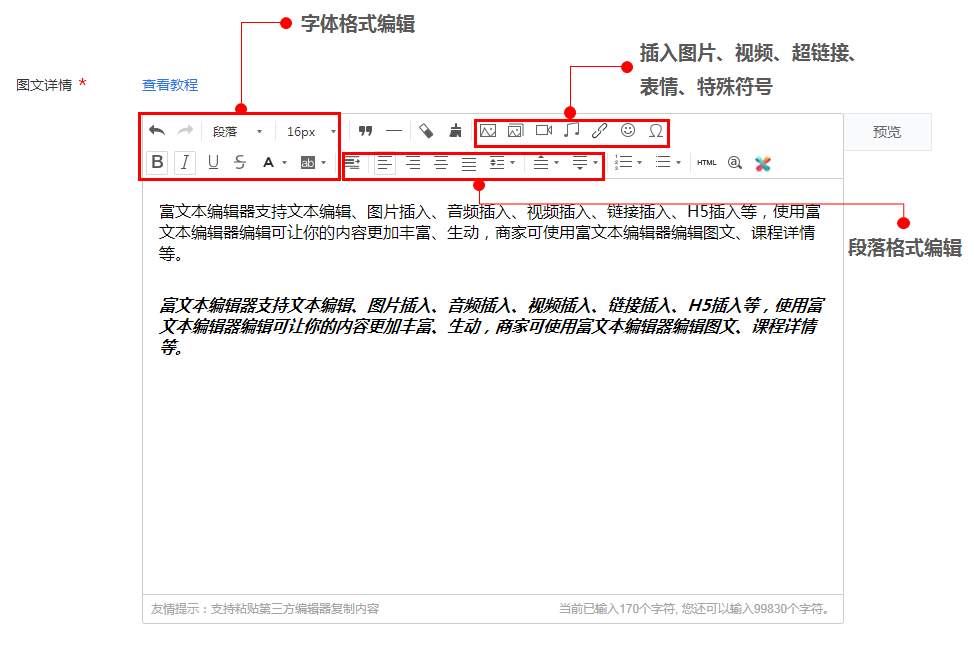
2. 添加图片:支持单图上传、多图上传。
(1)【图片上传】图片大小不超过5M。当上传的图片超过2M时将会被压缩。
(2)【图片编辑】富文本编辑器中,选中图片可修改图片大小,拖动调整图片位置。

3. 添加视频:支持添加本地视频和第三方视频。
(1)【本地视频】支持上传1G以内、MP4格式的视频;
(2)【第三方视频】可通过[添加视频-视频链接]添加。视频链接填写说明:插入腾讯视频、优酷视频可通过直接粘贴视频链接至输入框,其他视频可通过粘贴视频分享的[通用代码]插入。(为了在微信中有更好的体验,插入第三方视频推荐使用腾讯视频)
(3)视频分享的[通用代码]说明。例:爱奇艺视频插入方法
①打开视频链接;
②点击视频底部【分享】-【复制通用代码】,粘贴代码至输入框,完成在线视频插入。

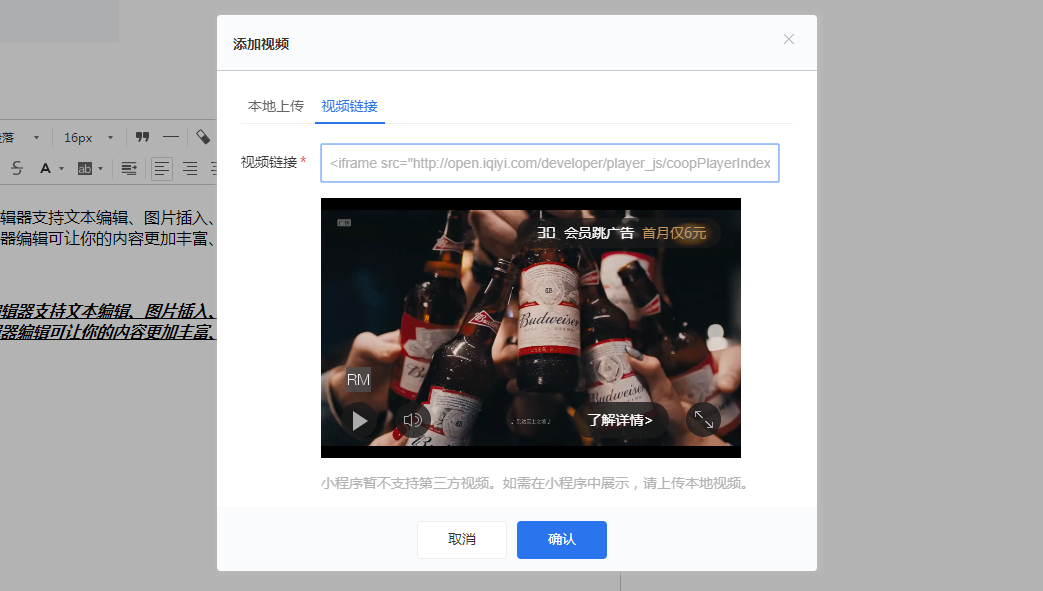
小程序V76及以上版本的课程详情支持添加的本地视频的展示。通过【添加视频—视频链接】插入的第三方视频暂不支持在小程序中展示。视频如需在小程序中展示,请上传本地视频。
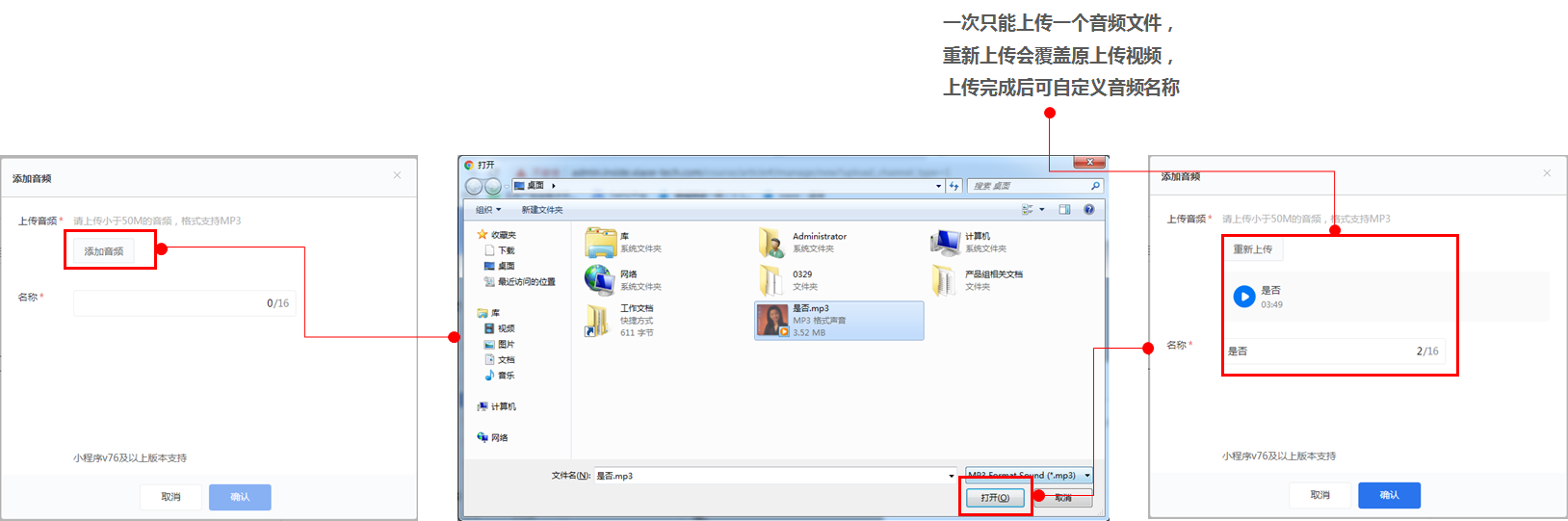


什么课程支持购买前引导加群?
付费课程(且支持单独售卖)支持购买前引导加群。
什么商品不支持商品详情页引导加群?
超级会员、实物商品、教培课程不支持商品详情页引导加群。
课程批量操作使用教程
一、 功能介绍
为商家提供批量创建、批量管理课程的能力,商家可以批量创建音频、视频和直播课程,并可对课程进行批量上下架、批量删除等操作。
二、 使用目的
提升商家创建和管理课程的效率。
三、 操作路径
商家端:商家后台 → 课程管理 → 课程列表 → 批量创建、批量操作
四、 使用教程
(一)批量创建音频、视频
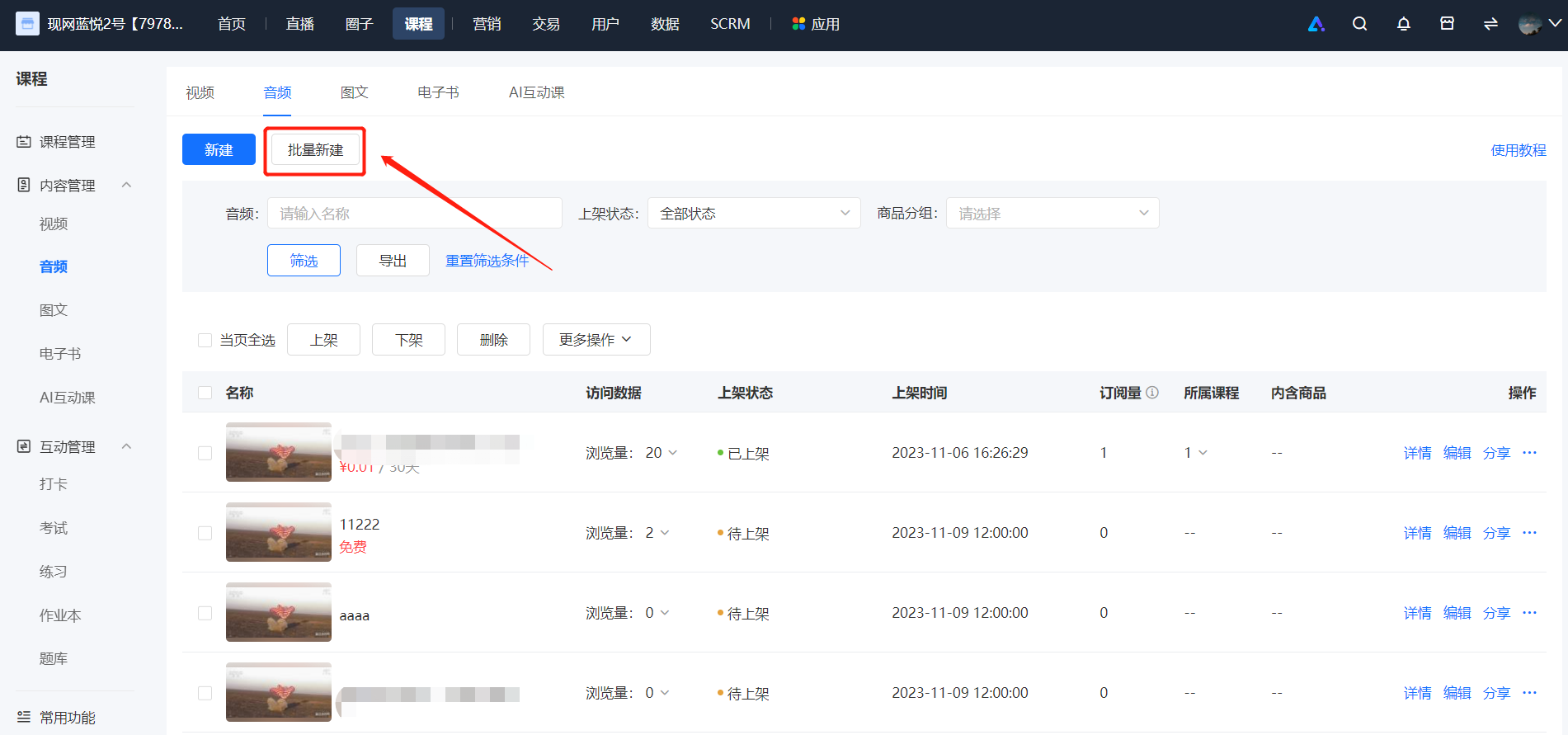
1、商家在音频(视频)课程列表,点击上方“批量新建”按钮,即可进入批量创建音频(视频)课程页面。
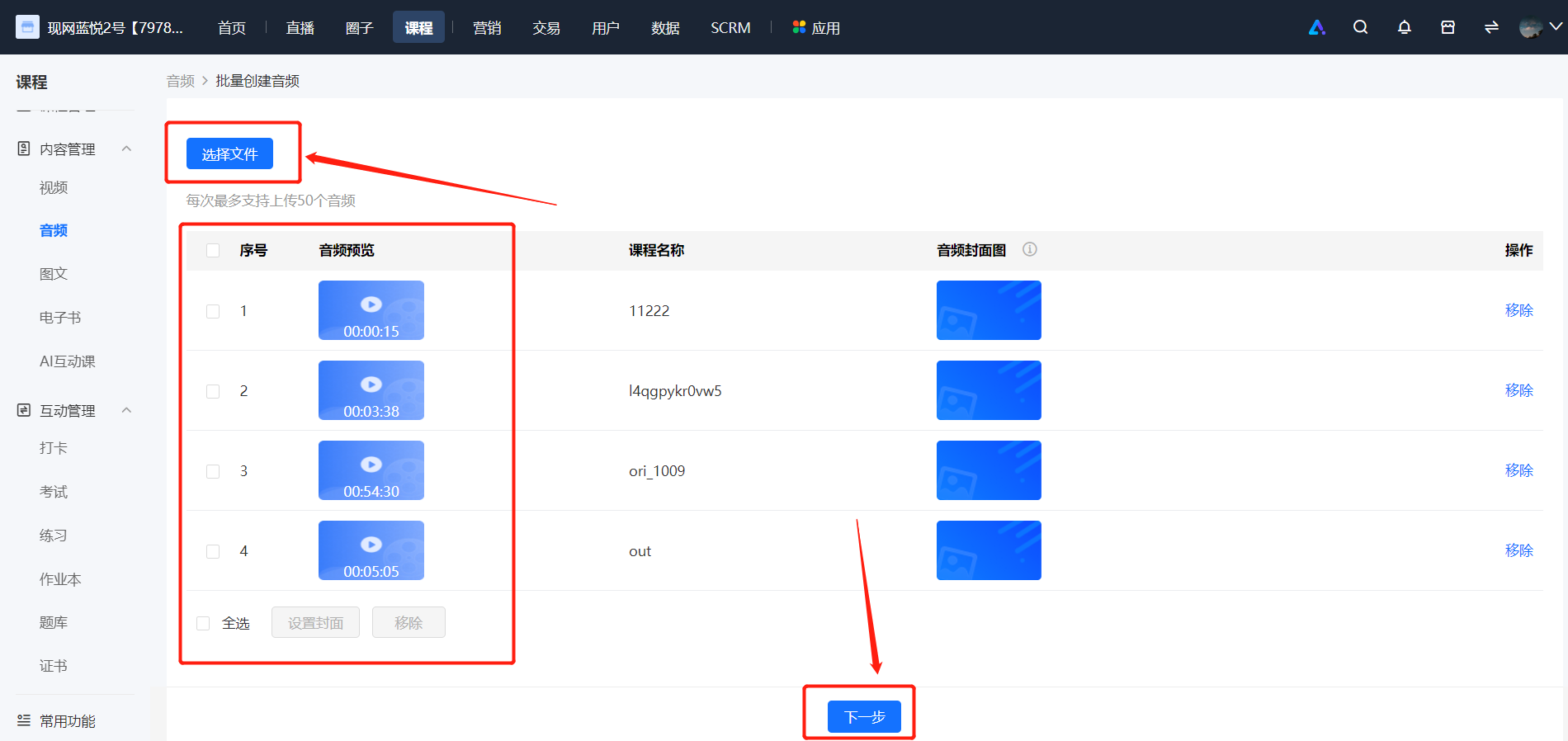
2、批量创建音频(视频),分为两个步骤:
① 【上传文件】:上传音频(视频)文件,并设置对应的课程名称(默认取文件名)、课程封面。每次最多可批量创建50个课程。
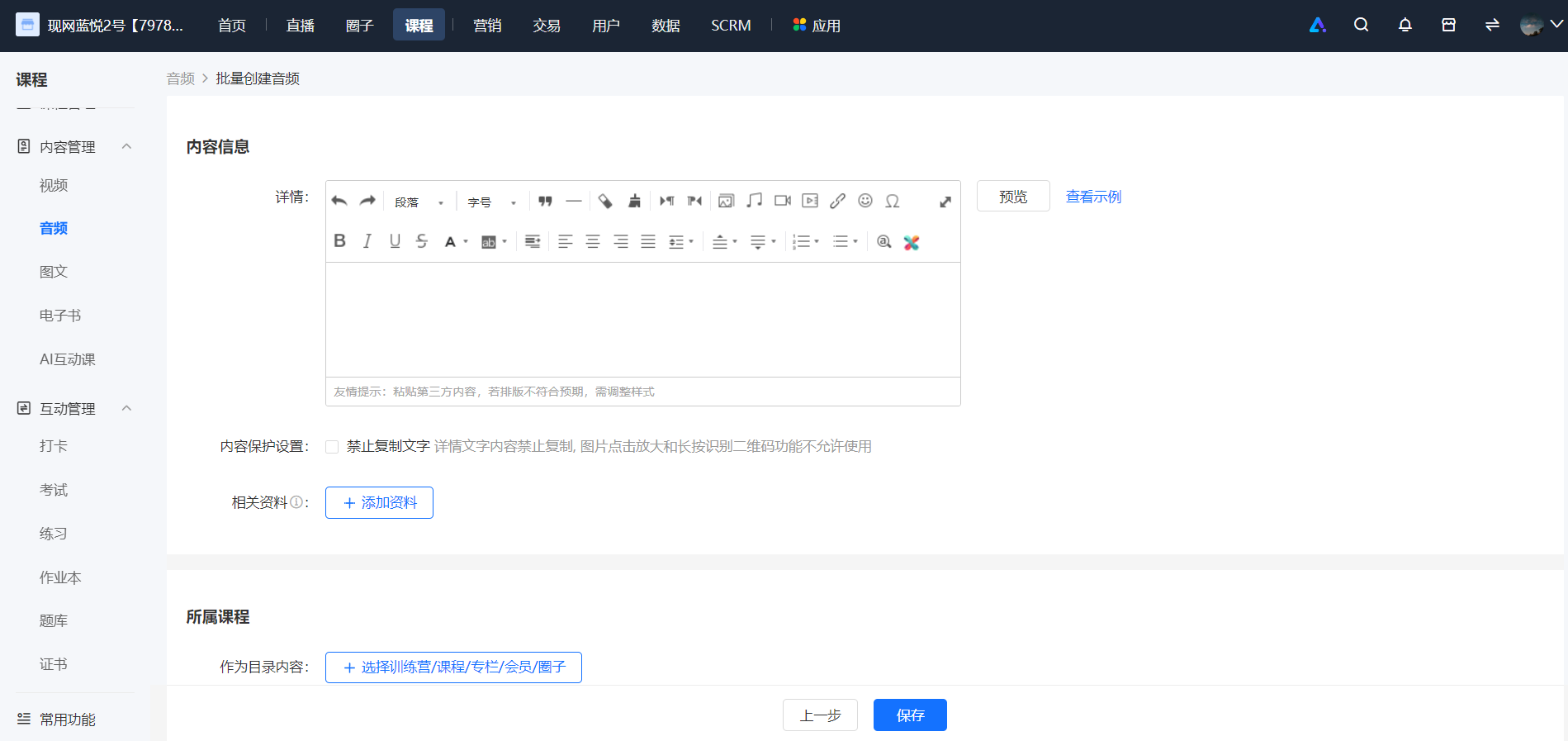
②【课程批量设置】:上传后,点击“下一步”,该步骤中,可统一设置这些课程的其他信息(如内容信息、商品信息等)。设置完毕后,点击保存即可开始批量创建。
3、开始批量创建后,将返回课程列表,并显示已创建好的课程(批量创建需要一定时间,可稍后刷新页面查看)。
(二)批量创建直播
1、商家在直播列表,点击上方“批量创建”按钮,选择需要创建的直播模式。
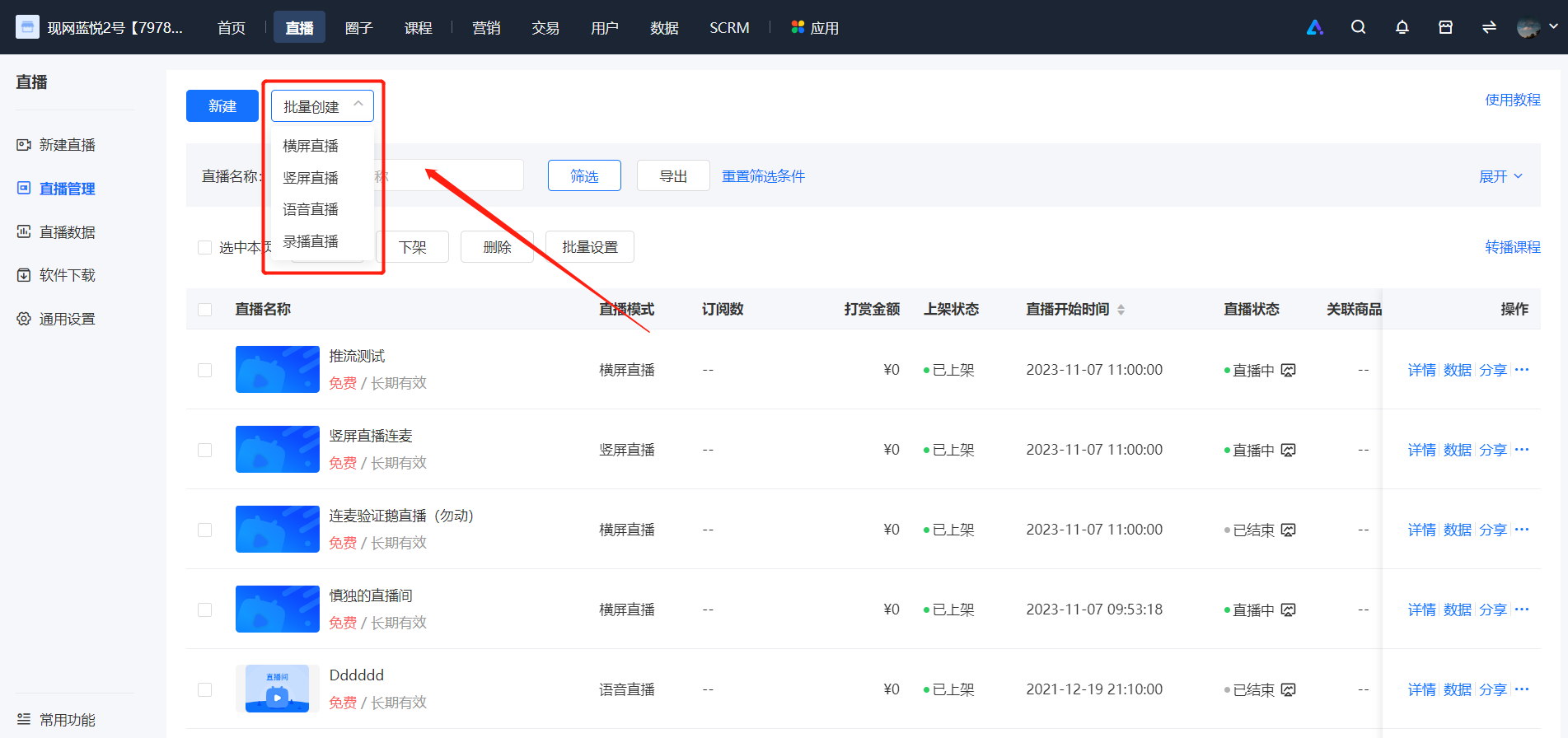
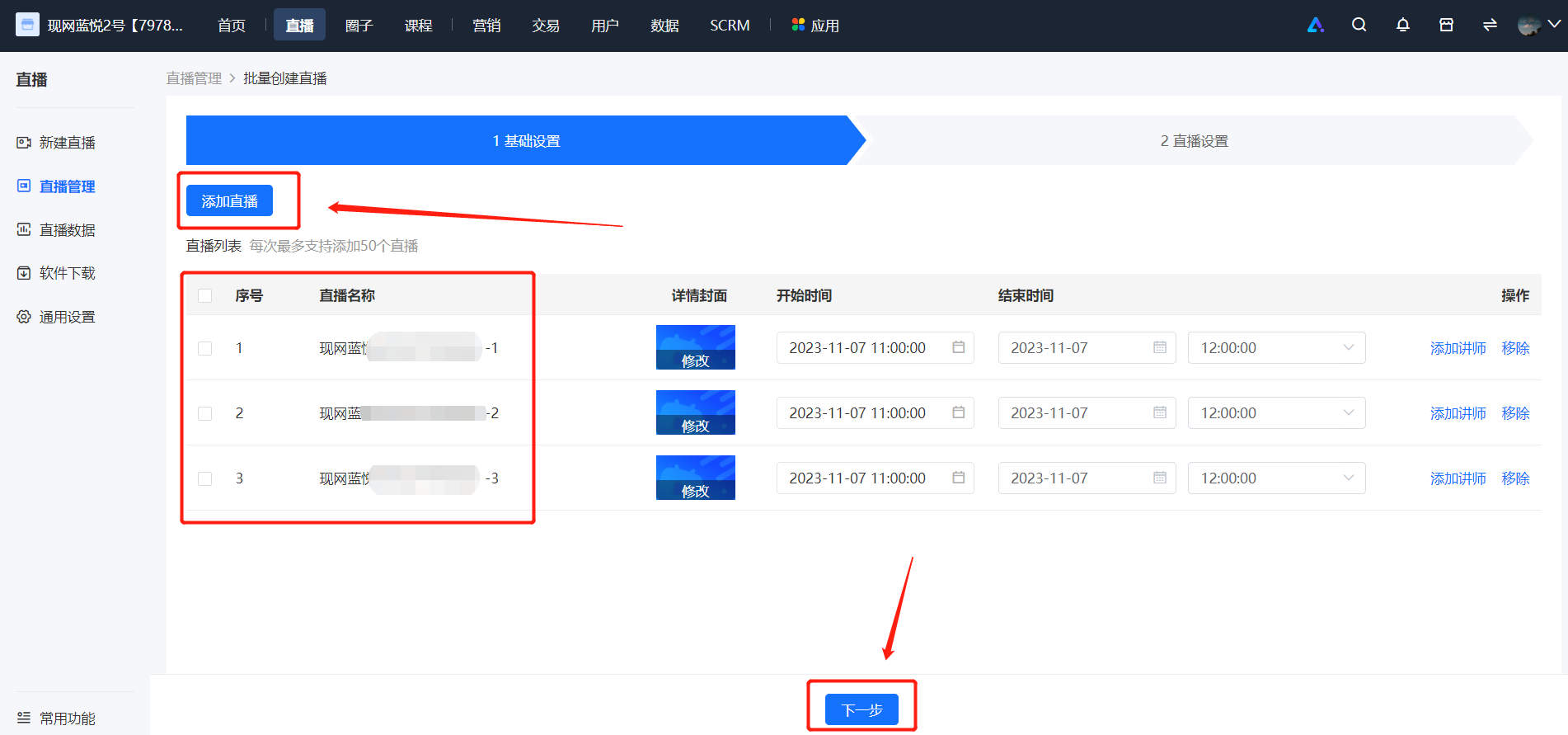
2、批量创建直播,分为两个步骤:
①【基础设置】:创建直播,填写对应直播名称(默认以店铺名-1、店铺名-2 依次从小到大序列排序)、直播封面、开始时间、直播时长。如果选择的是录播直播模式,还另需上传文件。每次最多可批量创建50个直播。
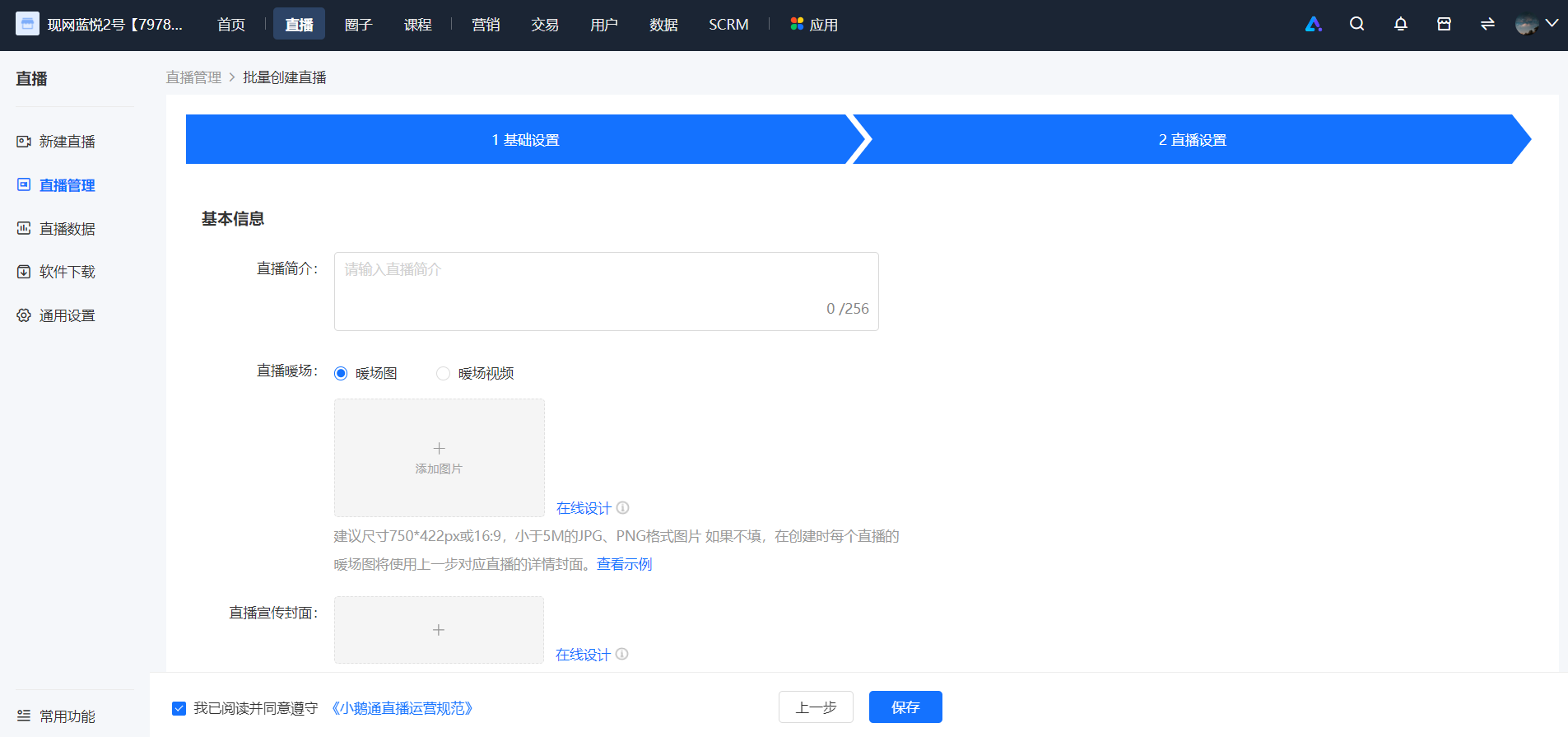
②【直播设置】:该步骤中,可统一设置这些直播的其他信息(直播简介、直播详情等)。设置完毕后,点击保存即可开始批量创建。
3、开始批量创建后,将返回直播列表,并显示已创建好的直播(批量创建需要一定时间,可稍后刷新页面查看)。
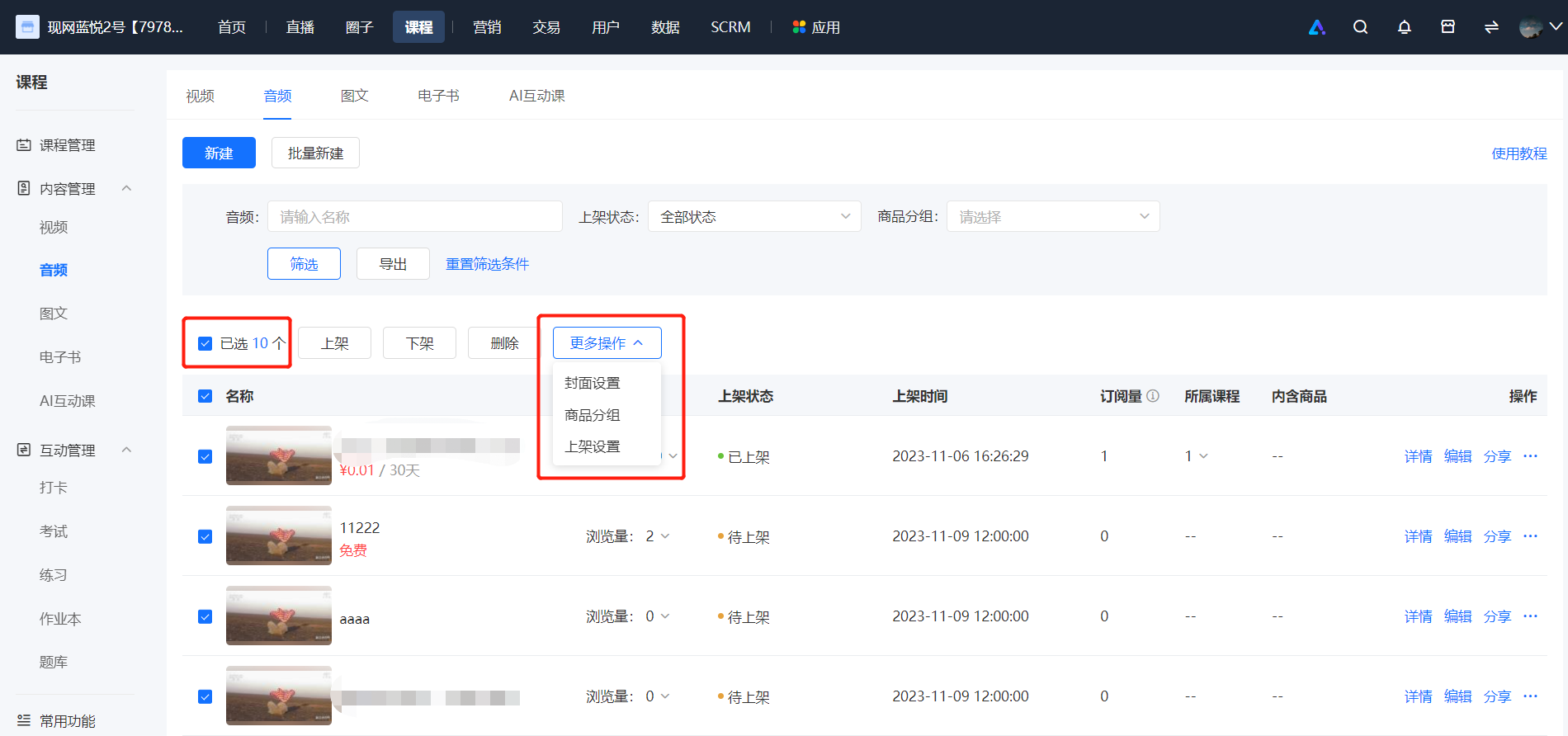
(三)课程批量操作
【针对课程】:图文、音频、视频、电子书、直播、专栏。
1、在上述课程列表,当鼠标移到列表项上方时,在课程封面和课程标题处将显示编辑图标,点击可进行快捷编辑操作。
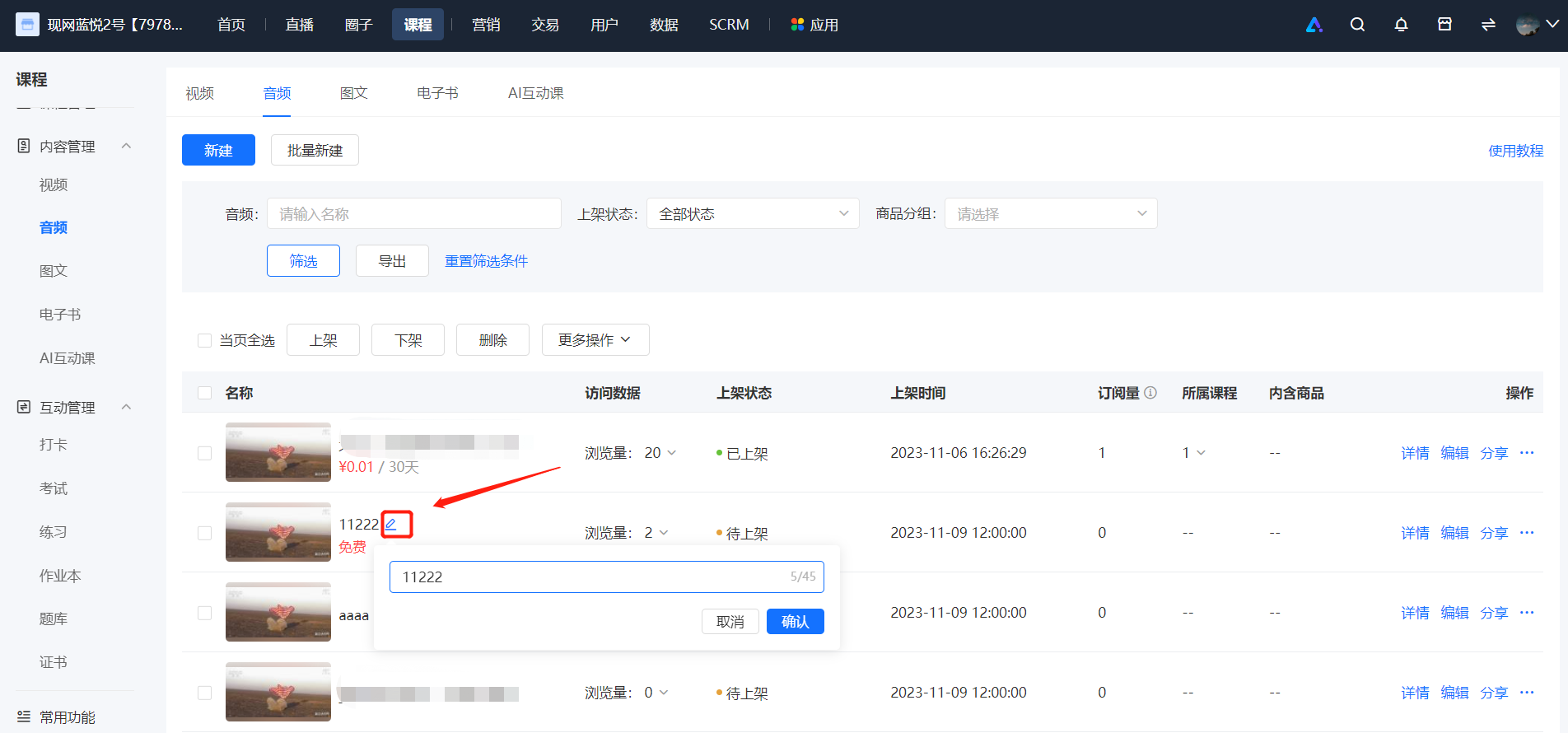
2、在上述课程列表,可以选中一些课程进行批量操作:
① 批量上下架、批量删除。
②更多设置:
● 设置课程封面:将选中的课程封面更改为指定图片。
● 添加商品分组:将选中的课程添加到指定的商品分组中。
● 上架设置:修改选中课程的上架设置。
(四)专栏批量管理
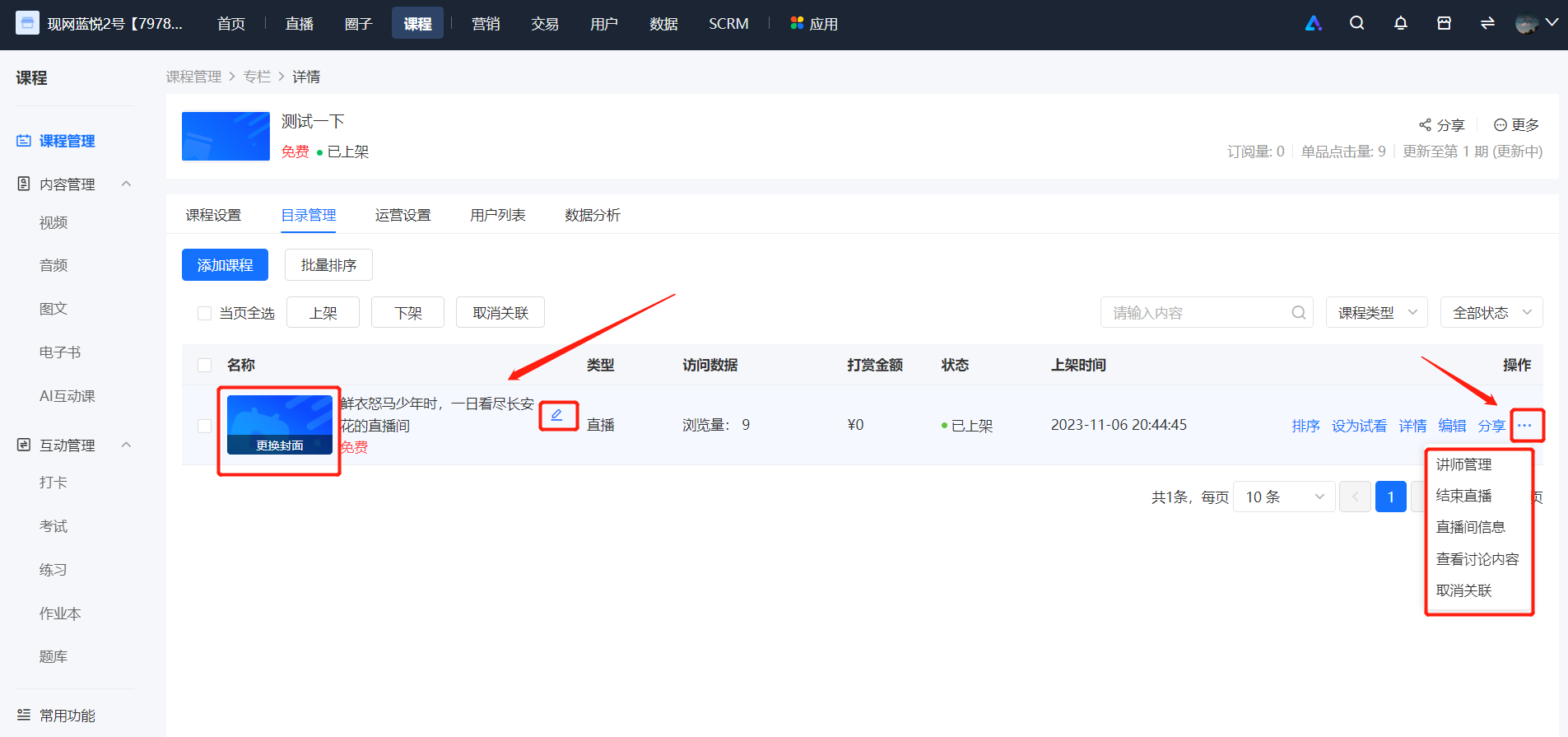
在专栏--详情--内容管理页面,提供内容批量管理功能。
1、【快捷编辑课程标题/封面】:当鼠标移到列表项上方时,可以快捷编辑课程标题、课程封面(功能和课程列表处相同)。
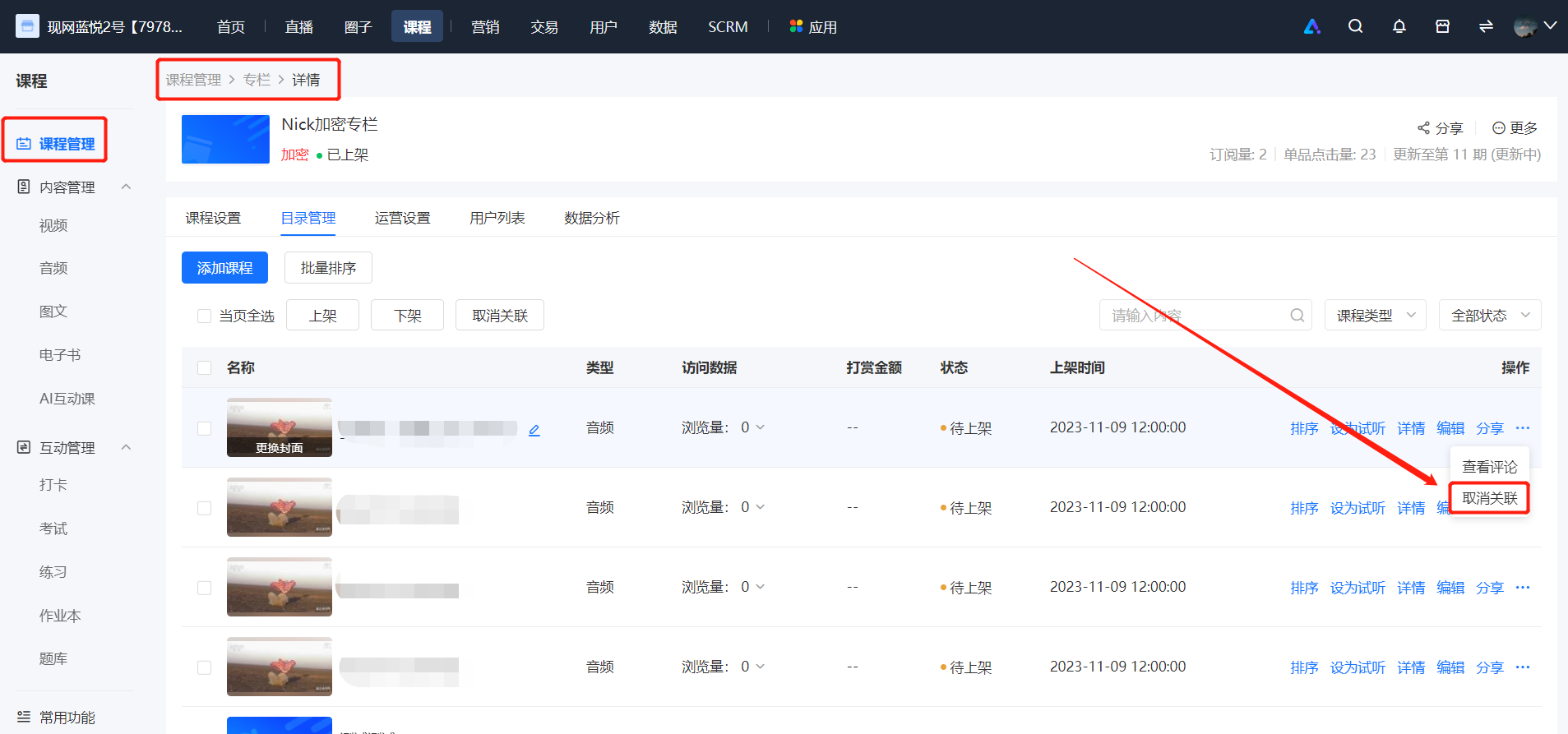
2、【取消关联】:点击列表项右侧『更多--取消关联』按钮,可以将该课程从该专栏中移除(已购买该专栏的用户将无法查看该单品课程内容)。
3、【批量操作】:可以选中专栏中的一些课程进行批量操作(批量上下架、批量取消关联)。
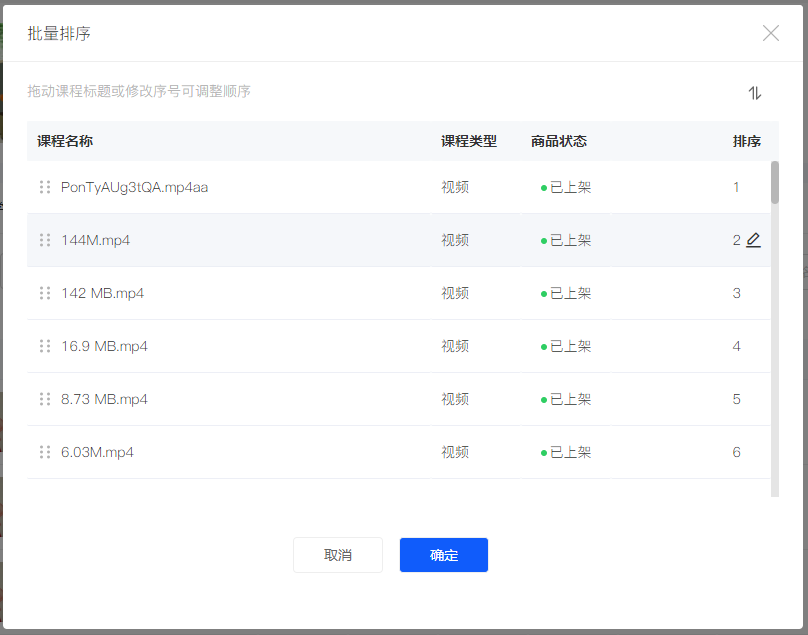
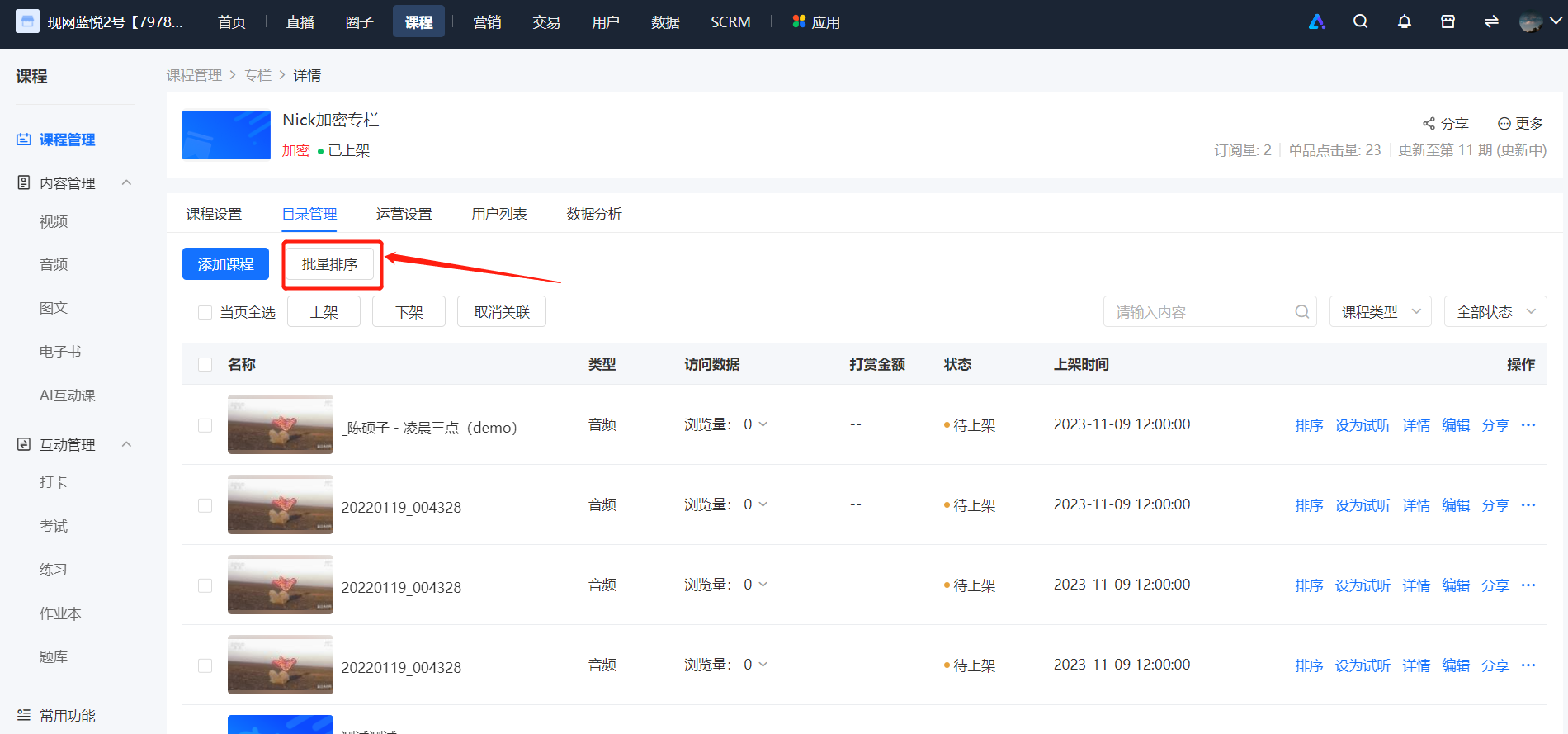
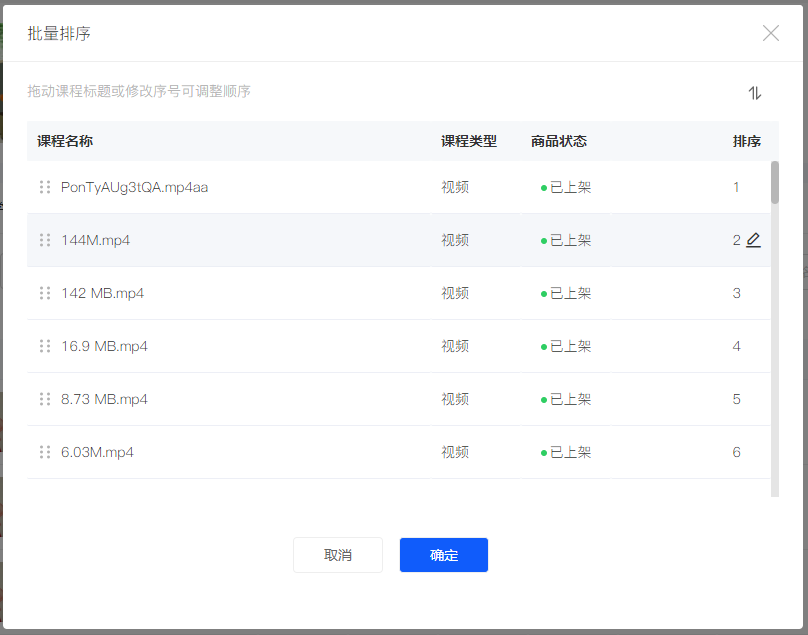
4、【批量排序】:点击“批量排序”按钮,可以快速对专栏中的课程内容进行批量排序。可以通过拖动课程或输入序号直接调整顺序,点击右上角切换按钮,可将弹窗中的课程顺序一键倒置。调整好顺序后,点击确定即可修改。
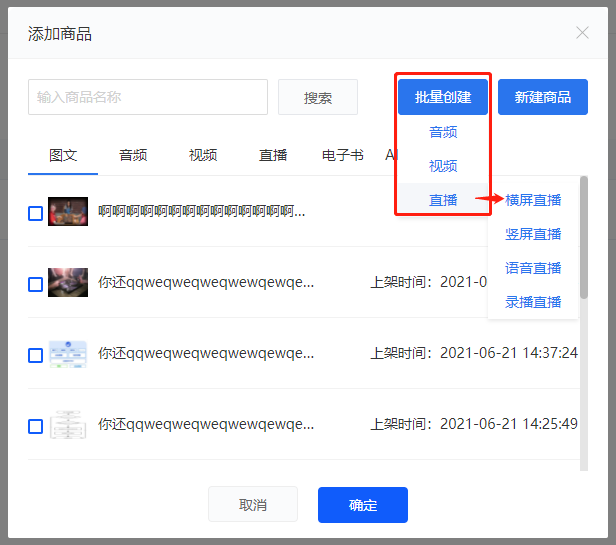
5、【专栏中批量创建课程】:在专栏『添加商品』弹窗中,点击“批量创建”按钮,可以选择批量创建音频、视频、直播课程(功能和课程列表处相同)。
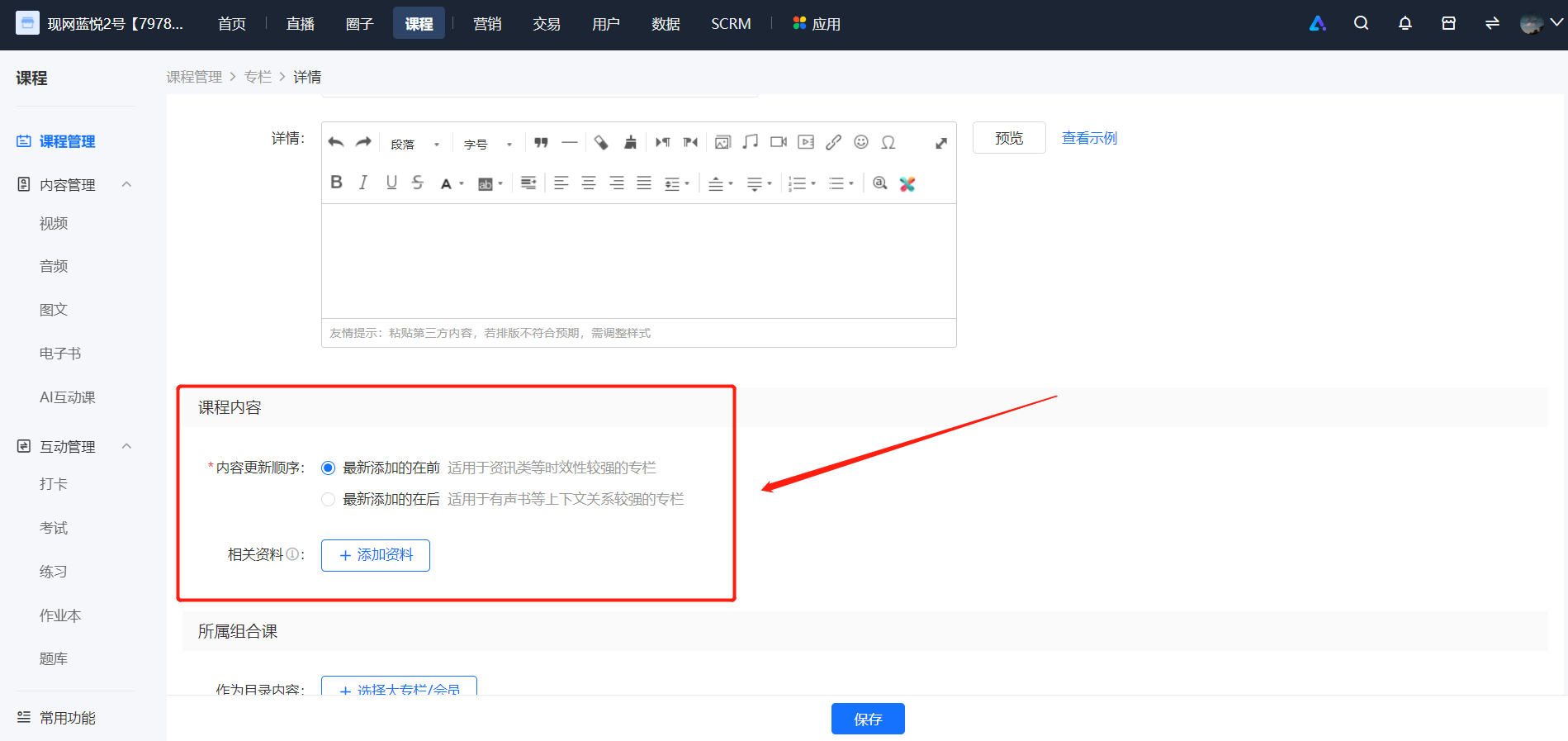
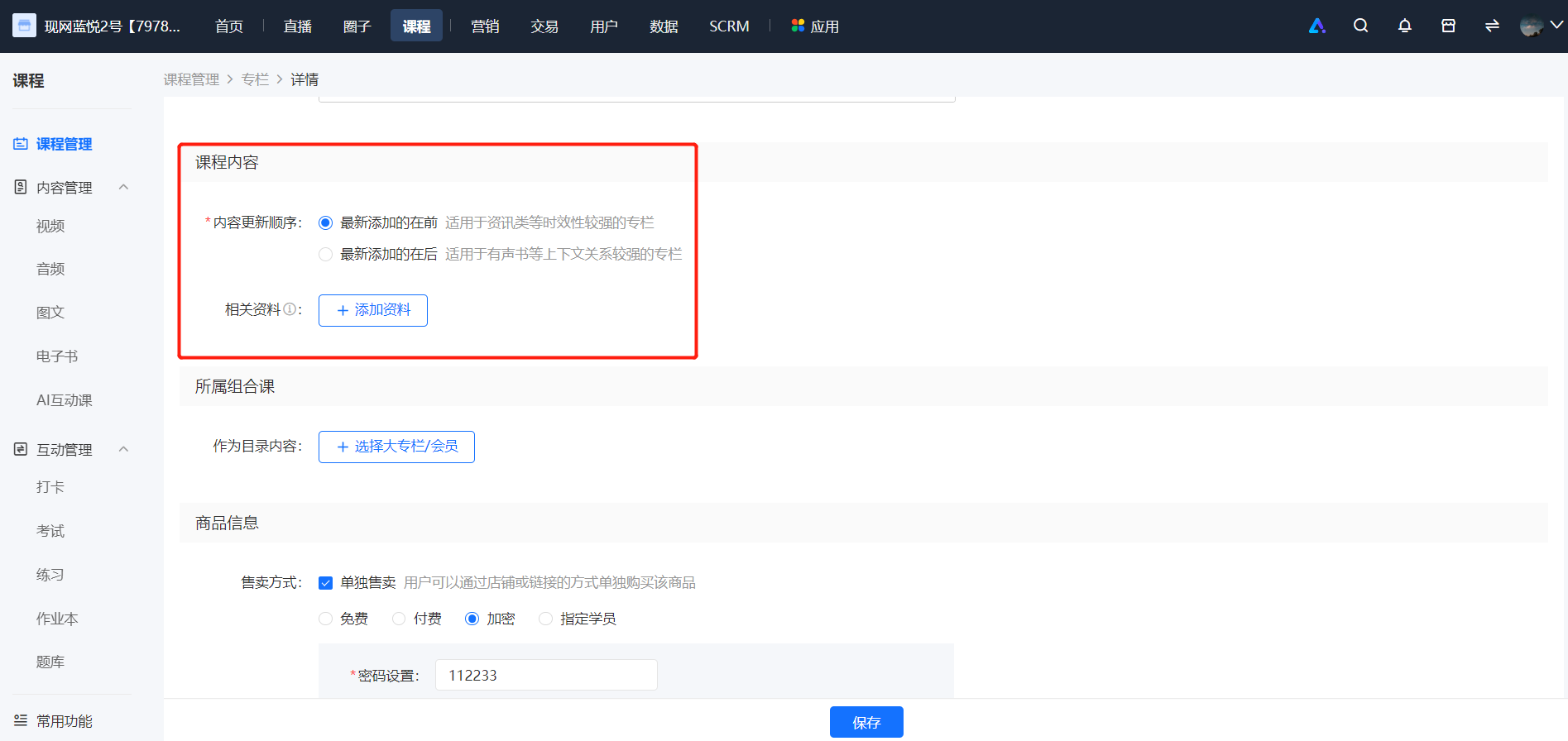
6、【专栏内容更新顺序】: 在创建/编辑专栏时,可以设置『内容更新顺序』功能。
● 最新添加在前:专栏内新添加的课程将排在列表最前面(资讯类等时效性强的专栏建议使用此设置)。
● 最新添加在后:专栏内新添加的课程将排在列表最后面(有声书等上下文关系较强的专栏建议使用此设置)。
五、 常见问题
Q 1: 哪些课程支持批量创建?
A:音频、视频、直播课程支持批量创建。
Q2 : 批量创建课程有无数量限制?
A:目前每次最多可创建50个课程。
Q3 : 批量创建课程时,如何知道我批量创建的课程是否都创建成功了?
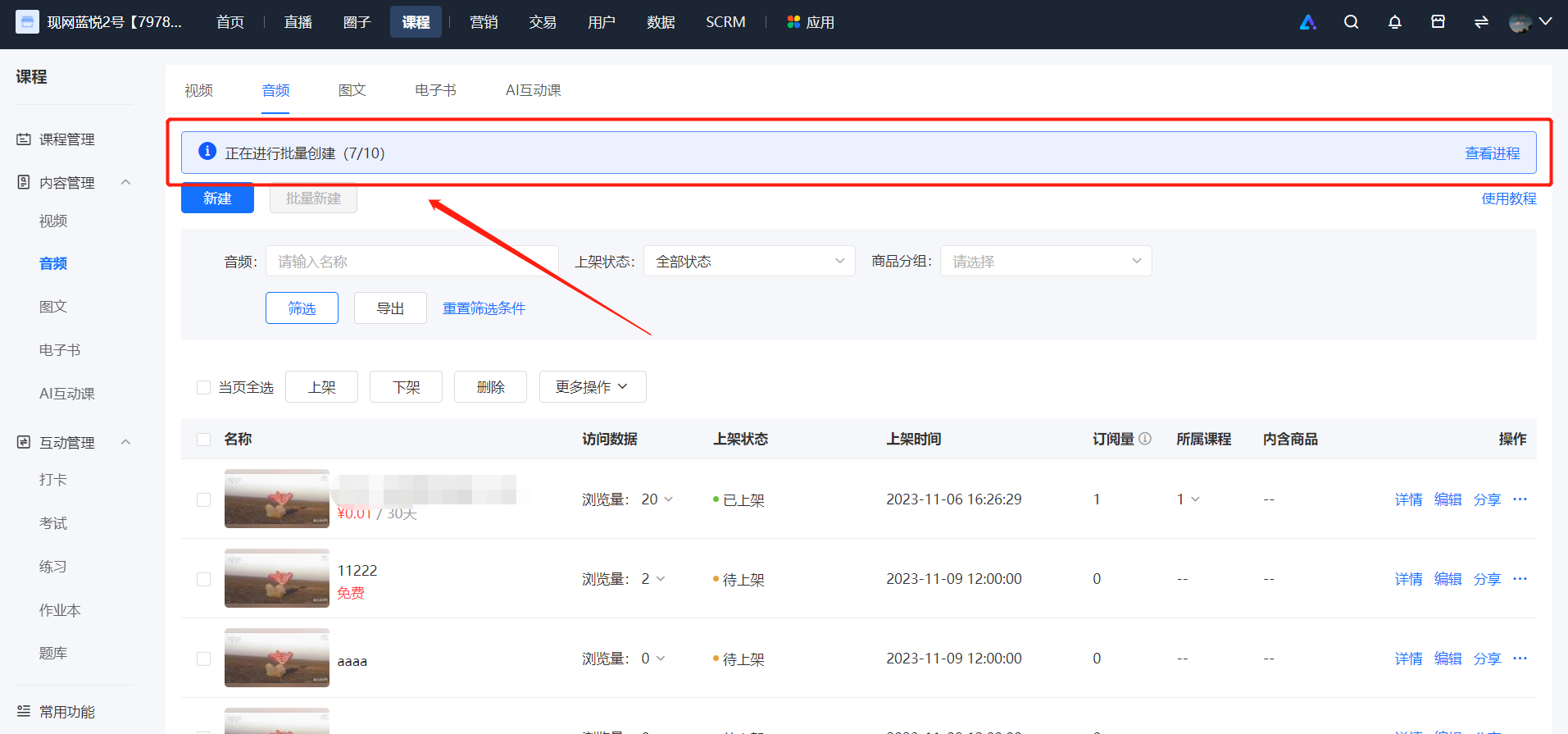
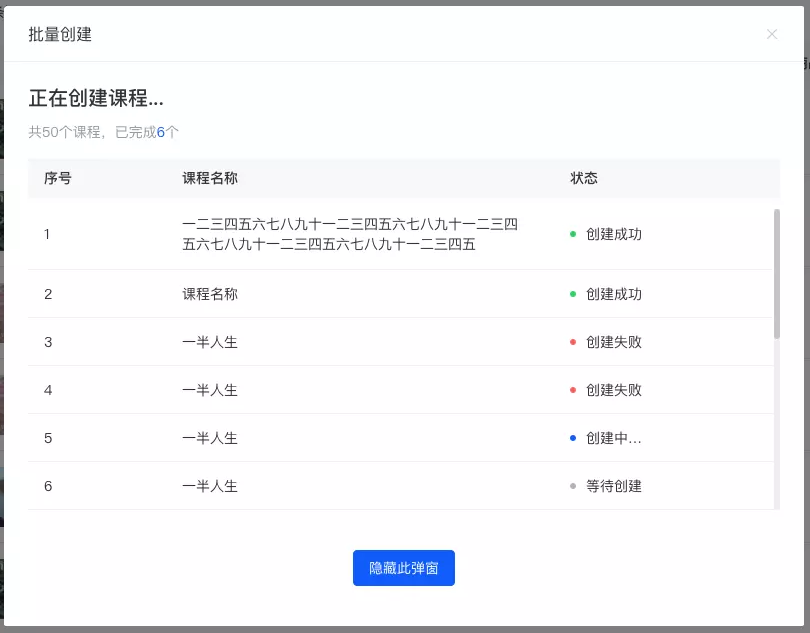
A:发起批量创建后,会在课程列表上方显示本次批量创建任务的详细进度,点击可查看任务进度详情(此时您可以在课程列表进行其他操作,不会影响课程批量创建任务)。
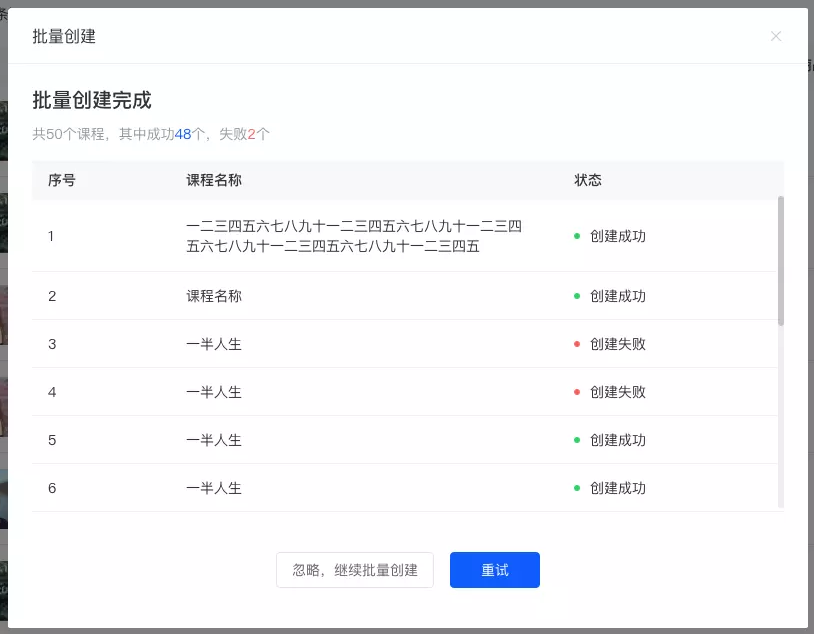
课程批量创建任务结束后,会弹出弹窗告知结果;如果由于一些原因造成某些课程创建失败,您可直接发起重试,或开始新的批量创建任务。
Q4 : 哪些课程列表支持批量操作?
A:图文、音频、视频、电子书、直播、专栏课程列表支持批量操作。
Q5 : 目前支持哪些批量操作功能?
A:支持批量上下架、批量删除、批量修改课程封面、批量添加商品分组等功能。
Q 6: 批量操作时,我想选中更多的课程进行批量操作,该怎么办?
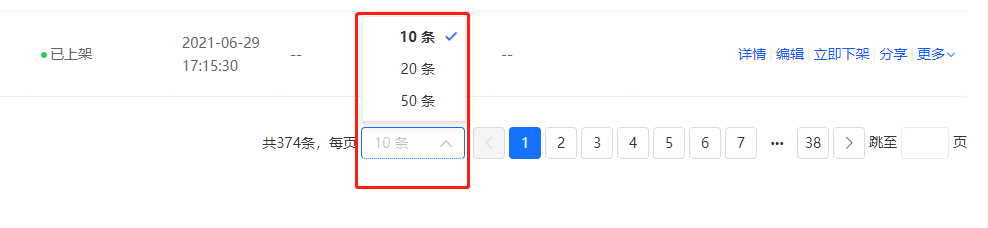
A:你可以在课程列表底部,切换设置每页显示的数量,最多可设置每页显示50条。
Q7 : 如何快速对专栏中的课程进行排序?
A:在管理台--专栏详情--内容管理列表中,点击列表上方“批量排序”按钮,可以快速对专栏中的课程内容进行批量排序。可以通过拖动课程标题或输入序号直接调整顺序,点击右上角切换按钮,可将弹窗中的内容顺序一键倒置。调整好顺序后,点击确定即可修改。
Q8 : 如何快速将某一课程从专栏中移除?
A:在管理台--专栏详情--内容管理列表中,点击列表项右侧“更多--取消关联”按钮,即可将此课程从专栏中移除。你也可以选中多个课程,点击列表底部“取消关联”按钮进行批量移除。
Q9 : 【专栏内容更新顺序】有什么作用?
A:在创建/编辑专栏时,可以设置『内容更新顺序』功能。
● 最新添加在前:专栏内新添加的课程将排在列表最前面(资讯类等时效性强的专栏建议使用此设置)。
● 最新添加在后:专栏内新添加的课程将排在列表最后面(有声书等上下文关系较强的专栏建议使用此设置)。

封面图片尺寸调整说明
一、 功能介绍
当前小鹅通多类课程、商品封面比例不统一,不同页面图片展示比例不统一,导致商家需准备多个尺寸的素材创建内容。
此次调整将统一封面上传、应用位置,提升商家运营店铺效率,保障商家图片展示完全。
二、 调整影响
● 新建课程/内容:
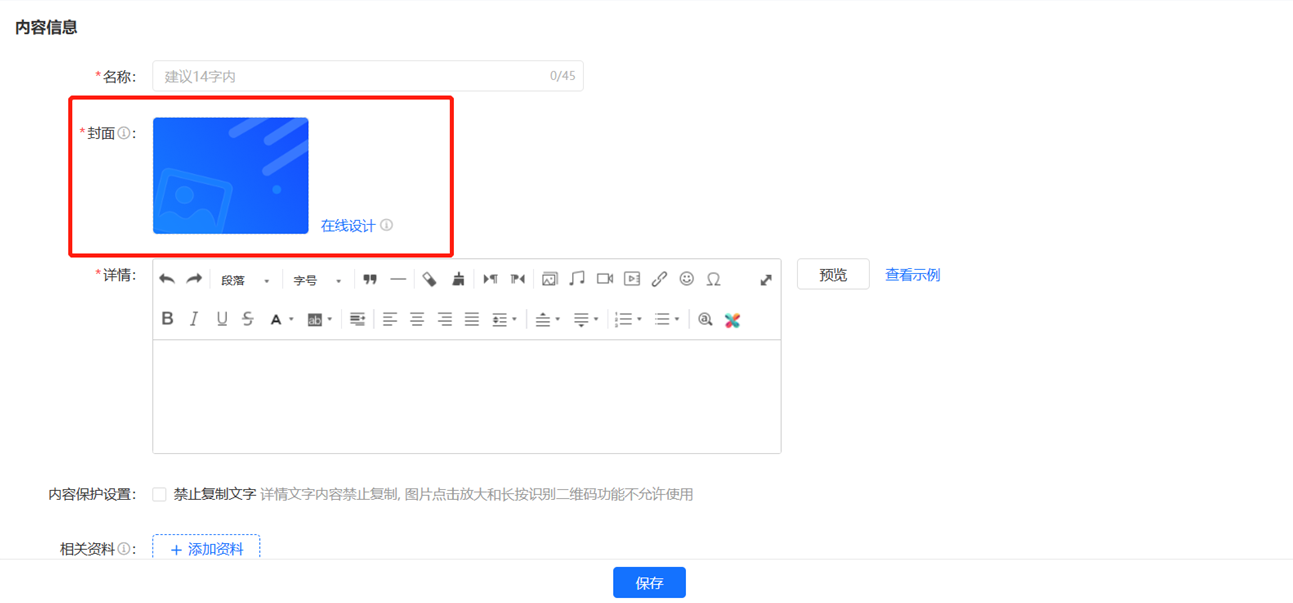
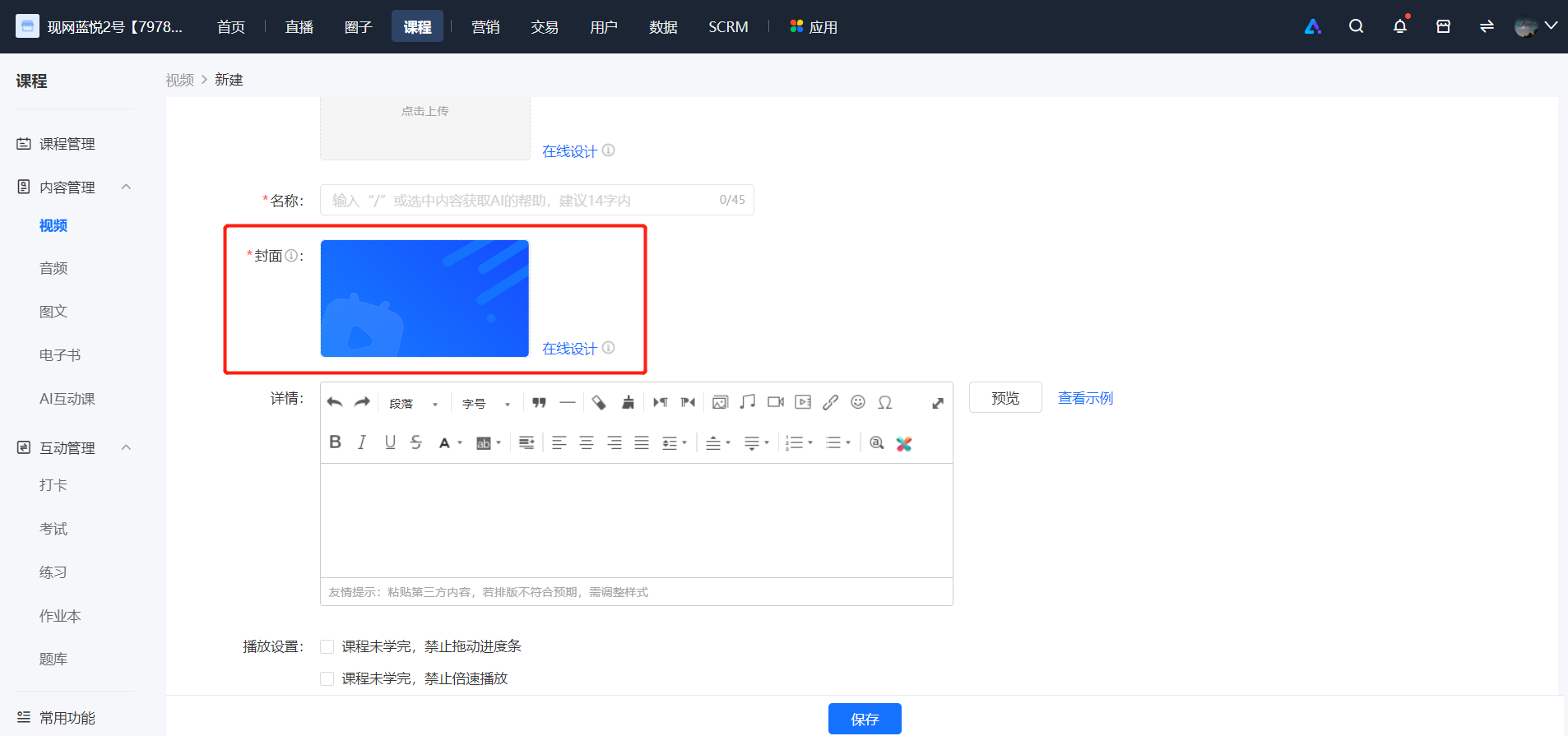
○ 调整【新建课程/内容-封面】图片尺寸大小,最新建议尺寸为750*422或比例16:9;本次仅调整图片尺寸,格式与容量大小不做任何调整
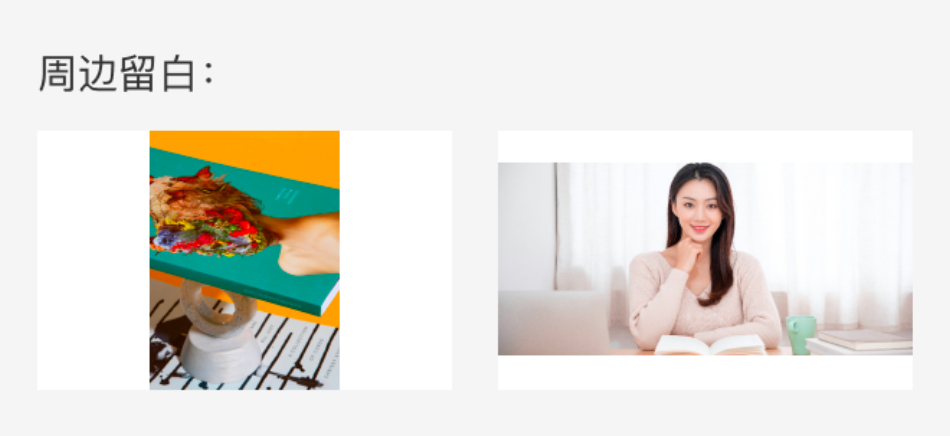
○ 【新建课程/内容-封面】的封面图将以16:9的图片框来展示,以前创建的封面图会在展示框内的左右侧出现少量白边效果
○ 路径:PC管理台-课程/内容管理-新建课程/内容-封面
改动前:
改动后:
● 课程/内容管理列表:
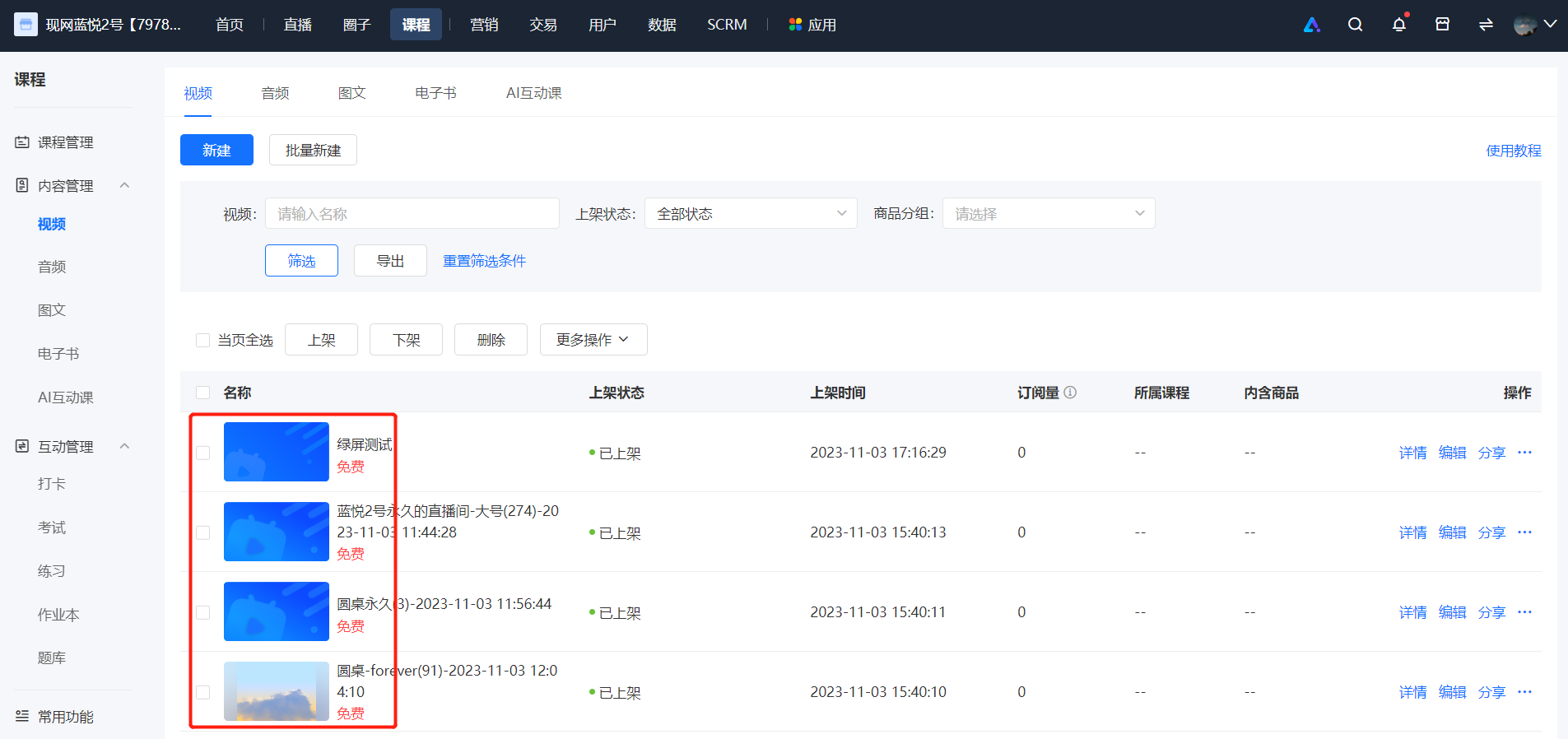
○ 各类型课程/内容管理列表页的封面图将以16:9的图片框来展示
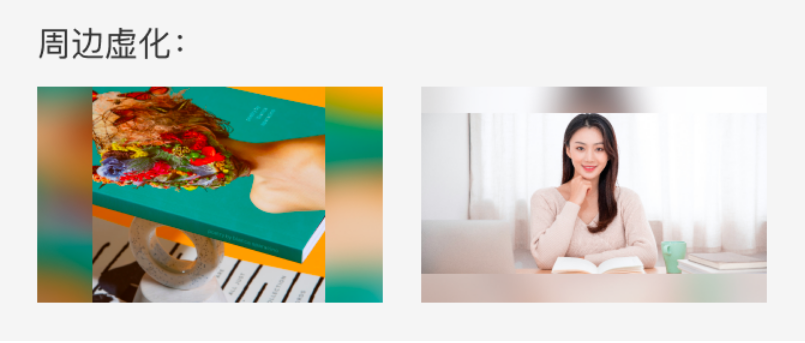
○ 原有已上传的课程封面图片无需改动,图片比例将以周边虚化的形式自动调整至16:9
○ 路径:PC管理台-课程-课程/内容管理
● C端课程详情页:
○ C端课程详情页封面高度动态支持4:3和16:9主图展示
音频
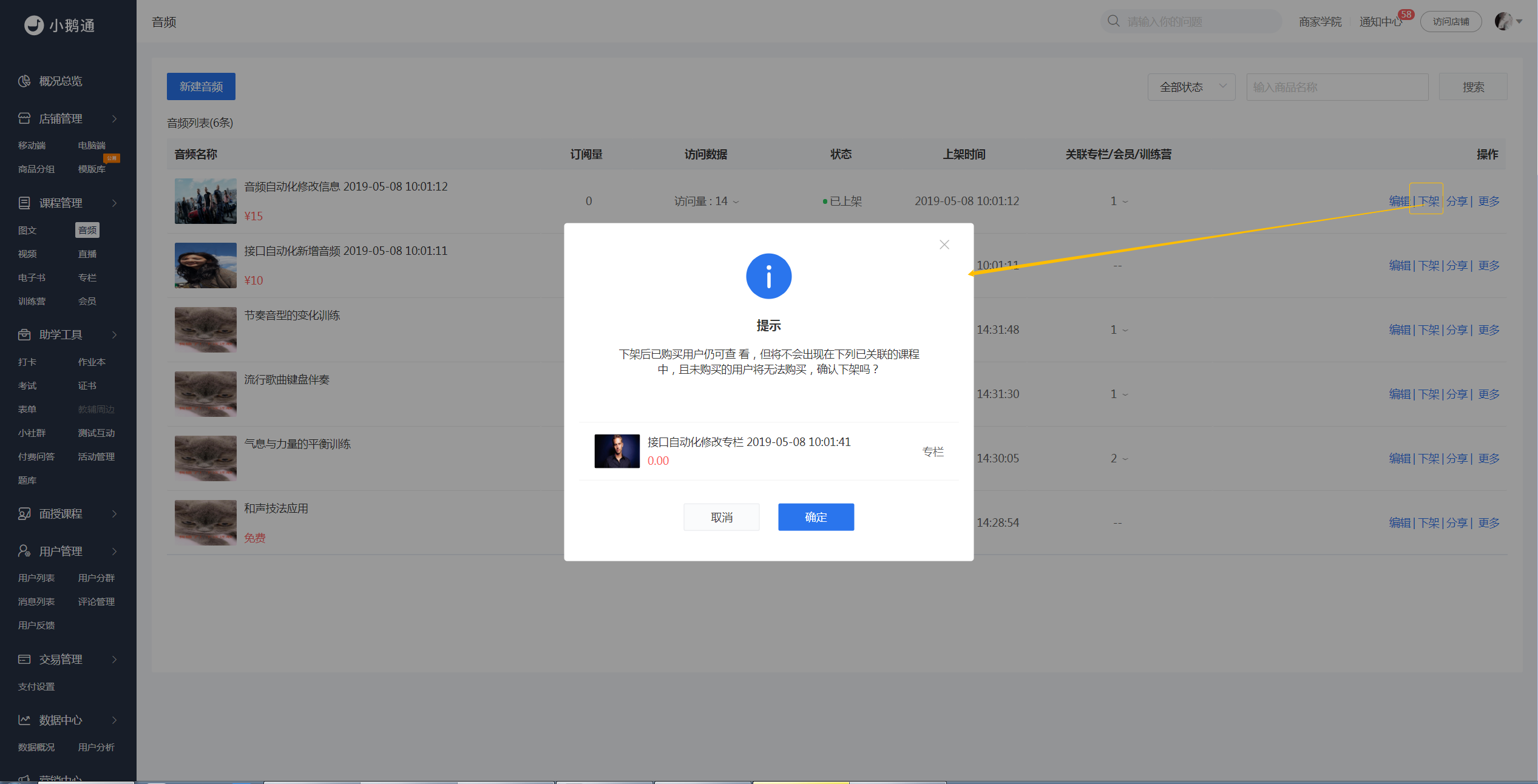
如何设置音频商品的上下架?
加入推荐有什么作用?
开启商品推荐功能后,商品详情页的详情下方将显示【精品推荐】模块,展示商家设置好的商品信息,用户可通过点击跳转其他商品详情页面进行选购。

商户运营过程中可将希望得到推广的已上架课程加入推荐,这部分商品将在商品详情页中【精品推荐】模块获得更高的曝光和点击,引导用户选购更多商品,从而帮助客户提高转化,延长用户在店铺的浏览时间。
创建好音频课程,商家如何分享给学员看该音频商品?
在音频列表中点击【分享】出现二维码及链接,学员可以打开微信【右上角+号--扫一扫】,扫码即可查看创建的音频商品,或者直接复制链接,在微信环境下进行打开即可。
音频上传/播放失败如何处理?
音频是否支持倍速/连续播放?
上传的音频是否支持导出?
音频无法播放和长时间转码未完成怎么办?
为了给学员更好的课程学习体验,我们希望音频更加文档。目前小鹅通支持大小为500MB的音频上传,兼容mp3(推荐)、m4a音频格式。
经过测试与调研,部分商家反馈的音频问题,例如:
常见音频问题:微信端无法播放、音频资源不可用、音频文件长时间转码未完成
这些问题大多是录制的源文件存在音频文件格式与播放器不兼容(例如微信播放器)、音频格式较旧、录制文件损坏、文件格式更改时仅更改文件后缀但未进行转格式操作等原因导致。小鹅通推荐视频转码如下解决方案,供君参考:
1. 采用格式工厂(推荐)、视频编辑专家等Windows工具转码(转格式)成mp3格式即可正常播放。
如何使用格式工厂生成微信播放器兼容的音频文件?
一、选择合适的编辑和转码软件
视频的编辑和转码:推荐格式工厂、视频编辑专家等常用Windows下软件。下载地址:http://www.pcgeshi.com/
二、选择合适的视频格式
最终视频格式,建议选择MP3格式。
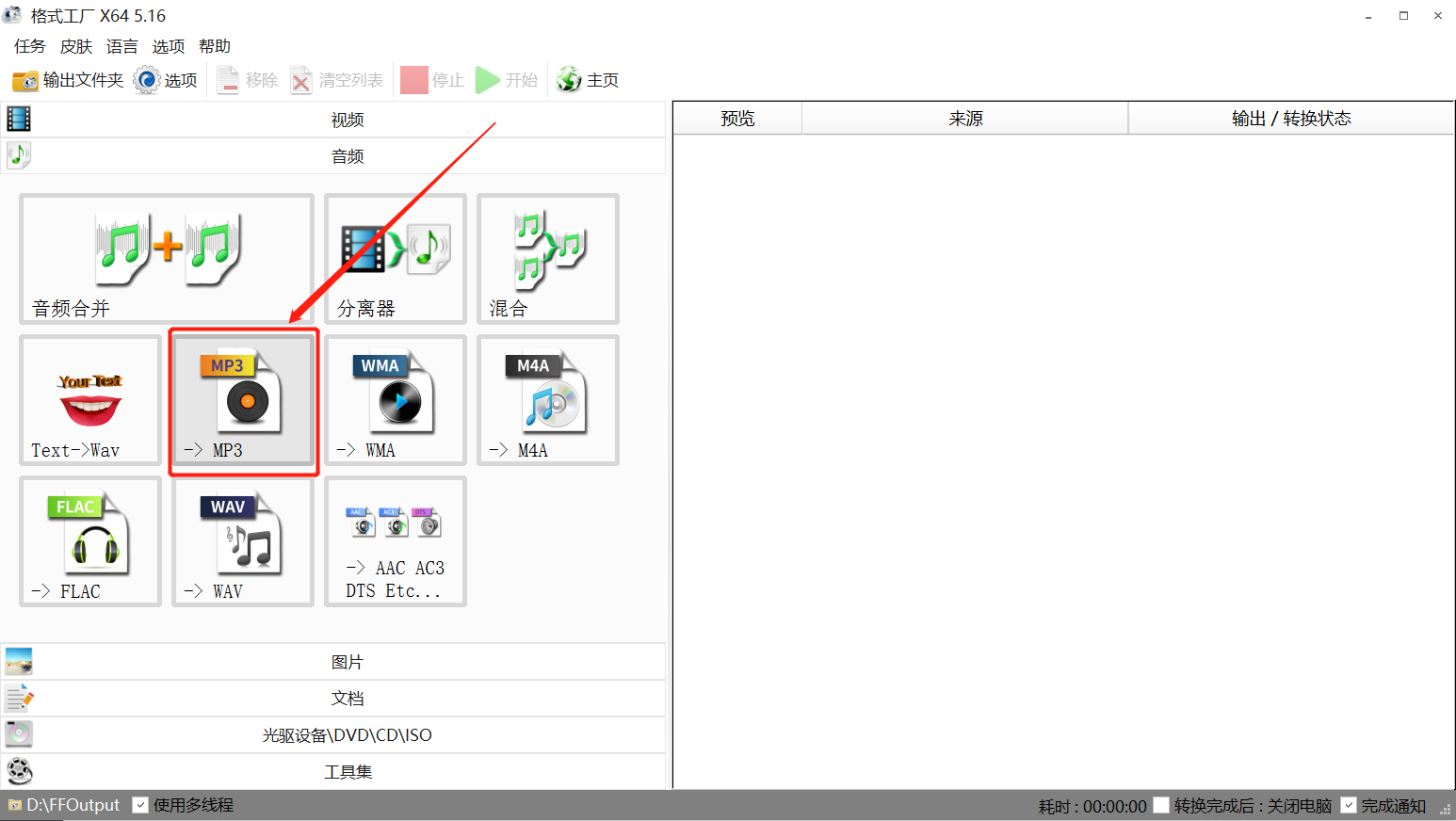
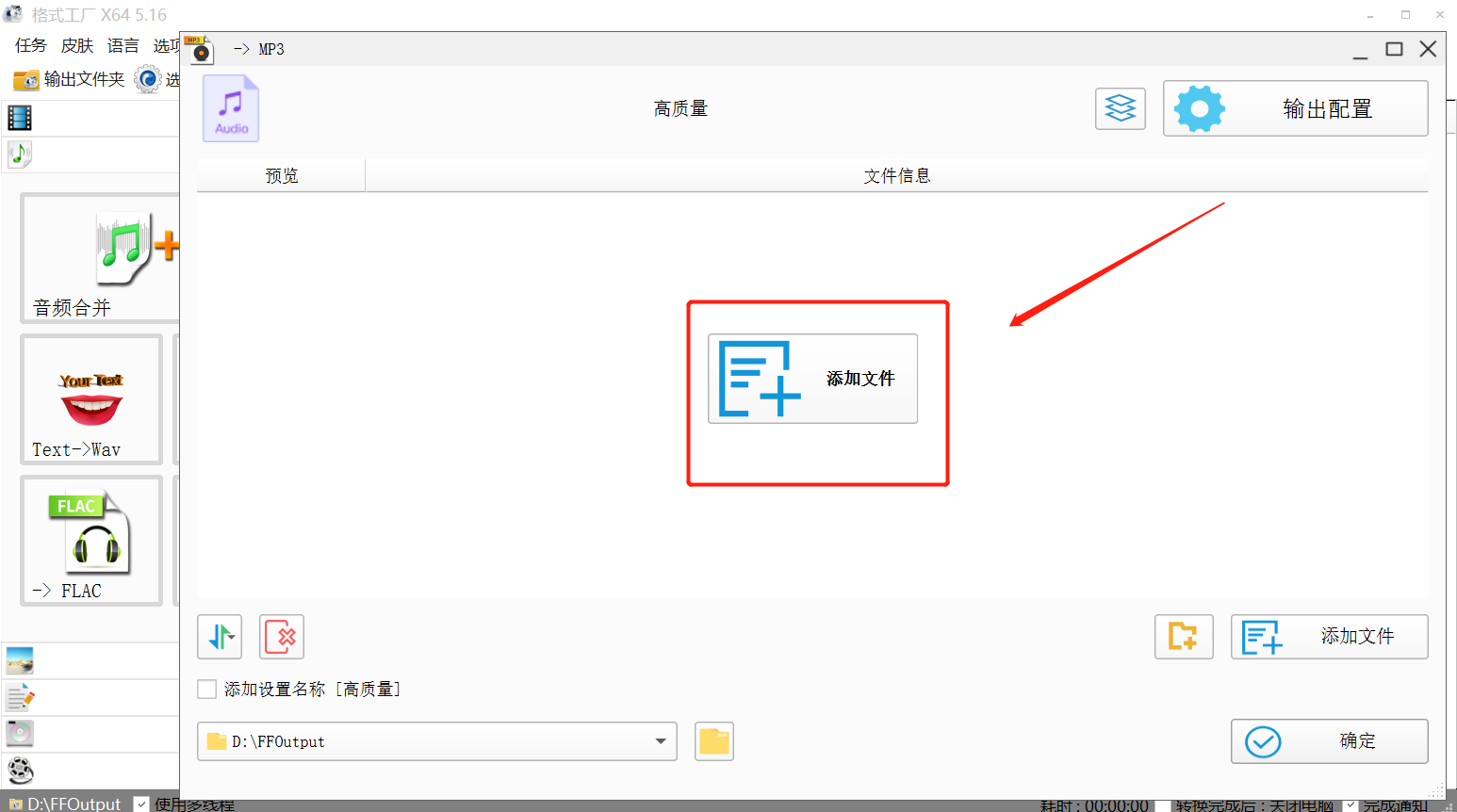
三、软件操作流程(以格式工厂为例):
①点击输出MP3
②点击添加文件
③点击输出配置
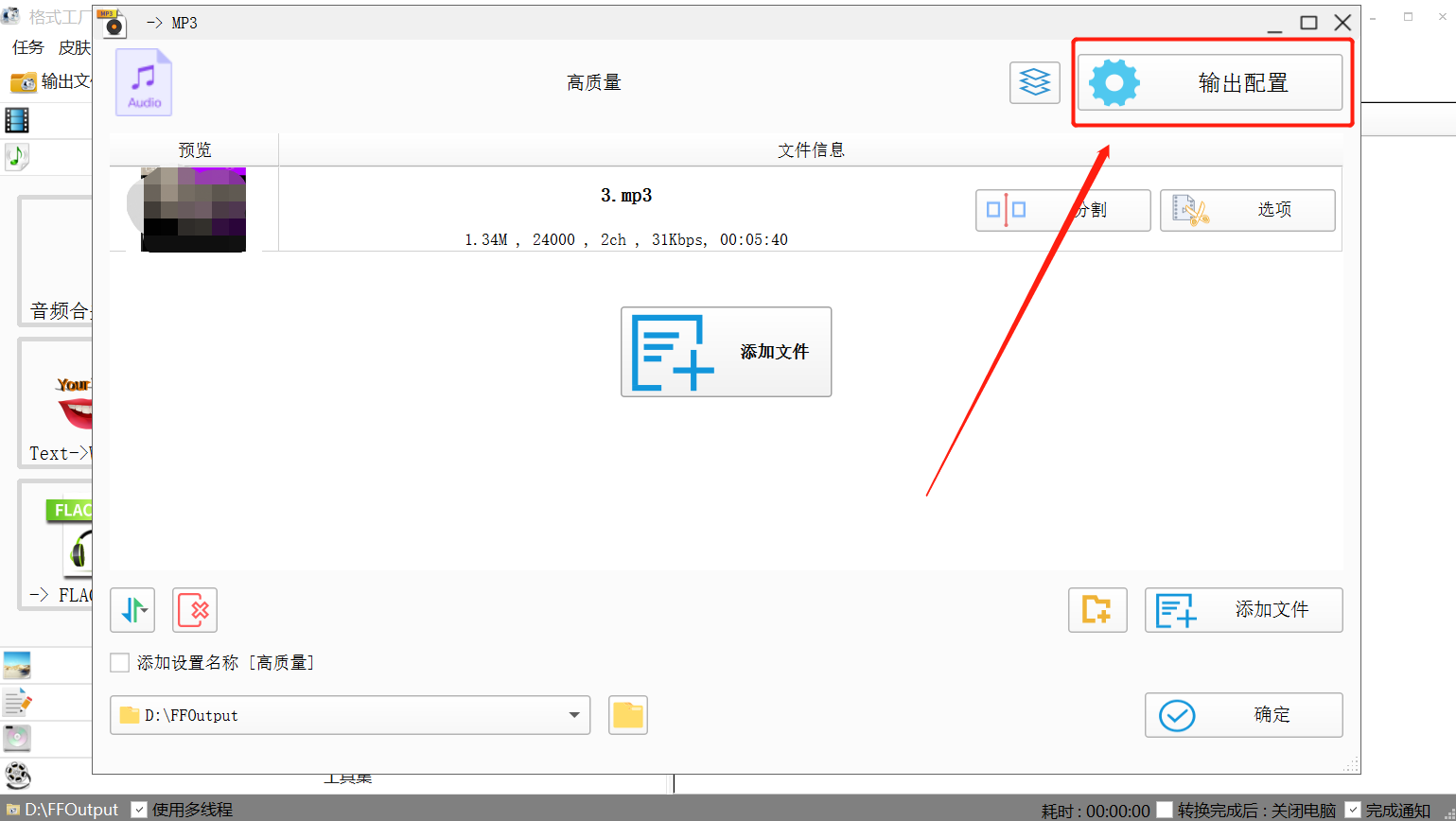
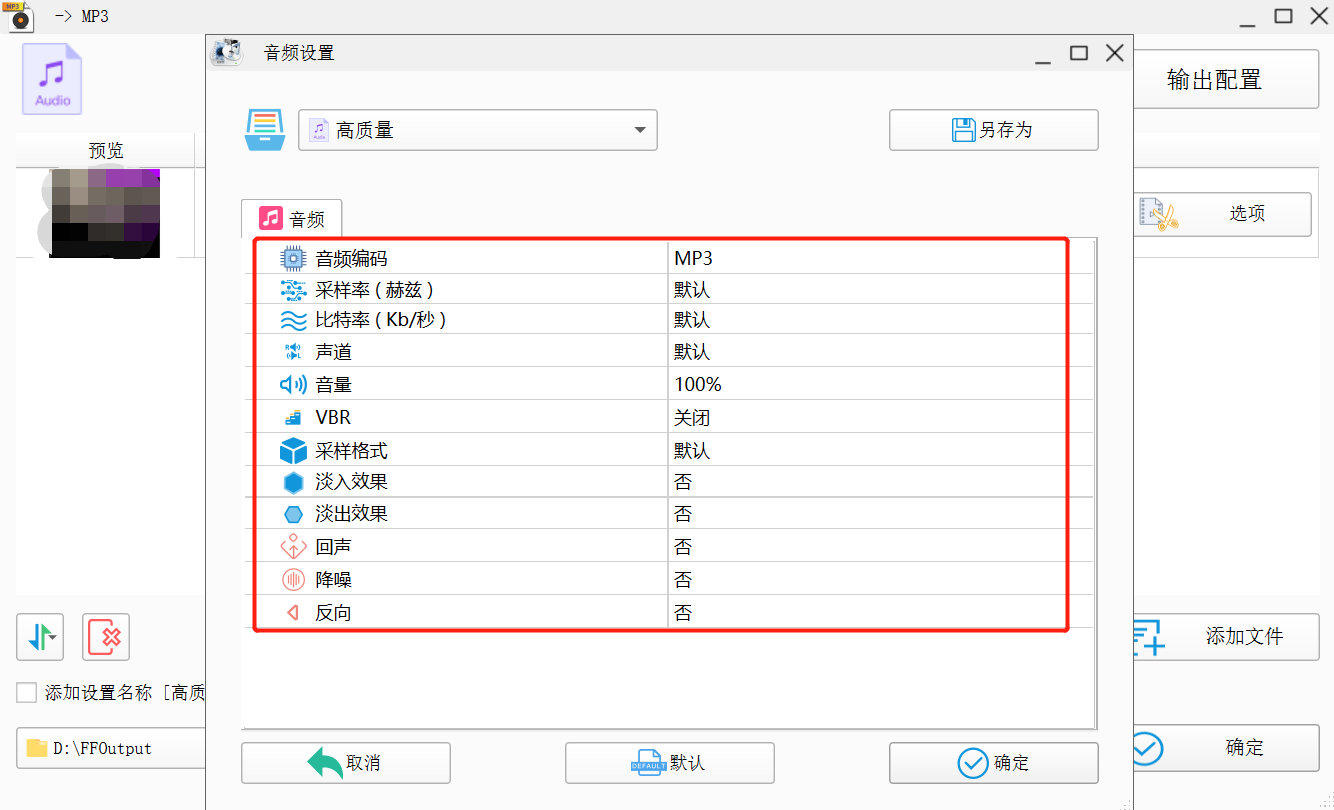
④按需设置音频,通常情况下无需改动。确认无误后,点击右下角确定按钮。
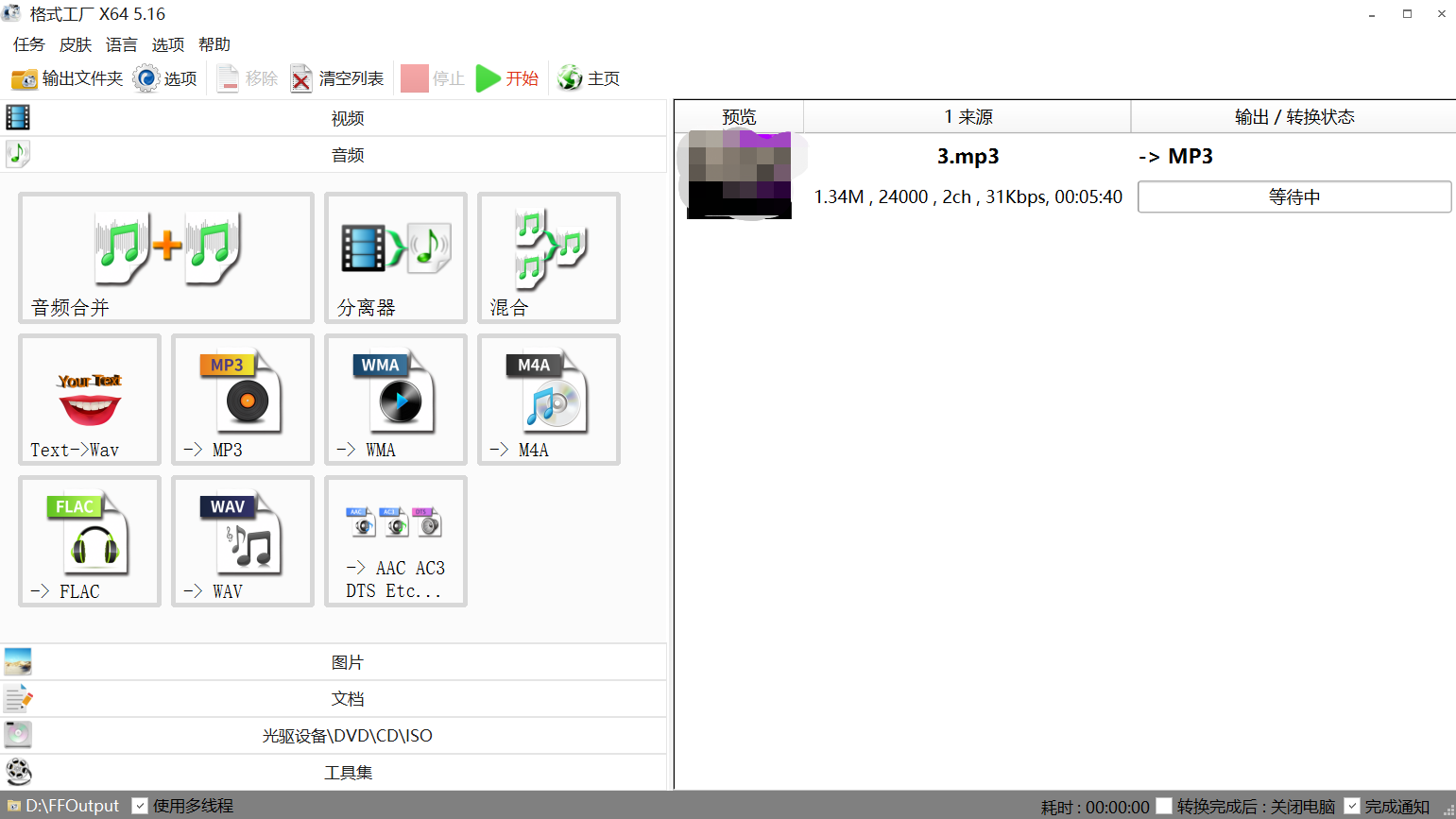
⑤可以看到文件正在转换,等待转码成功即可。
将处理的好的音频上传到小鹅通
处理好即可上传到小鹅通,建议您在移动端播放看看,如果未达到要求,您可检查原音频大小,检查处理步骤。
视频
上传视频老是在转码怎么办?
视频上传成功后需要进行视频转码,视频转码一般情况在10分钟内即可转码完毕,在转码过程中该视频资源会处于隐藏状态,转码完成后会自动显示(建议在设定的显示时间前多预留一点时间进行资源的上传和等待转码)。视频转码时间取决于文件大小、网络环境等因素。
如果视频转码时间过长,您可以排查一下
如何设置视频商品的上下架?
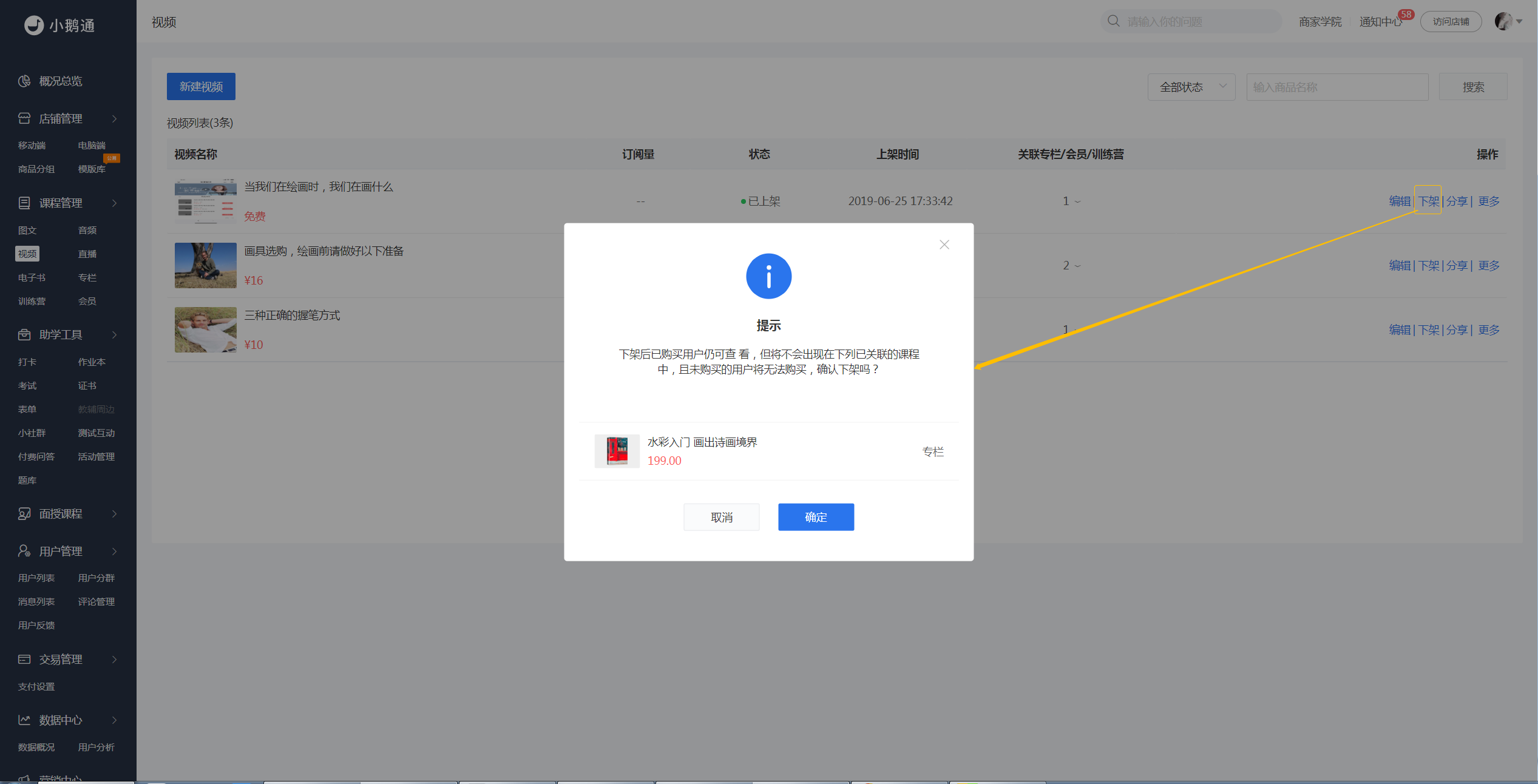
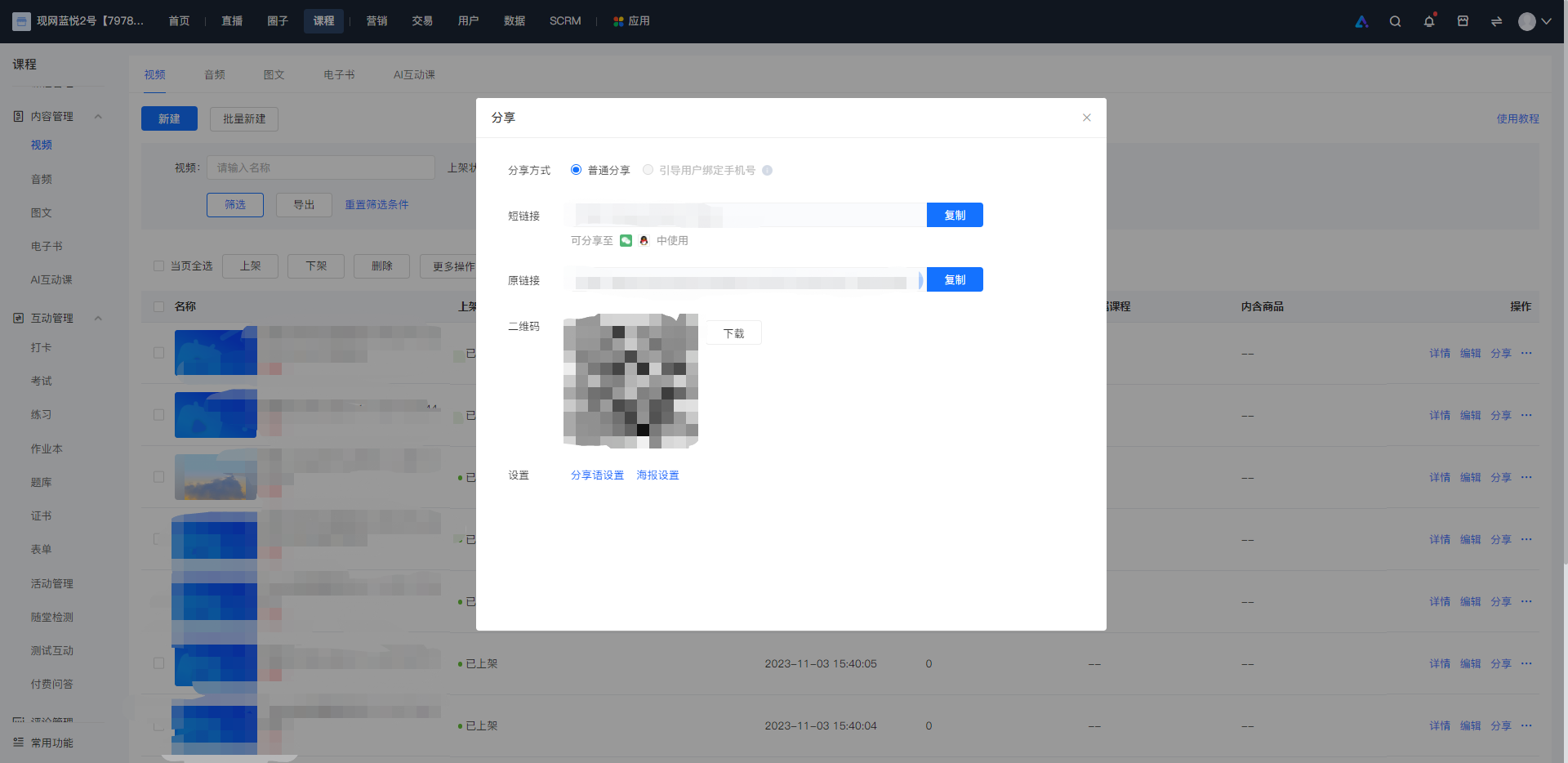
创建好视频课程,商家如何分享给学员看该视频商品?
在视频列表中点击【分享】出现二维码及链接,学员可以打开微信【右上角+号--扫一扫】,扫码即可查看创建的图文商品,或者直接复制链接,在微信环境下进行打开即可。
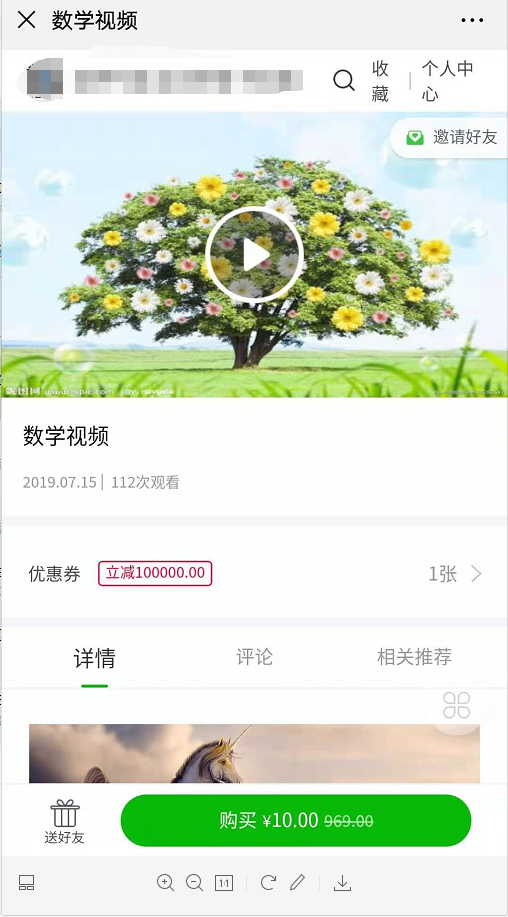
视频贴片是什么?
上传的视频是否支持导出?
上传的视频个数是否有限制?
视频课程上传的数量是没有限制的。
视频课程是否支持倍速播放的功能?
目前苹果手机支持视频倍速播放功能,安卓手机暂不支持。
视频是否支持连续播放的功能?
目前视频课程暂不支持连续播放的功能,需要您手动点击播放下一个视频课程。
视频一直在转码中或者转码失败怎么处理?
建议使用格式工厂软件重新转码上传。
视频转码规则
一、转码目的
1、上传转码是为了将视频统一适配为兼容大多数移动端在线播放的主流视频大小和格式;
2、转码后的视频能在用户端更快更流畅的打开和播放;
3、同时也节省网络带宽成本和用户流量成本;
二、转码规则
所有上传的视频都会交由腾讯云进行转码的。转码的规则为分阶段向下转码:
大于1080P(分辨率达到1920*1080):转码成1080p;
小于1080p大于720P:转码成720p;
小于720P大于480P:转码成480p;
小于480P大于360P:转码成360p;
在考虑国内的网络带宽情况下,尽量保持清晰度的情况下降低码率,尽量减少带宽要求。对于画面变化较快,色彩丰富的视频,码率降低会较大的影响清晰度。
三、转码说明
1080p超清转码暂且支持旗舰版店铺,基础版、专业版店铺最大可支持720p高清转码;
视频无法播放和长时间转码未完成怎么办?
为了给学员更好的课程学习体验,我们希望课程视频更加清晰。目前小鹅通支持大小为5GB的视频上传,最大1080p超清转码(1920x1080分辨率),兼容mp4、avi、wmv、mov、flv、rmvb、3gp、m4v、mkv多种主流视频格式。
经过测试与调研,部分商家反馈的视频问题,例如:
视频:黑屏、卡顿、音画不同步、视频模糊、转码时间过长
这些问题大多是录制的源文件存在过度压缩、转码码率过低、视频格式较旧、录制文件损坏、文件格式更改时仅更改文件后缀但未进行转格式操作等原因导致。小鹅通推荐视频转码如下解决方案,供君参考:
1. 采用鹅直播录制视频,播放体验更优;
【帮助中心】-【如何使用鹅直播录制视频课程并上架】;
2. 采用格式工厂(推荐)、视频编辑专家等Windows工具进行转码(转格式)。
如何转码(转格式)压缩视频并且保证清晰度
一、选择合适的编辑和转码软件
视频的编辑和转码:推荐格式工厂、视频编辑专家等常用Windows下软件。下载地址:http://www.pcgeshi.com/
二、 保障视频的比特率
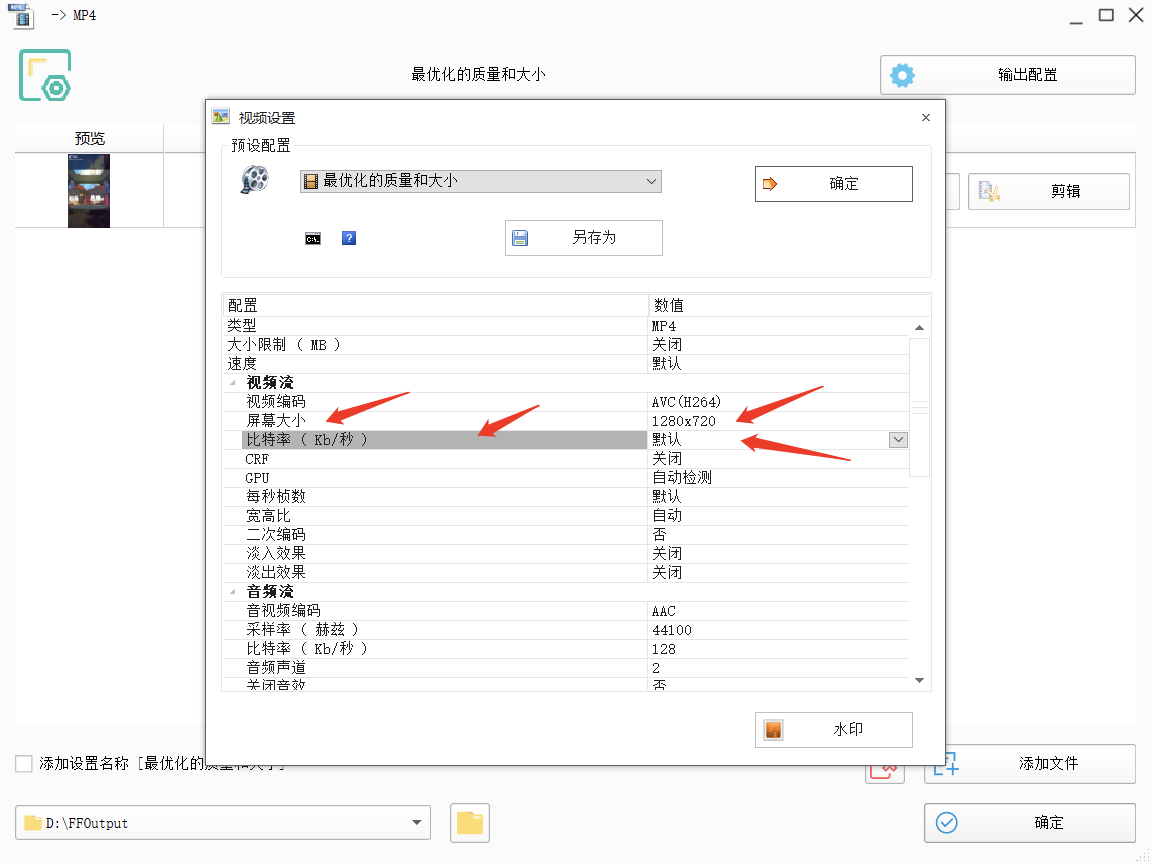
经过测试,验证了“在分辨率一定的情况下,比特率越高,清晰度越高”的规律。在转码、压缩视频的过程中,如对清晰度有较高需求,建议选择1000及以上比特率。目前“格式工厂”可支持到较高的比特率,视频转码、转换格式后,几乎看不出明显的清晰程度差距。
三、选择合适的视频格式
最终视频格式,建议选择MP4或WMV格式,可以保证压缩率较低(视频体积小),但清晰度较高(和原视频接近)
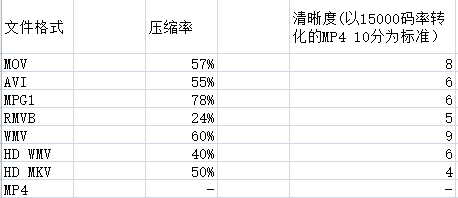
清晰度参考图
四、保证视频的分辨率
分辨率对体积、清晰度的影响最大,如要高清视频播放(720p),则转码压缩的过程,务必选择1280x720分辨率。
五、控制视频体积
如果原视频体积超大(如6G),建议分割成数个课程视频,分别上传。小鹅通视频上传支持单个文件最大5Gb,也可以在转码压缩的过程中,选择更低的分辨率、以及更低的码率,可以降低视频大小便于一次性上传,但是清晰程度受到影响。
软件操作流程(以格式工厂为例):
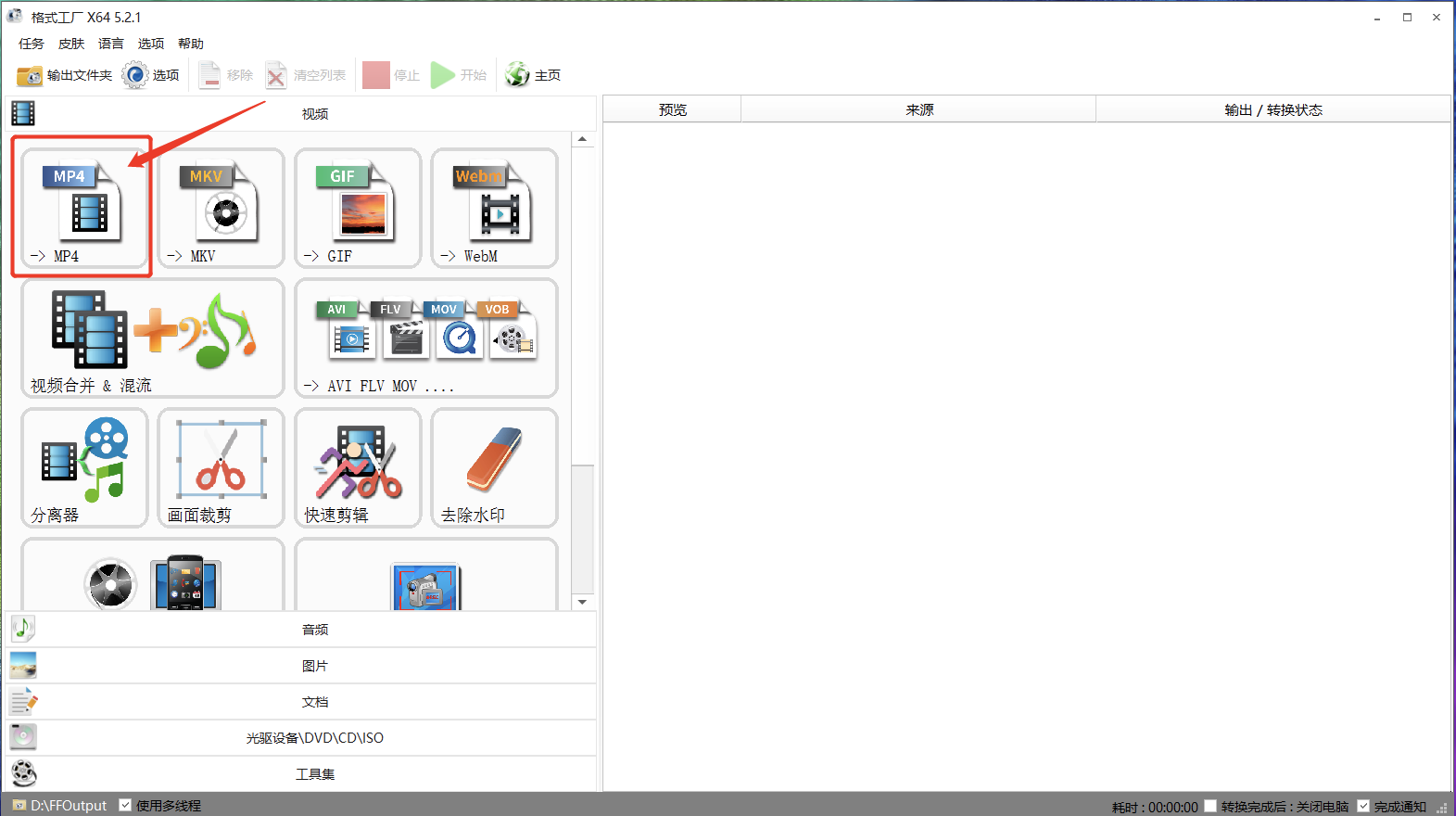
①点击输出MP4
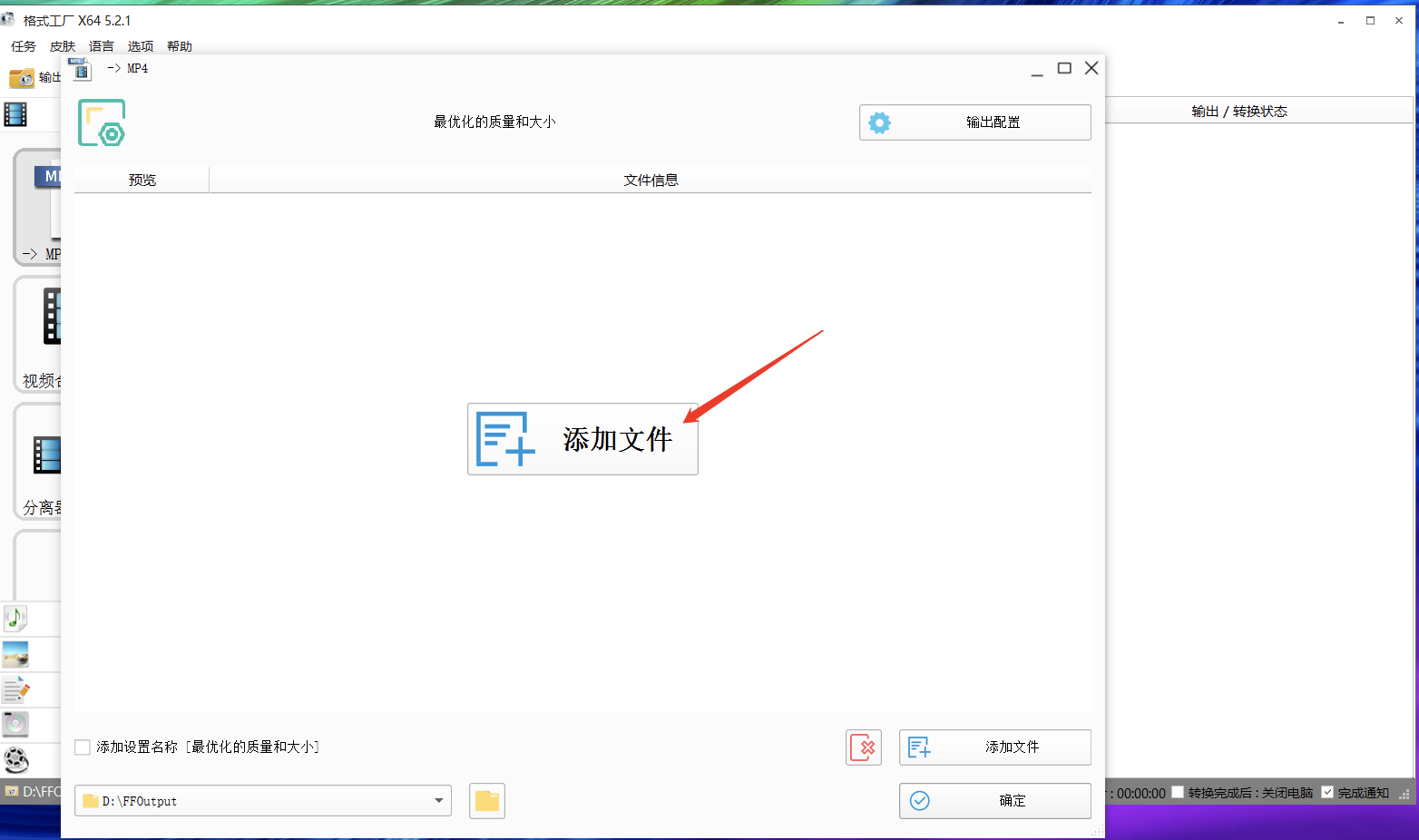
②点击添加文件
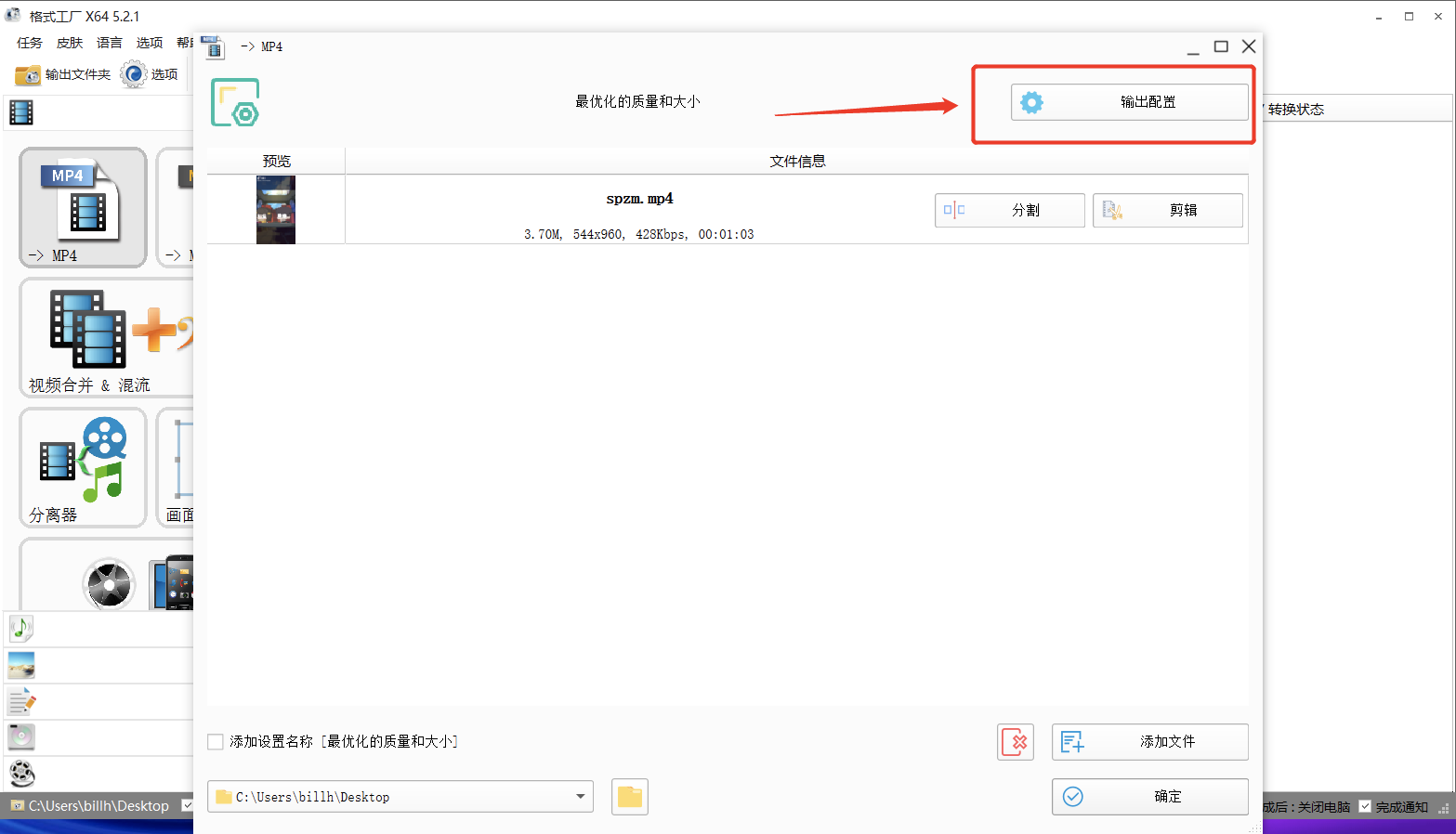
③点击输出配置
④设置视频,更改比特率与屏幕大小,点击确定
⑤可以看到文件正在转换,等待转码成功即可。
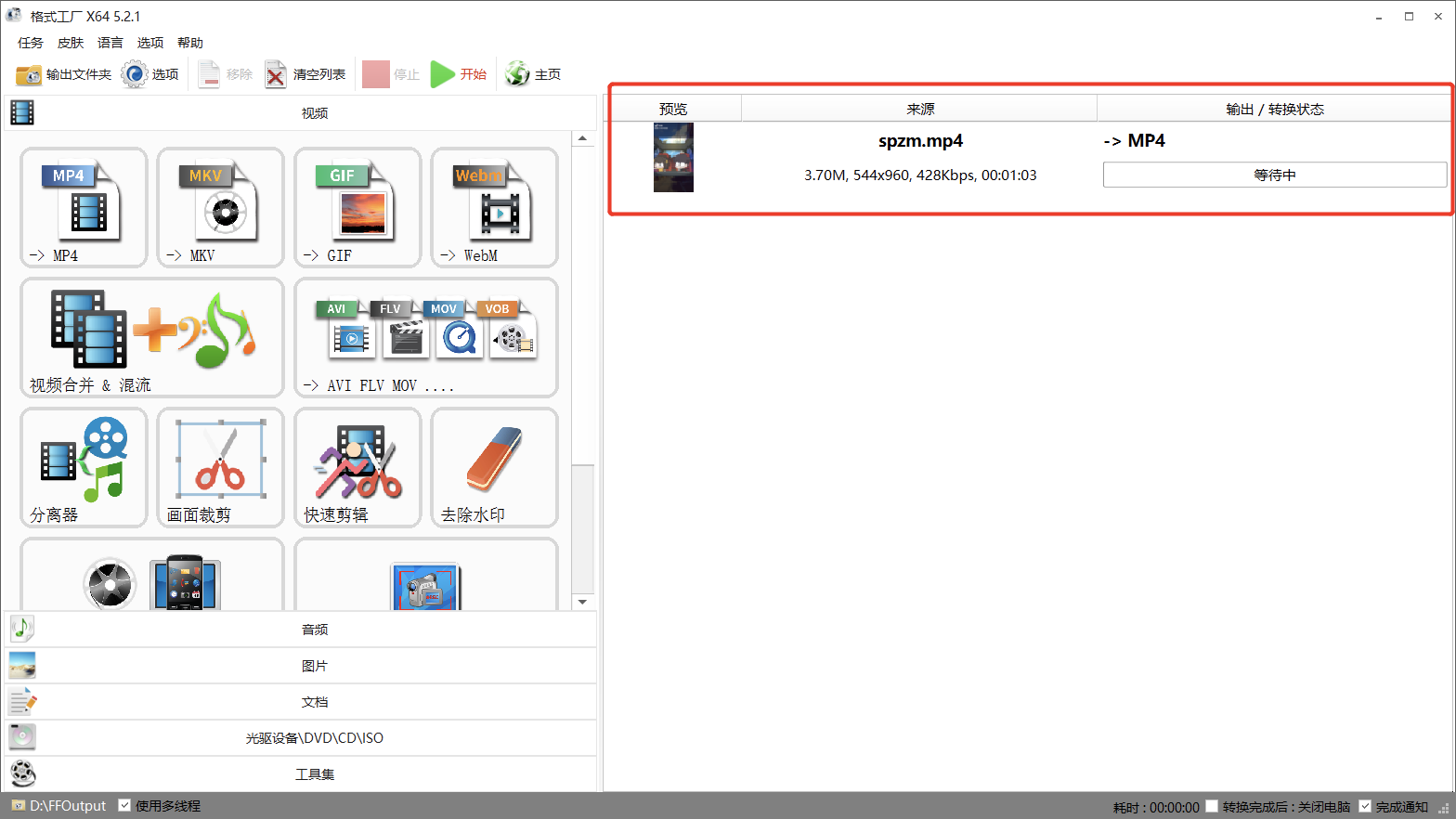
将处理的好的视频上传到小鹅通
处理好即可上传到小鹅通,建议您在移动端播放看看,如果未达到要求,您可检查原视频大小,检查处理步骤。
电子书
电子书支持什么格式上传?
电子书如何展示在首页?
电子书背景、字体大小是否能调整?
如何设置试读内容?
1.如果商品设置为免费的话,用户可直接看到完整的电子书内容;
2.如果商品设置为付费且支持试读的话,用户只能看到试看
3.如果商品设置为付费且不支持试读的话,
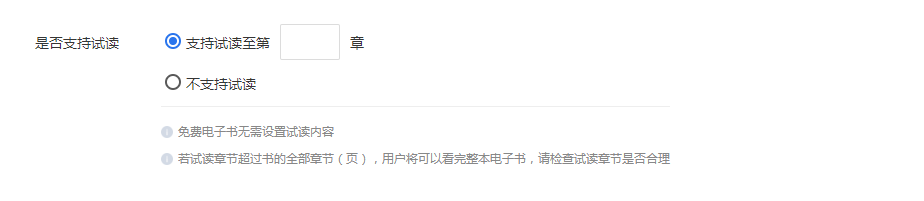
不支持试读:选择不支持试读,则C端不展示试读按钮。
电子书如何进行翻页?
可以点击电子书左侧或者右侧空白处进行翻页。
电子书如何调整字体的大小?
epub格式的电子书可以点击微信右上角三个点进行字体大小调整,PDF格式的电子书可以通过缩放功能调整大小。随堂检测
弹题时间在哪里配置?
在【新建/编辑随堂检测 -> 选题列表】里面,手动配置每个题目的弹出时间。
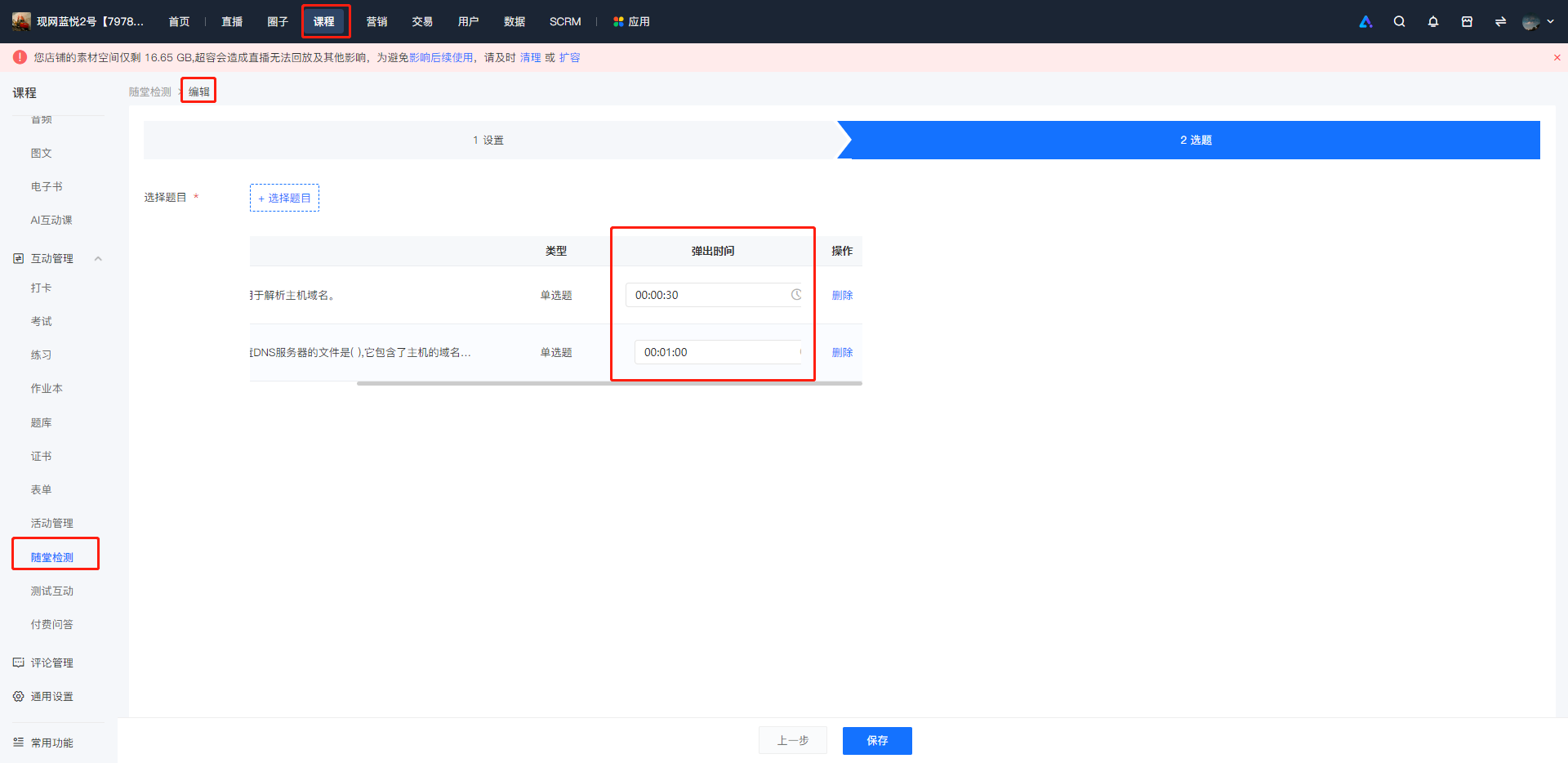
开启重复检测的课程每次进入课程都会检测吗?
开启重复检测的课程每次播放到配置的答题时间点时都会弹出检测题。
题目的回答正确与否会影响继续观看吗?
回答题目的正确或错误不会影响继续观看,提交题目后课程会继续播放。
可拖动进度条时,拖动进度条跳过弹题时间还会再弹出题目吗?
拖动进度条可以超过弹题时间,弹题不会弹出。可以选择搭配“禁止倍速播放/快进”功能一起使用。
每次进入课程都会检测吗?
在完成一轮课程的学习内,已经学习的不会再弹出检测题。
互动课
课程创建完毕后显示视频正在转码怎么办?
视频上传成功后需要进行视频转码,视频转码一般情况在1-30分钟内即可转码完毕。在转码过程中,课程终端显示将不会受影响,转码完成后转码字段将自动消失。视频转码时间取决于文件大小、网络环境等因素。
如果视频转码时间过长,且终端课程内视频无法正常播放,建议您先更换浏览器或视频源重新上传尝试一下。若重试后仍出现问题,可拨打官网客服热线:4001026665 或将问题反馈于管理台【概况总览】右边的在线客服。
课程
如何设置系列课下的章节内容支持单独售卖?
1个系列课支持单独售卖,系列课下支持多个章节内容支持另外单独售卖(具体步骤请参考视频教程):
1)把不同要售卖的内容都新建为新的课程,在创建好新的课程后,在课程目录中可使用「从已有课程导入」可一键导入需单独售卖的课程内容
2)有三种方式进行多个课程的展示:
① 商品推荐:在1个课程页面中学员点击「相关推荐」即可看到其他可购买的课程
② 组合商品:在1个商品链接中学员可选择不同规格内容的课程进行购买
③ 微页面:在1个页面中支持自定义装修展示不同课程内容