视频
- 上传视频老是在转码怎么办?
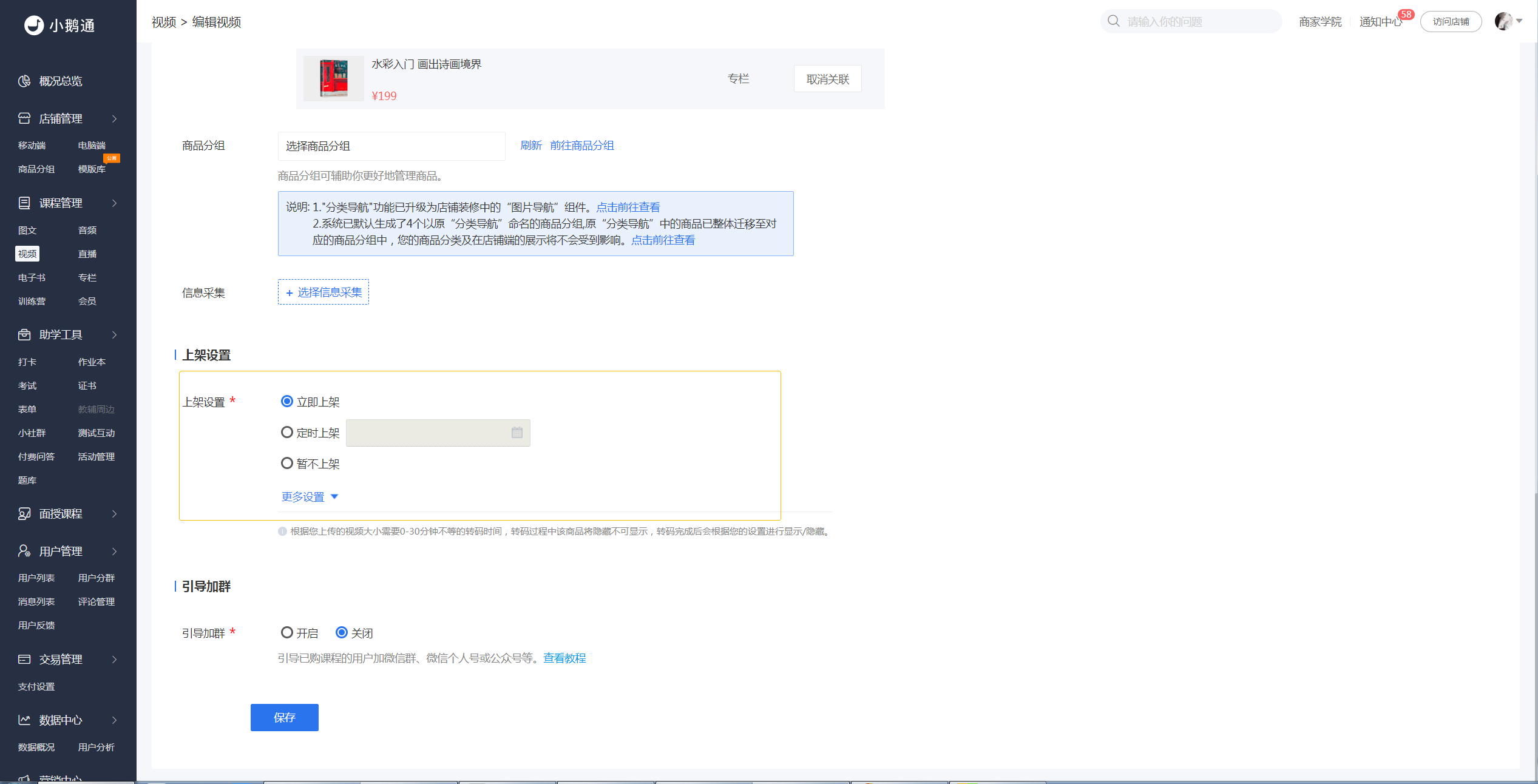
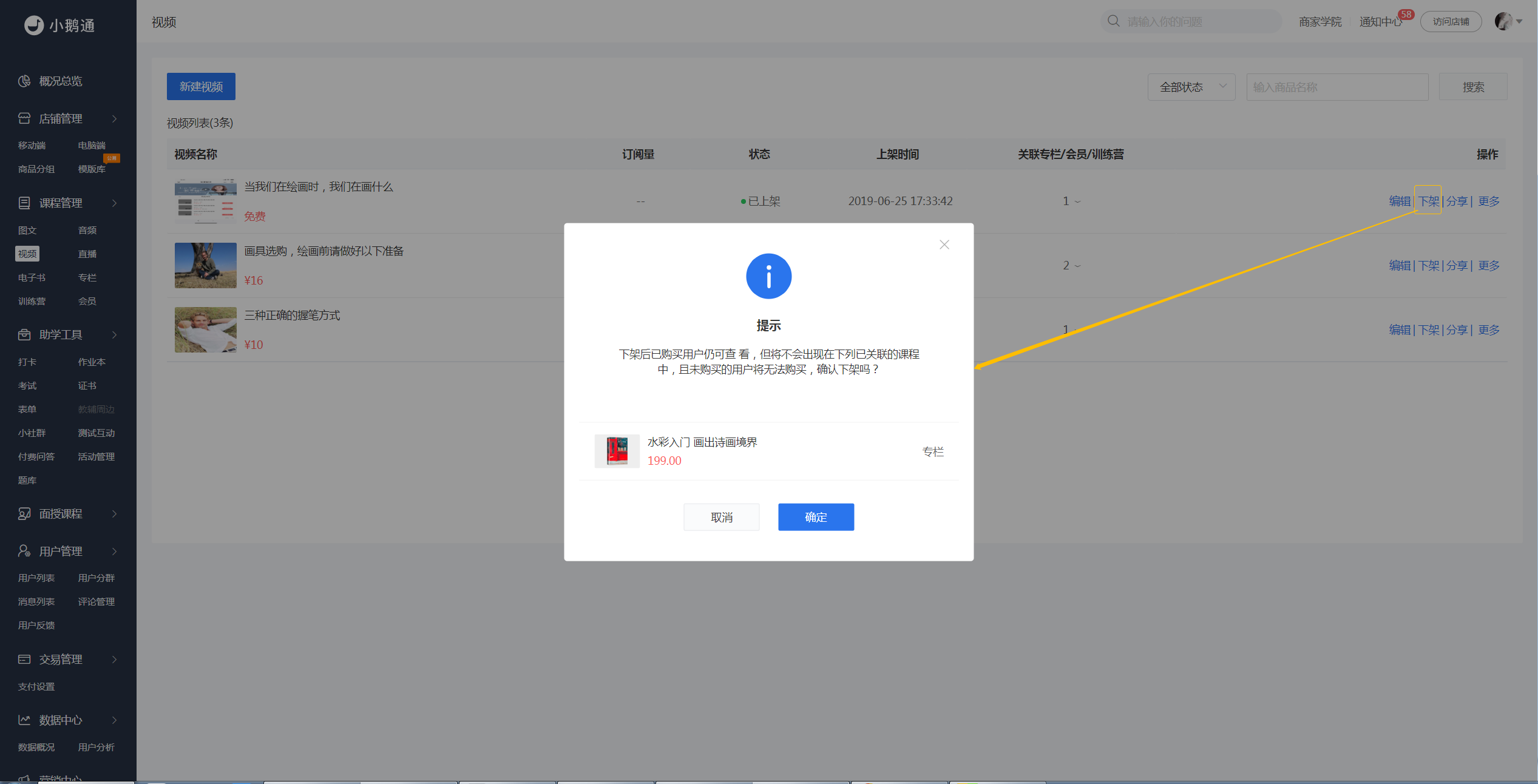
- 如何设置视频商品的上下架?
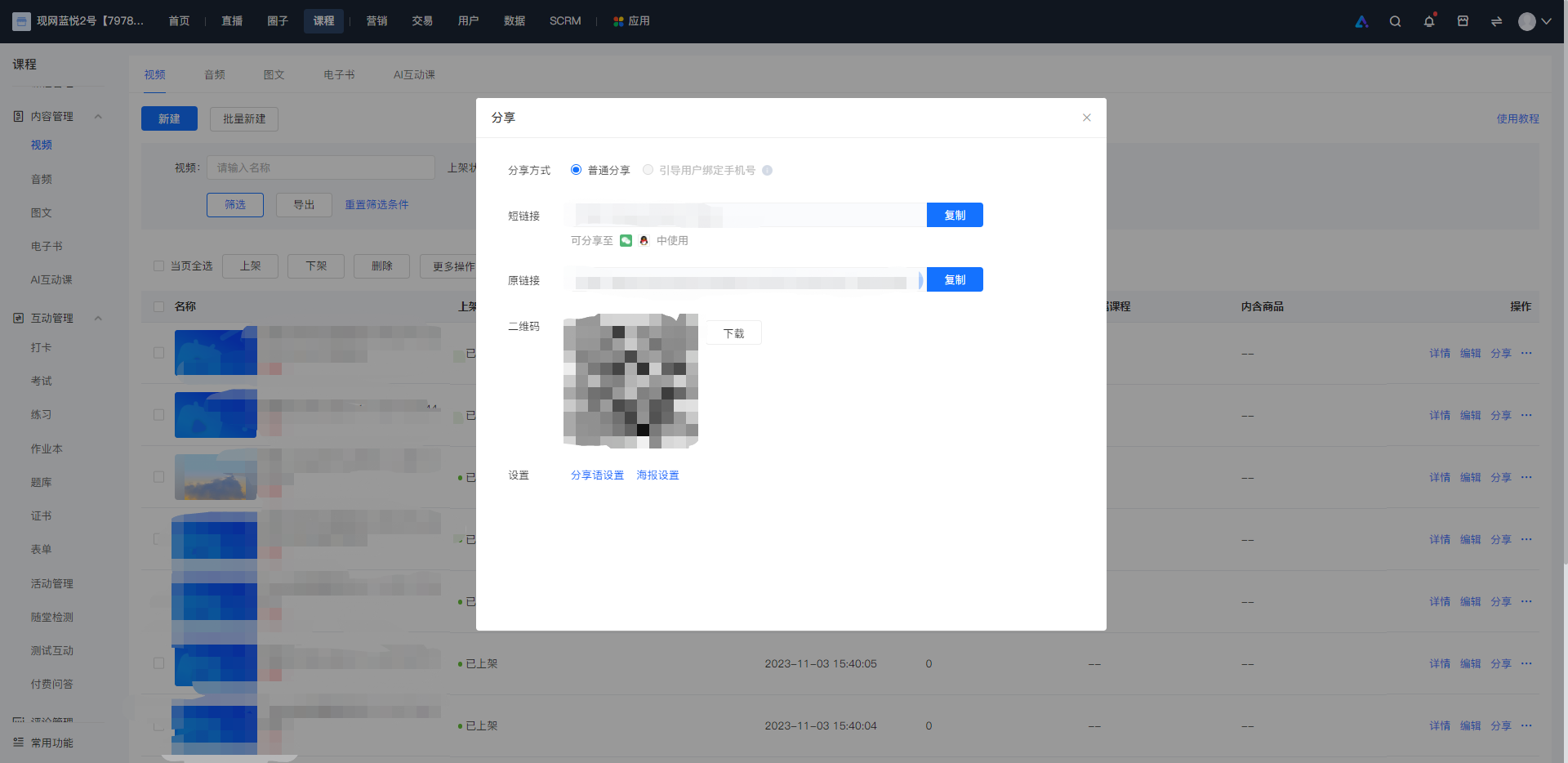
- 创建好视频课程,商家如何分享给学员看该视频商品?
- 视频贴片是什么?
- 上传的视频是否支持导出?
- 上传的视频个数是否有限制?
- 视频课程是否支持倍速播放的功能?
- 视频是否支持连续播放的功能?
- 视频一直在转码中或者转码失败怎么处理?
- 视频转码规则
- 视频无法播放和长时间转码未完成怎么办?
上传视频老是在转码怎么办?
视频上传成功后需要进行视频转码,视频转码一般情况在10分钟内即可转码完毕,在转码过程中该视频资源会处于隐藏状态,转码完成后会自动显示(建议在设定的显示时间前多预留一点时间进行资源的上传和等待转码)。视频转码时间取决于文件大小、网络环境等因素。
如果视频转码时间过长,您可以排查一下
如何设置视频商品的上下架?
创建好视频课程,商家如何分享给学员看该视频商品?
在视频列表中点击【分享】出现二维码及链接,学员可以打开微信【右上角+号--扫一扫】,扫码即可查看创建的图文商品,或者直接复制链接,在微信环境下进行打开即可。
视频贴片是什么?
上传的视频是否支持导出?
上传的视频个数是否有限制?
视频课程上传的数量是没有限制的。
视频课程是否支持倍速播放的功能?
目前苹果手机支持视频倍速播放功能,安卓手机暂不支持。
视频是否支持连续播放的功能?
目前视频课程暂不支持连续播放的功能,需要您手动点击播放下一个视频课程。
视频一直在转码中或者转码失败怎么处理?
建议使用格式工厂软件重新转码上传。
视频转码规则
一、转码目的
1、上传转码是为了将视频统一适配为兼容大多数移动端在线播放的主流视频大小和格式;
2、转码后的视频能在用户端更快更流畅的打开和播放;
3、同时也节省网络带宽成本和用户流量成本;
二、转码规则
所有上传的视频都会交由腾讯云进行转码的。转码的规则为分阶段向下转码:
大于1080P(分辨率达到1920*1080):转码成1080p;
小于1080p大于720P:转码成720p;
小于720P大于480P:转码成480p;
小于480P大于360P:转码成360p;
在考虑国内的网络带宽情况下,尽量保持清晰度的情况下降低码率,尽量减少带宽要求。对于画面变化较快,色彩丰富的视频,码率降低会较大的影响清晰度。
三、转码说明
1080p超清转码暂且支持旗舰版店铺,基础版、专业版店铺最大可支持720p高清转码;
视频无法播放和长时间转码未完成怎么办?
为了给学员更好的课程学习体验,我们希望课程视频更加清晰。目前小鹅通支持大小为5GB的视频上传,最大1080p超清转码(1920x1080分辨率),兼容mp4、avi、wmv、mov、flv、rmvb、3gp、m4v、mkv多种主流视频格式。
经过测试与调研,部分商家反馈的视频问题,例如:
视频:黑屏、卡顿、音画不同步、视频模糊、转码时间过长
这些问题大多是录制的源文件存在过度压缩、转码码率过低、视频格式较旧、录制文件损坏、文件格式更改时仅更改文件后缀但未进行转格式操作等原因导致。小鹅通推荐视频转码如下解决方案,供君参考:
1. 采用鹅直播录制视频,播放体验更优;
【帮助中心】-【如何使用鹅直播录制视频课程并上架】;
2. 采用格式工厂(推荐)、视频编辑专家等Windows工具进行转码(转格式)。
如何转码(转格式)压缩视频并且保证清晰度
一、选择合适的编辑和转码软件
视频的编辑和转码:推荐格式工厂、视频编辑专家等常用Windows下软件。下载地址:http://www.pcgeshi.com/
二、 保障视频的比特率
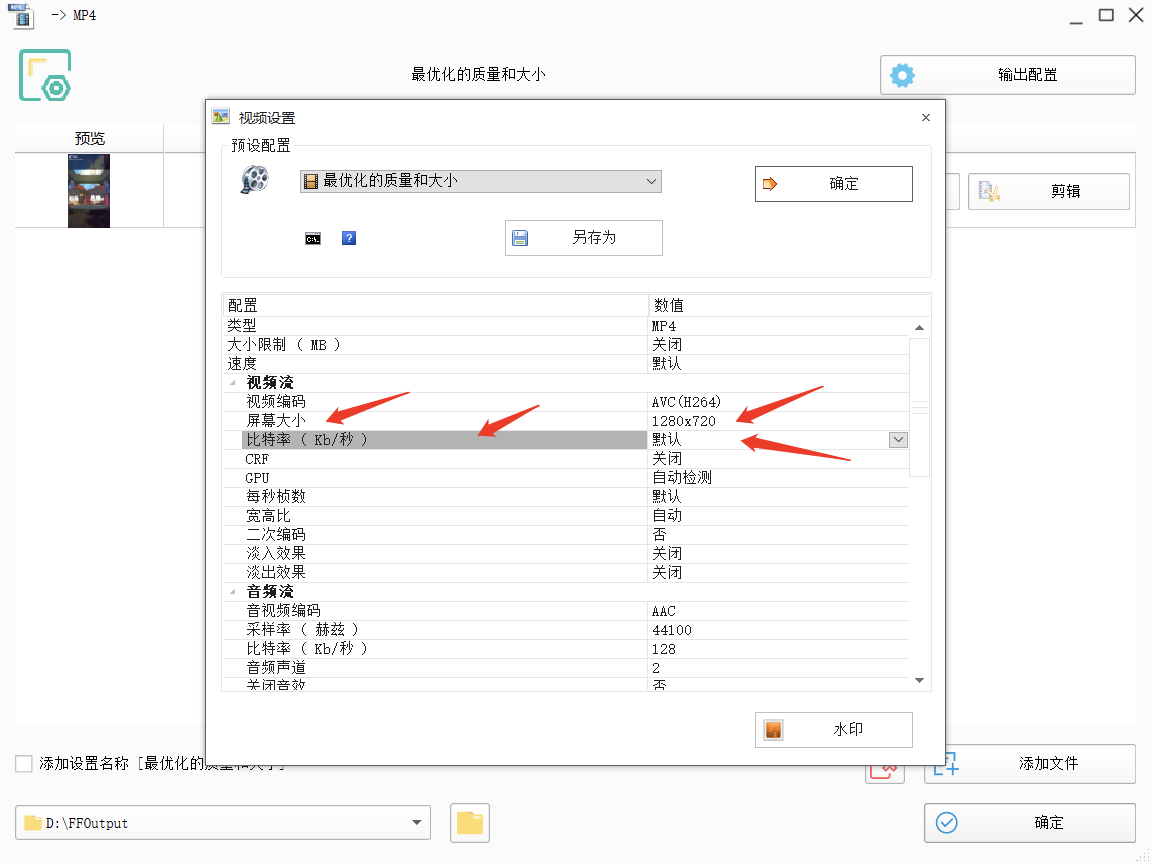
经过测试,验证了“在分辨率一定的情况下,比特率越高,清晰度越高”的规律。在转码、压缩视频的过程中,如对清晰度有较高需求,建议选择1000及以上比特率。目前“格式工厂”可支持到较高的比特率,视频转码、转换格式后,几乎看不出明显的清晰程度差距。
三、选择合适的视频格式
最终视频格式,建议选择MP4或WMV格式,可以保证压缩率较低(视频体积小),但清晰度较高(和原视频接近)
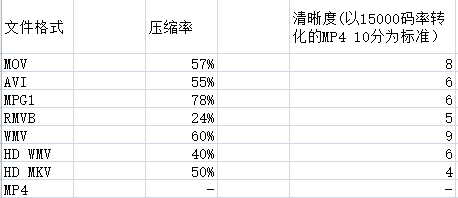
清晰度参考图
四、保证视频的分辨率
分辨率对体积、清晰度的影响最大,如要高清视频播放(720p),则转码压缩的过程,务必选择1280x720分辨率。
五、控制视频体积
如果原视频体积超大(如6G),建议分割成数个课程视频,分别上传。小鹅通视频上传支持单个文件最大5Gb,也可以在转码压缩的过程中,选择更低的分辨率、以及更低的码率,可以降低视频大小便于一次性上传,但是清晰程度受到影响。
软件操作流程(以格式工厂为例):
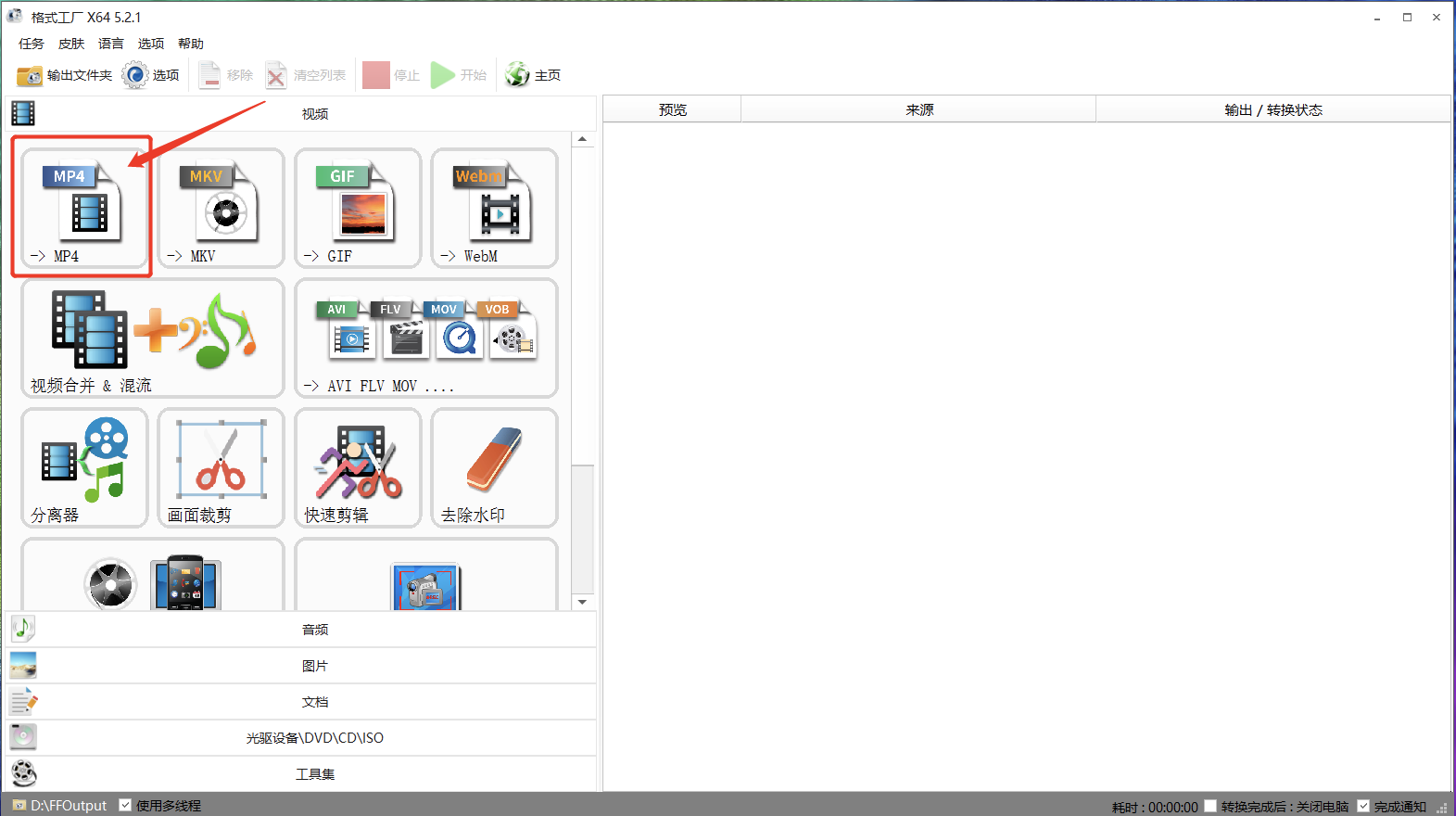
①点击输出MP4
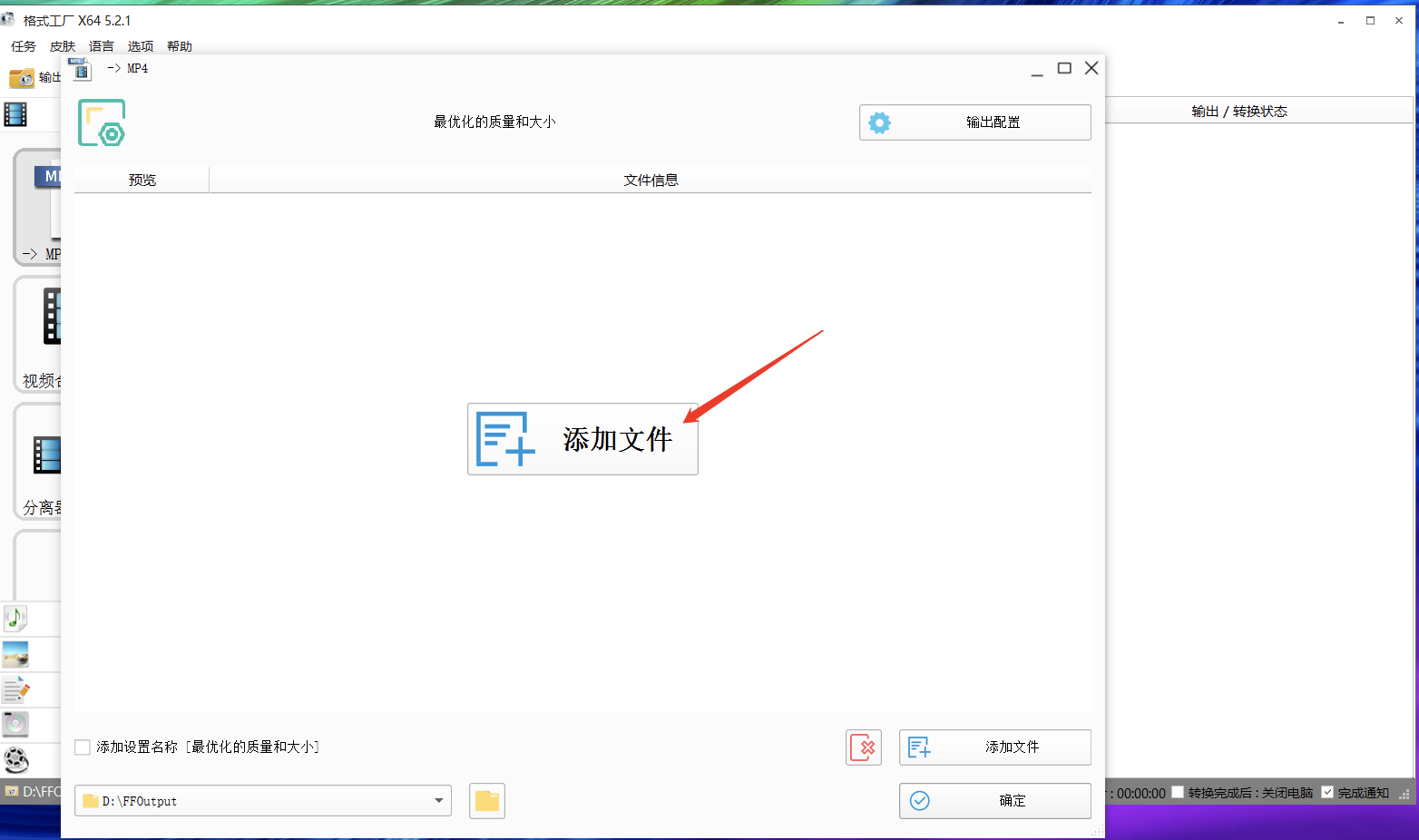
②点击添加文件
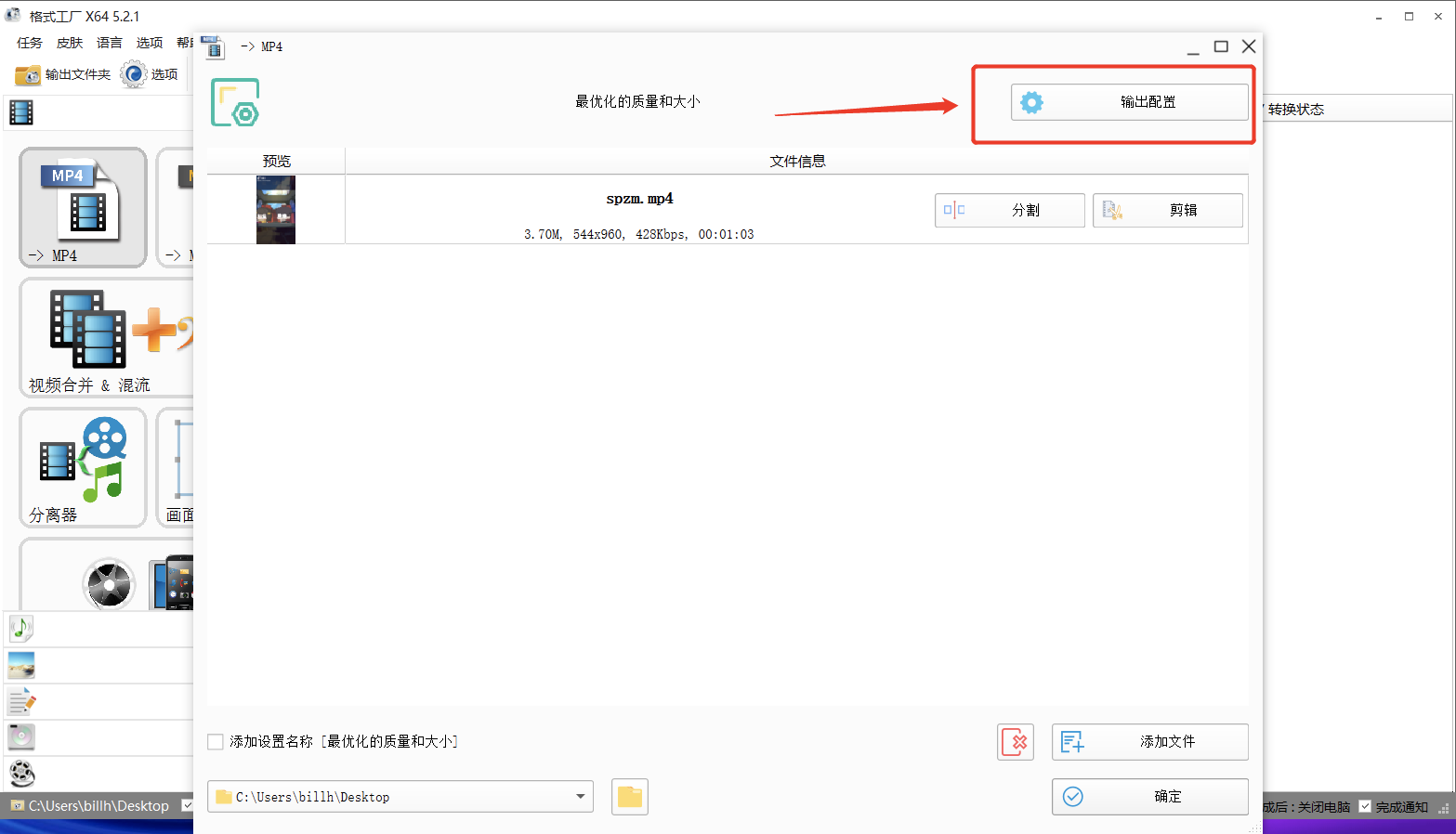
③点击输出配置
④设置视频,更改比特率与屏幕大小,点击确定
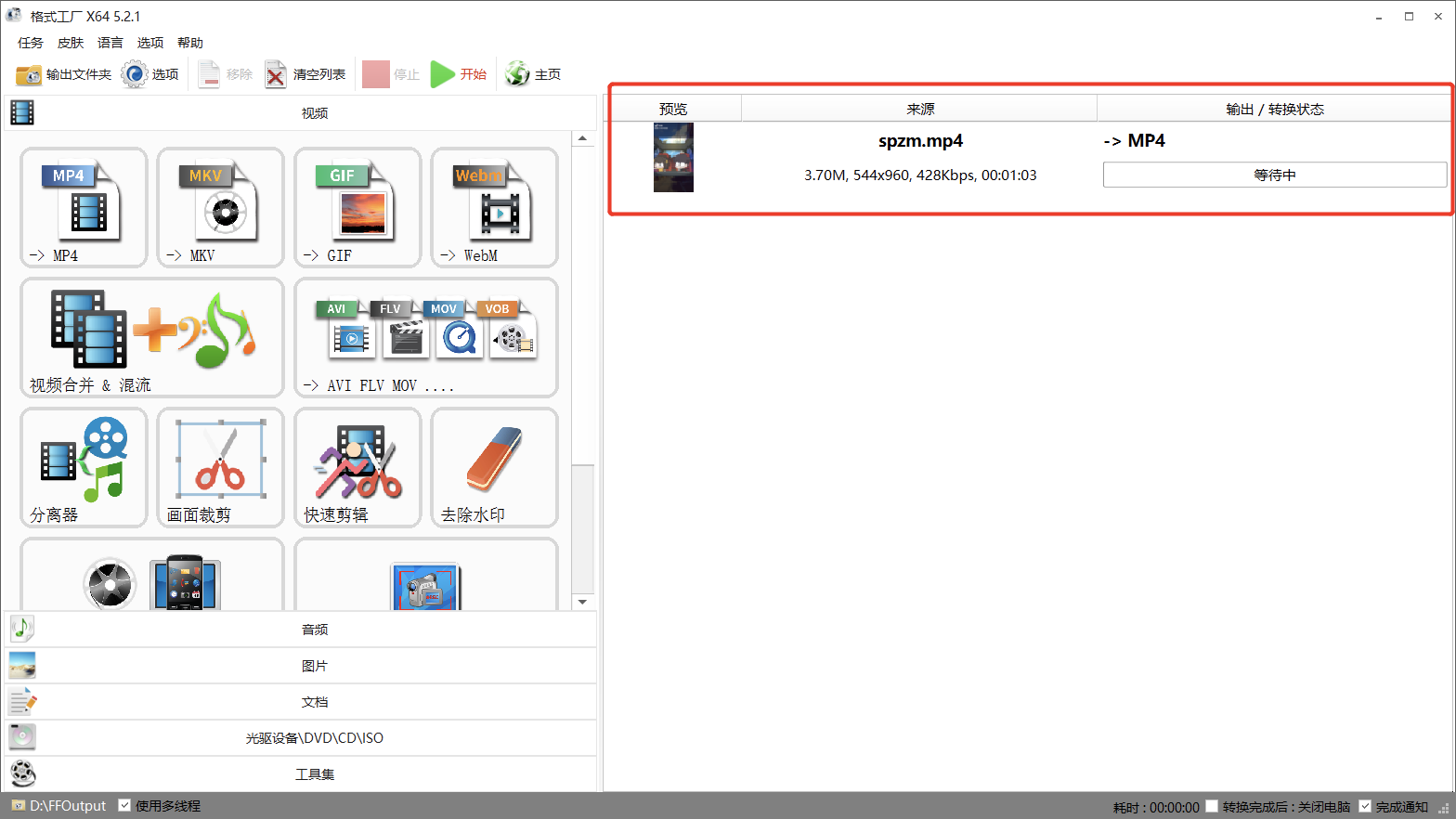
⑤可以看到文件正在转换,等待转码成功即可。
将处理的好的视频上传到小鹅通
处理好即可上传到小鹅通,建议您在移动端播放看看,如果未达到要求,您可检查原视频大小,检查处理步骤。