语音直播创建使用教程
一、功能介绍
语音直播是可以实时发送大量语音、文字、图片记忆进行PPT课件展示的直播。
二、使用目的
商家可以使用语音进行直播讲课。
三、使用场景
适合无需摄像头,不需用实时视频互动的直播类型。
四、操作路径
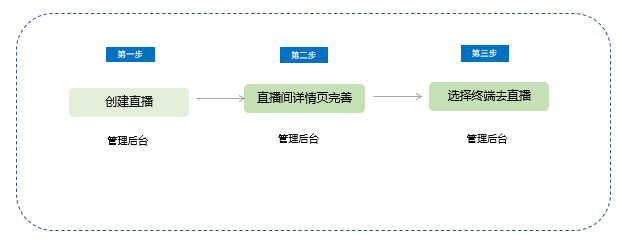
商家端:创建直播→ 直播间详情页完善 → 选择终端去直播
五、使用教程
第一步 创建语音直播
1、登录小鹅通管理台,依次选择【直播】-【新建直播】,在创建直播页面选择【语音直播】类型。
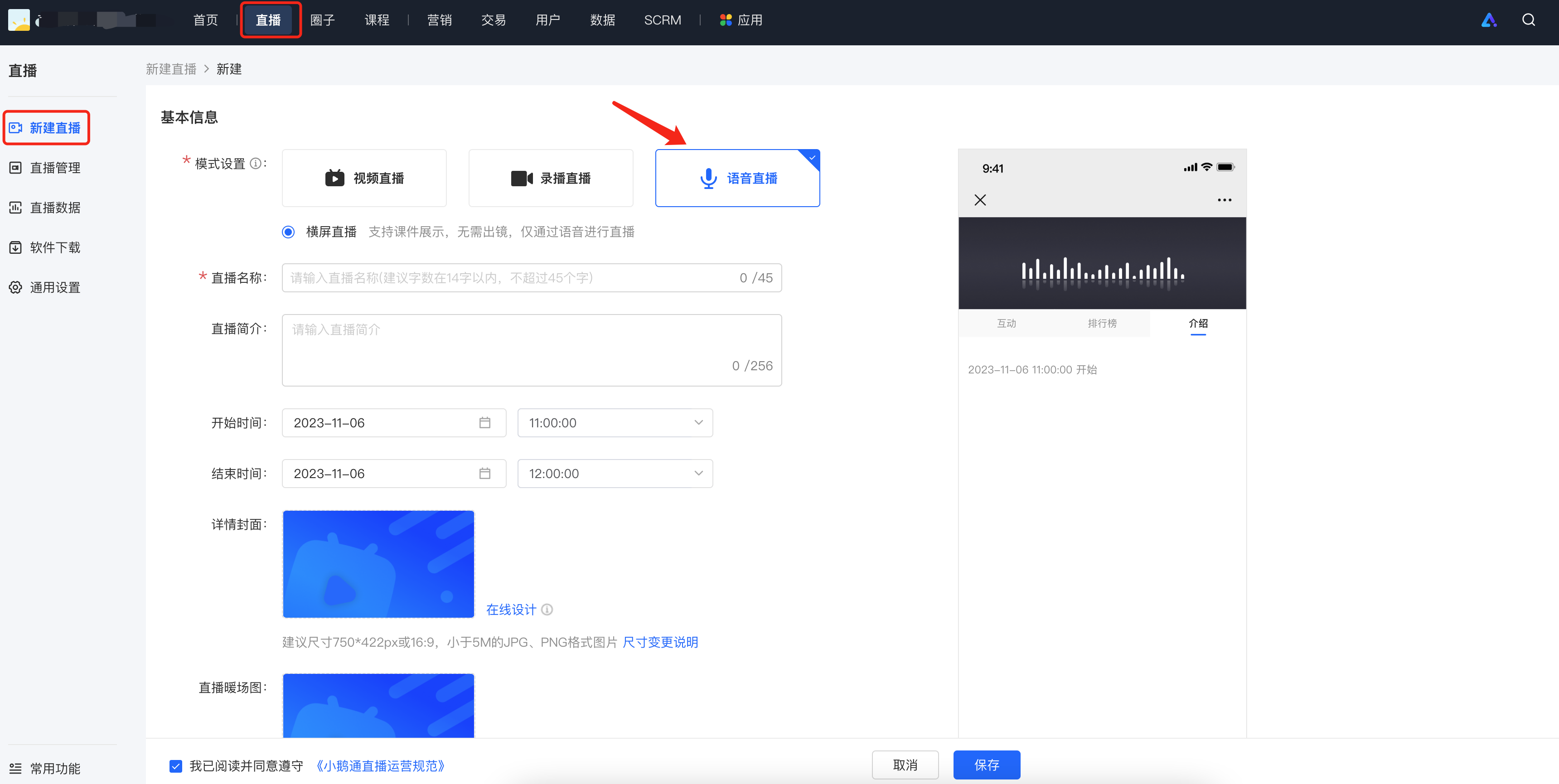
2、新建直播页面,填写相关信息。
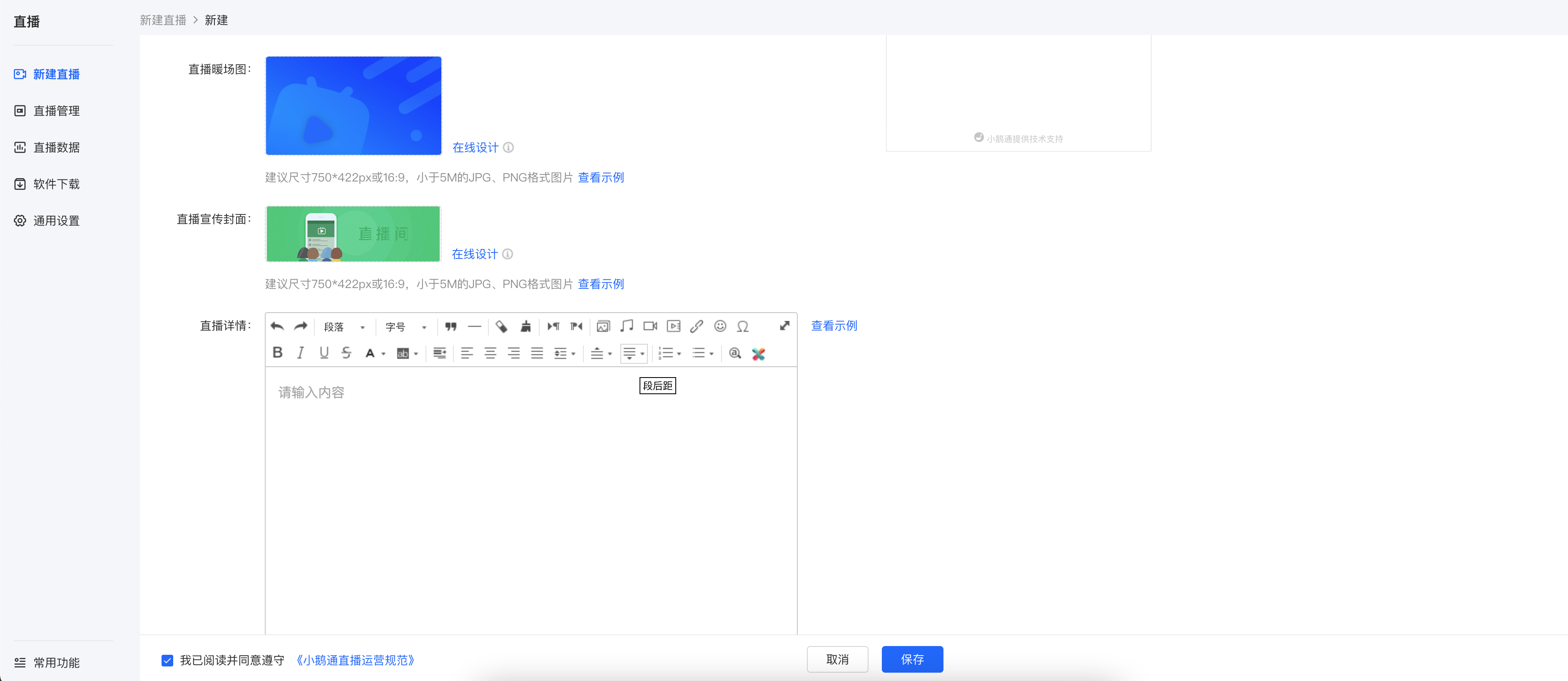
(1)基本信息:直播名称、直播简介、直播时间、详情封面、直播暖场图、直播宣传封面、直播详情、讲师设置
【详情封面】是展示在用户购买直播课程时的图片;
【直播暖场图】是直播未开始时展示在视频区域的图片;
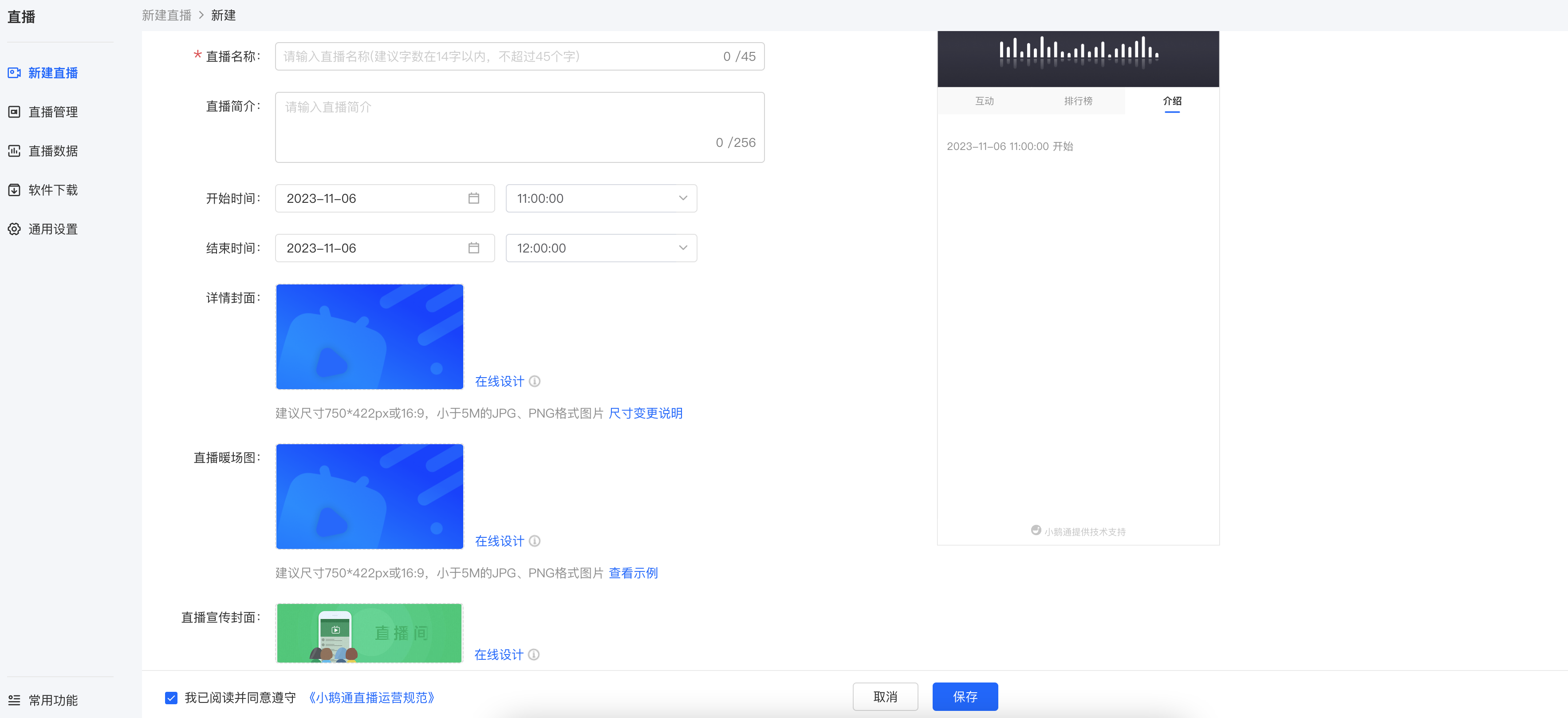
【直播宣传封面】是用户进入知识店铺首页时的直播入口处;
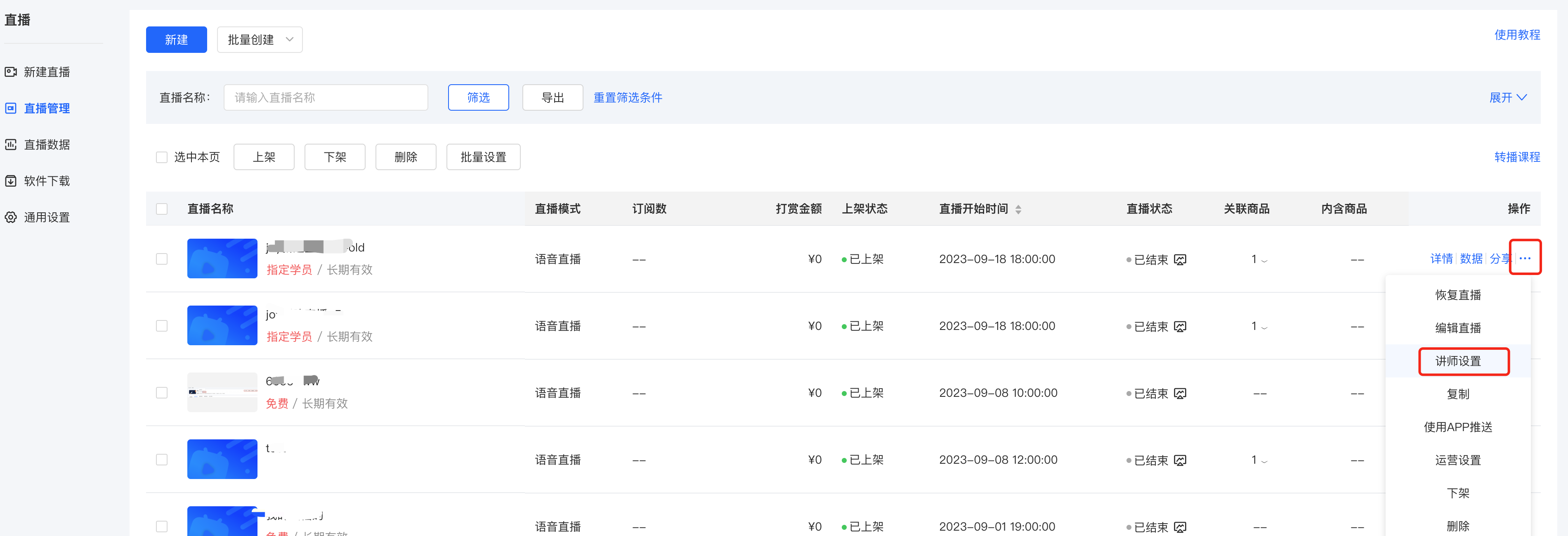
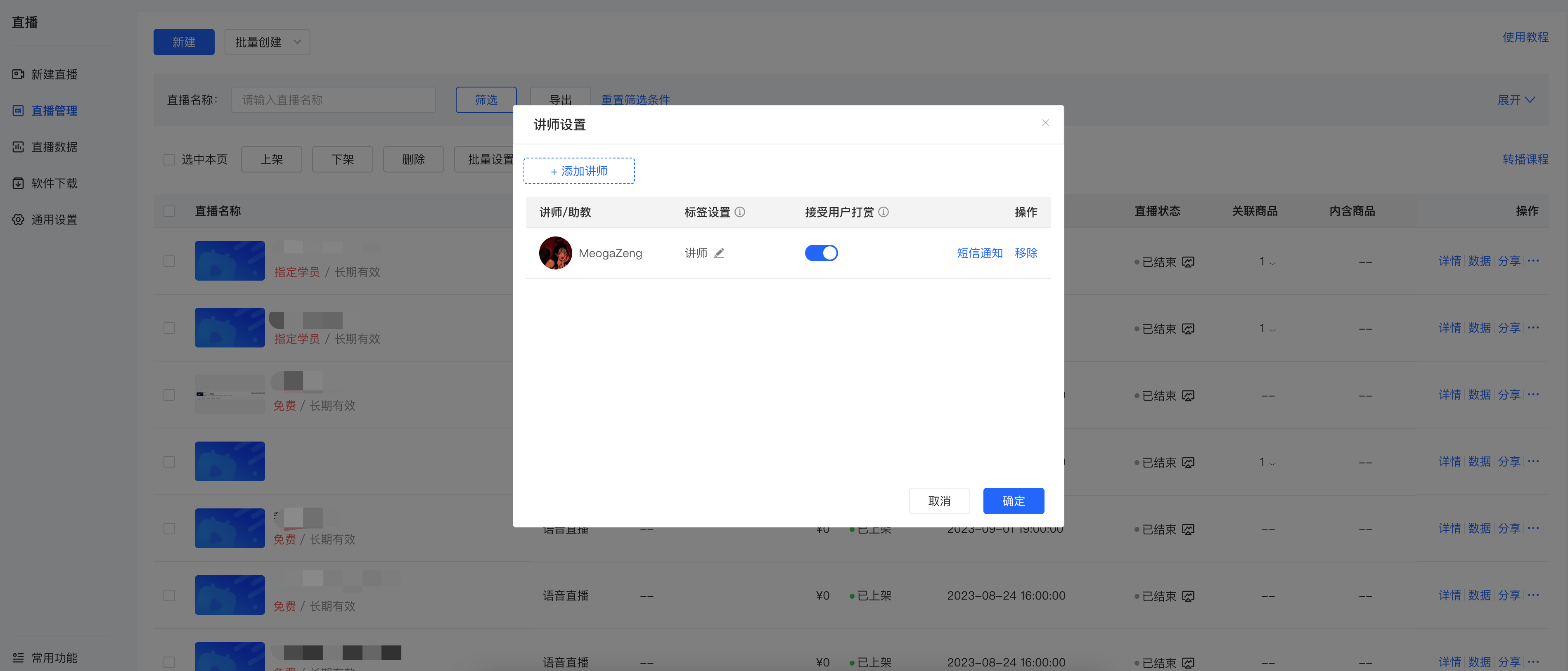
【讲师设置】可以点击添加讲师。
(3)商品信息:售卖方式、商品分组(选择内部培训模式后,没有售卖方式设置)
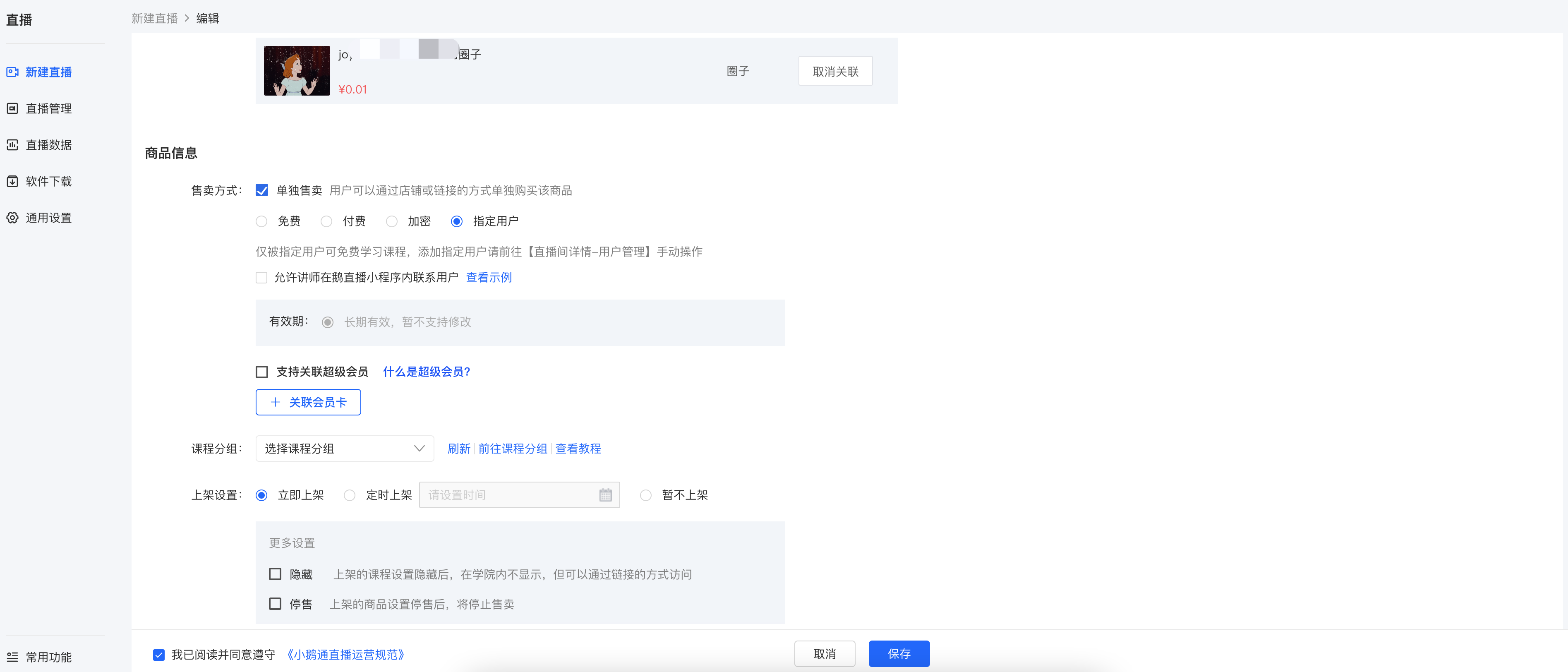
(4)上架设置:立即上架,定时上架,暂不上架;除此之外还可以将商品隐藏或停售。
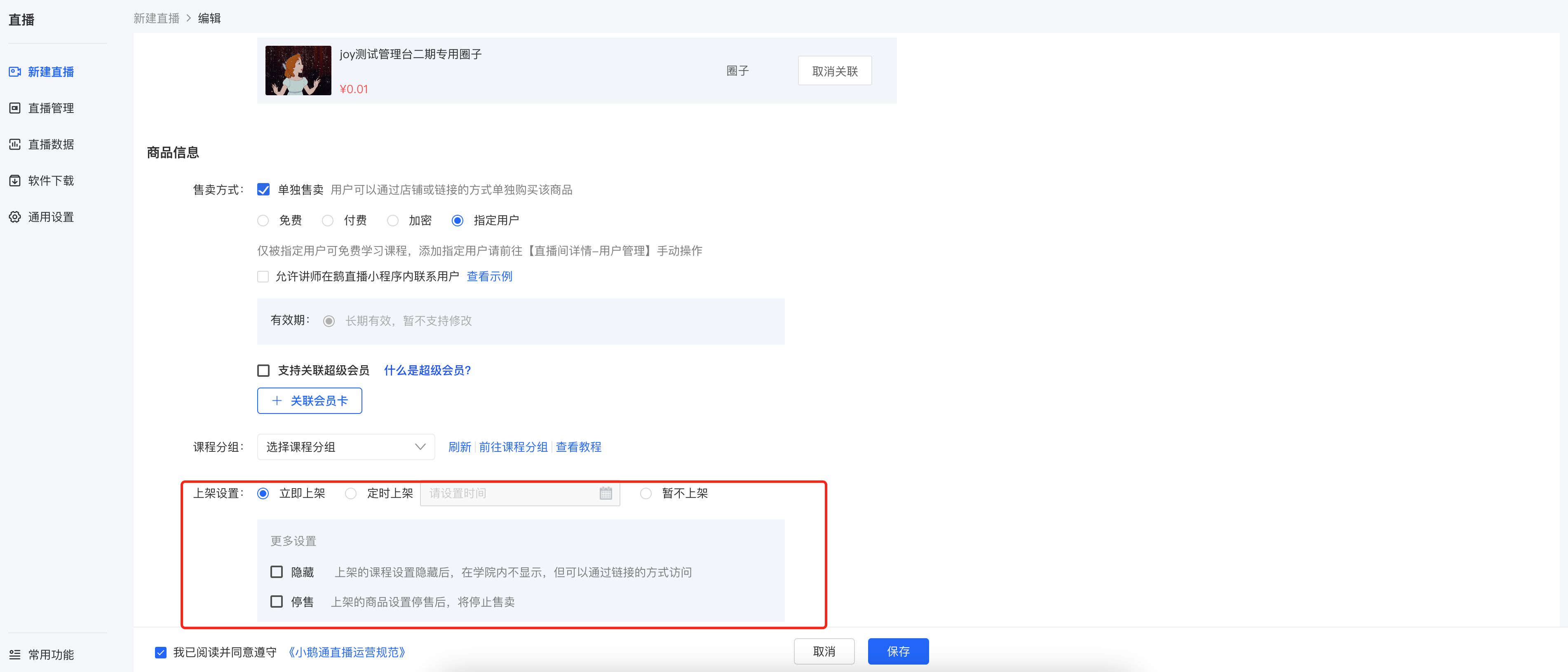
点击保存后可以点击【更多设置】进行直播互动、引流等相关设置。
第二步 直播间详情页完善
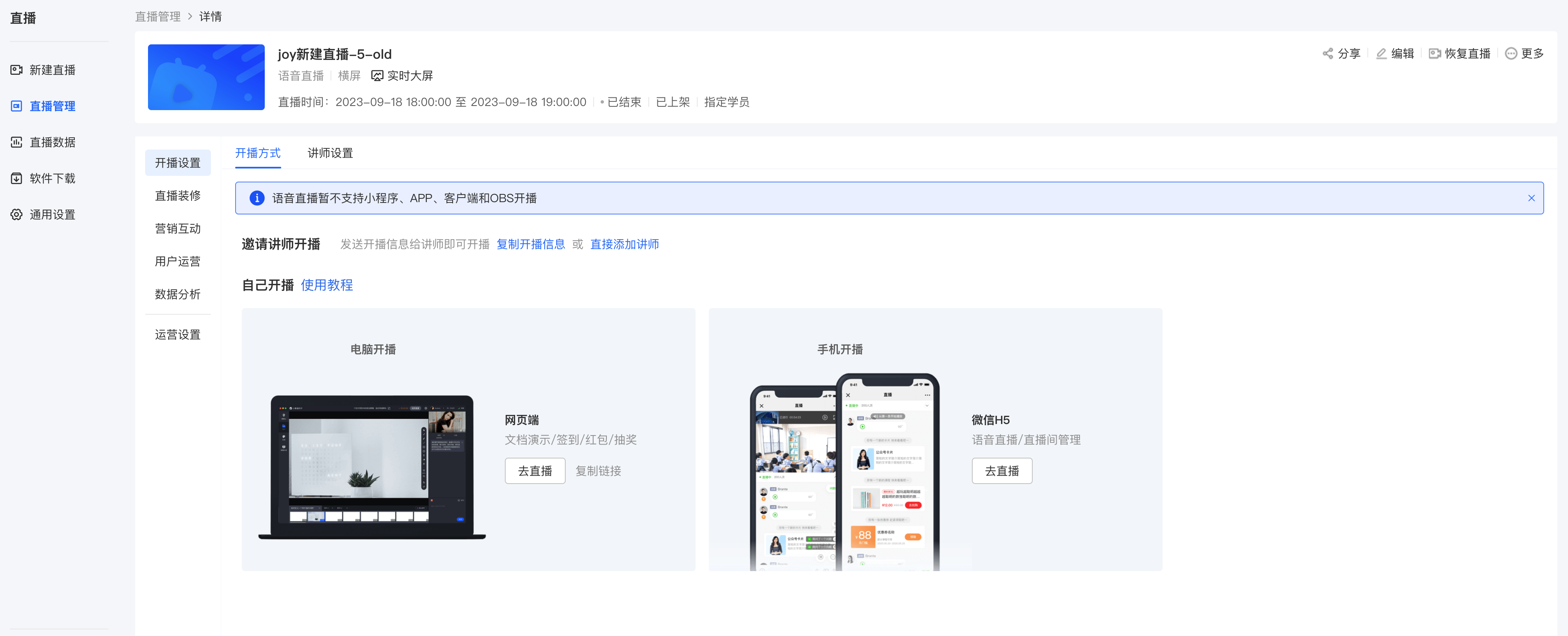
1、开播设置:开播方式、讲师设置
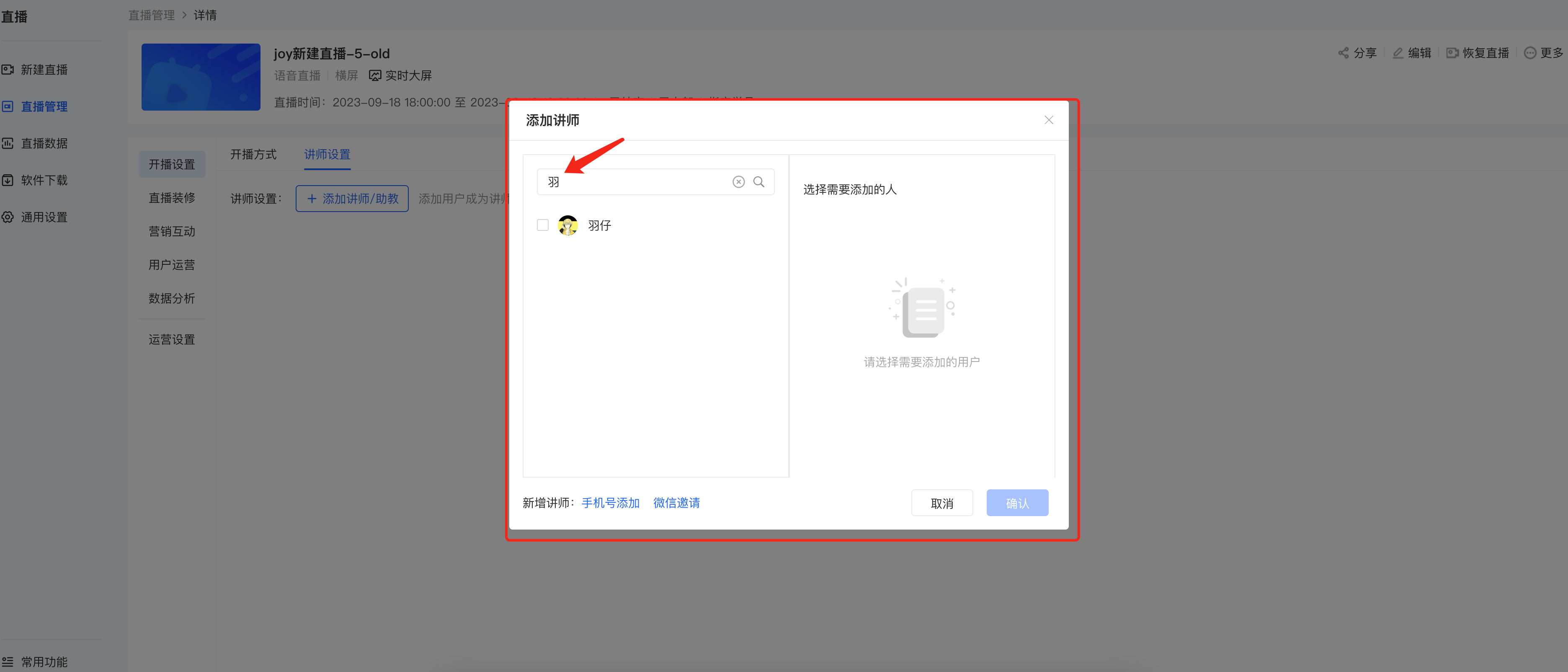
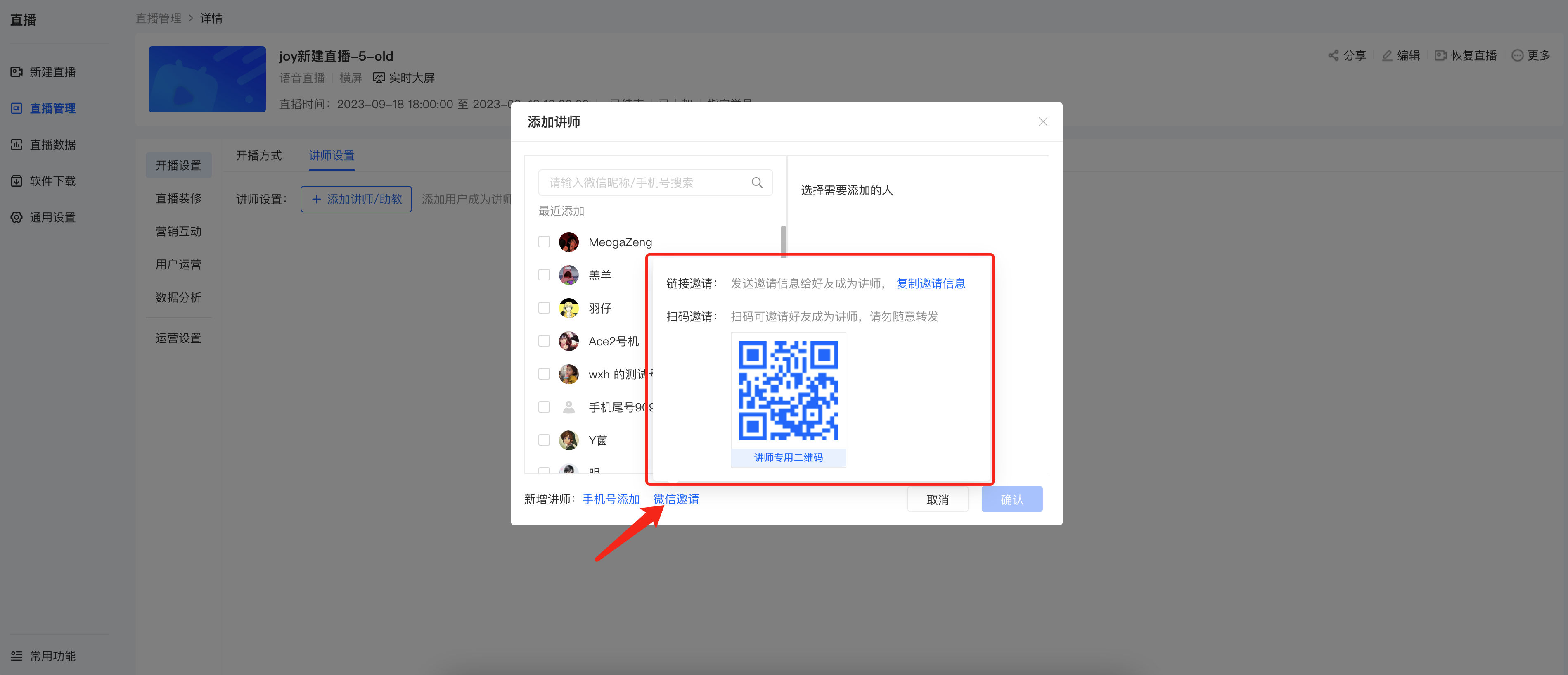
(1)讲师设置:添加讲师或助教,有3种方式
● 方式1:通过搜索框搜索访问过店铺的用户,选择添加成为讲师
● 方式2:微信二维码邀请好友成为讲师
● 方式3:手机号码添加
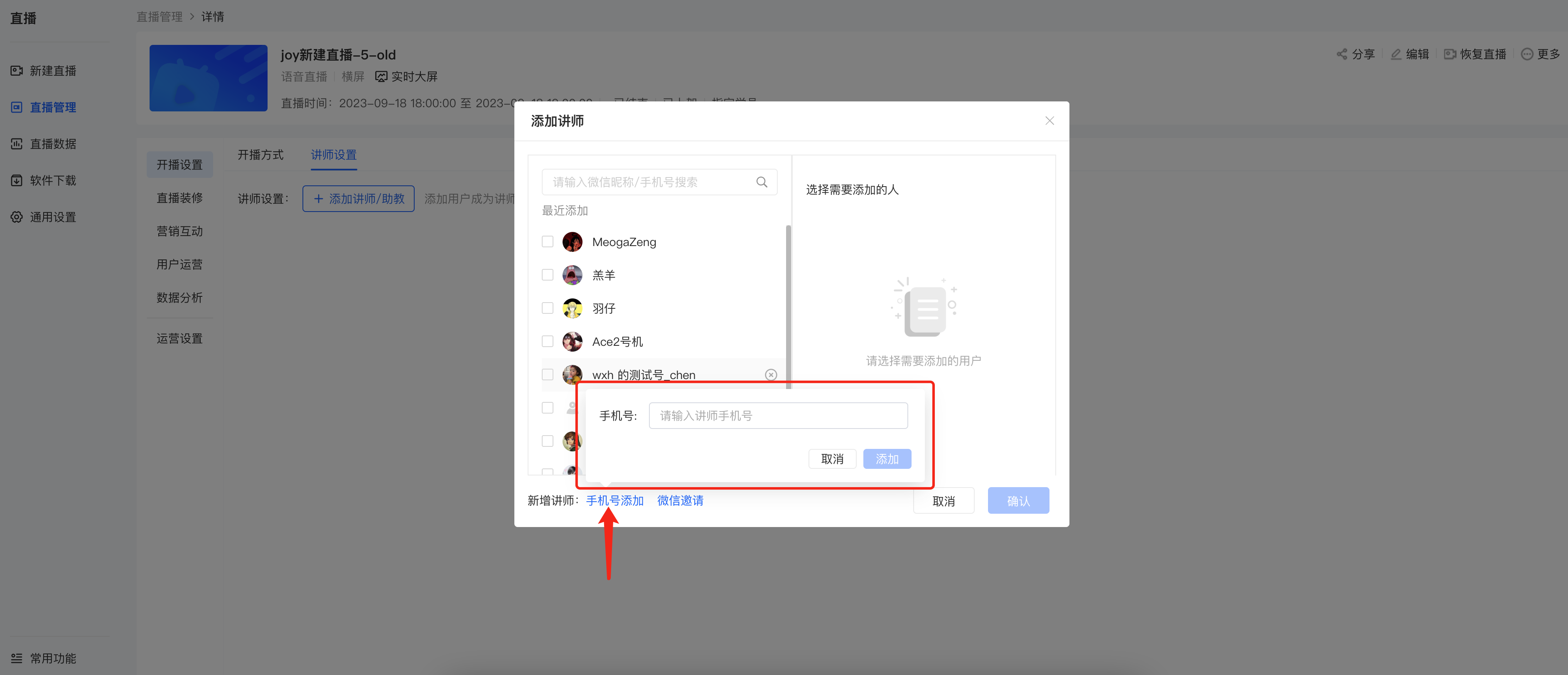
邀请完讲师后,可对讲师的名称备注进行修改、设置是否接受用户打赏、也可以移除讲师。

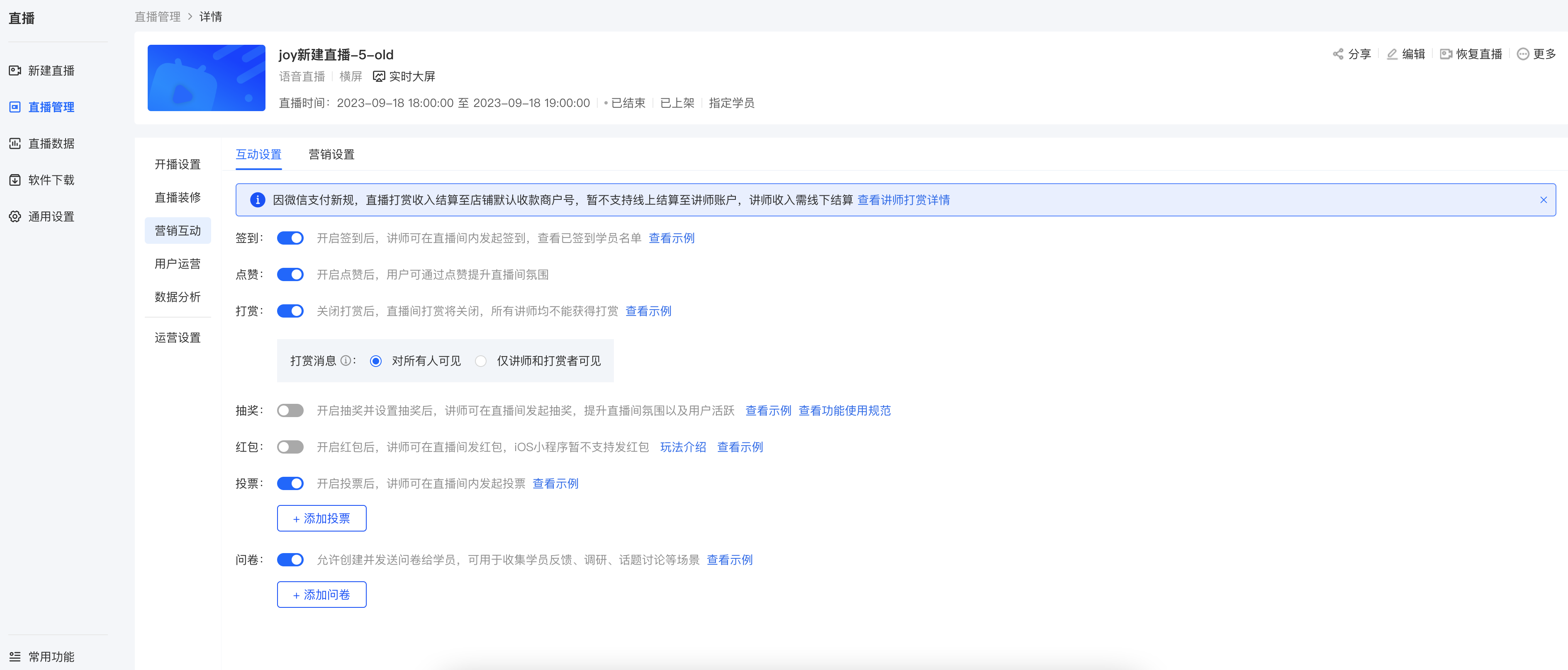
(2)营销互动:可进行签到、点赞、打赏、抽奖、红包、投票、问卷等设置
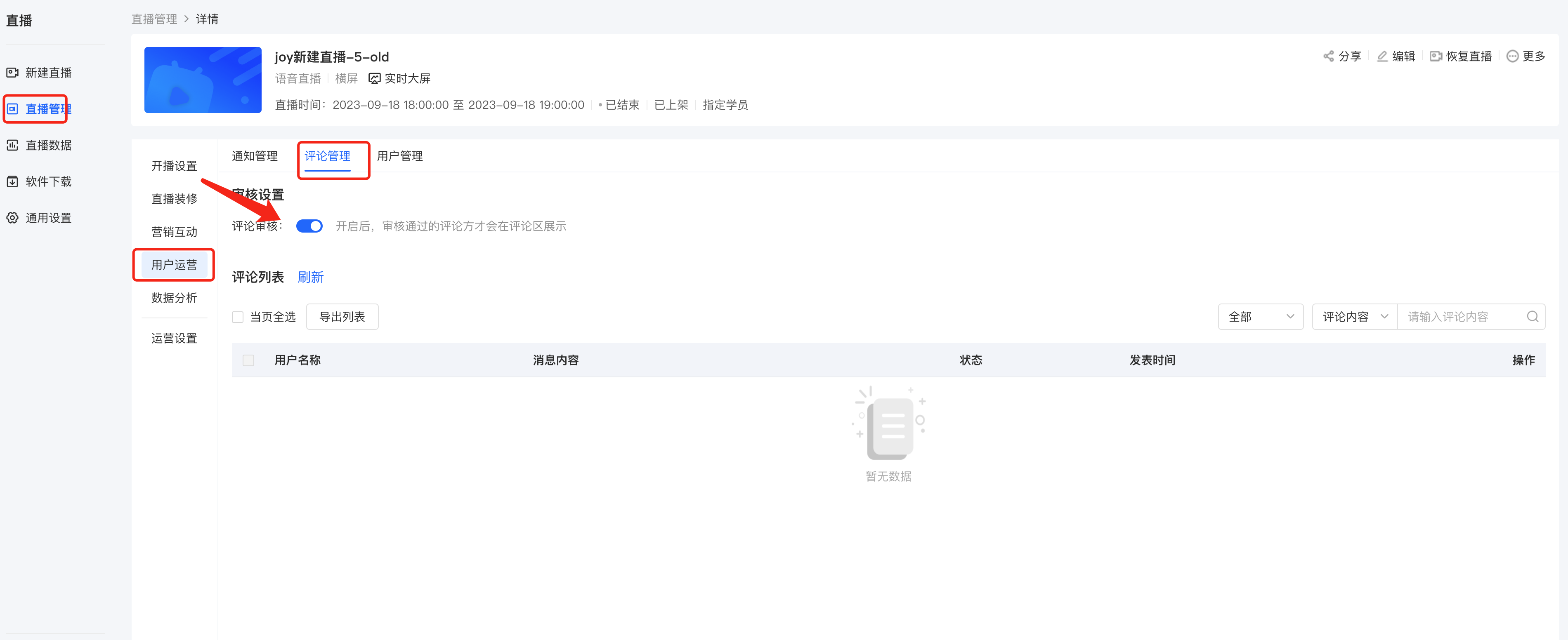
(3) 评论审核:可对用户的评论进行先审后放
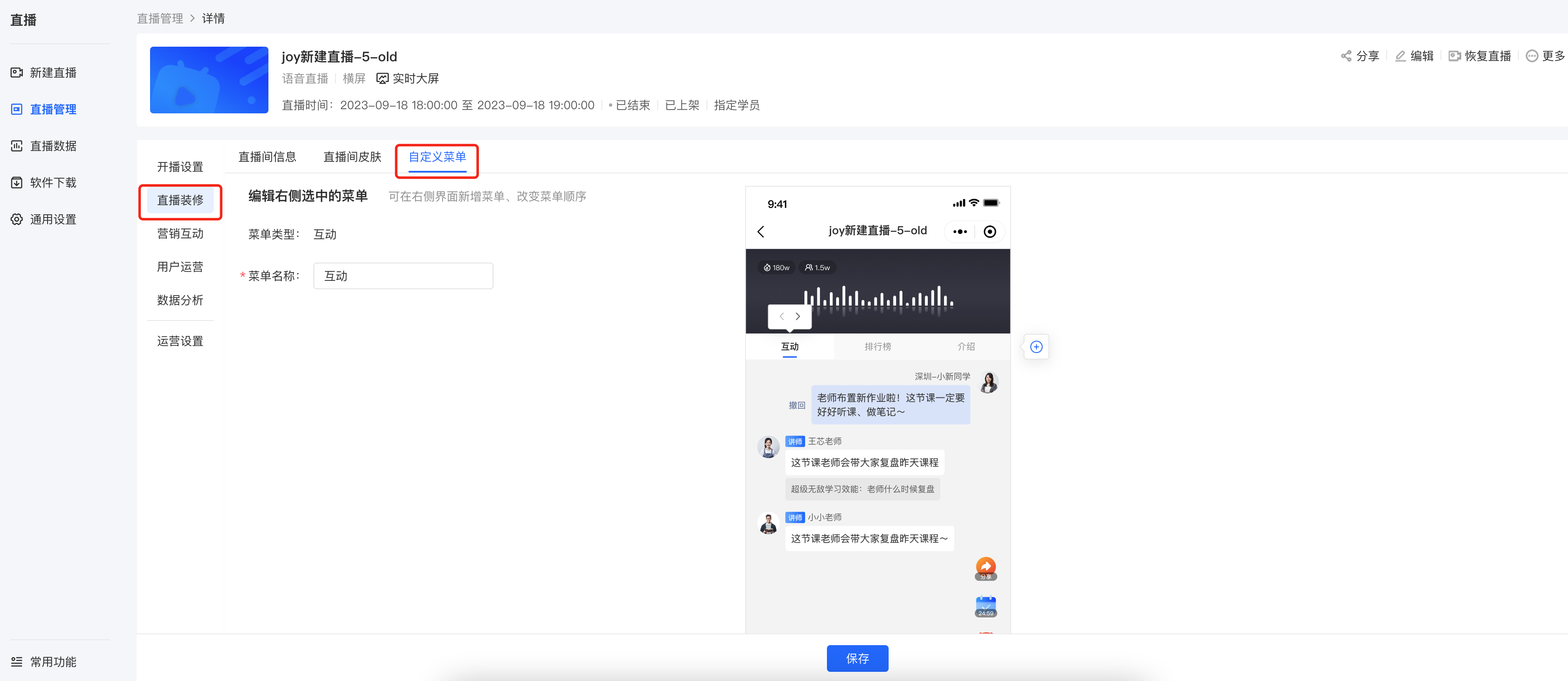
(4) 自定义菜单:可重命名菜单和调整顺序
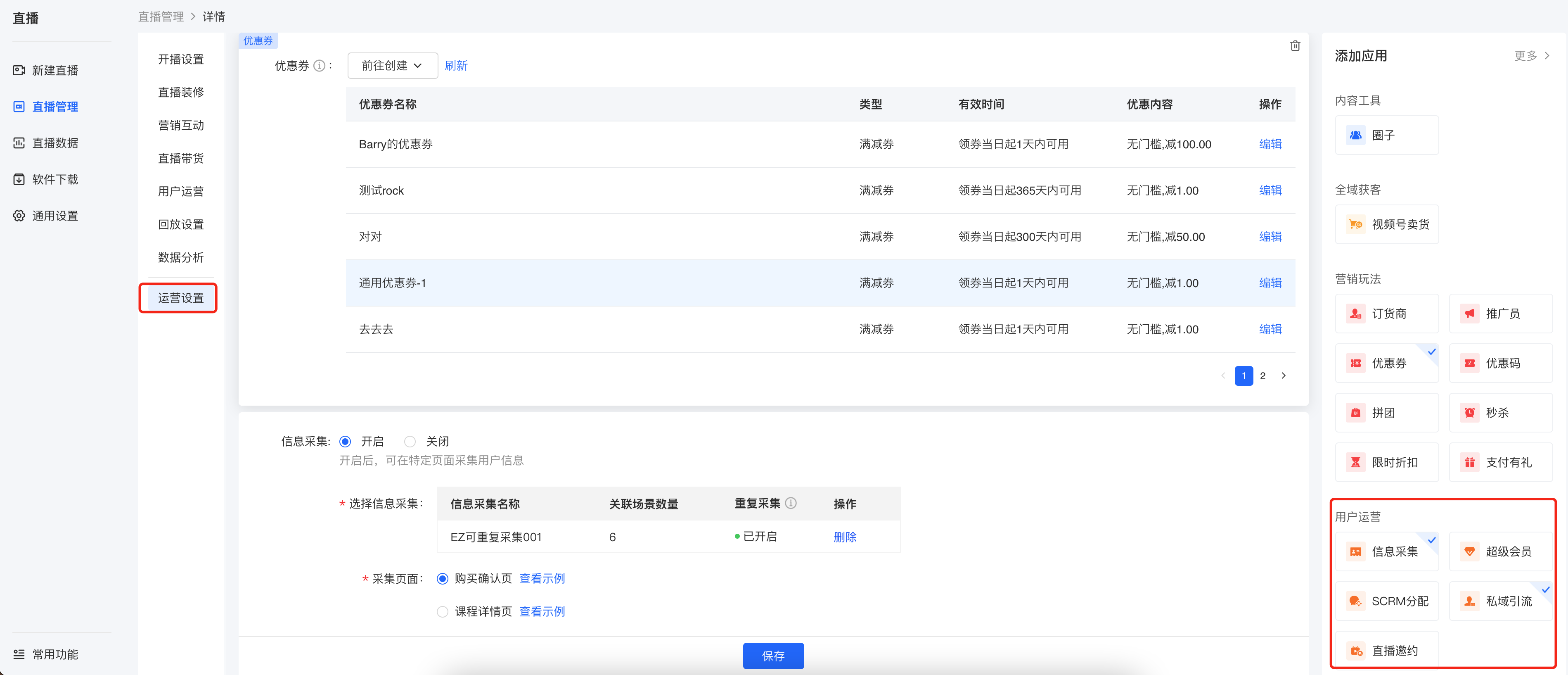
2、运营设置:包括信息采集、通知设置、私域引流等设置
3、学员设置:可手动添加学员或对课程已有学员进行运营操作。
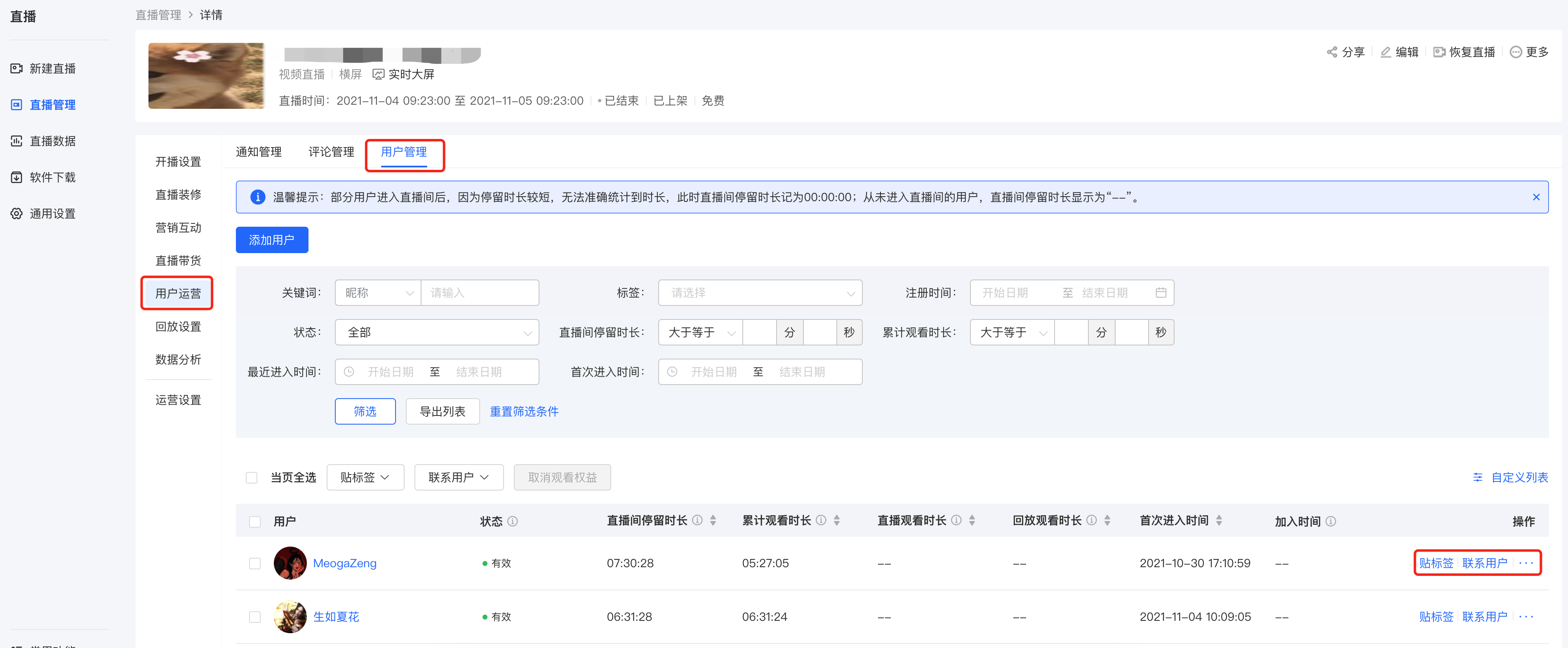
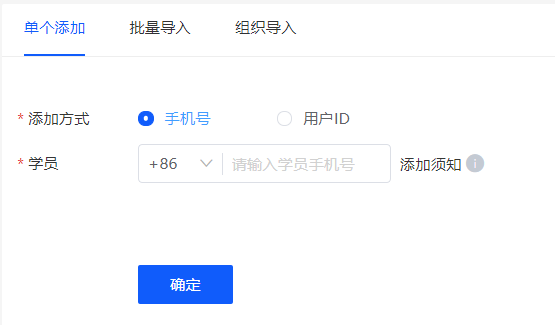
目前支持3种方式手动添加学员:
● 单个添加:输入学员手机号或用户ID
● 批量导入:按照模板上传文件
● 组织导入:导入组织用户
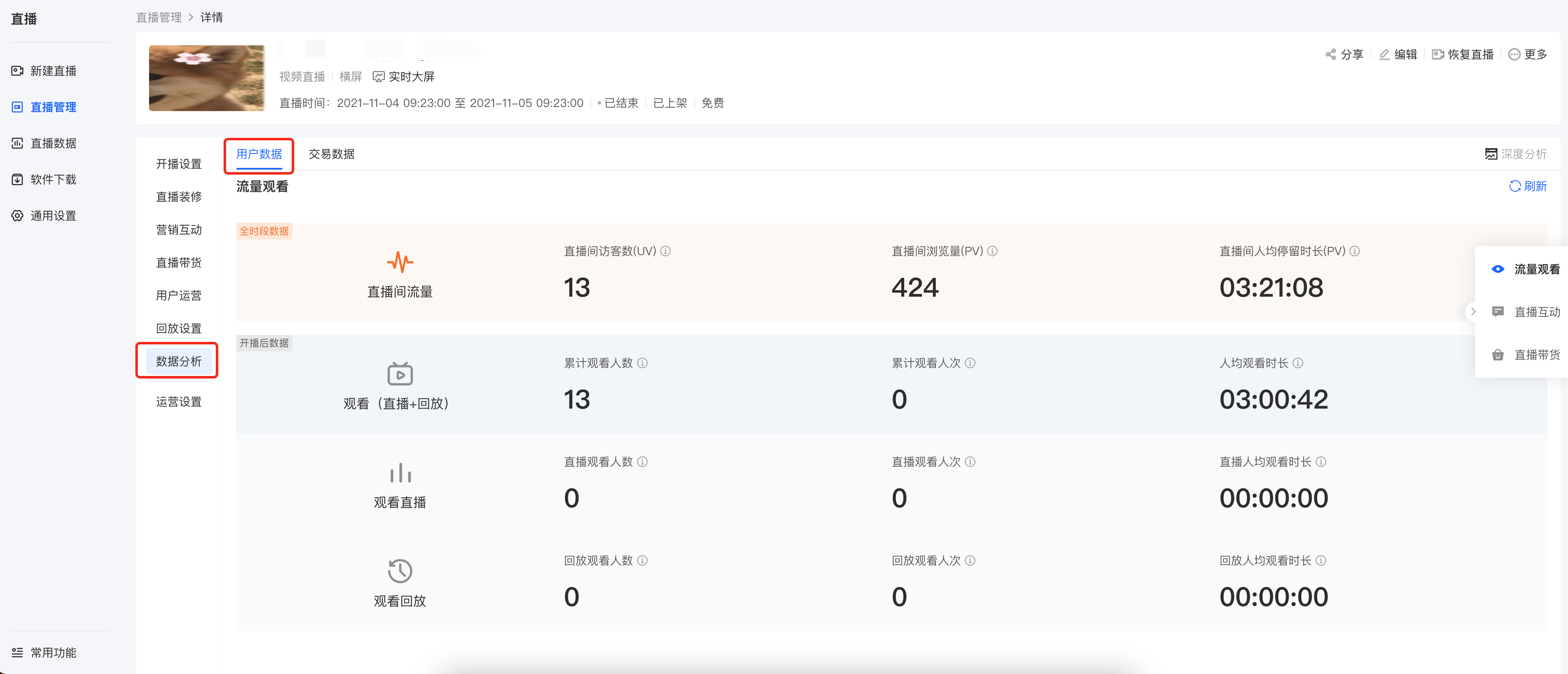
4、数据分析:包括直播流量数据、学员学习数据、直播互动数据
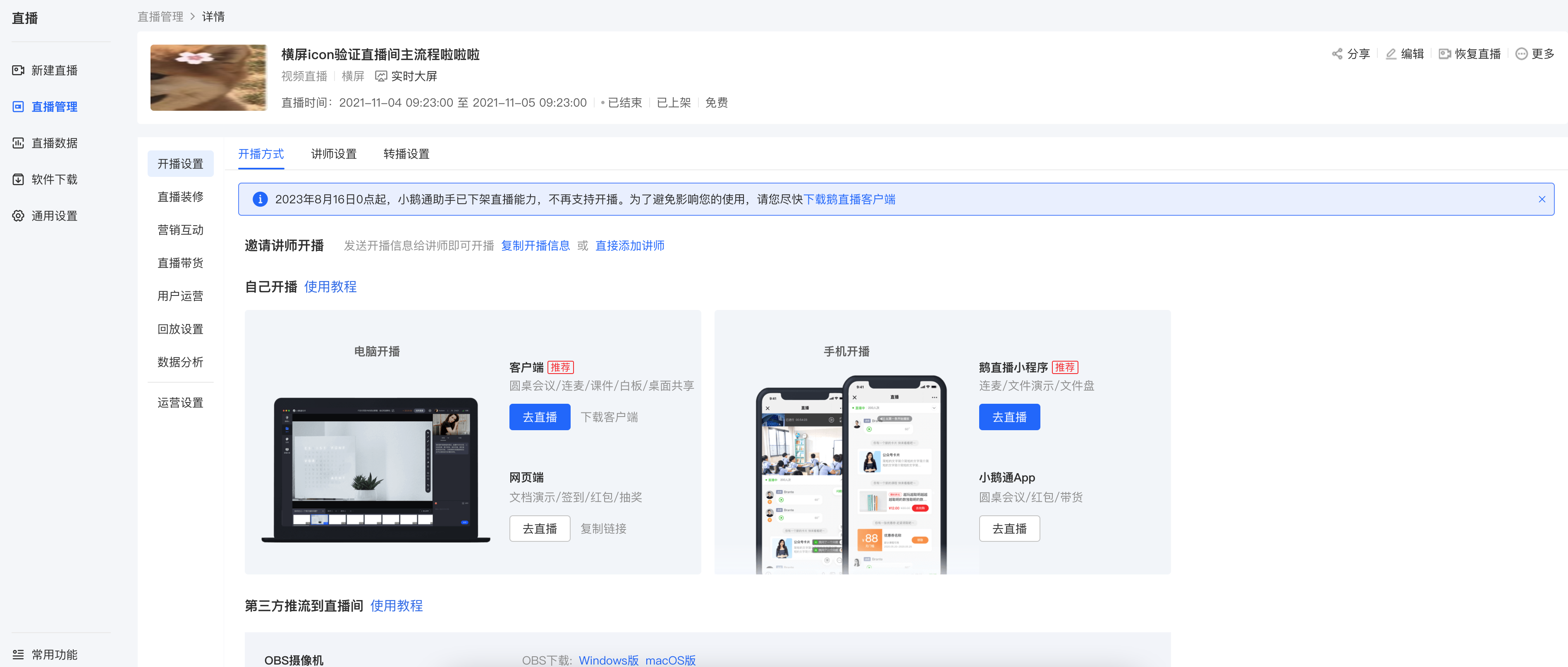
第三步 选择直播终端,开始直播
点击【开播方式】,选择合适的终端进行直播。语音直播目前支持手机h5讲课和电脑网页端讲课。