# 录播直播的回放如何编辑？

<div data-elink-language-switch="1" id="bkmrk-english" style="border:1px solid #d6d9de;border-radius:6px;padding:10px 12px;margin:0 0 18px 0;background:#f8fafc;font-size:14px;">[English](/books/live-broadcast/page/how-to-edit-the-recorded-playback-of-live-streams)</div>### **<span style="color:unset;font-style:unset;font-weight:unset;text-decoration-line:unset;word-spacing:normal;font-size:18px;">【场景一】2024年5月22日及以后创建的录播直播间</span>**

![image/png](https://wechatapppro-1252524126.file.myqcloud.com/help_document/image/ueditor/17905800_1718611701.png "企业微信截图_17181611374493.png")

![image/png](https://wechatapppro-1252524126.file.myqcloud.com/help_document/image/ueditor/65889000_1718611701.png "企业微信截图_17181625022615.png")

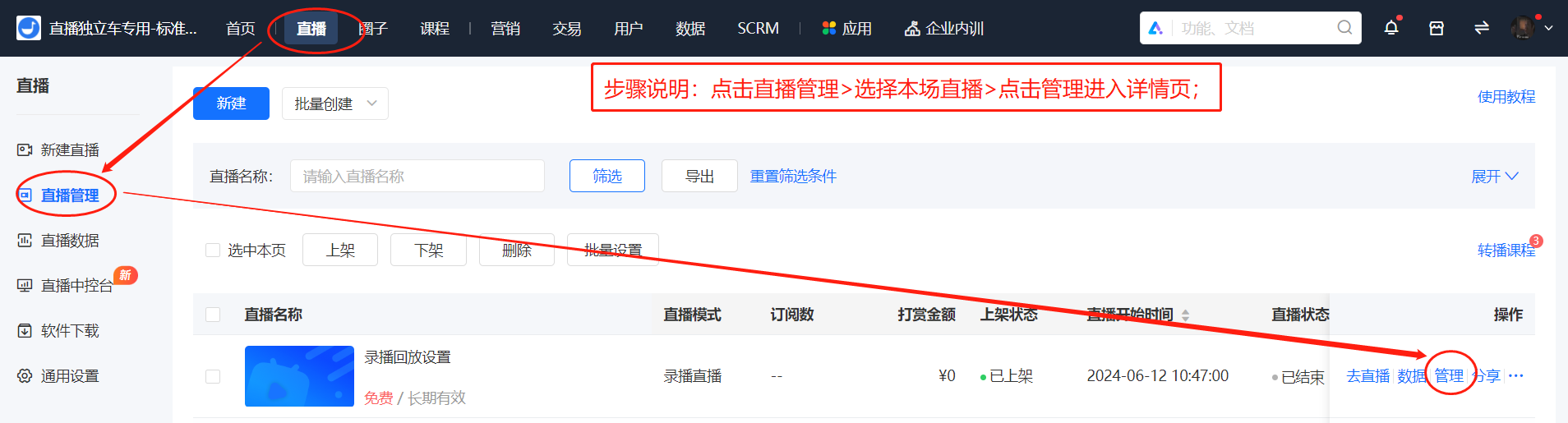
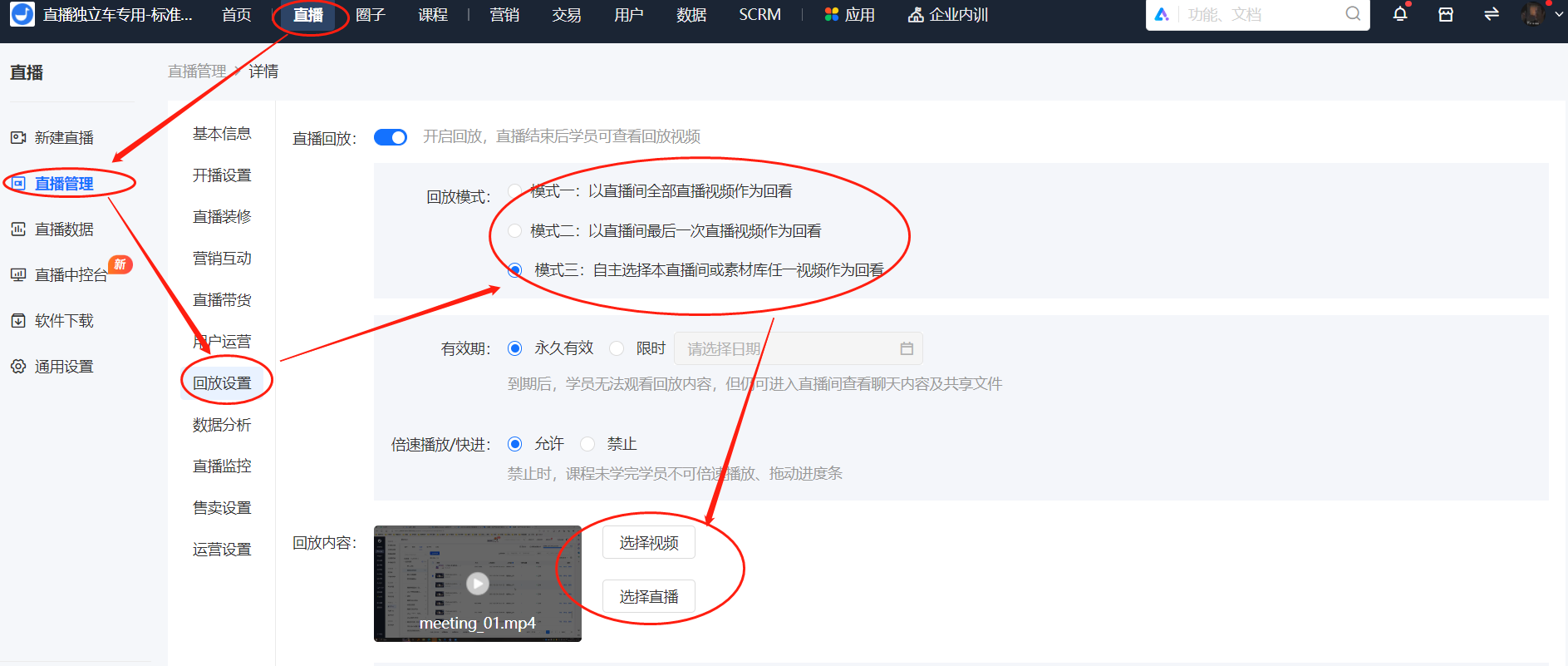
<span style="font-size:16px;">如您的本场录播直播间是2024年5月22日及之后至今创建的，通过直播管理&gt;进入回放设置，可选择三个模式，如需替换此前直播回放视频，可选择【模式三】，选择视频或过往推流过的直播，进行回放视频替换。可参照上图引导。</span>

<span style="font-size:16px;">（如果您的直播间是"推流直播间"且创建时间为2024年5月22日之后，也可以通过此方法修改回放视频啦）</span>

<span style="color:rgb(255,0,0);">温馨提示：如您选择引用历史直播，当前仅支持<span>2024年6月1日创之后创建的直播。</span></span>

### **<span style="font-size:18px;">【场景二】2024年5月22日之前创建的录播直播间</span>**

### ![image/png](https://wechatapppro-1252524126.file.myqcloud.com/help_document/image/ueditor/83725300_1718611701.png "企业微信截图_1718161904965.png")

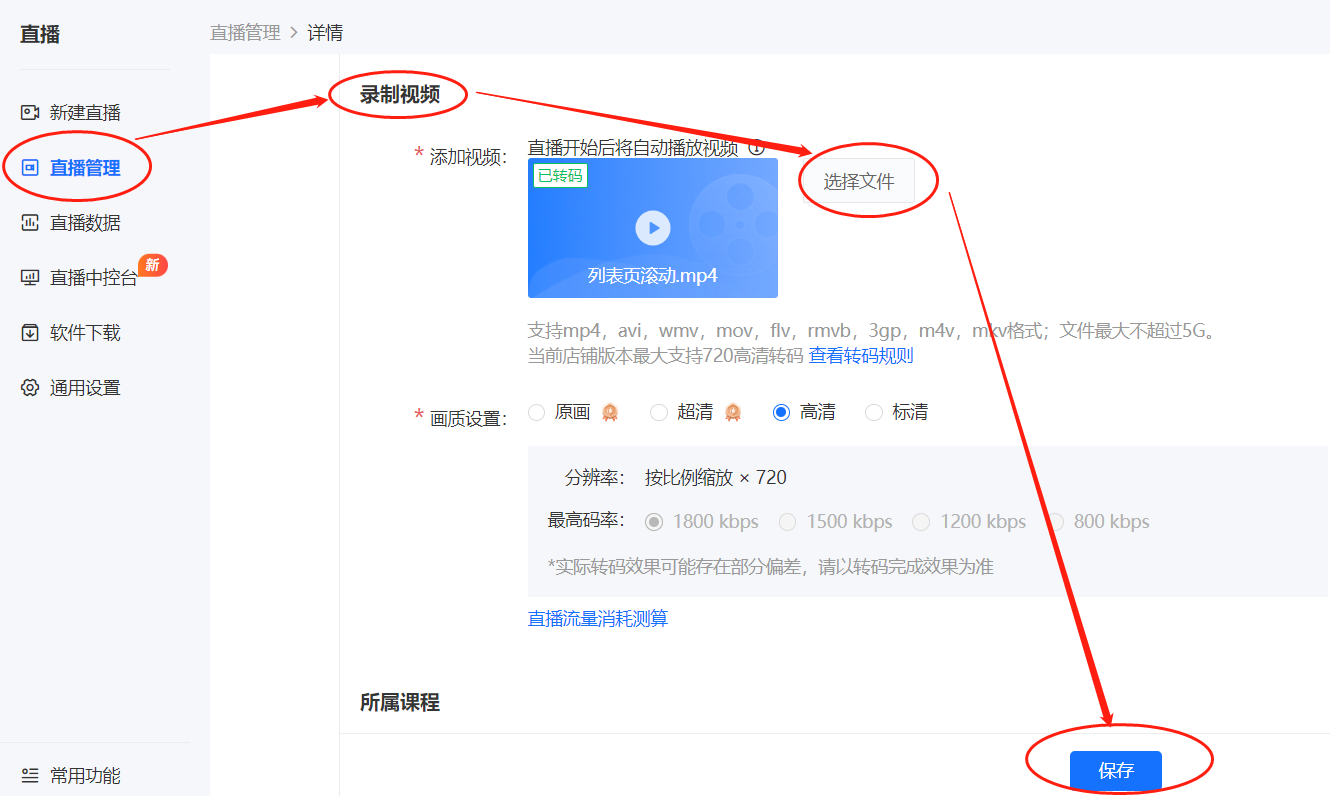
<span style="font-size:16px;">如您的本场录播直播间是在2024年5月22日之前已经创建，如需替换回放视频，可通过直播详情编辑页"选择文件"，选择想要替换的视频，保存成功后，待转码完成，则用户观看的直播间回放视频已经是刚刚替换的视频。可参照上图引导。</span>