讲师抢播使用教程
一、功能介绍
“抢播”属于讲师通用能力,当前有其他讲师正在直播时,为后序进入同一直播间的讲师提供一个自主抢播的入口,以便提升讲师的开播体验和学员的观播体验。(目前支持的直播为电脑端管理台创建的直播)
二、使用目的
1、支持多讲师在同一直播间同时开播时,后序讲师可自主抢播,接替前序讲师完成开播。
2、支持多讲师抢播时,学员端实现无感秒切画面,降低学员的流失率。
三、使用场景
商家一场直播需多名讲师按顺序出镜,且一次只需一位讲师出镜。第一位讲师讲解结束后不需要暂定直播,只需要第二位讲师直接在自己的直播端口点击开始直播,实现“秒切直播画面”。
四、操作路径
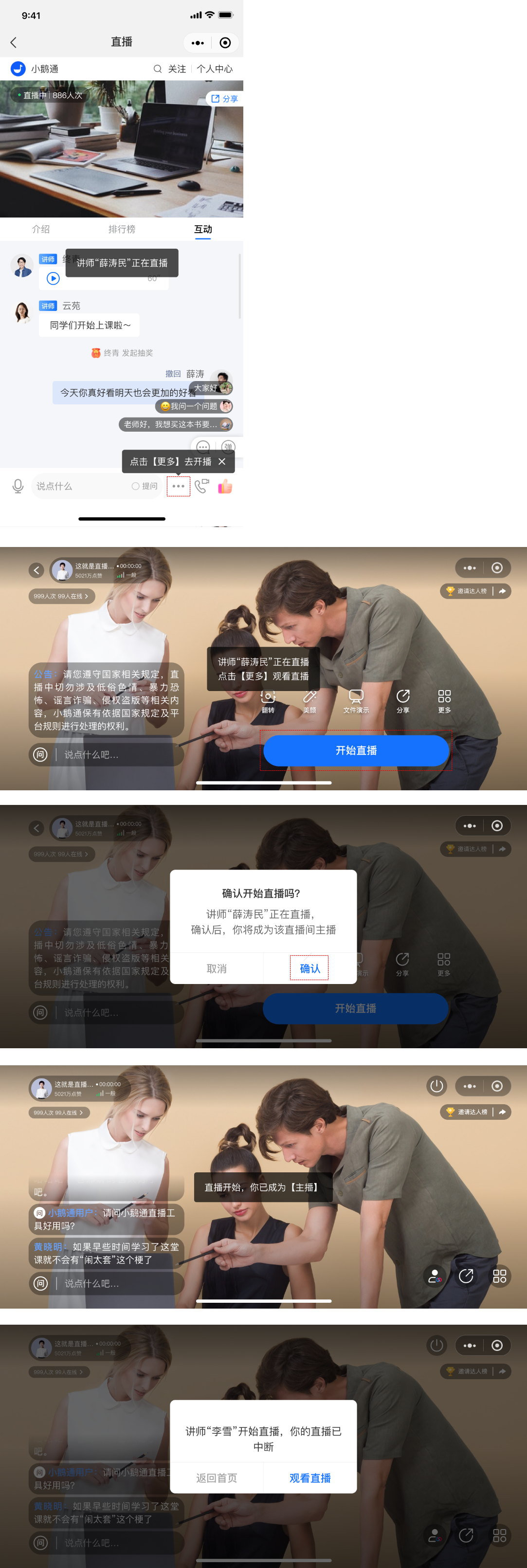
讲师端:进入直播间(鹅直播小程序) > 当有其他讲师正在直播时默认切换为观看视角 > 点击“···” > 点击“去开播” > 二次确认弹窗中点击“确认” > 成功抢播并开始直播(被抢播讲师提示下播弹窗)
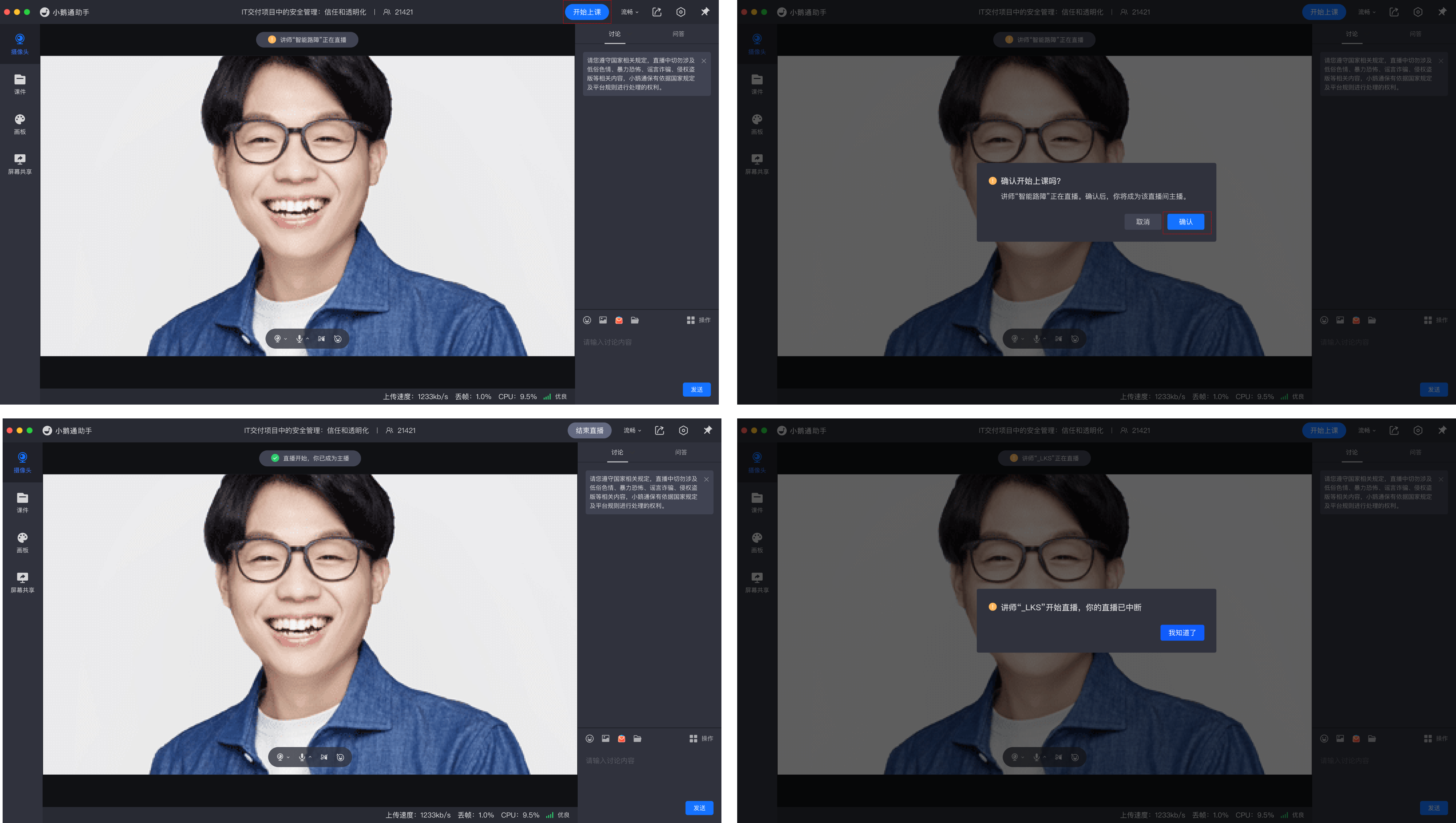
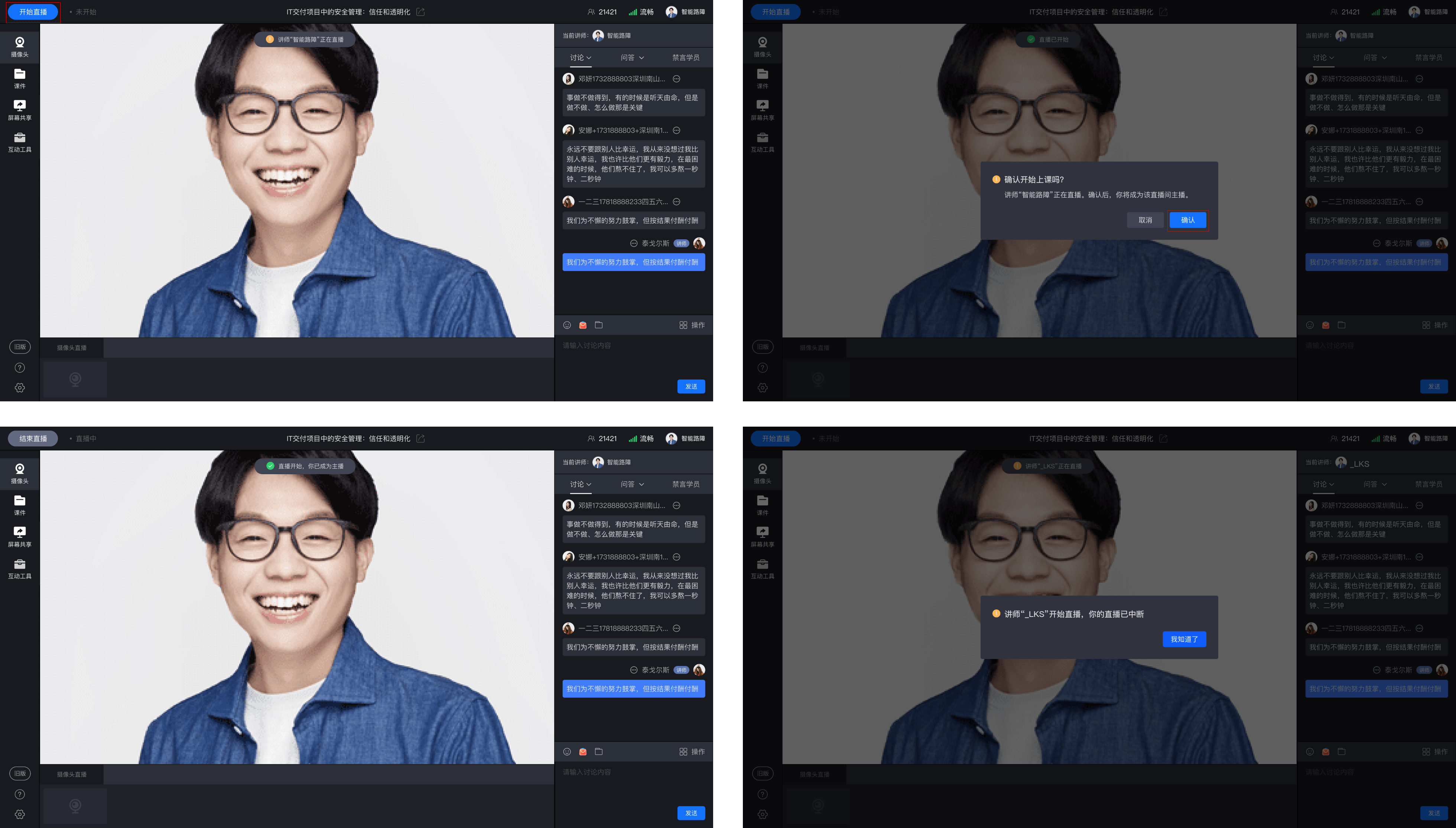
讲师端:进入直播间(鹅直播、小鹅通助手、网页端) > 当有其他讲师正在直播时顶部/右侧增加提示条 > 点击“开始直播/开始上课” > 二次确认弹窗中点击“确认” > 成功抢播并开始直播(被抢播讲师提示下播弹窗)
五、使用教程
(1)鹅直播小程序
当有其他讲师正在直播时默认切换为观看视角 > 点击“···” > 点击“去开播” > 二次确认弹窗中点击“确认” > 成功抢播并开始直播(被抢播讲师提示下播弹窗)。
(2)鹅直播客户端
当前讲师A正在直播,讲师B点击”开始直播“或者”演示课件内容“时触发弹窗提示是否顶播,如讲师B确认后,此时将视为讲师B顶播成功,直播画面将以”讲师B“的为准,此时讲师A视为未开播状态,依次规则讲师C或讲师A也可再次顶播上来

(3)小鹅通助手
当有其他讲师正在直播时顶部增加提示条 > 点击“开始上课” > 二次确认弹窗中点击“确认” > 成功抢播并开始直播(被抢播讲师提示下播弹窗)。
(4)网页端
当有其他讲师正在直播时右侧增加提示条 > 点击“开始直播” > 二次确认弹窗中点击“确认” > 成功抢播并开始直播(被抢播讲师提示下播弹窗)。
六、常见问题
1、OBS等第三方直播工具推流支持抢播吗?
答:不可以,OBS为第三方推流工具,无业务属性,故当前有讲师使用OBS终端直播时,小鹅通开播工具不可实现抢播,仅当OBS推流结束后才可开始推流。
2、被抢播后,被抢讲师可以重新抢回来吗?
答:可以,抢播作为通用能力,只要拥有开播权限,就会自动被赋予“抢播权”。