# 鹅直播共享部分屏幕区域

<div data-elink-language-switch="1" id="bkmrk-english" style="border:1px solid #d6d9de;border-radius:6px;padding:10px 12px;margin:0 0 18px 0;background:#f8fafc;font-size:14px;">[English](/books/live-broadcast/page/elive-shares-part-of-the-screen-area)</div>## <span style="font-size:24px;font-family:'pingfang SC';background:rgb(255,255,255);letter-spacing:0;vertical-align:baseline;">一、使用场景</span>

<span style="font-size:16px;font-family:'pingfang SC';color:rgb(78,84,97);background:rgb(255,255,255);letter-spacing:0;vertical-align:baseline;"> 讲师可以在共享屏幕画面时，自己选择一部分固定区域进行共享，例如应用窗口中的部分画面，特定幻灯片内容区域等。</span>

<span style="font-family:'微软雅黑';">  
</span>

**<span style="font-size:24px;font-family:'pingfang SC';background:rgb(255,255,255);letter-spacing:0;vertical-align:baseline;">二、使用条件</span>**

**<span style="font-size:16px;font-family:'pingfang SC';background:rgb(255,255,255);letter-spacing:0;vertical-align:baseline;">1. 版本要求</span>**

<span style="font-size:16px;font-family:'pingfang SC';color:rgb(78,84,97);background:rgb(255,255,255);letter-spacing:0;vertical-align:baseline;">①鹅直播客户端3.6.0版本及以上</span>

<span style="font-size:16px;font-family:'pingfang SC';color:rgb(78,84,97);background:rgb(255,255,255);letter-spacing:0;vertical-align:baseline;">  
</span>

### <span style="font-size:16px;font-family:'pingfang SC';background:rgb(255,255,255);letter-spacing:0;vertical-align:baseline;">2.系统要求</span>

<span style="font-size:16px;font-family:'pingfang SC';color:rgb(78,84,97);background:rgb(255,255,255);letter-spacing:0;vertical-align:baseline;">①Windows/MacOS。</span>

<span style="font-size:16px;font-family:'pingfang SC';color:rgb(78,84,97);background:rgb(255,255,255);letter-spacing:0;vertical-align:baseline;">  
</span>

### <span style="font-size:16px;font-family:'pingfang SC';background:rgb(255,255,255);letter-spacing:0;vertical-align:baseline;">3.硬件要求</span>

<span style="font-size:16px;font-family:'pingfang SC';color:rgb(78,84,97);background:rgb(255,255,255);letter-spacing:0;vertical-align:baseline;">①Windows7以上操作系统；</span>

<span style="font-size:16px;font-family:'pingfang SC';color:rgb(78,84,97);background:rgb(255,255,255);letter-spacing:0;vertical-align:baseline;">②MacOS10.11以上操作系统。</span>

**<span style="font-size:24px;font-family:'pingfang SC';background:rgb(255,255,255);letter-spacing:0;vertical-align:baseline;">  
</span>**

**<span style="font-size:24px;font-family:'pingfang SC';background:rgb(255,255,255);letter-spacing:0;vertical-align:baseline;">三、操作步骤</span>**

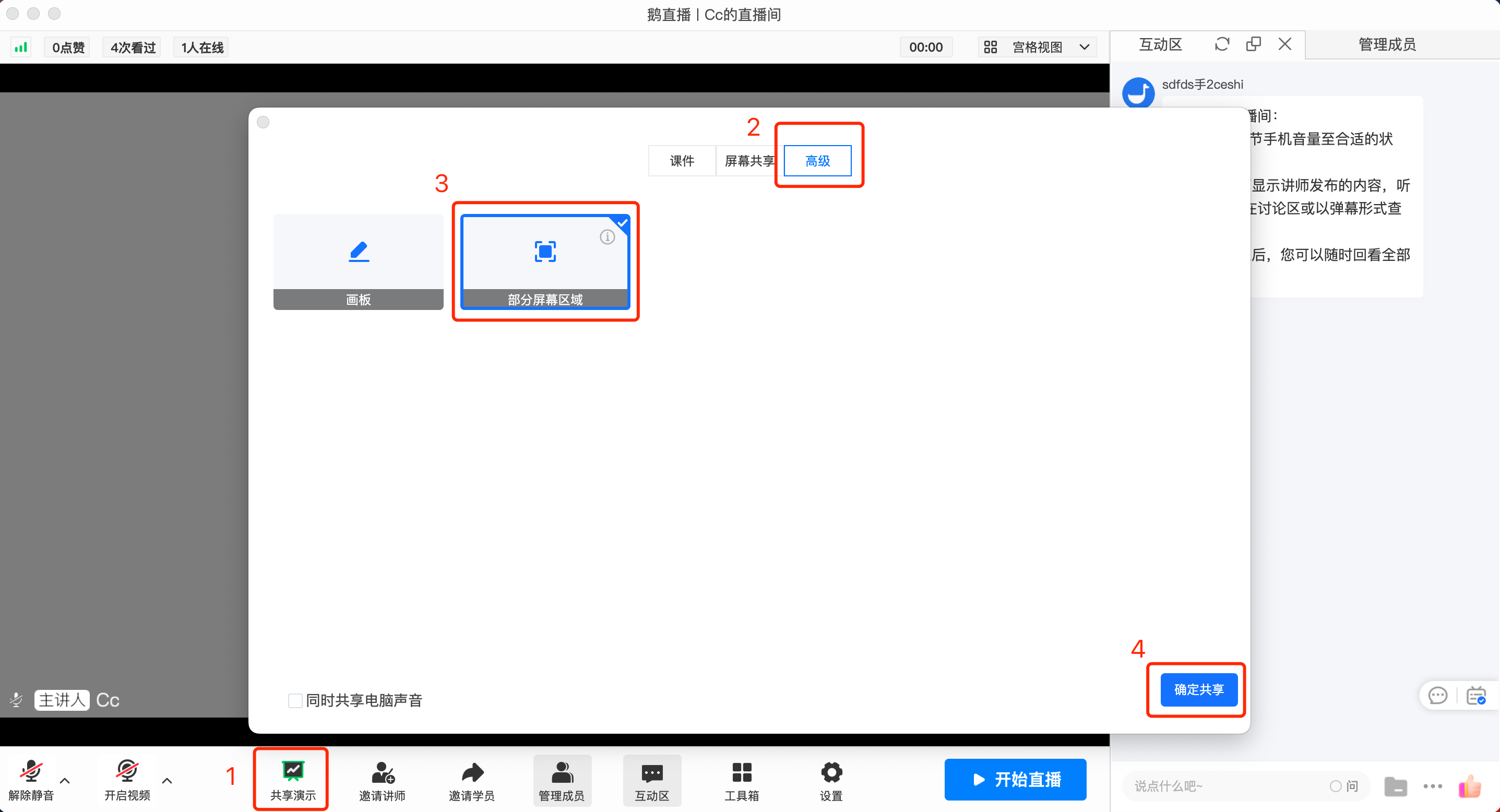
<span style="font-size:16px;font-family:'pingfang SC';color:rgb(78,84,97);background:rgb(255,255,255);letter-spacing:0;vertical-align:baseline;">①直播间点击底部工具栏【共享屏幕】-&gt;【高级】-&gt;【部分屏幕区域】-&gt;【确定共享】后，进入共享区域选择。</span>

![image.png](https://wechatapppro-1252524126.file.myqcloud.com/help_document/image/ueditor/45545600_1706154291.png ".png")

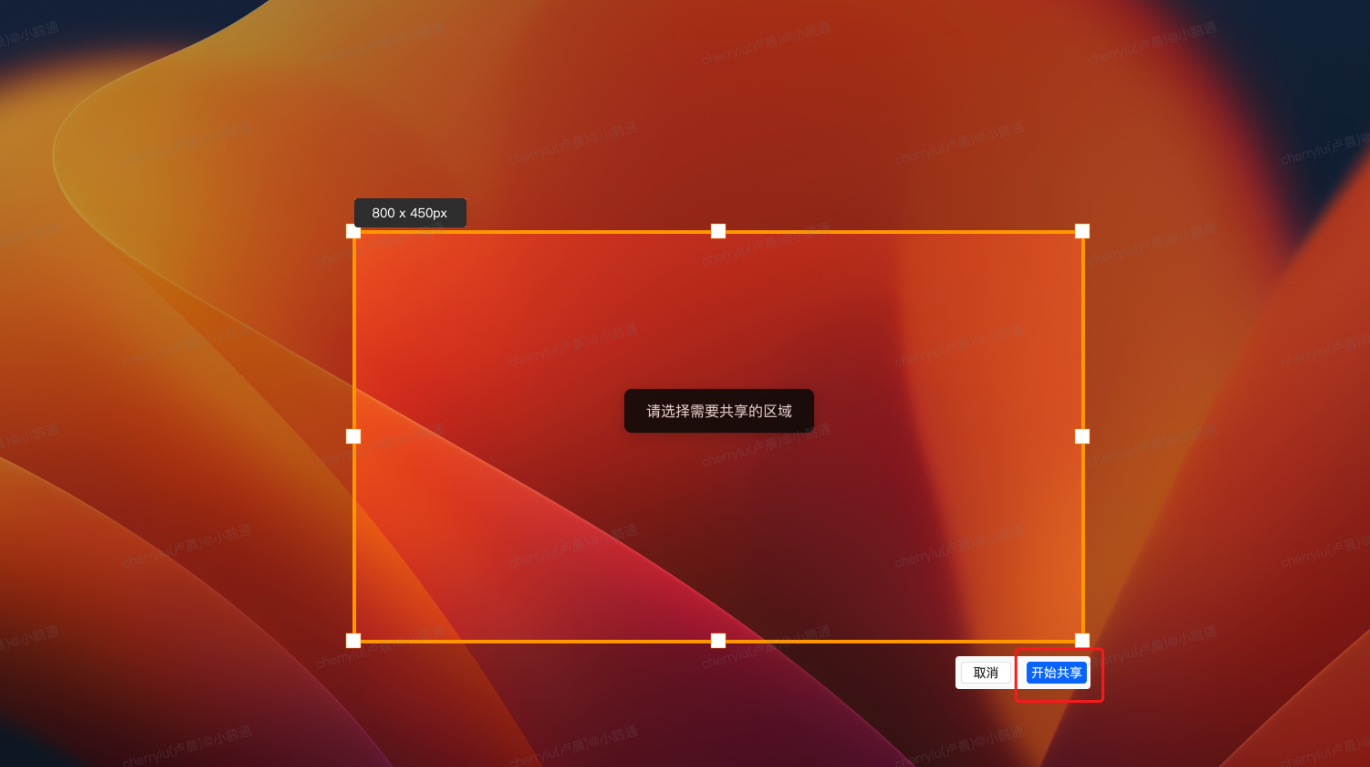
<span style="font-size:16px;font-family:'pingfang SC';color:rgb(78,84,97);background:rgb(255,255,255);letter-spacing:0;vertical-align:baseline;">②调整好共享区域后，点击【开始共享】按钮即可对所选区域进行屏幕共享，点击【取消】按钮即可退出共享。</span>

<span style="font-size:16px;font-family:'pingfang SC';color:rgb(78,84,97);background:rgb(255,255,255);letter-spacing:0;vertical-align:baseline;">![image.png](https://wechatapppro-1252524126.file.myqcloud.com/help_document/image/ueditor/68206300_1706154446.png ".png")</span>

<span style="font-size:16px;font-family:'pingfang SC';color:rgb(78,84,97);background:rgb(255,255,255);letter-spacing:0;vertical-align:baseline;">  
</span>

<span style="font-size:16px;font-family:'pingfang SC';color:rgb(78,84,97);background:rgb(255,255,255);letter-spacing:0;vertical-align:baseline;"></span>

## <span style="font-size:24px;font-family:'pingfang SC';background:rgb(255,255,255);letter-spacing:0;vertical-align:baseline;">四、注意事项</span>

<span style="font-size:16px;font-family:'pingfang SC';color:rgb(78,84,97);background:rgb(255,255,255);letter-spacing:0;vertical-align:baseline;">①在讲师选择屏幕区域的过程中，根据鼠标指针所在的位置，鹅直播将自动进行窗口检测作为候选区域，讲师也可以自行拖动鼠标框选屏幕画面区域。</span>

<span style="font-size:16px;font-family:'pingfang SC';color:rgb(78,84,97);background:rgb(255,255,255);letter-spacing:0;vertical-align:baseline;">②为避免影响直播间其他成员观看体验，共享时选择的屏幕画面区域不能小于80x80像素。</span>

<span style="font-size:16px;font-family:'pingfang SC';color:rgb(78,84,97);background:rgb(255,255,255);letter-spacing:0;vertical-align:baseline;">③若讲师使用多个显示器，选择屏幕的部分画画时，不支持跨屏幕选择，建议先调整鹅直播客户端在需要共享的桌面。</span>

<span style="font-size:16px;font-family:'pingfang SC';color:rgb(78,84,97);background:rgb(255,255,255);letter-spacing:0;vertical-align:baseline;">④共享过程中，选定区域中所有的显示内容均会被共享，请避免共享包含用户输入、通知信息、个人帐户等个人敏感信息的画面区域。</span>

<span style="font-size:16px;font-family:'pingfang SC';color:rgb(78,84,97);background:rgb(255,255,255);letter-spacing:0;vertical-align:baseline;">  
</span>