# 直播画面黑边或展示不全

<div data-elink-language-switch="1" id="bkmrk-english" style="border:1px solid #d6d9de;border-radius:6px;padding:10px 12px;margin:0 0 18px 0;background:#f8fafc;font-size:14px;">[English](/books/live-broadcast/page/black-borders-or-incomplete-display-in-the-live-streaming-video)</div>### <span style="font-family:'微软雅黑';">  
</span>

### <span style="font-family:'微软雅黑';">  
</span>

### <span style="font-family:'微软雅黑';">  
</span>

### <span style="font-family:'微软雅黑';">  
</span>

### <span style="font-family:'微软雅黑';">  
</span>

### <span style="font-family:'微软雅黑';">  
</span>

### <span style="font-family:'微软雅黑';">  
</span>

### <span style="font-family:'微软雅黑';">  
</span>

### <span style="font-family:'微软雅黑';">  
</span>

### <span style="font-family:'微软雅黑';">  
</span>

### <span style="font-family:'微软雅黑';">  
</span>

### <span style="font-family:'微软雅黑';">  
</span>

### <span style="font-family:'微软雅黑';">一、 </span> <span style="font-size:19px;color:rgb(26,26,26);letter-spacing:0;vertical-align:baseline;">画面黑边</span>

<span style="font-family:Wingdings;">  
</span>

<span style="font-family:Wingdings;">●<span style="font-family:'Times New Roman';"> </span></span><span style="font-size:15px;color:rgb(51,51,51);letter-spacing:0;vertical-align:baseline;">场景一：屏幕共享时有黑边</span>

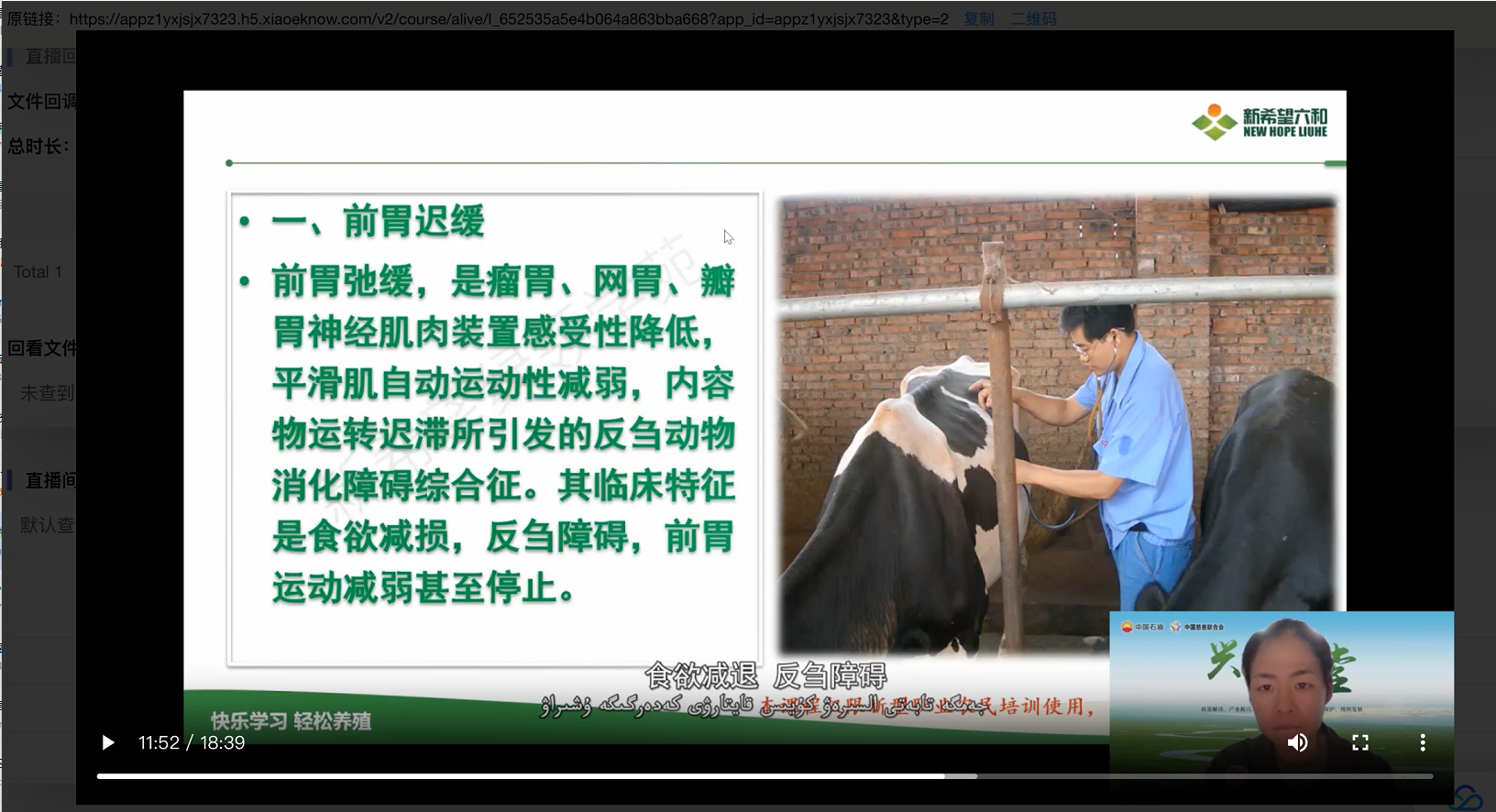
<span style="font-family:Wingdings;">○<span style="font-family:'Times New Roman';"> </span></span><span style="font-size:15px;color:rgb(51,51,51);letter-spacing:0;vertical-align:baseline;">示例图：共享桌面</span>

 ![image.png](https://wechatapppro-1252524126.file.myqcloud.com/help_document/image/ueditor/17056200_1698218274.png ".png")

<span style="font-family:Wingdings;">○<span style="font-family:'Times New Roman';"> </span></span><span style="font-size:15px;color:rgb(51,51,51);letter-spacing:0;vertical-align:baseline;">原因1：电脑桌面的屏幕分享分辨率不为16:9，常见于Mac电脑/华为电脑，Mac电脑一般是16:10；</span>

<span style="font-family:Wingdings;">○<span style="font-family:'Times New Roman';"> </span></span><span style="font-size:15px;color:rgb(51,51,51);letter-spacing:0;vertical-align:baseline;">建议1：</span>

<span style="font-family:Wingdings;">■<span style="font-family:'Times New Roman';"> </span></span><span style="font-size:15px;color:rgb(51,51,51);letter-spacing:0;vertical-align:baseline;">Step1：建议检查屏幕分辨率，尽可能调整成16:9。调整方式如下图：</span>

<span style="font-size:15px;color:rgb(51,51,51);letter-spacing:0;vertical-align:baseline;"> 【Mac电脑屏幕分辨率调整】</span>

<span class="image-wrapper" style="display:inline-block;overflow:hidden;width:495px;height:435.462px;">![png](https://wdcdn.qpic.cn/MTY4ODg1MDQ5MzgxNDU4Mw_806859_XNg0oU8zAu9XJFzZ_1697703384?w=1430&h=1258&type=image/png)</span>

<span style="font-size:15px;color:rgb(51,51,51);letter-spacing:0;vertical-align:baseline;"> 【Windows电脑屏幕分辨率】</span>

<span class="image-wrapper" style="display:inline-block;overflow:hidden;width:488px;height:266.445px;">![png](https://wdcdn.qpic.cn/MTY4ODg1MDQ5MzgxNDU4Mw_889044_8YcvaFH7XGNW3nfl_1697703448?w=1011&h=552&type=image/png)</span>

<span style="font-family:Wingdings;">■<span style="font-family:'Times New Roman';"> </span></span><span style="font-size:15px;color:rgb(51,51,51);letter-spacing:0;vertical-align:baseline;">Step2：若无该尺寸（例如：Mac电脑）的分辨率，则建议讲师共享窗口，保证共享窗口的比例是16:9，避免产生黑边。（注：若分享一些视频是自带黑边的，那窗口共享这些视频也会有黑边）</span>

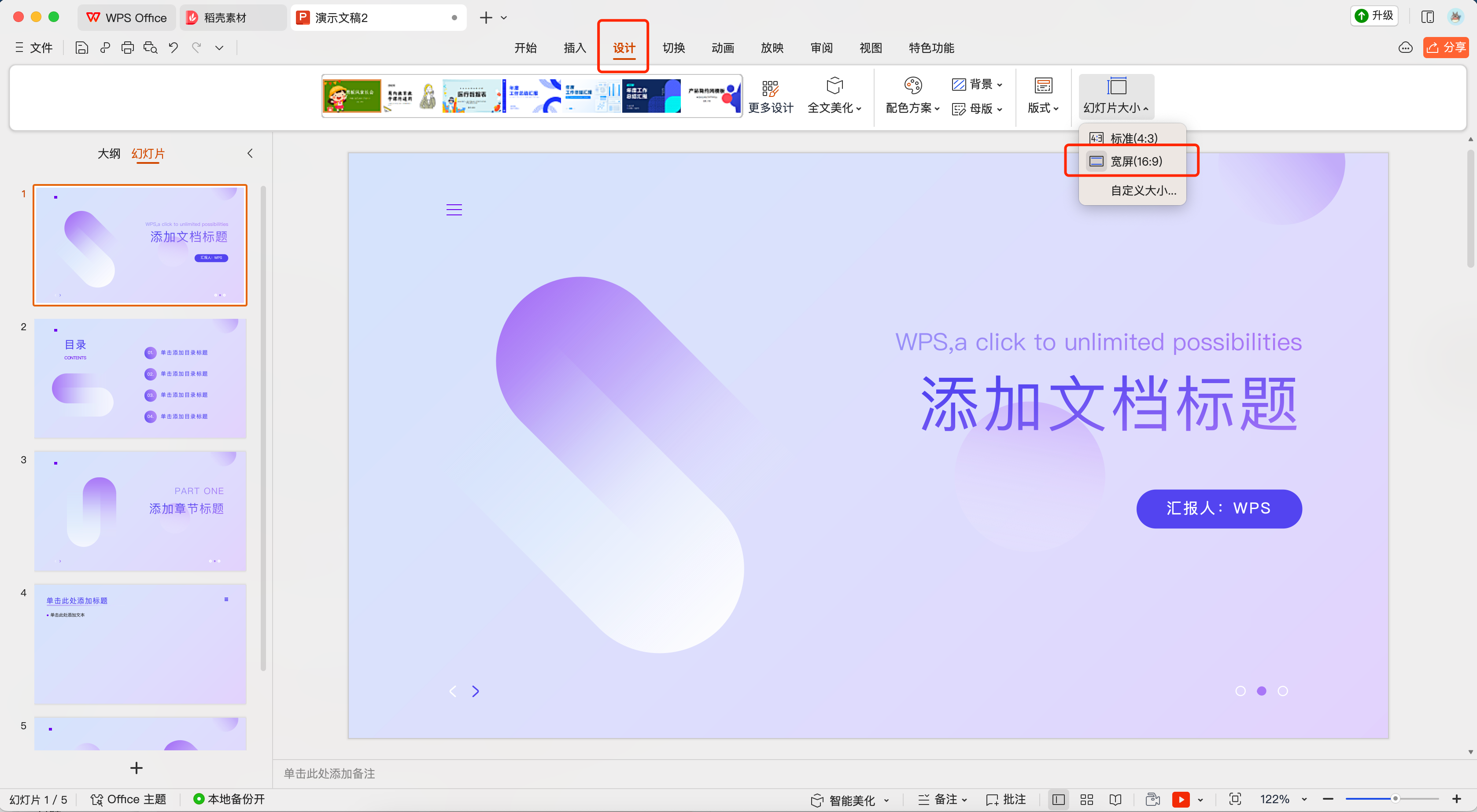
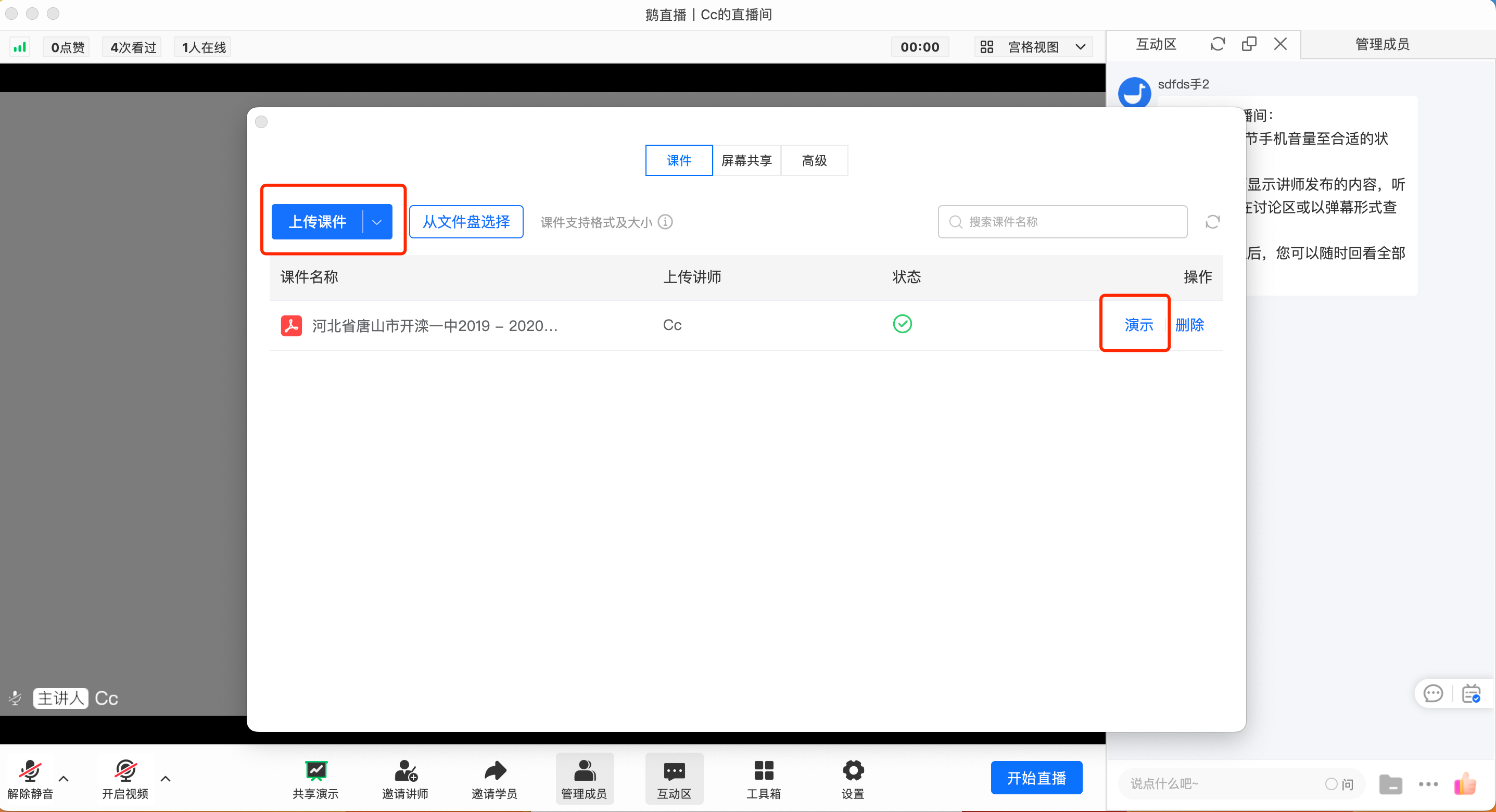
<span style="font-family:Wingdings;">■<span style="font-family:'Times New Roman';"> </span></span><span style="font-size:15px;color:rgb(51,51,51);letter-spacing:0;vertical-align:baseline;">Step3：若无法确认共享窗口尺寸；如果共享的是课件，建议通过上传课件到直播间的方式进行演示。注意在上传课件之前，可在本地将课件大小调整为”宽屏(16:9)“，具体操作如下图：</span>

<span style="font-family:Wingdings;">◆<span style="font-family:'Times New Roman';"> </span></span><span style="font-size:15px;color:rgb(51,51,51);letter-spacing:0;vertical-align:baseline;">步骤1：在设计中调整幻灯片大小</span>

 ![image.png](https://wechatapppro-1252524126.file.myqcloud.com/help_document/image/ueditor/27027800_1698217713.png ".png")

<span style="font-family:Wingdings;">◆<span style="font-family:'Times New Roman';"> </span></span><span style="font-size:15px;color:rgb(51,51,51);letter-spacing:0;vertical-align:baseline;"> 步骤2：上传课件到直播间/文件盘，并选择“演示”</span>

 ![image.png](https://wechatapppro-1252524126.file.myqcloud.com/help_document/image/ueditor/40183700_1698217843.png ".png")

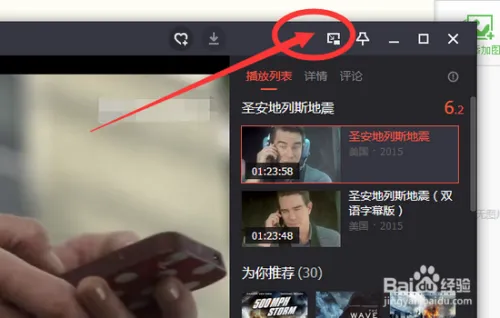
<span style="font-size:15px;color:rgb(51,51,51);letter-spacing:0;vertical-align:baseline;">如果共享的是视频，建议调整本地播放器的大小，以腾讯视频播放为例，如果不是精简模式，先在右上角进入精简模式，如果此时还有黑边，可以拉伸播放界面调整，直到满意为止。</span>

<span style="font-family:Wingdings;">■<span style="font-family:'Times New Roman';"> </span></span><span style="font-size:15px;color:rgb(51,51,51);letter-spacing:0;vertical-align:baseline;">步骤1：打开腾讯视频</span>

<span class="image-wrapper" style="display:inline-block;overflow:hidden;width:500px;height:318px;"> ![png](https://wdcdn.qpic.cn/MTY4ODg1MDQ5Mzg2OTkzOA_473970_7jBu8bQvR7oEfFOf_1697170339?w=500&h=318&type=image/png)</span>

<span style="font-family:Wingdings;">■<span style="font-family:'Times New Roman';"> </span></span><span style="font-size:15px;color:rgb(51,51,51);letter-spacing:0;vertical-align:baseline;">步骤2: 点击精简模式</span>

 ![image.png](https://wechatapppro-1252524126.file.myqcloud.com/help_document/image/ueditor/50475400_1698218131.png ".png")

<span style="font-family:Wingdings;">■<span style="font-family:'Times New Roman';"> </span></span><span style="font-size:15px;color:rgb(51,51,51);letter-spacing:0;vertical-align:baseline;">步骤3：点击【精简模式】图标之后，会自动进行到【精简模式】播放，这时也可以通过鼠标对视频播放窗口进行大小调整</span>

<span style="font-family:Wingdings;">○<span style="font-family:'Times New Roman';"> </span></span><span style="font-size:15px;color:rgb(51,51,51);letter-spacing:0;vertical-align:baseline;">原因3：由于部分学员端观看设备非16:9，所以无论讲师端如何调整，仍有部分观看设备会出现黑边。</span>

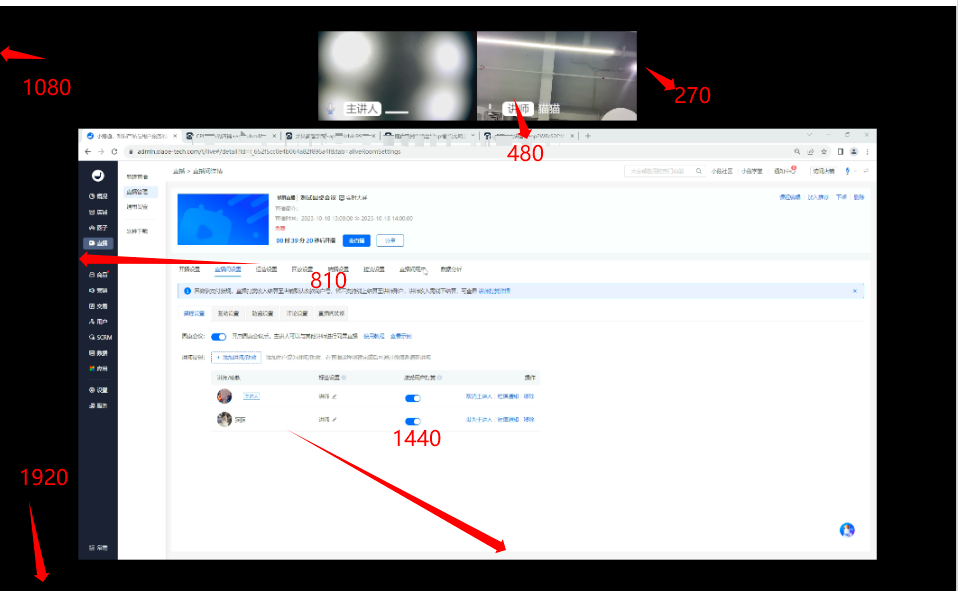
<span style="font-family:Wingdings;">●<span style="font-family:'Times New Roman';"> </span></span><span style="font-size:15px;color:rgb(51,51,51);letter-spacing:0;vertical-align:baseline;">场景二：圆桌模式下有黑边</span>

<span style="font-family:Wingdings;">○<span style="font-family:'Times New Roman';"> </span></span><span style="font-size:15px;color:rgb(51,51,51);letter-spacing:0;vertical-align:baseline;">示例图：</span>

 ![image.png](https://wechatapppro-1252524126.file.myqcloud.com/help_document/image/ueditor/66313300_1698218148.png ".png")

<span style="font-family:Wingdings;">○<span style="font-family:'Times New Roman';"> </span></span><span style="font-size:15px;color:rgb(51,51,51);letter-spacing:0;vertical-align:baseline;">原因：圆桌会议模式下，摄像头比例固定16:9，内容共享比例模式16:9，摄像头空余部分和内容分享周边一定会有黑边存在，若此时共享的窗口内容本身不是16:9的比例，则会有两层黑边。</span>

<span style="font-family:Wingdings;">○<span style="font-family:'Times New Roman';"> </span></span><span style="font-size:15px;color:rgb(51,51,51);letter-spacing:0;vertical-align:baseline;">建议：调整内容共享的窗口比例为16:9，并设置视频区背景图，填补黑边效果。</span>

### <span style="font-family:'微软雅黑';">二、 </span> <span style="font-size:19px;color:rgb(26,26,26);letter-spacing:0;vertical-align:baseline;">画面展示不全</span>

<span style="font-size:19px;color:rgb(26,26,26);letter-spacing:0;vertical-align:baseline;">  
</span>

<span style="font-family:Wingdings;">●<span style="font-family:'Times New Roman';"> </span></span><span style="font-size:15px;color:rgb(51,51,51);letter-spacing:0;vertical-align:baseline;">场景一：竖屏直播模式下，观看端看到的画面不全</span>

<span style="font-family:Wingdings;">○<span style="font-family:'Times New Roman';"> </span></span><span style="font-size:15px;color:rgb(51,51,51);letter-spacing:0;vertical-align:baseline;">原因：这类情况主要和讲师推流的手机设备有关，系统默认推流的是讲师手机的全部画面，而观看端每个人的手机型号的屏幕比例会不一样，所以部分机型可能会出现画面展示不全的情况。</span>

<span style="font-family:Wingdings;">○<span style="font-family:'Times New Roman';"> </span></span><span style="font-size:15px;color:rgb(51,51,51);letter-spacing:0;vertical-align:baseline;">建议：讲师在竖屏直播的时候，可以找其他手机进行测试看看效果，以及在做背景图时，留一个安全距离。如果是obs直播推流的话，建议去调整输出率为9:16。</span>

<span style="font-family:Wingdings;">●<span style="font-family:'Times New Roman';"> </span></span><span style="font-size:15px;color:rgb(51,51,51);letter-spacing:0;vertical-align:baseline;">场景二：横屏直播模式下，摄像头输出画面与外接摄像头采集的画面不一致</span>

<span style="font-family:Wingdings;">○<span style="font-family:'Times New Roman';"> </span></span><span style="font-size:15px;color:rgb(51,51,51);letter-spacing:0;vertical-align:baseline;">原因：目前摄像头输出画面是16:9，而外接摄像头采集的画面是其他比例，所以画面会出现部分裁剪。</span>

<span style="font-family:Wingdings;">○<span style="font-family:'Times New Roman';"> </span></span><span style="font-size:15px;color:rgb(51,51,51);letter-spacing:0;vertical-align:baseline;">建议：建议在摄像头预览画面中可查看输出效果，调整外接摄像头采集的画面为16：9。</span>