直播屏幕共享
屏幕共享失败常见问题解决方案
屏幕共享失败常见问题解决方案
一、为什么在授权权限的列表里找不到鹅直播?
● 原因:授权列表中是否有鹅直播是系统决定的,而触发授权的行为是系统封装的黑盒逻辑,普通 App 无法干预,因此该问题的出现通常是系统原因导致。
● 解决方案:将应用添加到屏幕录制列表,重现勾选授权。
● 操作示意:
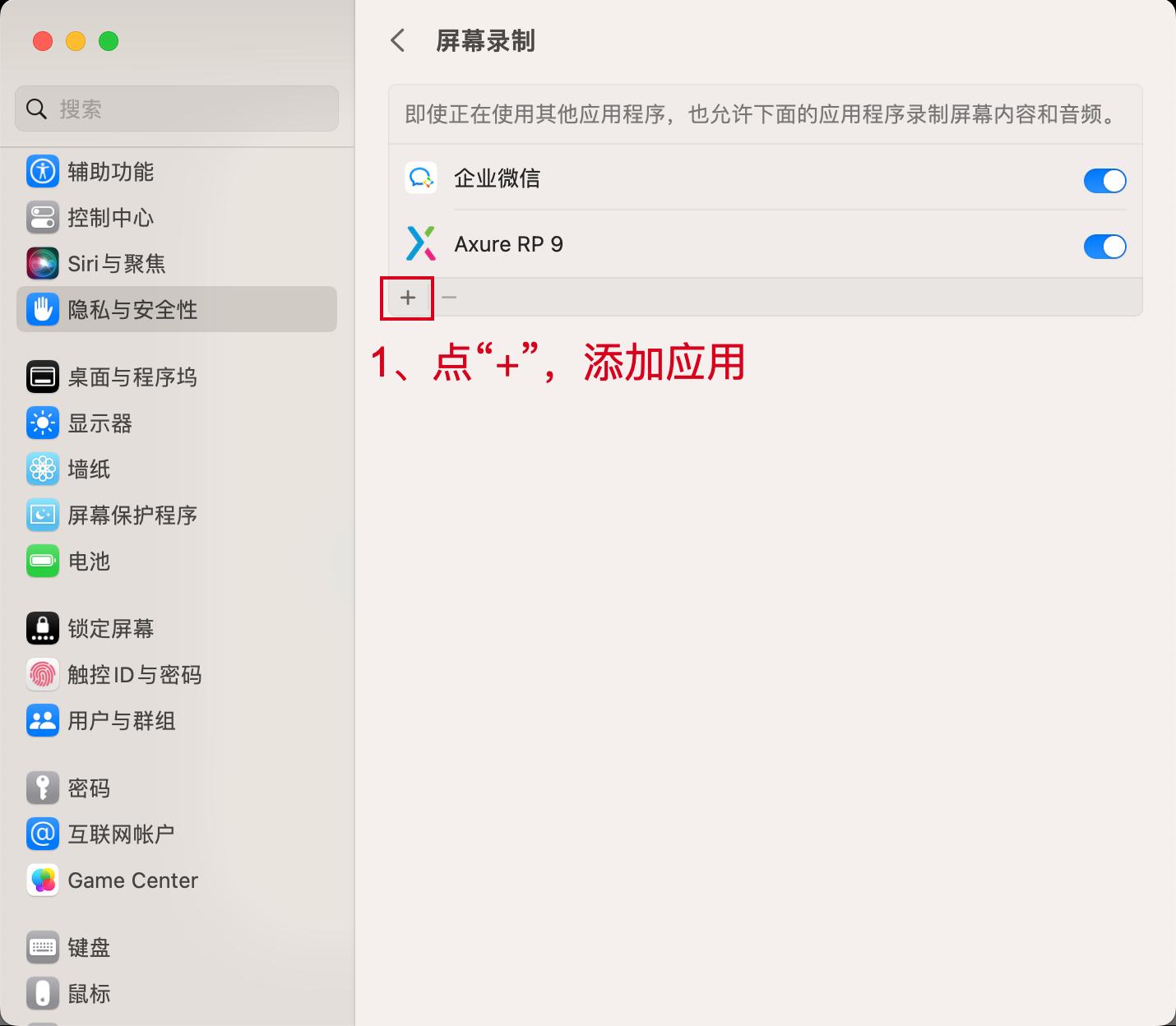
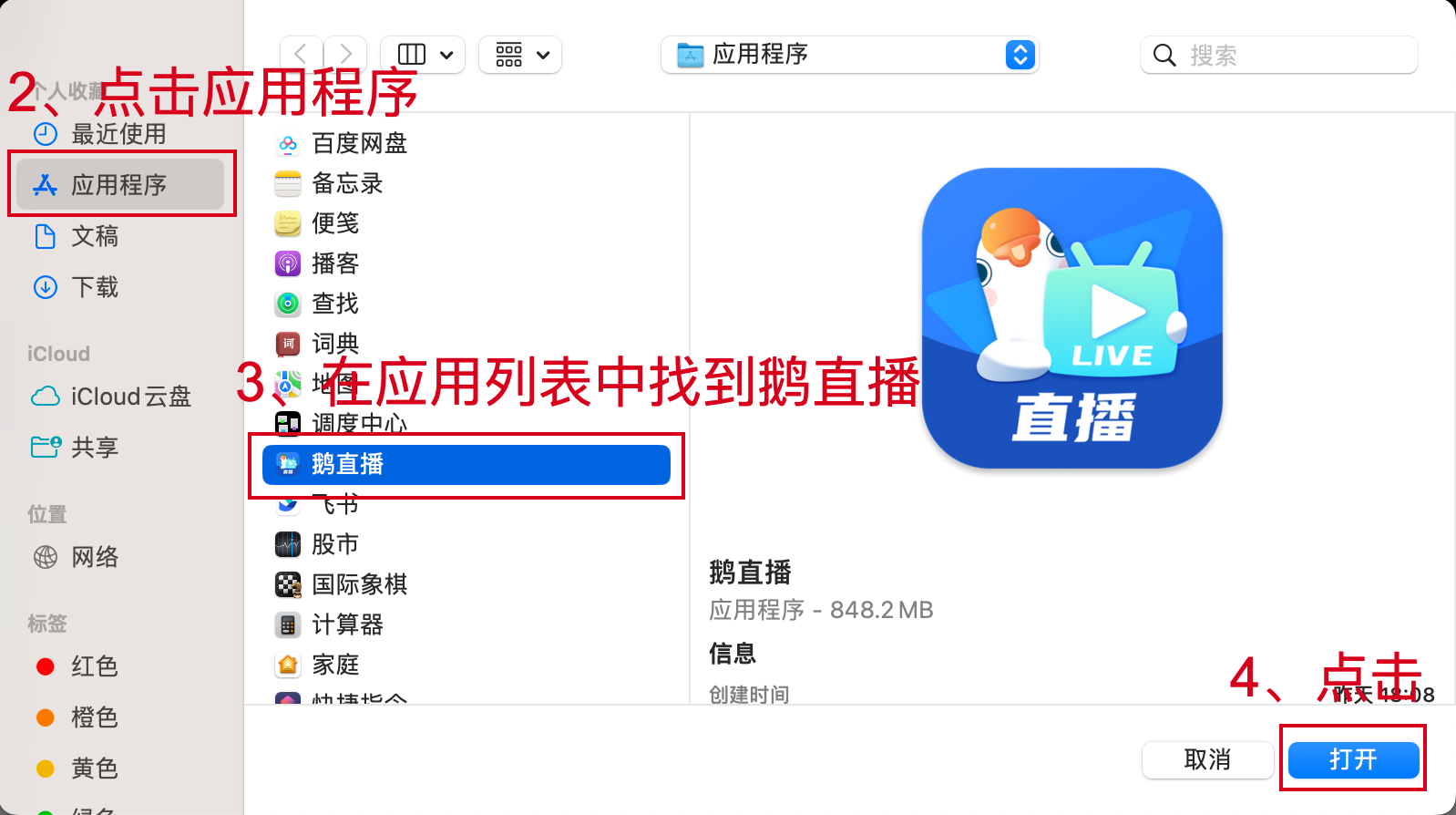
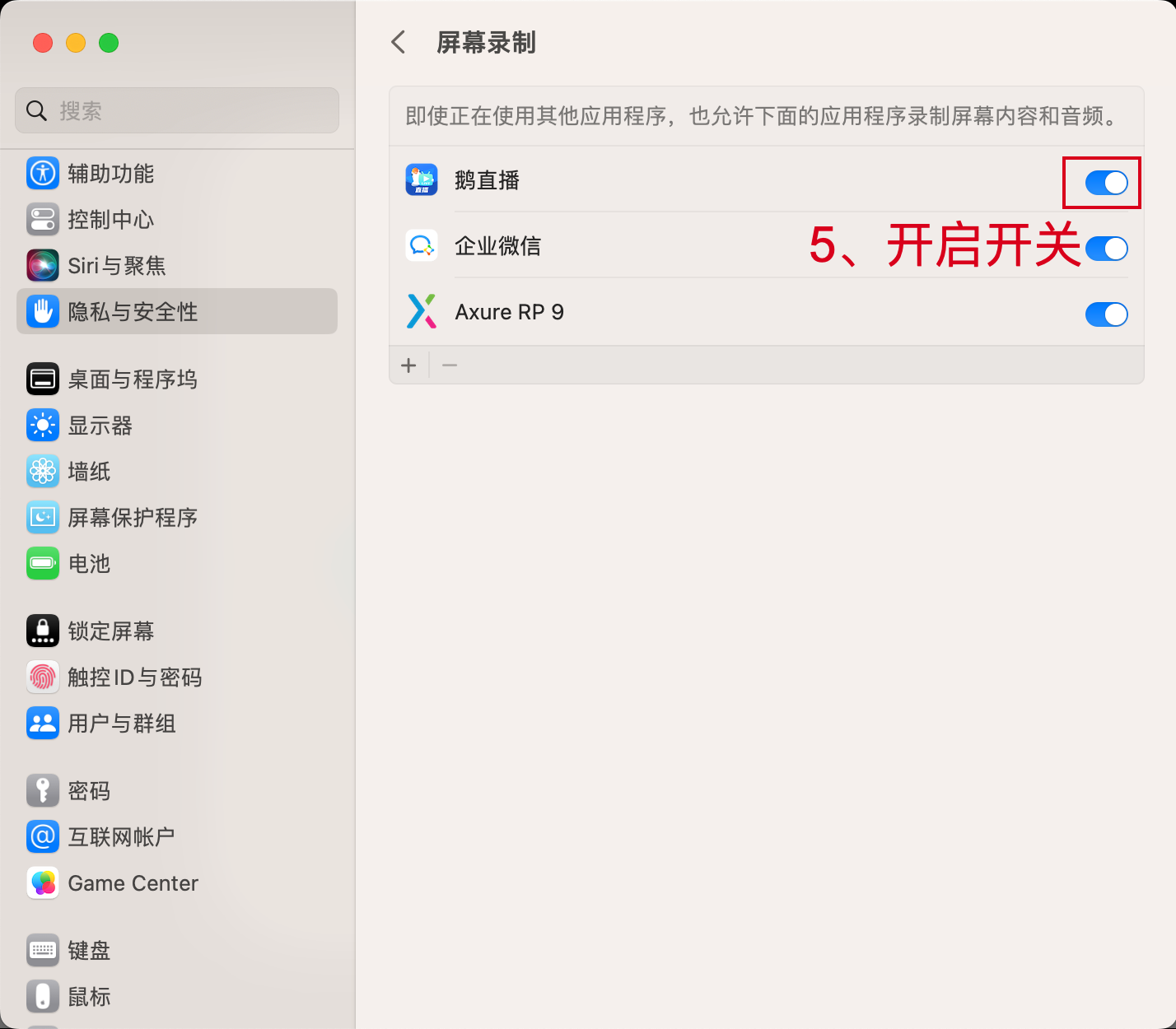
二、为什么在完成授权设置后,没有显示可共享窗口,仍然提示我需要去设置授权?
● 解决方案:先完成鹅直播的授权,再退出鹅直播应用,然后重新打开鹅直播,使用屏幕分享选择窗口分享。
如果仍然出现授权提示,建议完成授权后,重启电脑,然后重新打开鹅直播应用,使用屏幕分享选择窗口分享。
● 退出鹅直播操作示意:
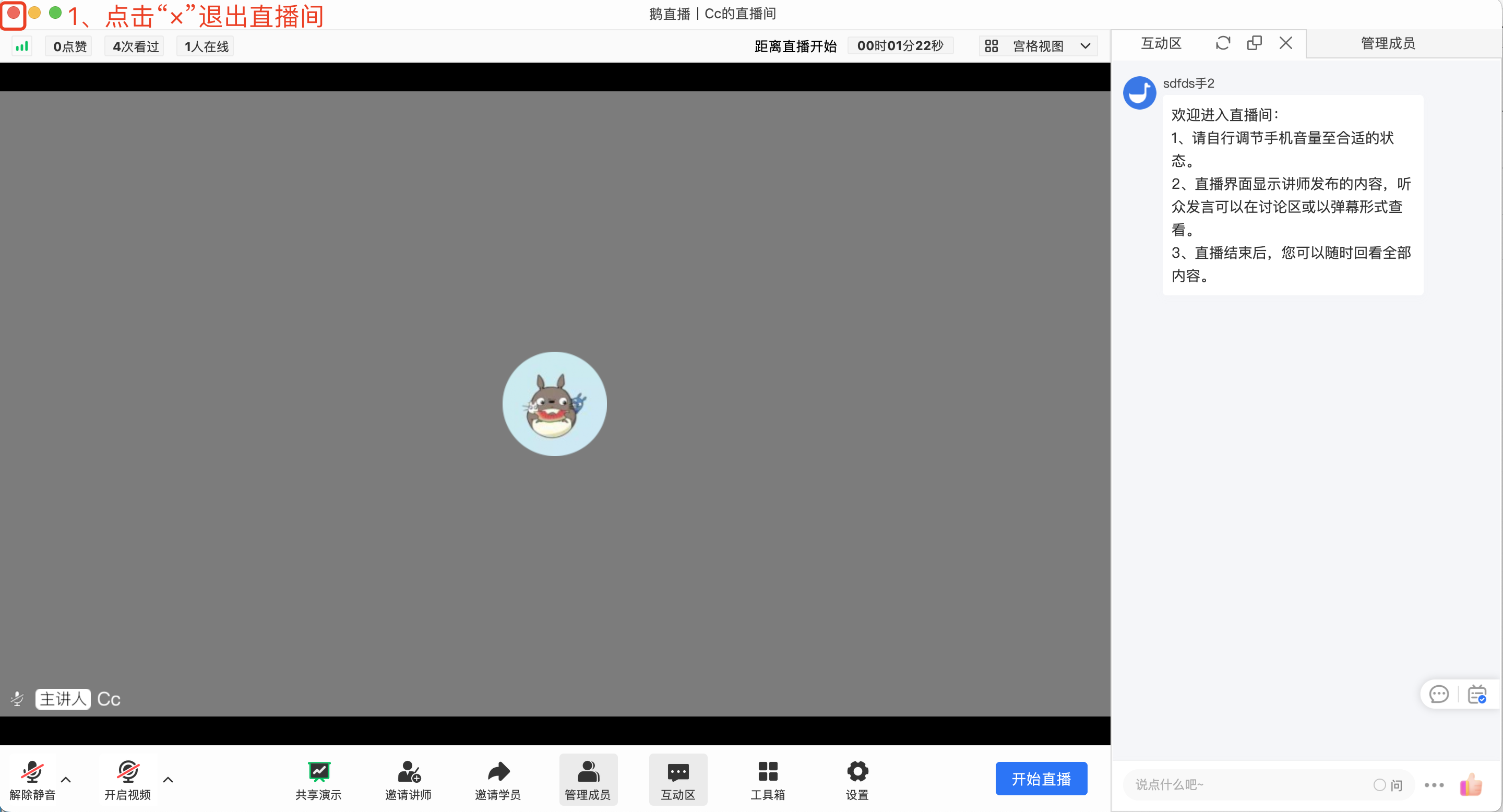
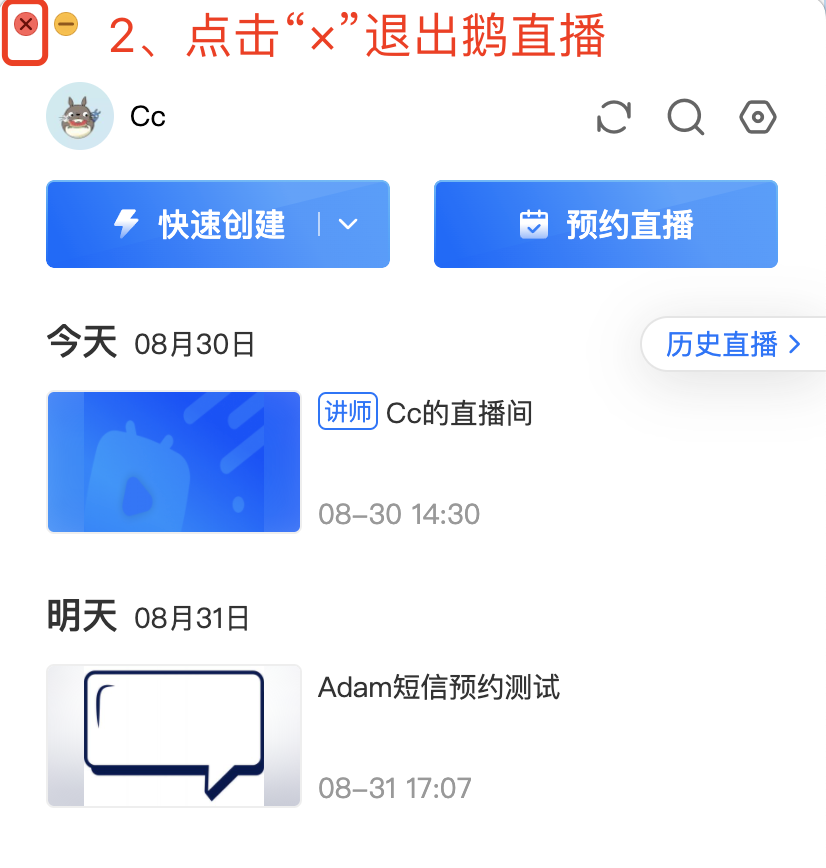
若鹅直播无法正常退出,可打开活动监视器(同时按住command+空格键,搜索“活动监视器”),找到鹅直播应用进行,点击“×”强制退出。

鹅直播共享部分屏幕区域
一、使用场景
讲师可以在共享屏幕画面时,自己选择一部分固定区域进行共享,例如应用窗口中的部分画面,特定幻灯片内容区域等。
二、使用条件
1. 版本要求
①鹅直播客户端3.6.0版本及以上
2.系统要求
①Windows/MacOS。
3.硬件要求
①Windows7以上操作系统;
②MacOS10.11以上操作系统。
三、操作步骤
①直播间点击底部工具栏【共享屏幕】->【高级】->【部分屏幕区域】->【确定共享】后,进入共享区域选择。
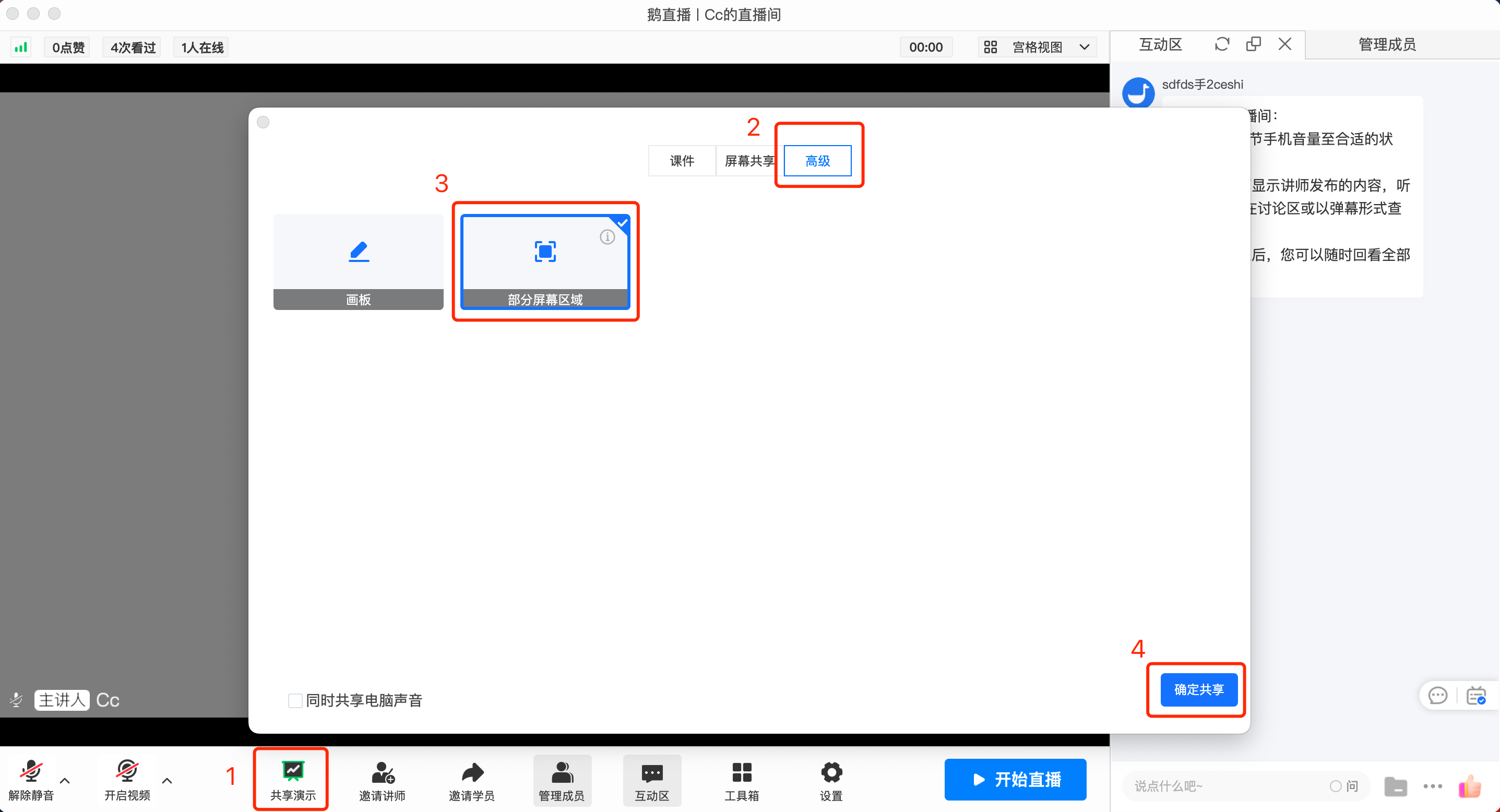
②调整好共享区域后,点击【开始共享】按钮即可对所选区域进行屏幕共享,点击【取消】按钮即可退出共享。

四、注意事项
①在讲师选择屏幕区域的过程中,根据鼠标指针所在的位置,鹅直播将自动进行窗口检测作为候选区域,讲师也可以自行拖动鼠标框选屏幕画面区域。
②为避免影响直播间其他成员观看体验,共享时选择的屏幕画面区域不能小于80x80像素。
③若讲师使用多个显示器,选择屏幕的部分画画时,不支持跨屏幕选择,建议先调整鹅直播客户端在需要共享的桌面。
④共享过程中,选定区域中所有的显示内容均会被共享,请避免共享包含用户输入、通知信息、个人帐户等个人敏感信息的画面区域。
鹅直播屏幕共享无声常见问题及解决方案
当使用鹅直播PC客户端进行屏幕共享时,若出现桌面音频无声问题可根据以下案例及方法处理
问题目录:
1、未勾选桌面音频,导致无声
2、Mac设备,已勾选桌面音频,共享腾讯会议、ZooM、VooV等会议软件无声
3、Mac设备,已勾选桌面音频,弹出"共享电脑声音开启异常"弹窗
1、未勾选桌面音频,导致无声
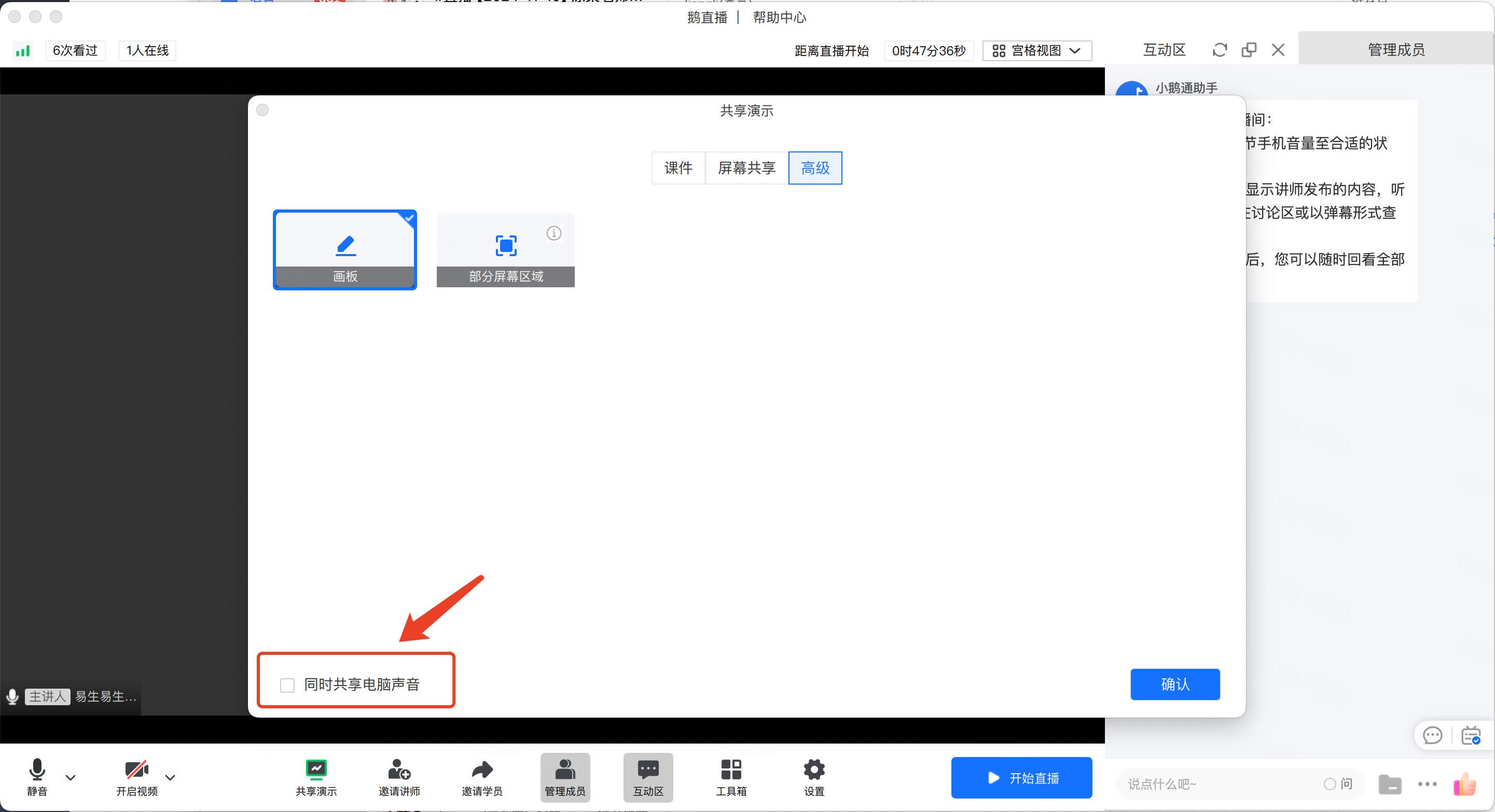
解决方案:勾选桌面音频后,重新共享
2、Mac设备,已勾选桌面音频,共享腾讯会议、ZooM、VooV等会议软件无声
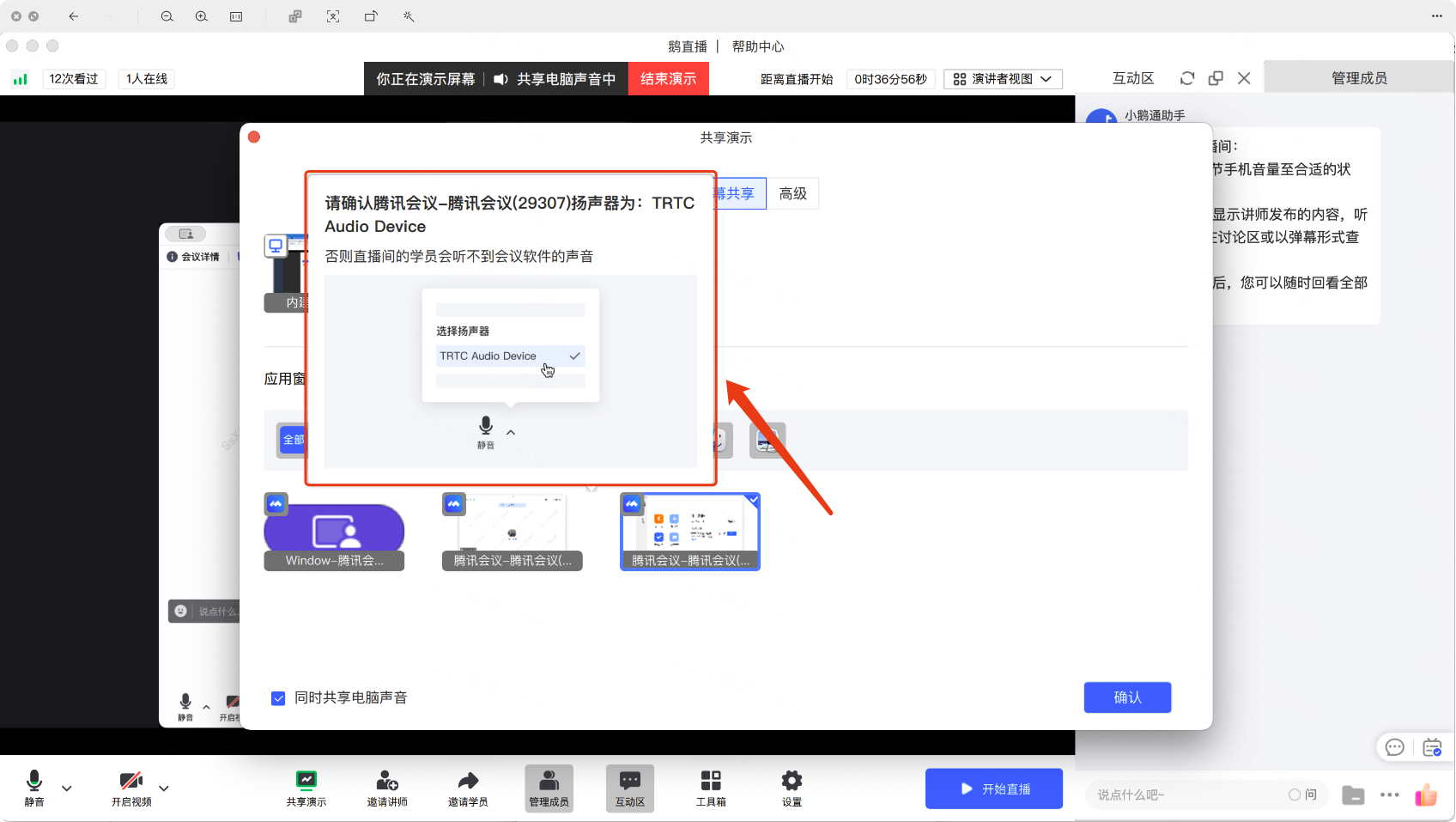
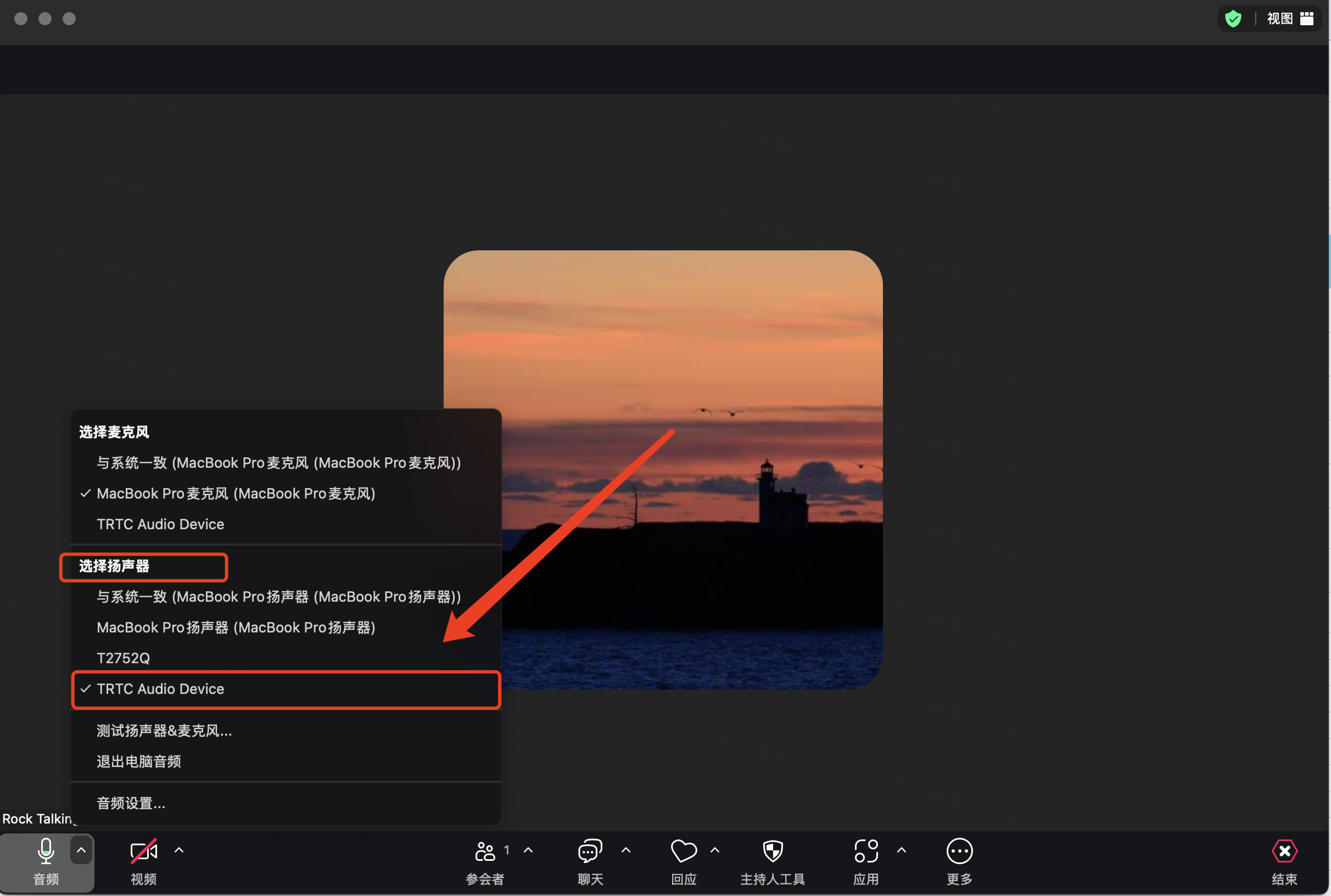
解决方案:受限于Mac系统,选中共享电脑声音或者选中会议软件时,均需在对应会议软件设置扬声器为TRTC Audio Device
【腾讯会议/VooV示例图】

【ZooM示例图】:
3、Mac设备,已勾选桌面音频,弹出"共享电脑声音开启异常"弹窗

解决方案:Mac系统,需TRTC音频驱动获取声音,存在异常时点击"卸载"重新安装后重新共享