视频直播—实时视频模式
- 视频直播-网页端使用教程
- 网页端直播时一个讲师已进入直播间,其他讲师怎么进行直播?
- 实时视频直播开始推流后,需要在管理台同步点击“开始直播”按钮吗?
- 为什么A直播课程的内容出现在了B直播课程中?
- 实时视频直播可以设置试看吗?
- 商家助手小程序是否可以直播?
- 直播的讲师需要认证吗?
- 可以设置免费直播结束之后,直播回放进行收费吗?
- 实时视频直播的回放内容可以修改和删减吗?
- 直播时连接不上摄像头
- 实时直播时出现卡顿,直播延时该如何处理?
- 直播中看不到讲师的画面
- 视频直播的方式有哪几种呢?
视频直播-网页端使用教程
一、 功能介绍
网页讲师端是用于小鹅通讲师在网页上进行直播的工具,适用于需要进行桌面共享、PPT课件展示、讲师露脸的场景;相比于电脑客户端,网页讲师端更加容易上手,操作更加简便。
PS:网页讲师端直播需使用谷歌浏览器,谷歌浏览器的兼容性更高,直播效果会更好哦!
二、使用目的
使用网页讲师端可方便地用网页进行直播,实现实时视频、课件&桌面共享等直播内容。
三、使用场景
网页端直播适用于需要桌面共享、PPT课件展示,并与学员进行实时视频直播的场景。
四、操作路径
商家端:商家后台 → 直播 → 去直播 → 电脑上讲课 → 网页端
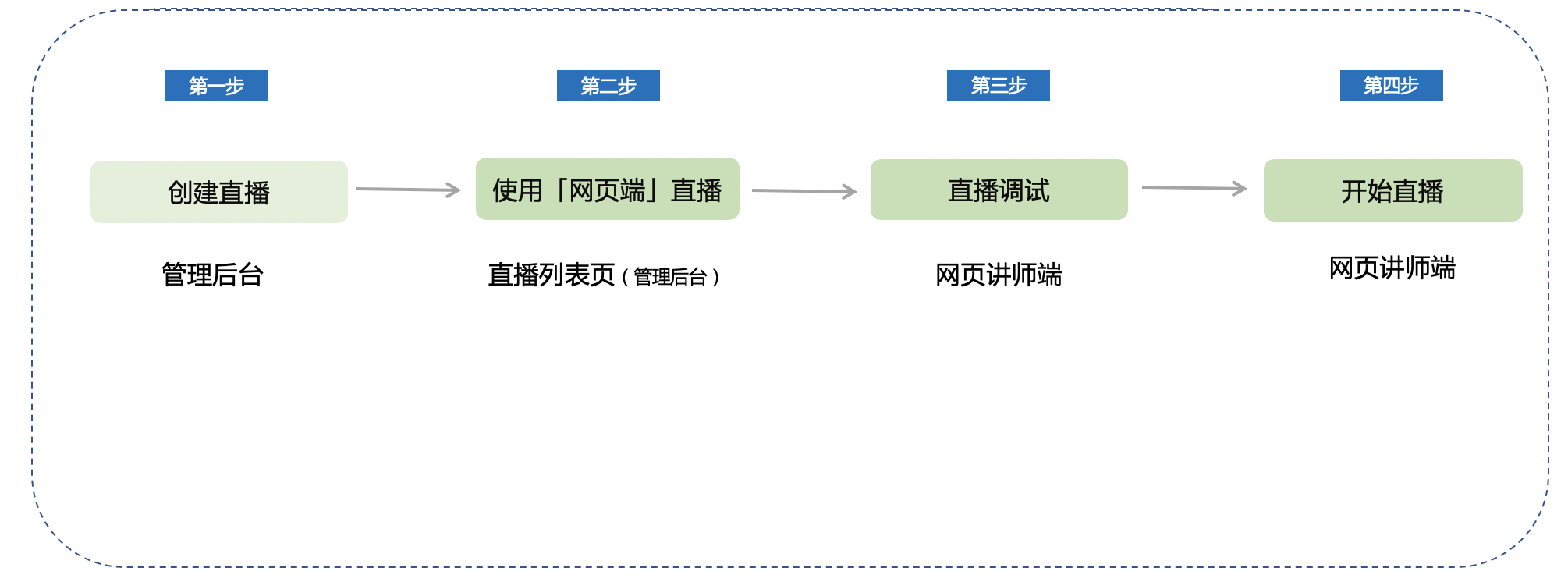
五、使用教程
第一步 创建直播(管理后台)
1、进入管理后台-新建直播
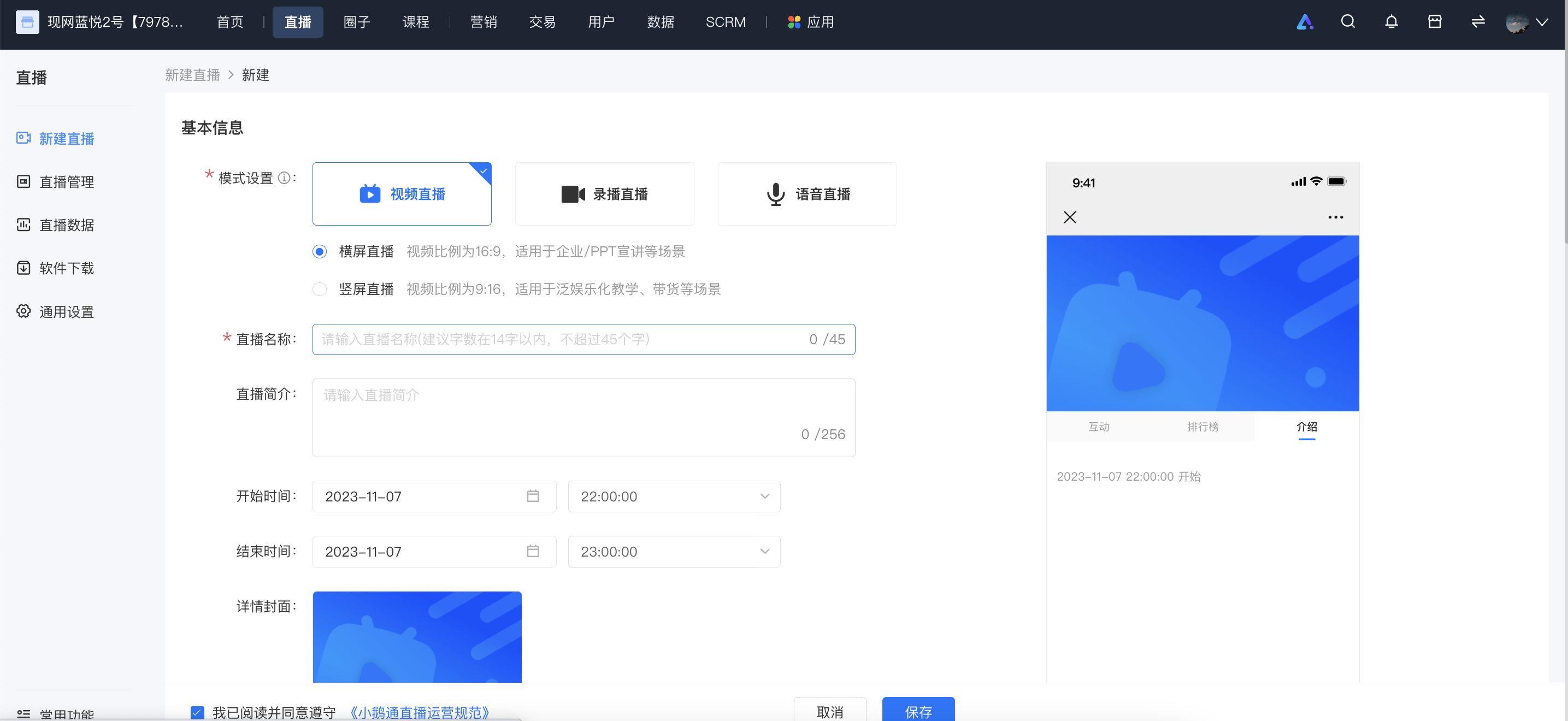
2、填写直播信息和讲师设置,点击保存按钮完成直播创建 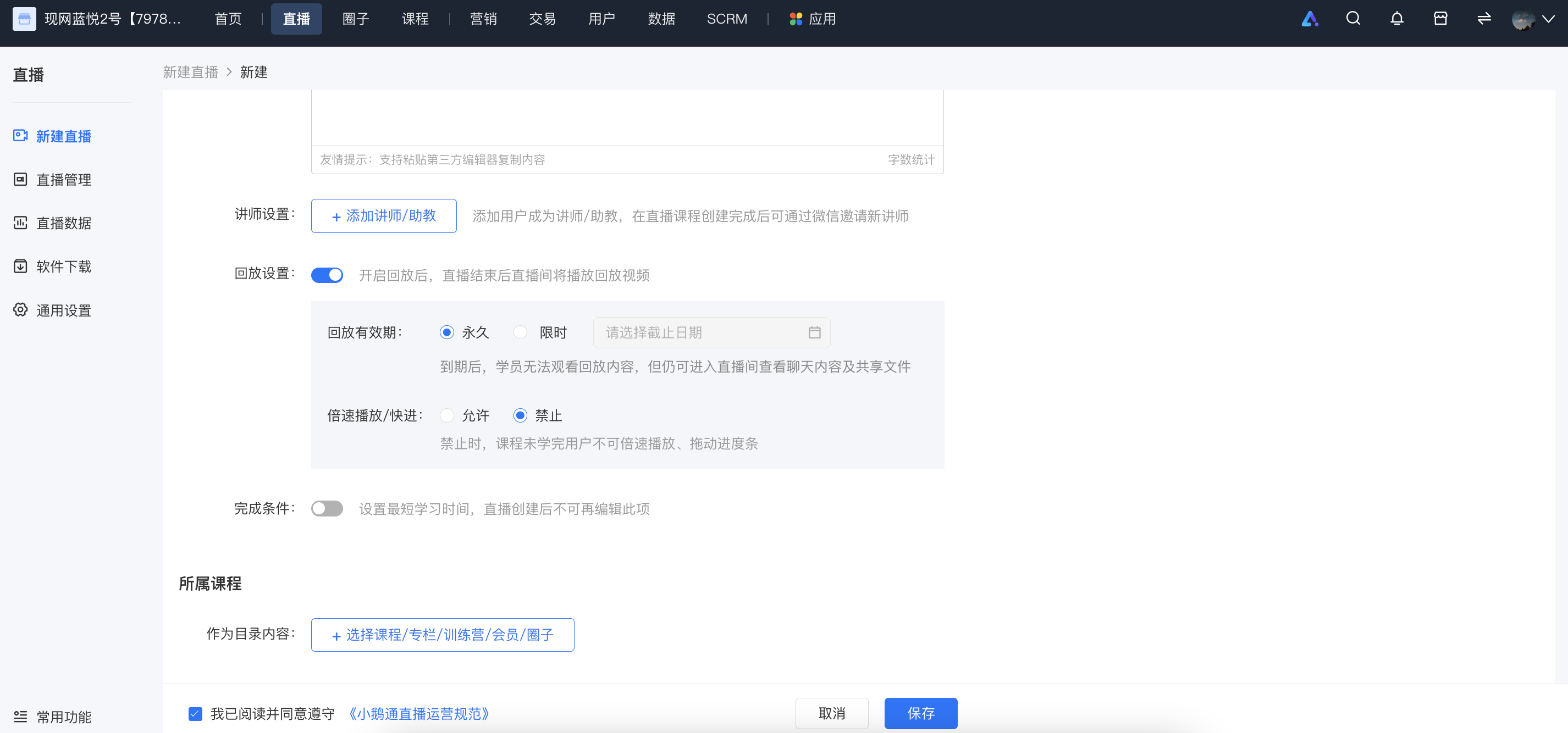
第二步 创建完成后,点击「去直播」(管理后台)
1、 点击「去直播」
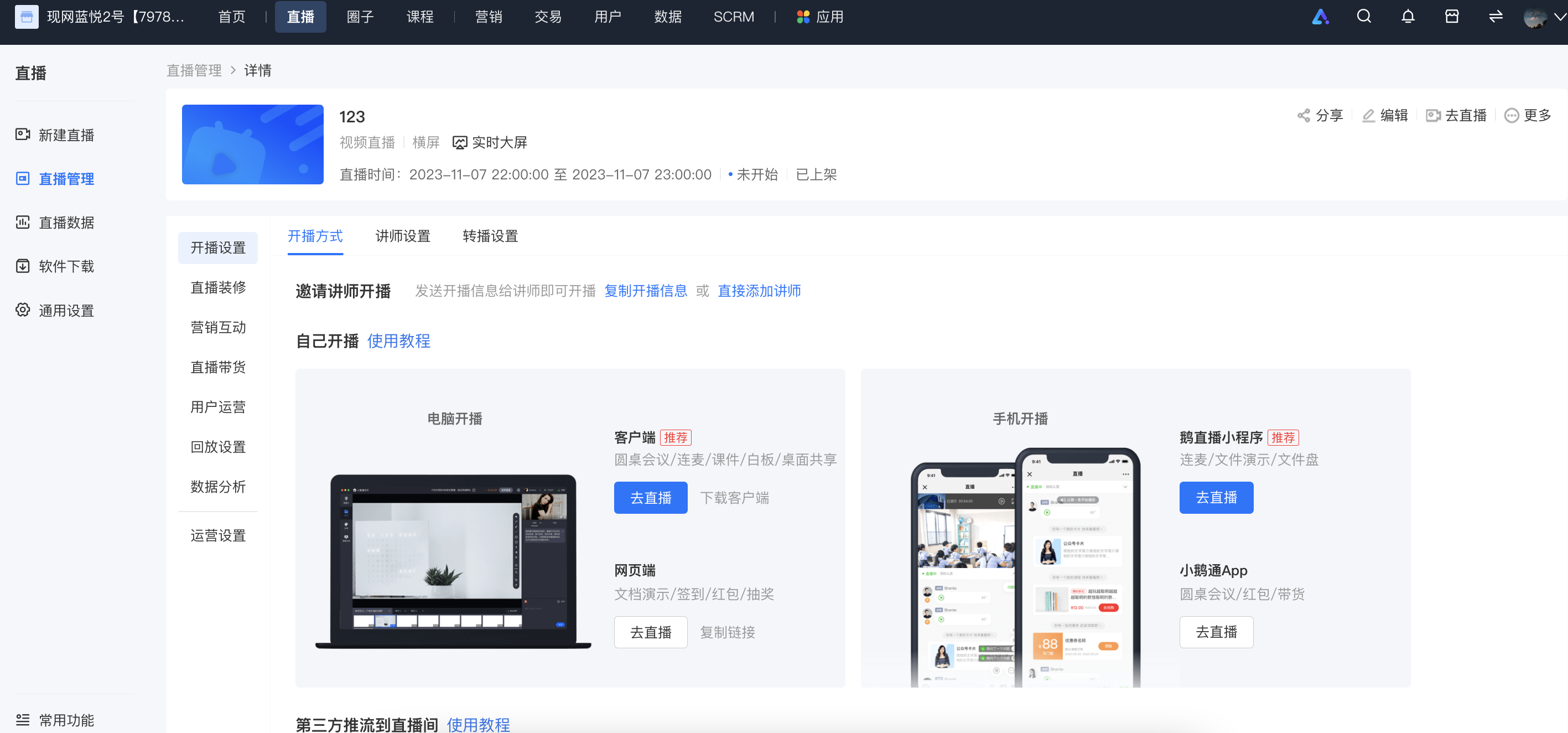
2、 选择「网页端」进行直播(管理后台)
第三步 进入网页讲师端,进行直播直播调试(网页讲师端)
1、 进入直播间后,按照提示,检查自己的摄像头以及麦克风是否正常
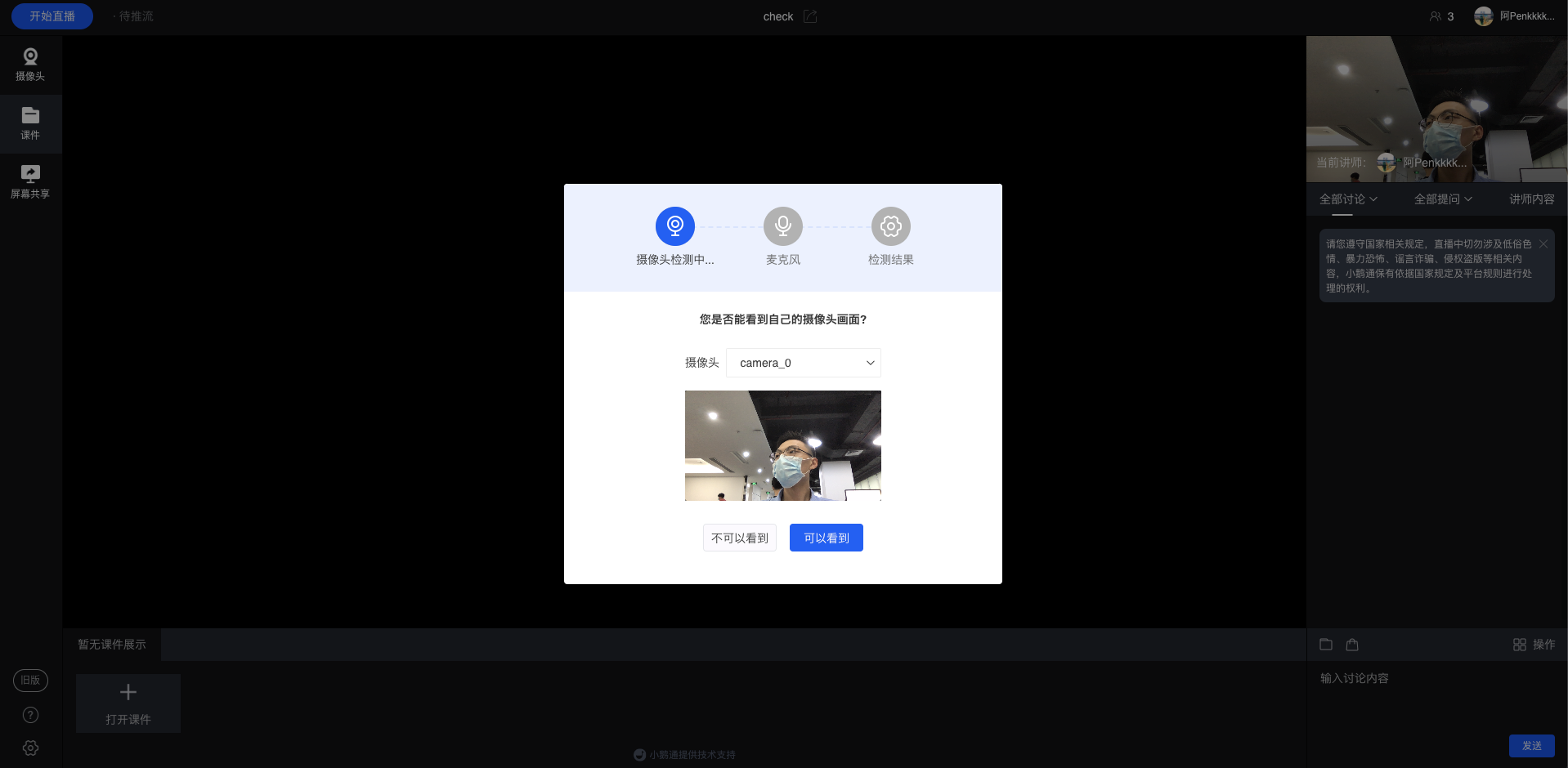
(直播讲师端)
2、 可提前上传相关课件PDF
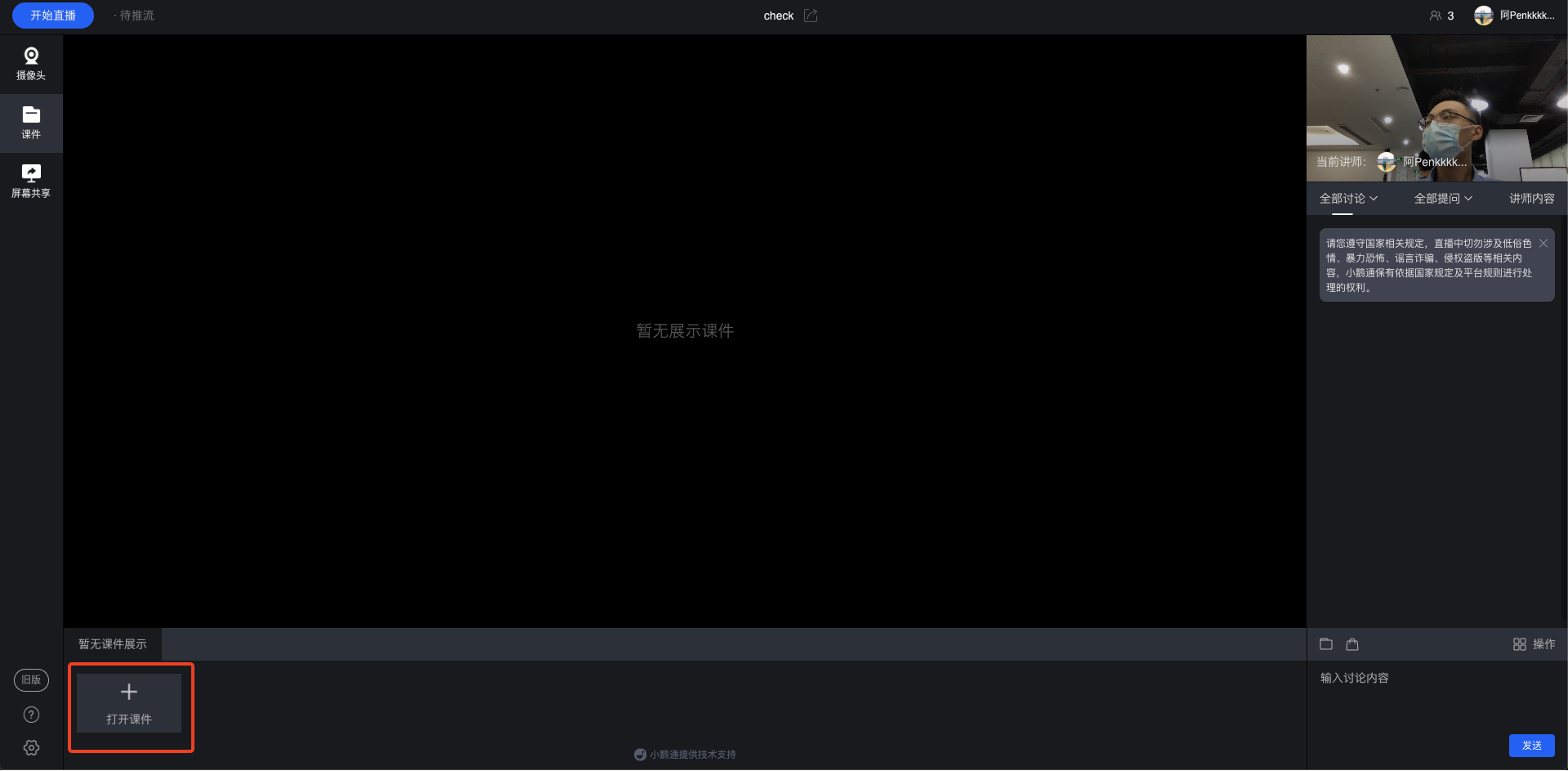
(直播讲师端)
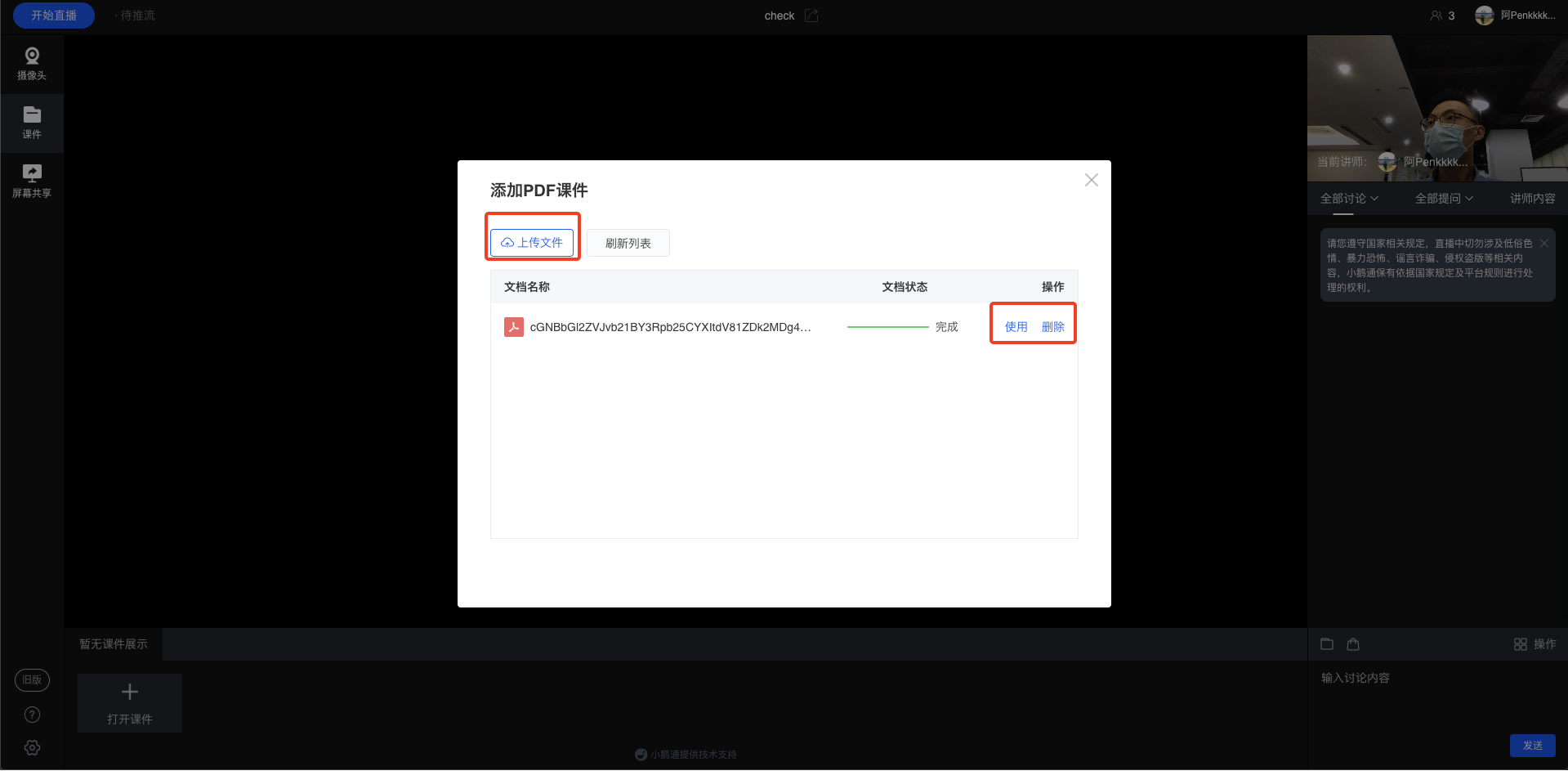
(课件管理页)
第四步 进行直播(网页讲师端)
1、设备以及课件上传后,点击左上角「开始直播」,直播就开始了
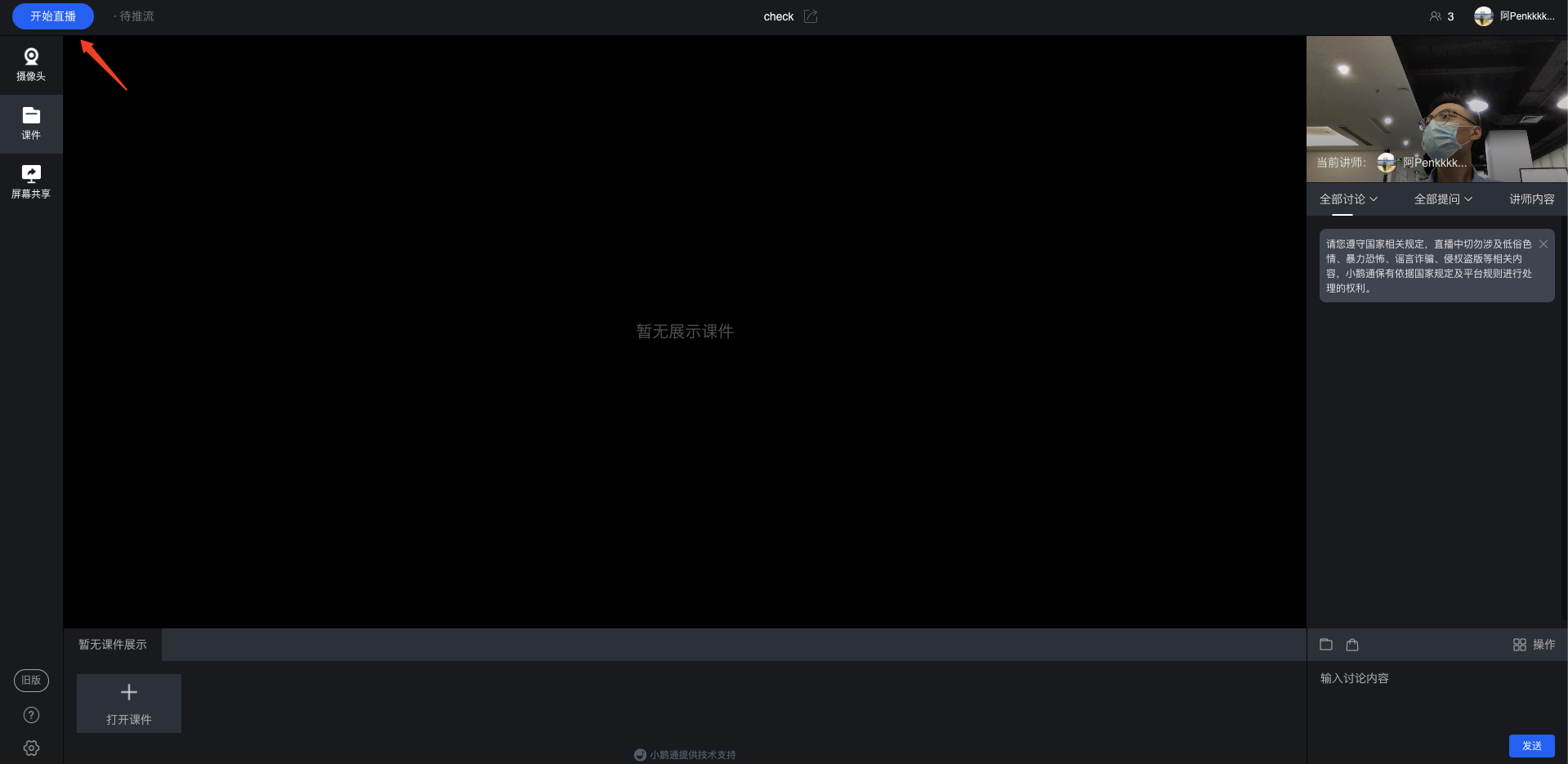
(直播讲师端)
2、点击左侧的「摄像头」、「课件」&「屏幕共享」可随时切换直播模式
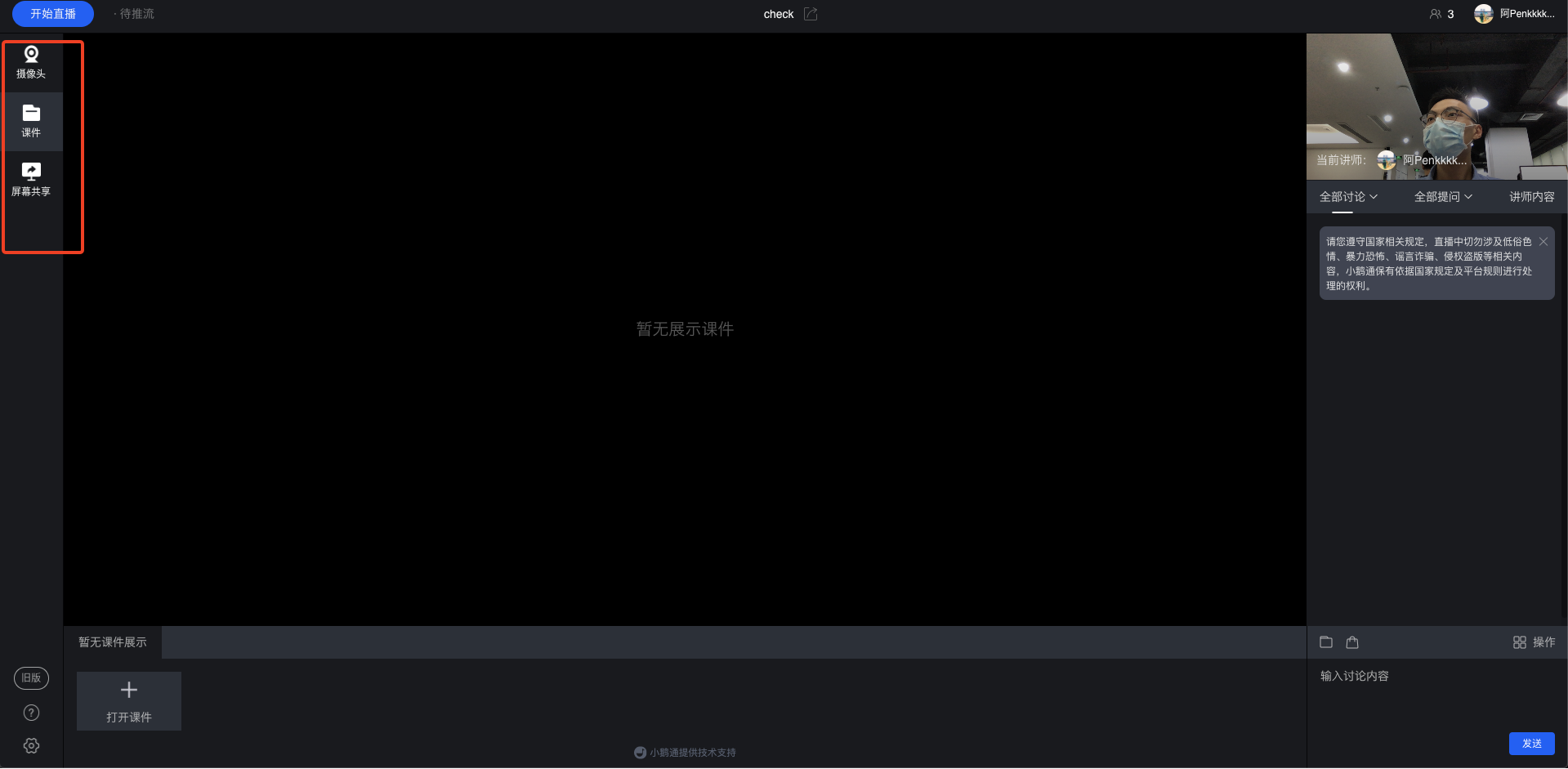
(直播讲师端)
当直播模式为「屏幕共享」时,可点击右侧「窗口切换」切换屏幕窗口
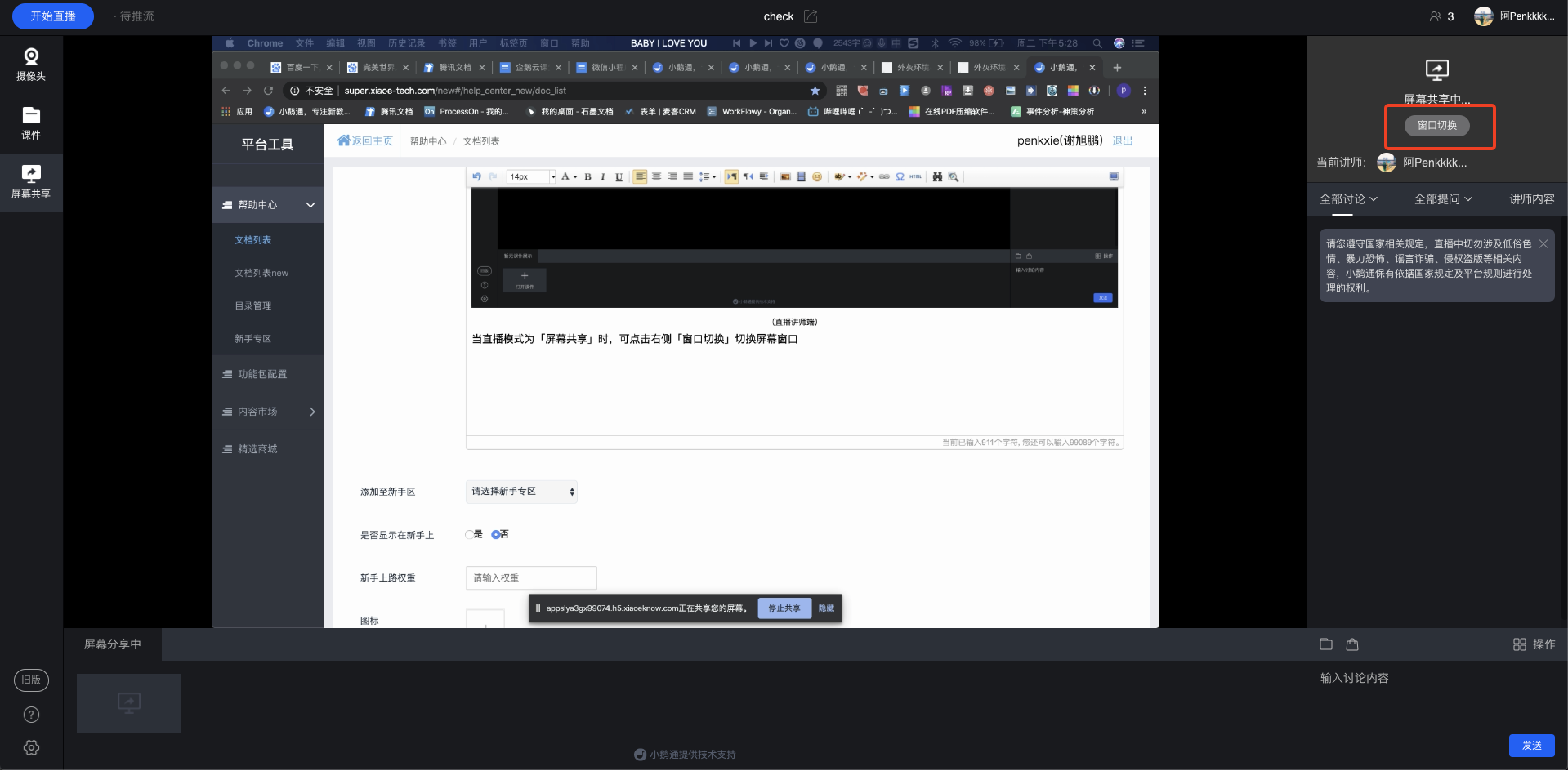
(点击「窗口切换」可随)
3、其他操作
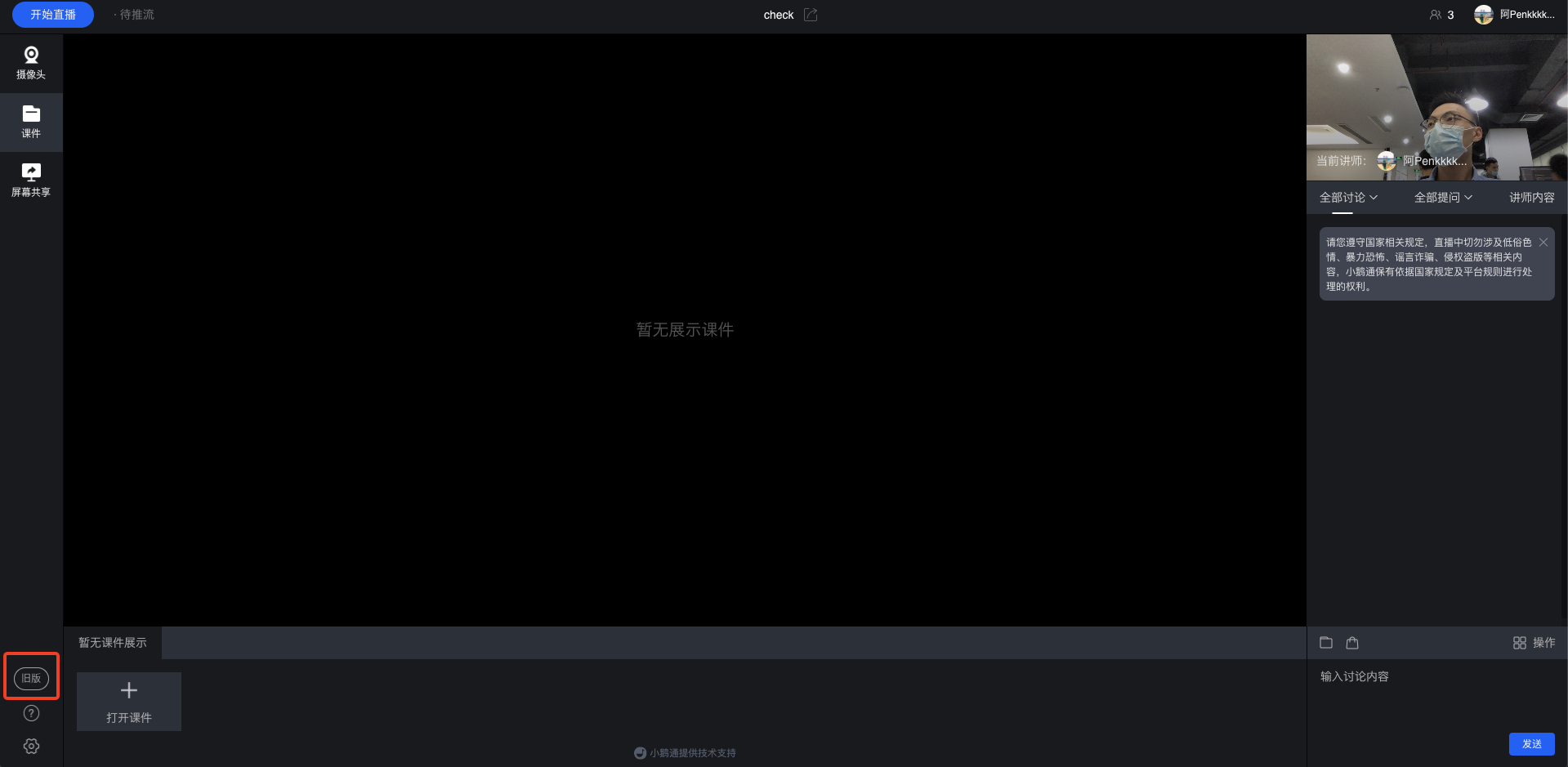
● 切换为旧版直播间样式
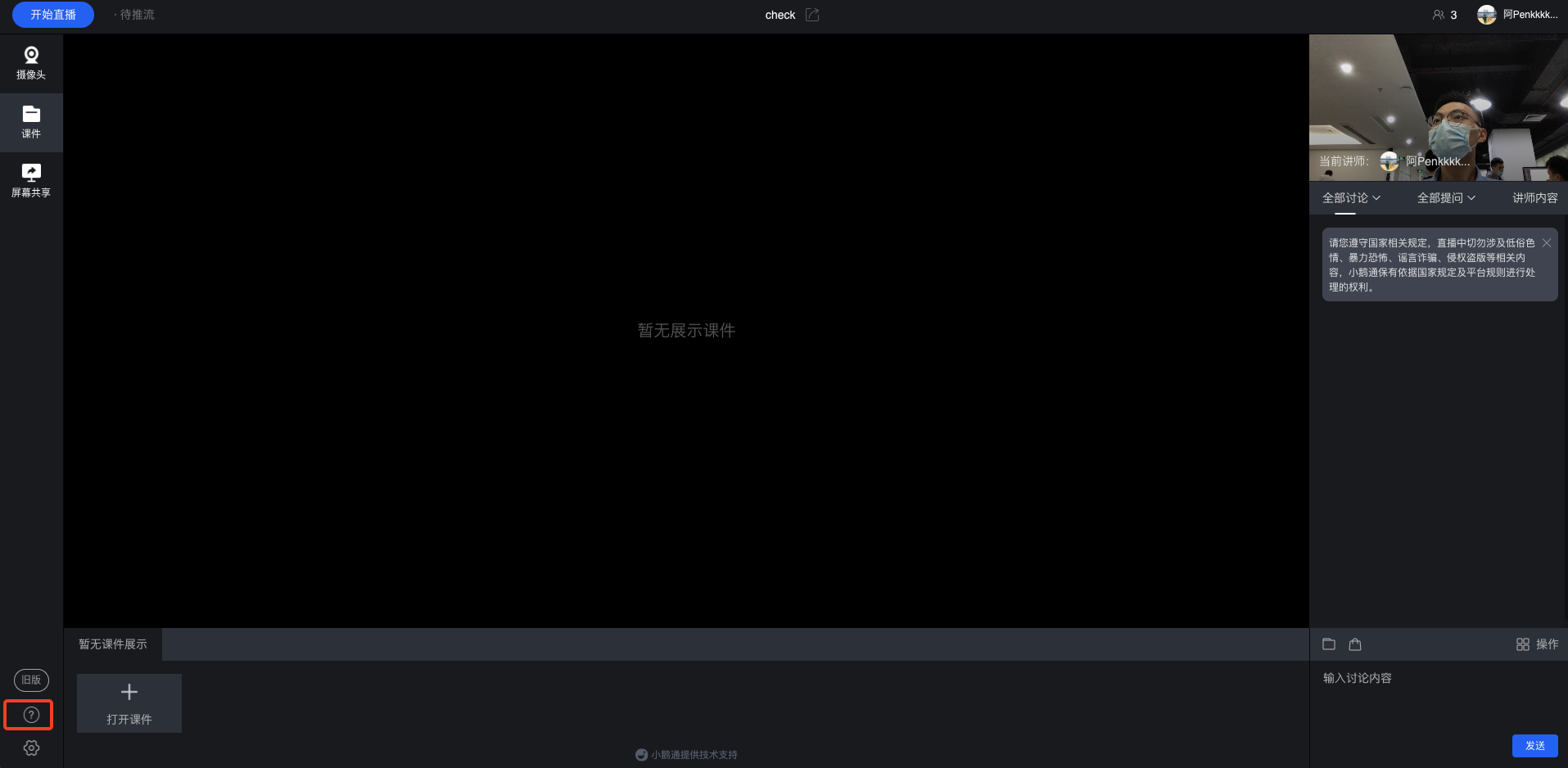
● 查看使用教程
● 重新检测设备
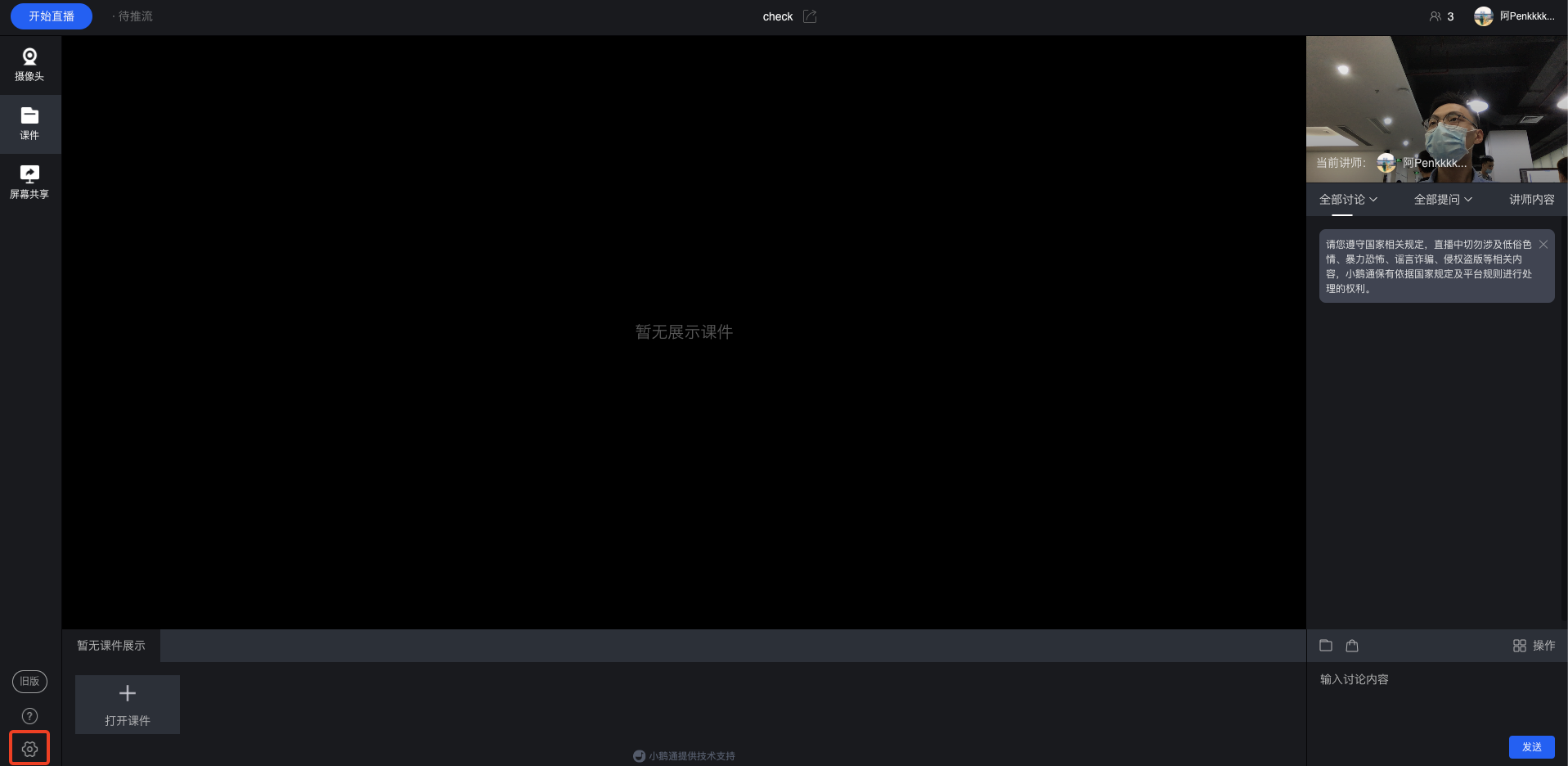
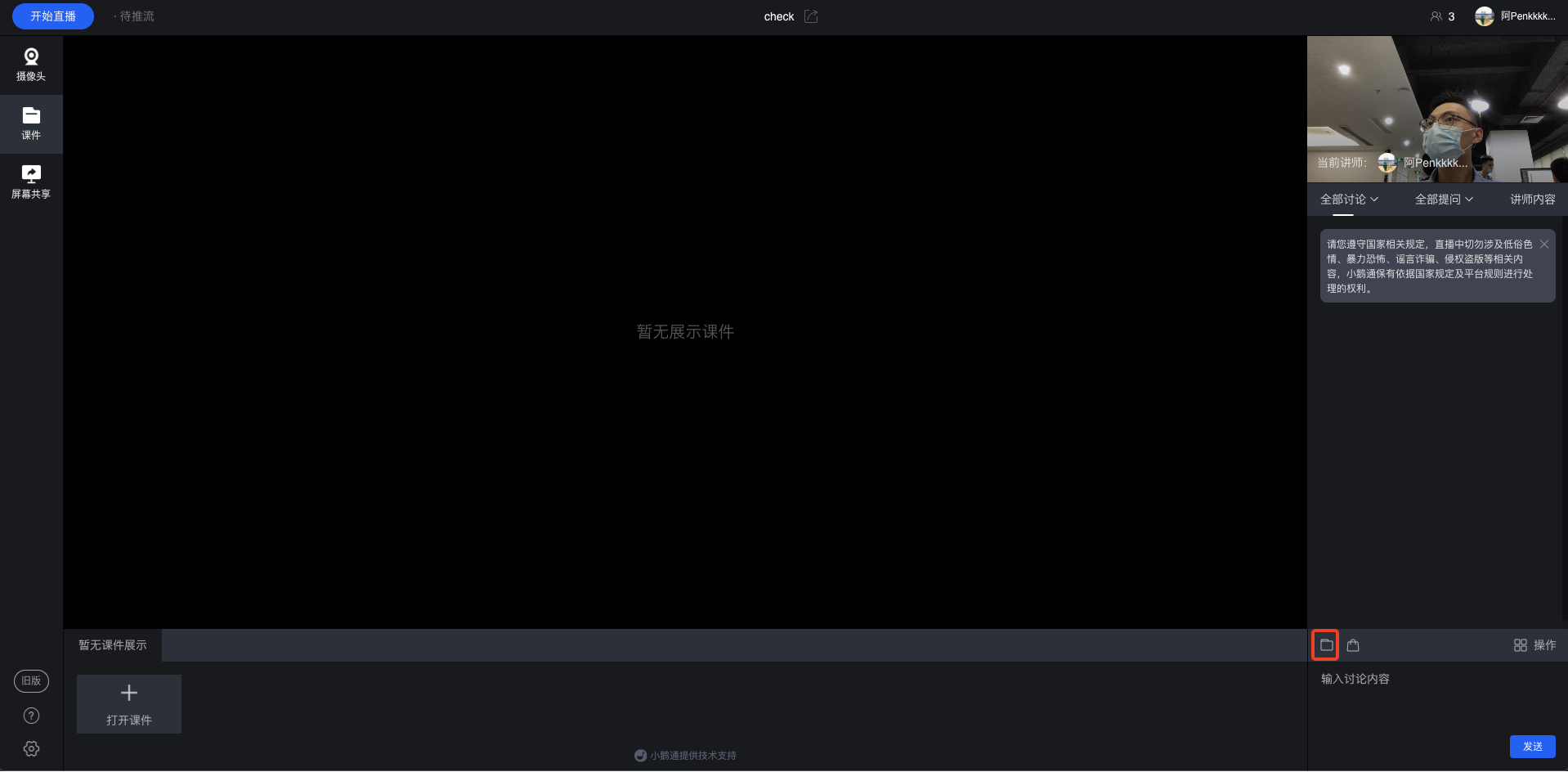
● 发送讲解内容
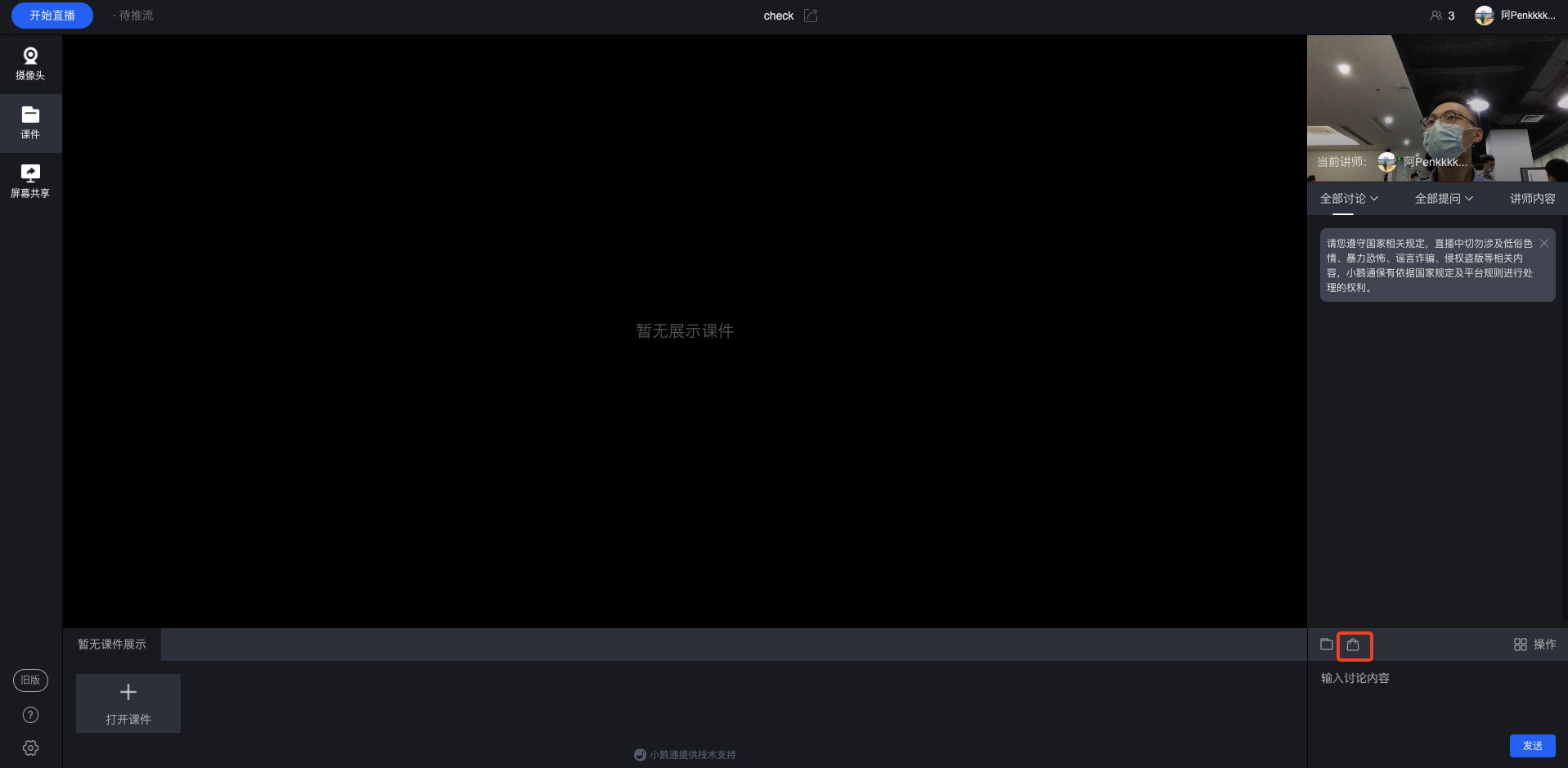
● 发送优惠券、课程&卡片
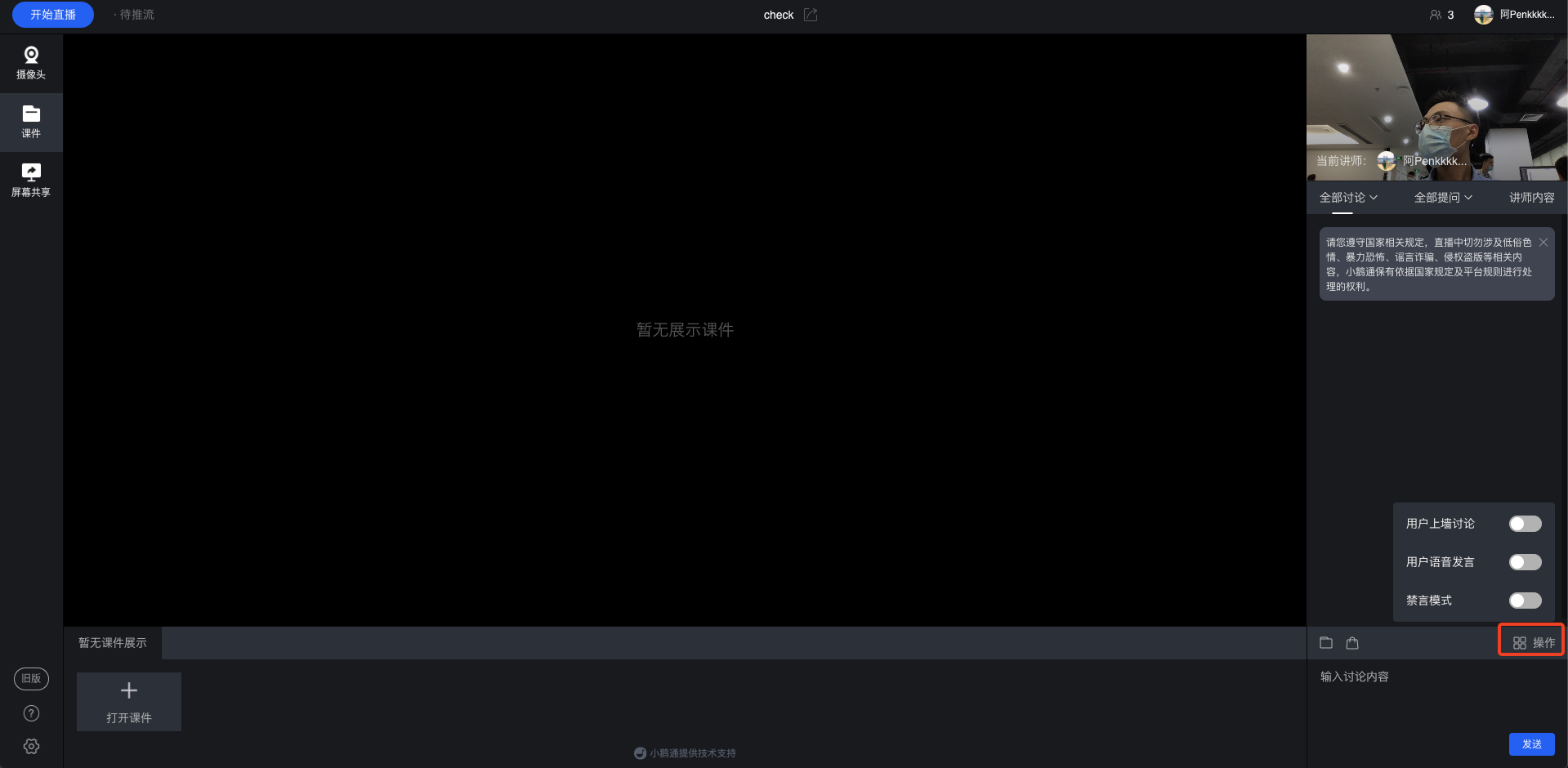
● 用户上墙、语音发言以及禁言
网页端直播时一个讲师已进入直播间,其他讲师怎么进行直播?
其他讲师进入直播间后点击“开始直播”即可进行直播,直播内容会显示当前讲师的直播,前一个讲师的直播内容会中断。
实时视频直播开始推流后,需要在管理台同步点击“开始直播”按钮吗?
为什么A直播课程的内容出现在了B直播课程中?
。
实时视频直播可以设置试看吗?
暂不支持设置试看。
商家助手小程序是否可以直播?
商家助手小程序目前支持讲师进行直播,但是不支持学员端观看直播。
直播讲师可在微信小程序中搜索“商家助手小程序”,选择店铺和直播间后即可进行直播。
使用详情可查看:微信小程序端直播使用教程
直播的讲师需要认证吗?
小鹅通直播支持通过手机号或微信号添加,不需要进行认证。
可以设置免费直播结束之后,直播回放进行收费吗?
目前暂不支持。目前直播只可以设置一个售卖状态,不分直播前、中、后。
如果需要,可以在直播结束后在管理台中手动编辑修改。
实时视频直播的回放内容可以修改和删减吗?
直播时连接不上摄像头
1、刷新页面或者重开OBS
2、重新拔插摄像头,检查是否是硬件问题
实时直播时出现卡顿,直播延时该如何处理?
具体详情请看:
直播中看不到讲师的画面
鹅直播客户端/小鹅通助手/网页端:
1.请查看摄像头指示灯,确认摄像头是否成功开启 2.请确认直播前是否允许授权摄像头的开启,如果没有授权,则需刷新页面后重新授权 3.点击窗口内“设置”打开画面调试,确认摄像头的状态是否正常
小鹅通App直播:
1.请确认是否打开摄像头
2.请确认手机摄像头是否有损坏
鹅直播小程序/商家助手小程序直播:
1.请确认直播前是否允许授权摄像头的使用,如果没有授权,则需重新进入直播间进行授权 2.请确认是否打开摄像头 3.请确认手机摄像头是否有损坏
视频直播的方式有哪几种呢?
视频直播的直播方式有7种:
