直播终端
- 【OBS】使用显示器捕获时出现黑屏?
- 讲师正在直播,其他讲师进入直播间开始直播会发生什么?
- 如何修改比特率数值?
- 在直播间查看的直播内容模糊?
- 【OBS】实现捕获桌面音频且不影响扬声器输出的使用教程(MAC电脑)
- 讲师抢播使用教程
- 【OBS】不断提示已断开连接?
- 【OBS】如何监测推流质量?
【OBS】使用显示器捕获时出现黑屏?
一、问题示例:

二、解决办法
第一种:需将默认显卡进行切换。


如果用户电脑使用的是NVIDIA卡时:在电脑桌面空白位置,点击鼠标右键,然后选择“NVIDIA控制面板”;


如果用户电脑使用的是AMD卡时:桌面右键选择配置可交换显示卡


第一步:打开设置->显示->图形设置;

第二步:点击浏览、找到OBS的安装位置将OBS添加进去;


第三步:点击选项,选择节能模式,然后保存,重启OBS即可。


讲师正在直播,其他讲师进入直播间开始直播会发生什么?
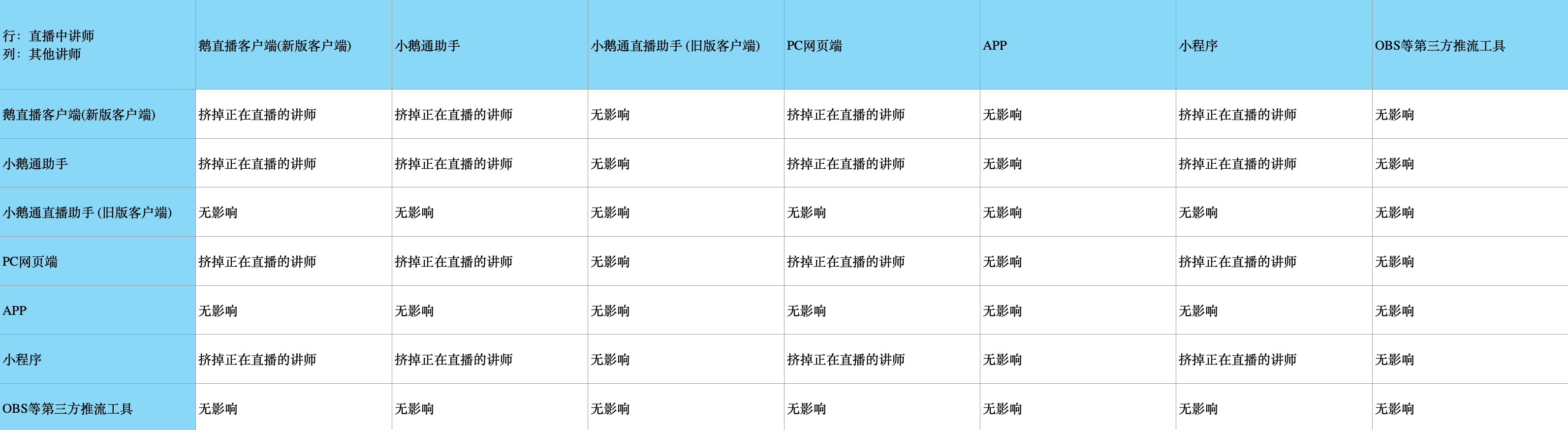
PS:如您在实际操作中出现与表格不符合的地方,请联系服务管家处理。
如何修改比特率数值?
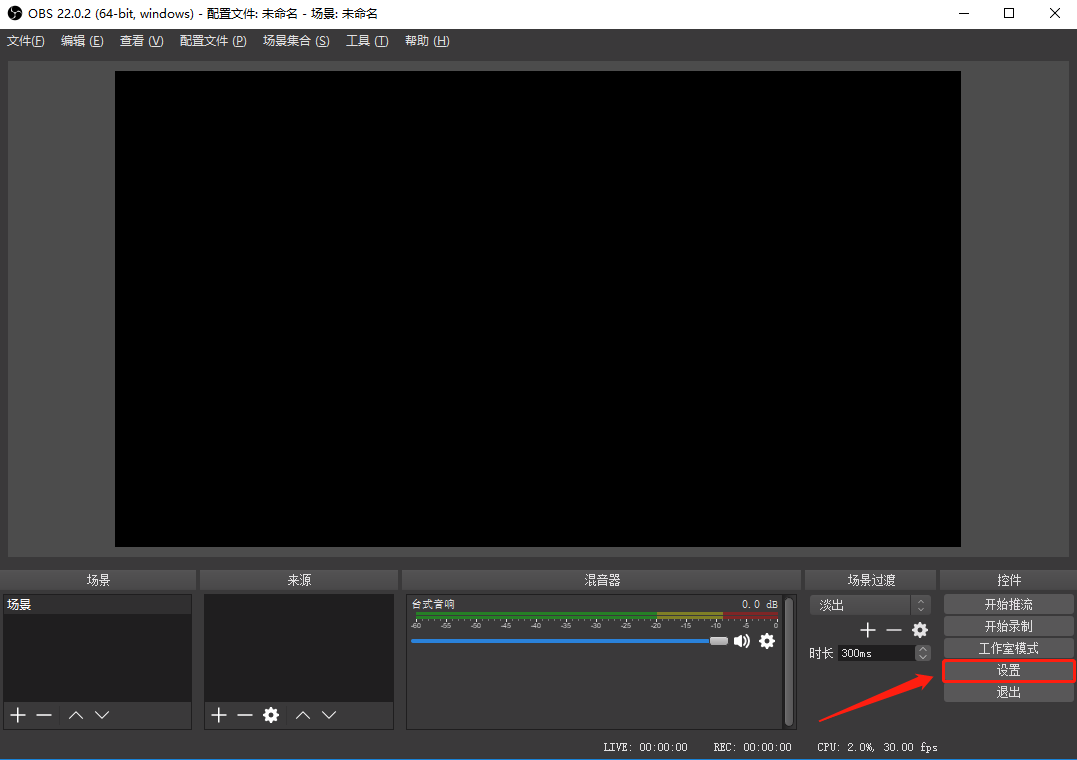
在OBS主界面,在操作栏中点击【设置】,打开设置页面,在左侧功能栏处选择【输出】,更改视频比特率即可。
在直播间查看的直播内容模糊?
【OBS】实现捕获桌面音频且不影响扬声器输出的使用教程(MAC电脑)
第一步:下载软件(已有软件可跳过)
下载并安装OBS、blackhole软件(obs建议安装最新版,27.0.1版本实测正常)
*相关下载地址:
1、OBS下载
快速下载地址:https://xiaoetong-1252524126.file.myqcloud.com/plugins/obs-mac-27.0.1.dmg
2、blackhole下载
官网:https://existential.audio/blackhole/
快速下载地址:https://xiaoetong-1252524126.cdn.xiaoeknow.com/XEDownloader/BlackHole2ch.v0.4.0.pkg
第二步:配置MIDI
1、打开Mac系统音频midi设置

2、新建一个多输出设备

3、然后选择将多输出设备中的 macbook pro扬声器和blackhole 16ch 同时打上勾

第三步:设置系统音频输出
打开系统系统偏好设置-> 声音 -> 输出,选中多输出设备

第四步:配置OBS
1、打开OBS -> 设置 ->音频,修改其中的 桌面音频 配置,选项选择:BlackHole 16ch,然后点击确定

2、接下来在桌面上打开任意音乐播放器,查看桌面音频是否有音量波动,正常有波动即为配置成功。

第五步:捕获应用
1、如果需要使用obs捕获个别应用进行直播,例如腾讯会议,则需要在OBS中新增一个窗口捕获,然后选择腾讯会议软件窗口。
先点击+号,选择窗口采集

2、然后选择确定

3、然后在打开的窗口中选择腾讯会议,接下来点击确定即可。


讲师抢播使用教程
一、功能介绍
“抢播”属于讲师通用能力,当前有其他讲师正在直播时,为后序进入同一直播间的讲师提供一个自主抢播的入口,以便提升讲师的开播体验和学员的观播体验。(目前支持的直播为电脑端管理台创建的直播)
二、使用目的
1、支持多讲师在同一直播间同时开播时,后序讲师可自主抢播,接替前序讲师完成开播。
2、支持多讲师抢播时,学员端实现无感秒切画面,降低学员的流失率。
三、使用场景
商家一场直播需多名讲师按顺序出镜,且一次只需一位讲师出镜。第一位讲师讲解结束后不需要暂定直播,只需要第二位讲师直接在自己的直播端口点击开始直播,实现“秒切直播画面”。
四、操作路径
讲师端:进入直播间(鹅直播小程序) > 当有其他讲师正在直播时默认切换为观看视角 > 点击“···” > 点击“去开播” > 二次确认弹窗中点击“确认” > 成功抢播并开始直播(被抢播讲师提示下播弹窗)
讲师端:进入直播间(鹅直播、小鹅通助手、网页端) > 当有其他讲师正在直播时顶部/右侧增加提示条 > 点击“开始直播/开始上课” > 二次确认弹窗中点击“确认” > 成功抢播并开始直播(被抢播讲师提示下播弹窗)
五、使用教程
(1)鹅直播小程序
当有其他讲师正在直播时默认切换为观看视角 > 点击“···” > 点击“去开播” > 二次确认弹窗中点击“确认” > 成功抢播并开始直播(被抢播讲师提示下播弹窗)。

(2)鹅直播客户端
当前讲师A正在直播,讲师B点击”开始直播“或者”演示课件内容“时触发弹窗提示是否顶播,如讲师B确认后,此时将视为讲师B顶播成功,直播画面将以”讲师B“的为准,此时讲师A视为未开播状态,依次规则讲师C或讲师A也可再次顶播上来

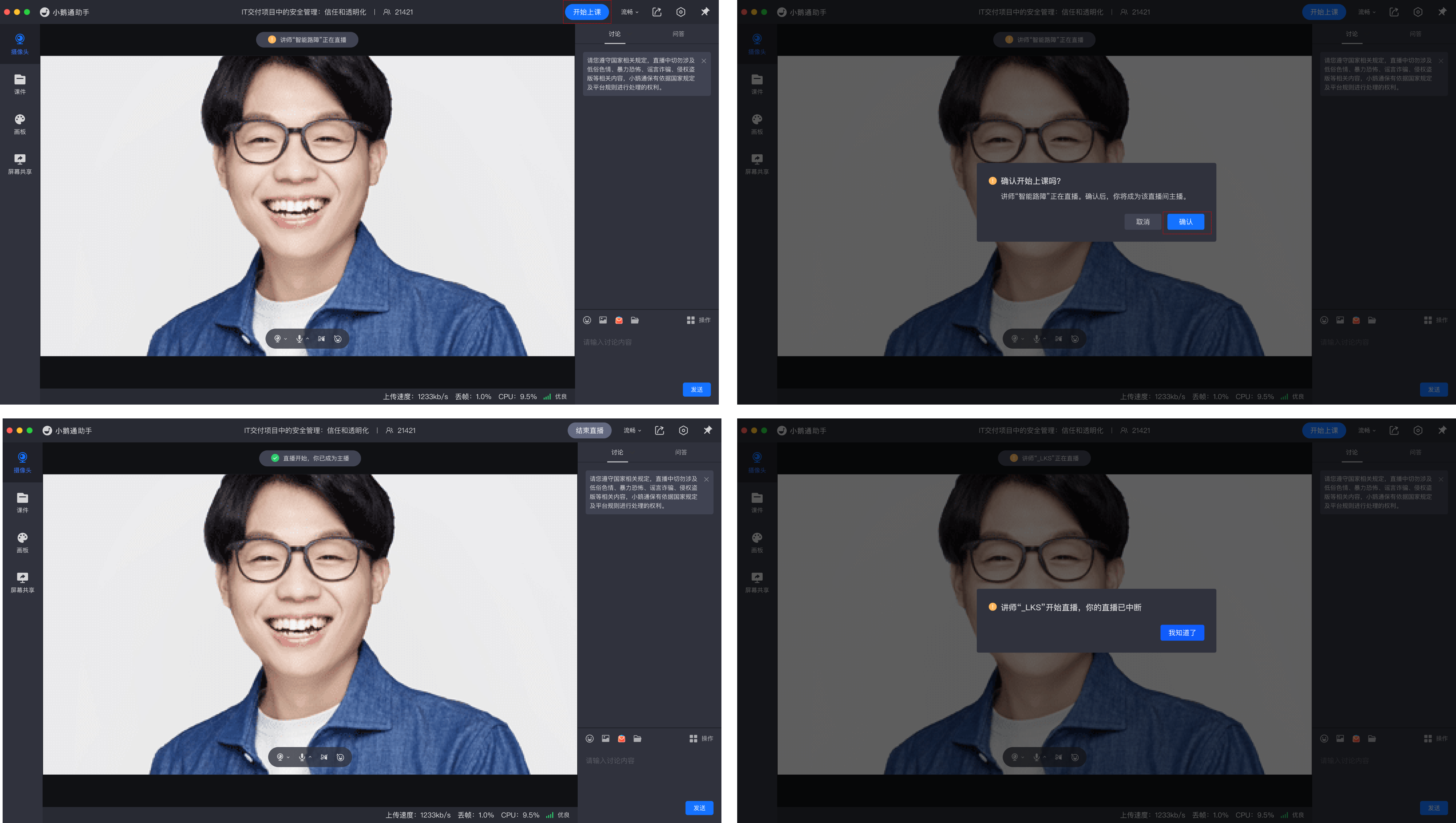
(3)小鹅通助手
当有其他讲师正在直播时顶部增加提示条 > 点击“开始上课” > 二次确认弹窗中点击“确认” > 成功抢播并开始直播(被抢播讲师提示下播弹窗)。
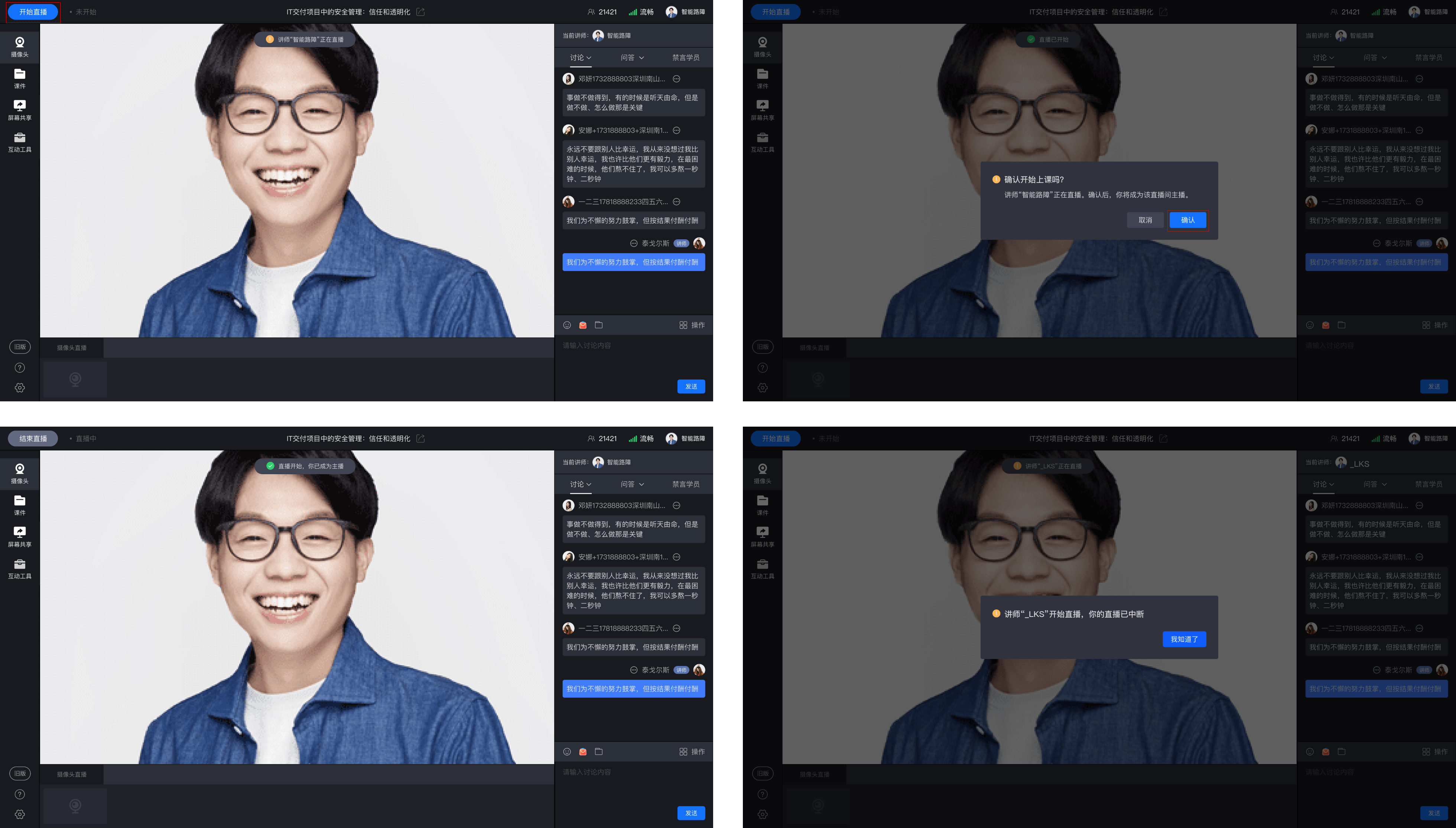
(4)网页端
当有其他讲师正在直播时右侧增加提示条 > 点击“开始直播” > 二次确认弹窗中点击“确认” > 成功抢播并开始直播(被抢播讲师提示下播弹窗)。
六、常见问题
1、OBS等第三方直播工具推流支持抢播吗?
答:不可以,OBS为第三方推流工具,无业务属性,故当前有讲师使用OBS终端直播时,小鹅通开播工具不可实现抢播,仅当OBS推流结束后才可开始推流。
2、被抢播后,被抢讲师可以重新抢回来吗?
答:可以,抢播作为通用能力,只要拥有开播权限,就会自动被赋予“抢播权”。
【OBS】不断提示已断开连接?
一、确认推流设置中的服务器、串流密钥是否填写正确:
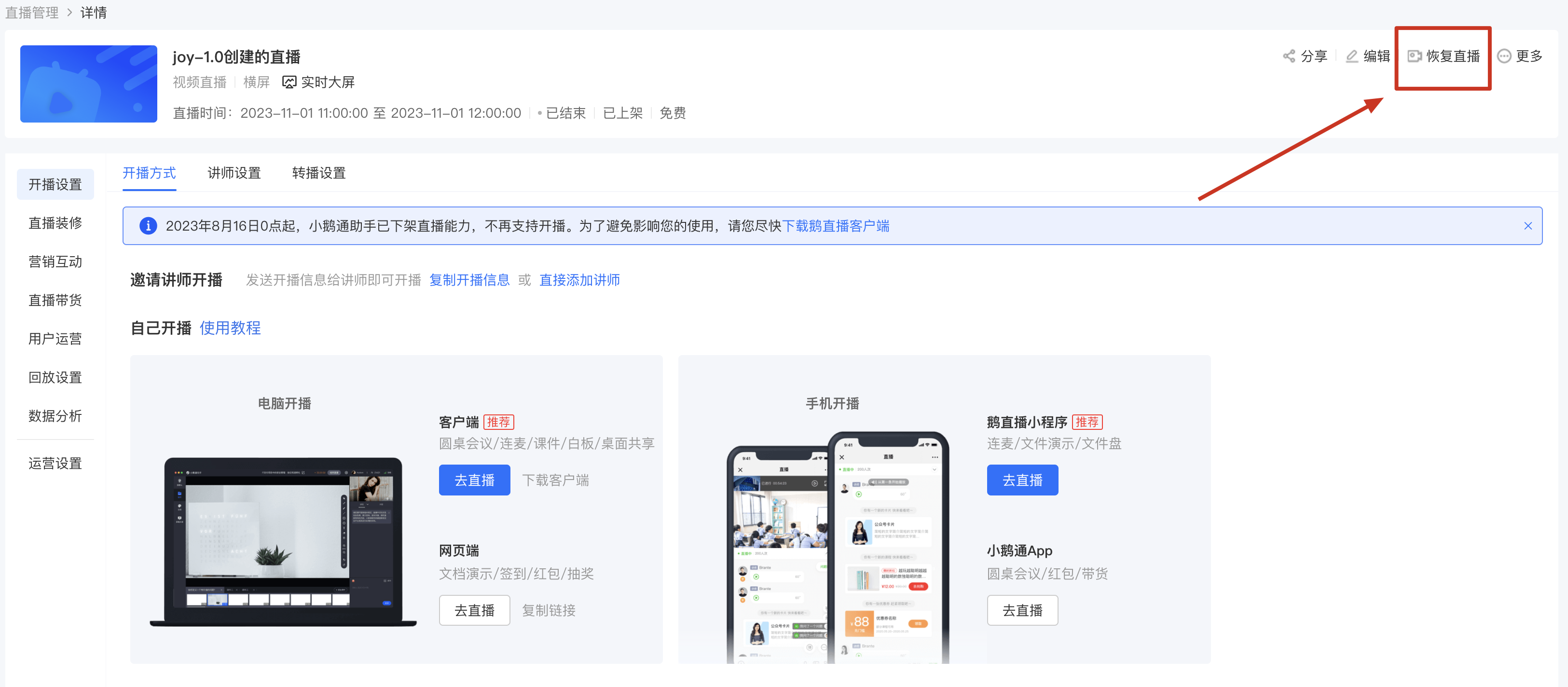
二、确认对应直播间是否已经是结束状态:
结束的直播间将会被禁推,需恢复直播后才可重新推流。
【OBS】如何监测推流质量?
一、开启本地录制功能,备份直播内容:
直播时开启录制,可以将直播内容备份到本地,以免直播过程中出现异常导致生成的回放不符合预期。 
二、影响推流质量的参数说明:
下图各参数说明:
CPU: obs占用机器cpu的使用率,值越高证明负载越高,可能会导致音视频编码异常。直播时画面表现为卡顿、音画不同步。
小方块:网络状态的标识,绿色代表优良,黄色代表一般,红色代表当前网络较差。可能导致直播卡顿。
实际推流码率:直播过程中的实际网络上行,当该值小于预设推流比特率,可能导致上行帧率、比特率不足。直播时画面表现为卡顿、音画不同步。

三、直播时如何监测推流质量:
点击obs菜单中的查看,选择统计,实时观测推流质量:
1、cpu使用率过高:

降低视频比特率(过多降低可能会影响画面清晰度)或者 切换编码器为硬件编码模式,参考下图:

降低视频分辨率(过多降低可能会影响画面清晰度)或者降低帧率(过多降低可能会影响画面的流畅程度) 
2、由于渲染延迟错过的帧、由于编码延迟错过的帧 过高 
若设置 -> 输出中的编码器选择的是软件:

可以检查机器的cpu负载是不是过高:
mac(活动监视器):

windows(任务管理器):

可以尝试降低视频比特率、修改编码器为硬件、降低视频分辨率尝试看看是否恢复
若设置 -> 输出中的编码器选择的是硬件: 
可以检查机器的cpu负载是不是过高:
mac(活动监视器):

windows(任务管理器):

可以尝试降低视频比特率、修改编码器为硬件、降低视频分辨率尝试看看是否恢复
若本身是因为出现异常而从软件编码修改为硬件编码的,说明不论是机器的CPU和GPU都不满足当前的直播场景,可以尝试继续降低视频比特率、分辨率或者使用性能更好的设备进行直播。
丢弃的帧(网络)数值过高
网络问题,检查网络是否出现波动,优先使用有线网线连接设备进行直播推流。
