直播开播
电脑开播——网页端使用教程
一、 功能介绍
网页讲师端是用于小鹅通讲师在网页上进行直播的工具,适用于需要进行桌面共享、PPT课件展示、讲师露脸的场景;相比于电脑客户端,网页讲师端更加容易上手,操作更加简便。
PS:网页讲师端直播需使用谷歌浏览器,谷歌浏览器的兼容性更高,直播效果会更好哦!
二、使用目的
使用网页讲师端可方便地用网页进行直播,实现实时视频、课件&桌面共享等直播内容。
三、使用场景
网页端直播适用于需要桌面共享、PPT课件展示,并与学员进行实时视频直播的场景。
四、操作路径
商家端:商家后台 → 直播 → 去直播 → 电脑上讲课 → 网页端
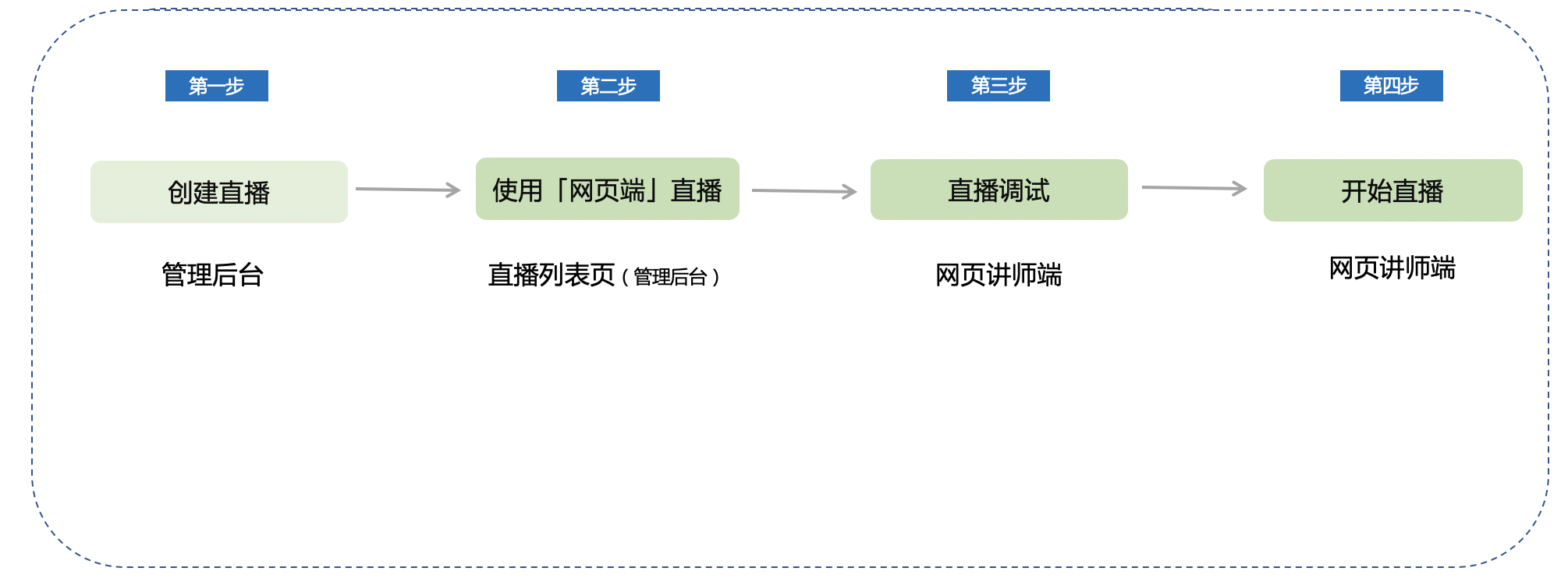
五、使用教程
第一步 创建直播(管理后台)
1、进入管理后台-新建直播
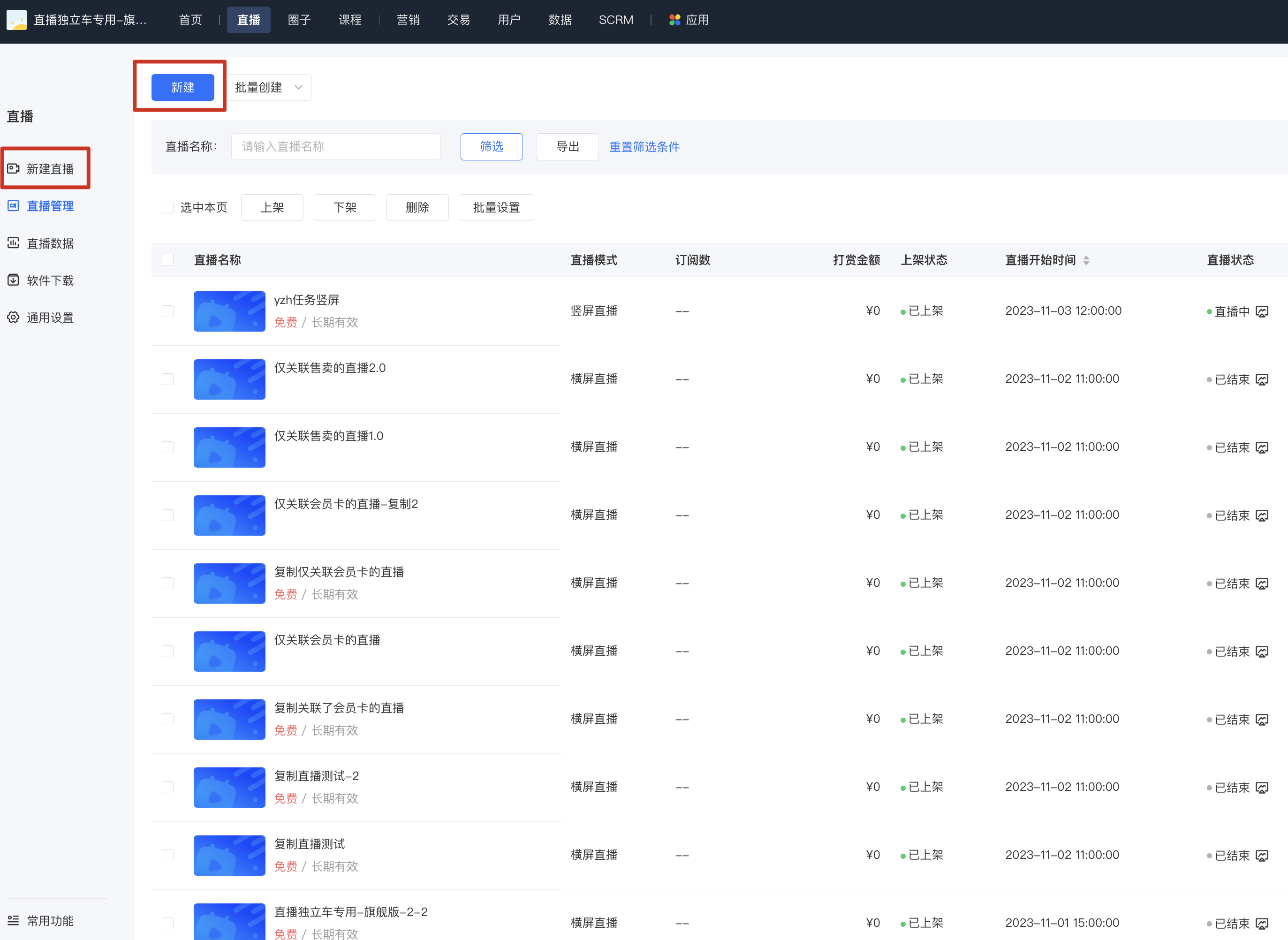
(管理后台)
2、填写直播信息和讲师设置,点击保存按钮完成直播创建
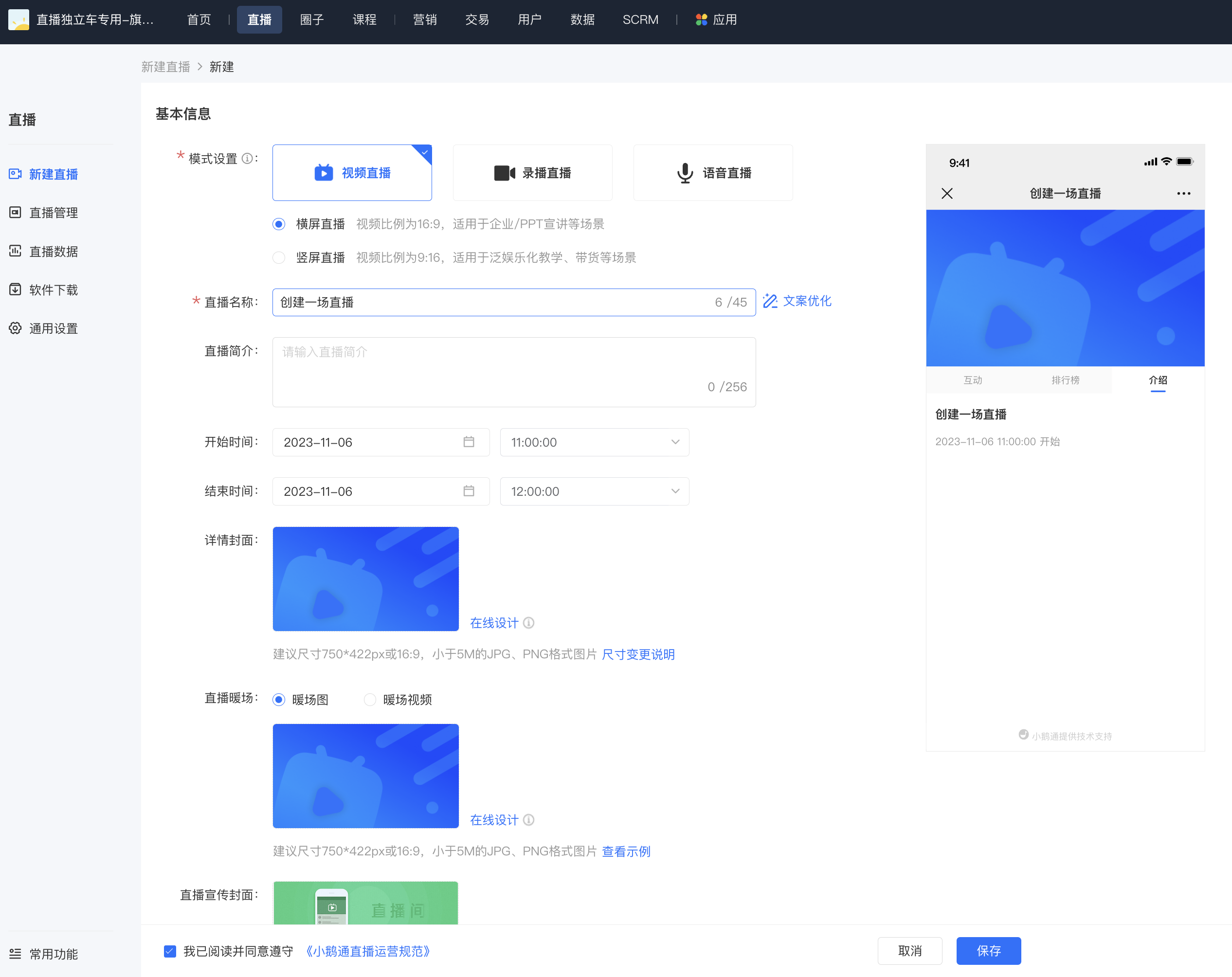
(直播创建页)
第二步 创建完成后,点击「去直播」(管理后台)
1、 找到「开播设置」-「开播方式」-「自己开播」
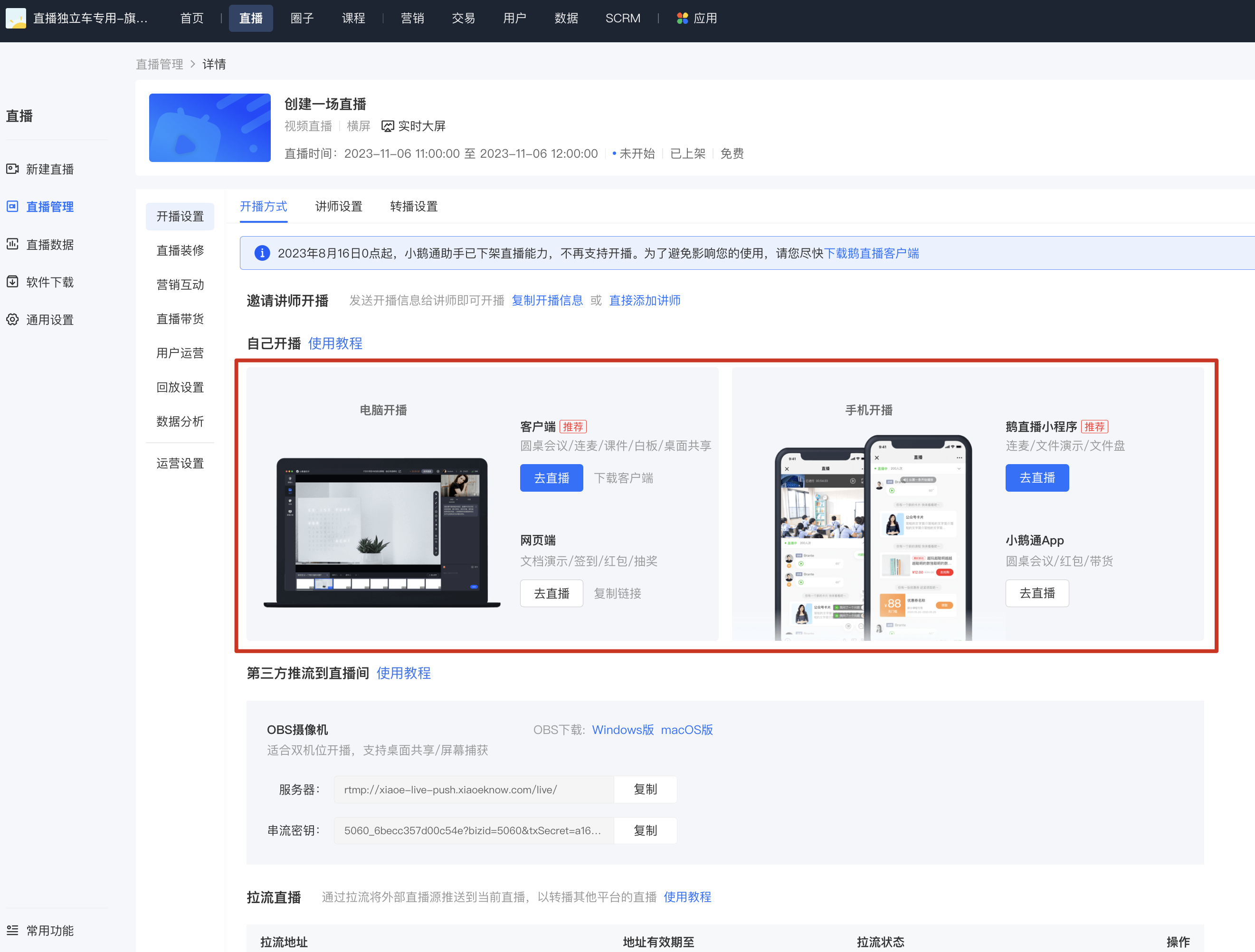
(创建完成页)
2、 选择「网页端」进行直播(管理后台)
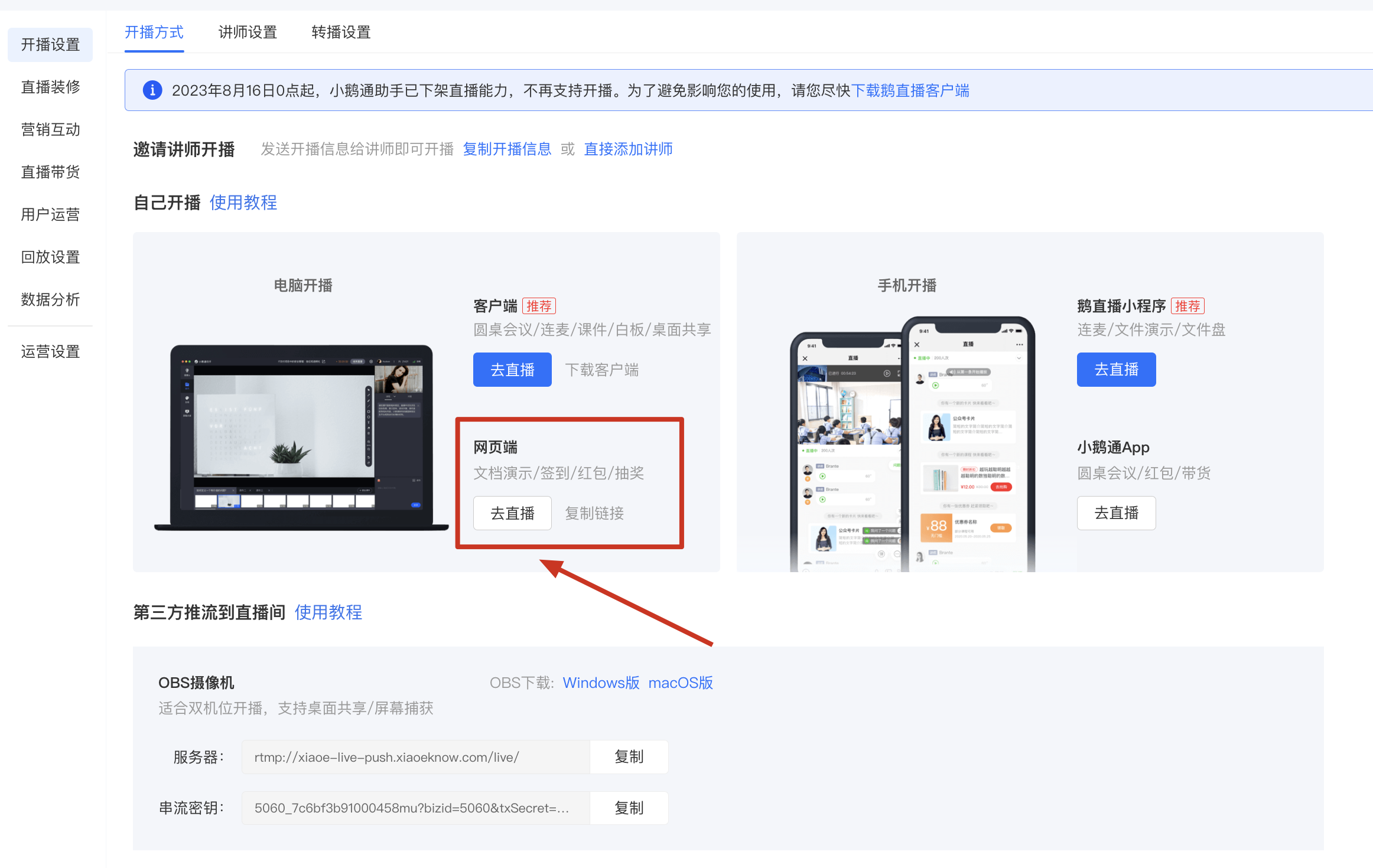
(直播方式选择页)
第三步 进入网页讲师端,进行直播直播调试(网页讲师端)
1、 进入直播间后,按照提示,检查自己的摄像头以及麦克风是否正常
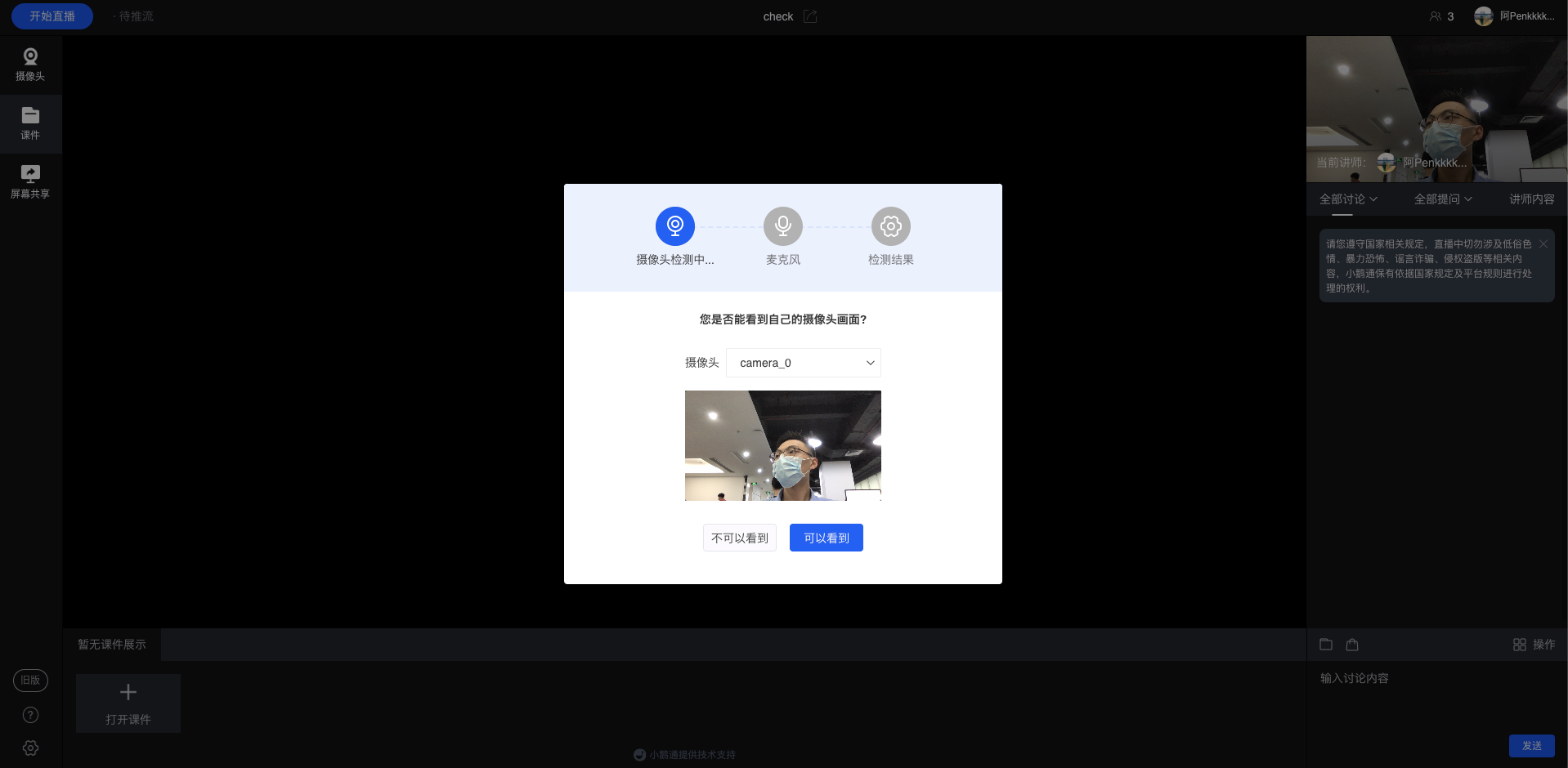
(直播讲师端)
2、 可提前上传相关课件PDF
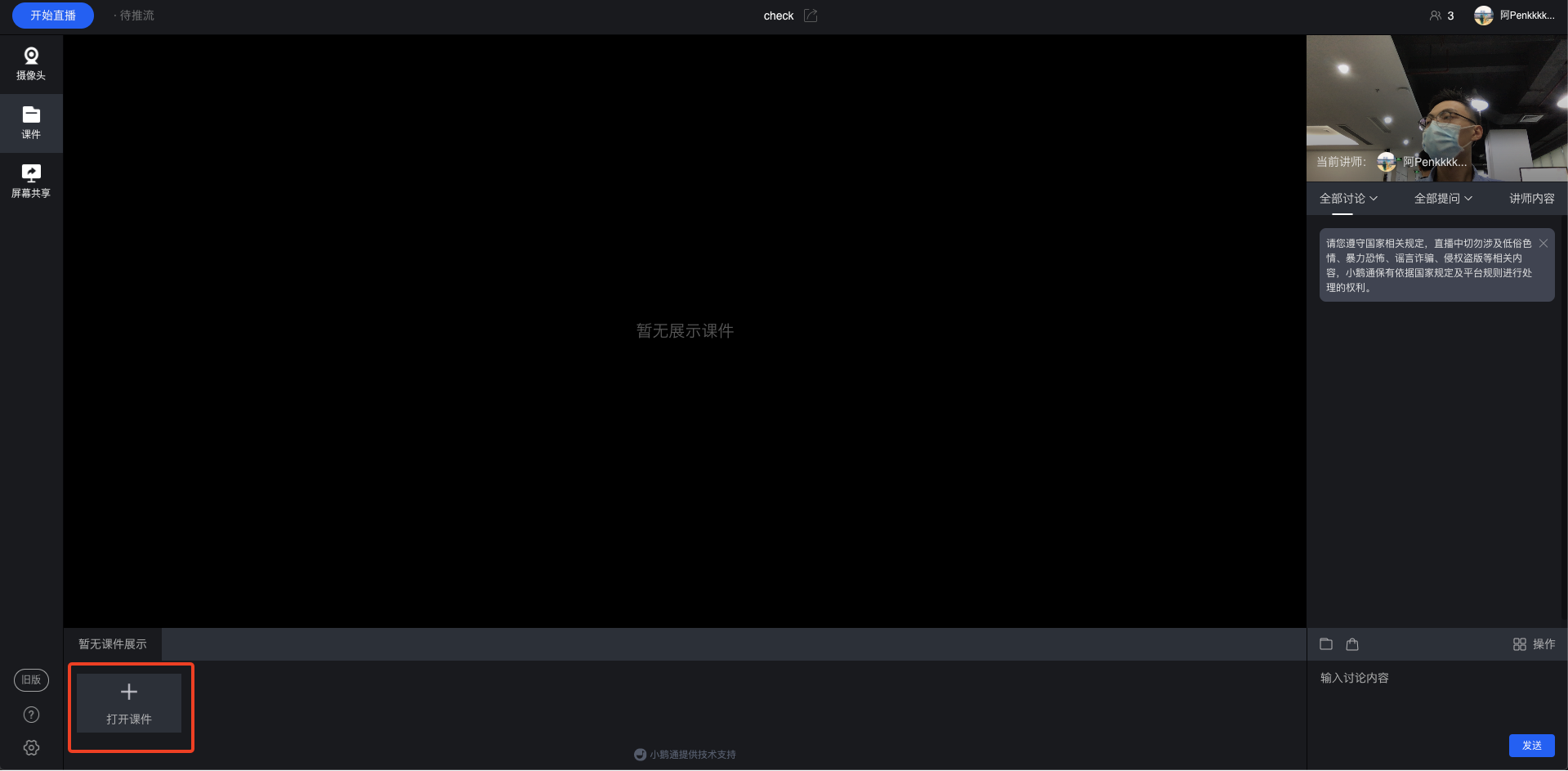
(直播讲师端)
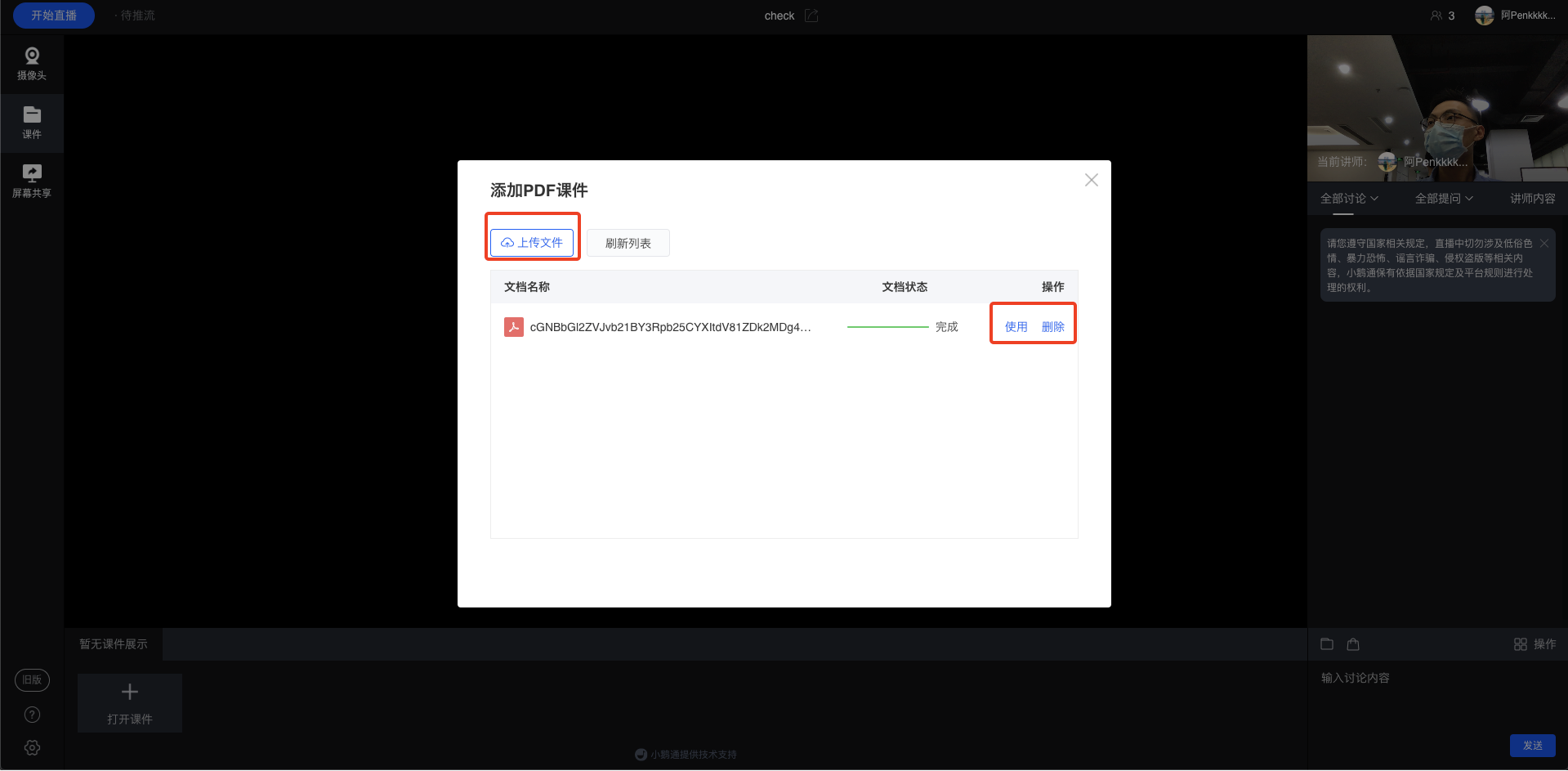
(课件管理页)
第四步 进行直播(网页讲师端)
1、设备以及课件上传后,点击左上角「开始直播」,直播就开始了
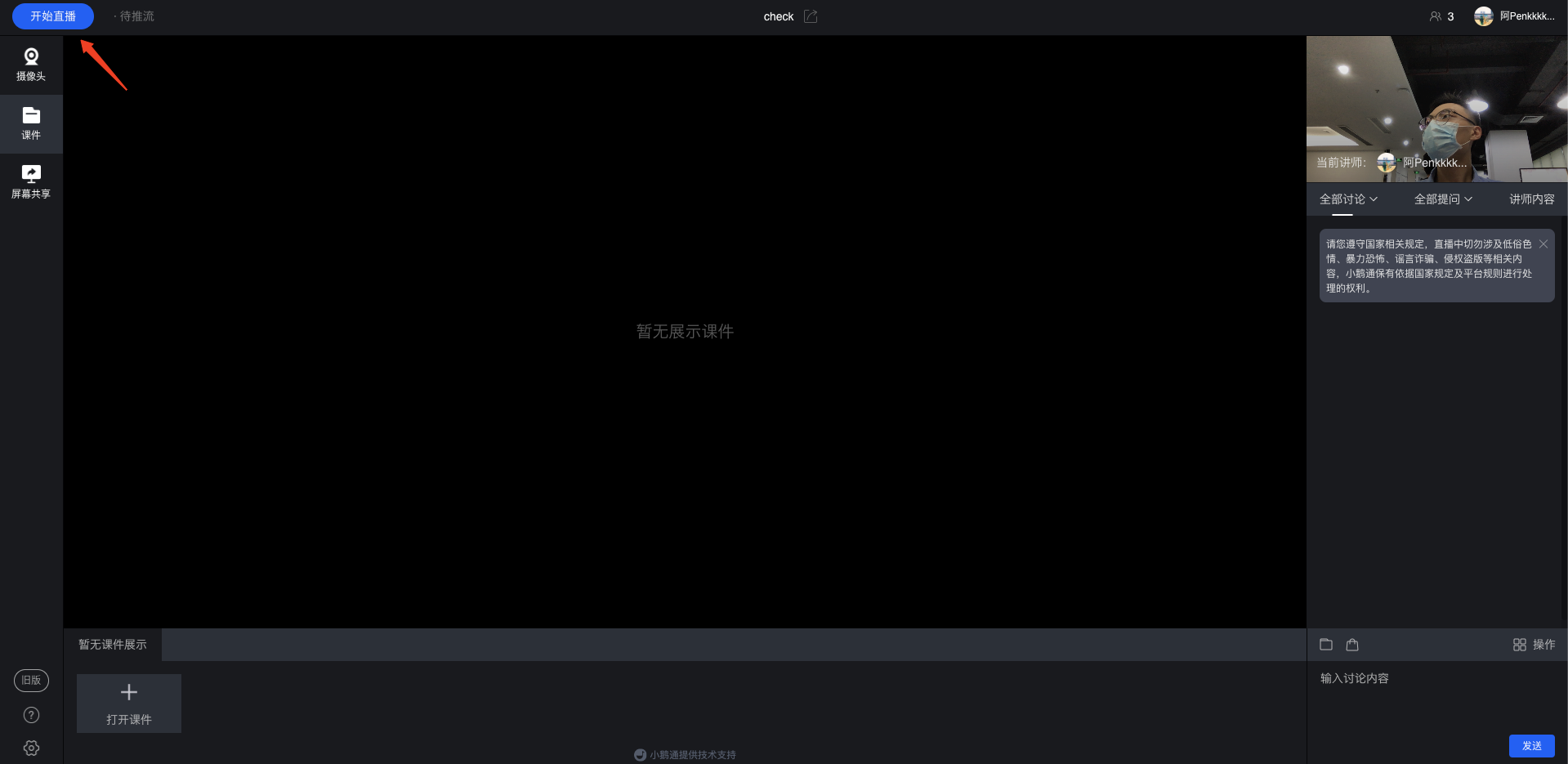
(直播讲师端)
2、点击左侧的「摄像头」、「课件」&「屏幕共享」可随时切换直播模式
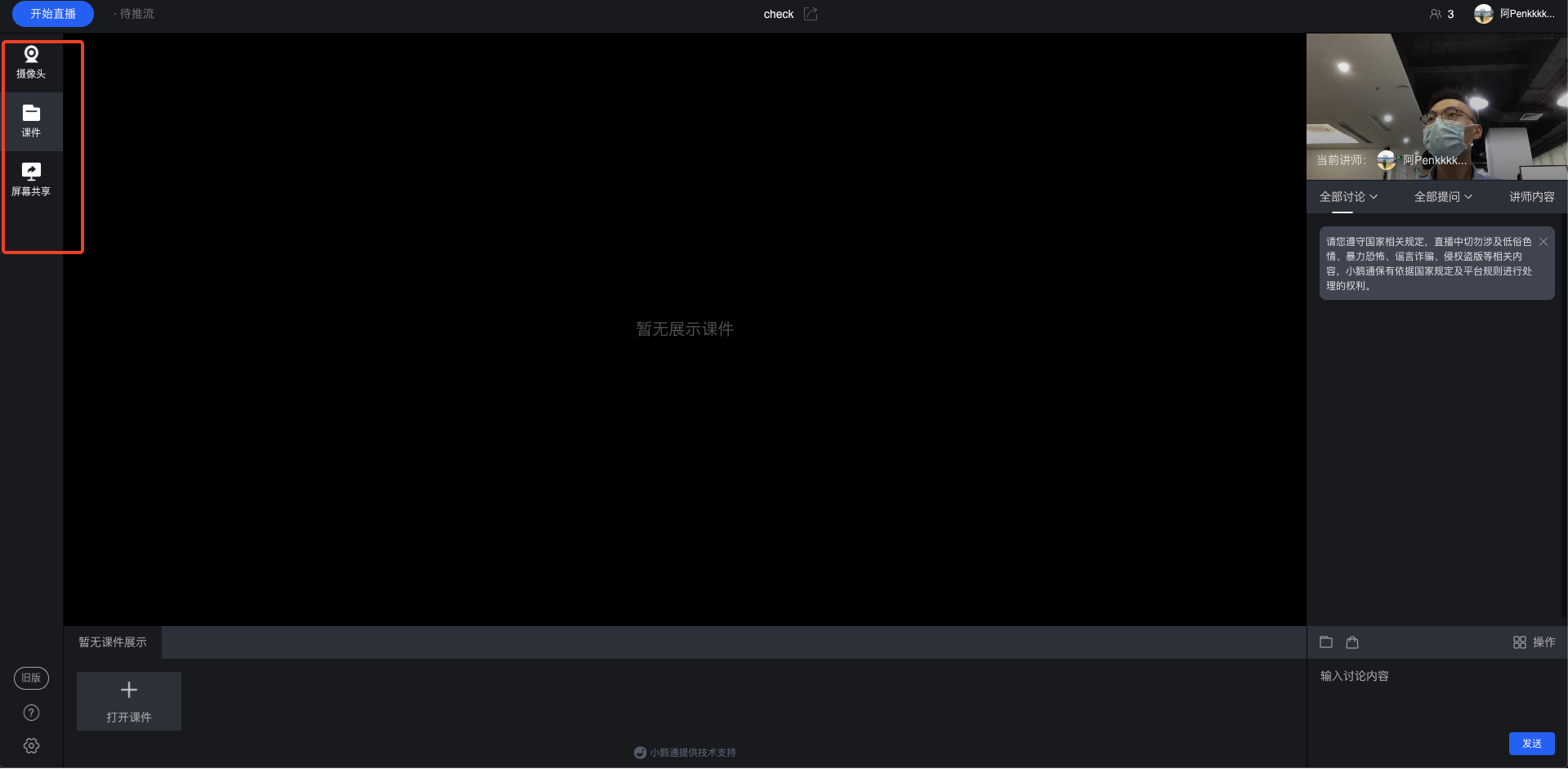
(直播讲师端)
当直播模式为「屏幕共享」时,可点击右侧「窗口切换」切换屏幕窗口
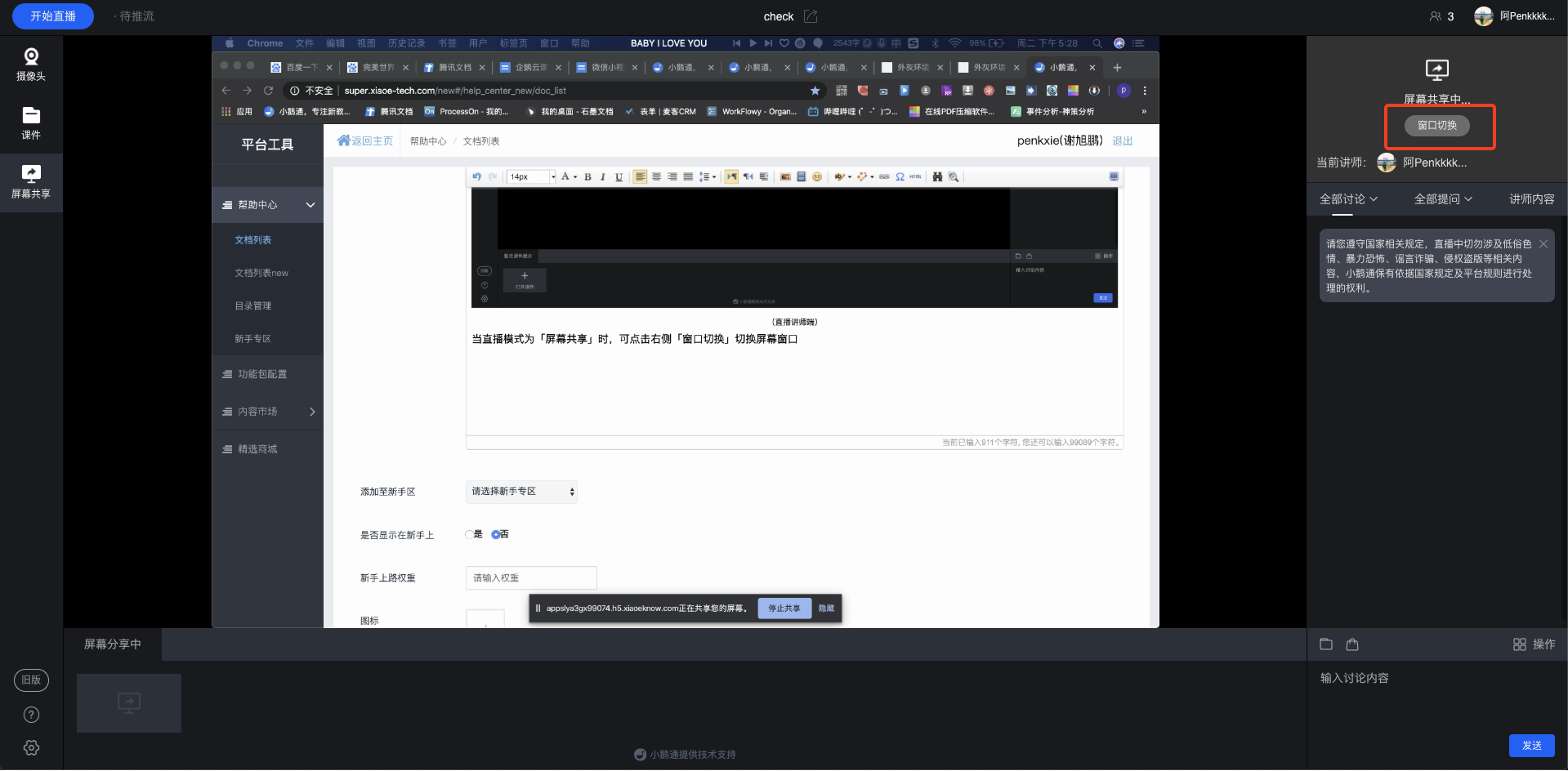
(点击「窗口切换」可随)
3、其他操作
● 切换为旧版直播间样式
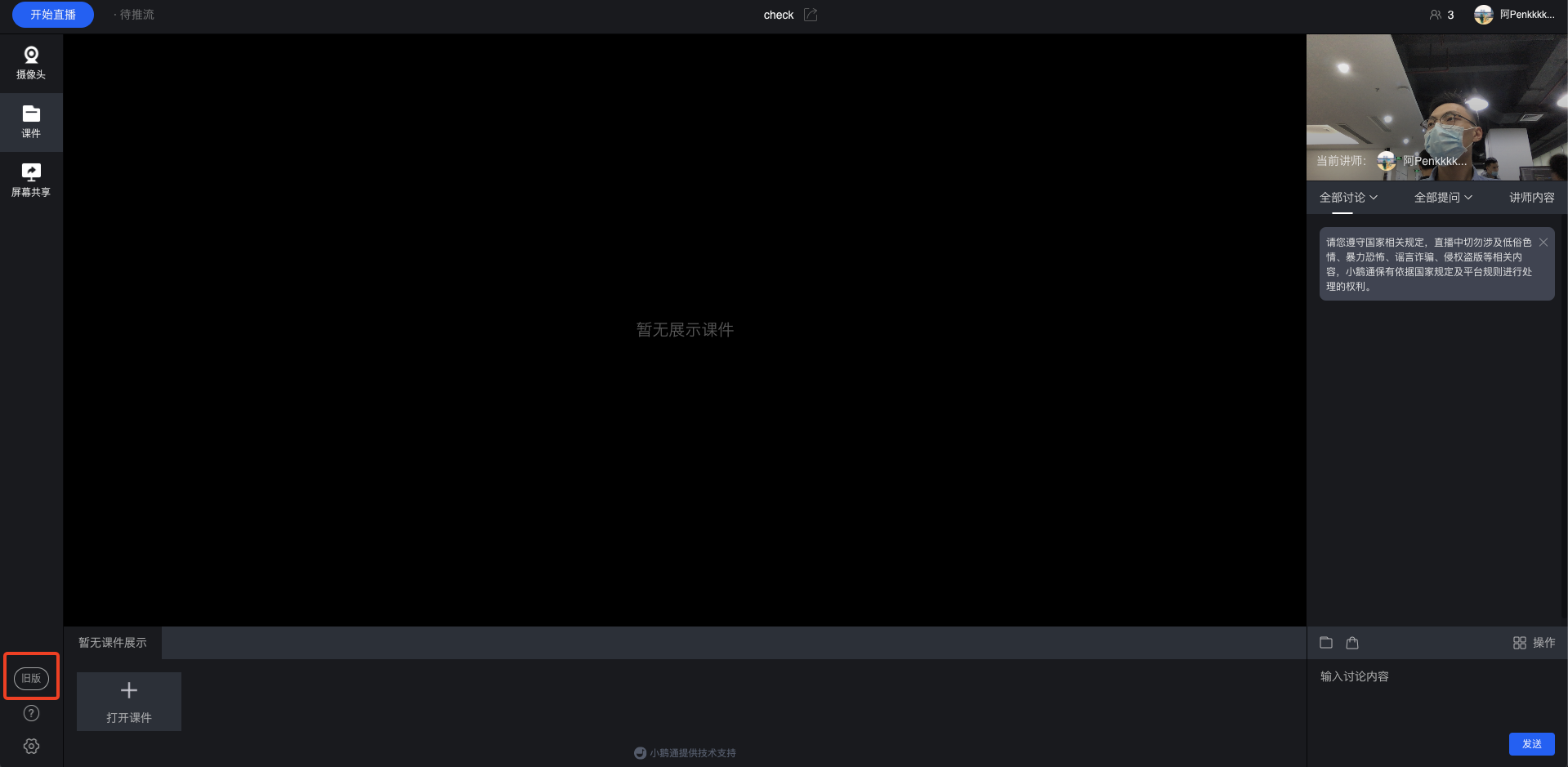
● 查看使用教程
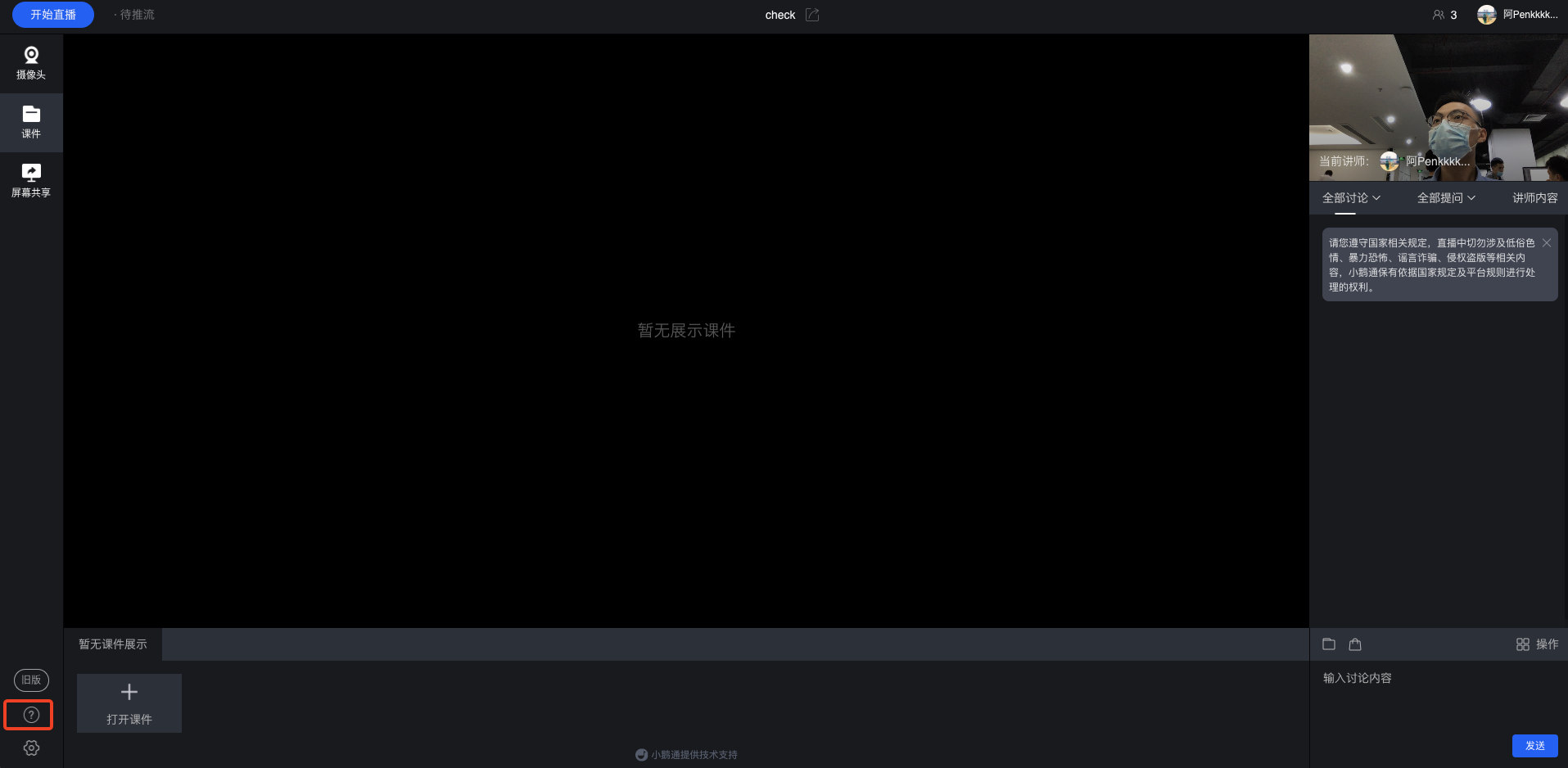
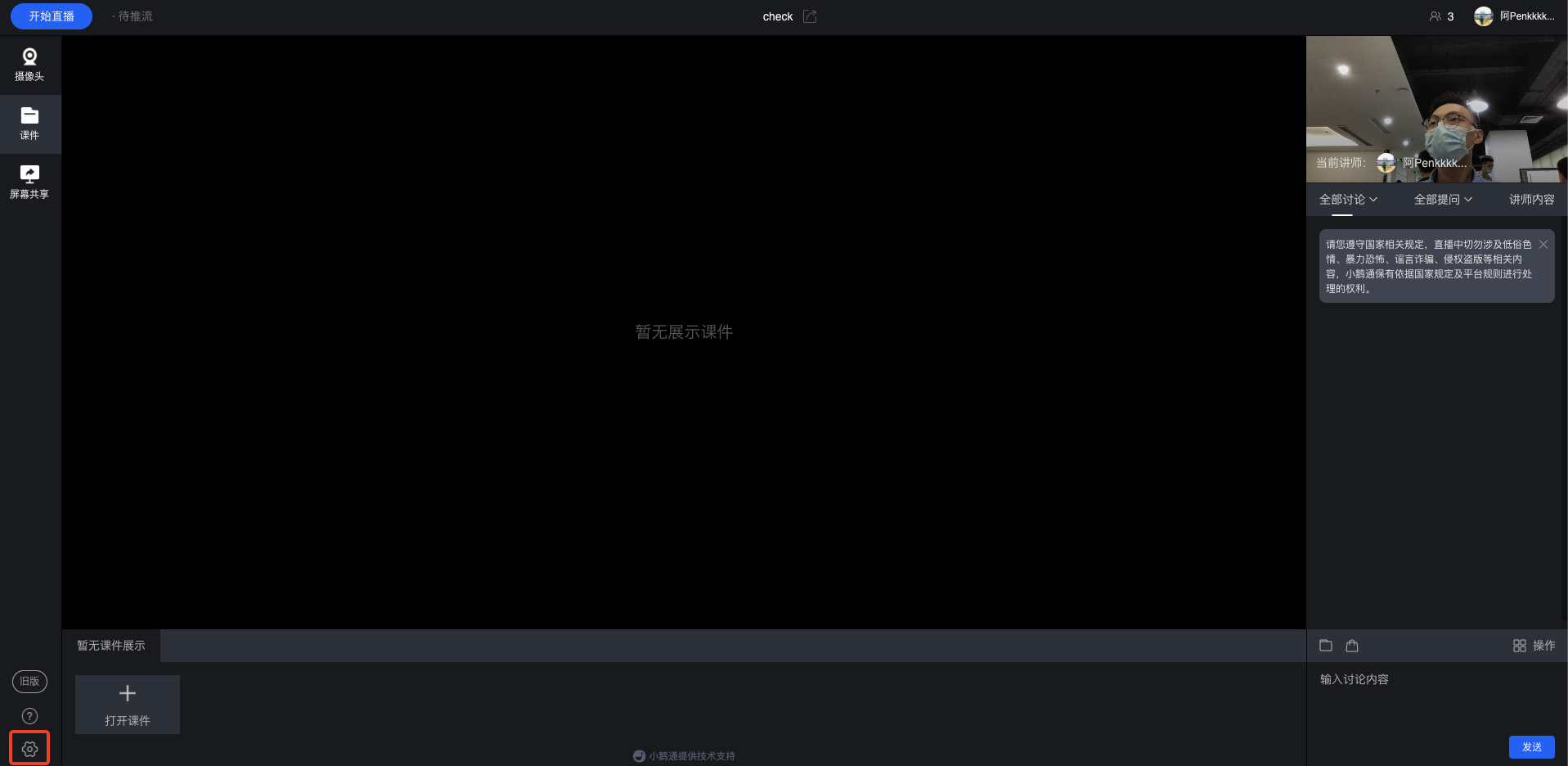
● 重新检测设备
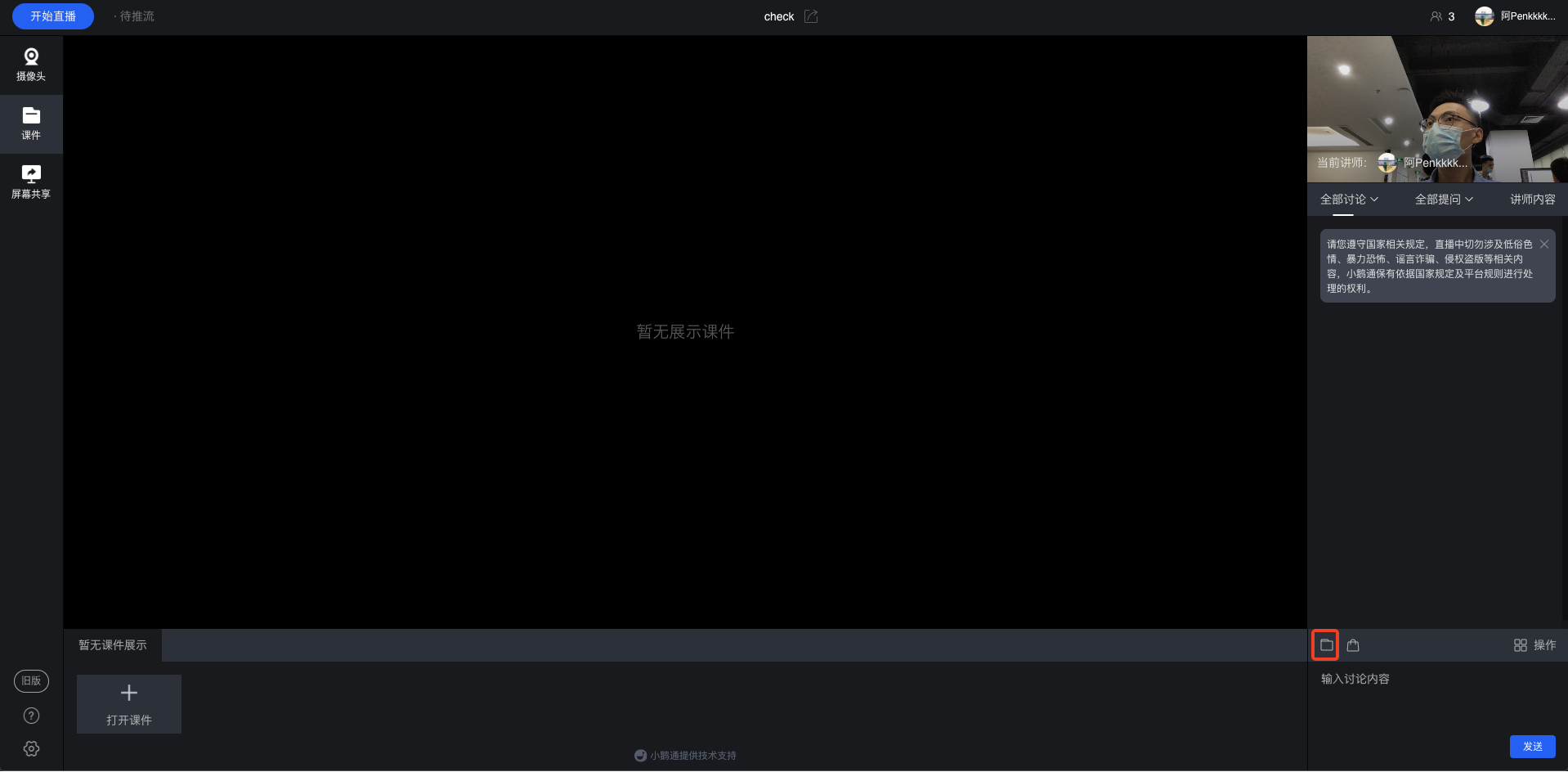
● 发送讲解内容
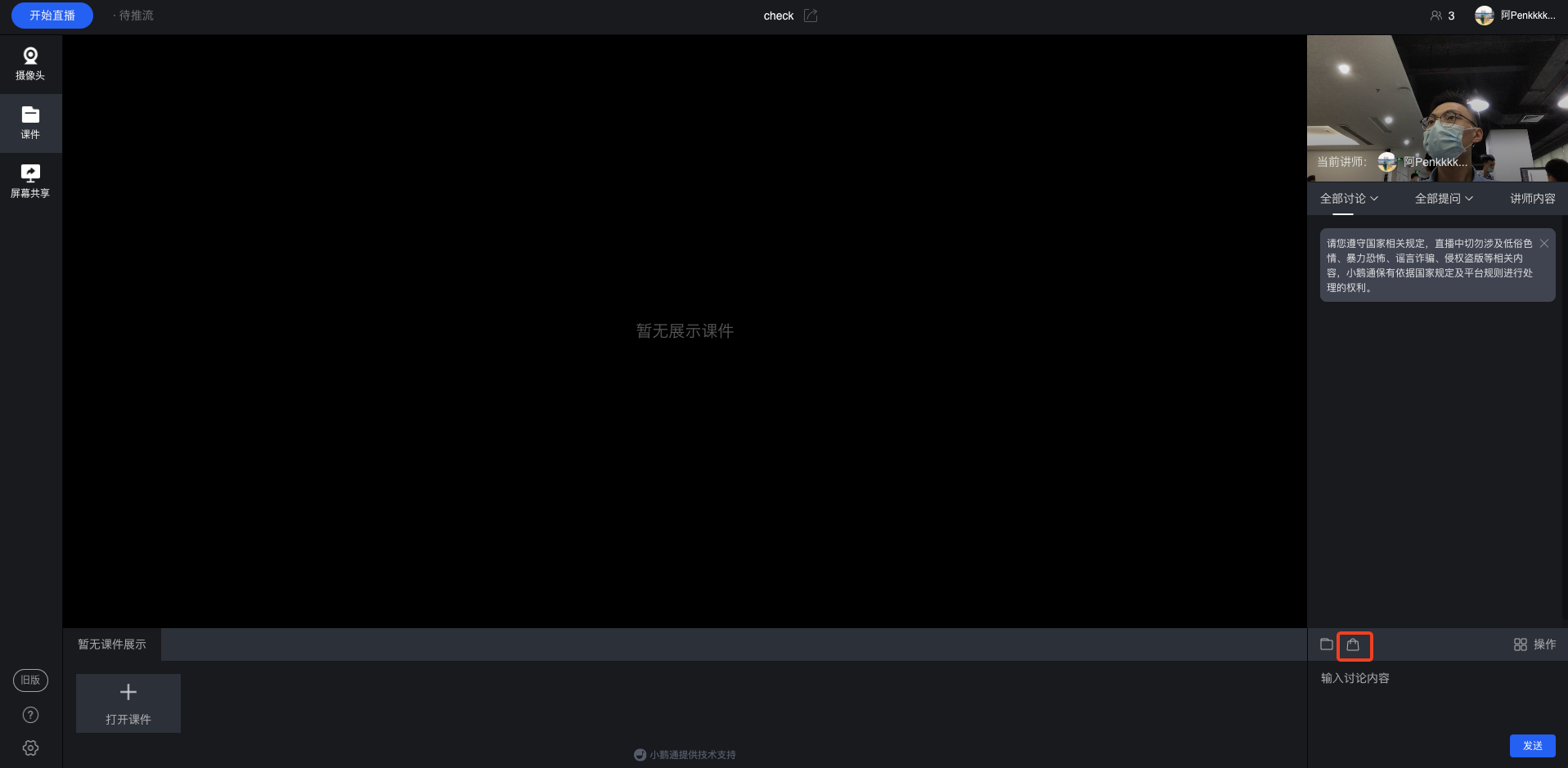
● 发送优惠券、课程&卡片
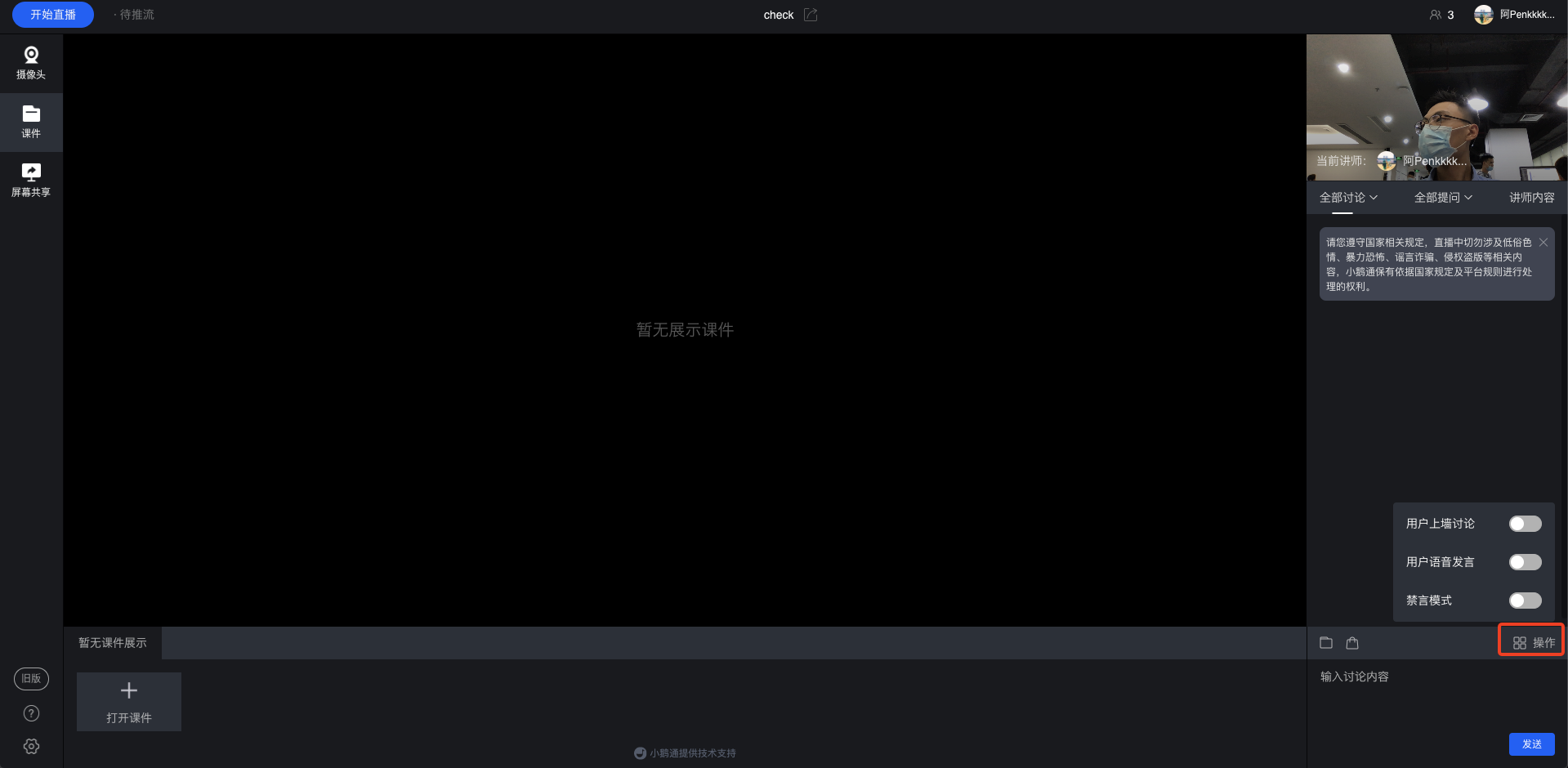
● 用户上墙、语音发言以及禁言
【OBS】如何使用美颜
一、安装
1、下载美颜摄像头独立安装包 >>点击下载<<
2、下载完成后双击安装包运行安装程序

安装完成后打开OBS即可
二、使用
打开OBS

在来源处添加美颜摄像头

在弹出的窗口中选择摄像头设备,并调整好分辨率、帧数(FPS)、视频格式是等数值,也可以保持设备默认选项
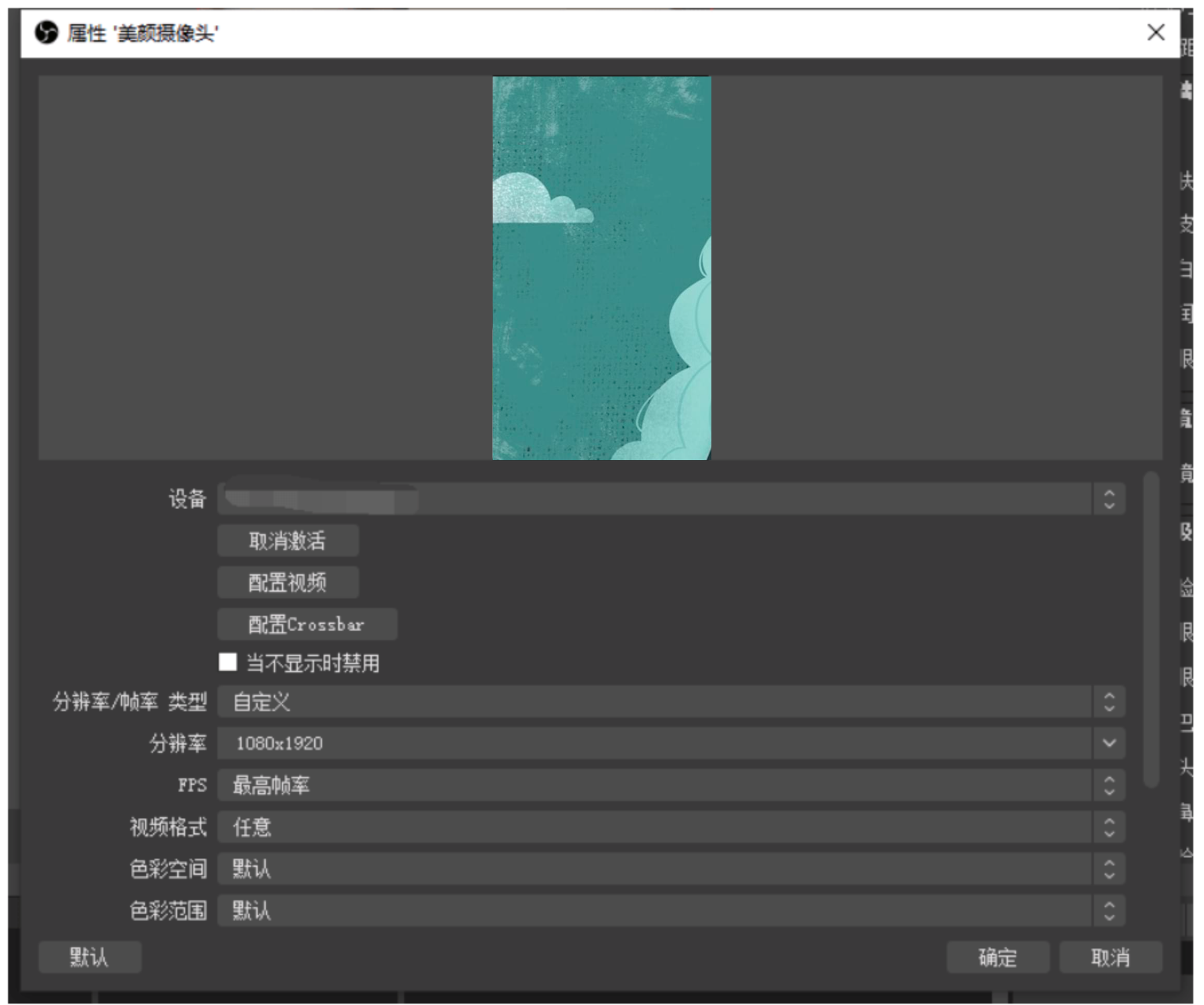
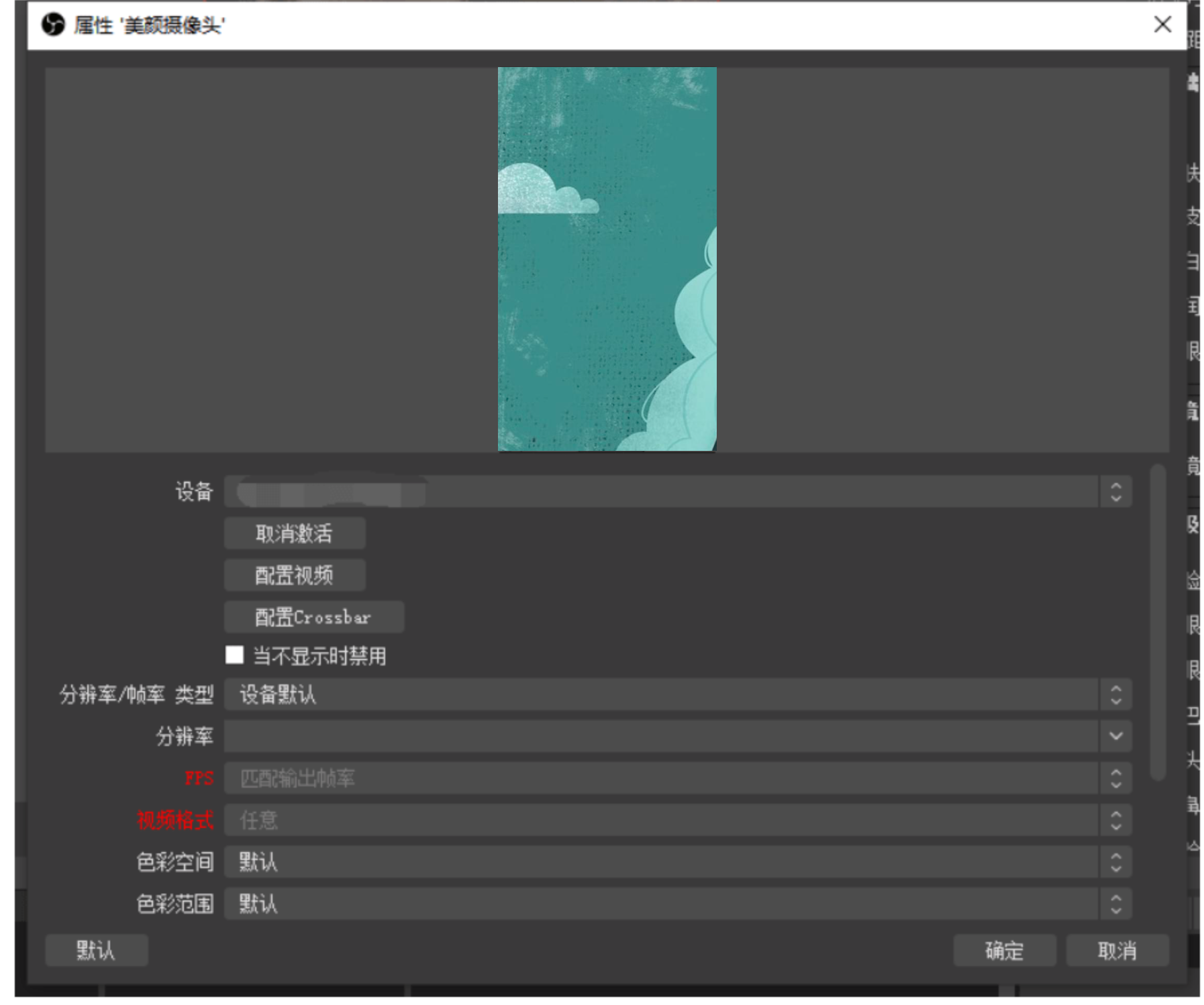
设置完成后点击确定即可使设置生效并关闭属性窗口
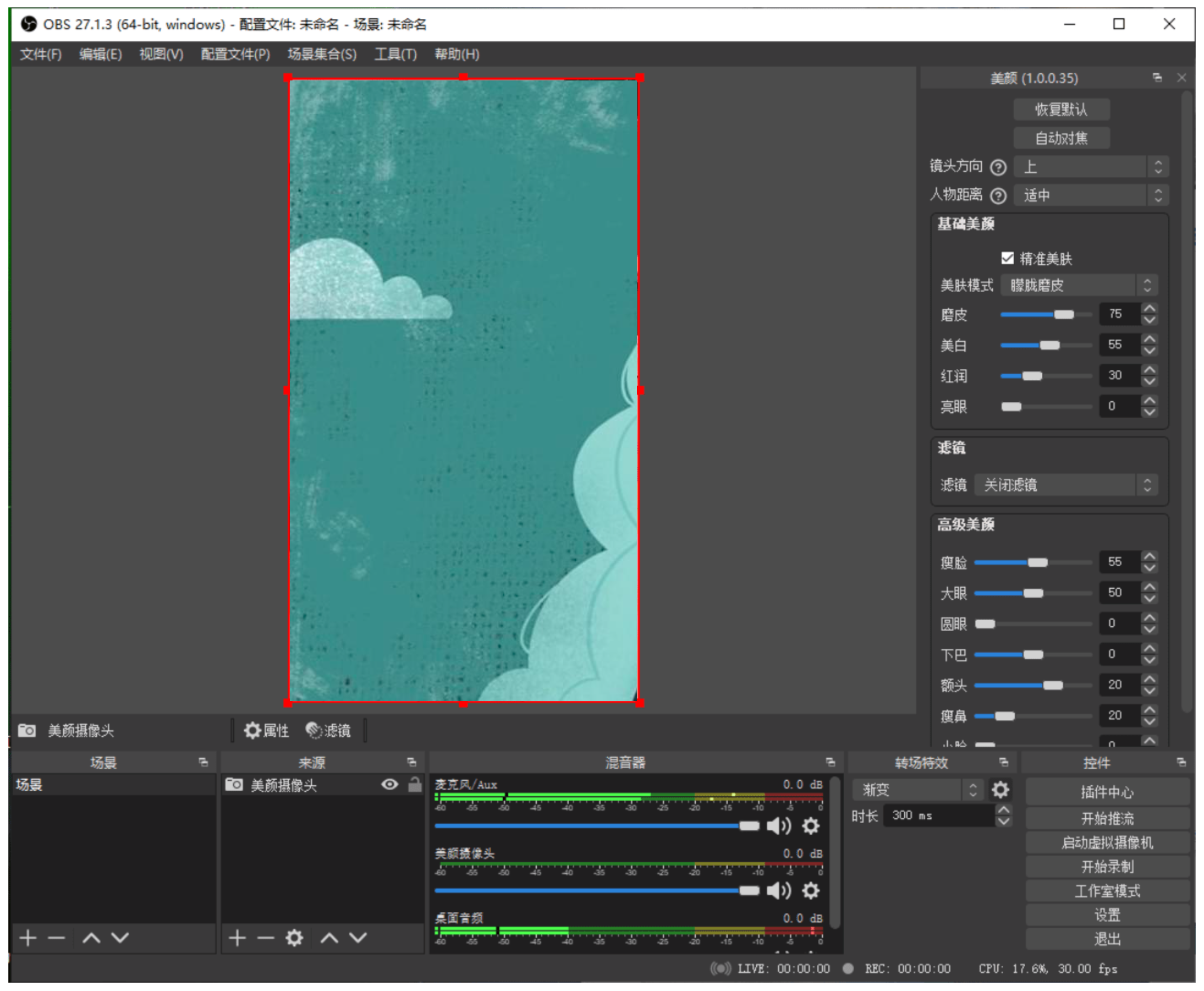
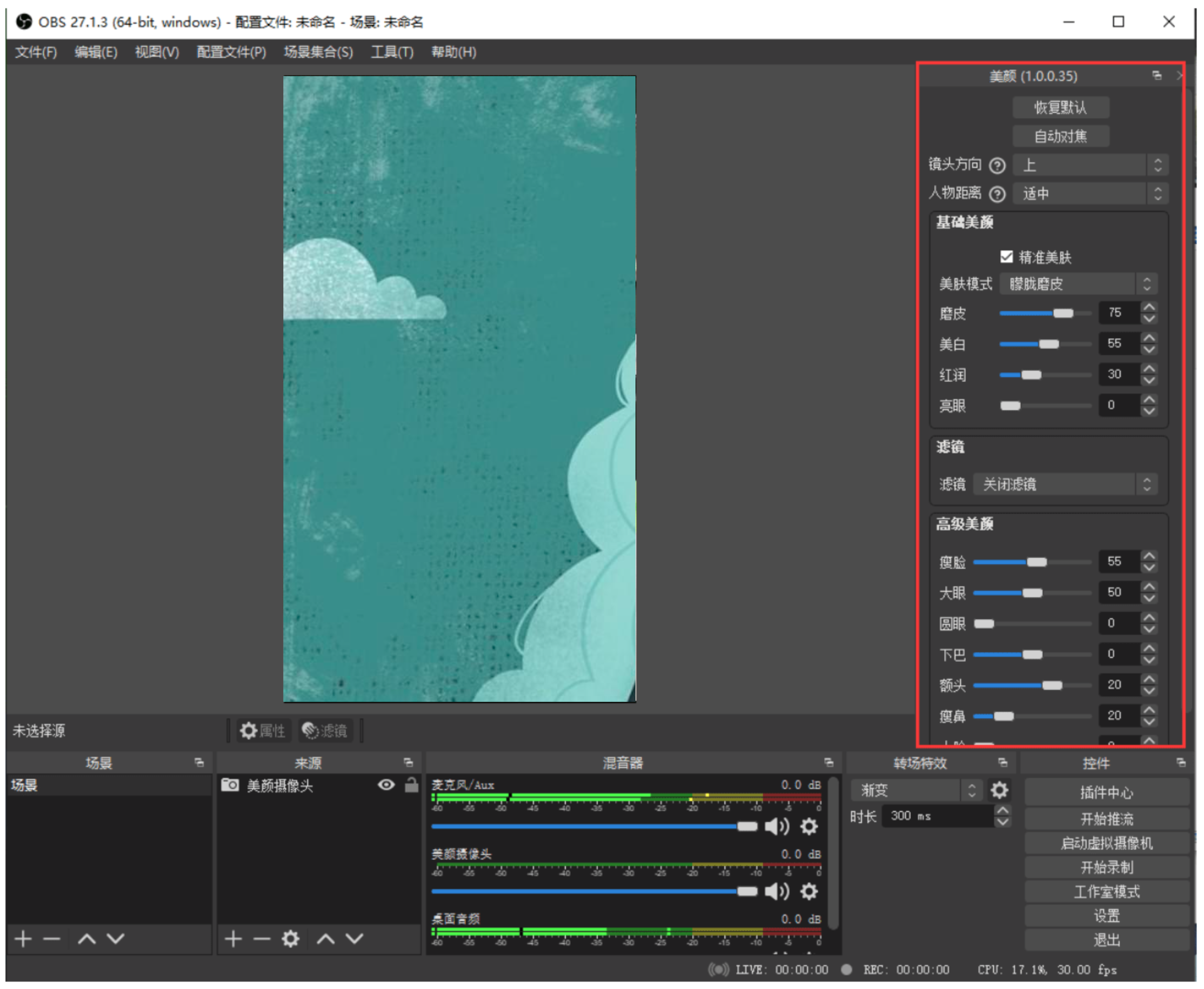
通过调整美颜中的各项数值即可对美颜效果进行调整
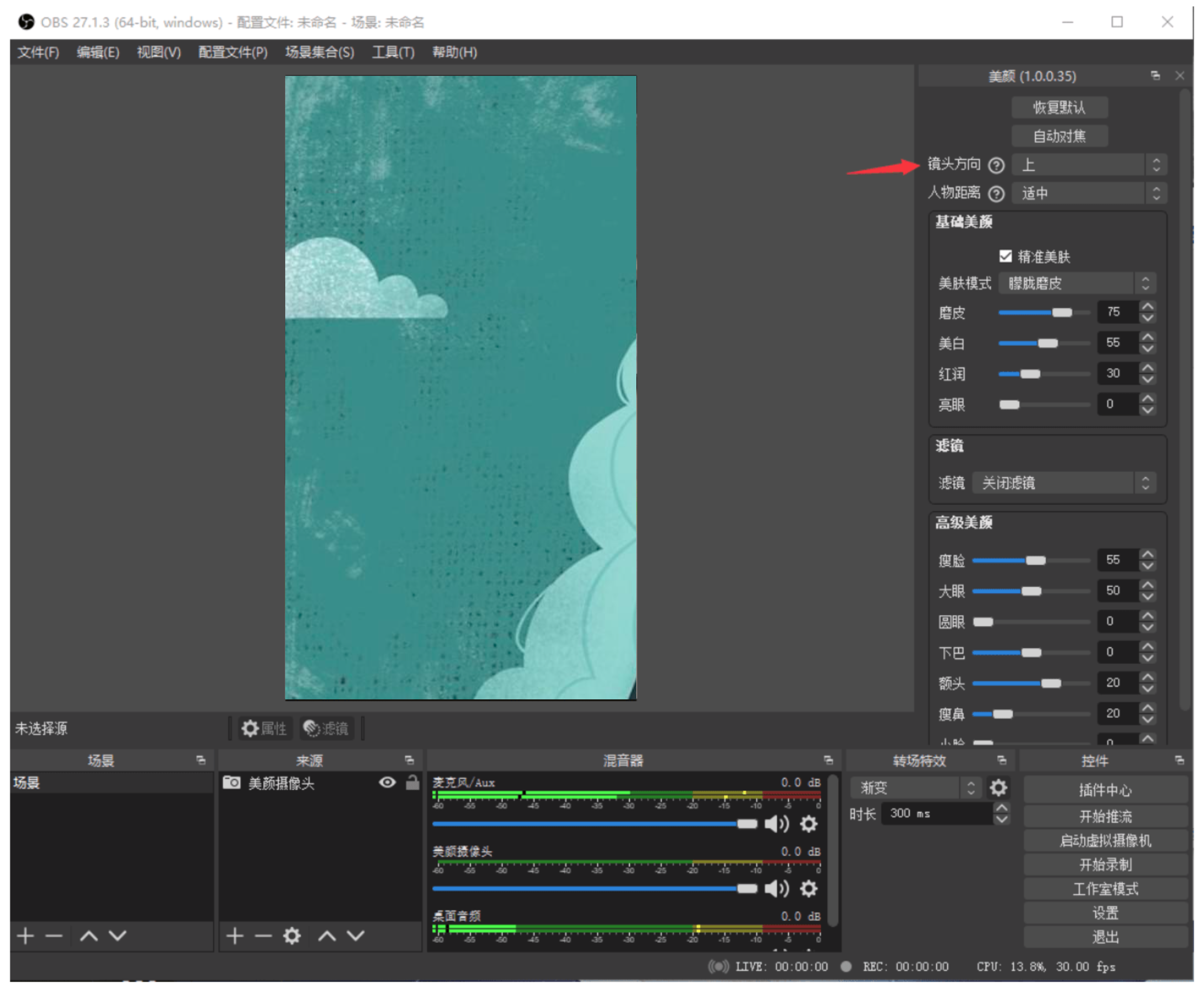
如果调整了摄像头的摆放方向(例如将摄像头竖起来进行竖屏直播),可以通过更改头部方向帮助美颜摄像头识别主播头部让美颜生效
直播支持外接手写板
功能介绍:
直播客户端支持连接手写板,适用于课件批注与画板绘制场景。
使用条件:
① 最新版本鹅直播客户端或小鹅通助手
② 手写板
如何外接手写板:
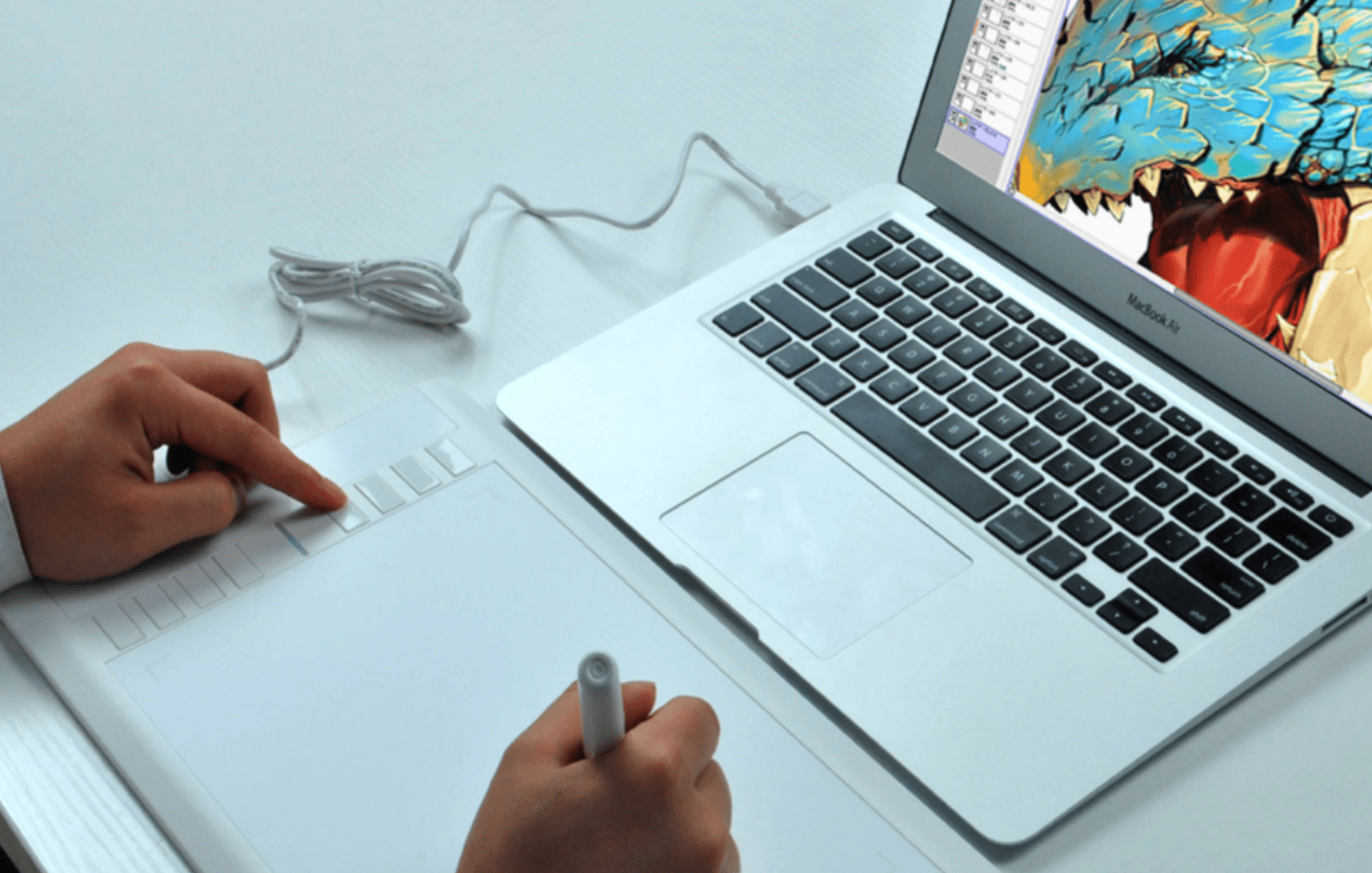
① 电脑连接手写板设备
(电脑首次连接手写板设备需要安装驱动,根据提示安装即可)
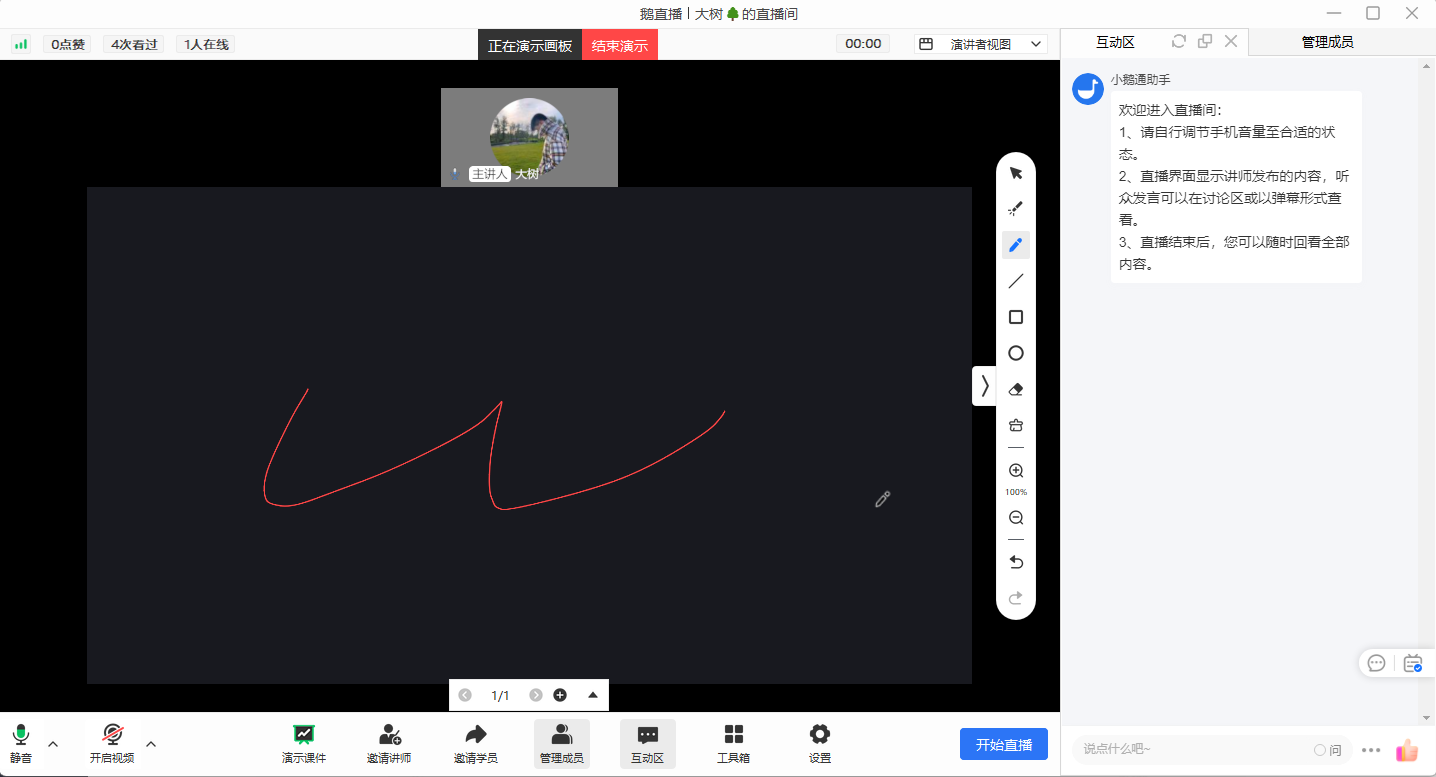
②进入直播间(鹅直播客户端/小鹅通助手)
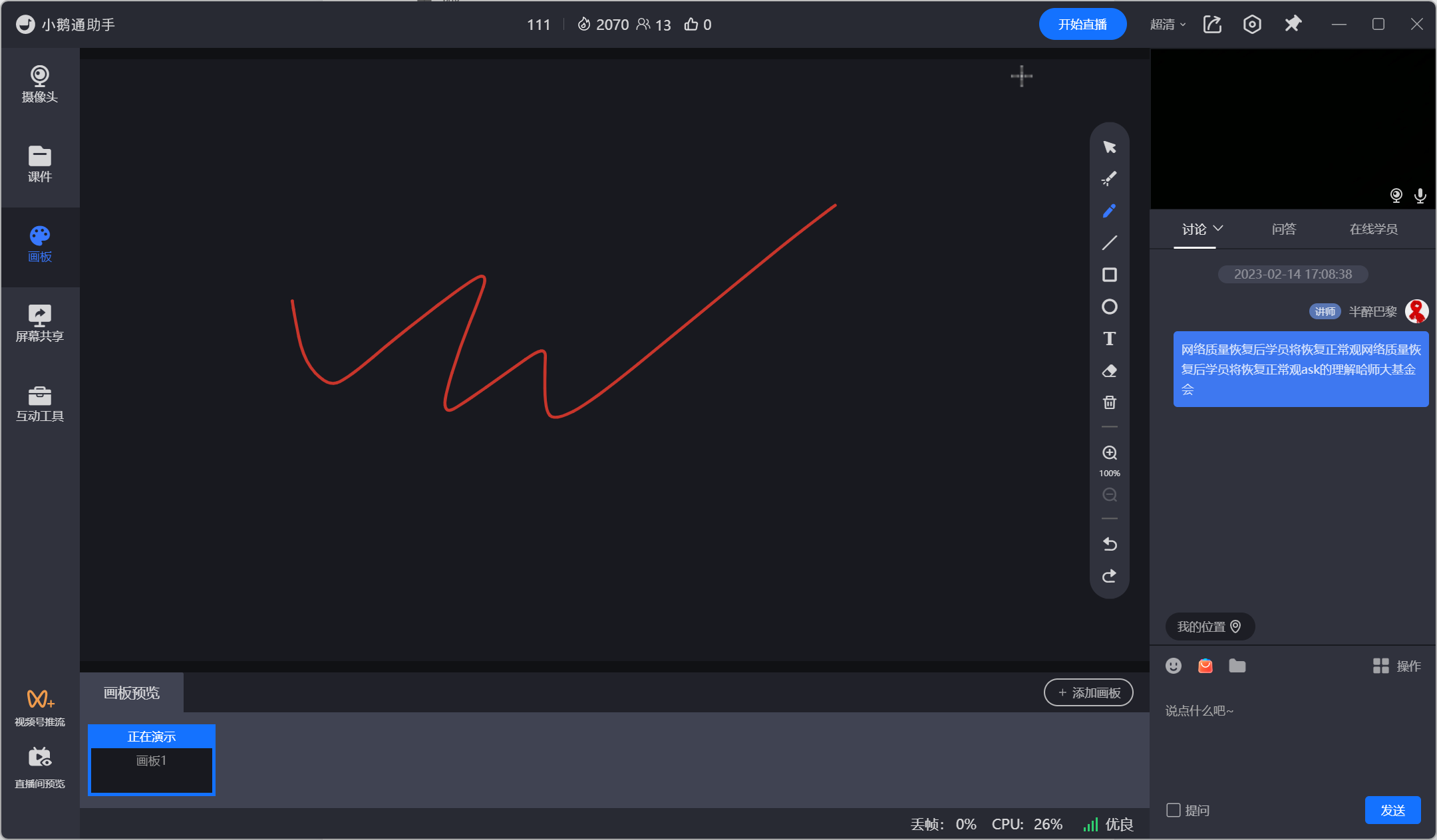
所有手写板操作均视为鼠标操作
注意事项:
① 书写板连接成功后,手写笔操作等同于鼠标的操作。
常见问题:
1、 手写板的板书区域与画板不一致
答:手写板只是当成鼠标来使用,绘制区域以小鹅通助手的画板区域为准。
直播支持外接麦克风(小蜜蜂/领夹麦等)
功能介绍:
直播客户端支持连接麦克风设备进行收音,支持更多麦克风移动场景。
使用条件:
① 最新版本鹅直播客户端或小鹅通助手
② 外接麦克风设备(可在电商平台搜索“外接麦克风”、“领夹麦”)
如何外接麦克风:
① 进入直播间(鹅直播客户端/小鹅通助手)
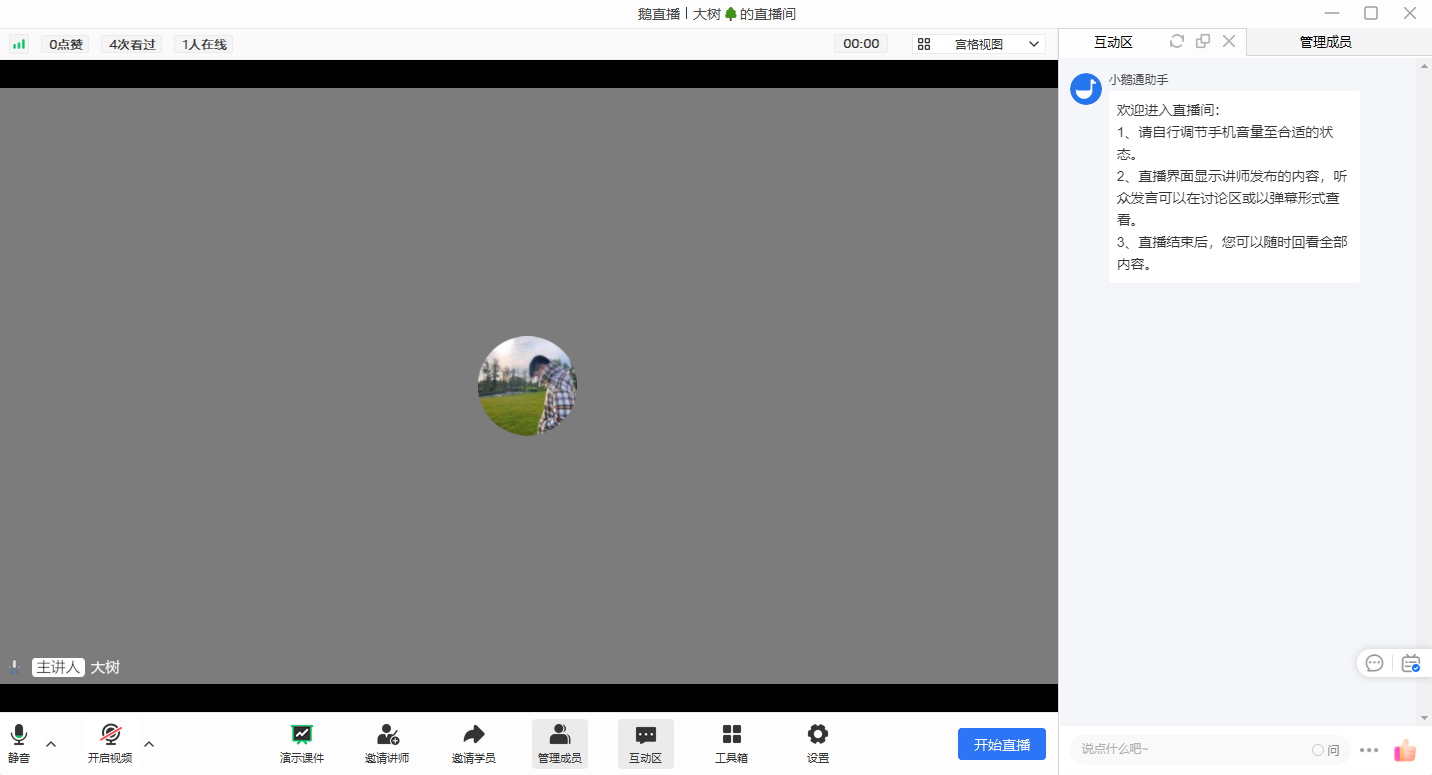
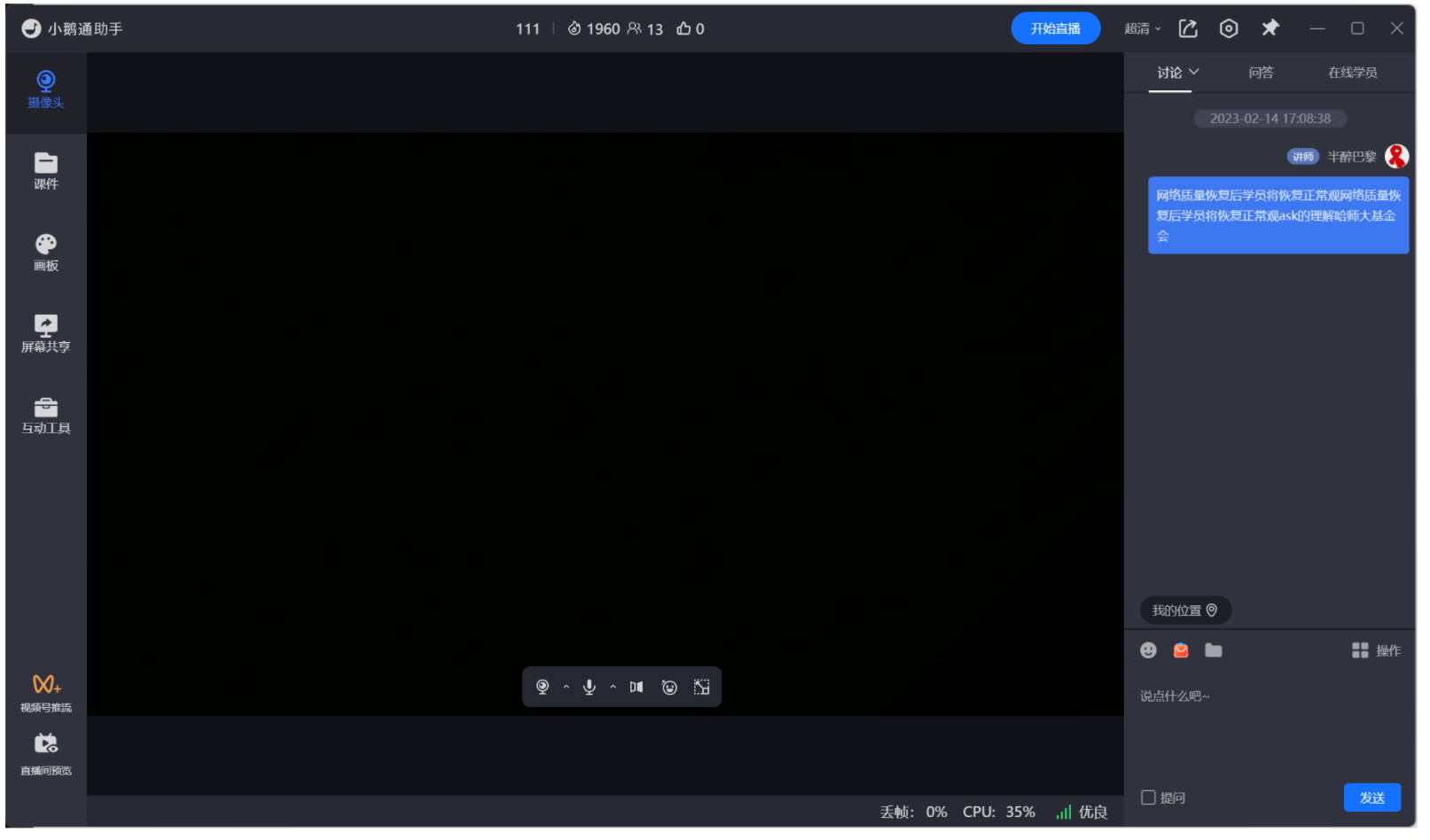
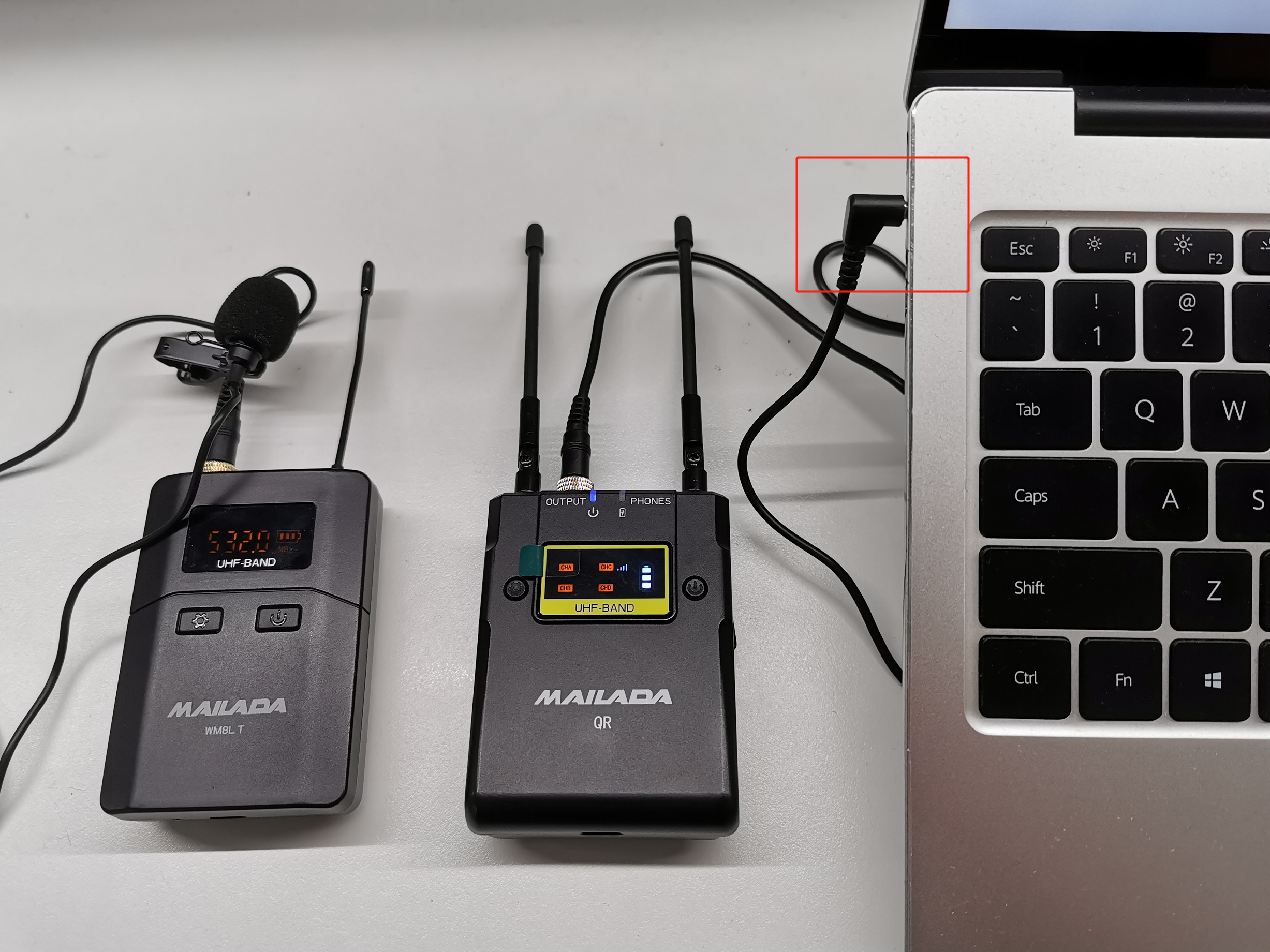
② 电脑连接外接麦克风
(部分外接麦克风设备需要安装驱动,根据提示安装即可)
③ 切换至外接麦克风
在直播间的麦克风处,点击下拉菜单选中外接麦克风。
注意事项:
① 不需要安装驱动的外接麦克风,选择默认的麦克风设备即可,如“Realtek(R) Audio”。
常见问题:
1、是否支持领夹麦?
答:支持。
2、 手机连接外部麦克风,鹅直播小程序无法收音
答:目前微信小程序暂不支持外接麦克风,只支持手机系统麦克风。
可参考以下方式进行尝试:
--苹果手机
需要一根 Lightning 转 3.5 转换头。
建议购买苹果原装的转接头,因为苹果的转换头里有一个 MFi 认证芯片,只有经过苹果 MFi 认证的转换头才能录音,将外接麦克风进行连接。

其他途径购买的转换头很可能没有经过苹果 MFi 认证,无法连接录音。
--安卓手机
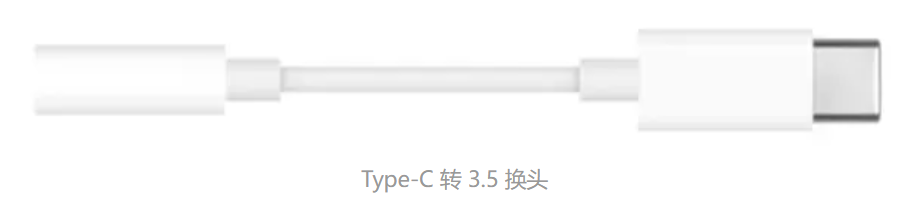
需要一根 Type-C 转 3.5 转换头。
建议使用手机原装转换头或者Type-C转3.5转换头,将外接麦克风进行连接。
3、外接的麦克风无声
答:请采用以下方式进行解决:
① 检查声音的输入音量,下图举例win11系统;
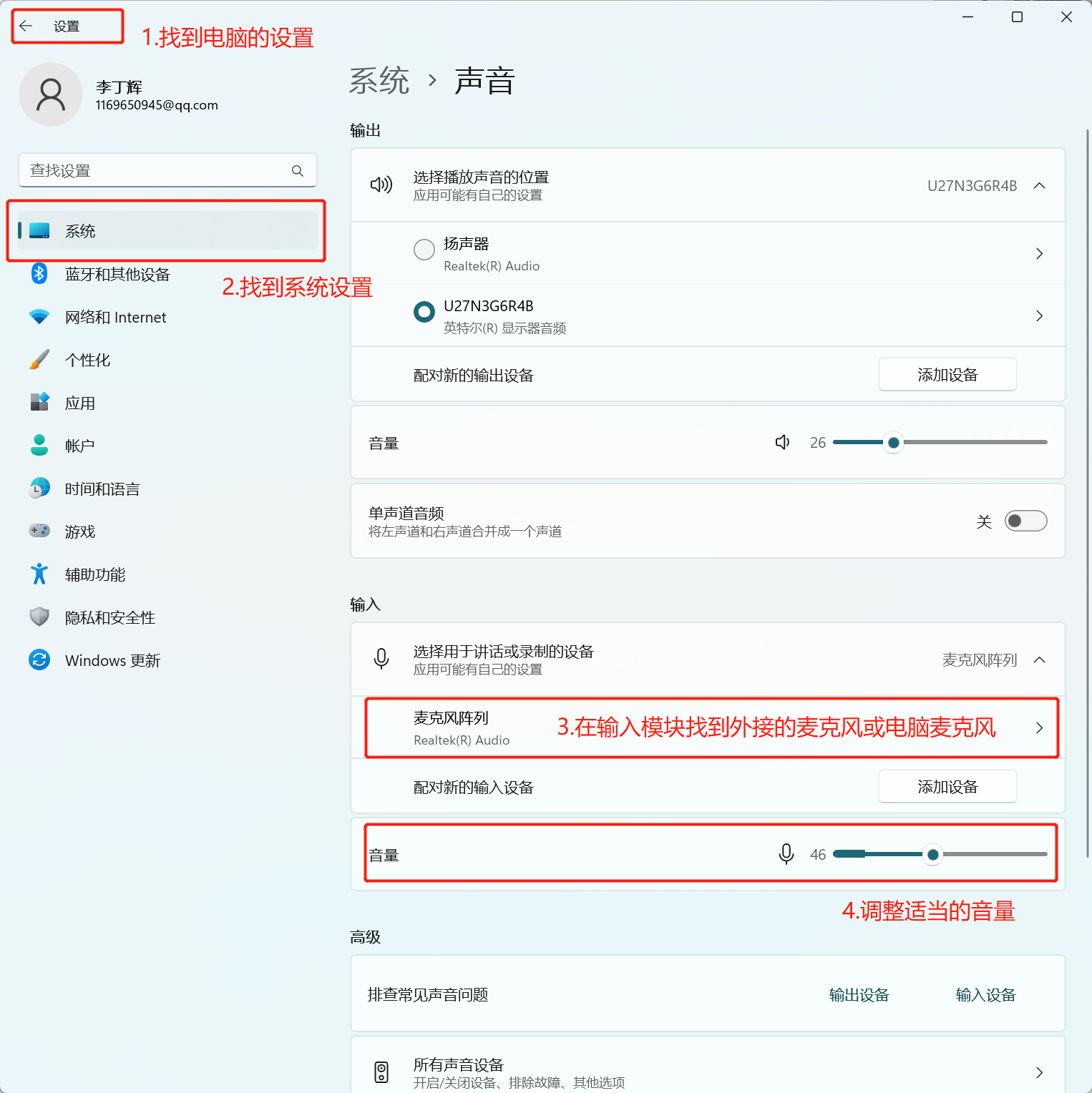
② 检查直播间是否选择了该外接的麦克风;
③ 使用微信语音测试下是否正常,如继续异常可咨询外接麦克风设备的售卖商家。
剪辑软件导出视频音画不同步
异常场景
下载的回放视频,经过剪辑软件处理导出后,出现了音画不同步的现象。
解决方式
方式① 浏览器在线下载
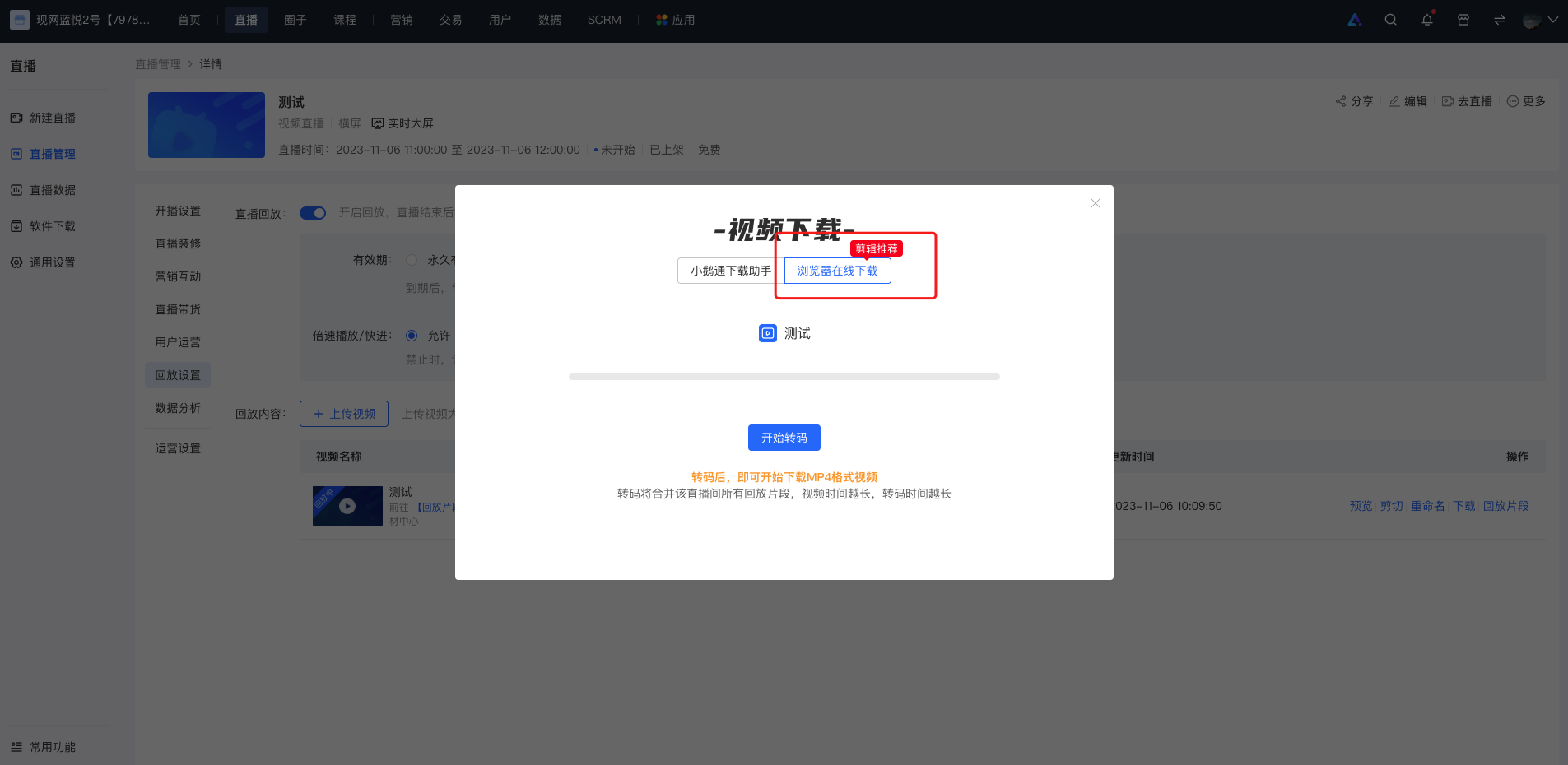
如果采用小鹅下载助手下载视频后导入剪辑出现音画不同步,可使用浏览器下载转码后,再进行剪辑。操作如下:
<1>在下载回放时,选择“浏览器在线下载”,点击“开始转码”;
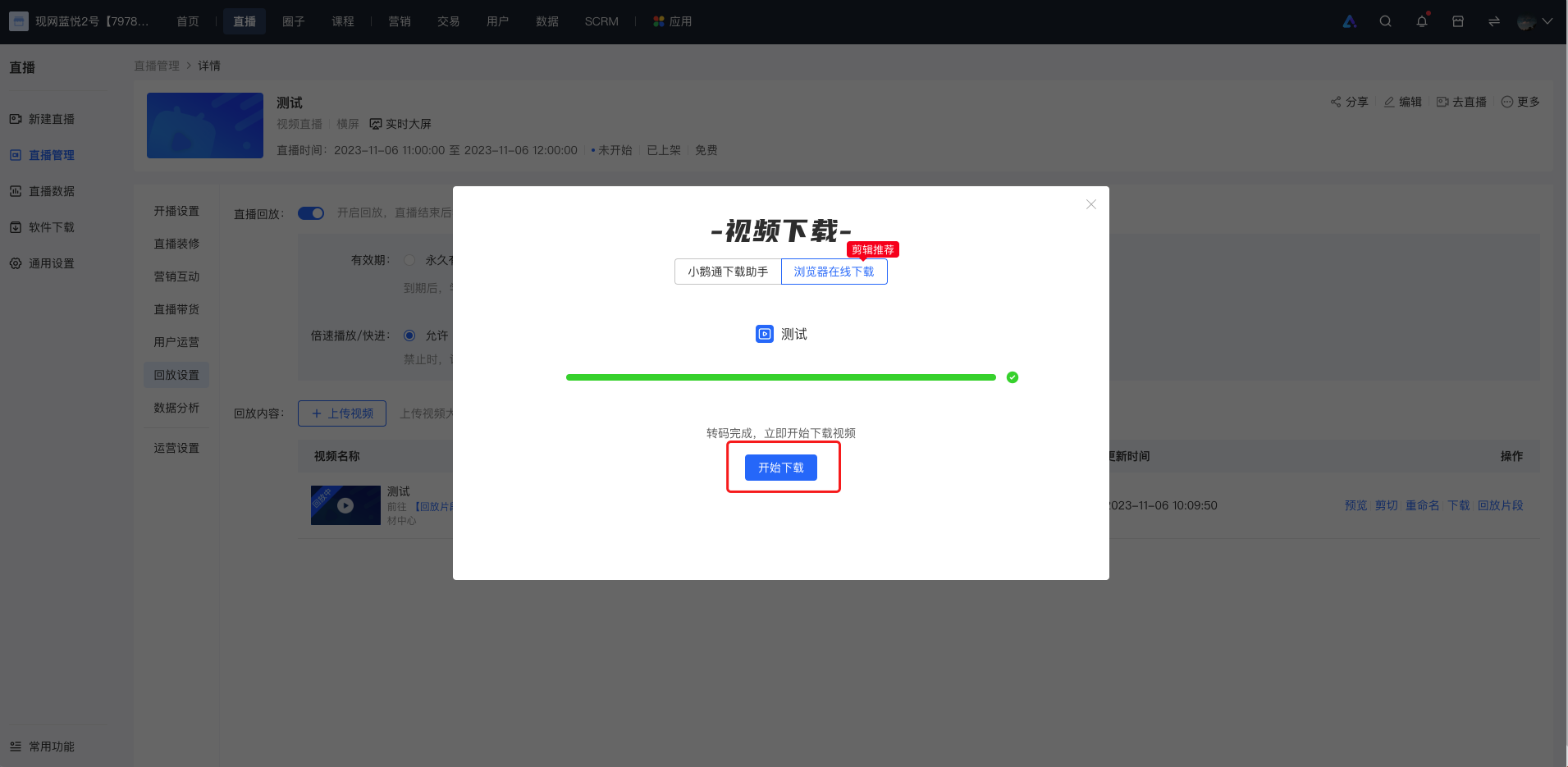
<2>转码完成后,点击“开始下载”即可。
方式② 剪辑软件导出设置
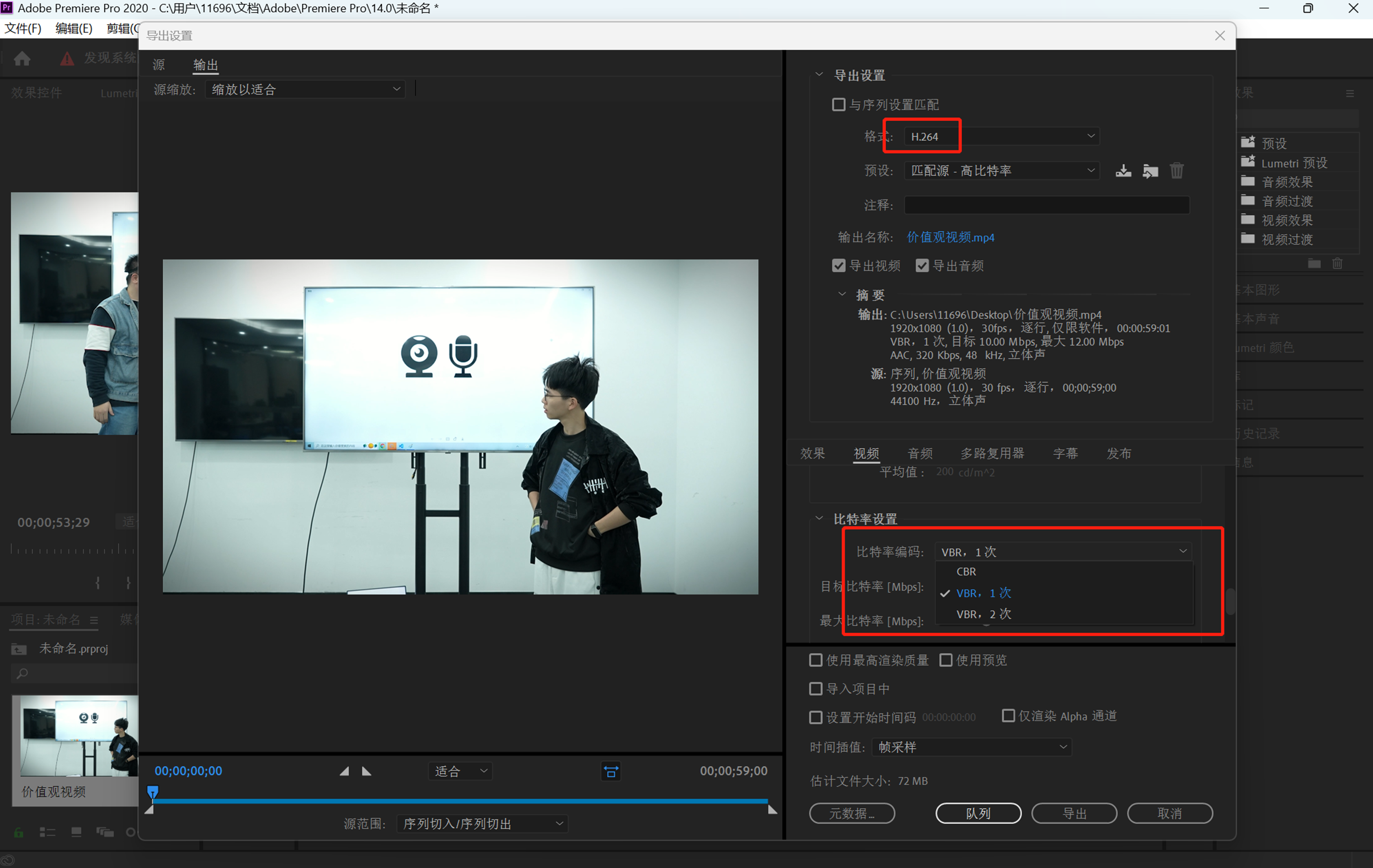
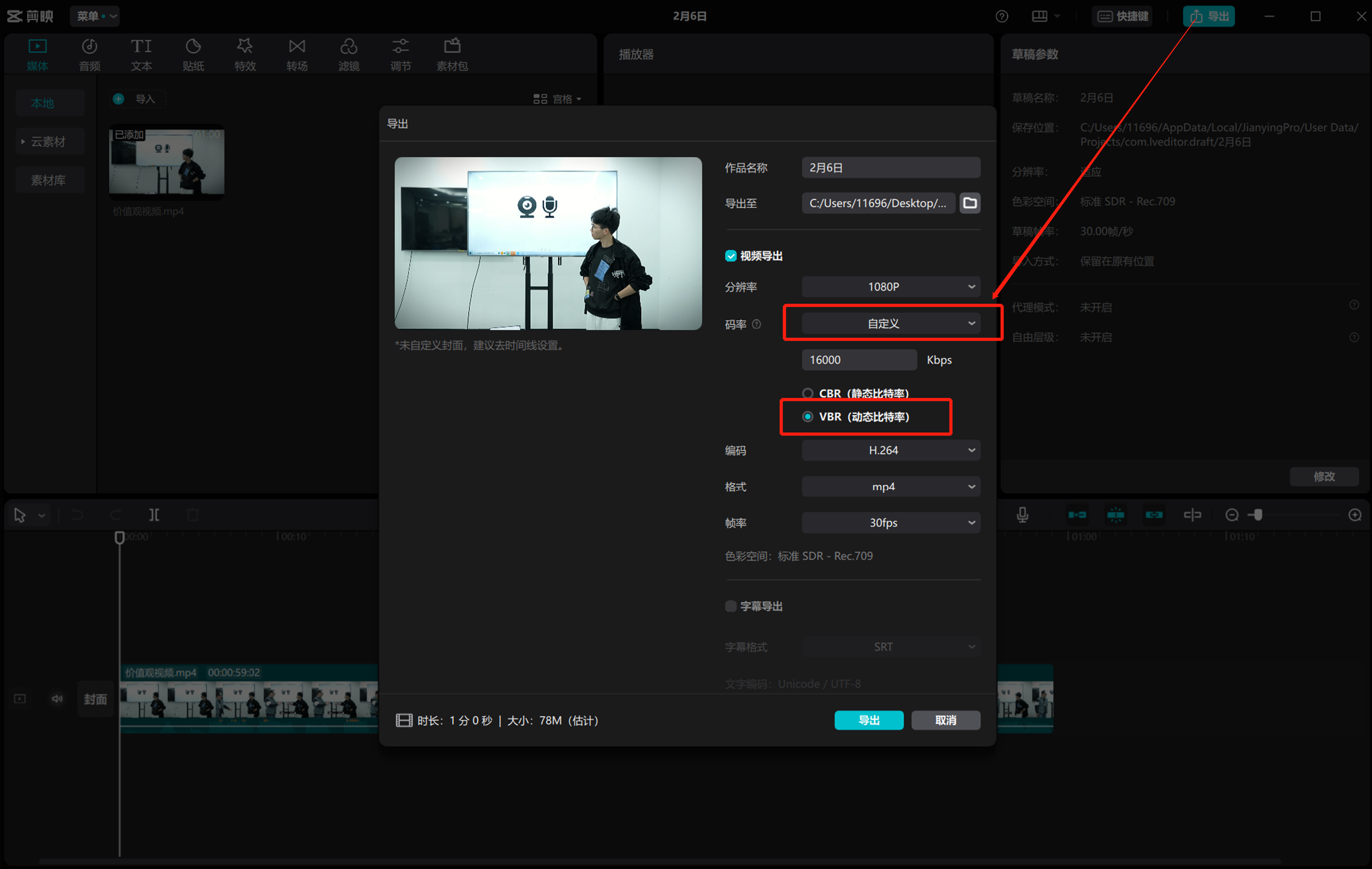
如果使用浏览器下载后的回放视频,导入剪辑软件依旧存在音画不同步,可以尝试引导设置导出参数,设置成“VBR”的编码格式进行导出。以下是常见剪辑软件的导出设置:
Adobe Premiere
在导出影片时,选择“H.264”格式,选择比特率设置位“VBR,1次”,导出即可。
剪映
在导出影片时,码率处选择自定义,选择“VBR(动态比特率)”,导出即可。
*mac版本的剪映不支持该操作。
其他方式
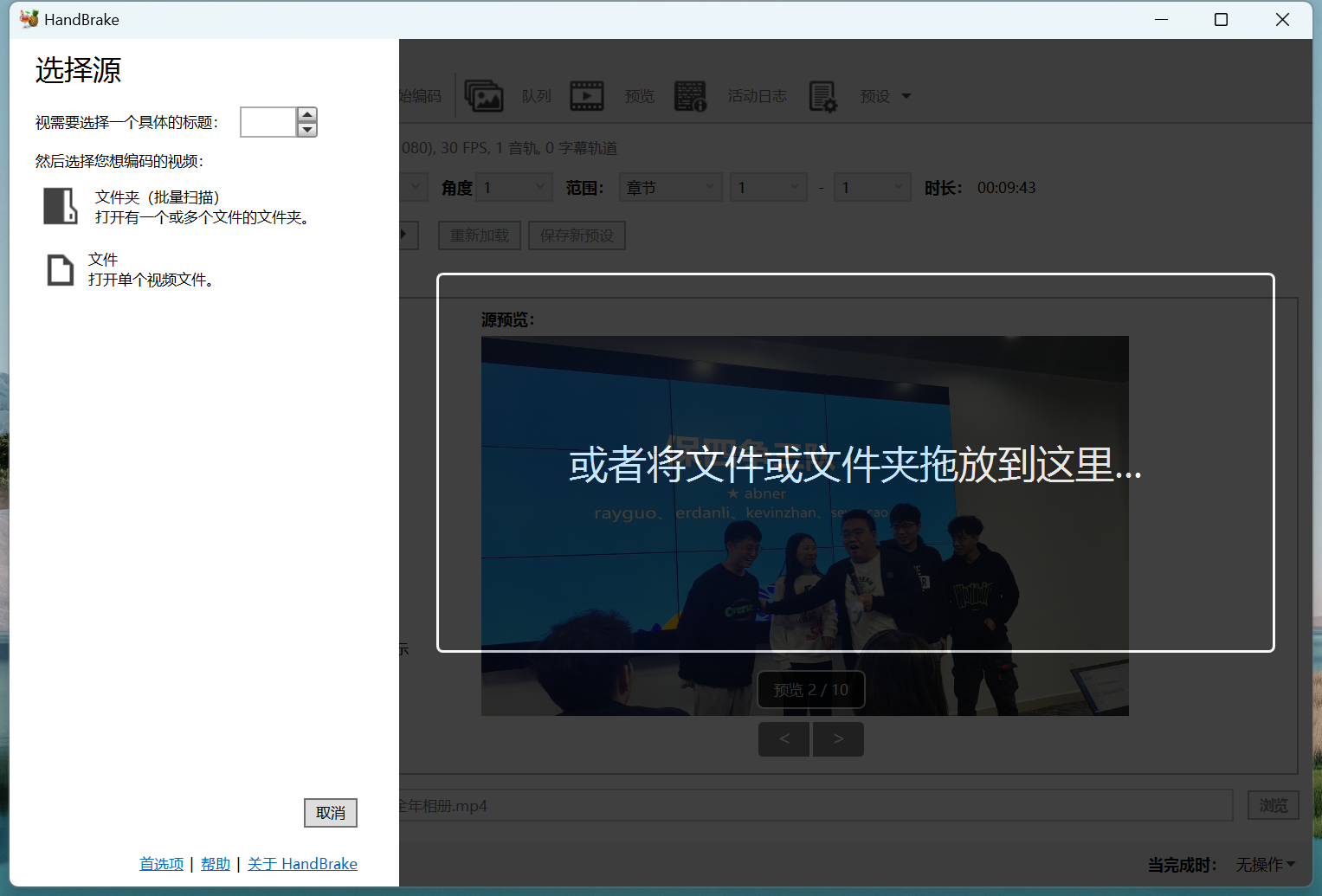
如果以上方法无法解决,可以尝试使用“handbrake”等软件,本地手动转成cbr编码后,再进行剪辑。点击下载handbrak
四步完成视频转换
下载安装好后,打开软件
第一步:打开文件
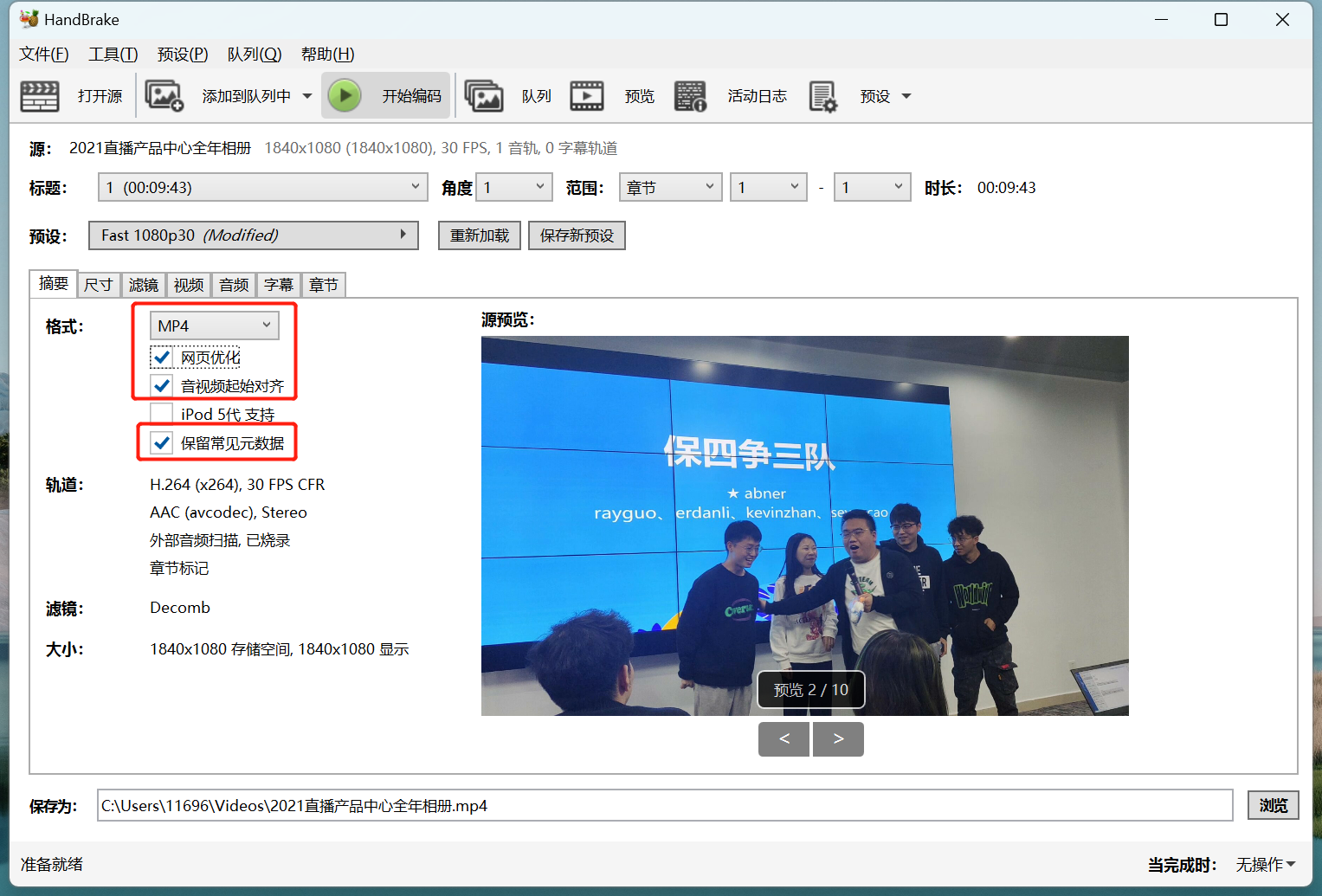
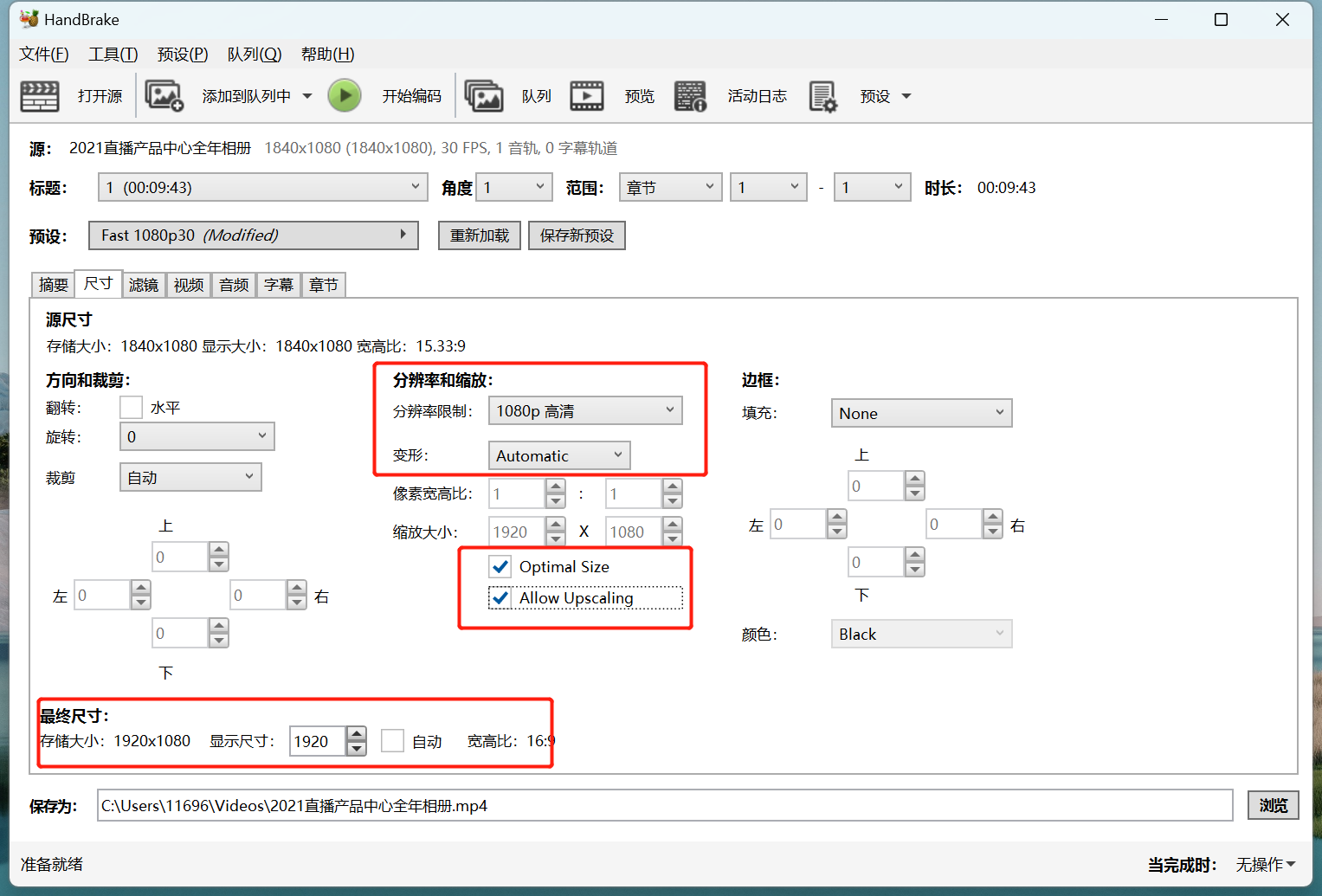
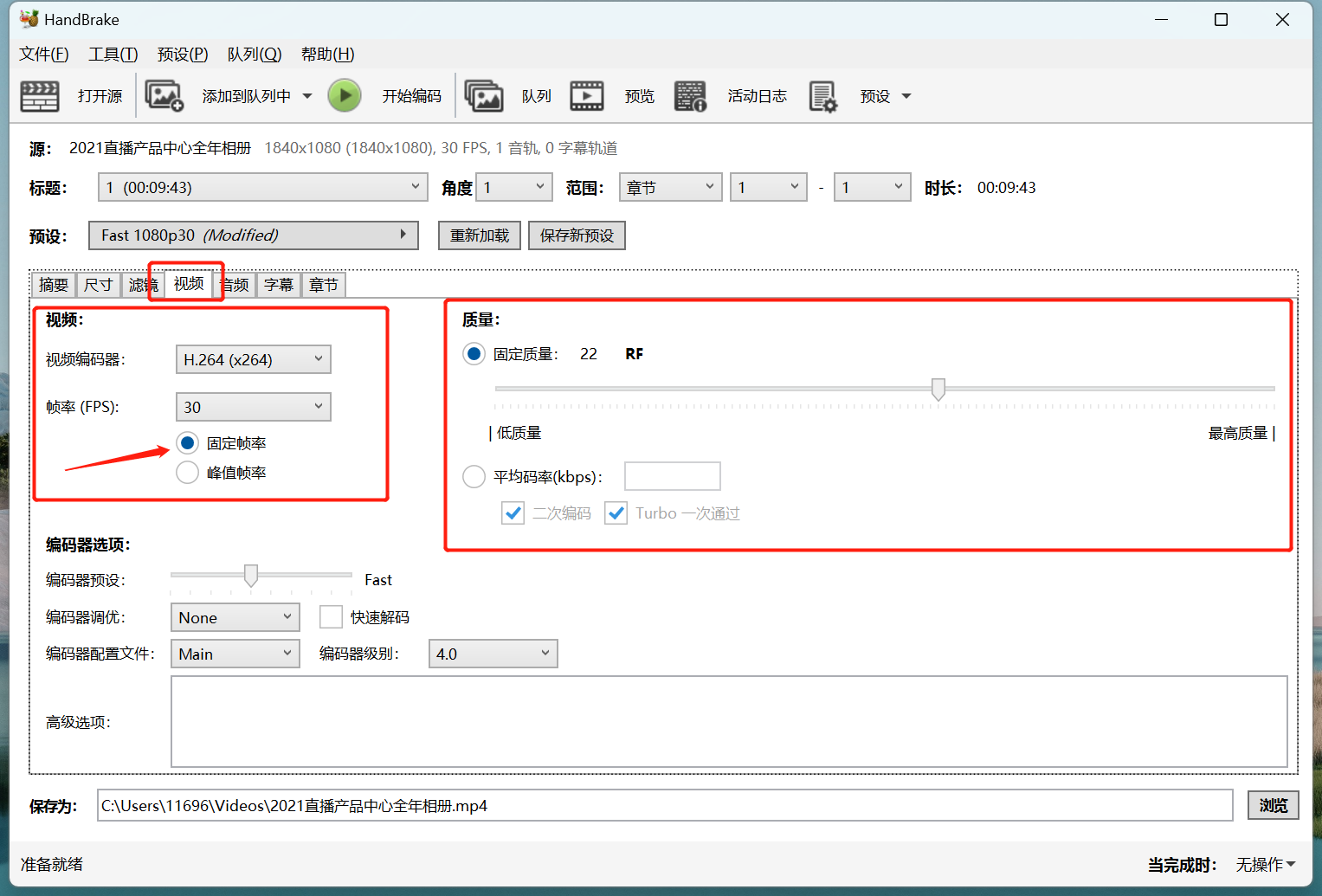
第二步:设置参数
设置输出格式
设置输出分辨率
设置编码参数
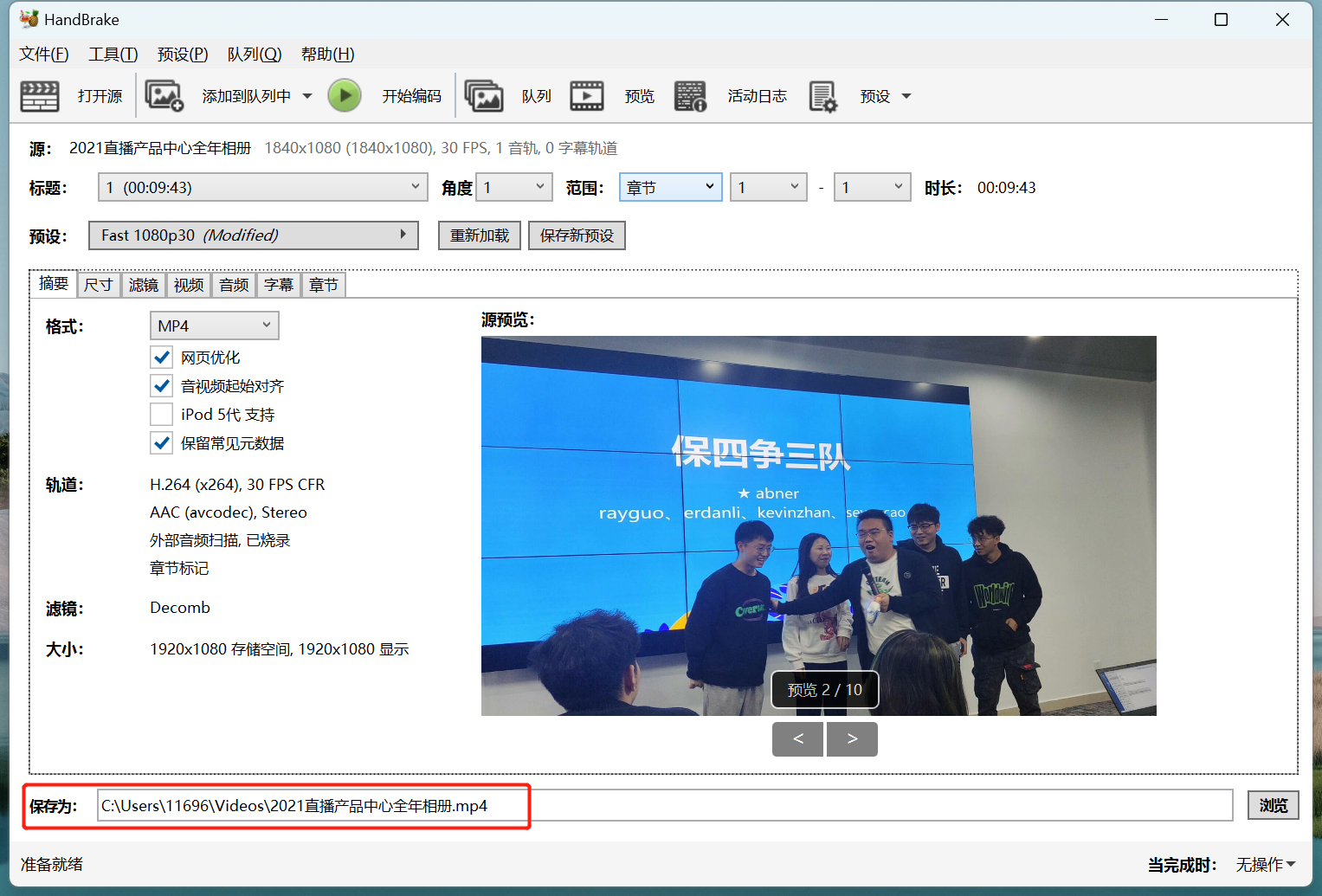
第三步:输出文件
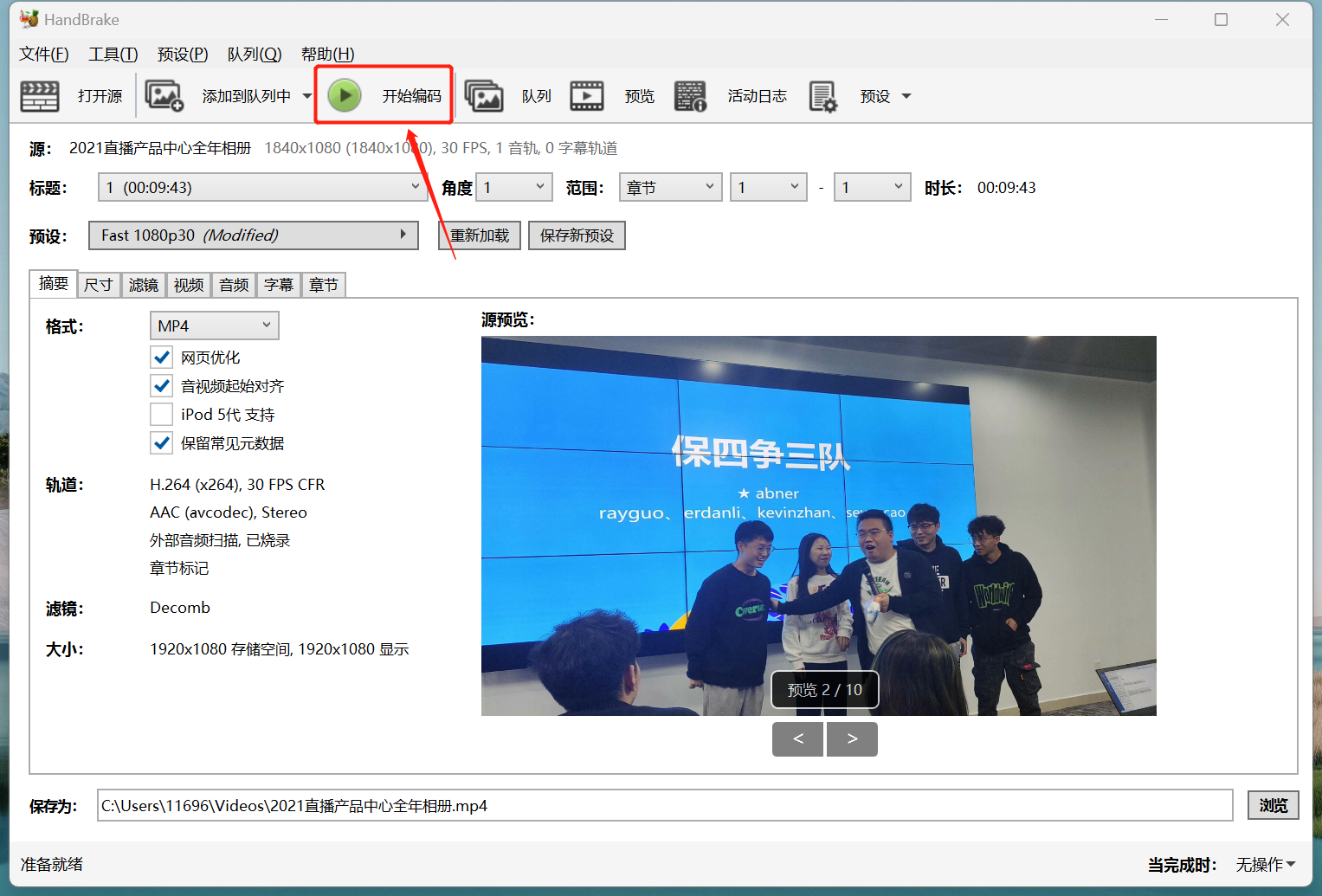
第四步:开始转码
转码完成后的视频,导入剪辑软件进行二次剪辑即可。
直播是否支持外接设备
*点击标题查看操作详情