语音直播
- 语音直播是否支持拉进度?
- PPT直播时讲师翻动PPT学员也会跟着翻动吗?
- 如何对上传的PPT图片进行排序?
- PPT直播中上传的PPT图片支持多大?
- PPT直播中的PPT怎么绑定语音?
- 录播转码时间过久如何处理?
- 开始直播了录播转码未完成怎么办?
- 语音直播使用教程
语音直播是否支持拉进度?
PPT直播时讲师翻动PPT学员也会跟着翻动吗?
分为两种情况:
1、如果讲师翻动PPT之后发送了语音,那么当学员播放这条语音的时候课件将跟着翻动;
2、如果讲师翻动PPT但是没有发送语音,那么学员端的PPT不会随之翻动。
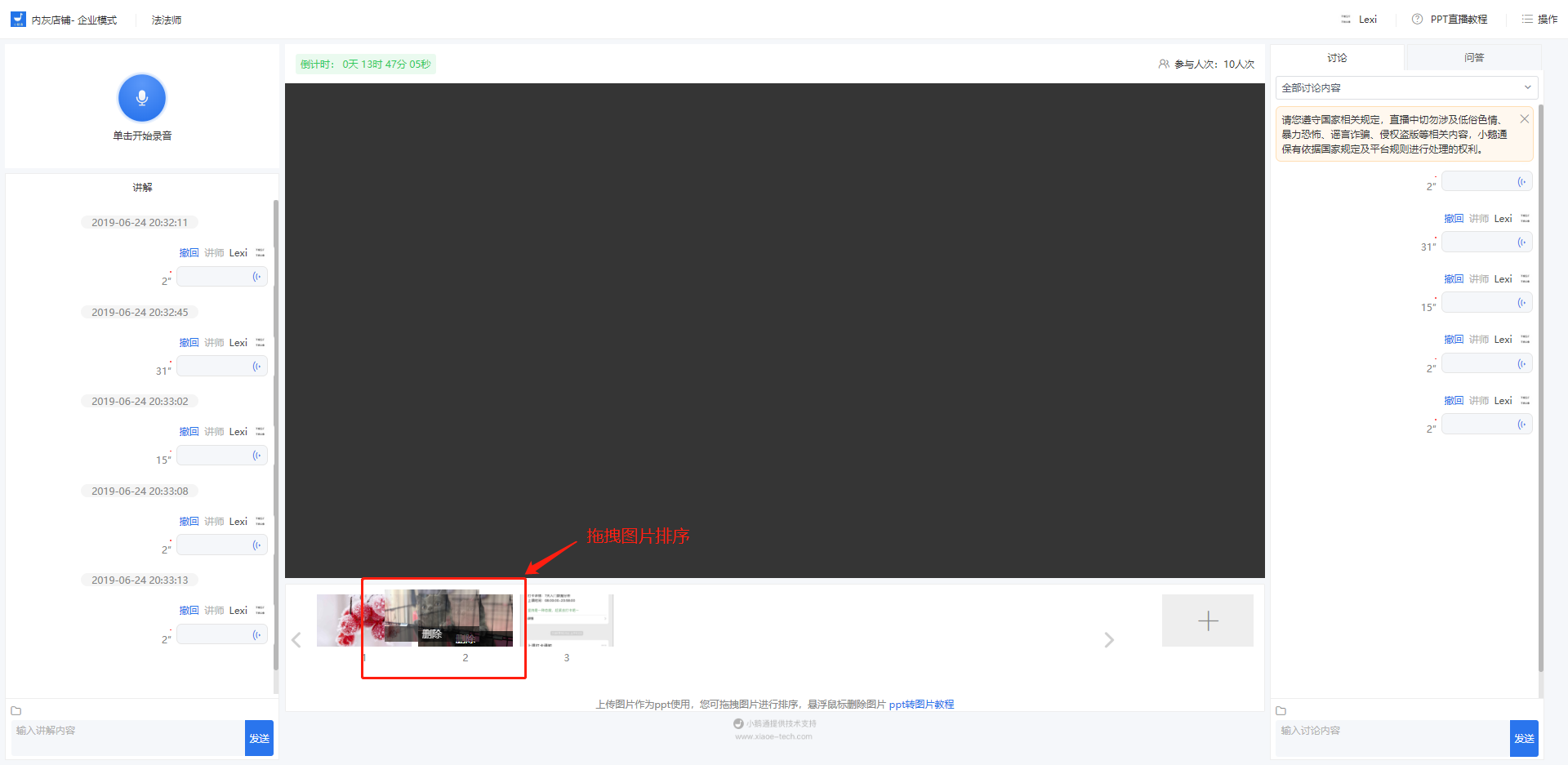
如何对上传的PPT图片进行排序?
如图所示:拖拽PPT课件底部的课件图片即可进行调序。
PPT直播中上传的PPT图片支持多大?
PPT直播中的PPT怎么绑定语音?
讲师点击要使用的PPT图片,然后录音并发送语音,即绑定成功。绑定成功后,学员播放此条语音时,课件将跳转至对应页。
其他说明:
1.PPT直播不支持文字与PPT图片的绑定;
2.PPT图片与语音已经绑定的情况下,若讲师进行删除该图片操作,原绑定语音不再属于任何图片。即点击该语音时,PPT展示区不会进行跳转;
3.上传PPT图片后调整了图片顺序,此时绑定的语音将仍然跟随所绑定的PPT图片,不受影响;
4.建议讲师上传PPT图片后,提前查看PPT展示效果是否符合预期,避免因字体大小等因素影响PPT展示效果;
5.讲师回答听众的问题时,若使用语音进行回答,也会与当前的PPT图片绑定。
录播转码时间过久如何处理?
开始直播了录播转码未完成怎么办?
语音直播使用教程
一、功能介绍
语音直播适用于实时发送大量语音、文字和图片的直播,不需要使用视频就可以达到与学员互动的目的。
二、创建流程
第一步:新建直播
登录小鹅通管理台,依次选择【课程管理】-【直播】-【直播课程】-【视频直播】-【创建直播】
直播基本信息
(1)基本信息:直播名称、直播简介、直播时间、详情封面、直播暖场图、直播宣传封面、直播详情
1. “详情封面”是展示在用户购买直播课程时的图片;
2. “直播暖场图”是直播未开始时展示在视频区域的图片;
3. “直播宣传封面”是用户进入知识店铺首页时的直播入口处;
(2)课件设置
1. 不添加:选择不添加,嘉宾进入直播间后仍然可以上传PPT,但不可上传视频。
2. 添加课件:暂不支持在管理台上传PPT。嘉宾可进入直播间上传课件。
3. 添加视频:直播开始后将自动播放上传的视频
(3)商品信息
1. 关联课程:可关联专栏和训练营,保存后,在专栏、训练营详情内将会展示该课程信息。
2. 商品分组:将课程归类展示的功能。详情请阅读商品分组使用教程。
(4)可见范围:设置课程对指定员工可见。详情请阅读设置可见范围。
(5)上架设置:设置课程的上架时间。详情请阅读上架设置。
直播设置