直播配置
- 如何设置直播嘉宾?
- 实时直播,讲师离开的等待画面可以自己设置吗?
- 直播可以推送多少条开课提醒呢?
- 直播课程可以做邀请码么?
- 讲师怎么进入直播间?
- 小鹅通的直播可以分享讲师桌面吗?
- 直播时使用什么浏览器?
- 设置的直播时间未开始,讲师可以提前在直播间内进行直播吗?
- 直播能否加水印?
- 直播间可以设置多个讲师吗?
- 直播间讲师的昵称和头像在哪里修改?
- 是否可以设置直播不可以进行回看?
- 直播间文案是否可以修改?
- 如何设置直播间讲师,如何邀请讲师(嘉宾)?
- 直播水印设置使用教程
- 直播间封面设置使用教程
- 直播讲师(嘉宾)设置使用教程
- 开启了超低延时直播后,在所有端观看时都能享受超低延时吗?
- 开启超低延时直播后,此功能会即时生效吗?
- 超低延时直播使用教程
- 开启超低延时直播后,为什么直播延时仍然较长?
- 文档转换成PDF的使用教程
- 推荐卡片配置外部链接规范
- 文档转换成PDF的使用教程
- 虚拟背景和美颜无法生效怎么办?
- 隐私保护使用教程
- 直播评论审核使用教程
- 学员暂停直播适用范围
如何设置直播嘉宾?
一、功能介绍
完成直播创建后,你可以邀请其他人成为直播间的讲师,讲师无须购买付费即可进入直播,拥有发言、管理直播、结束直播的功能。
二、使用目的
商家可以使用此功能进行直播讲师的配置。
三、使用场景
视频直播、语音直播、录播直播
四、操作路径
商家端:
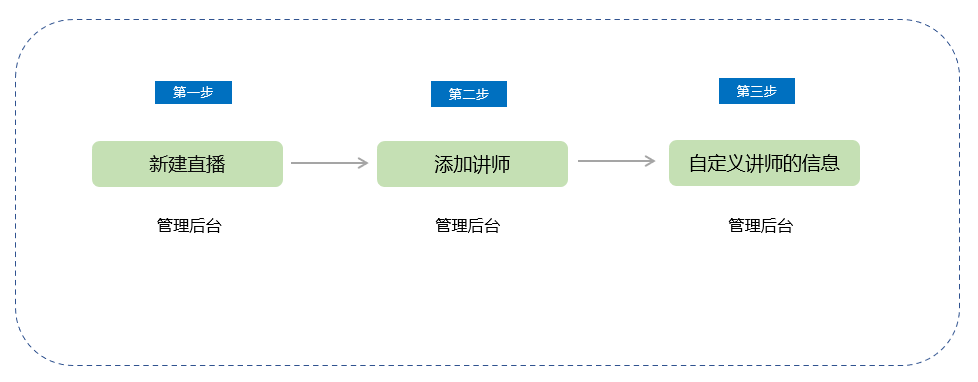
路径一:新建直播 → 添加讲师 → 自定义讲师的信息
路径二:直播间详情/直播列表 → 讲师设置 → 自定义讲师的信息
五、使用教程
路径一:
第一步 新建直播
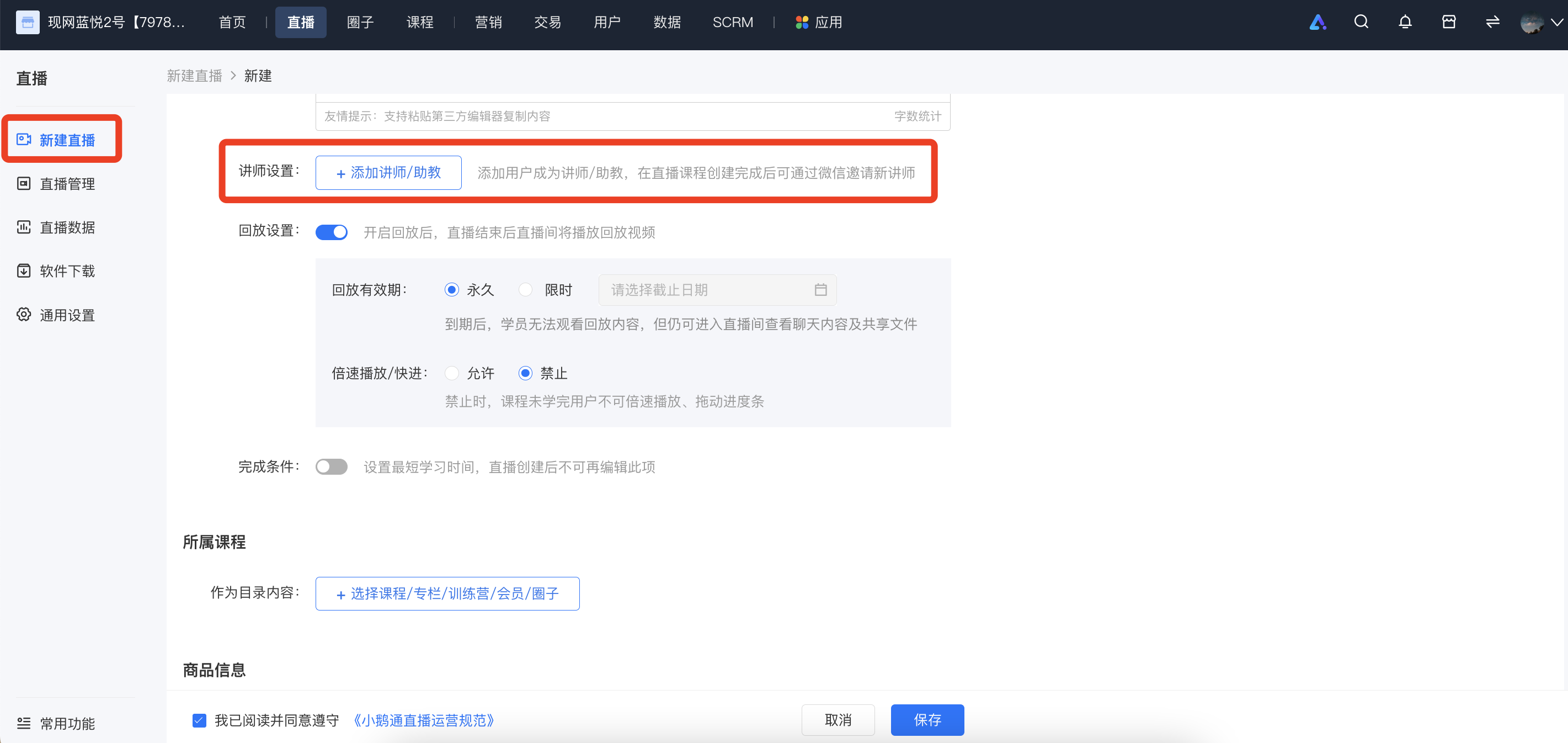
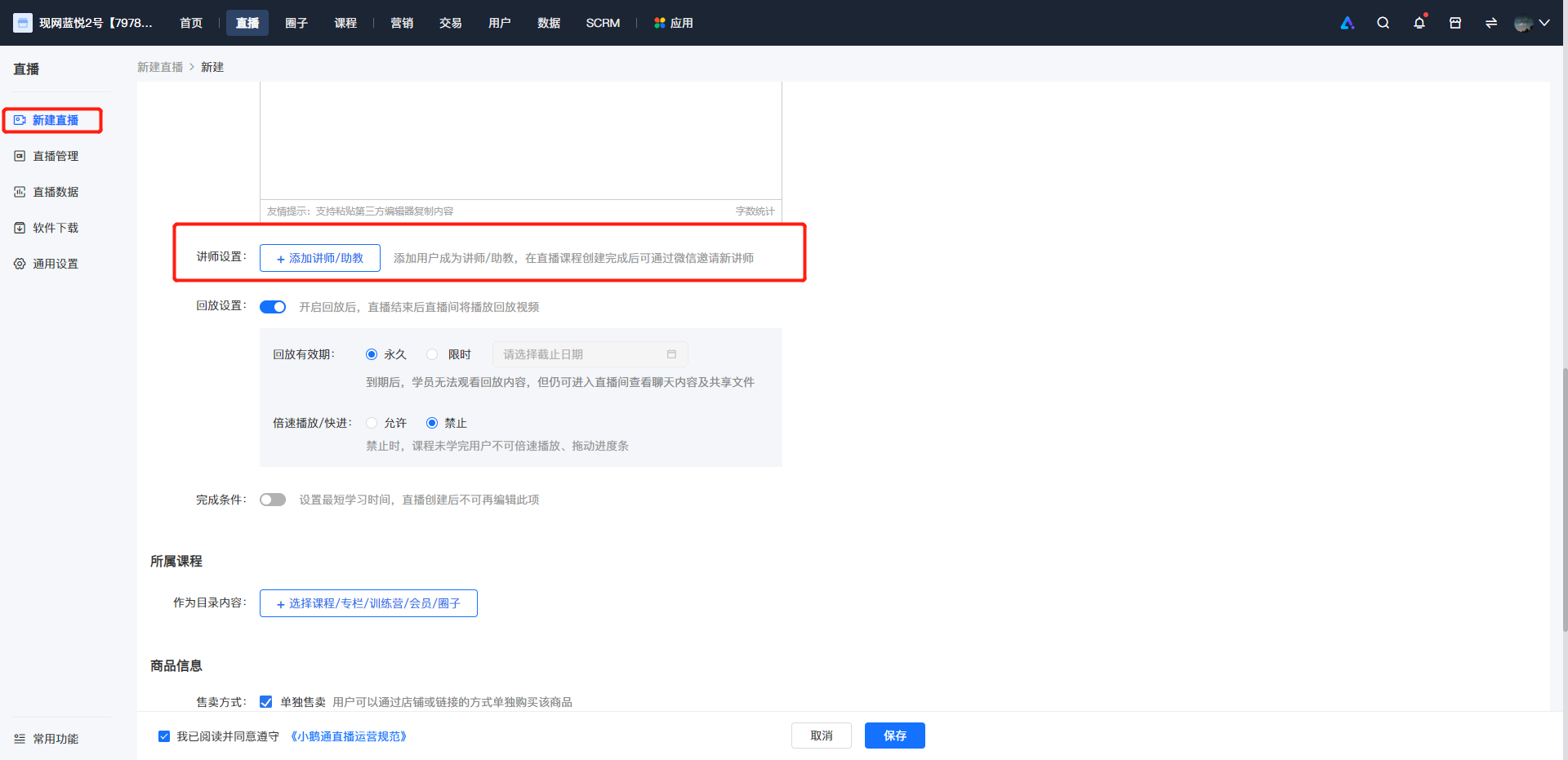
在新建直播页面可添加讲师
第二步 添加讲师
登录小鹅通管理台,在新建直播的页面中点击添加讲师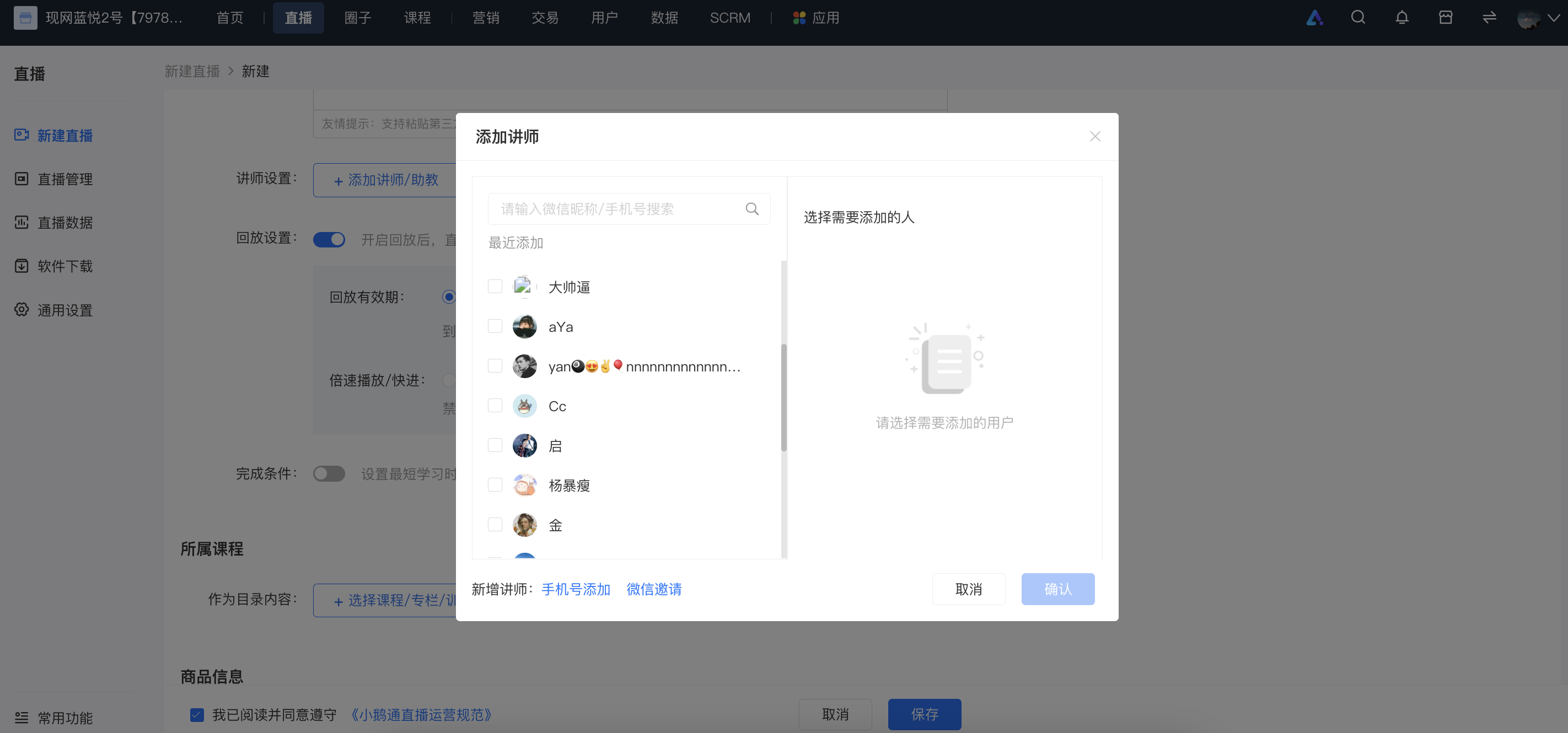
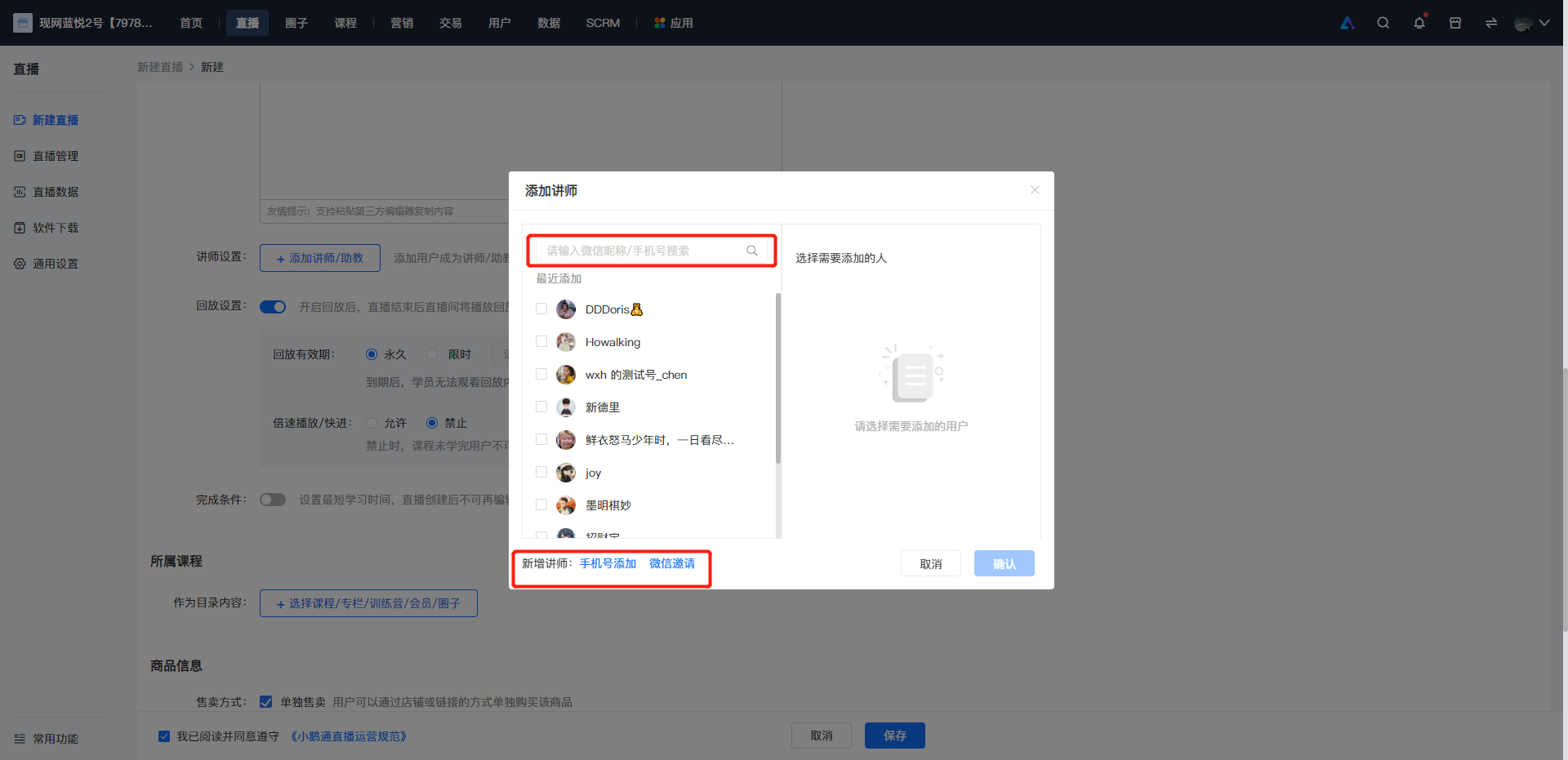
(1)可选择最近添加的讲师添加为讲师
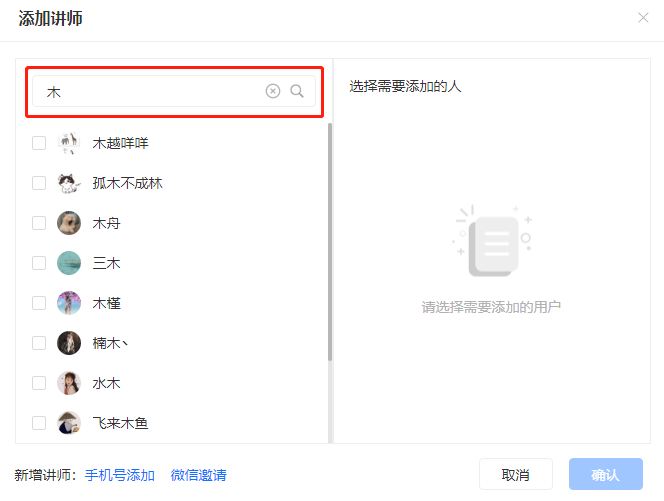
(2)通过搜索框店铺历史访问记录,添加成为讲师
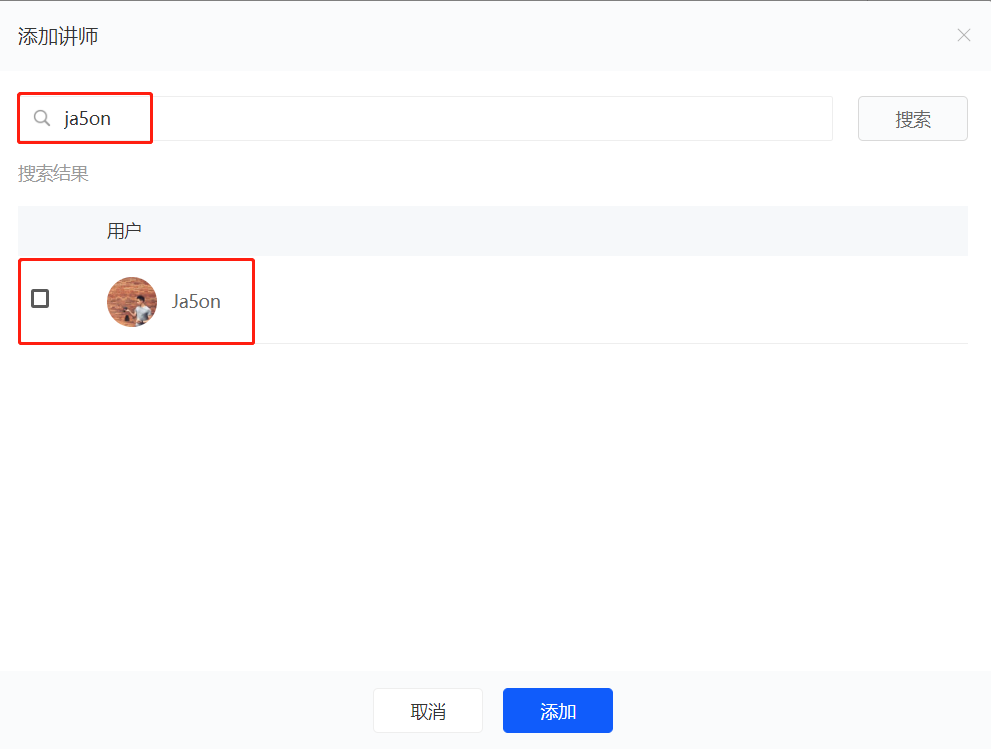
第三步 自定义讲师的信息
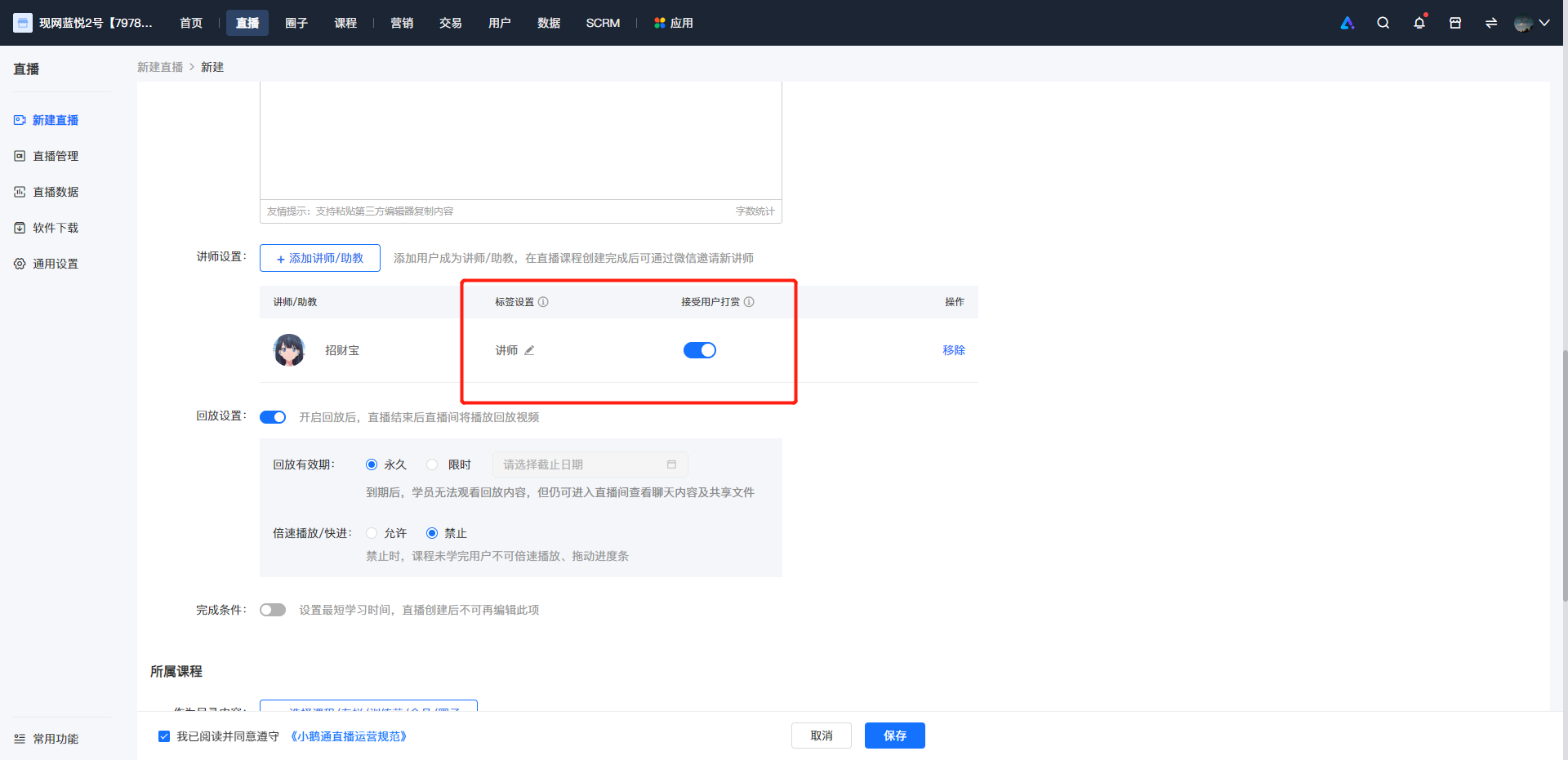
1)标签设置:添加讲师后,可以通过标签设置已经添加了的讲师标签(在该直播间内的头衔/称号,比如“讲师”、“助教”),便于直播间内有多个讲师时的区分
2)接受学员打赏:可以控制对应讲师的打赏开关,打赏开关关闭之后,该讲师在直播间内的打赏入口将会被隐藏
3)移除:支持移除讲师的操作
路径二:
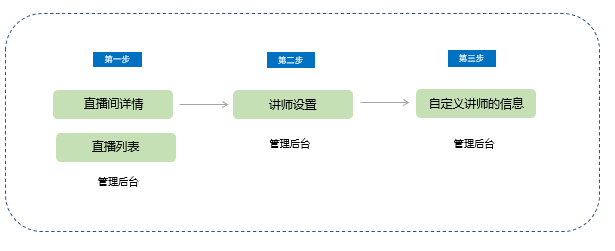
第一步 直播间详情页
在直播列表页面,找到需要设置讲师的直播,点击【详情】,进入【直播间详情页】。
找到【直播间设置】-【课程设置】,找到讲师设置功能。
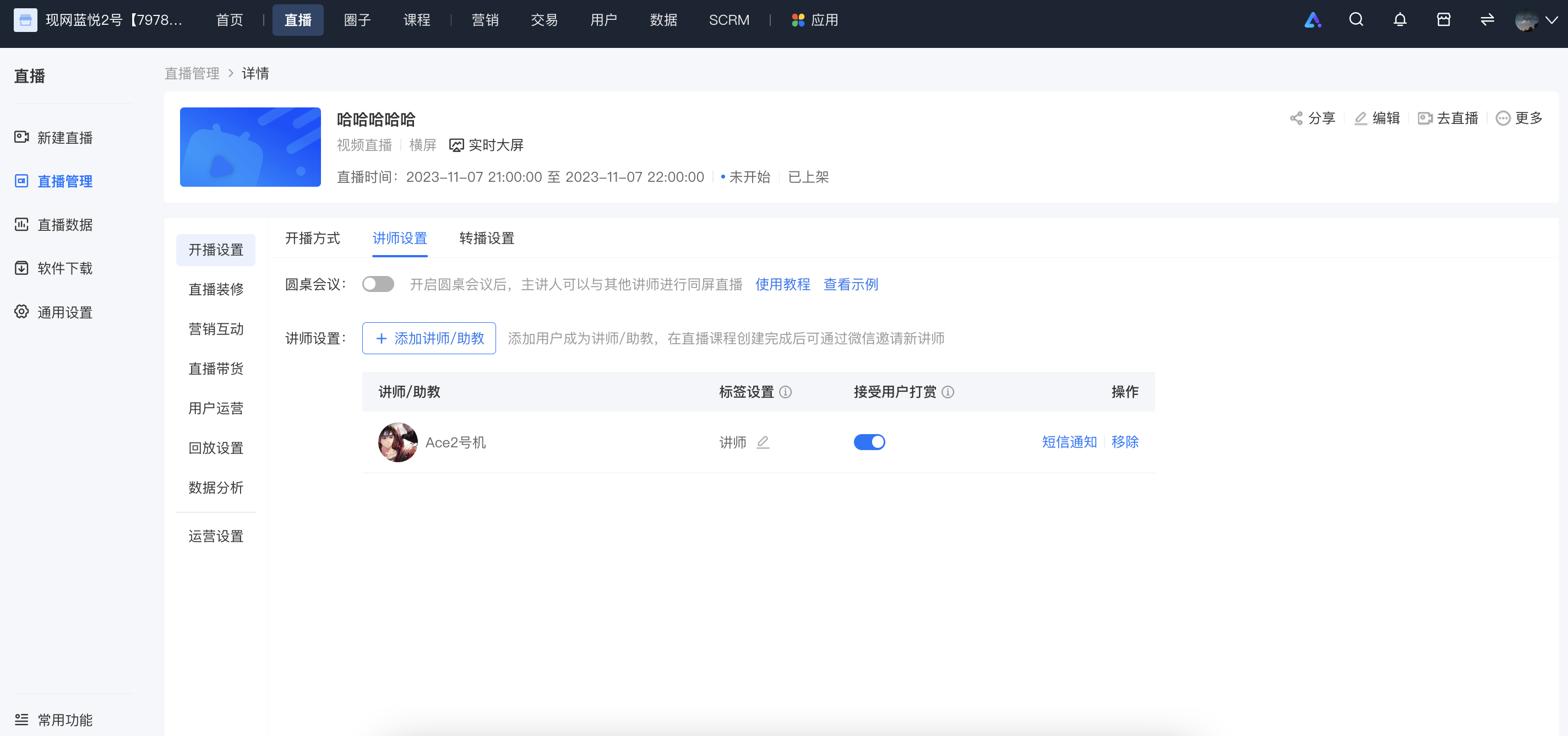
第二步 设置讲师
点击讲师设置,弹出讲师设置的窗口。
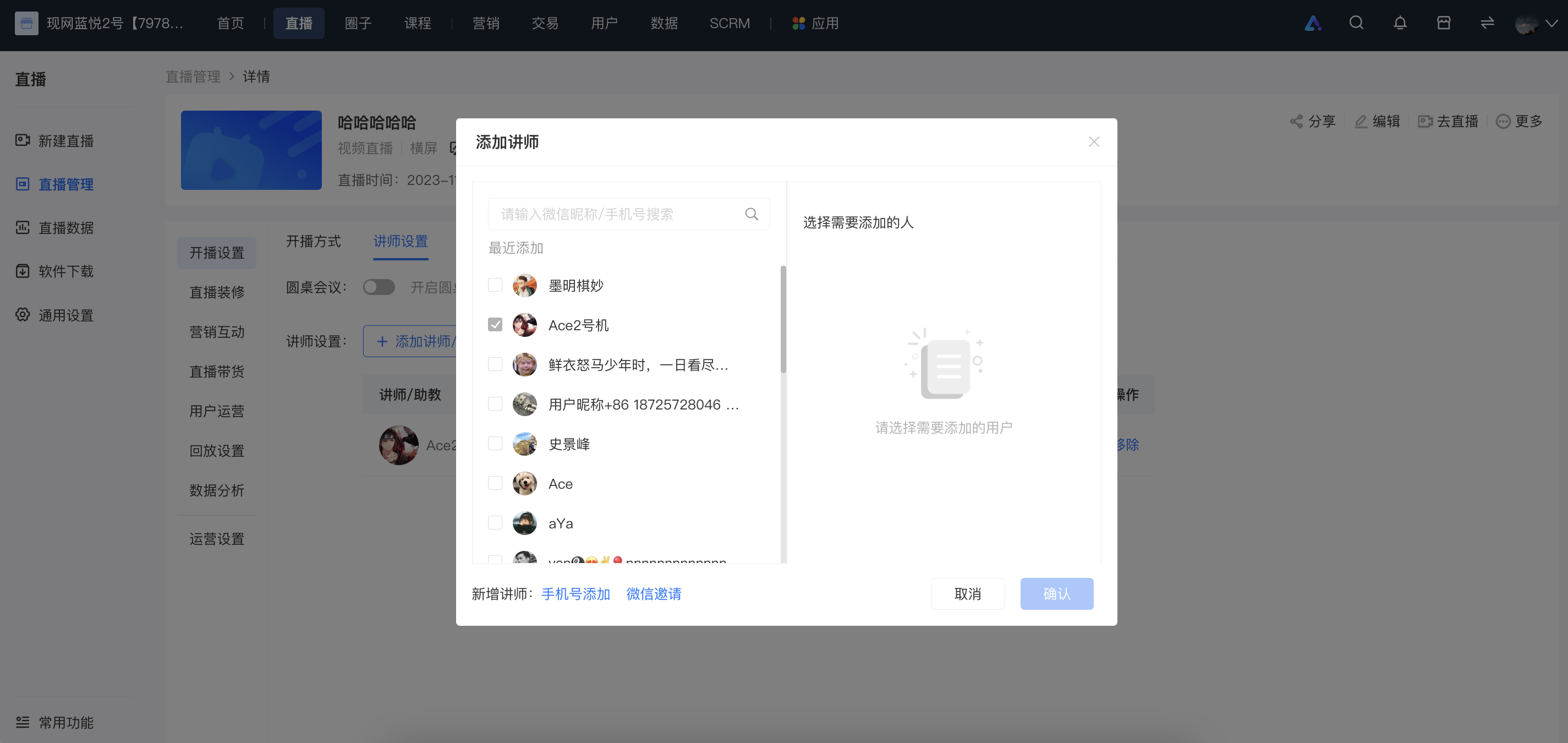
(1)通过搜索框搜索历史访问记录,添加成为讲师
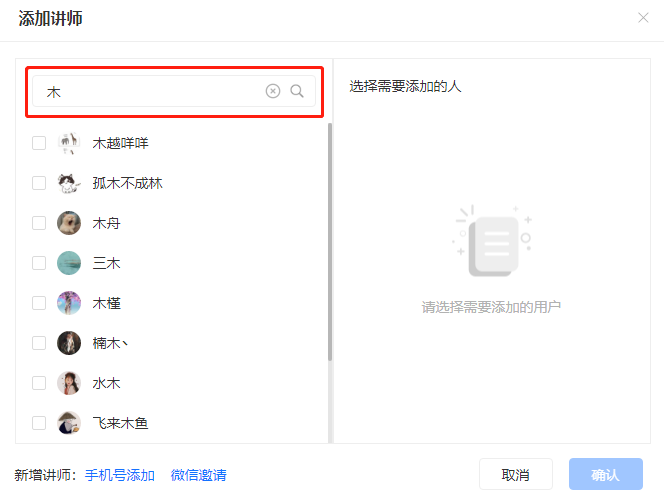
(2)微信二维码邀请好友成为讲师
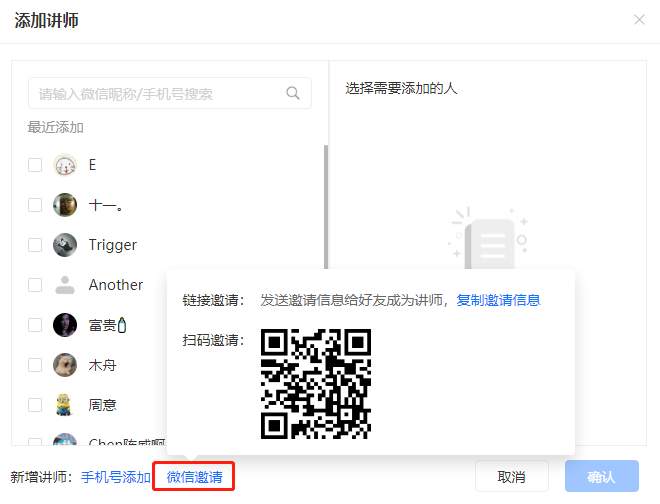
第三步 自定义讲师的信息
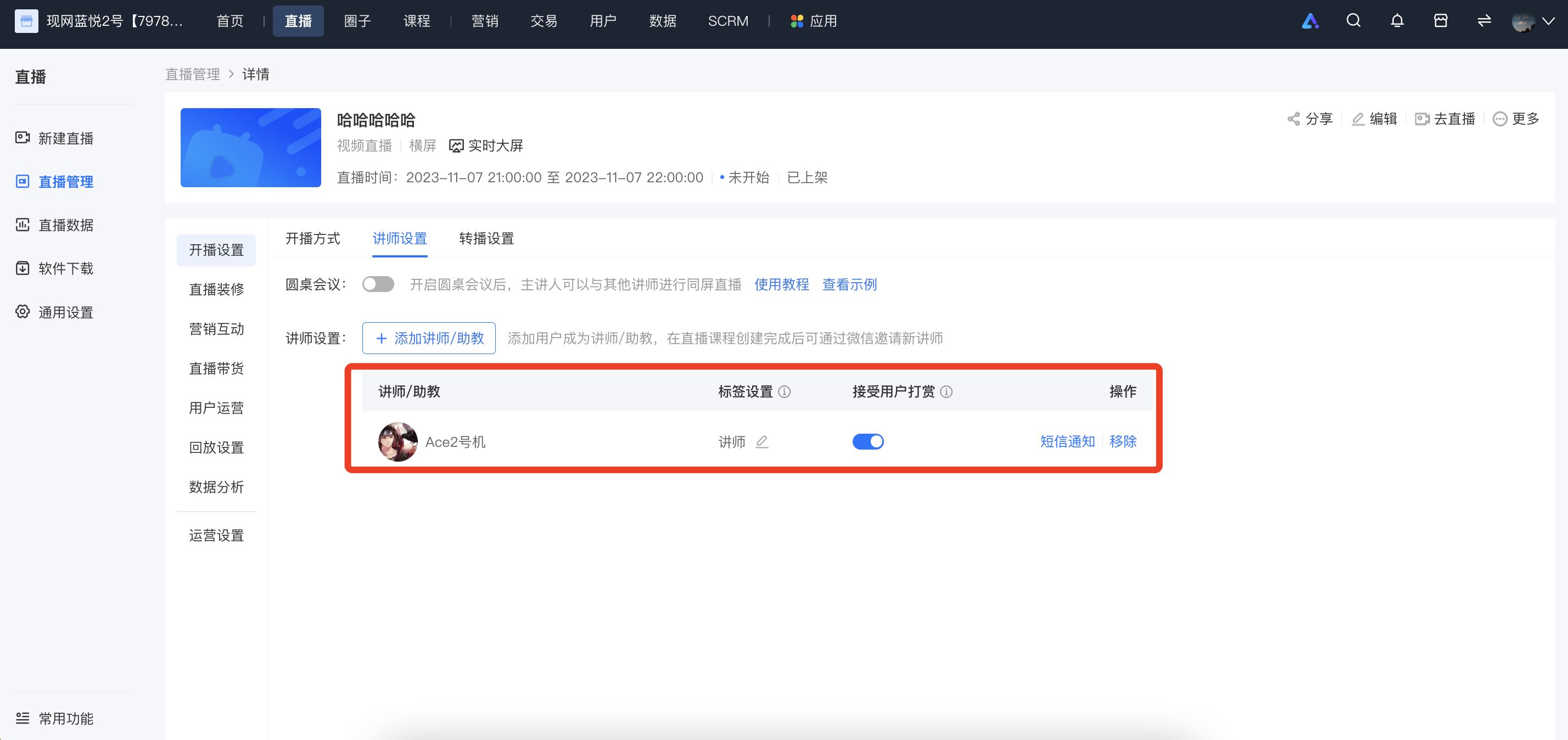
1)标签设置:添加讲师后,可以通过标签设置已经添加了的讲师标签(在该直播间内的头衔/称号,比如“讲师”、“助教”),便于直播间内有多个讲师时的区分
2)接受学员打赏:可以控制对应讲师的打赏开关,打赏开关关闭之后,该讲师在直播间内的打赏入口将会被隐藏
3)移除:支持移除讲师的操作
实时直播,讲师离开的等待画面可以自己设置吗?
暂时不支持设置讲师离开的等待画面和文案
直播可以推送多少条开课提醒呢?
单次直播设置了对应直播课程的开课提醒推送时间之后,只会在直播前给对应用户推送一次开课提醒。直播课程可以做邀请码么?
可以,付费(直播、专栏、会员、电子书、视频、音频、图文、超级会员、社群、大专栏、训练营)课程都是可以使用邀请码的。
讲师怎么进入直播间?
首先要先邀请该讲师成为直播间嘉宾或者讲师,可通过直播【更多/详情】-【讲师设置】去添加设置讲师
语音直播:
1、可以将直播间分享链接发给讲师,讲师在微信打开H5页面进入手机H5直播间进行直播
2、可以在店铺管理后台对应直播任务的【更多->去直播】选择网页端复制链接发给讲师并在浏览器打开
视频直播:
可以点击对应直播任务的【更多->去直播】选择【网页端、客户端、obs、手机APP、微信小程序】五种直播端去直播
小鹅通的直播可以分享讲师桌面吗?
可以,创建视频直播后,使用网页端、PC客户端(即小鹅通直播助手)、OBS来实现分享讲师桌面进行实时直播讲课
直播时使用什么浏览器?
建议讲师在PC端直播的时候使用谷歌浏览器。
设置的直播时间未开始,讲师可以提前在直播间内进行直播吗?
正式版店铺直播未开始时,讲师也可以提前在直播间进行直播,直播回放的时候同样可以看到直播开始之前进行直播的视频。
直播能否加水印?
如果只希望导出的视频带有对应水印,可以在直播结束后再设置直播水印,在直播视频导出之后可以看到该导出视频已添加了对应水印
直播间可以设置多个讲师吗?
可以,在单场直播中【详情/更多】->【开播设置】->【讲师设置】中可以添加多个讲师成为直播间嘉宾。或者是在编辑直播的详情页里面直接添加多个讲师
直播间讲师的昵称和头像在哪里修改?
讲师可以进入商家手机微信H5端店铺进行修改,修改操作如下:访问商家【店铺首页】→【我的】→【编辑个人资料】界面修改。
是否可以设置直播不可以进行回看?
视频直播可以在【详情】→【回放设置】里面设置是否允许学员回看
语音直播暂时不支持设置直播不可以回看,直播结束之后即可回看
直播间文案是否可以修改?
直播间公告是可以修改的。
可在【直播 > 通用设置 > 直播间公告】对所有直播间公告进行统一设置,此设置对于所有未单独设置过公告的直播间都生效(公告修改生效可能存在一定延时)。
也可以在单个直播间中【直播详情-直播装修-直播间信息-直播间公告】对单独直播公告进行设置,仅对于此直播间生效。
如何设置直播间讲师,如何邀请讲师(嘉宾)?
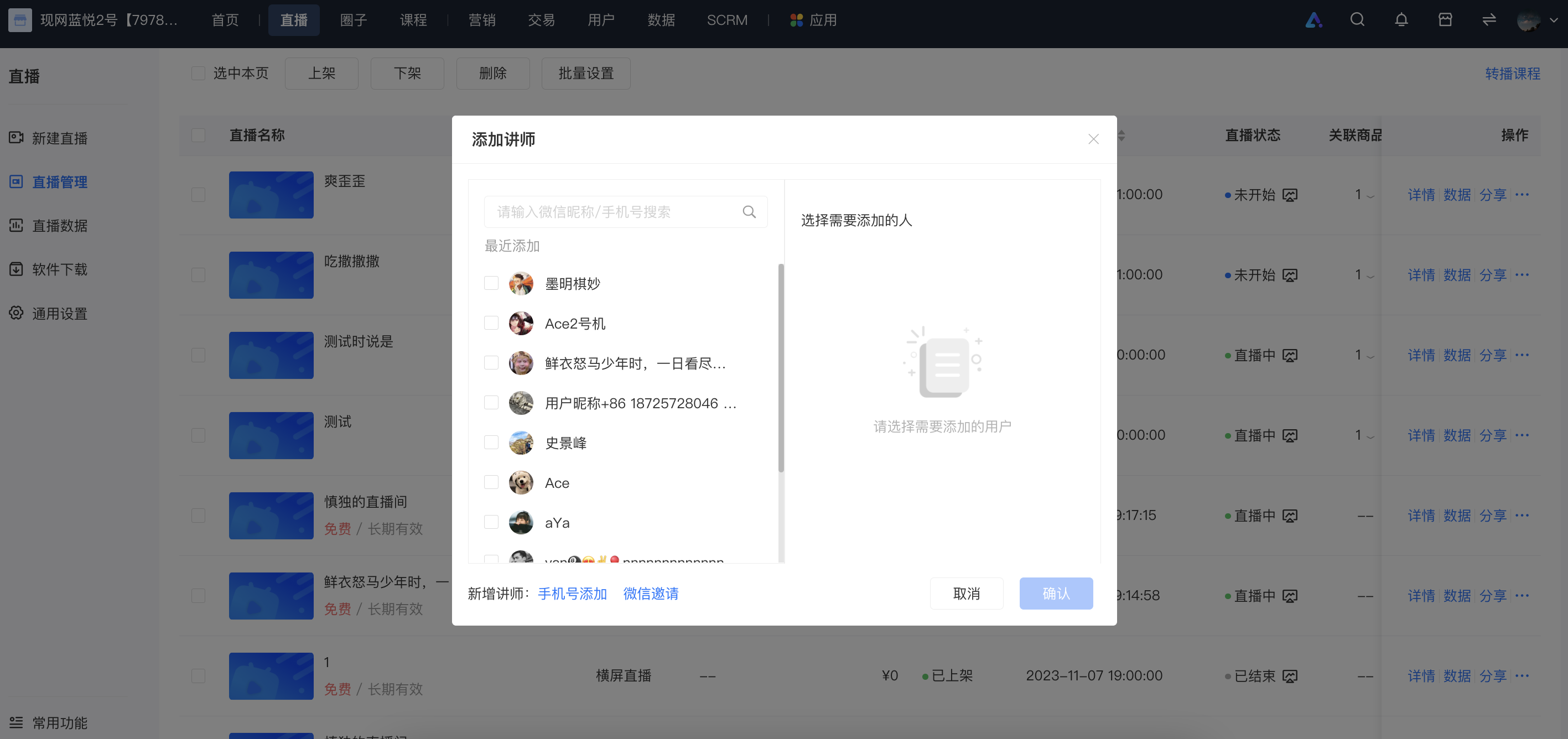
设置方法一:在管理台直接添加和管理嘉宾
在对应直播任务的【更多/详情->讲师设置】中点击【添加讲师】搜索用户昵称、添加用户成为讲师
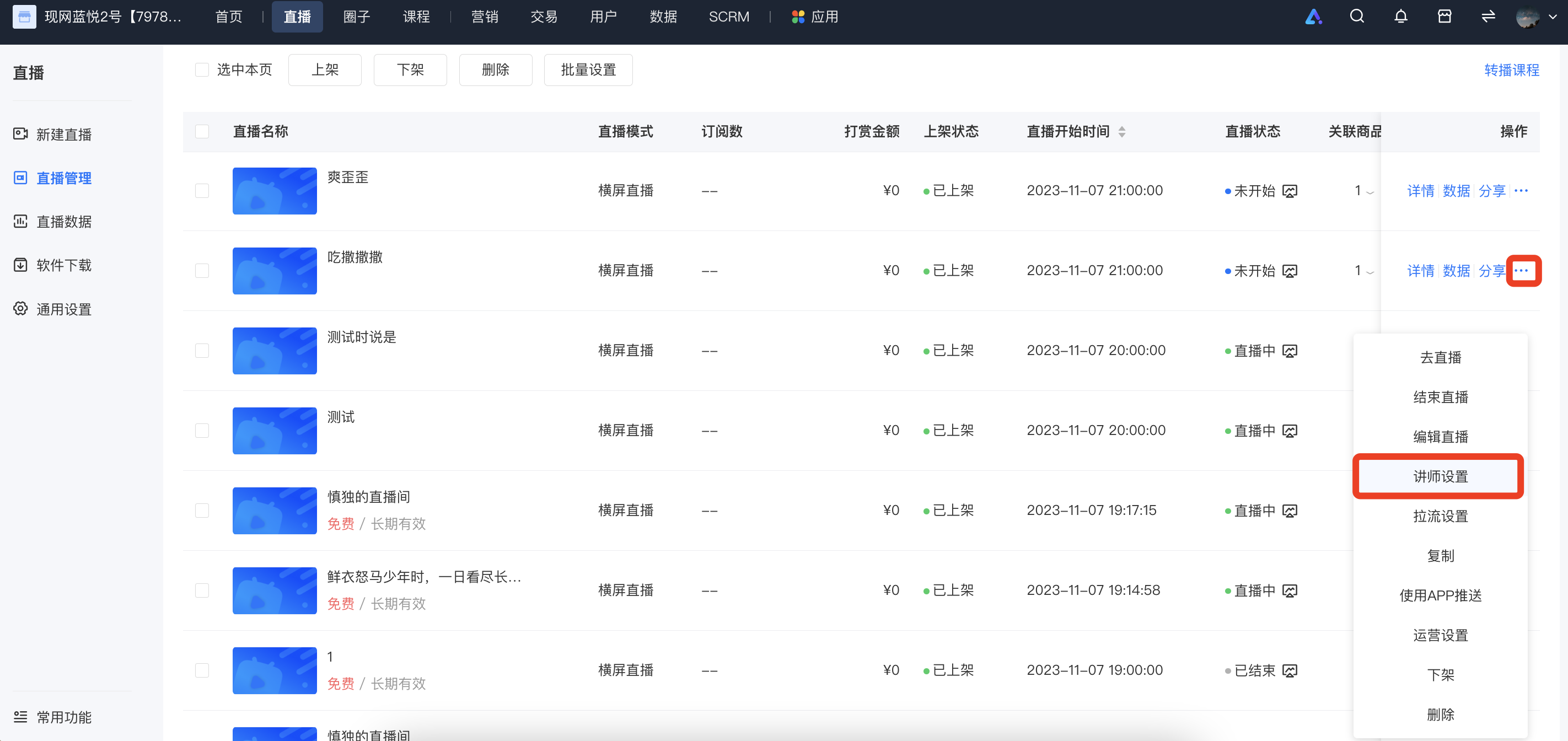
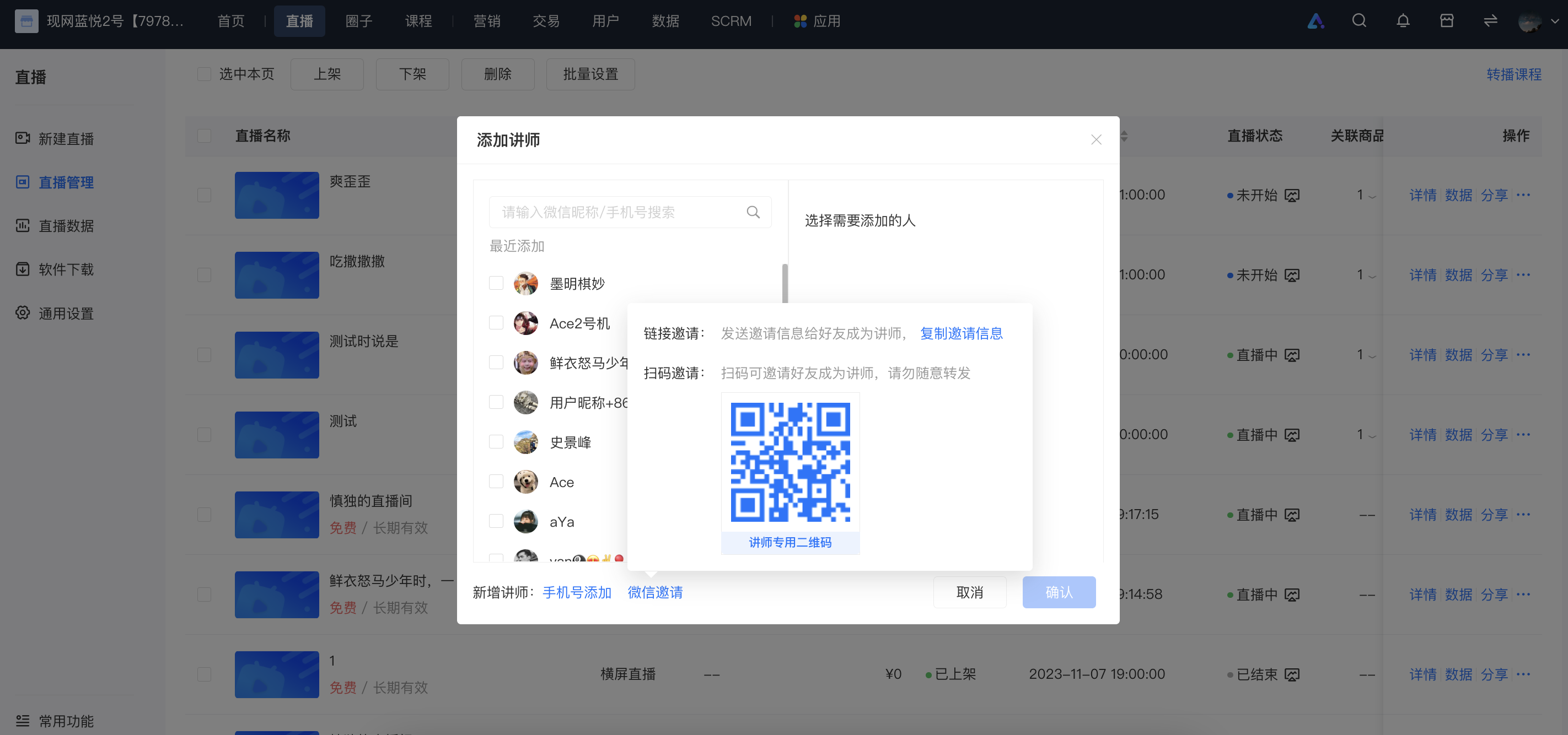
设置方法二:微信端邀请嘉宾
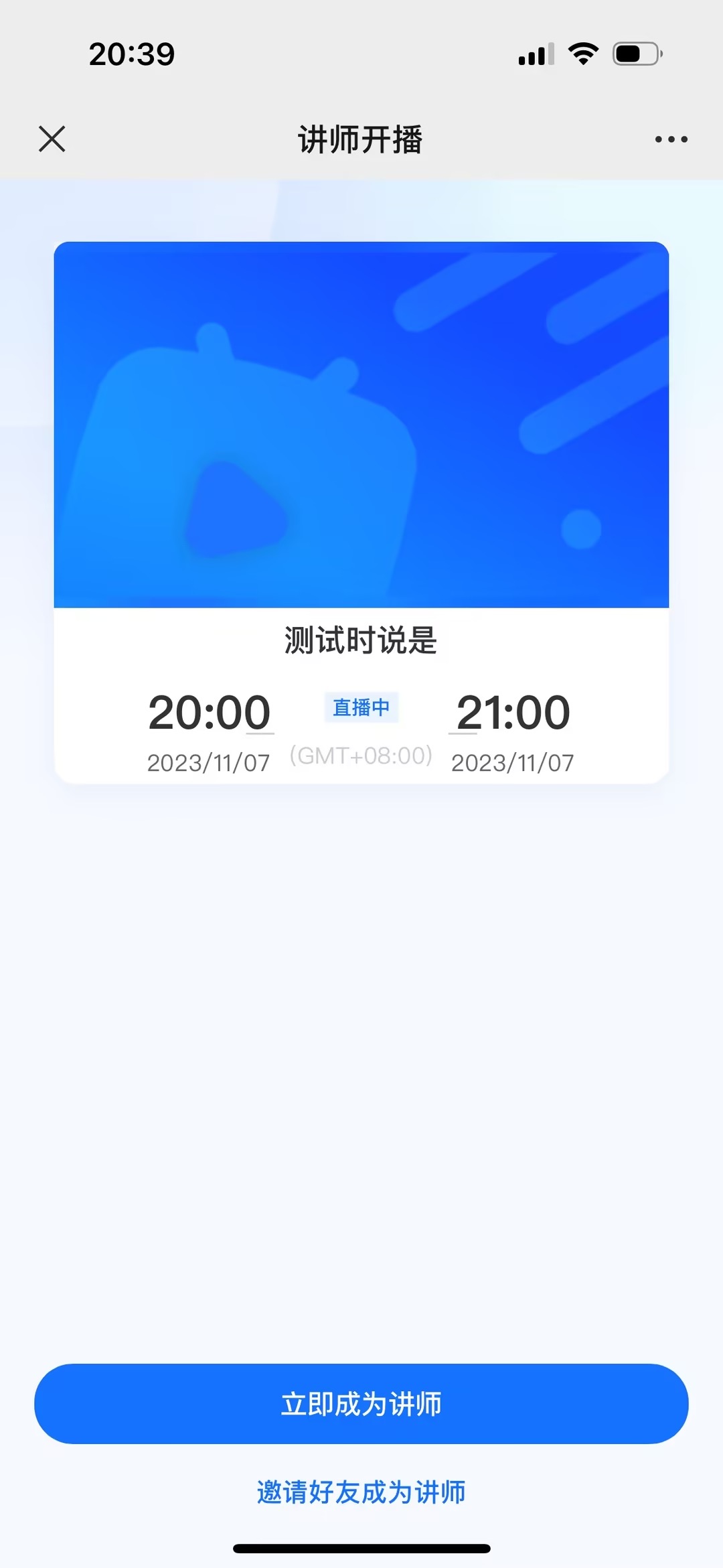
在对应直播任务的【更多/详情->讲师设置】中点击【添加讲师】,点击【邀请邀请】弹出微信二维码如下图,将二维码截图发给讲师或扫码后将链接分享给讲师,讲师接受邀请即可
直播水印设置使用教程
一、功能介绍
在直播视频中添加水印
二、使用目的
防止商家直播视频被非法录屏
三、适用范围
直播水印设置适用范围:实时视频直播、桌面共享直播
四、操作路径
商家端:直播管理→ 通用设置→水印设置
五、使用教程
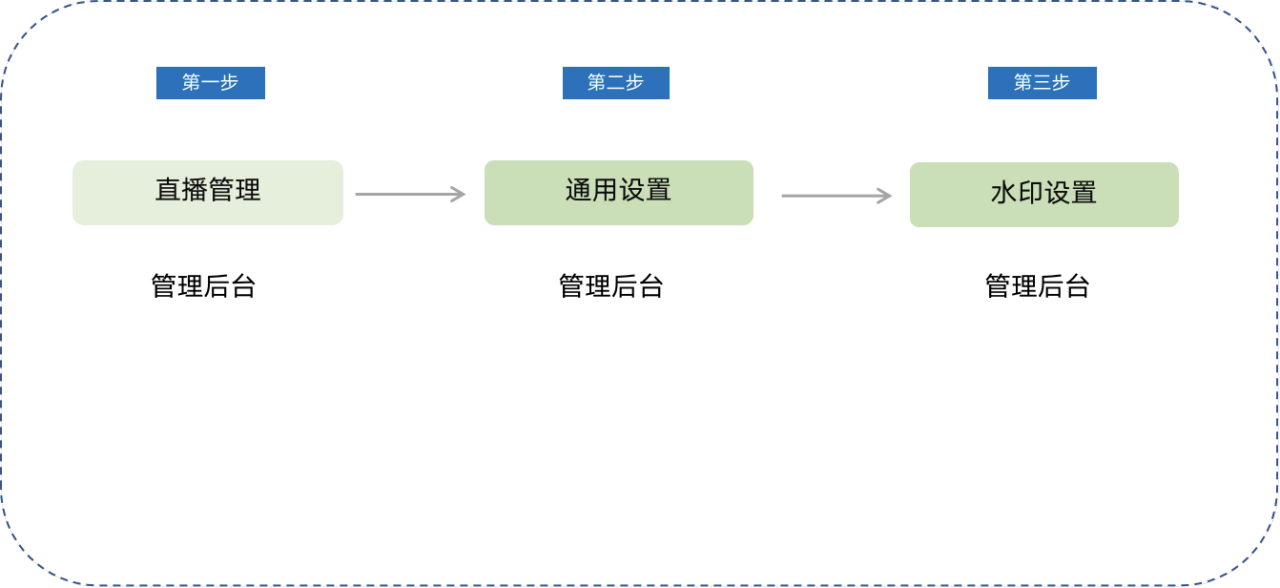
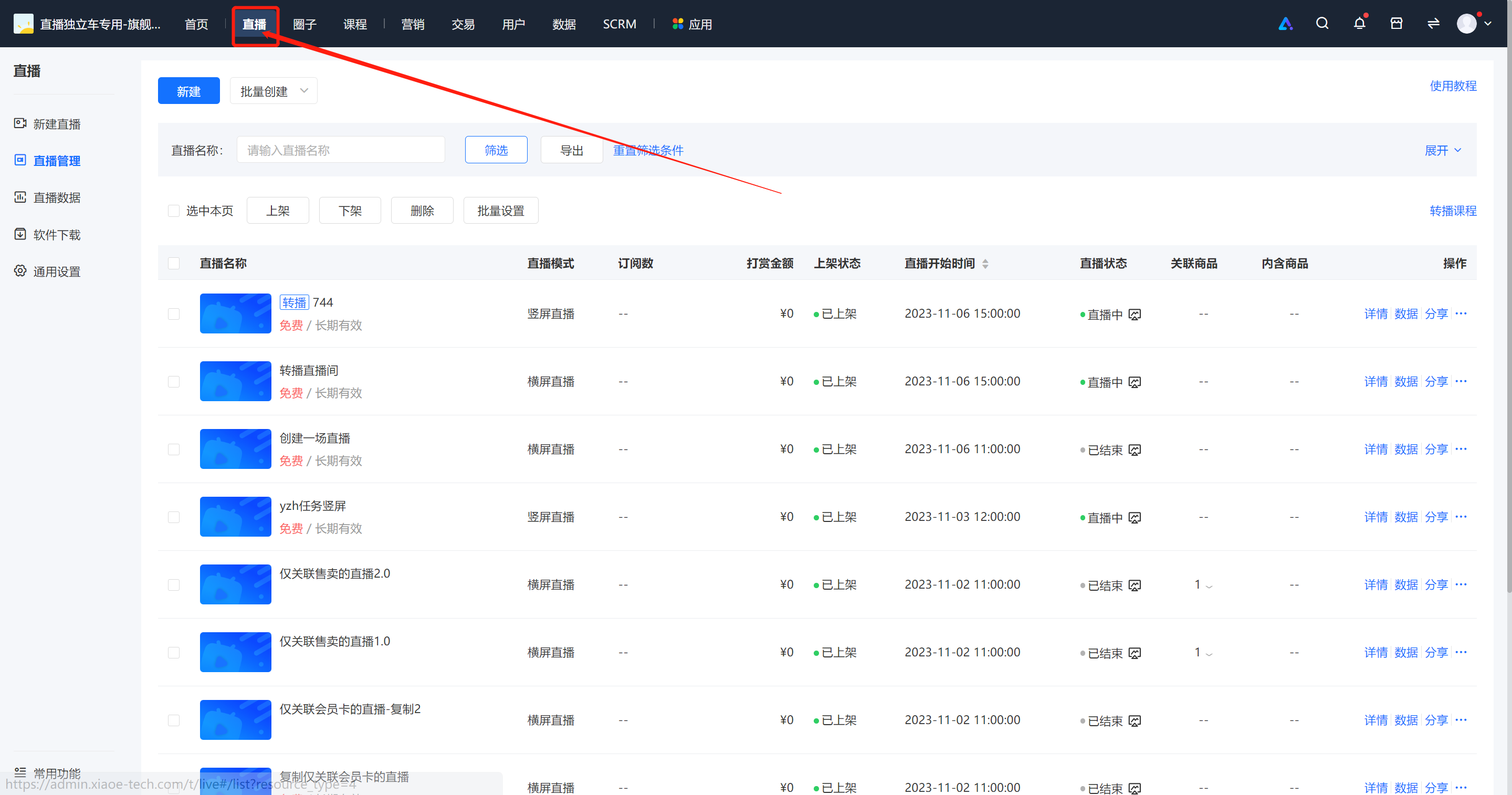
第一步:直播管理(店铺管理台)
进入直播管理页面
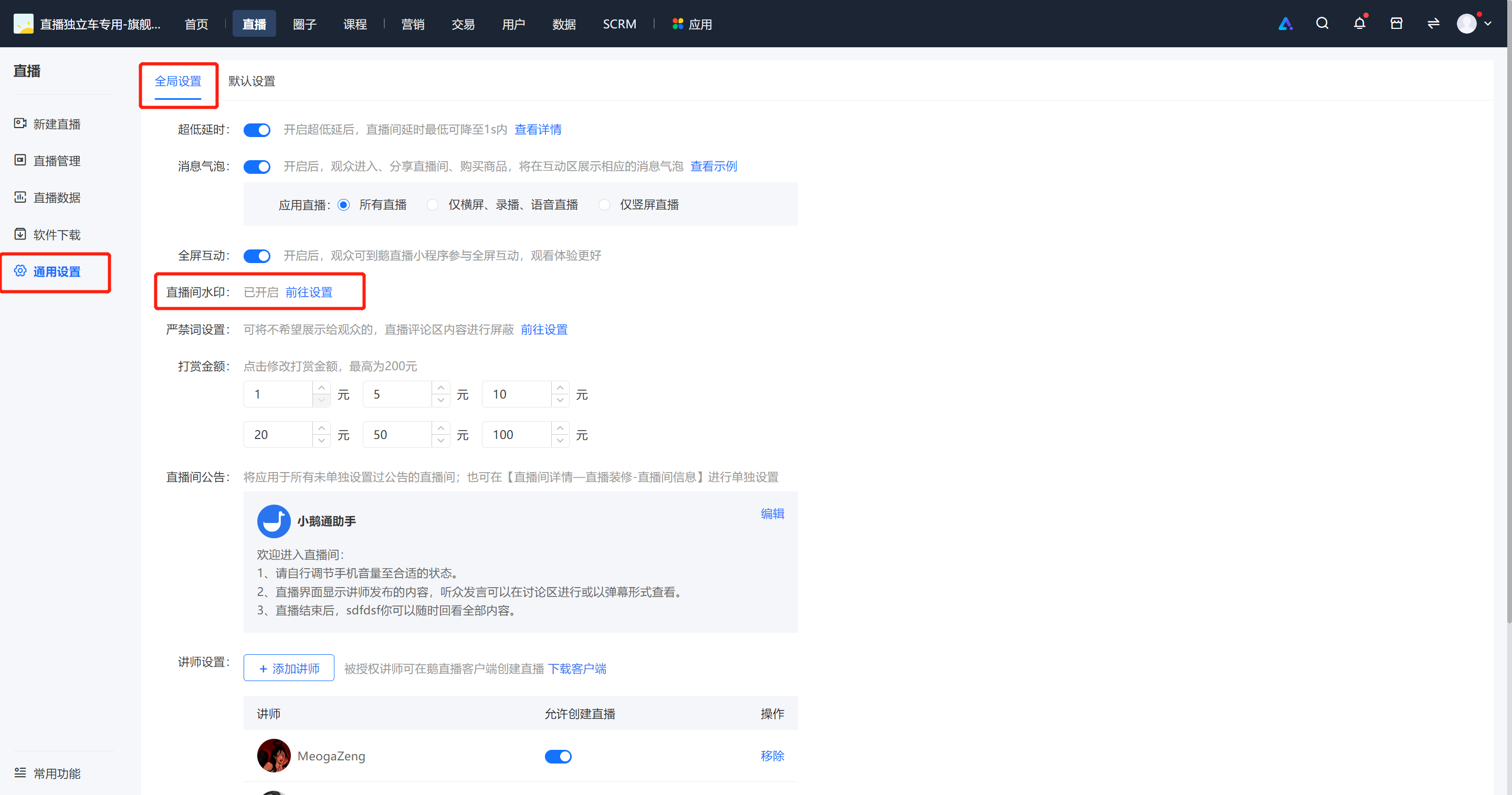
第二步:通用设置(店铺管理台)
2、点击通用设置-全局设置-直播间水印-前往设置
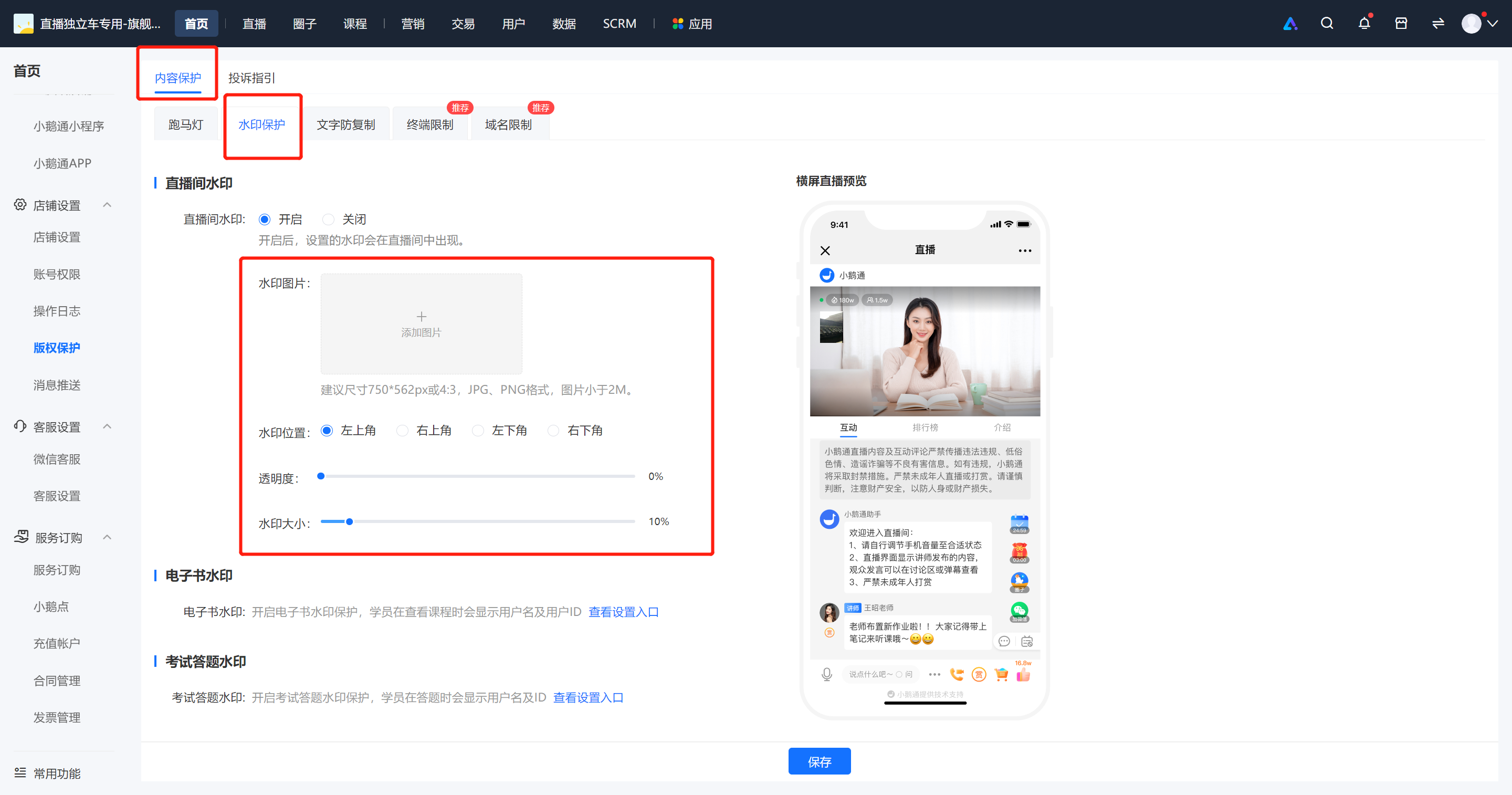
第三步:水印设置(店铺管理台)
3、目前水印设置支持全店铺实时视频、桌面共享类型直播;
第三方推流:直播前开启水印设置后,直播课程会出现水印;
小鹅通助手推流:设置水印后重新推流,实时生效。
选择显示水印,上传水印图片,调整水印位置、透明度、水印大小,点击保存。实时视频、桌面共享直播,直播开始时即会默认开启水印。
直播间封面设置使用教程
一、功能介绍
直播间的封面设置
二、使用目的
展示直播间的页面效果,包装直播间。
三、使用场景
视频直播、语音直播、录播直播封面设置。
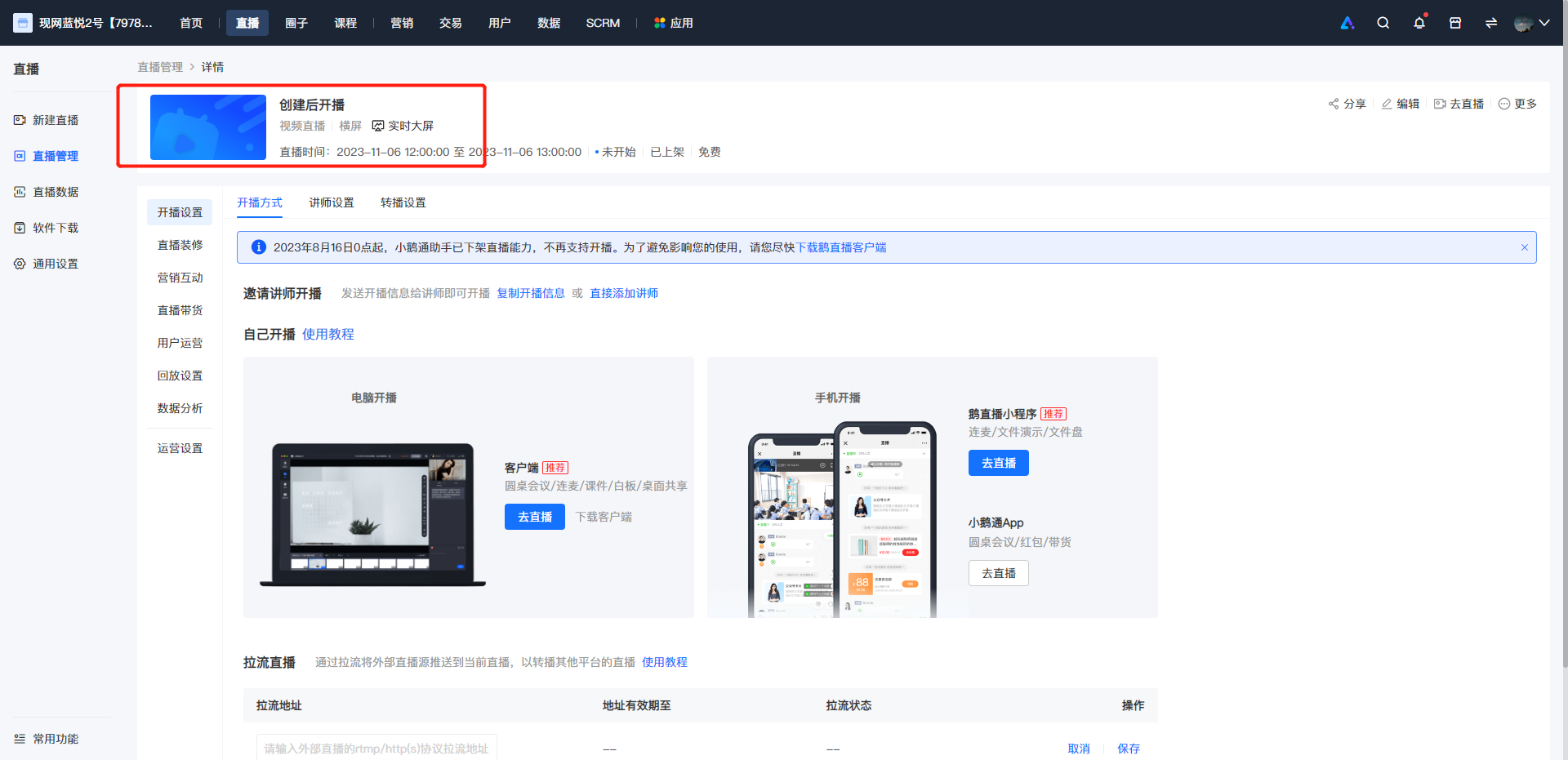
四、使用教程
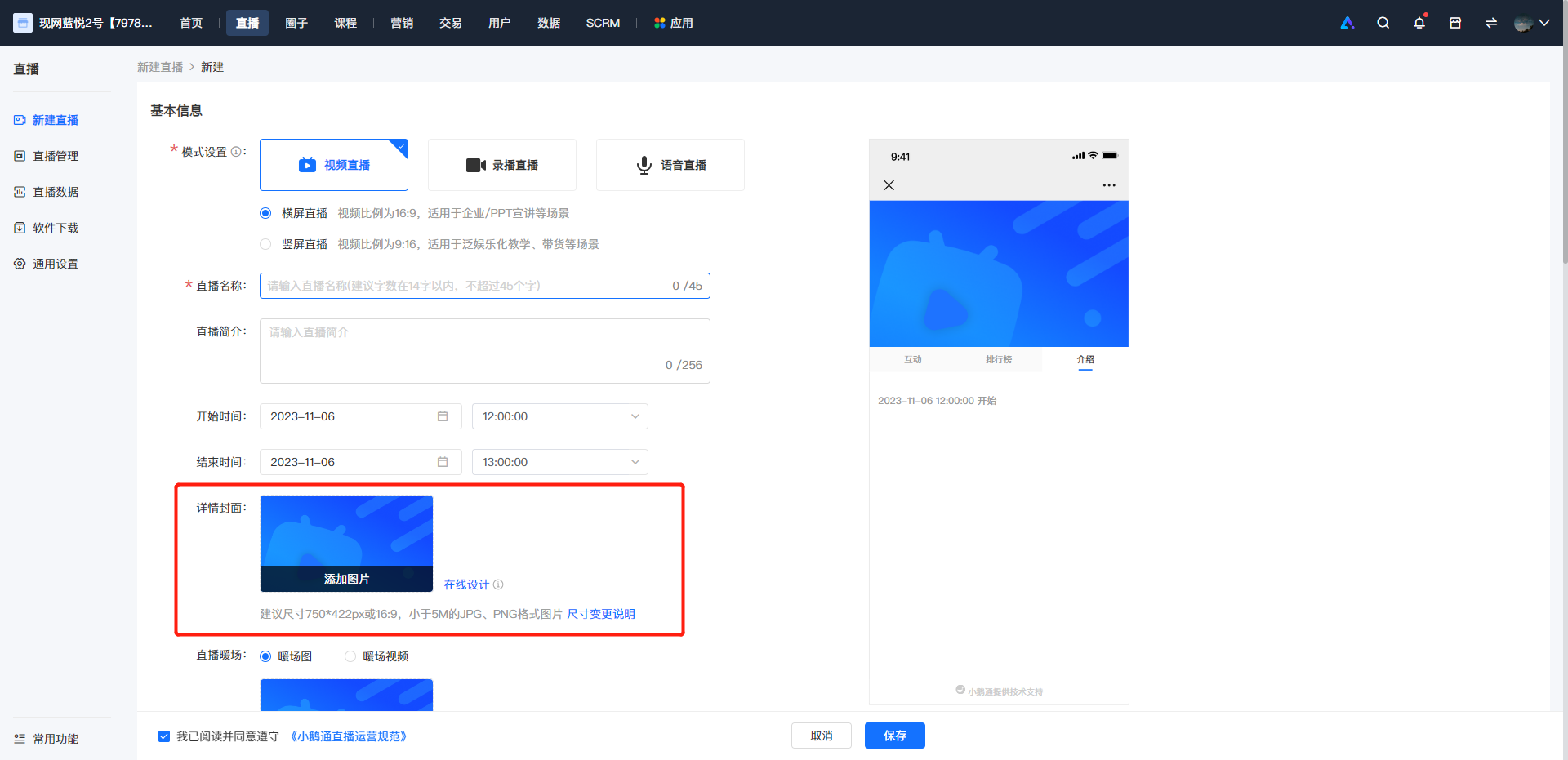
1.新建直播的页面上传封面
2.直播详情页展示
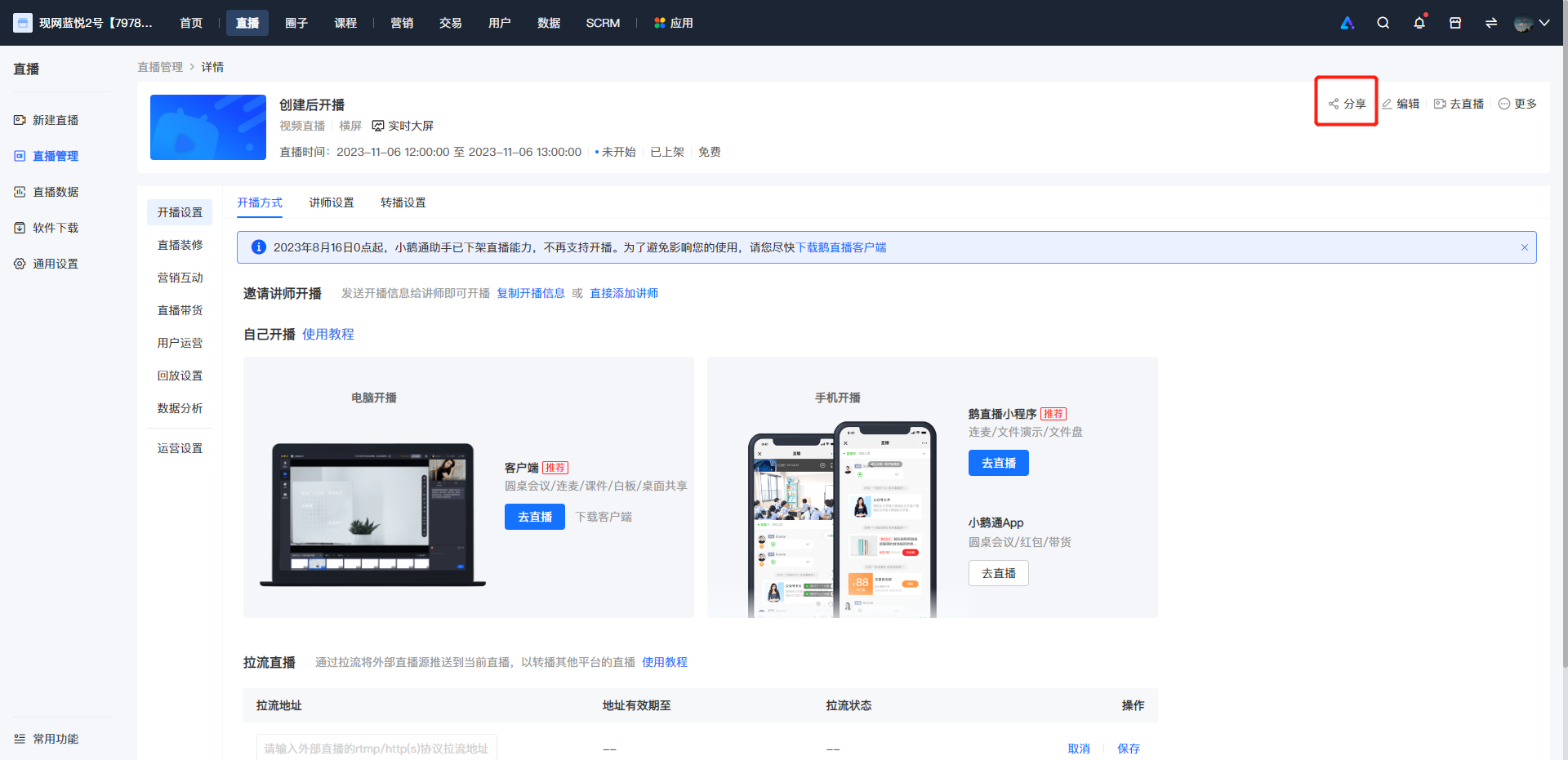
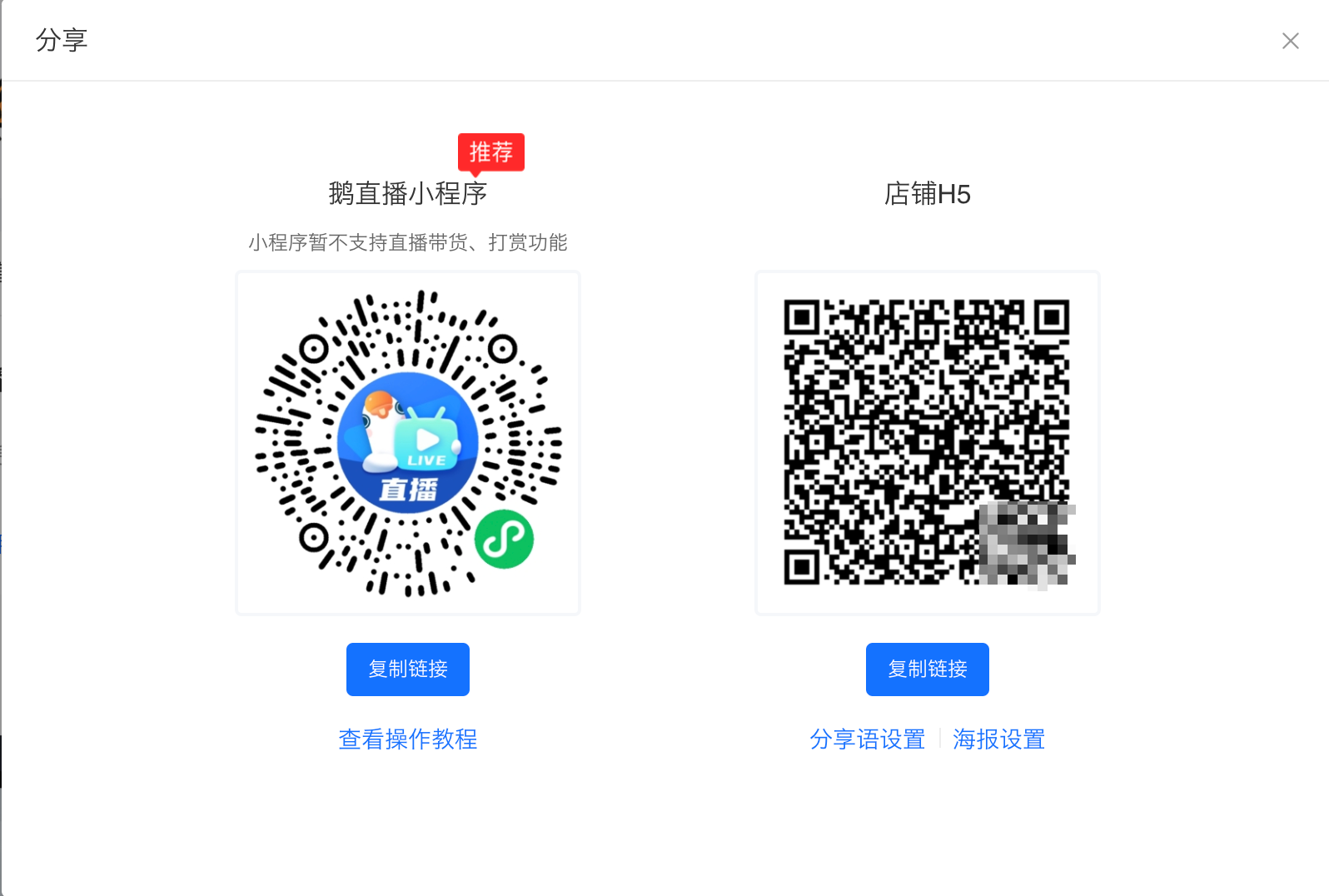
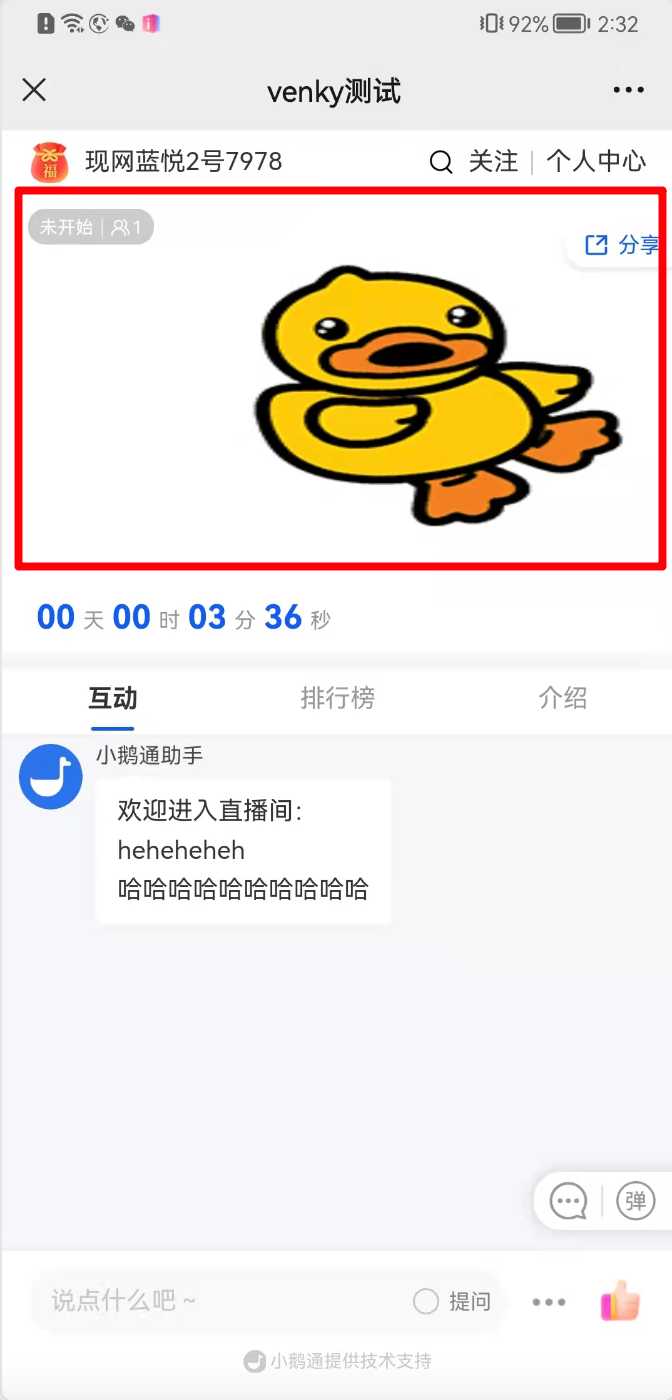
3.点击分享,扫码在微信上查看效果
直播讲师(嘉宾)设置使用教程
一、功能介绍
创建直播时,需要为您的直播设置对应讲师,可自己成为讲师或邀请他人成为讲师,讲师无须购买付费即可进入直播,拥有发言、管理直播、与学员互动、结束直播等功能。
二、使用目的
商家可以使用此功能进行直播讲师的配置。
三、使用场景
视频直播与语音直播。
四、操作路径(商家端)
添加讲师目前有两种路径:
路径一:新建直播 → 添加讲师 → 自定义讲师的信息
路径二:直播间详情页→ 开播设置→ 讲师设置
五、使用教程
(一)路径一:新建直播 → 添加讲师 → 自定义讲师的信息
第一步 新建直播
登录小鹅通店铺管理台,点击【新建直播】,在新建直播流程中添加讲师;
第二步 添加讲师
① 可通过微信昵称/手机号搜索添加讲师;**注意:需讲师进入过该店铺才可以搜索到微信昵称或手机号。
② 通过手机号添加讲师,直接输入用户手机号,即可成功添加;
第三步 自定义讲师的信息
添加后,可对讲师标签、是否接受打赏进行设置;
① 标签设置:标签设置讲师在该直播间内的头衔或称号,比如“讲师”、“助教”),便于直播间内有多个讲师时的区分;
② 接受打赏开关:控制对应讲师的打赏开关,打赏开关关闭之后,该讲师在直播间内的打赏入口将会被隐藏;
③ 移除:如添加多或添加错讲师,可移除;
(二)路径二:直播间详情页→ 开播设置→ 讲师设置
第一步 找到对应直播间,进入直播详情页-开播设置
第二步 选择对应的场景开播(邀请讲师开播、自己开播)
① 邀请讲师开播
● 在【邀请讲师开播】模块中点击“复制开播信息”→点击“复制全部信息”;
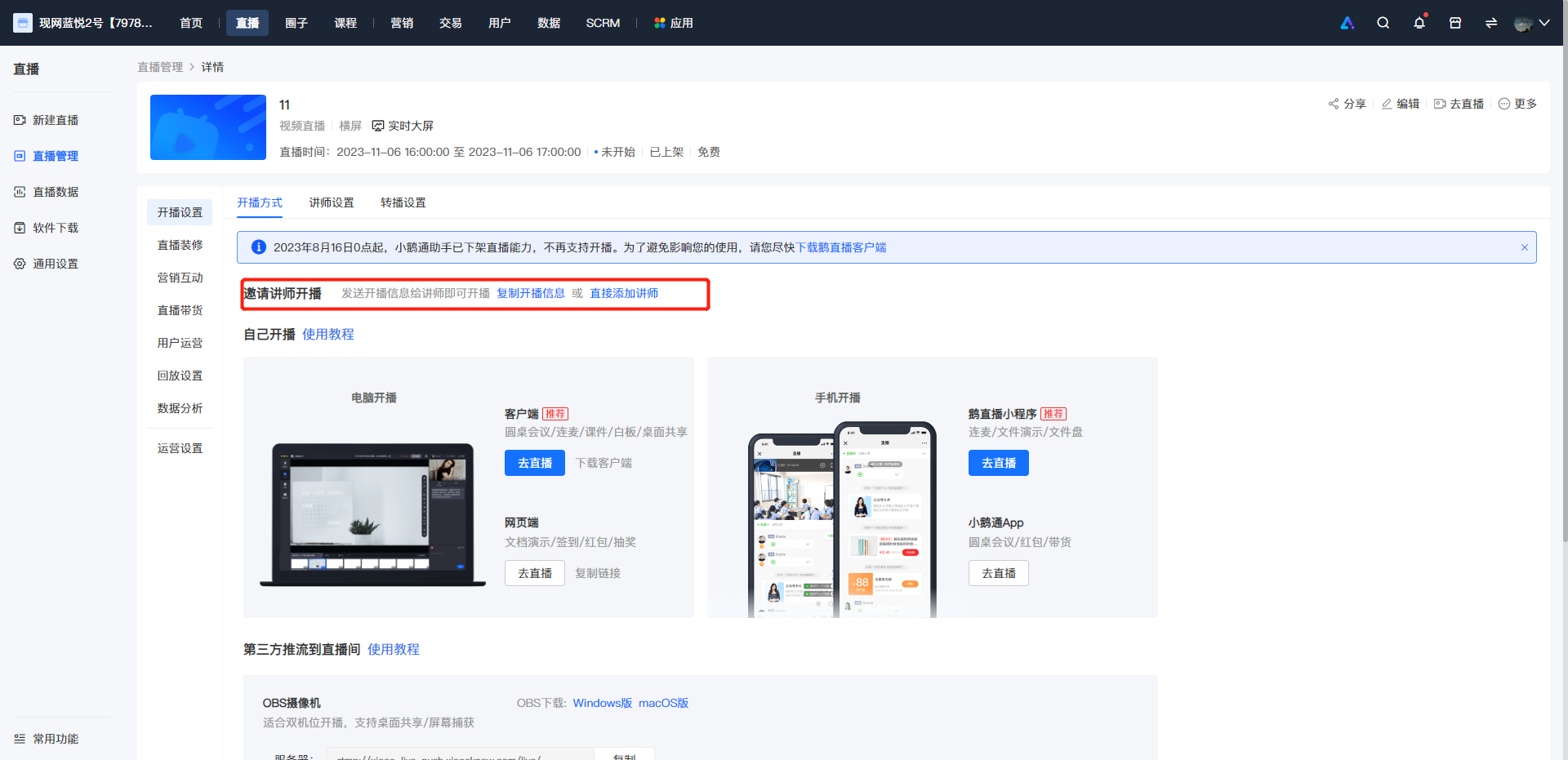
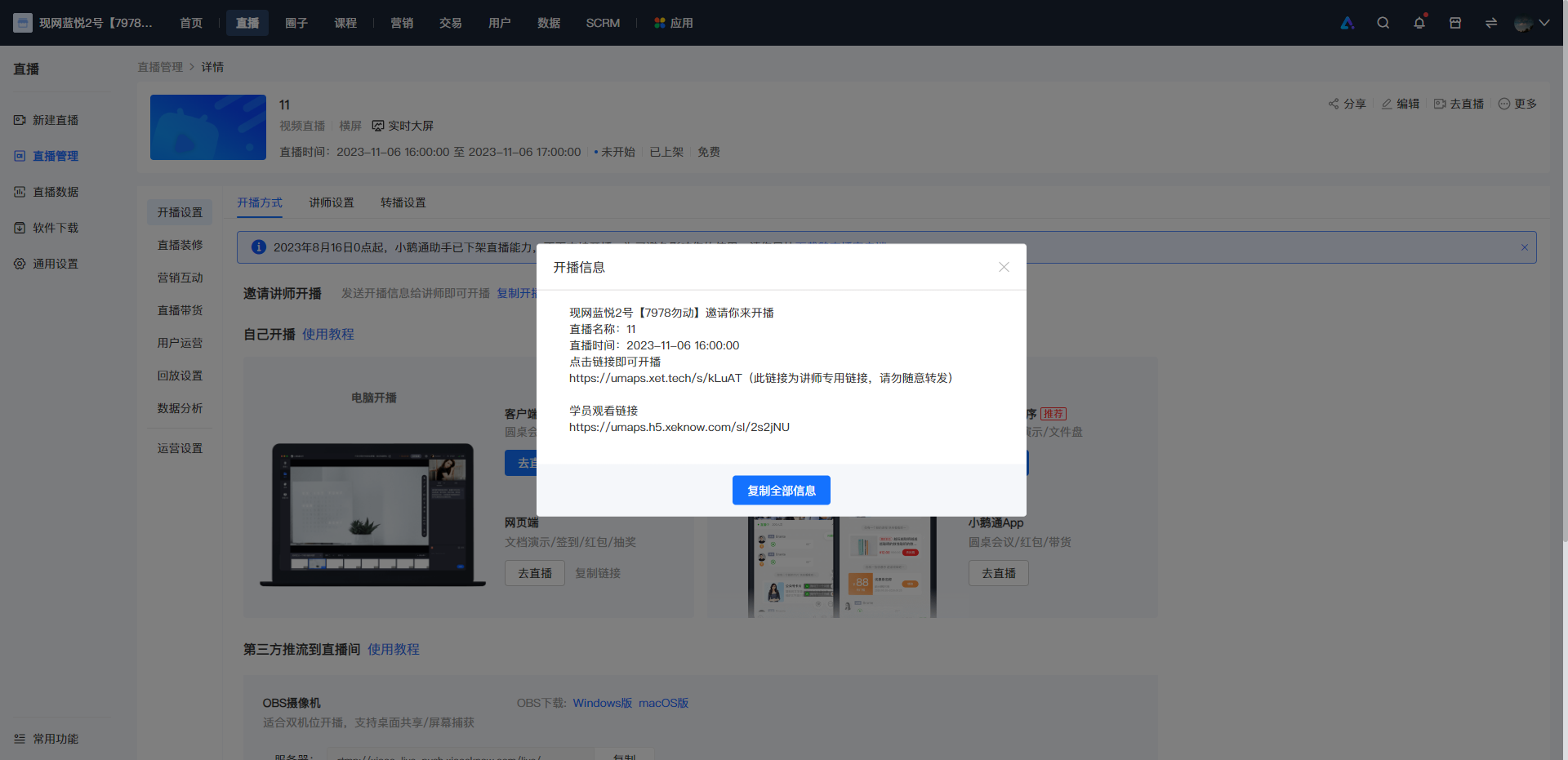
● 将复制出来的内容直接发给讲师/助教;
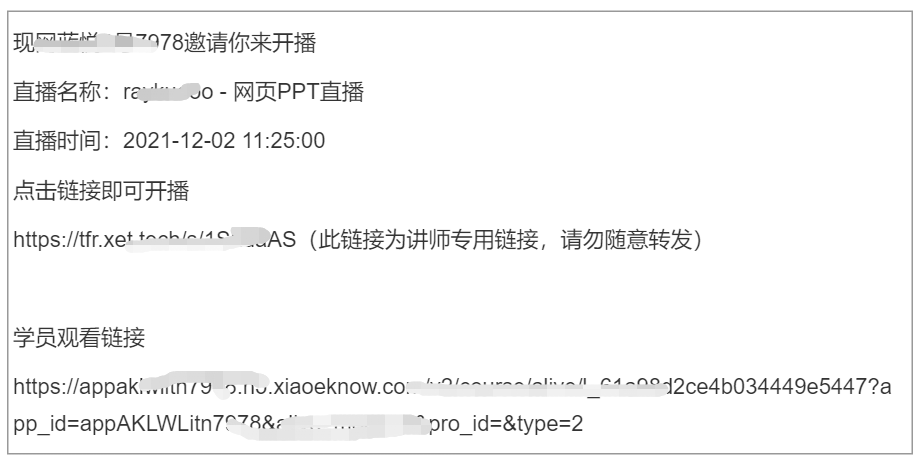
● 讲师或助教点击链接,即可选择对应的直播终端进入;
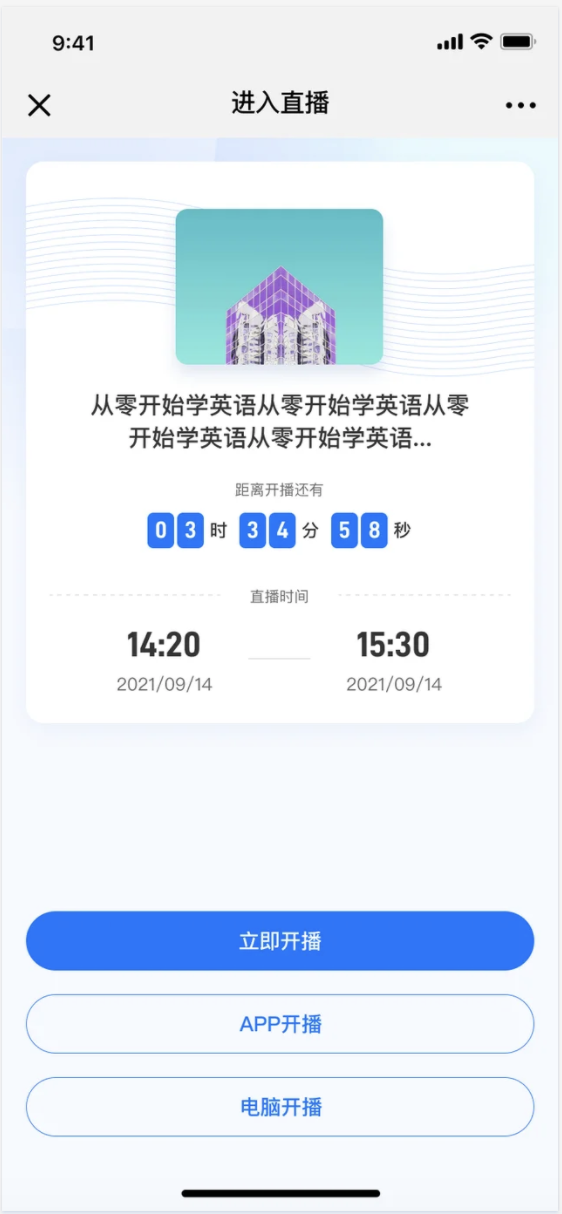
**注:此处可选择的终端会根据直播模式来变化;
选择 App 开播需要在 V3.2.8 及以上才能直接进入直播间,若不能进入建议先更新版本后再点击“App开播”,或者在直播列表根据直播间名称来查找。
② 自己开播:管理员自己是直播讲师
在【自己开播】模块中,选择合适的直播终端,扫码/打开直播间后,将自动成为讲师并开播;
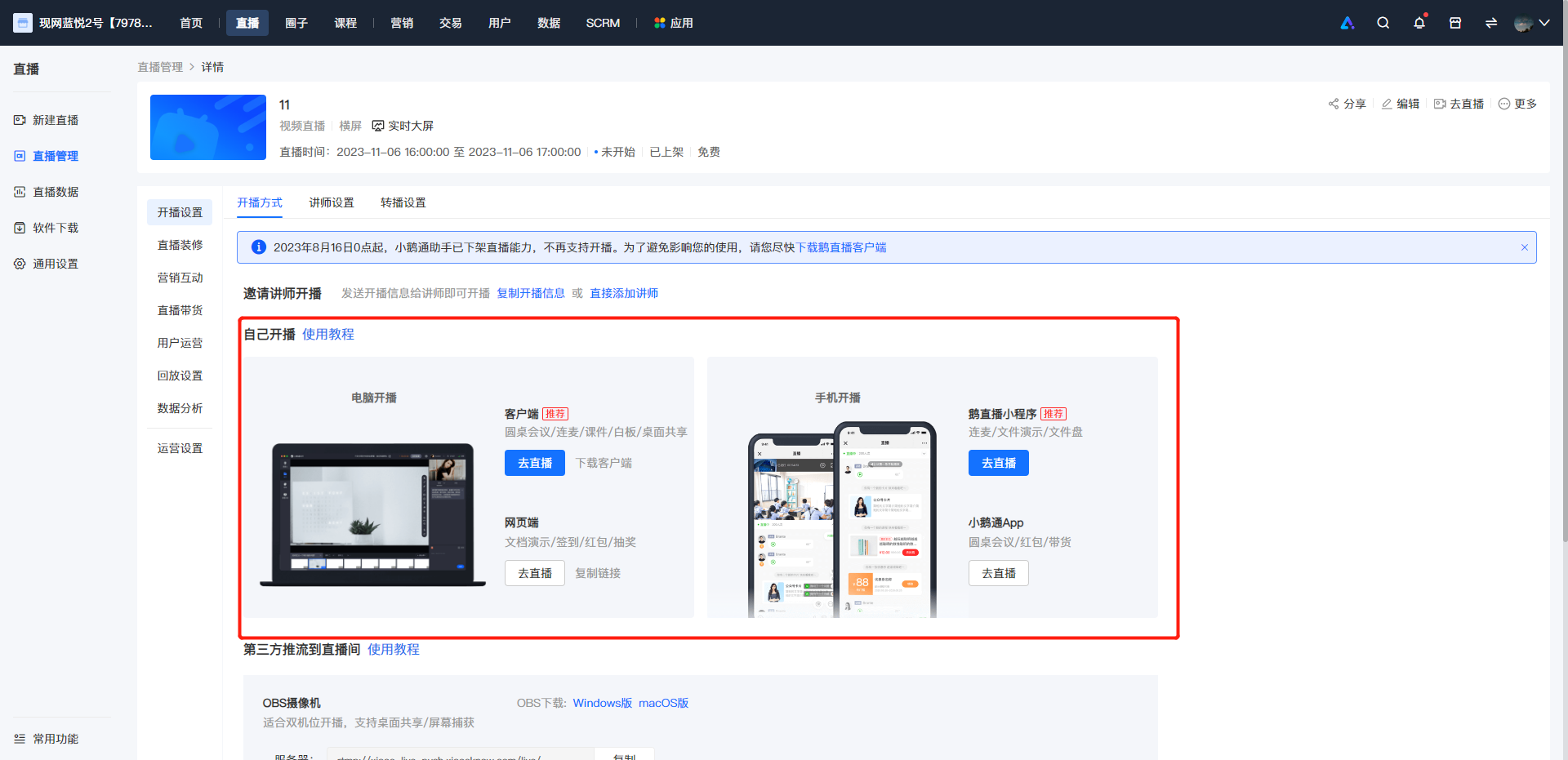
**注:此处可选择的终端会根据直播模式来变化,选择 App 开播需要在 V3.2.6 及以上才能直接进入直播间,若不能进入建议先更新版本后再选择,或者在直播列表根据直播间名称来查找。
(三)路径三:直播间详情页→ 开播设置 → 讲师设置
第一步 找到对应直播间,进入直播间详情页-开播设置-讲师设置。
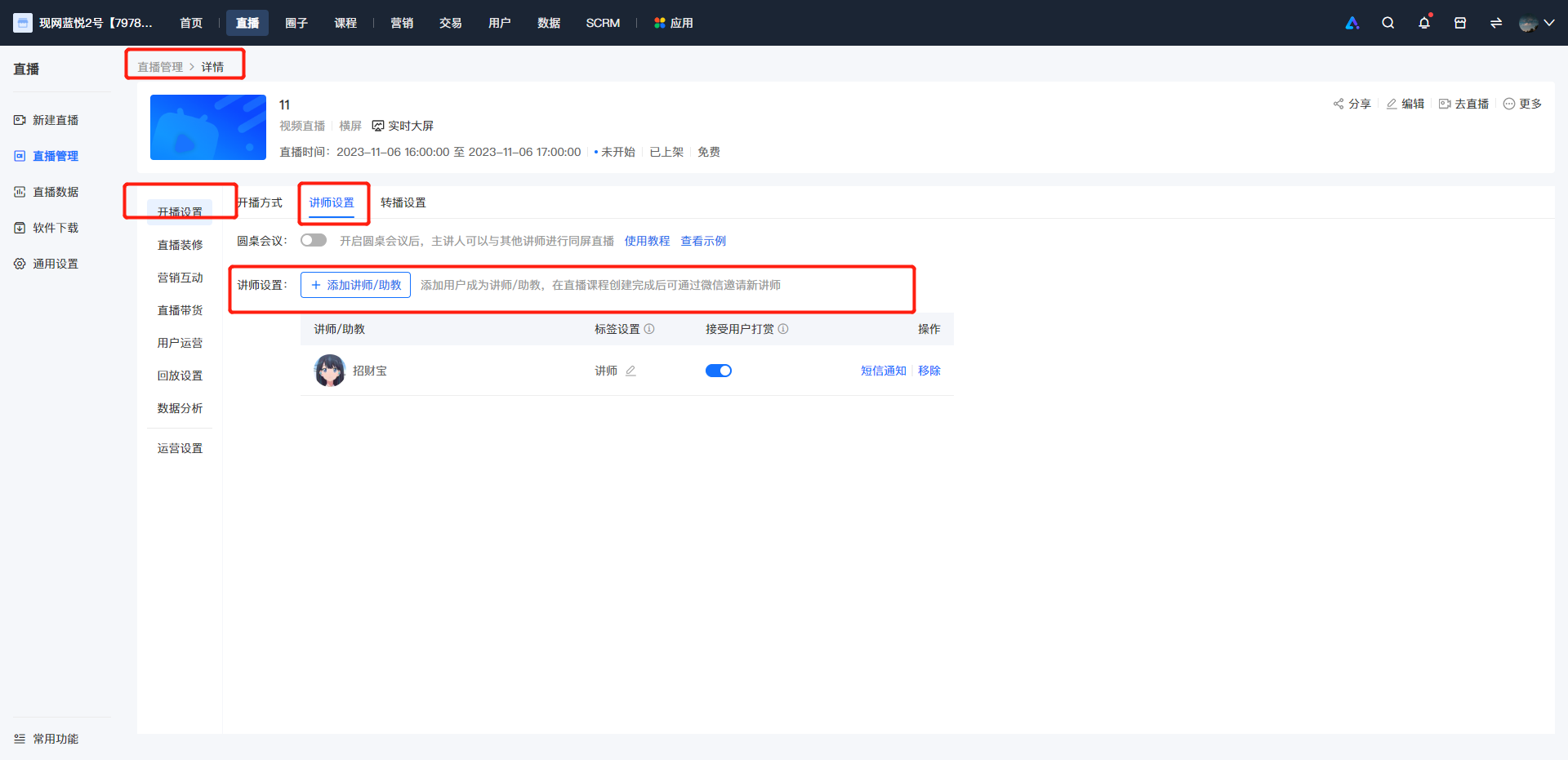
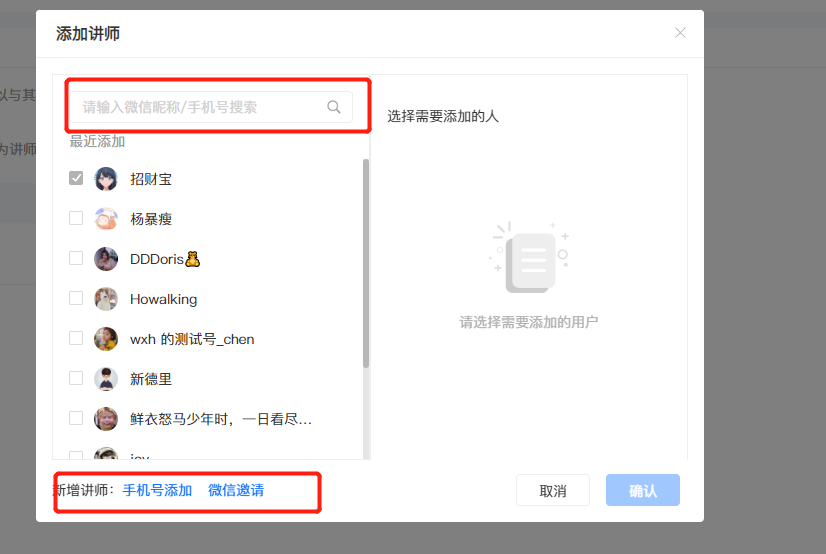
第二步 点击添加讲师/助教
① 可通过微信昵称/手机号搜索添加讲师;**注意:需讲师进入过该店铺才可以搜索到微信昵称或手机号。
② 通过手机号添加讲师,直接输入用户手机号,即可成功添加;
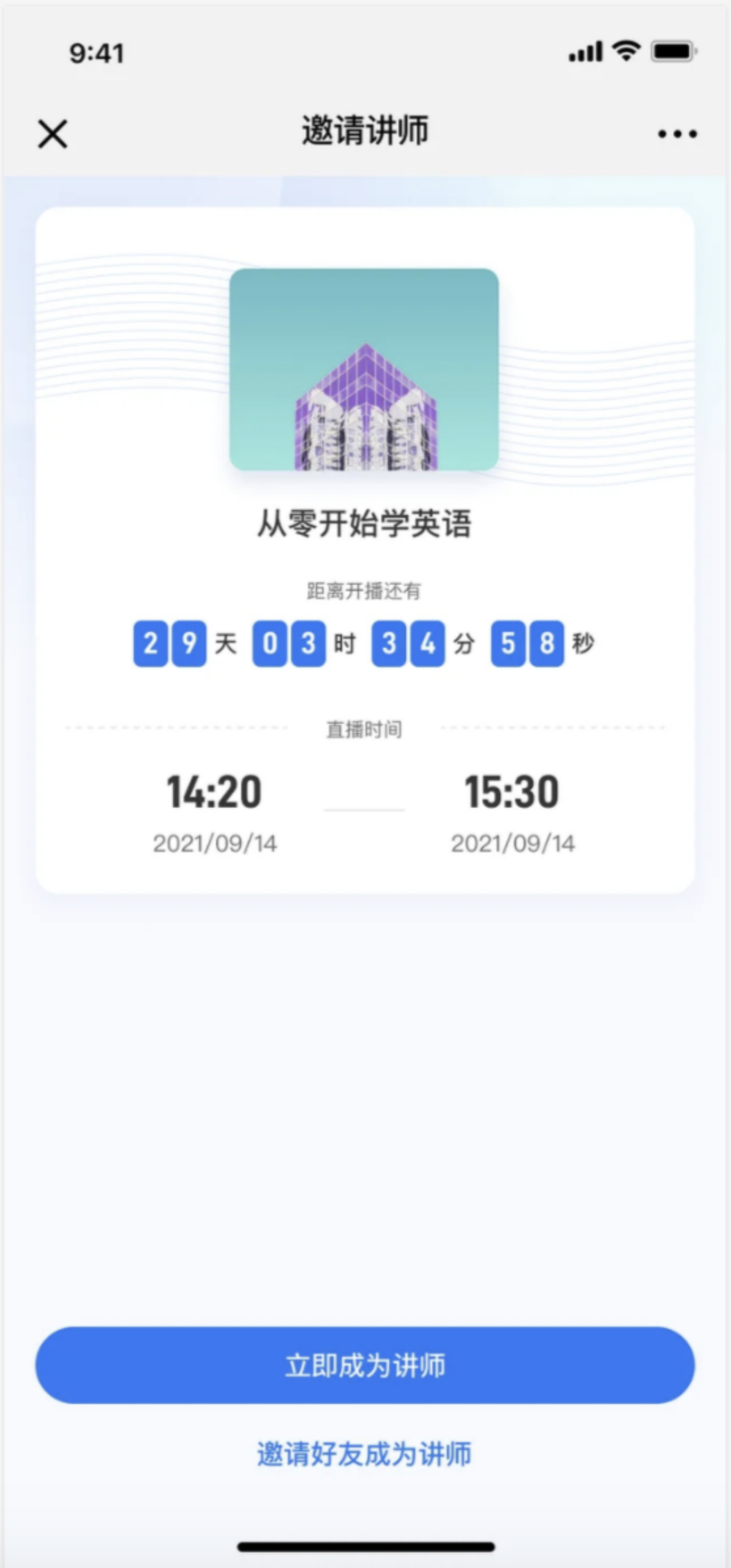
③ 通过微信邀请讲师,复制邀请链接或者二维码,邀请好友成为讲师;也支持管理员扫码后转发邀请;
● 用户扫码后:可以选择自己成为本场直播的讲师,或转发邀请好友成为讲师;
● 成为讲师后:选择终端后进入直播间即可开播;
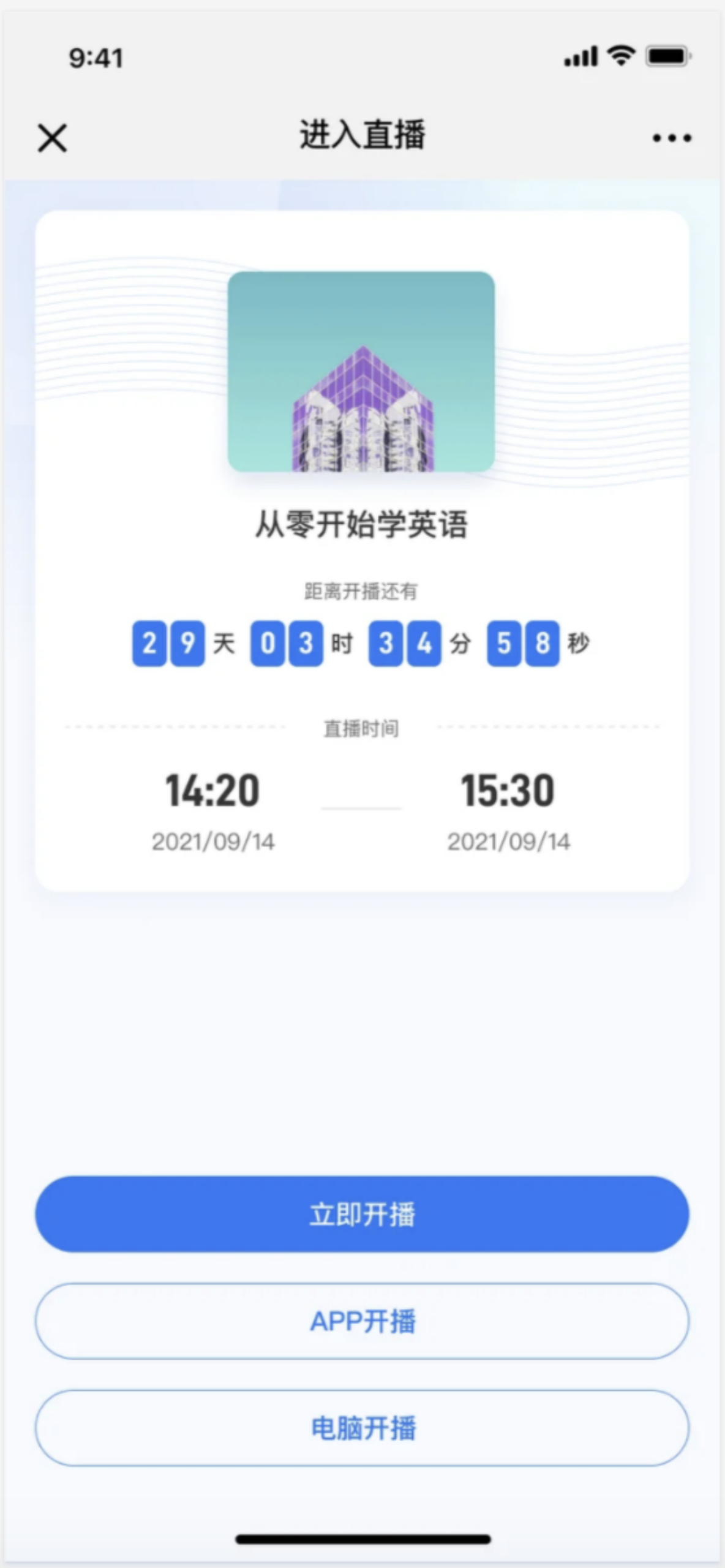
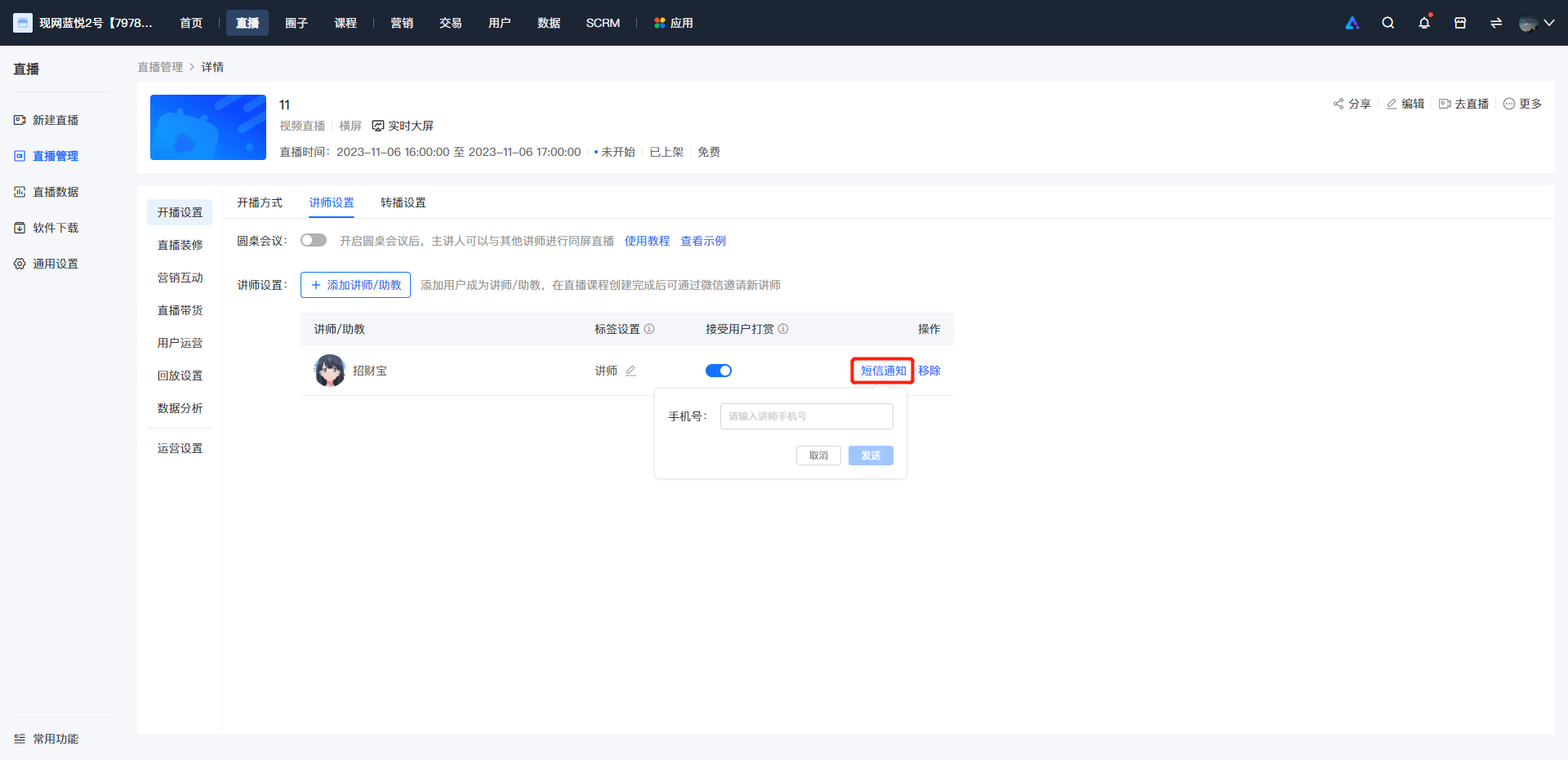
PS:在直播间设置-课程设置处支持给已添加的讲师发送短信通知;
默认给讲师在店铺中绑定的手机号发送短信通知,若未填入手机号或手机号不符,可输入手机号后再发送通知;
开启了超低延时直播后,在所有端观看时都能享受超低延时吗?
开启了超低延时直播后,在以下终端观看时支持超低延时:
· 微信H5(系统低于iOS12/Android 8以及部分华为机型暂不支持)
· 网页浏览器(谷歌、360、猎豹等大部分浏览器支持,不支持safari浏览器)
· 小程序、微信电脑端会在后续进行支持
开启超低延时直播后,此功能会即时生效吗?
此功能开启后立即生效。如果此时正在直播中,需要刷新观看页面后生效。
超低延时直播使用教程
一、 功能介绍
超低延时功能可以大幅降低直播延迟时间(最低可达1s内),满足商家对延迟性能要求更高的特定场景需求,例如在线教育、体育赛事直播、在线答题等,从而为观众提供更加极致的直播观看体验。
二、 使用场景
1. 在线教育:老师与学生实时问答互动,保障课堂教学效果,在线课堂也能像面对面一样自然。
2. 电商直播:用户与商家实时互动,提升购买转化率,用户不再错过促销秒杀机会。
3. 大型活动:大型会议、赛事活动信息同步传输,快速触达用户,让观众随时掌握活动最新动态。
4. 互动娱乐:主播对于用户点赞打赏及时反馈,提升用户观看体验,增强互动积极性。
三、 操作路径
商家端:商家后台 → 直播 → 通用设置
四、 使用教程
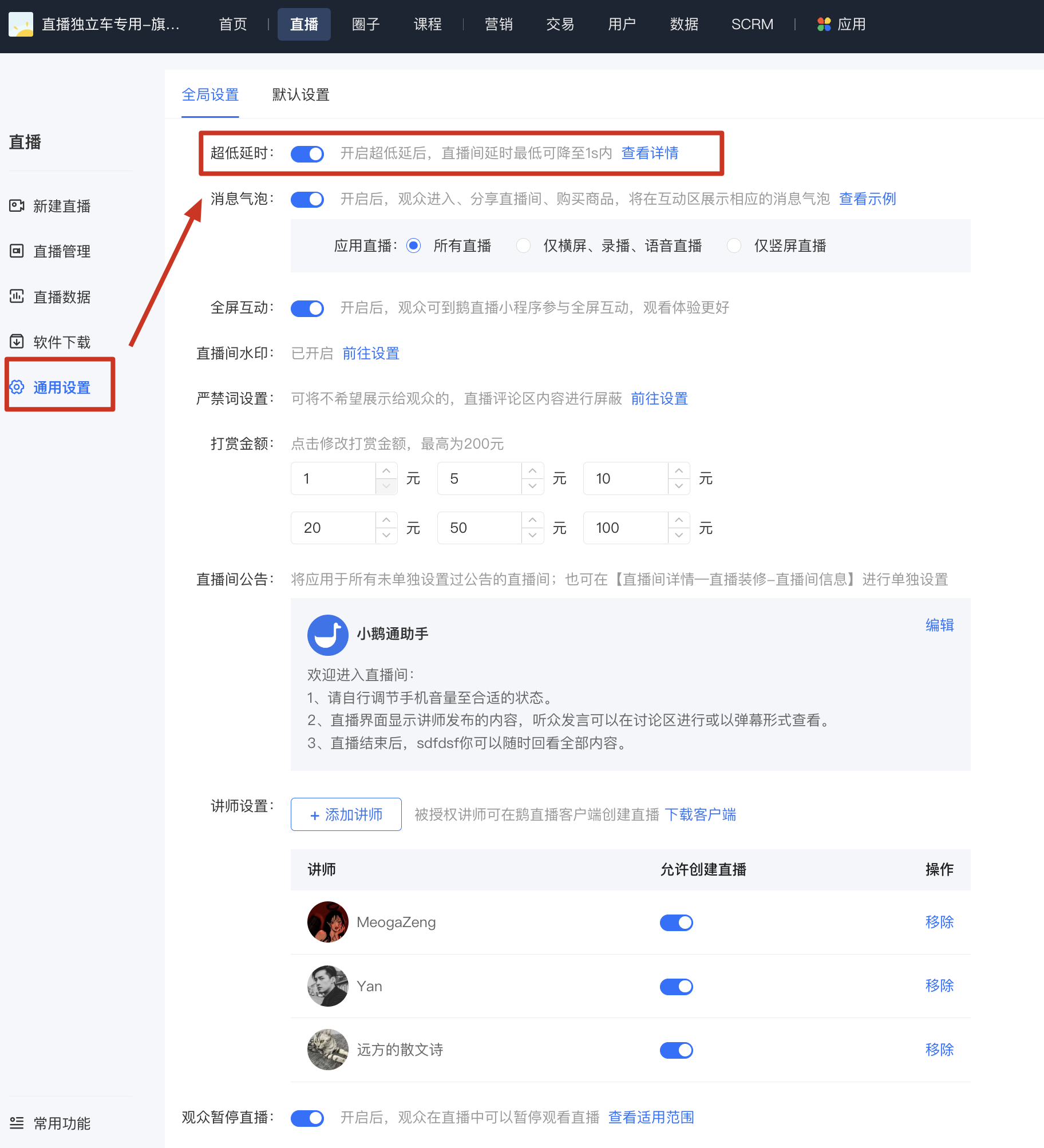
第一步 进入【通用设置】页面,开启超低延时
点击【直播】-【通用设置】,找到页面上方的【超低延时】。开启后,学员观看直播即可观看超低延时直播
开启超低延时直播后,为什么直播延时仍然较长?
正常情况下,使用小鹅通助手客户端进行超低延时直播,观看端的延时可达到2s左右(使用OBS经设置后进行推流,延时最低可达到1s内)。
【OBS使用超低延时直播教程】
(1)进入【设置--输出】页面。
(2)输出模式:选择“高级”。
(3)关键帧间隔:填写“2”。
(4)CPU使用预设:选择“veryfast”。
(5)配置:选择“baseline”。
(6)微调:选择“zerolatency”。
(7)X264选项:填写“sliced_threads=0”。

直播延时受到多种因素影响,如网络状况、直播设备性能、以及观看端设备等。
如出现严重延时,请检查网络速度和直播设备性能是否达到要求。
1)网速要求:直播时设备的上传和下载网速至少需要达到10M以上,可进入网站:https://www.speedtest.cn/ 进行测速。
2)设备要求:目前主流5000元以上的笔记本基本可以满足直播要求,如新款的小米笔记本,配置太低会导致直播卡顿延迟等情形。
文档转换成PDF的使用教程
(一) WPS文档转PDF
1、打开要转换的课件, 点击左上角的" WPS演示"按钮

2、在“WPS演示菜单”中点击: “另存为-输出为PDF 格式”即可

(二) 微软Office2010、2013、2016文档转PDF
1、打开要转换的课件, 点击左上角的"文件"按钮

2、接着点击“另存为—选择保存路径—设置课件名字— 设置保存类型为PDF” 保存即可


推荐卡片配置外部链接规范
为便于商家进行自有平台商品的销售推广,小鹅通支持在直播带货配置外链商品。为了维护网络生态环境,保障消费者合法权益,特制定本规范。对于违反本规范的内容,小鹅通有权处理,包括但不限于相关直播、课程、商品的下架、封禁以及对于店铺功能的限制和清退。具体如下:
严禁借助外链传播以下内容:
一、违反国家法律法规的内容,包括但不限于
(1) 违反宪法确定的基本原则的;
(2) 危害国家安全,泄露国家秘密,颠覆国家政权,破坏国家统一的;
(3) 损害国家荣誉和利益的;
(4) 煽动民族仇恨、民族歧视,破坏民族团结的;
(5) 破坏国家宗教政策,宣扬邪教和封建迷信的;
(6) 散布谣言,扰乱社会秩序,破坏社会稳定的;
(7) 散布淫秽、色情、赌博、暴力、恐怖或者教唆犯罪的;
(8) 侮辱或者诽谤他人,侵害他人合法权益的;
(9) 煽动非法集会、结社、游行、示威、聚众扰乱社会秩序;
(10) 以非法民间组织名义活动的;
(11) 含有法律、行政法规禁止的其他内容的;
二、欺诈类内容:
(1)通过虚假宣传等方式,向用户宣传或诱骗用户购买侵害他人合法权益的物品的;
(2)通过伪造其他官方网站等方式,侵害用户权益的;
三、违法经营及可疑服务类内容的:
(1)未取得法定许可证件或牌照、未符合监管部门的要求,从事相关经营活动的行为,包括但不限于违规发布药品或医疗器械推广内容的、违规发布证券或期货等投资类有偿咨询内容的、违规发布烟草宣传内容的;
(2)从事传销活动;
(3)其它违法经营及可疑服务的行为
四、非法获取和使用用户数据、信息的:
(1) 未经用户明确同意,并向用户如实披露数据用途、使用范围等相关信息的情形下复制、存储、使用或传输用户数据的;
(2) 未经用户明确同意,并向用户如实披露数据用途、使用范围等相关信息的情形下滥用用户数据、信息;
五、宗教性捐献内容:
任何传播“宗教性捐献”,可能对用户等的合法权益造成损害的相关信息,例如:在线供奉佛祖、在线放生等;
六、《小鹅通服务协议》、《隐私政策》中明确禁止的行为
文档转换成PDF的使用教程
(一) WPS文档转PDF
1、打开要转换的课件, 点击左上角的" WPS演示"按钮
2、在“WPS演示菜单”中点击: “另存为-输出为PDF 格式”即可
(二) 微软Office2010、2013、2016文档转PDF
1、打开要转换的课件, 点击左上角的"文件"按钮
2、接着点击“另存为—选择保存路径—设置课件名字— 设置保存类型为PDF” 保存即可
虚拟背景和美颜无法生效怎么办?
1、虚拟背景和美颜设置后无法看到效果,点击下载插件,安装插件后,重新进入客户端即可出现虚拟背景和美颜效果。
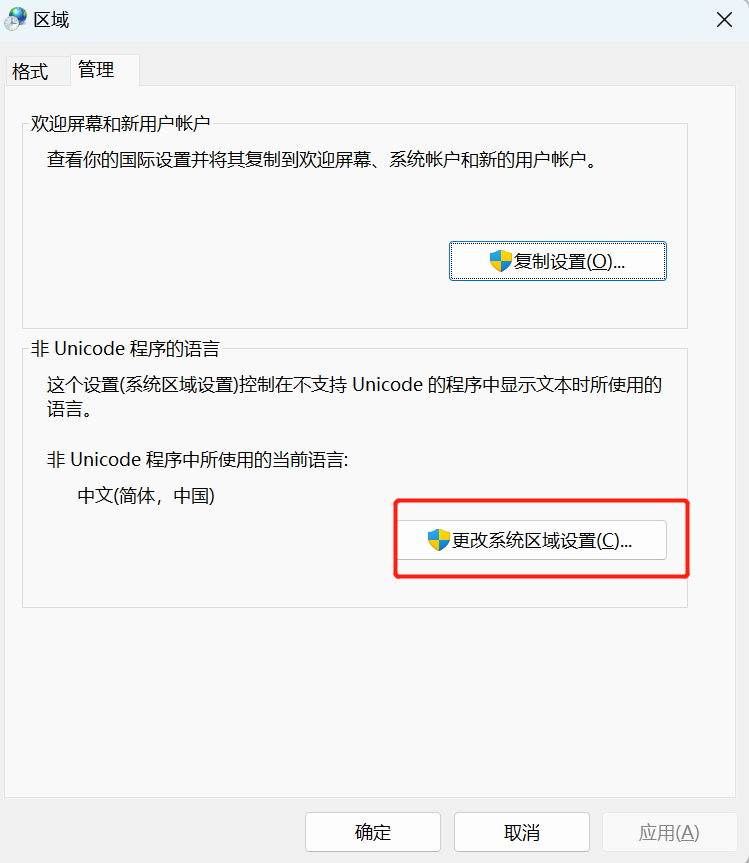
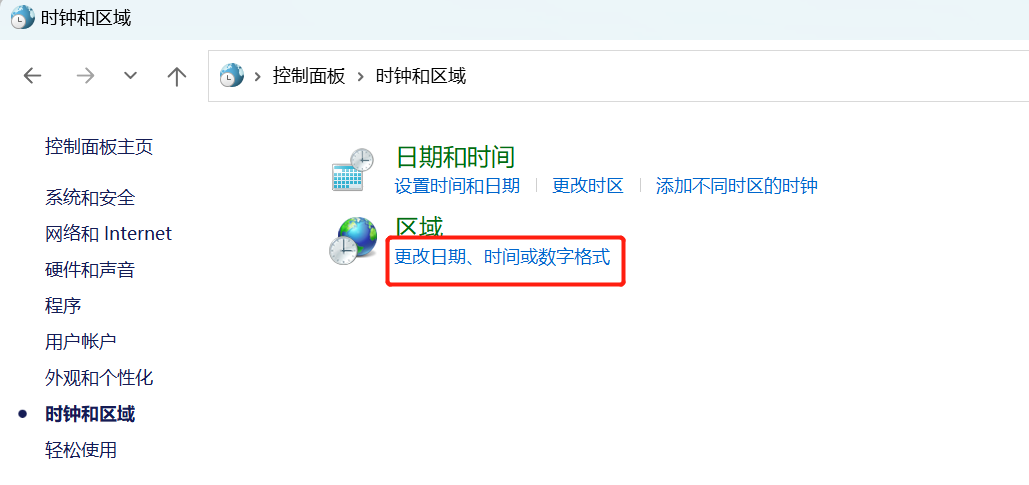
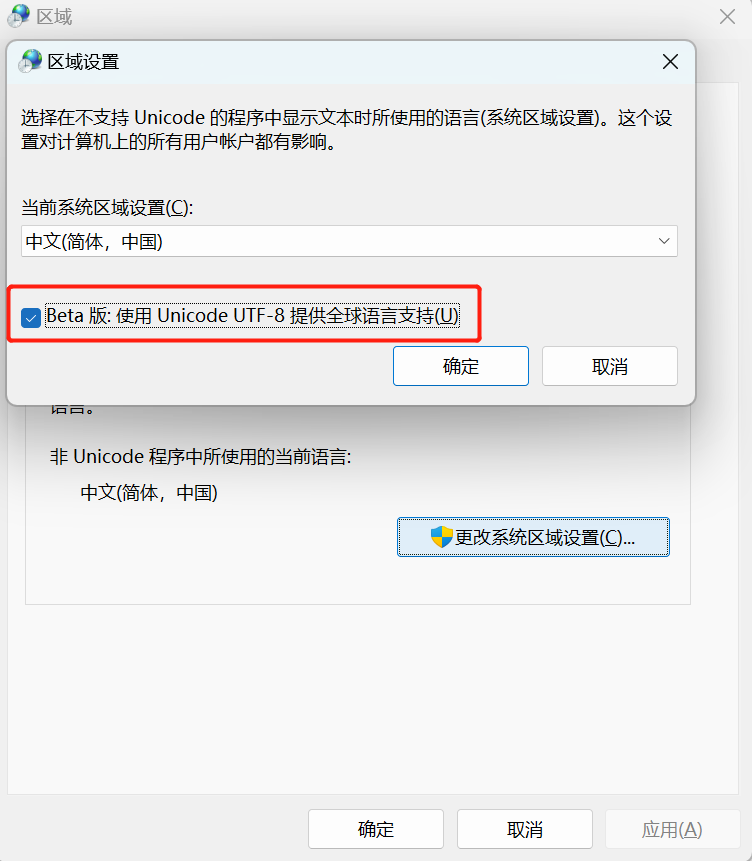
2、如上述方式无法解决,则需要修改电脑的系统字符方能解决:
① 首先在开始菜单单击鼠标右键,点击 “运行”或快捷键“win键+R”,打开运窗口;
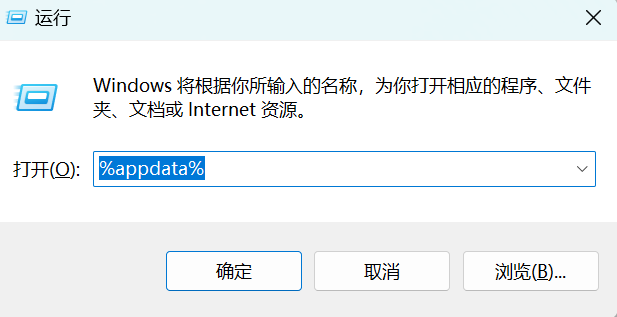
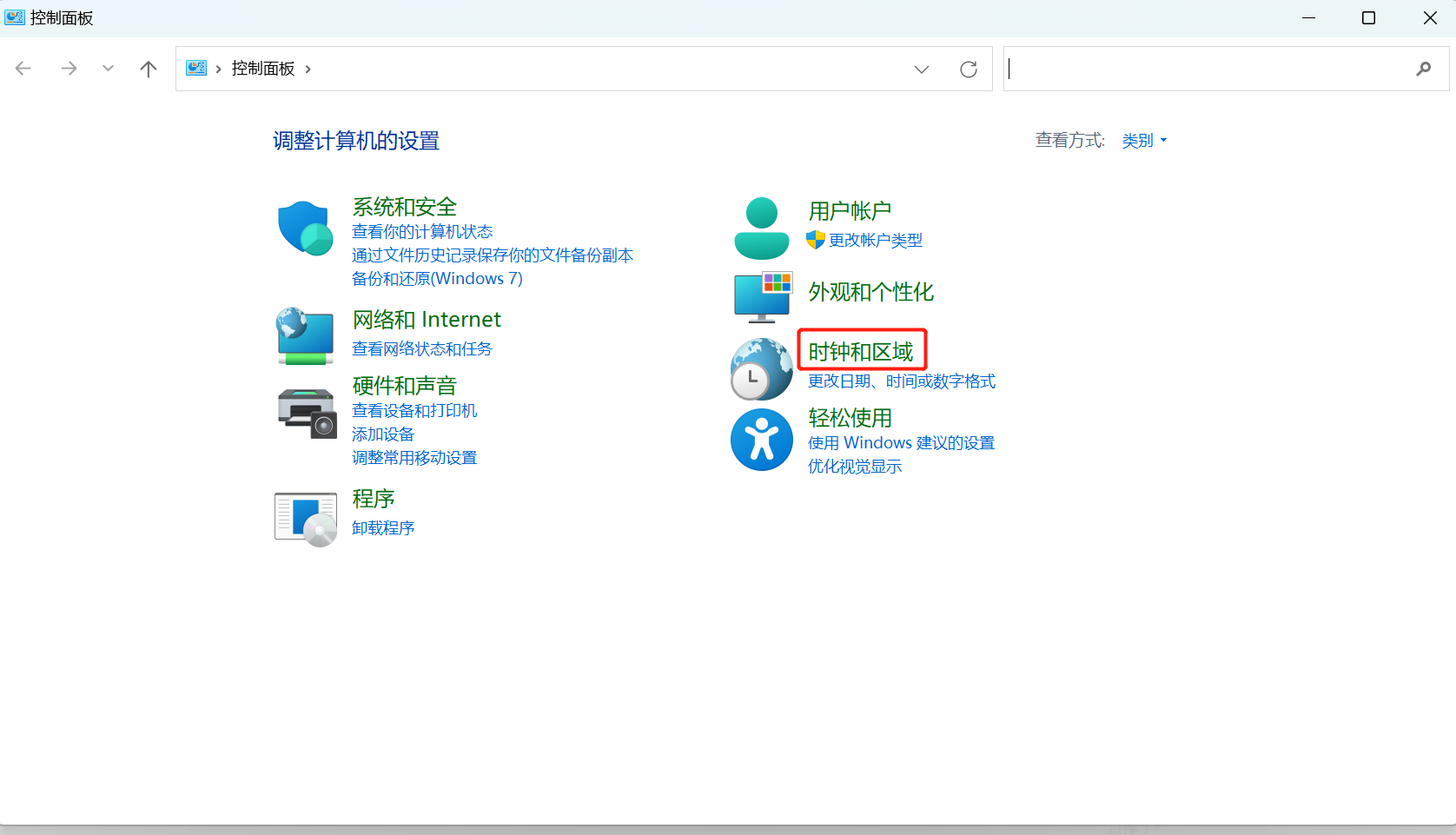
② 输入“control”后,点击“回车键”打开控制面板,找到时钟和区域>区域>管理>更该系统区域设置>勾选"Beta 版: 使用 Unicode UTF-8 提供全球语言支持" ,点击确定,再点击应用后,重新打开客户端即可。
隐私保护使用教程
一、 功能介绍
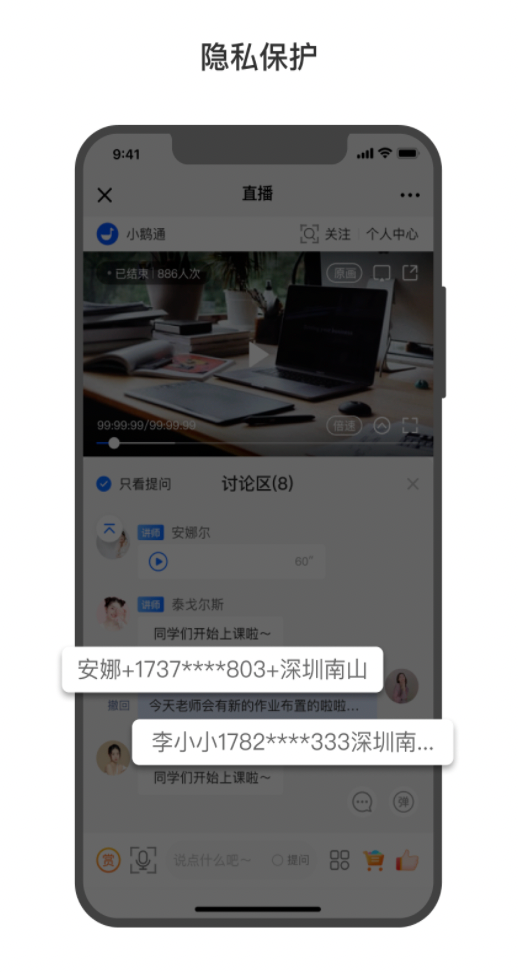
隐私保护能够有效保护学员隐私,针对学员昵称含电话号码的情况,在直播间学员评论时,对昵称中电话号码内容进行隐藏,讲师和助教在直播间查看学员评论及昵称不受影响。
二、 使用目的
1、维护商家利益,保证作为商家资源的学员号码不会从直播间泄露
2、保护学员隐私,避免不经授权的信息泄露
三、 使用场景
开启功能后,学员在评论时不用担心电话号码外泄,商家针对学员昵称能进行有效保护,避免客户资料泄露带来损失。
四、 操作路径
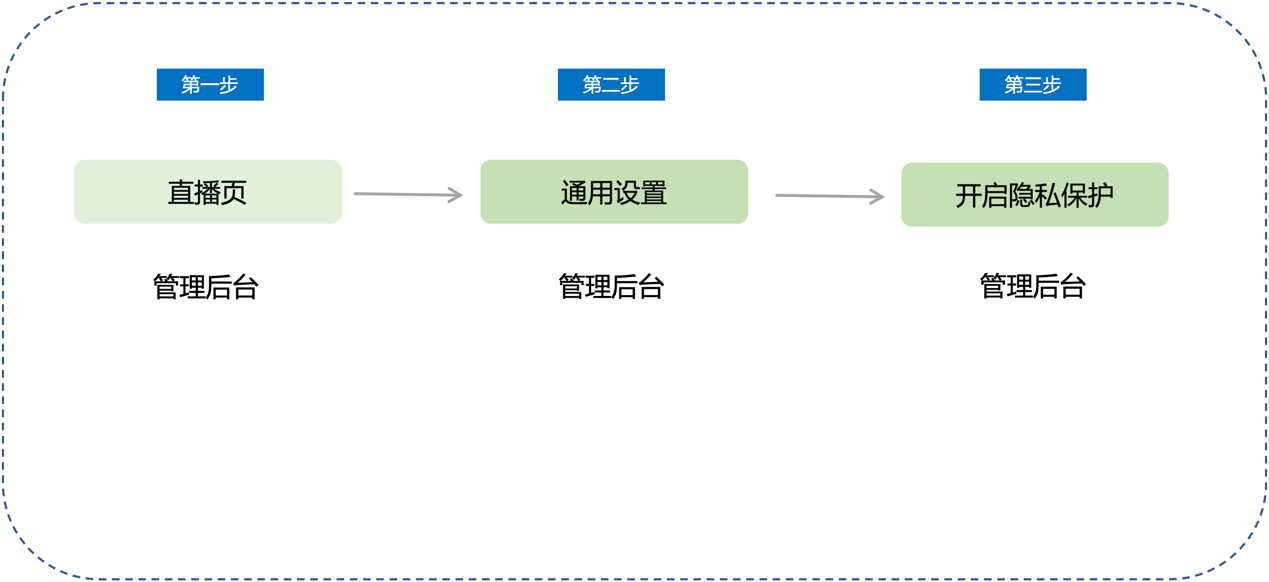
商家端:商家后台 → 直播 → 通用设置
五、 使用教程
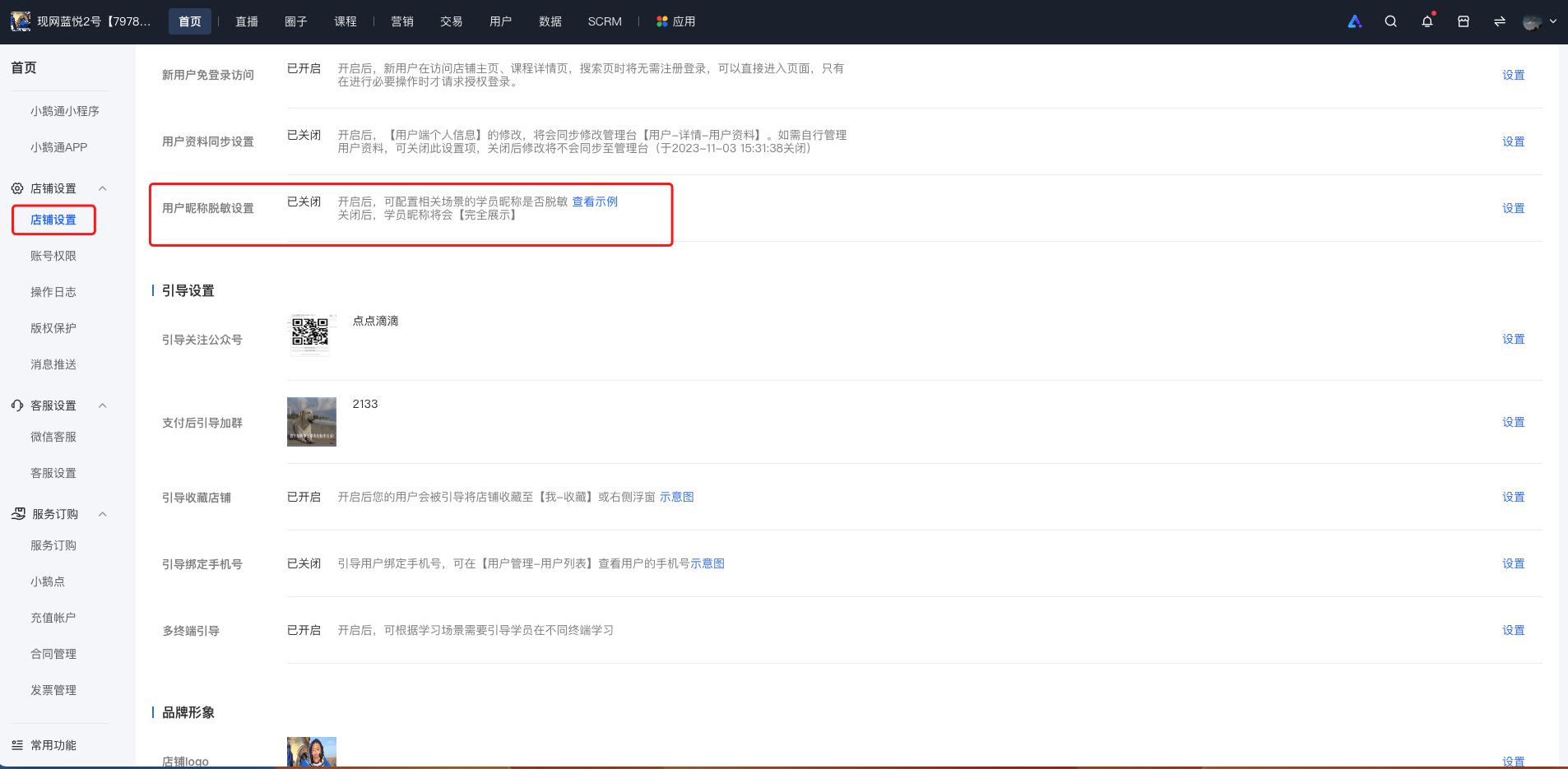
第一步 进入设置-店铺设置-用户昵称脱敏设置(管理后台)
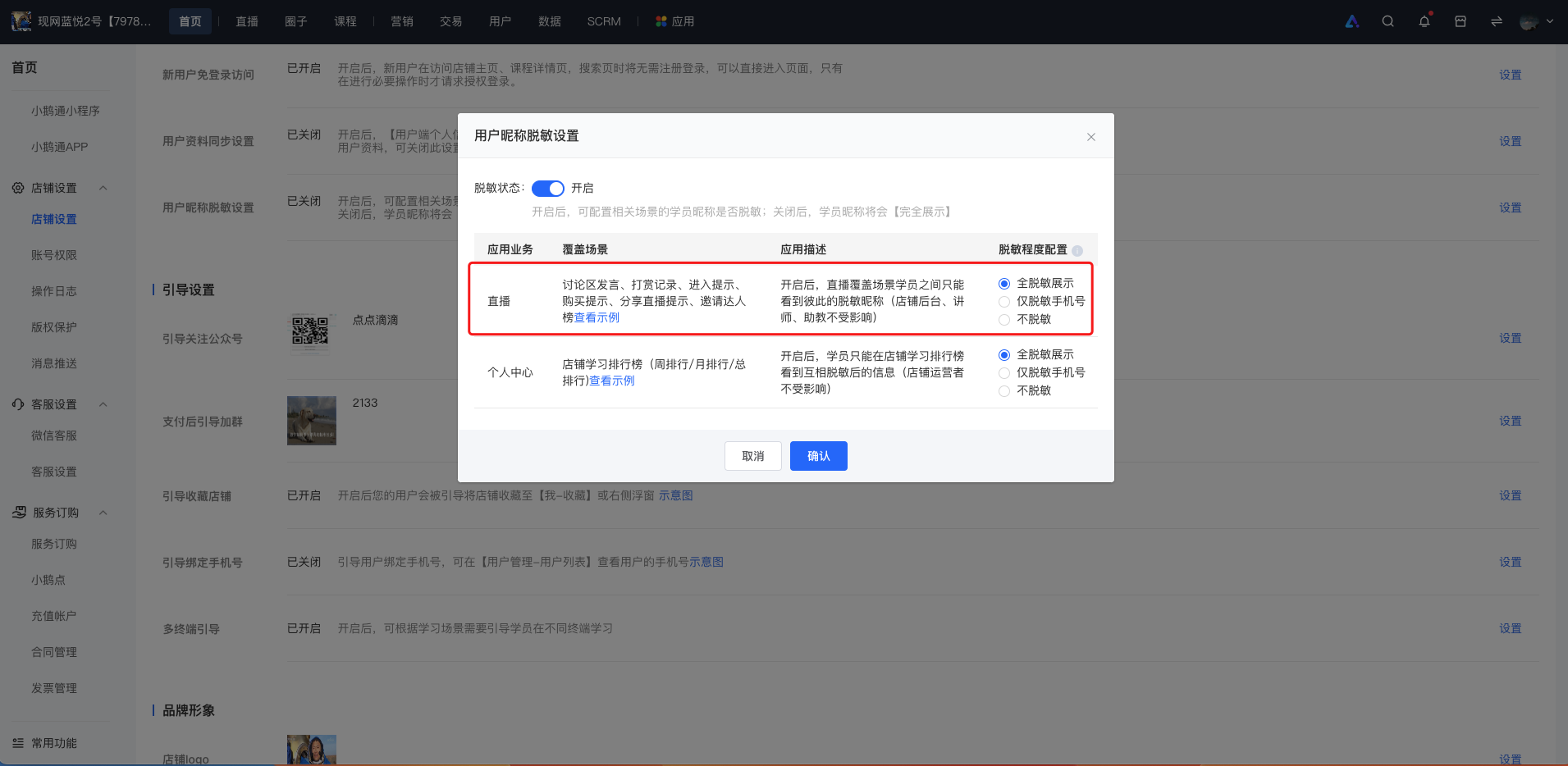
第二步 开启隐私保护(管理后台)
隐私保护功能开启后效果:
直播评论审核使用教程
一、 功能介绍
在具体直播的直播间设置——评论设置中,开启【评论审核】功能后,商家可对直播间内的评论进行审核,确认评论符合商家要求后,商家可对具体评论进行"显示”操作,完成后该条评论即可对直播间内所有人可见。
二、 使用目的
商家可使用该功能对直播间评论进行更加强有效的管控
三、 使用场景
商家为了防止直播过程中出现不符合规定的评论(如涉政涉恐涉黄言论、广告信息、刷屏信息等),影响商家品牌及直播效果,此时可开启【评论审核】功能,对评论进行审核后再展示给所有用户。
四、 操作路径
商家端:电脑端管理台 → 直播 → 详情 → 用户运营→ 评论设置
五、 使用教程
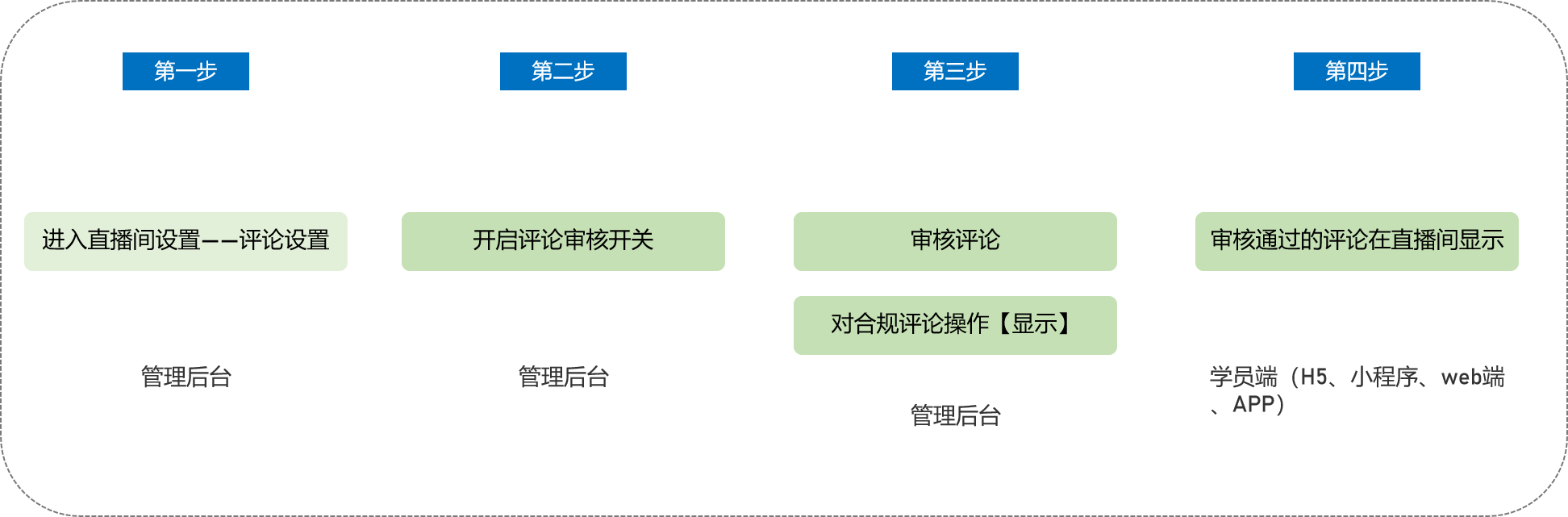
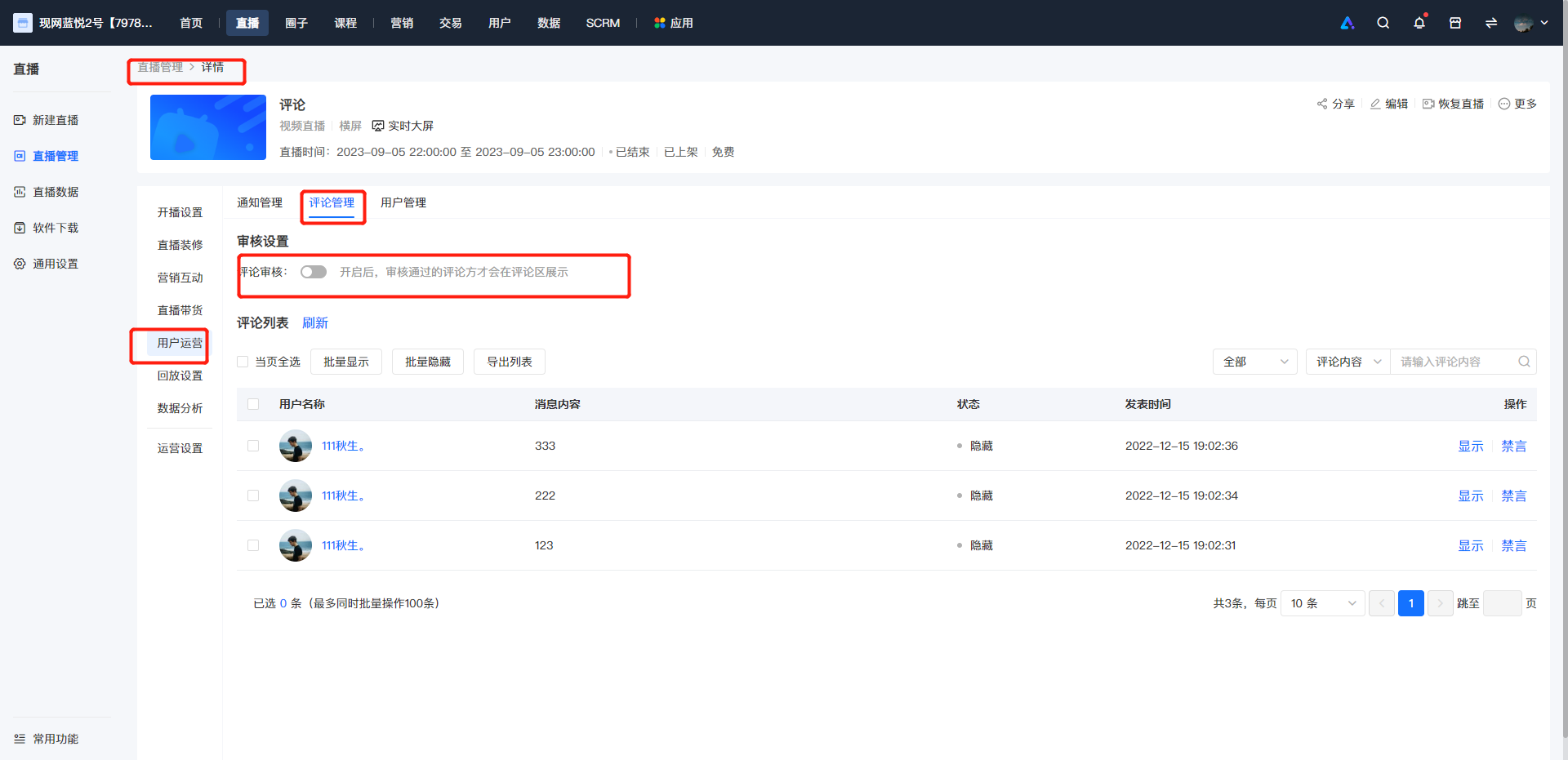
第一步 进入用户运营——评论设置(管理后台)
进入具体直播间详情页,点击进入用户运营,选择评论设置
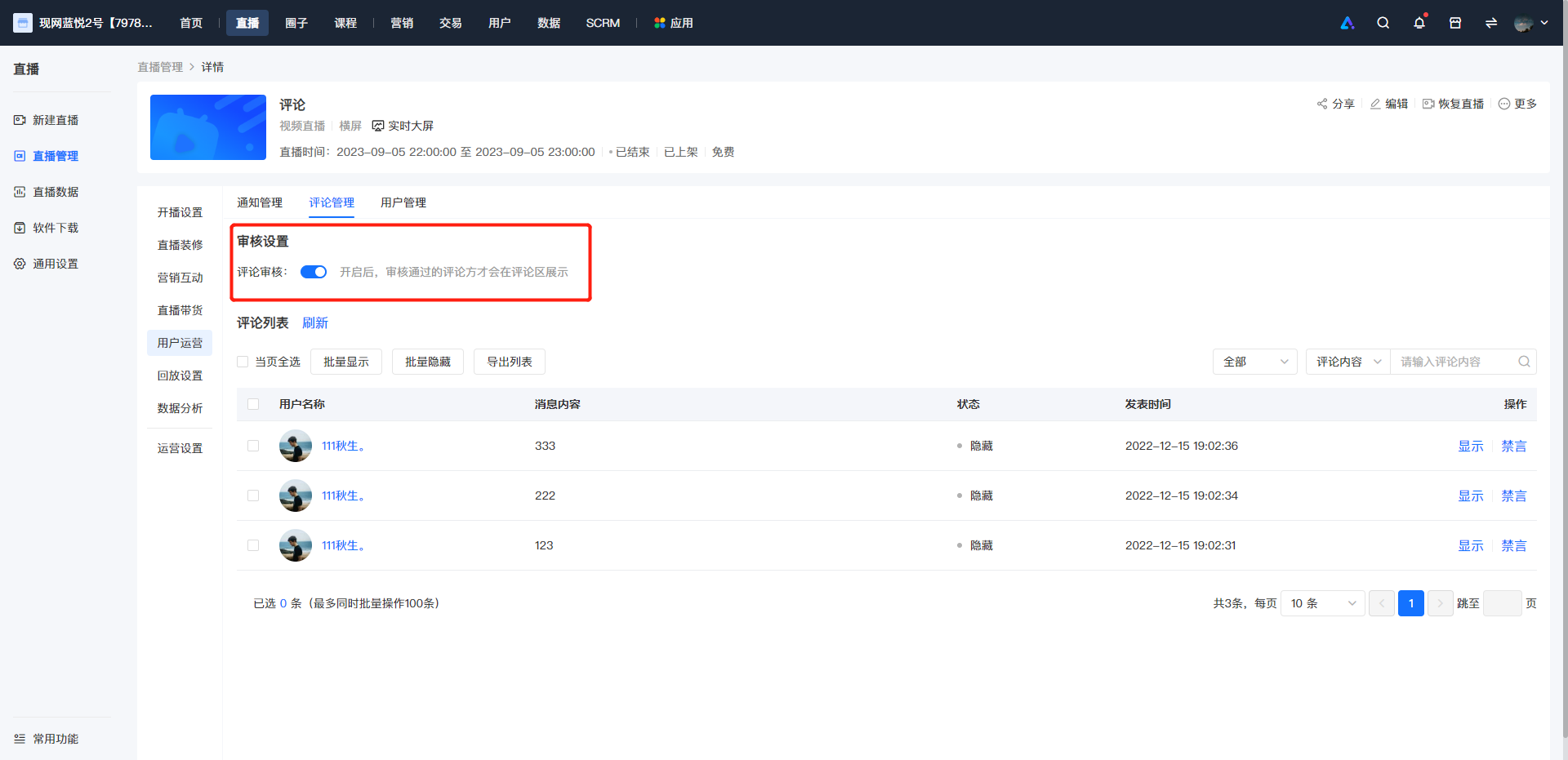
第二步 开启评论审核开关(管理后台)
开启评论审核开关,开启后直播间用户发送的评论会默认隐藏且不对所有人可见(除发送此条评论的用户本人外)。
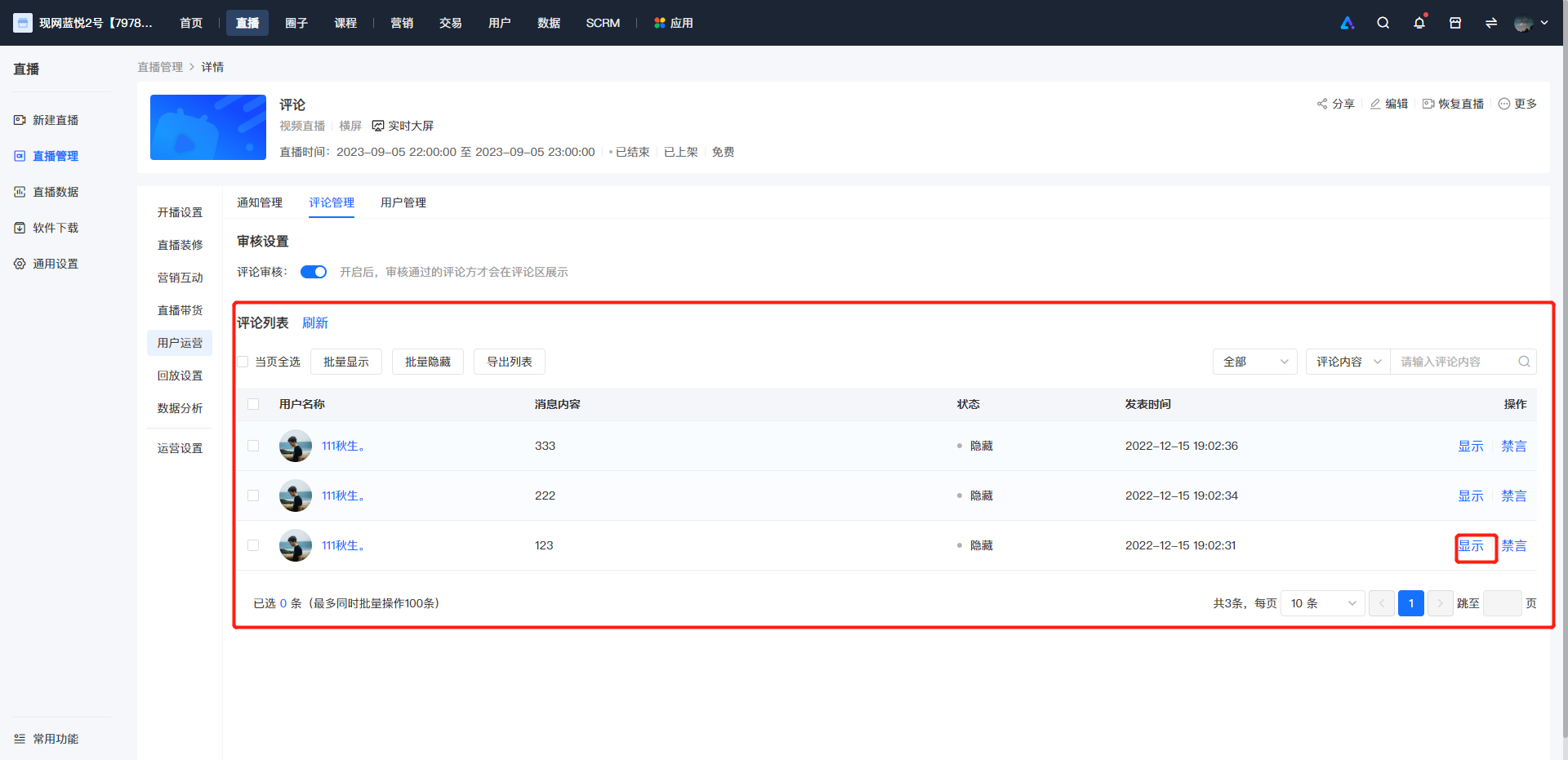
第三步 审核评论,对合规评论操作【显示】(管理后台)
审核用户在直播间发送的评论,对审核通过的符合商家要求的评论进行【显示】操作,状态列为当前评论的显示状态,状态为“显示”的评论对直播间内所有人可见,状态为“隐藏”的评论对直播间内所有人不可见(除发送此条评论的用户本人外)。
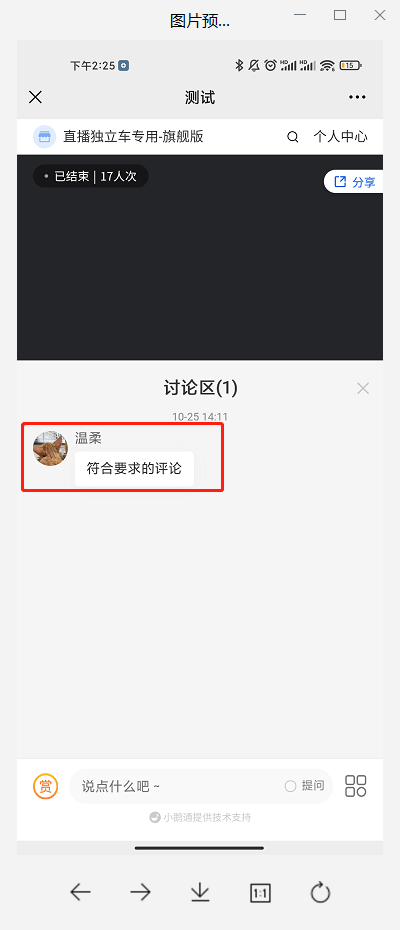
第四步 审核通过的评论在直播间显示 (H5、鹅直播小程序、网页端、小鹅通App)
商家在后台审核通过且操作了“显示”的评论即在直播间内显示,该条评论对所有人可见。
学员暂停直播适用范围
商家可设置关闭“学员暂停”直播,学员在H5端、鹅直播小程序、PC端观看时直播时,将隐藏播放器的“暂停按钮”,直播观看途中无法暂停视频内容。
不适用范围:
1、由于某些播放器有一定限制,如系统播放器无法隐藏“暂停按钮”,当商家店铺设置选择系统播放器,且关闭“学员暂停”直播的情况下,学员端在H5端全屏观看时仍然可以暂停直播。
2、本次适用范围暂不包括App端,当商家关闭“学员暂停”直播的情况下,学员在小鹅通App端观看时直播时仍然可以暂停直播。