录播直播
- 录播直播上传的视频有大小限制吗?
- 录播直播-视频模式使用教程
- 录播直播使用教程
- 直播时长大于上传视频时长,视频播放结束后会出现【视频已播完】的字眼吗?
- 直播时长小于上传视频时长,视频播放结束后会出现【视频已播完】的字眼吗?
录播直播上传的视频有大小限制吗?
目前【录播直播】模式中上传的视频限制是:格式支持mp4,avi,wmv,mov,flv,rmvb,3gp,m4v,mkv格式;大小不超过5G,建议视频分辨率为1280×720。
录播直播-视频模式使用教程
一、功能介绍
学员在视频模式下能实时在线参与直播,并可观看老师已上传的视频内容,实时发送语音、文字、课件和视频与学员互动。
二、使用目的
录播直播-视频模式适合用有视频且直播内容较为轻量级,商家可以在直播间上传视频,直播开始后,视频即开始播放。
三、使用场景
适用于讲师可提前准备好录播视频形式的直播。讲师提前准备好视频录播,用户在直播中查看讲师上传的视频,讲师可以用语音或文字的形式进行讲解。
四、操作路径
商家端:商家后台→ 创建录播直播 → 开始直播
五、使用教程
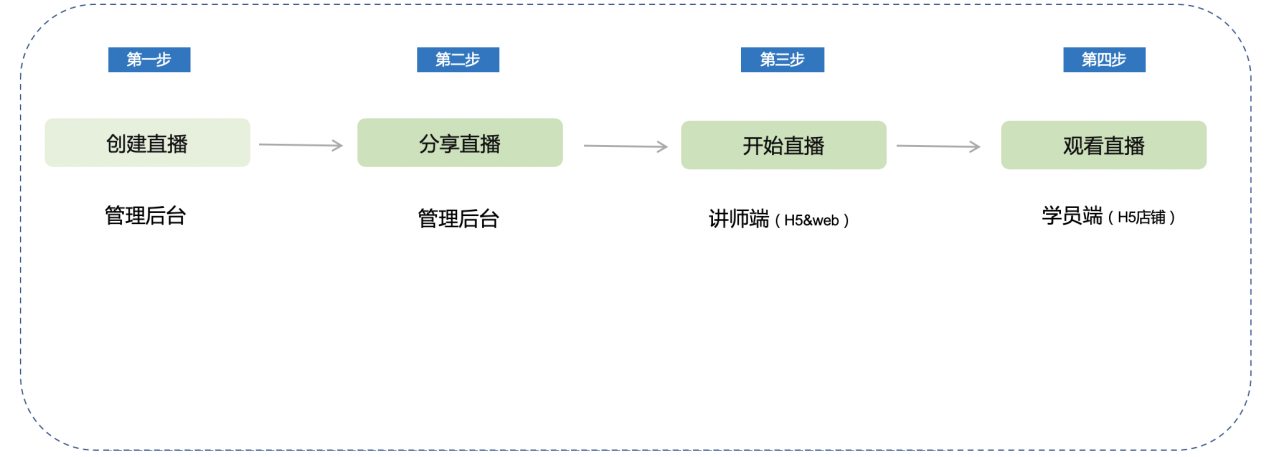
第一步:创建直播(管理后台)
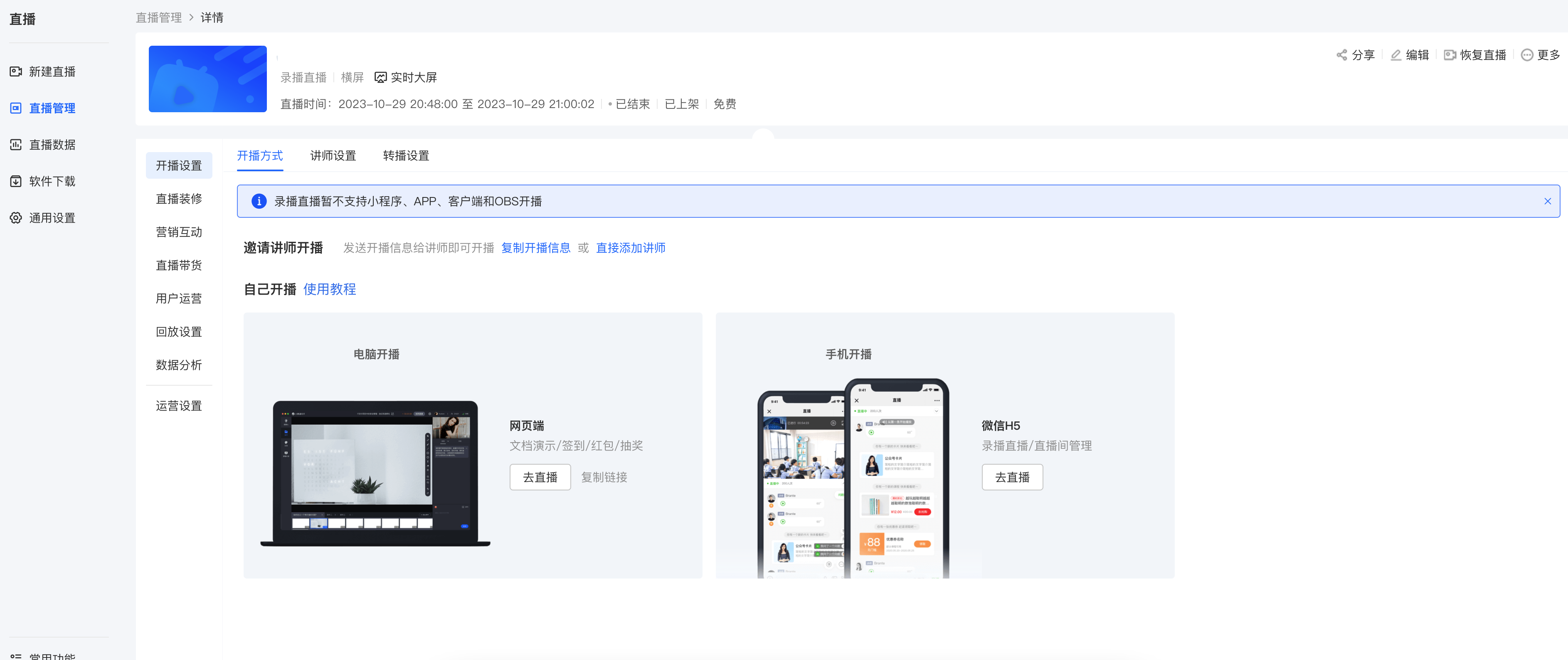
1、进入商家管理后台-点击直播-新建直播,选择录播直播。
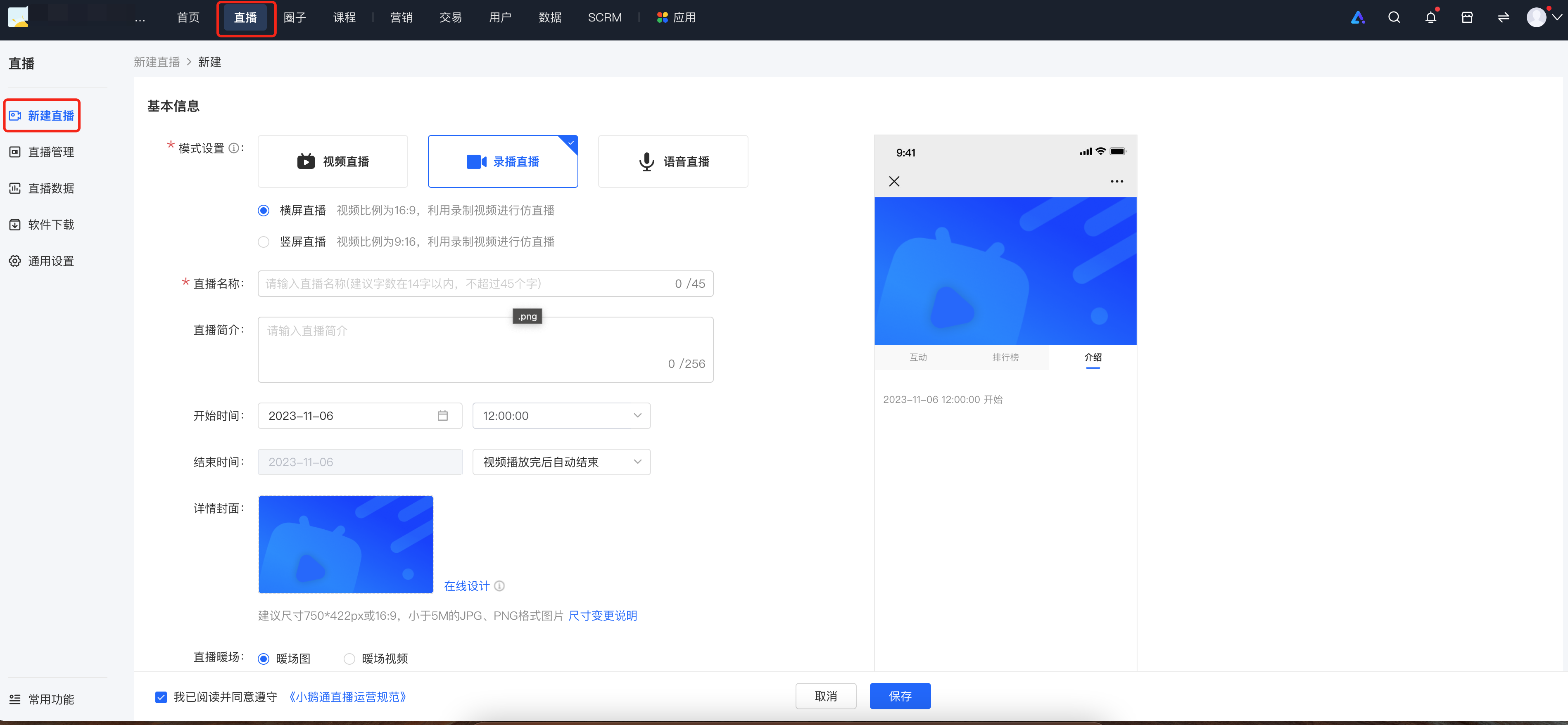
(管理后台)
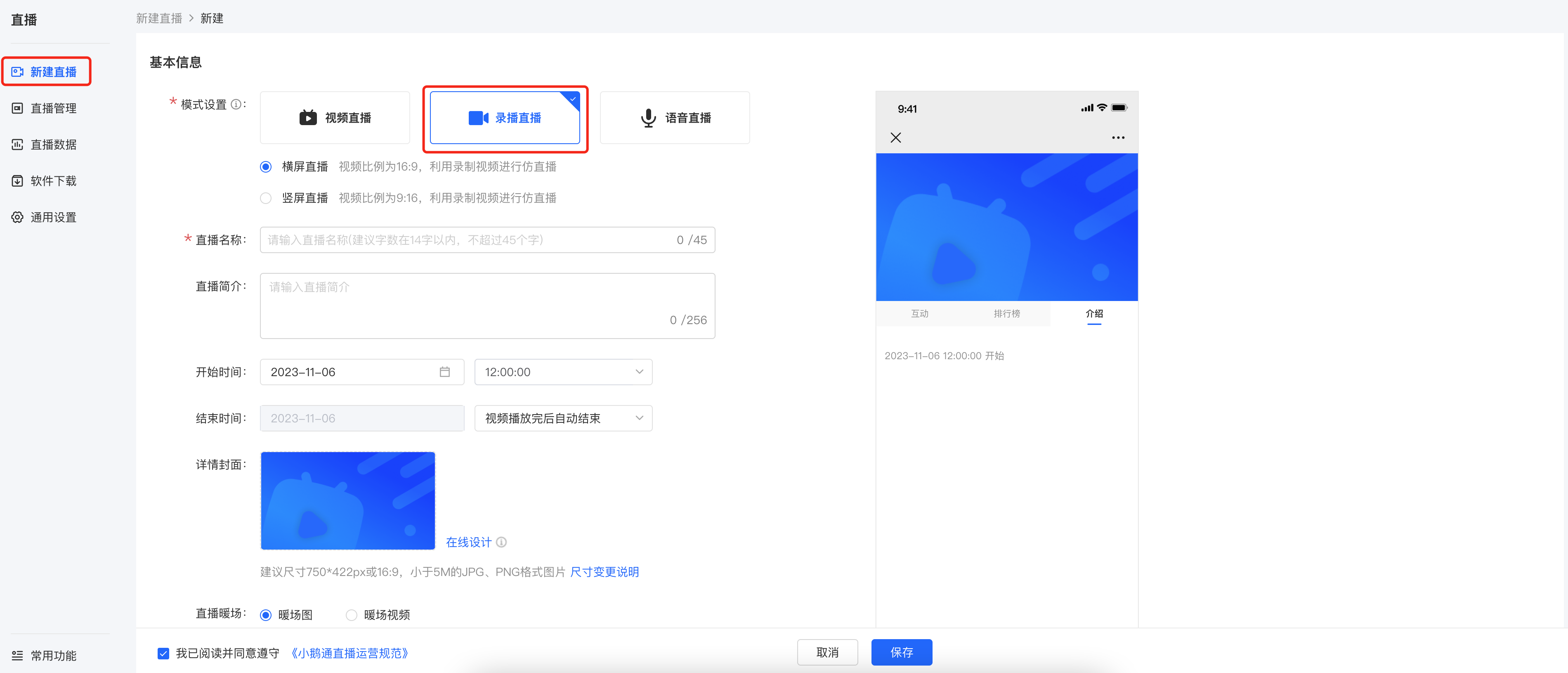
2、选择“录播直播”模式
3、填写相关信息,点击保存,完成创建
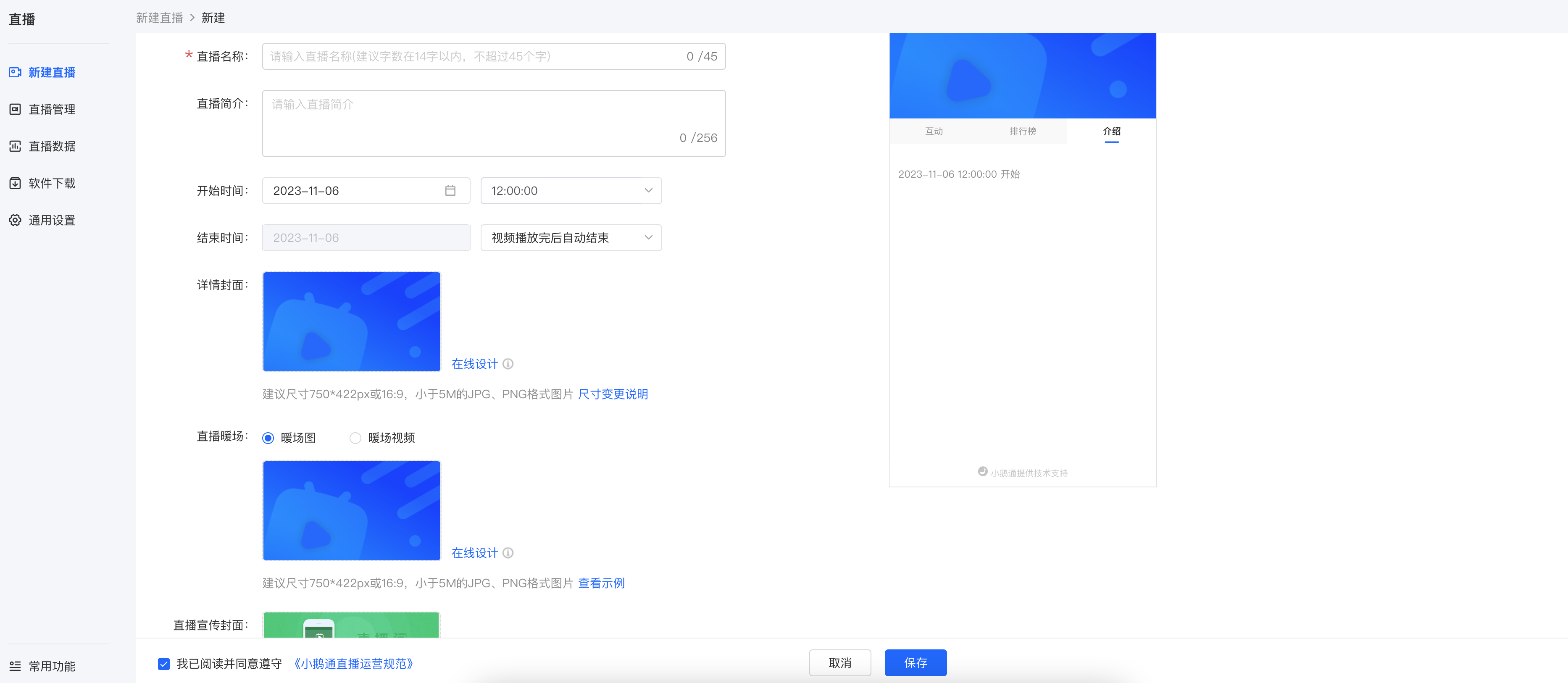
PS:别忘了在【录制视频】-【添加视频】处选择视频并上传哦!
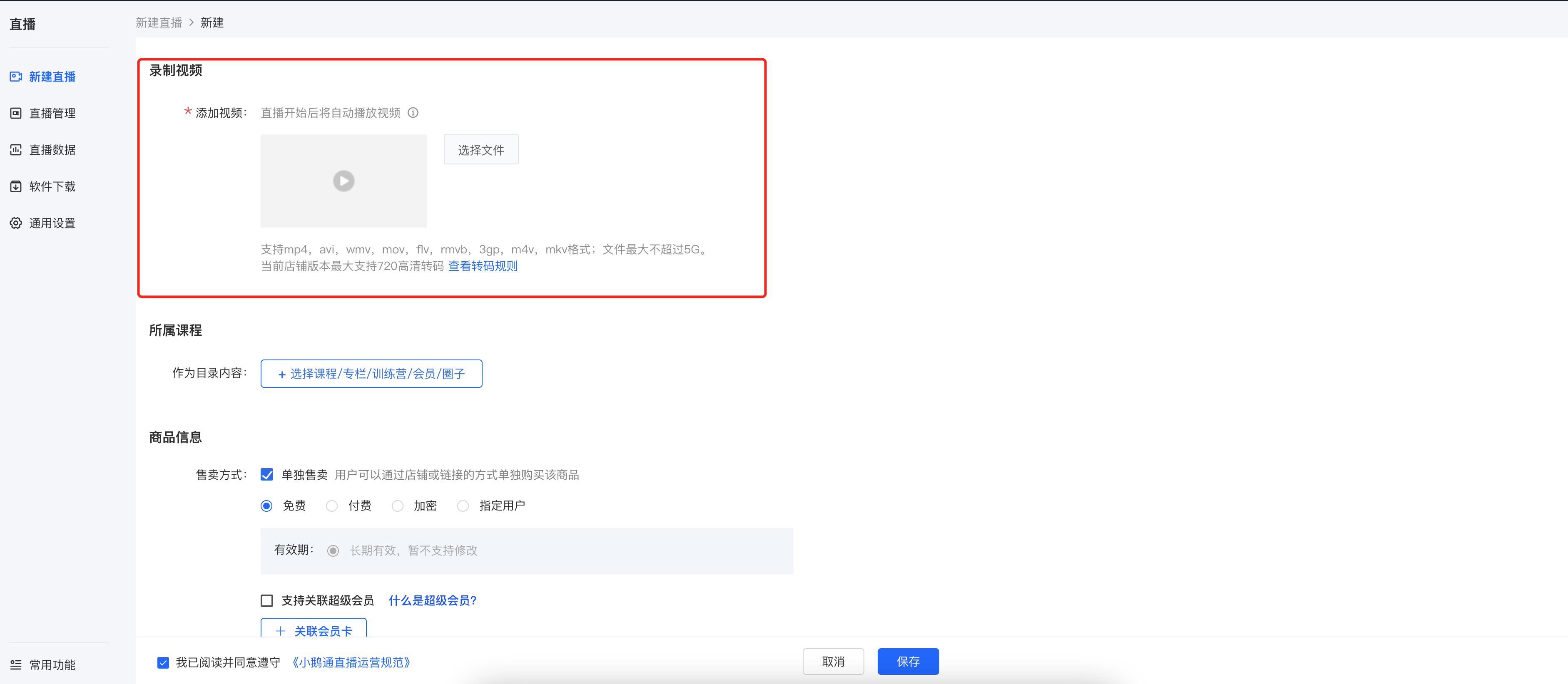
(管理后台)
第二步:分享直播(管理后台)
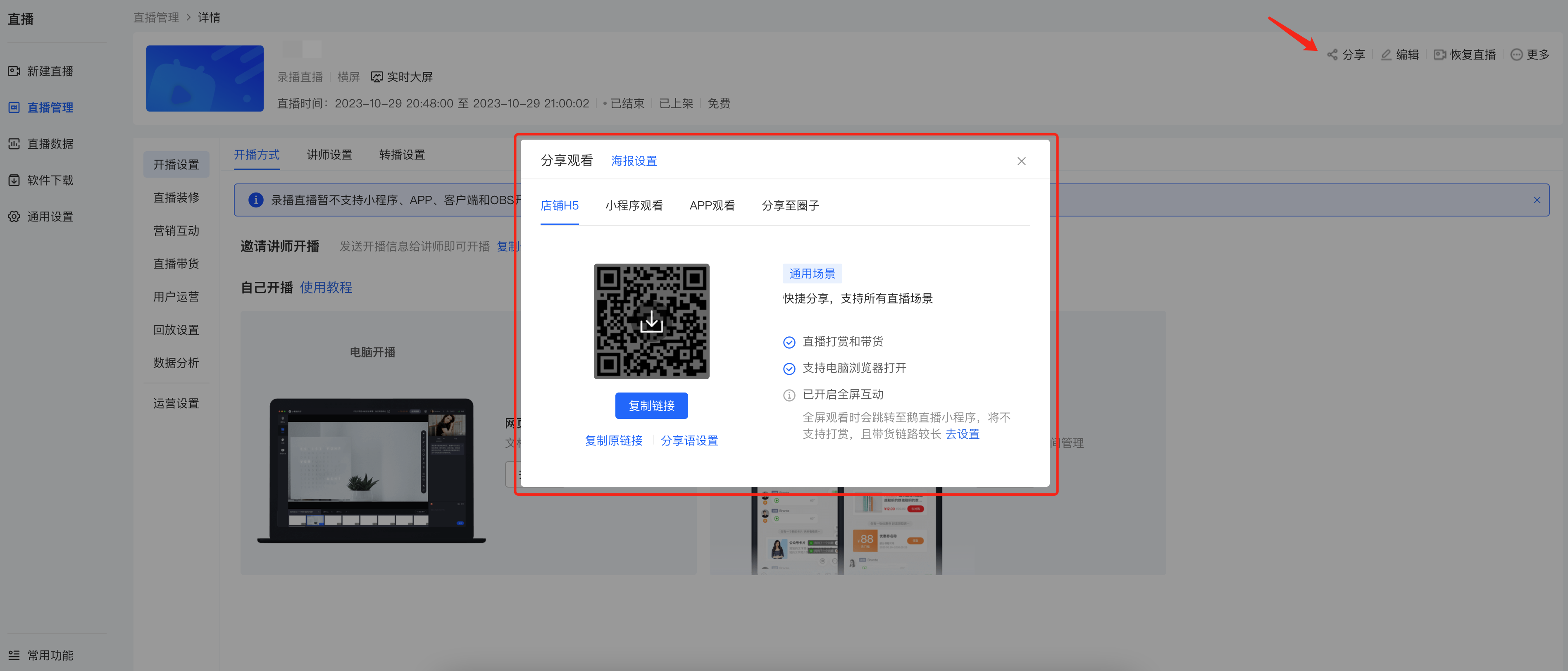
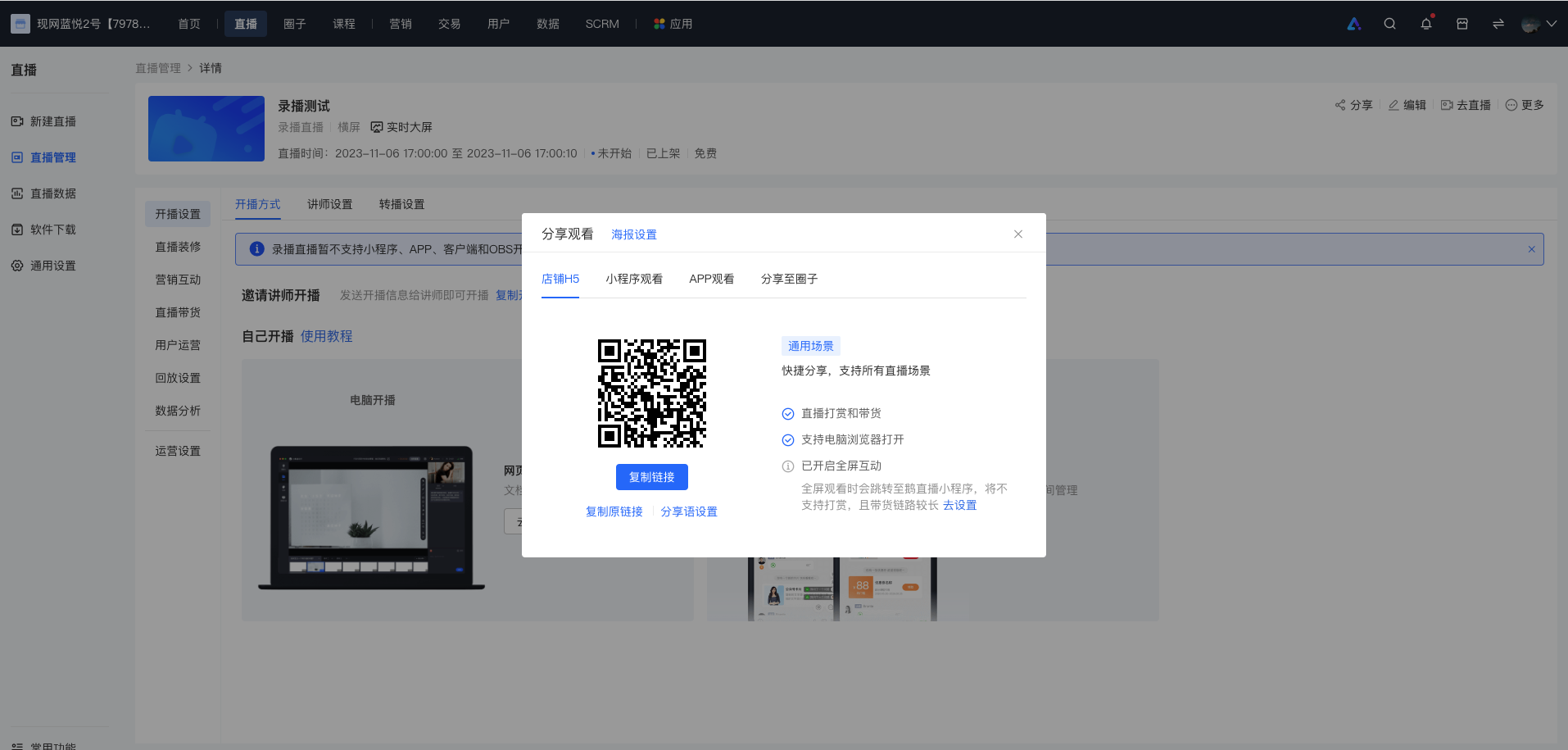
1、创建完成后,在直播列表页,点击「分享」按钮,即可获得该直播间二维码以及链接,分享给学员。
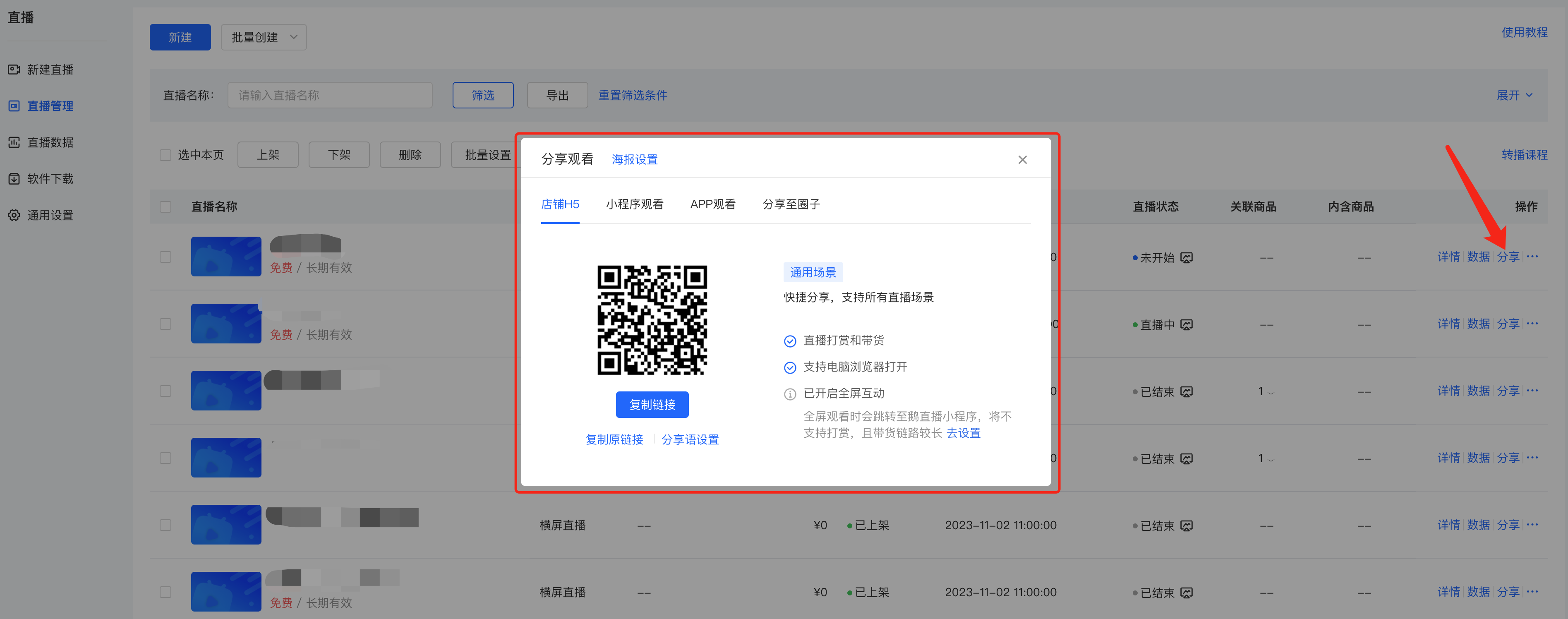
(管理后台)
2、H5端分享
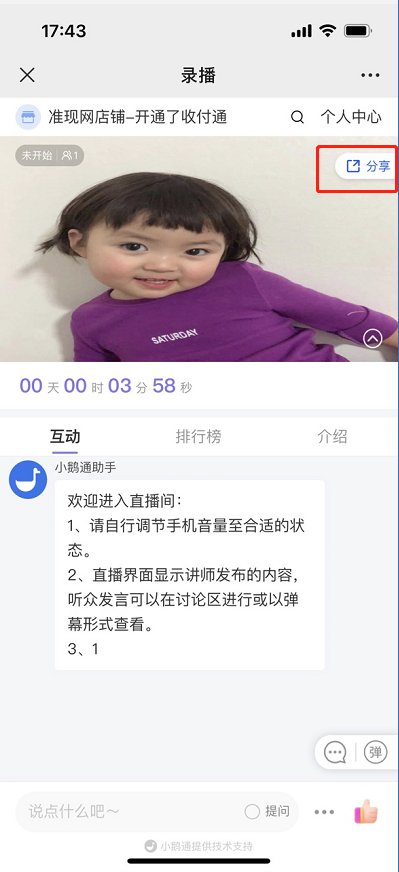
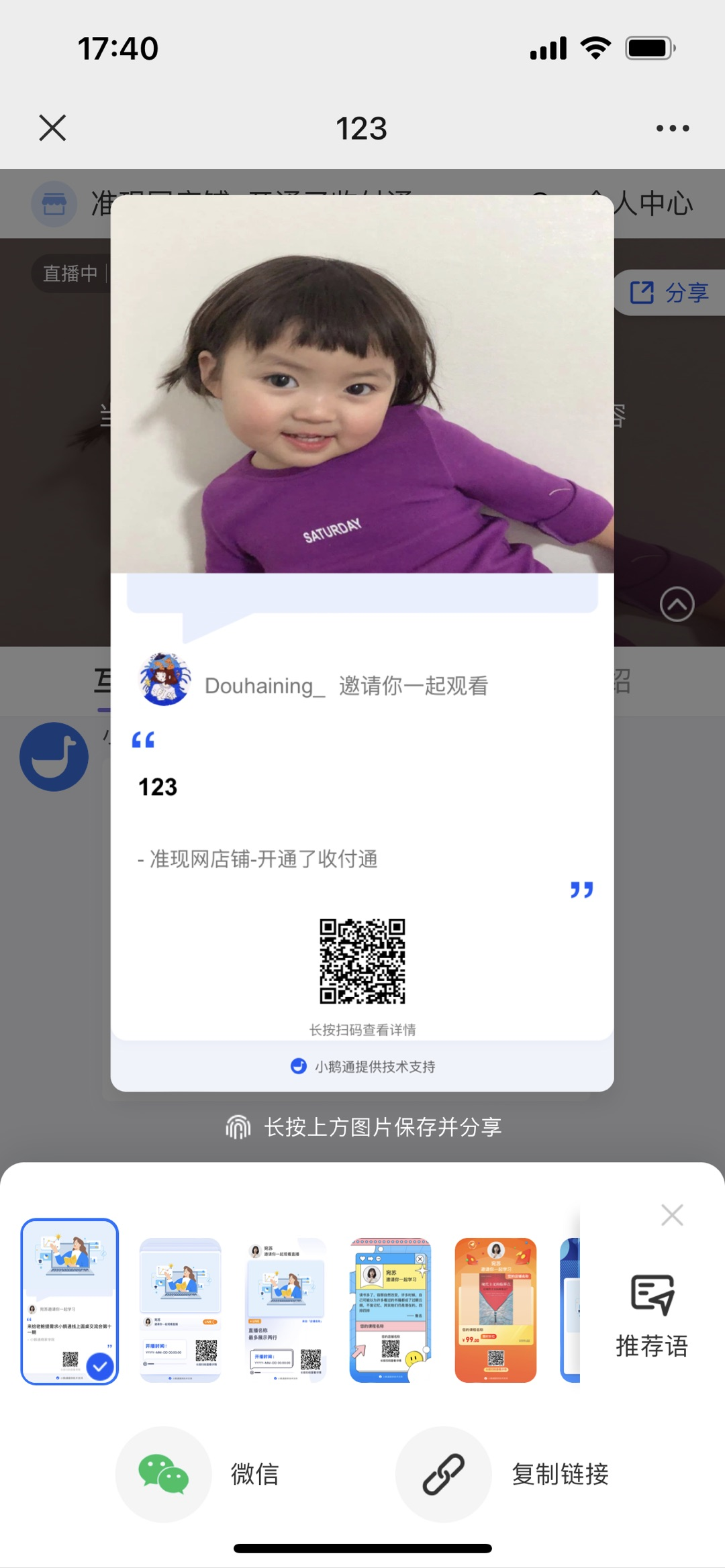
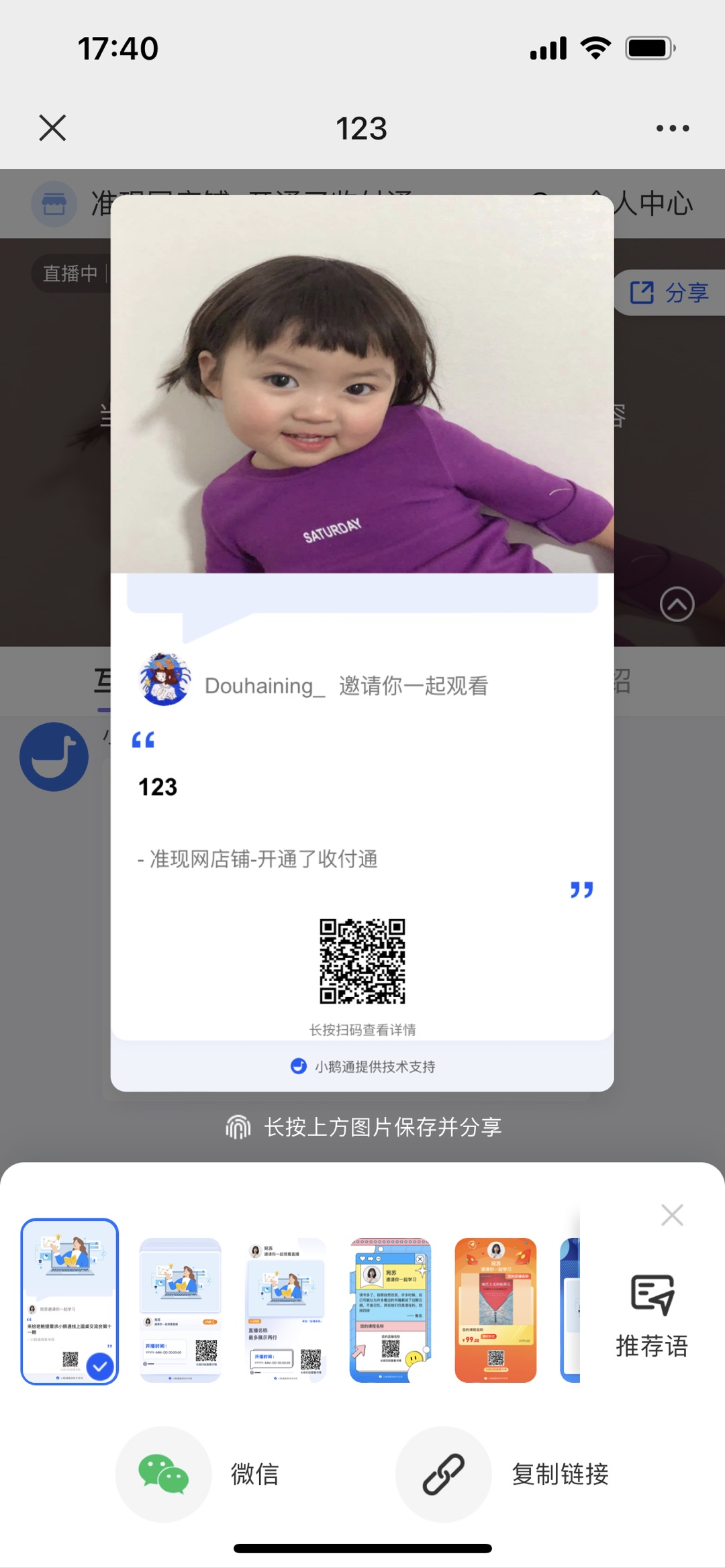
在手机端可直播邀请卡,通过朋友圈、微信群、公众号等渠道进行分享
邀请卡创建方法:【直播间】→【点击分享按钮】→长按图片保存→发送分享
第三步:开始直播(H5&web讲师端)
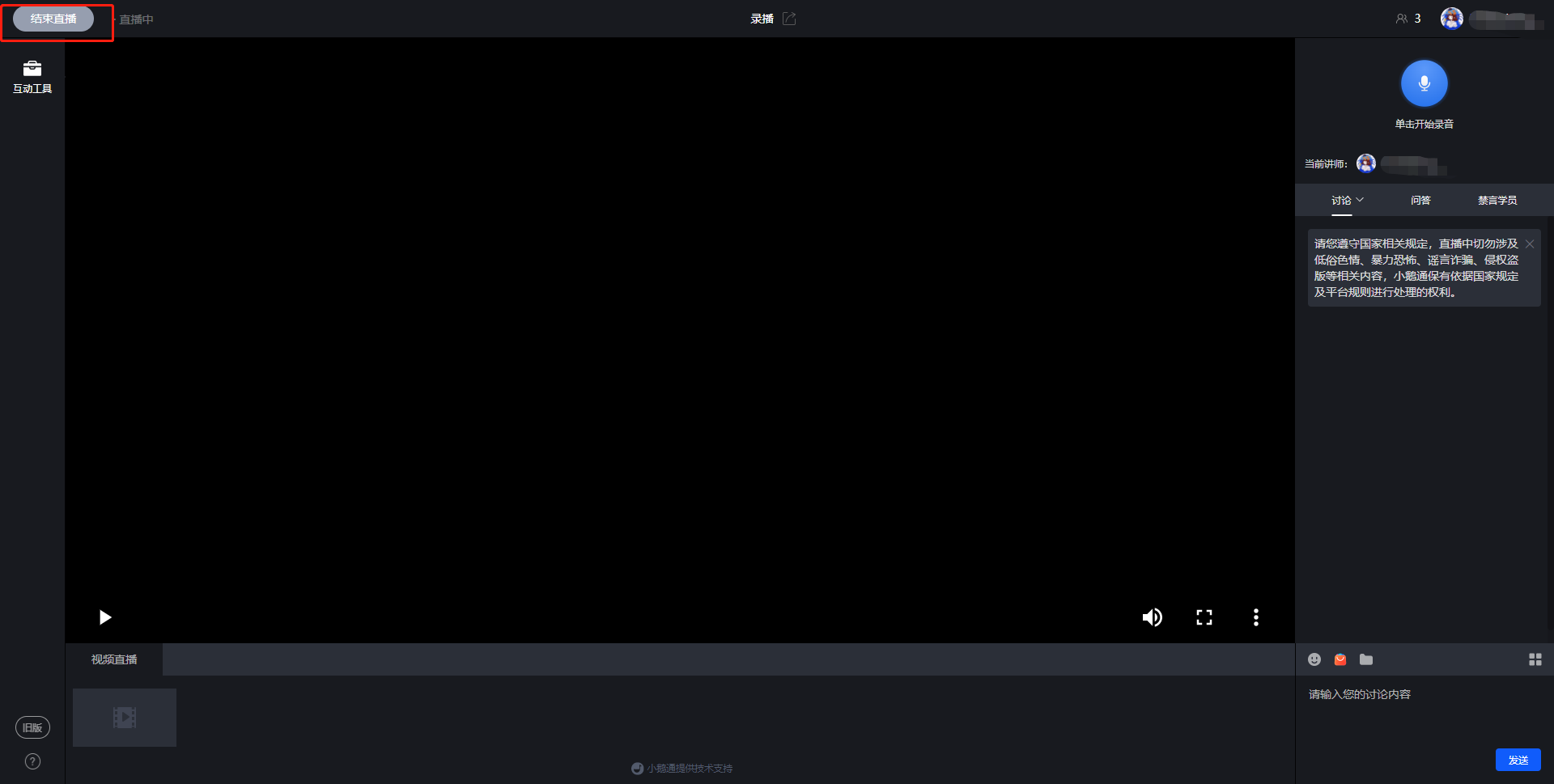
1、网页端语音直播间
(1)进入网页直播间
创建语音直播后,讲师点击「去直播」选择网页端,打开直播间地址用微信扫描登陆后进入直播间页面,直播时间一到就可以开始直播,且已上传的视频即开始播放;
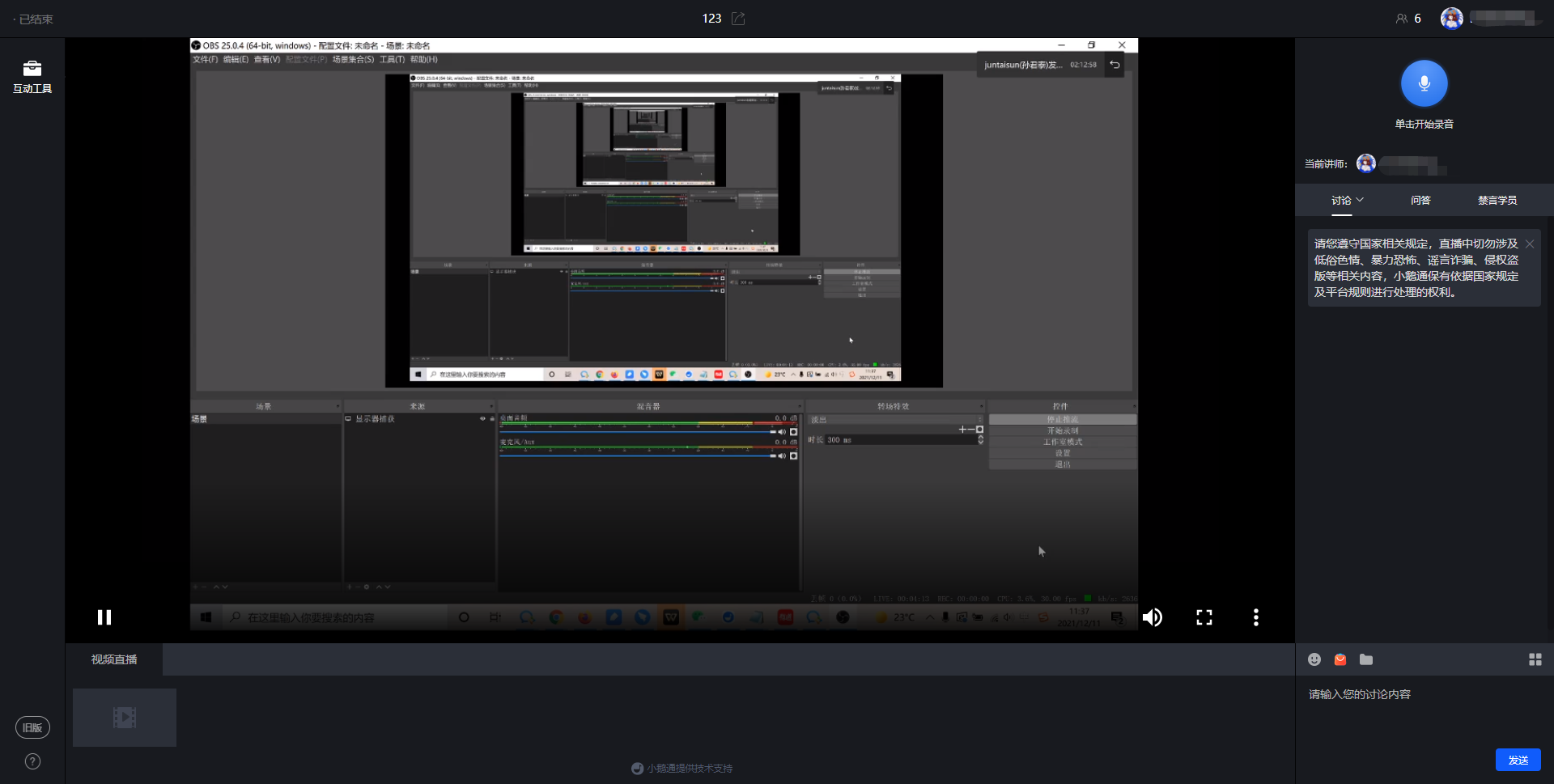
(2)发送语音
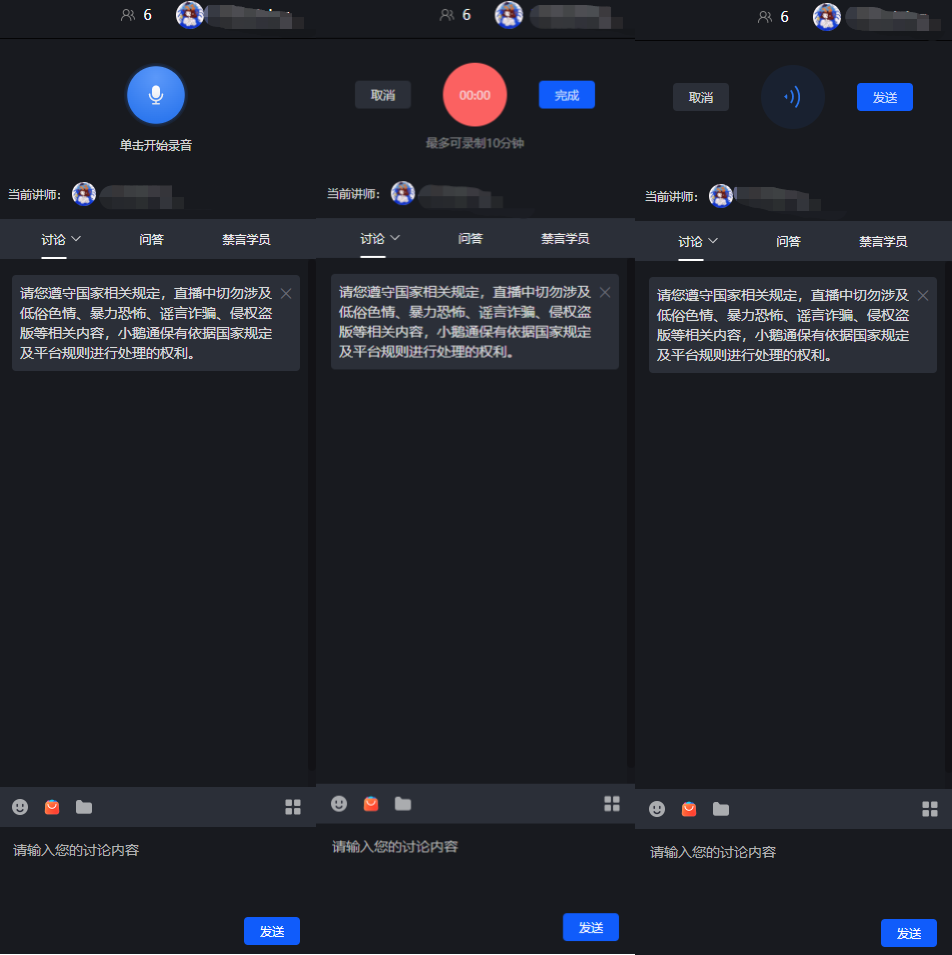
点击麦克风图标,开始进入语音录制时间;
点击【完成】,即可完成语音录制;点击【取消】可取消发送
语音录制完成后,点击【发送】按钮可将语音发送出去,点击取消可取消发送。
3)课件展示
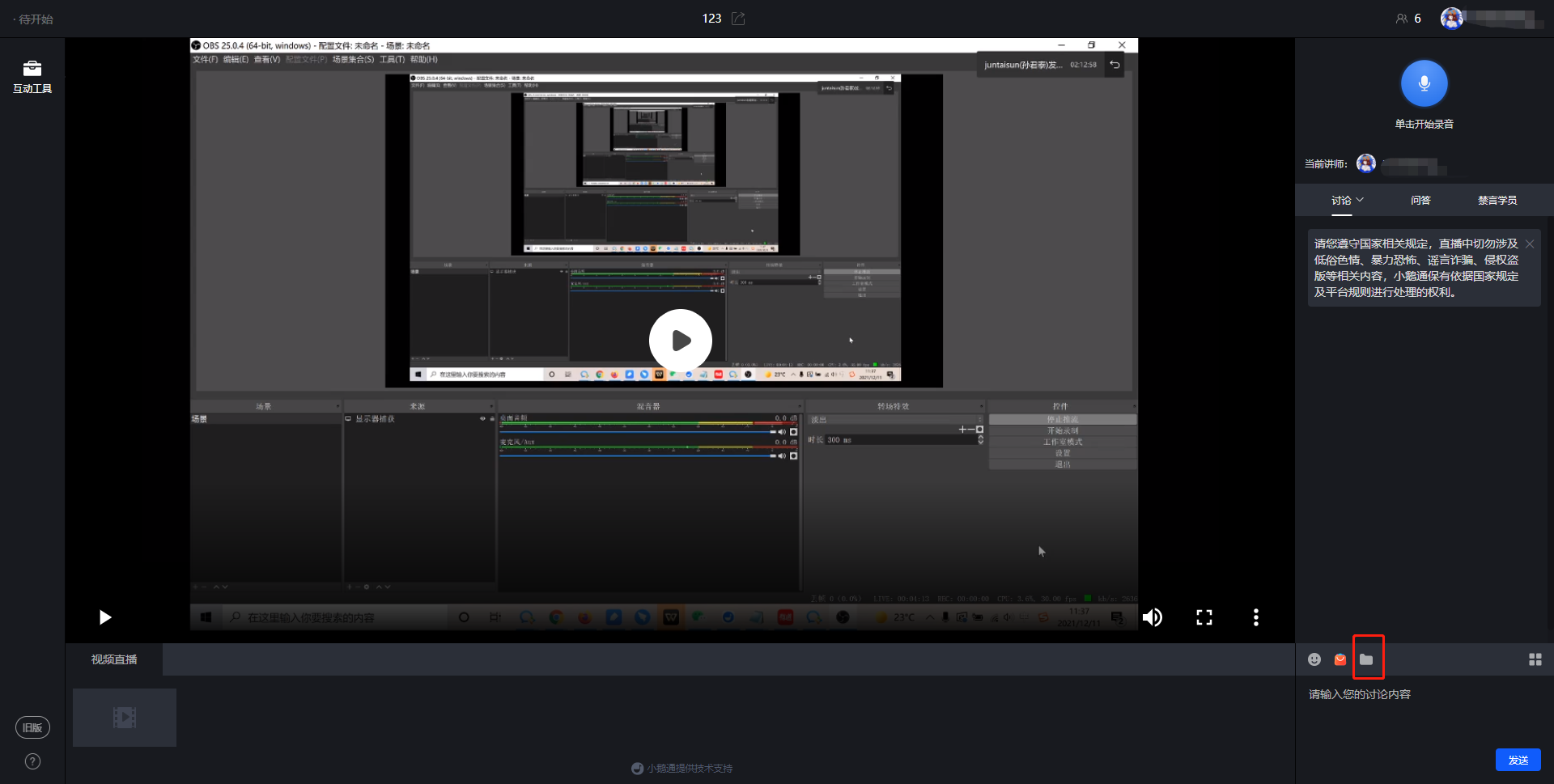
点击右下角的「文件夹」按钮,即可进入素材库,可上传与发送其他格式的文件;
4)结束直播
讲师需要结束直播时,点击左上角操作按钮,即可结束直播
2、H5语音直播间
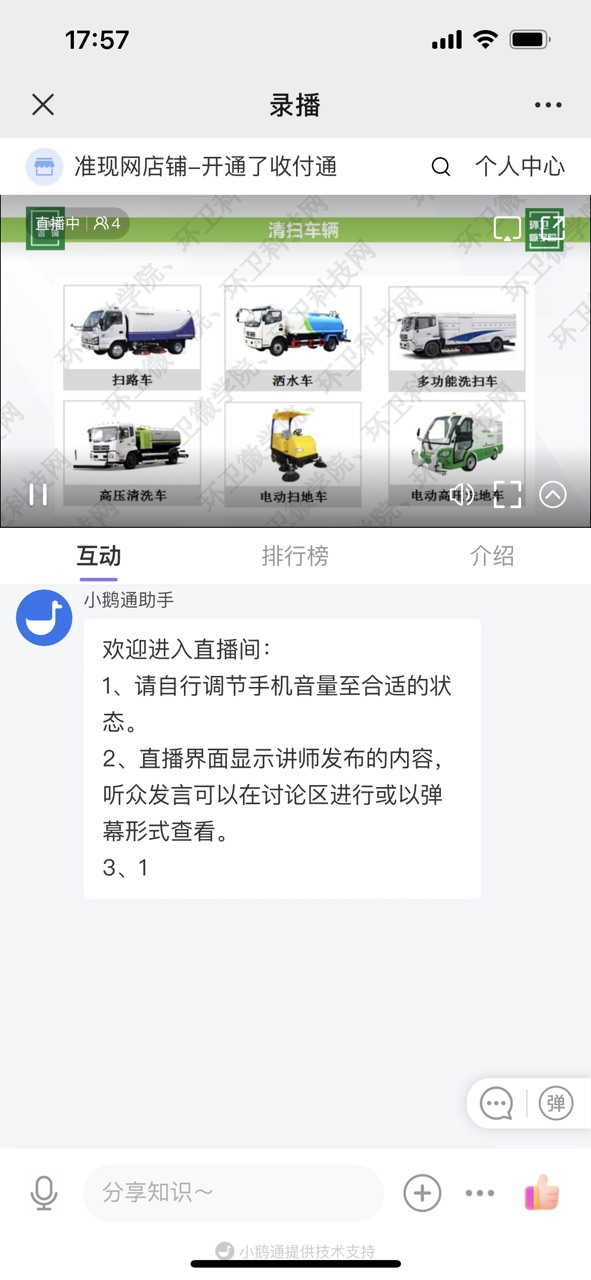
1)进入H5直播间
创建语音直播后,讲师点击「去直播」,点击「分享」,手机扫码即可进入直播间,直播时间一到就可以开始直播了,且已上传的视频即开始播放;
2)发送语音
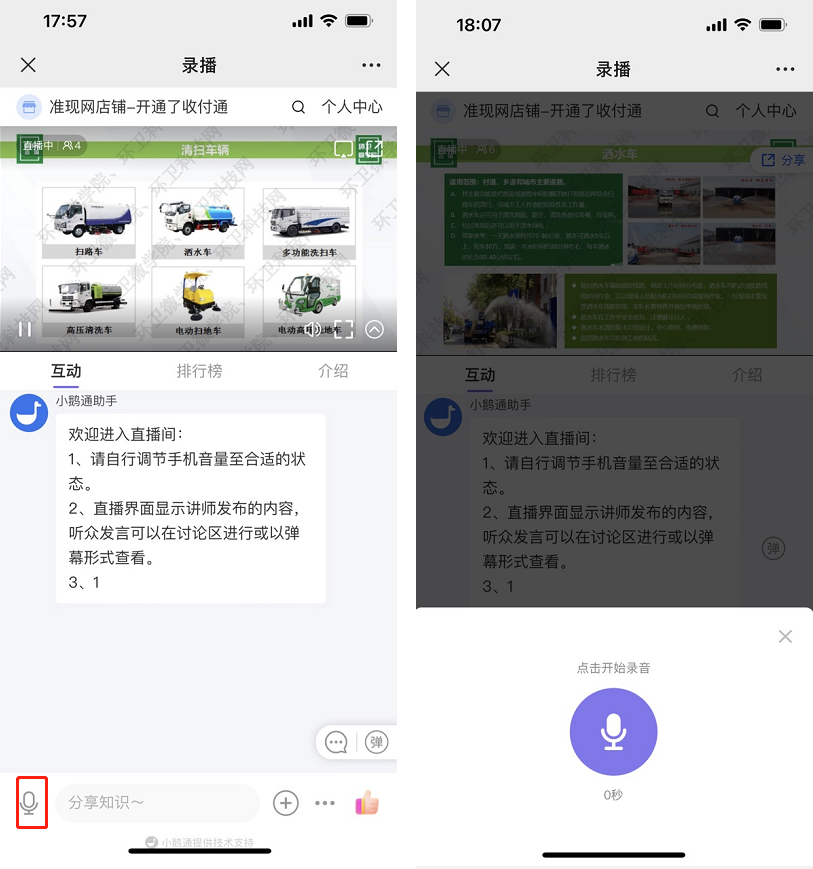
点击麦克风图标,开始进入语音录制时间;
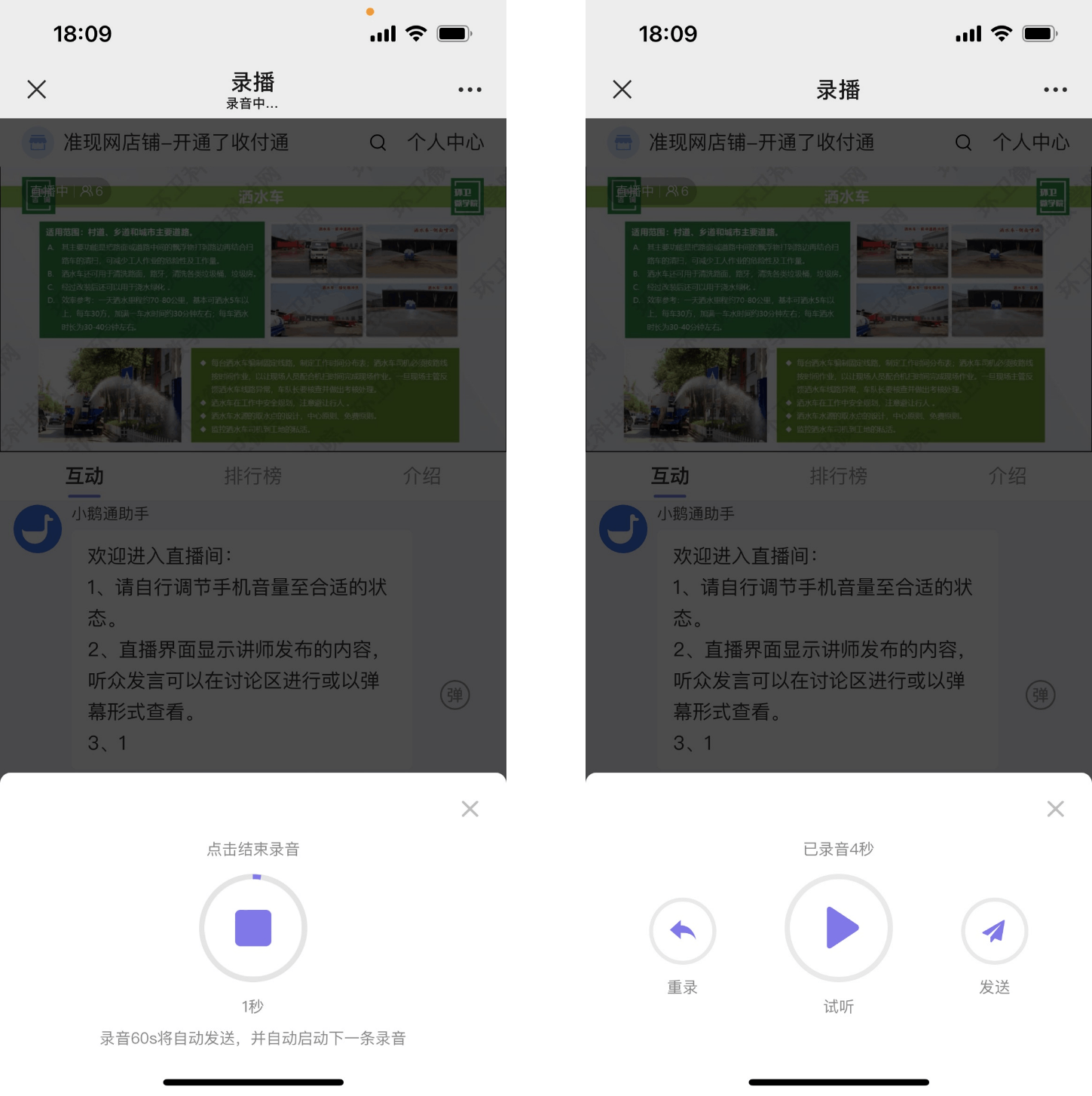
点击【红色正方块】,即可完成语音录制,点击取消可取消发送;
语音录制完成后,点击发送按钮可将语音发送出去,点击取消可取消发送
小鹅通的直播间内支持讲师不间断录音,讲师不需要手动点击发送录音,系统会自动把录音截成60s的语音一条发送出去。
这样可以方便讲师不被发送语音的动作打断思路,可以按自己的节奏授课。
3)课件展示
点击直播间左下角的「+」,点击文件库or音视频库即可分享其他格式的内容(需要在网页讲师端中的素材库中完成上传)
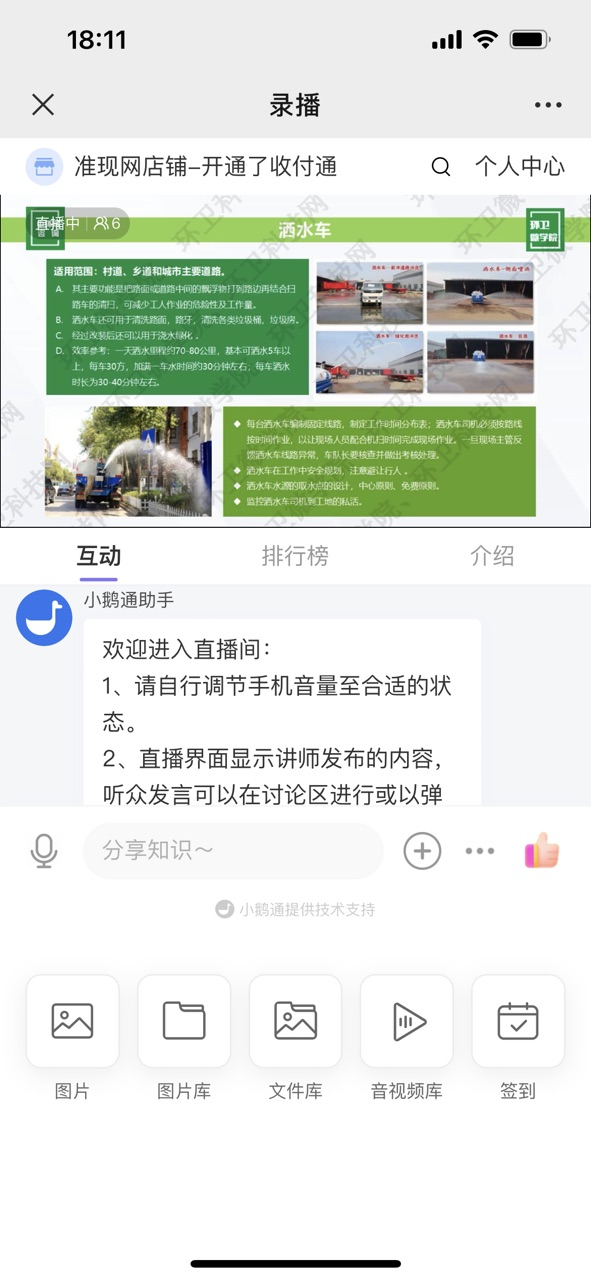
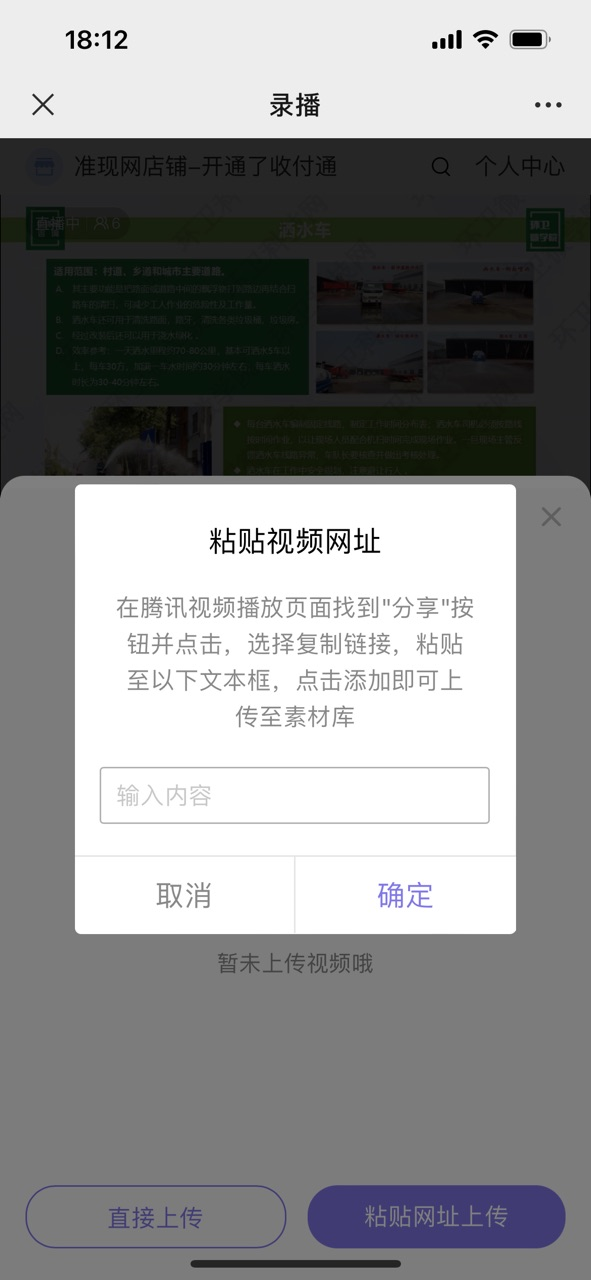
4)结束直播
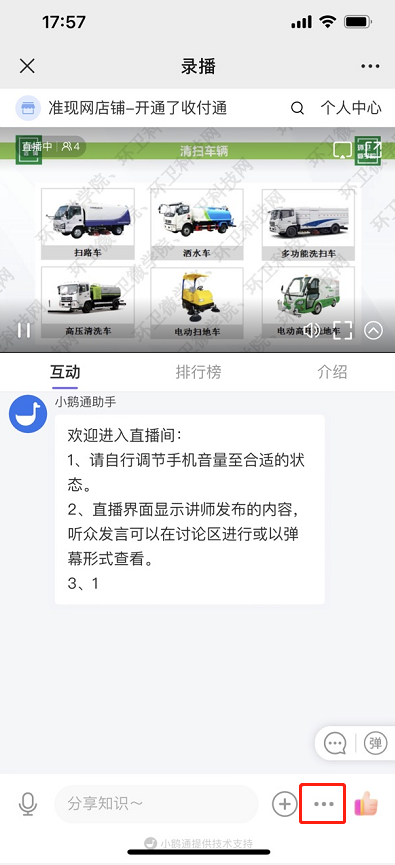
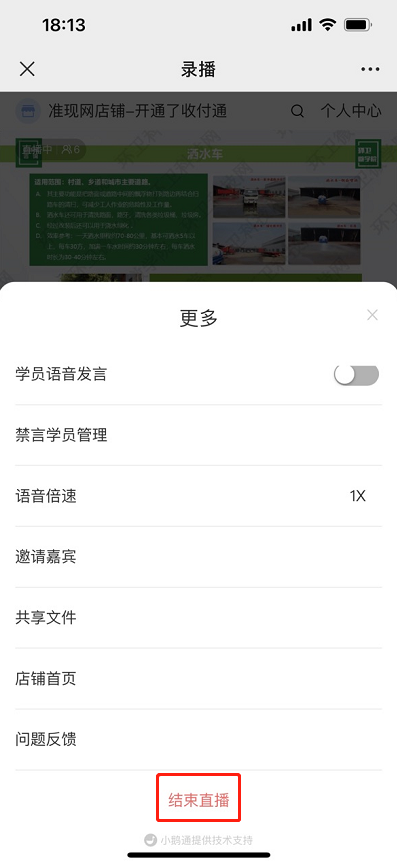
讲师需要结束直播
时,点击右下角更多按钮,在弹出的下拉框中点击“结束直播”即可结束直播。
第四步:观看直播(H5店铺或鹅直播小程序)
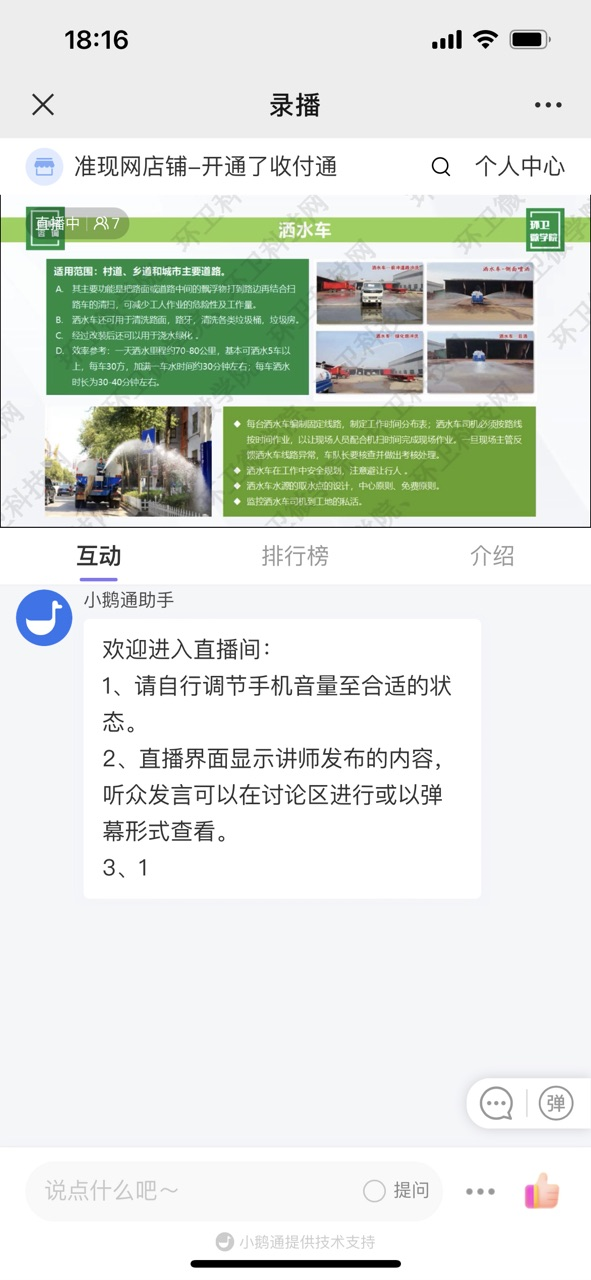
1、用户通过扫码或者打开链接的方式即可进入直播间
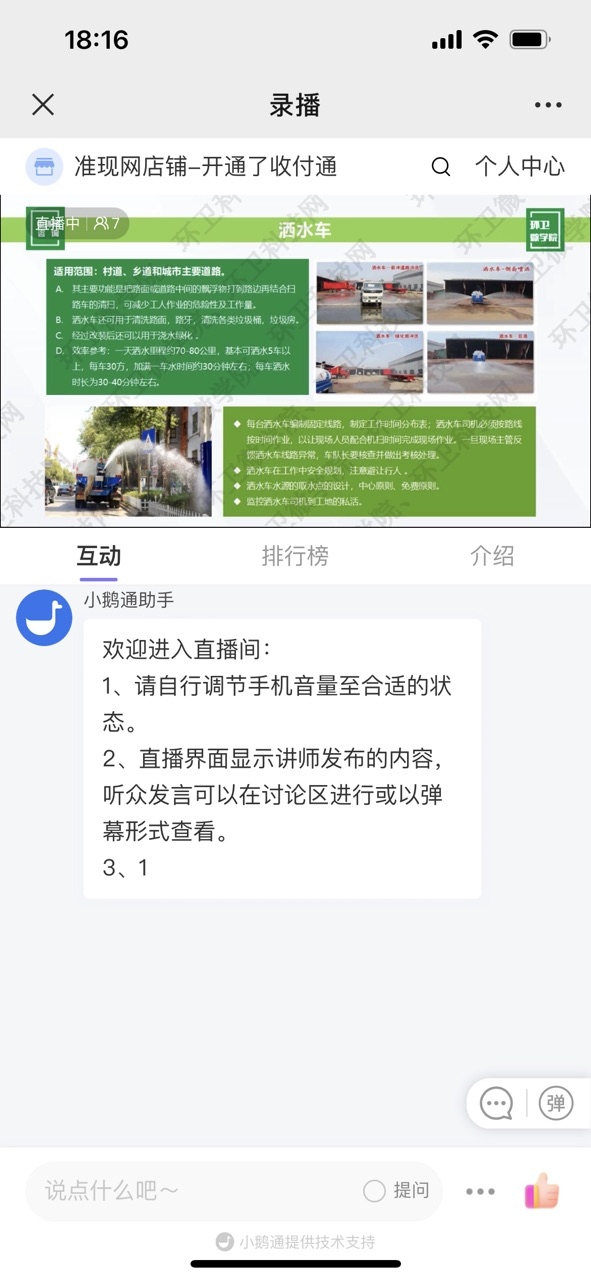
2、进入直播间后,学员可通过发送文字内容、提问等形式与讲师进行互动
录播直播使用教程
一、功能介绍
录播直播模式适合用有视频且直播内容较为轻量级,商家可以在直播间上传视频,直播开始后,视频即开始播放;并通过语音等形式与学员完成互动。
二、使用场景
适用于讲师可提前准备好录播视频形式的直播。讲师提前准备好视频录播,用户在直播中查看讲师上传的视频,讲师可以用语音的形式进行讲解。
三、操作路径
商家端:商家后台→ 创建录播直播 → 开始直播
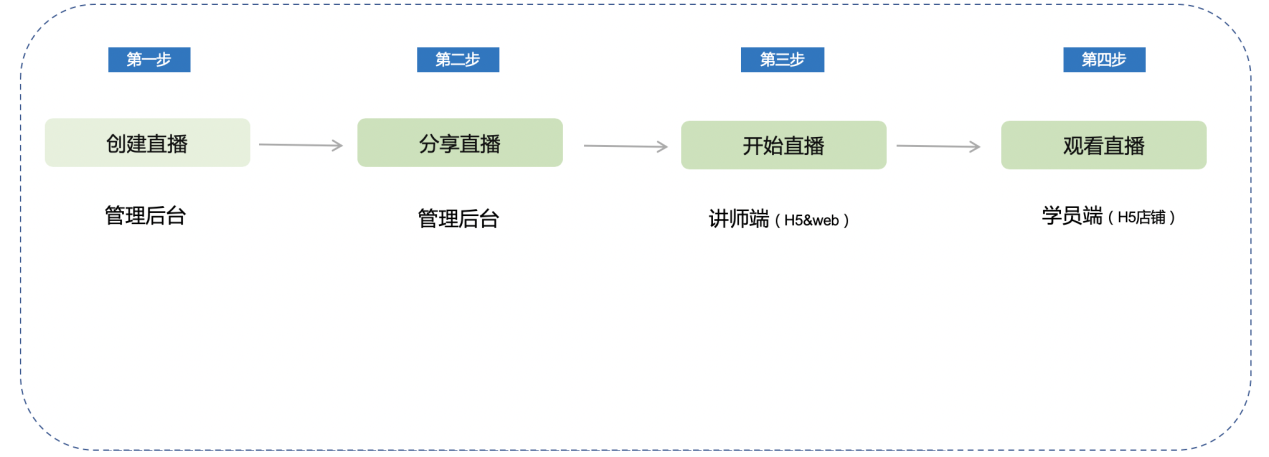
四、使用教程
第一步:创建直播(管理后台)
1、进入管理后台-新建直播,选择“录播直播”
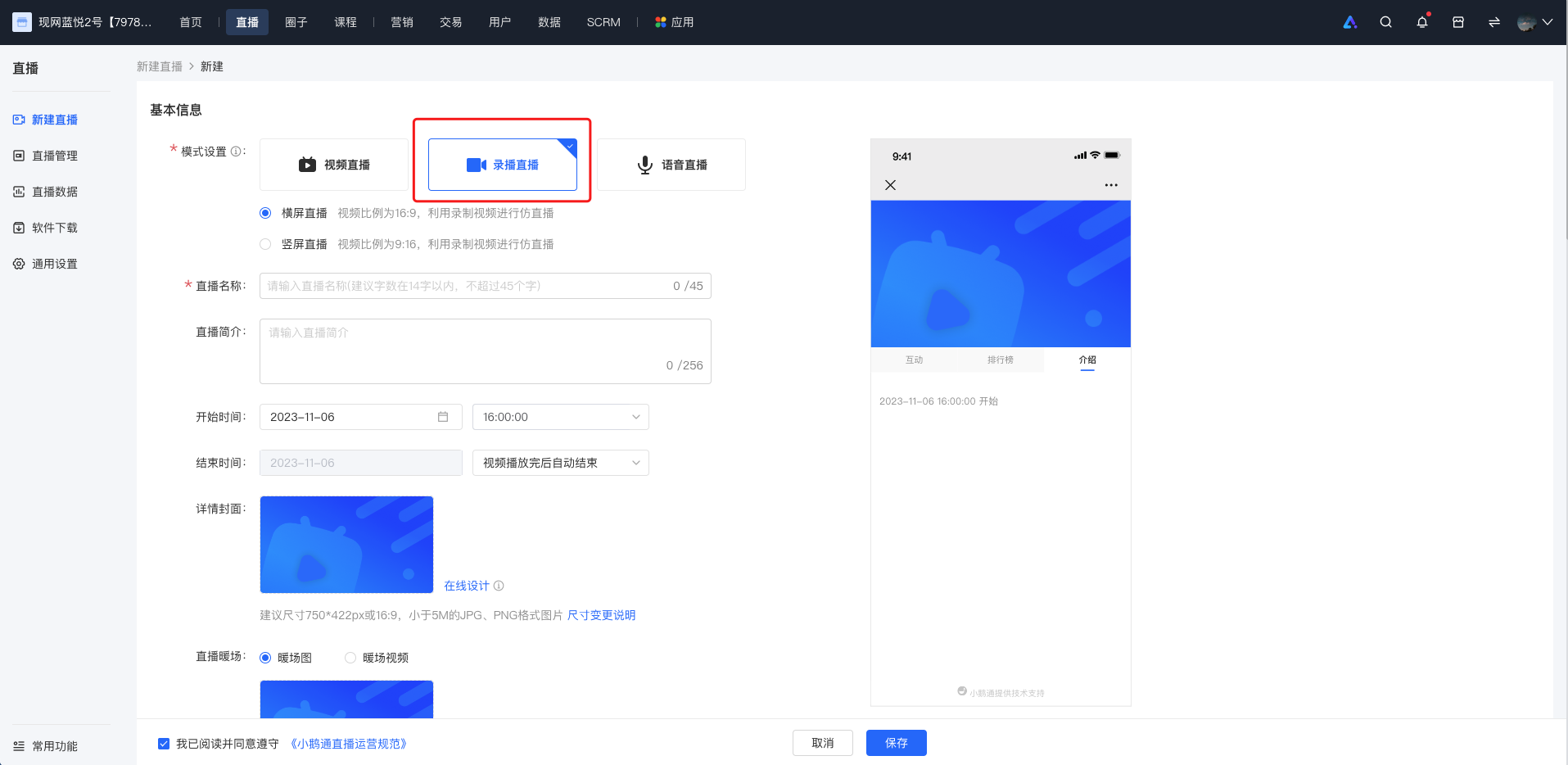
(管理后台)
2、填写相关信息,点击保存,完成创建。
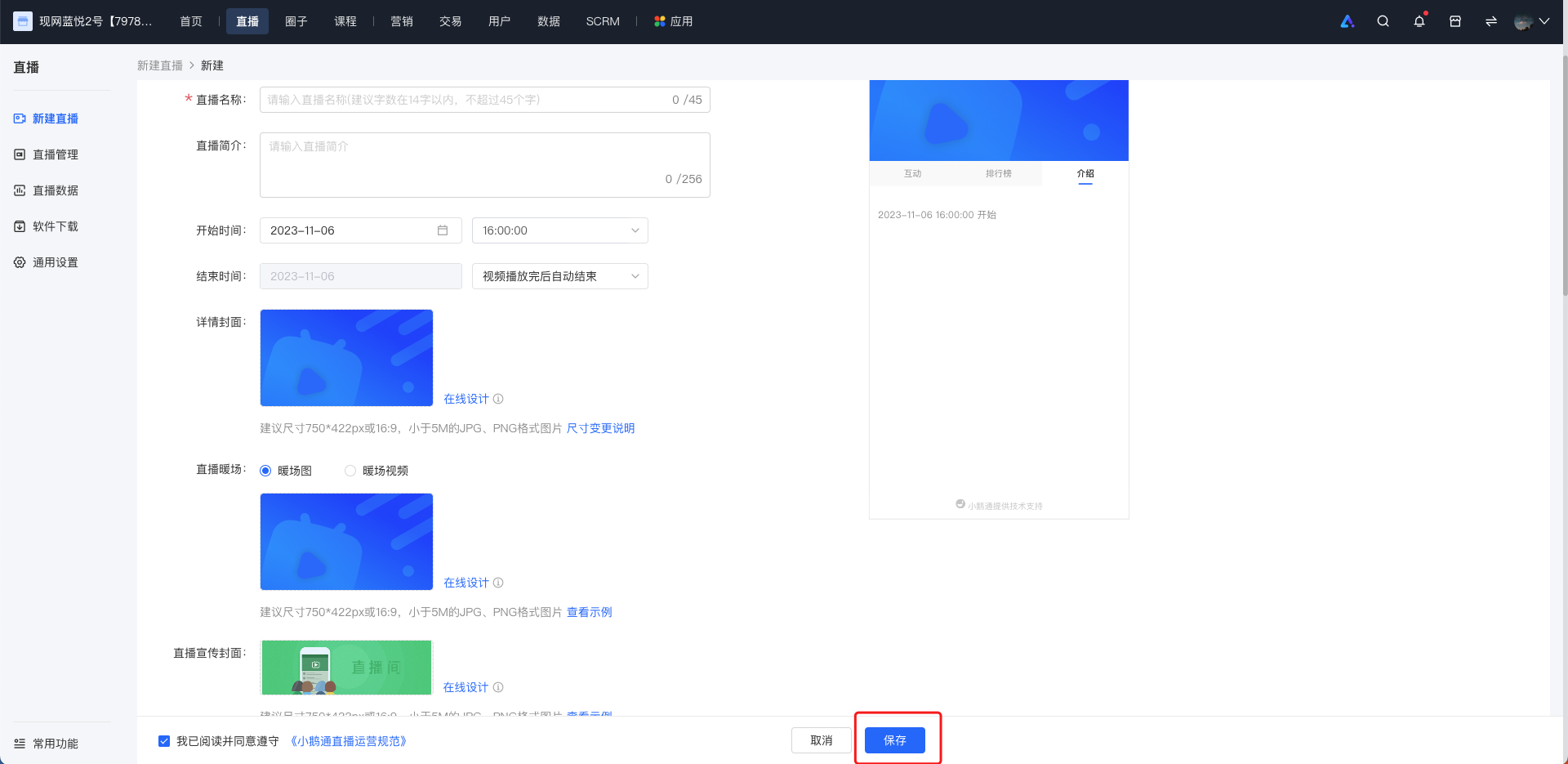
PS:别忘了在【录制视频】-【添加视频】处选择视频并上传哦!
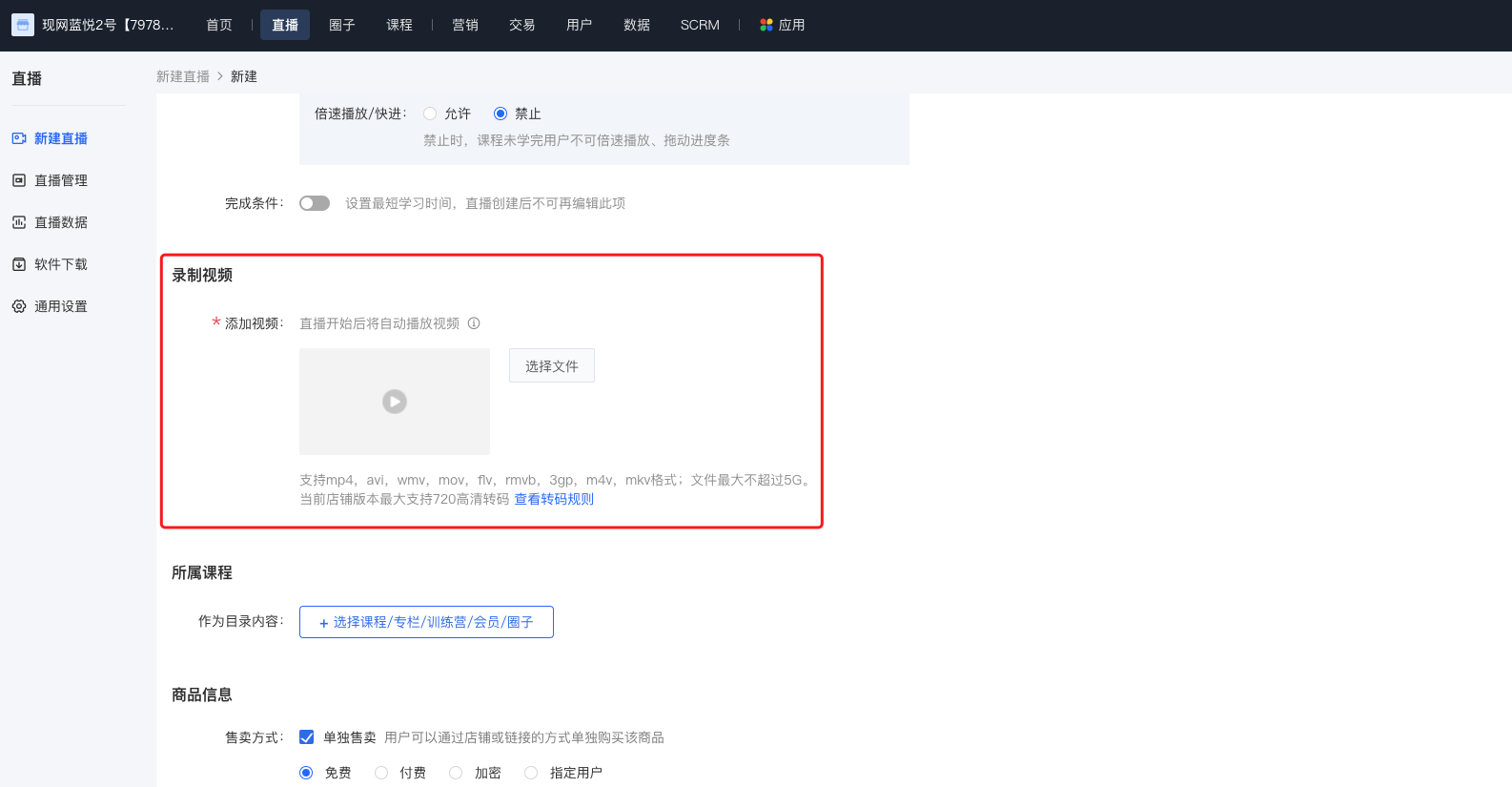
(管理后台)
第二步:分享直播(管理后台)
1、 创建完成后,在直播列表页,点击「分享」按钮,即可获得该直播间二维码以及链接,并分享给学员。
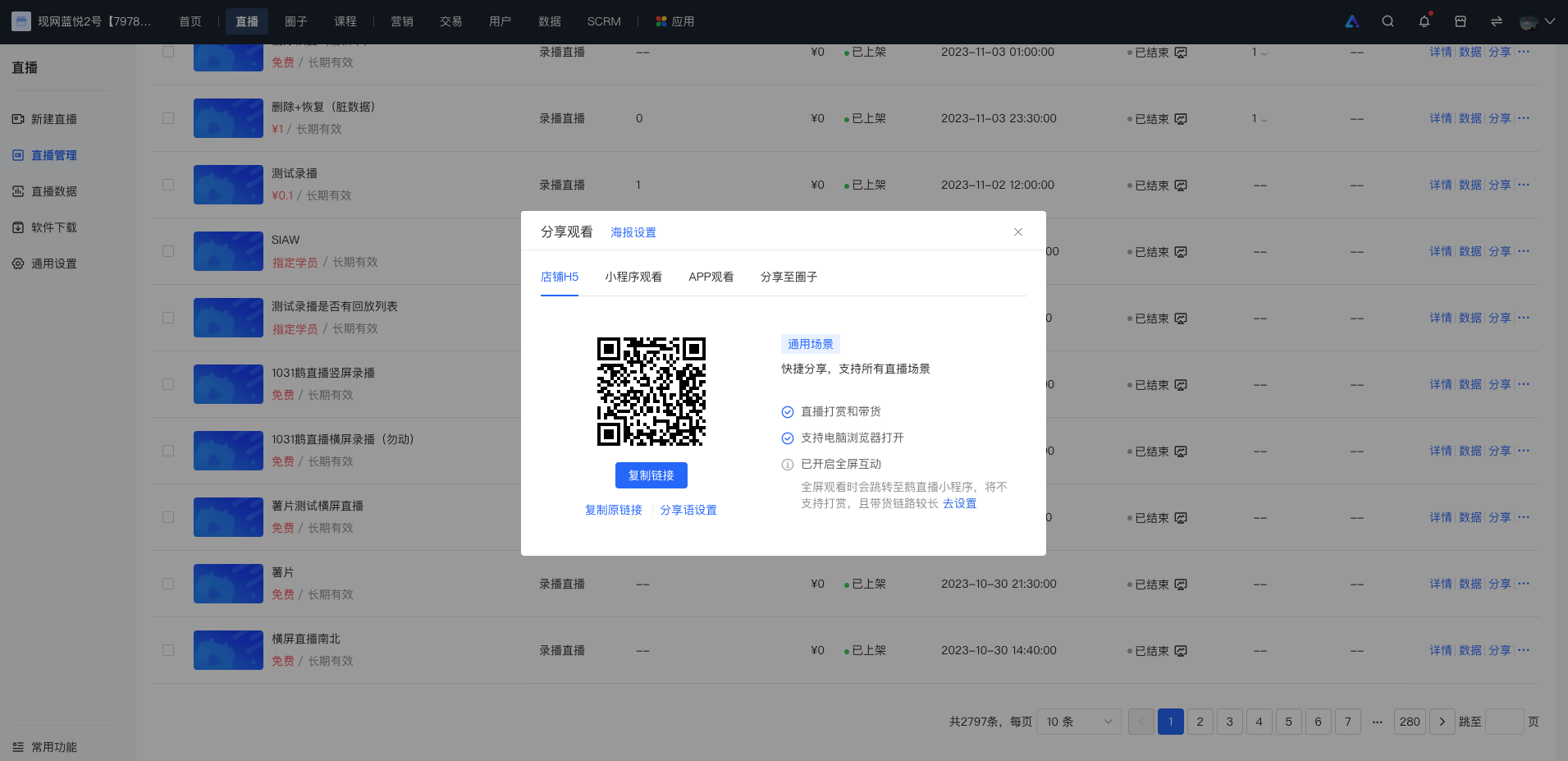
2、H5端分享
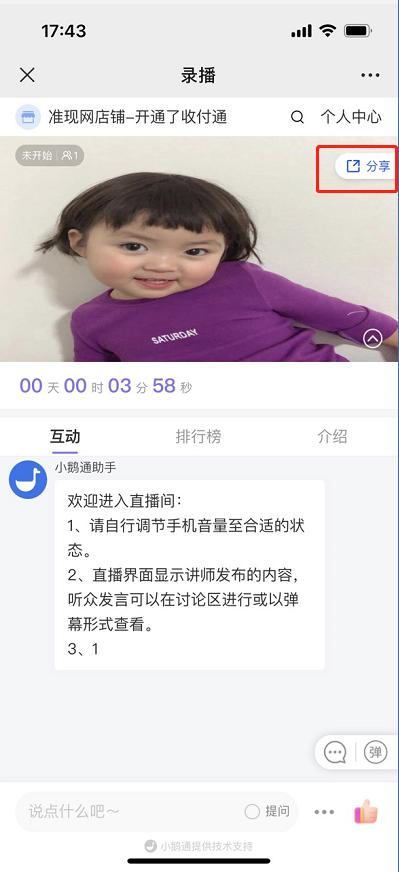
在手机端可直播邀请卡,通过朋友圈、微信群、公众号等渠道进行分享
邀请卡创建方法:【直播间】→【点击分享按钮】→长按图片保存→发送分享
第三步:开始直播(微信H5 & 电脑网页讲师端)
1、网页端录播直播间
(1)进入网页直播间
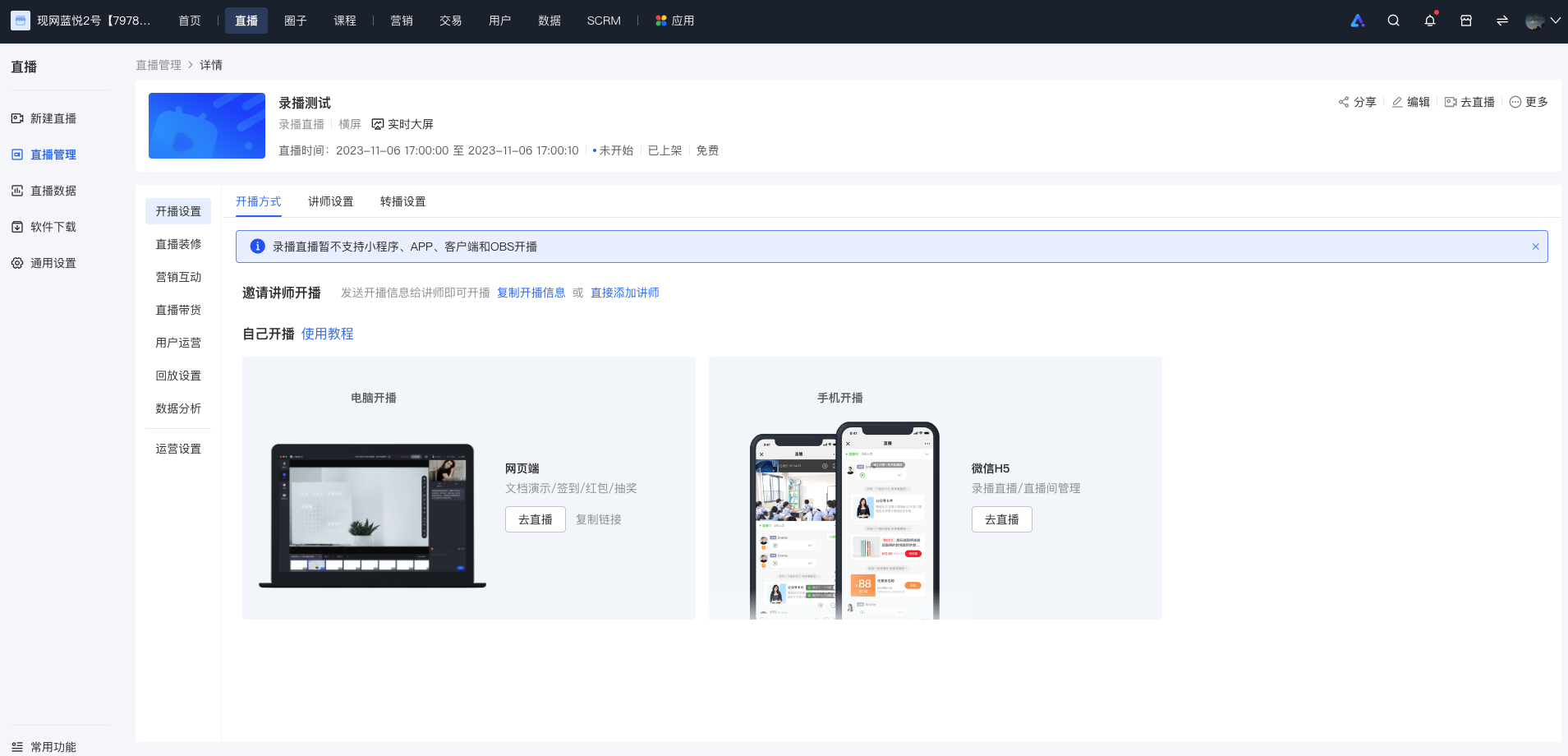
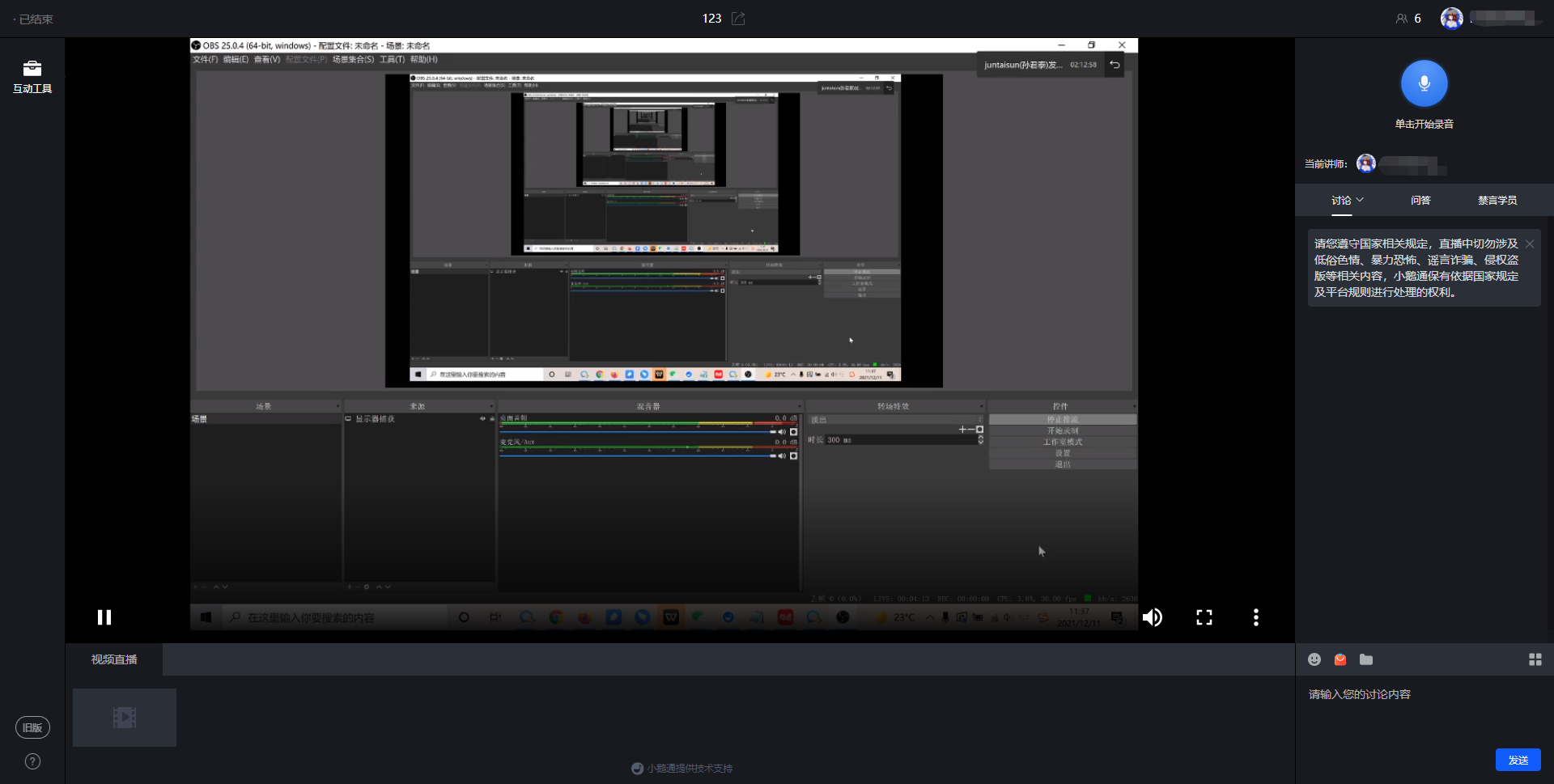
创建录播直播后,讲师点击「去直播」选择网页端,打开直播间地址用微信扫描登陆后进入直播间页面,直播时间一到就可以开始直播,且已上传的视频即开始播放;
(2)发送语音
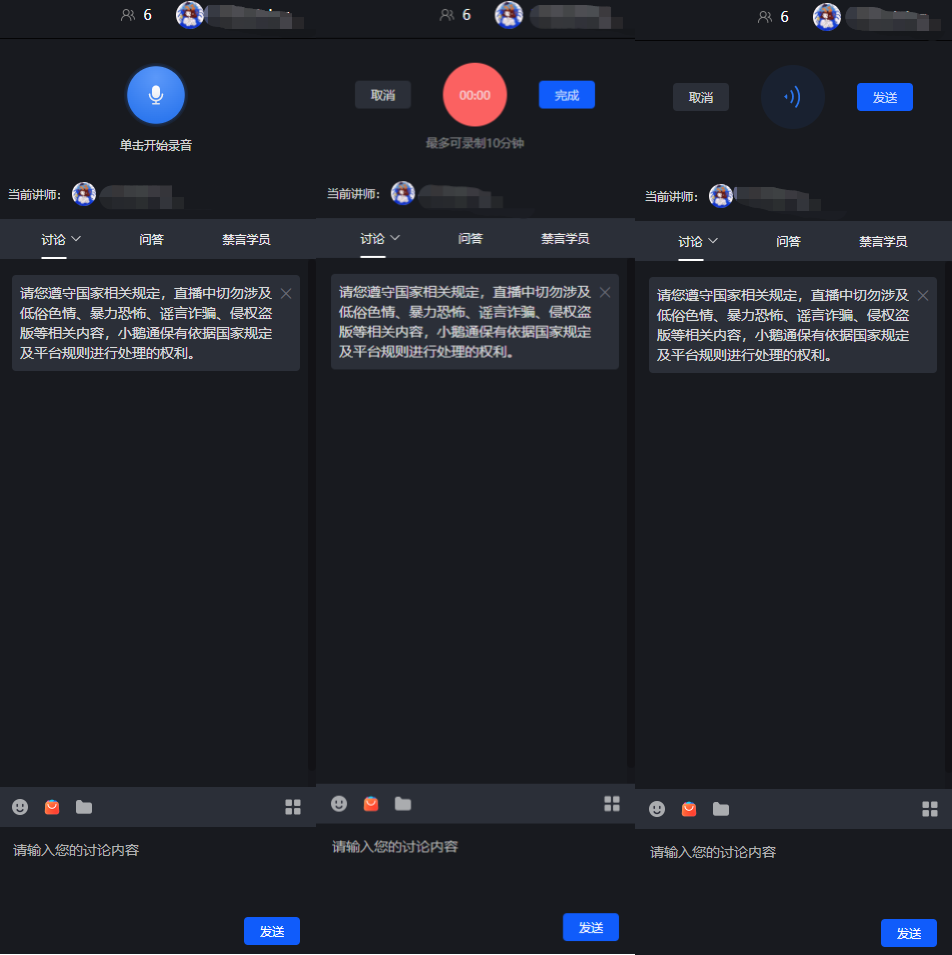
点击麦克风图标,开始进入语音录制时间;
点击【完成】,即可完成语音录制;点击【取消】可取消发送
语音录制完成后,点击【发送】按钮可将语音发送出去,点击取消可取消发送
3)课件展示
点击右下角的「文件夹」按钮,即可进入素材库,可上传与发送其他格式的文件;
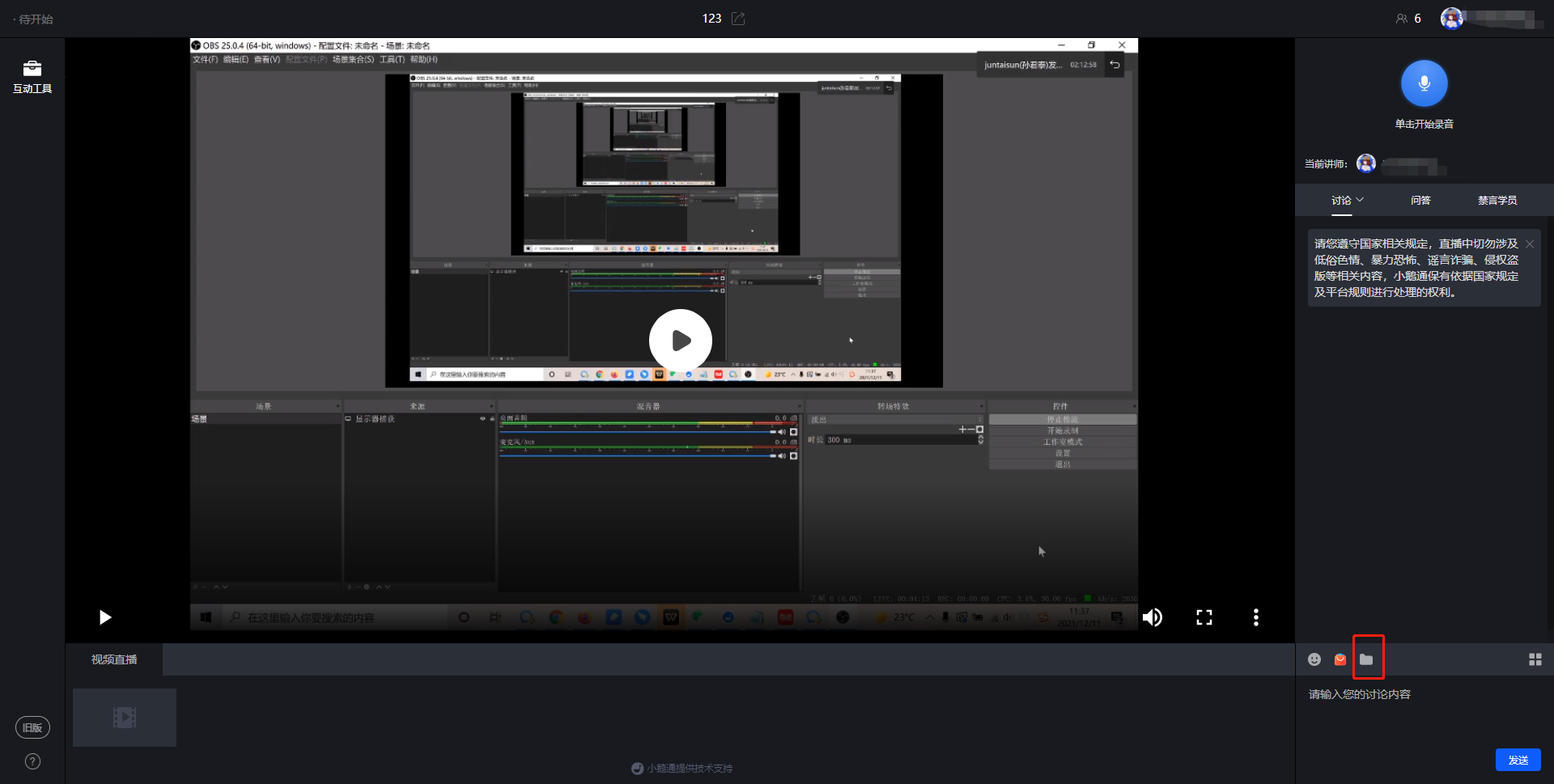
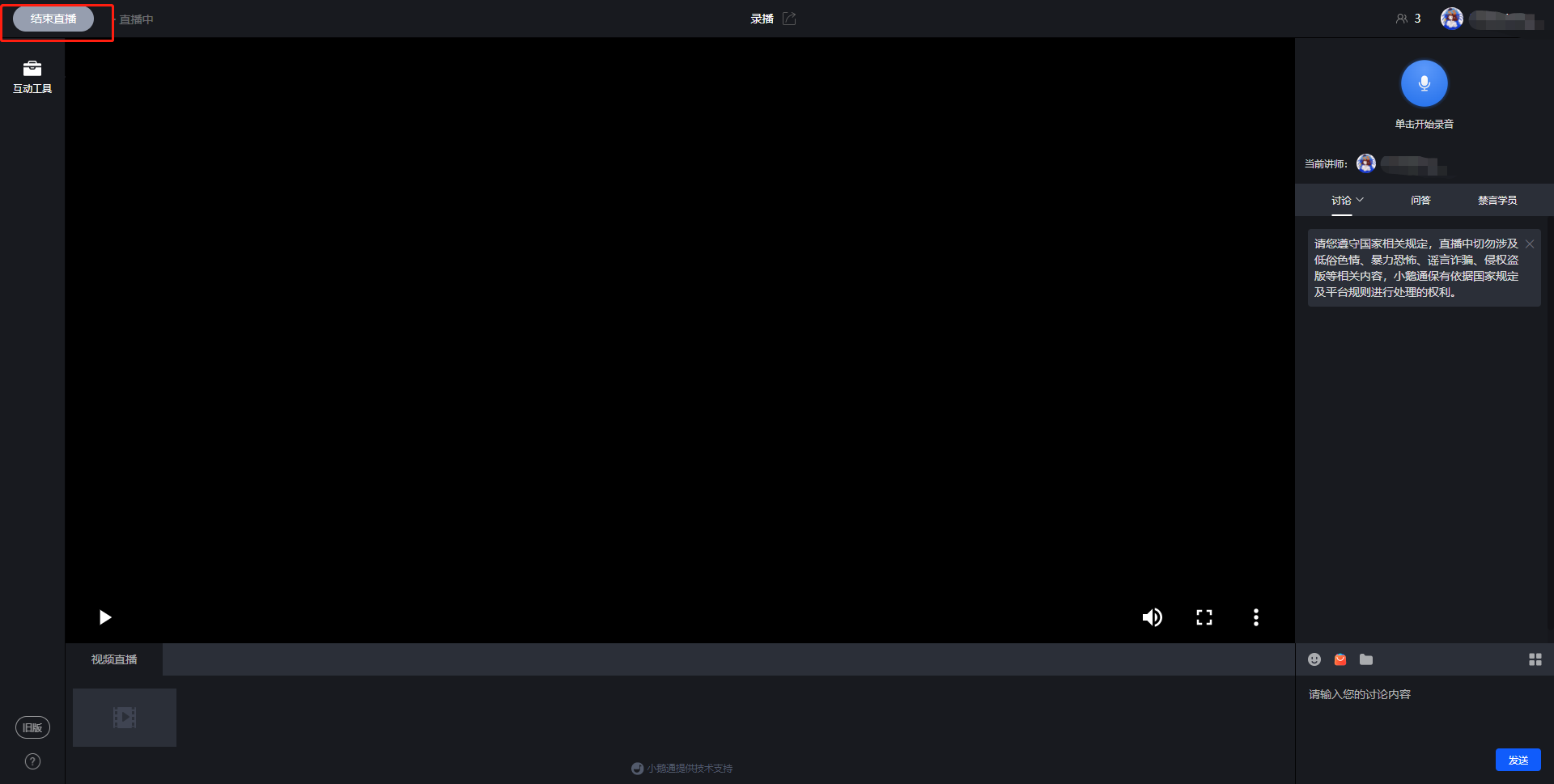
4)结束直播
讲师需要结束直播时,点击左上角操作按钮,即可结束直播。
2、H5 录播直播间
1)进入H5直播间
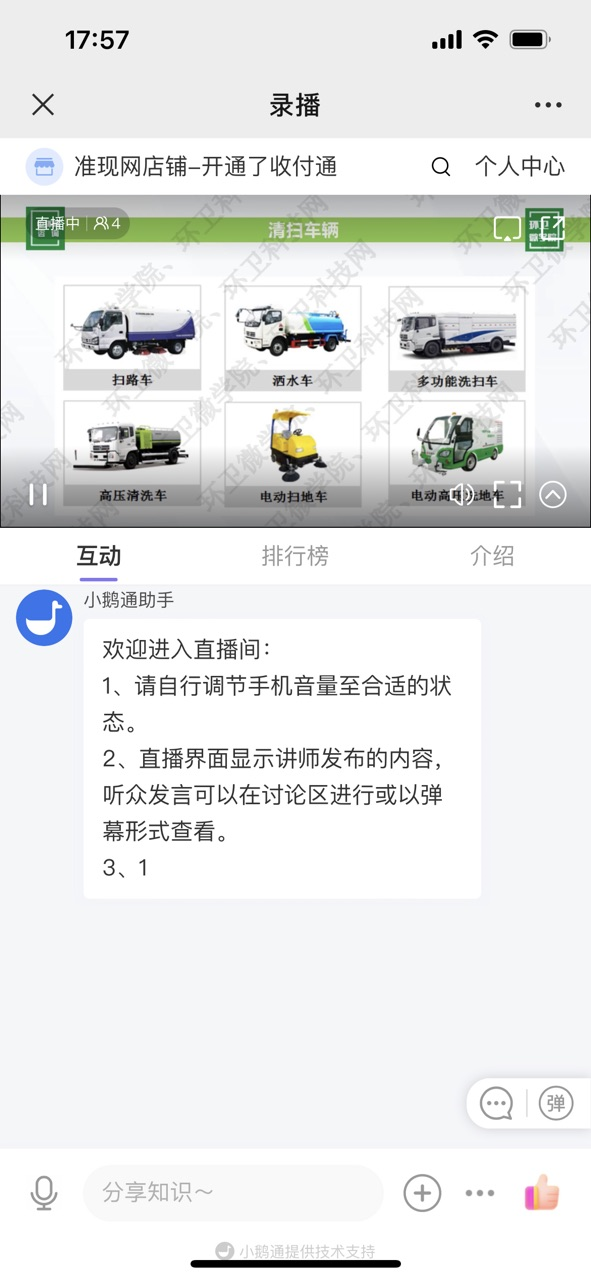
创建录播直播后,弹出「分享」弹窗,手机扫码即可进入直播间,直播时间一到就可以开始直播了,且已上传的视频即开始播放;
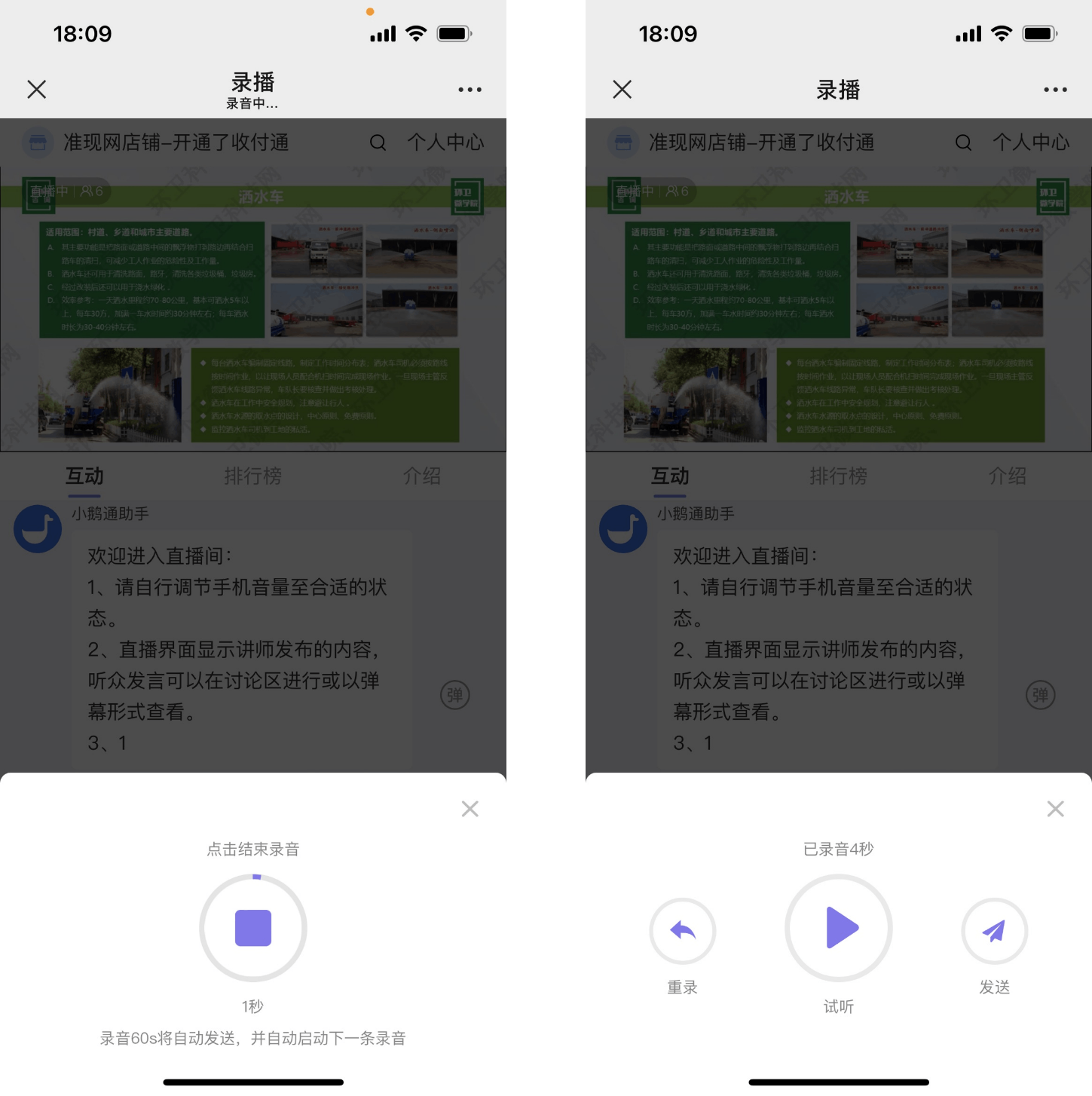
2)发送语音
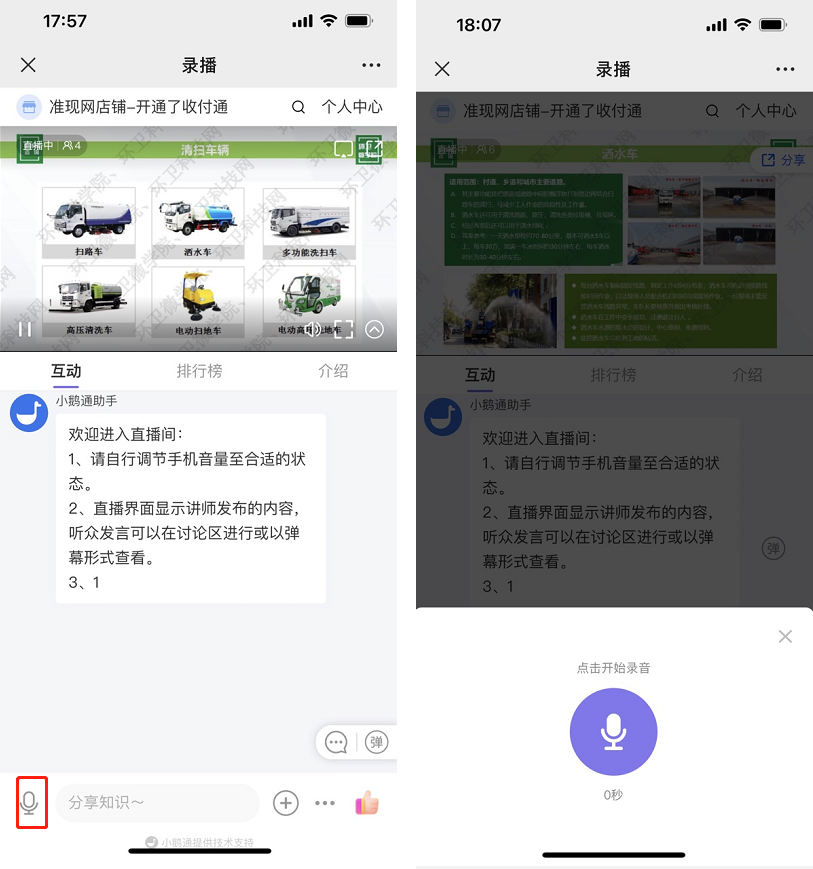
点击麦克风图标,开始进入语音录制时间;
点击【红色正方块】,即可完成语音录制,点击取消可取消发送;
语音录制完成后,点击发送按钮可将语音发送出去,点击取消可取消发送
小鹅通的直播间内支持讲师不间断录音,讲师不需要手动点击发送录音,系统会自动把录音截成60s的语音一条发送出去。
这样可以方便讲师不被发送语音的动作打断思路,可以按自己的节奏授课。
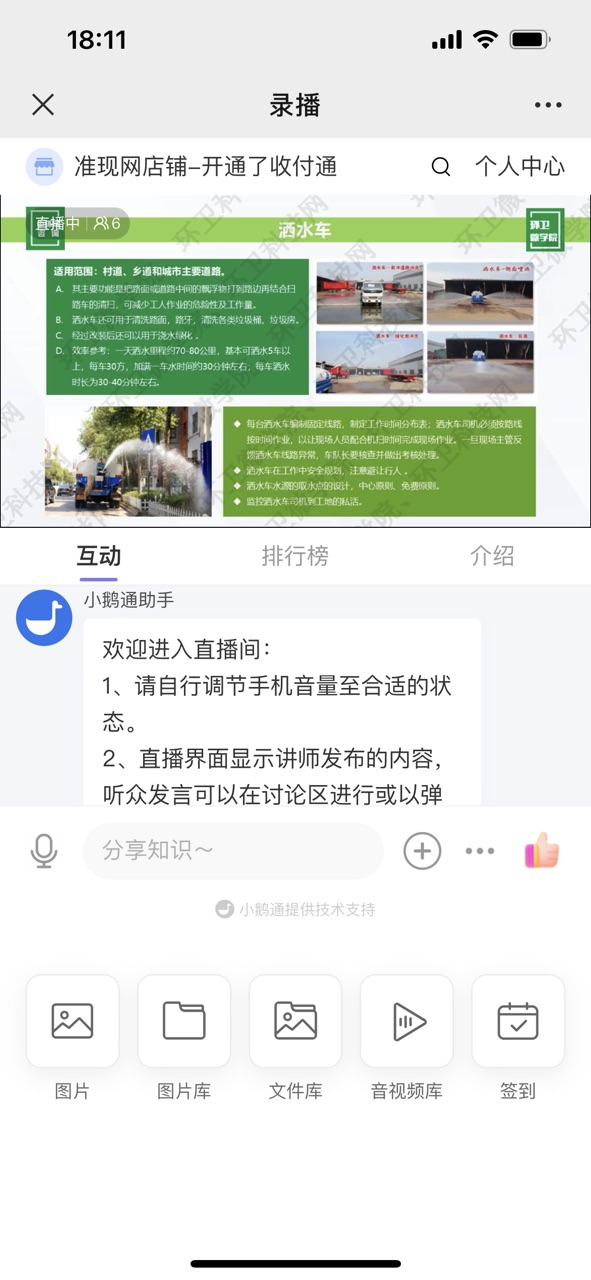
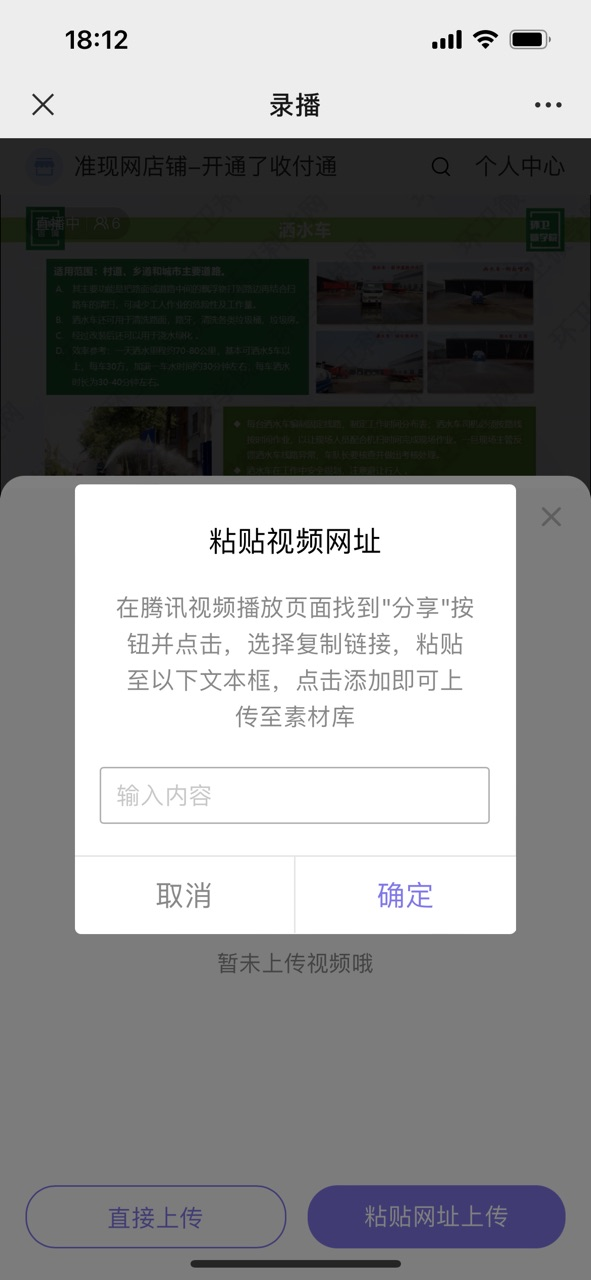
3)课件展示
点击直播间左下角的「+」,点击文件库or音视频库即可分享其他格式的内容(需要在网页讲师端中的素材库中完成上传)
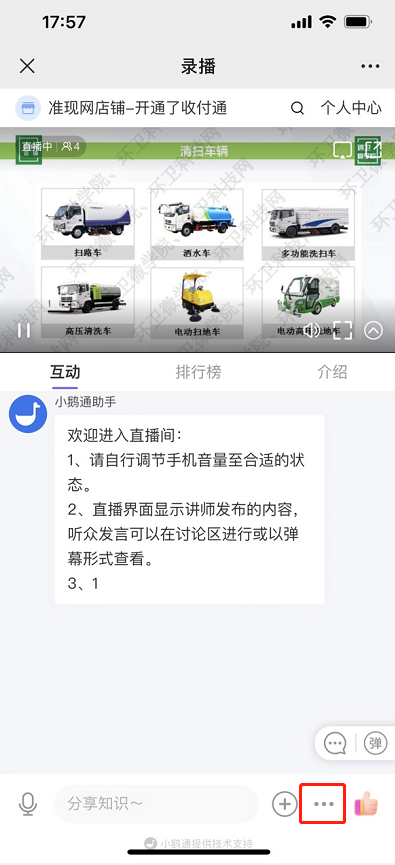
4)结束直播
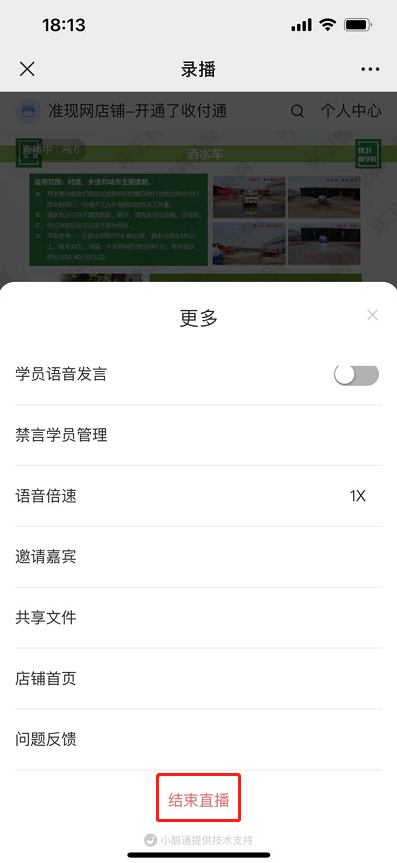
讲师需要结束直播时,点击右下角更多按钮,在弹出的下拉框中点击“结束直播”即可结束直播。
第四步:观看直播(H5店铺或鹅直播小程序)
1、用户通过扫码或者打开链接的方式即可进入直播间
2、进入直播间后,学员可通过发送文字内容、提问等形式与讲师进行互动。
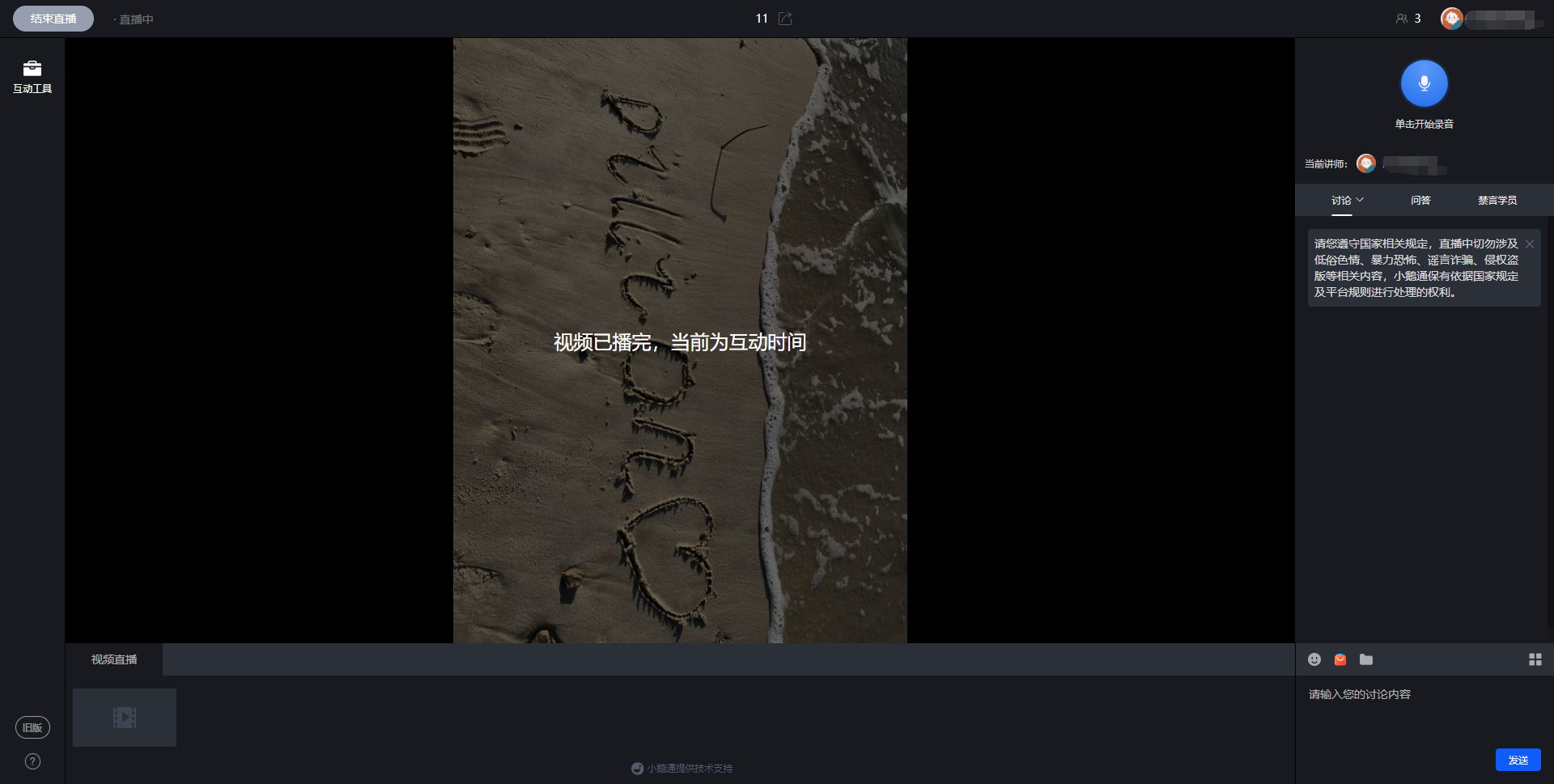
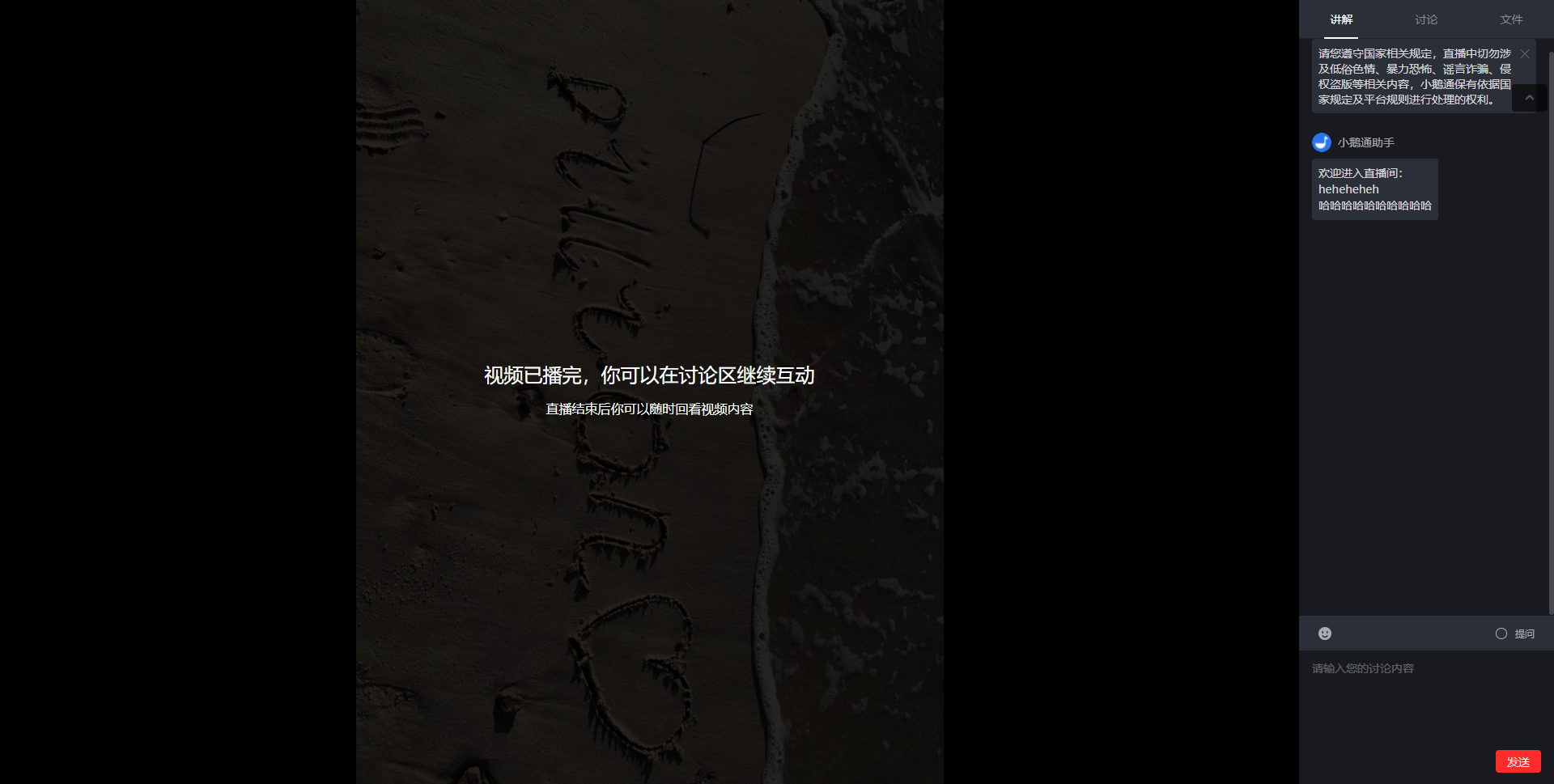
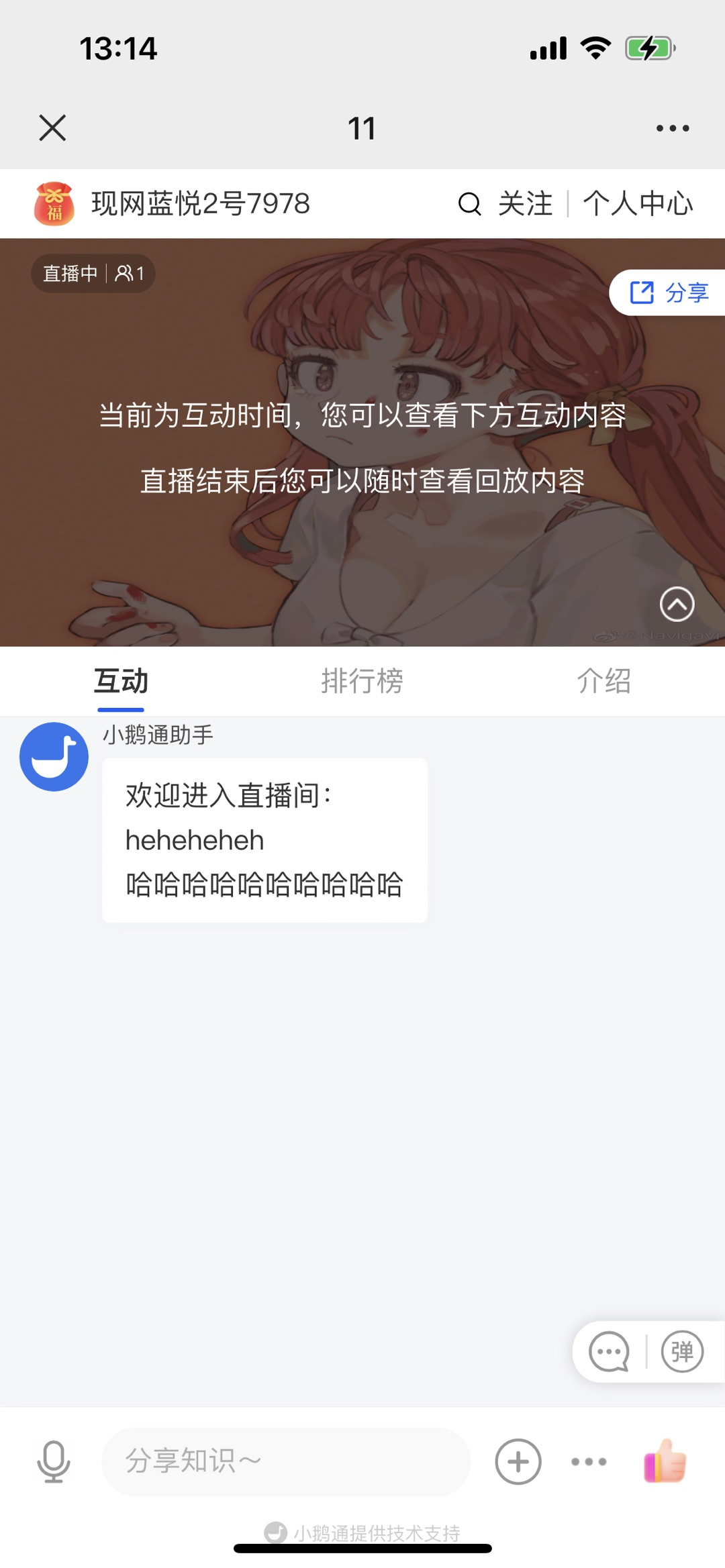
直播时长大于上传视频时长,视频播放结束后会出现【视频已播完】的字眼吗?
会,视频时长小于直播时长的(比如视频时长5分钟,直播时长1小时,在视频播放结束之后会出现这个字样)。
● 讲师端-网页端:
● 学员端-网页端:
● 学员端-H5:
直播时长小于上传视频时长,视频播放结束后会出现【视频已播完】的字眼吗?
视频时长>设定的直播时长时(比如视频时长1小时15分钟,直播时长1小时),直播结束时间一到,视频即停止播放。
*注意:
1、在直播时长到点,学员一直在直播间内未退出的,视频正常观看,无进度条拖动。
2、在直播时长到点,视频未播放完退出再进来的学员,按视频当前时间点继续播放,无进度条拖动。
3、讲师端如若在网页端直播时,点击了刷新,按视频当前时间点继续播放,且无法拖动播放。
直播时长到点后,学员点进去观看就跟我们普通直播结束观看回放的状态一样【如下图】,请看播放后的进度条显示:


